



Ta taba aika kunshin sannan nan da nan ta yi mamaki, "Ta yaya zan bincika ko a zahiri yana kan hanyarsa?"
Ba kai kaɗai ba. Ko kuna jigilar odar kan layi, dawo da samfur, ko aika kyauta, samun damar bin wannan fakitin yana da mahimmanci. Labari mai dadi shine cewa USPS yana yin wannan sauƙi. Abinda kawai kuke buƙata shine lambar bin diddigin, wanda zaku ga an buga shi daidai akan rasidin ku na USPS.
Amma ina daidai yake? Me yayi kama? Kuma me kuke yi da zarar kuna da shi? Abin da muke nan ke nan don rushewa. Bari mu yi tafiya ta yadda ake nemo lambar bin diddigin USPS da dalilin da ya sa yake taka muhimmiyar rawa a santsi sarrafa kunshin.
Menene Lambar Bibiyar USPS?
Lambar bin diddigin USPS ita ce keɓaɓɓen ID ɗin fakitinku. Yawanci lambar lambobi 20 zuwa 22 ce ke samuwa lokacin da kuka aika fakiti. Za ku same shi an buga shi akan rasidin ku bayan cinikin USPS.
Wannan lambar tana ba ku damar bincika matsayin jigilar kaya ta hanyar Bibiyar oda na USPS. Za ku iya ganin lokacin da aka karɓi kunshin ku, lokacin da yake kan hanya, da kuma lokacin da ya isa wurin da aka nufa. Wannan lambar mai sauƙi tana ba ku da mai karɓar ku sabuntawa na ainihin lokacin da kwanciyar hankali.
Inda ake Nemo Lambar Bibiya akan Rasitin USPS
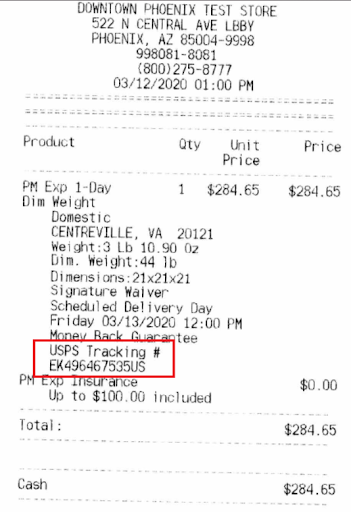
Nan da nan bayan kun gama jigilar fakitin ku a wurin ma'auni, USPS ta ba ku rasit. Wannan ƙaramin takardar na iya zama kamar ba ta da mahimmanci, amma tana riƙe da maɓallin don bin diddigin kunshin ku.
Don nemo lambar bin diddigin, duba zuwa kasan rasidin. Yawancin lokaci yana bayyana a ƙarƙashin lambar barcode kuma ana masa lakabi da wani abu kamar "Lambar Bibiya" ko "Bibiyar USPS". Yana iya zama kamar dogayen layin lambobi, wani lokaci an karye su kashi-kashi don sauƙin karatu.
Tabbatar kiyaye wannan rasidin lafiya. Ɗauki hoto na lambar bin diddigin ko adana shi ta lambobi. Idan ka rasa shi, babu wata hanya mai sauƙi don dawo da shi daga baya.
Rasidin dillali da aka buga

ƙara yawan tanadin mai
Ajiye $200 akan mai, kowane wata!
Haɓaka hanyoyi tare da algorithm ɗin mu, rage lokacin tafiya da farashi mai inganci.
Fara Fara don Free
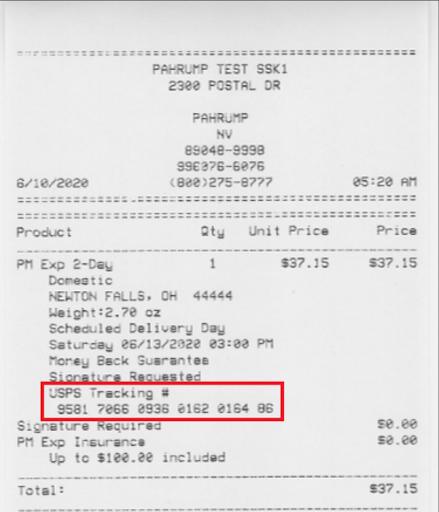
Bugawa samu daga Kiosk Sabis na Kai
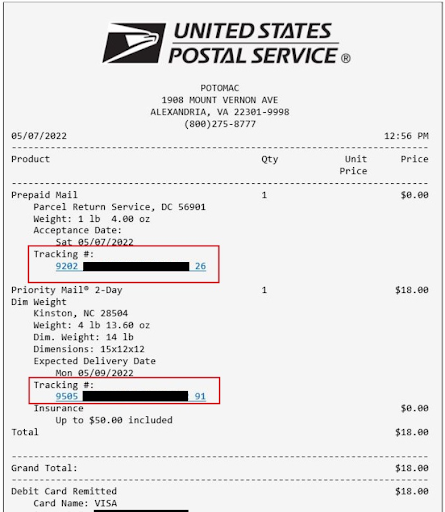
eReceipt (email)
Dalilin Da Ya Kamata Ka Ajiye Wannan Rasidin
Yi la'akari da rasidin ku na USPS azaman tsarin ajiyar ku. Wannan lambar bin diddigin da aka buga akanta yana yin fiye da kawai taimaka muku bincika idan kunshin ya shigo. Ga dalilin da ya sa yana da mahimmancin sashe na amintaccen sarrafa fakiti:
- Ya Tabbatar da An Aika Jirginku
Lambar bin diddigin tana aiki azaman hujja na hukuma cewa USPS ta karɓi kunshin ku. Idan wani abu ya yi kuskure a kan hanya, wannan lambar ita ce layin tsaro na farko lokacin bi ko shigar da da'awa. - Yana Kula da Abokan Ciniki a cikin Madauki
Idan kuna gudanar da kasuwanci, abokan ciniki suna tsammanin gani. Rarraba lambobin bin diddigin oda na USPS yana nuna abokan cinikin ku kuna da tsari da himma. Yana rage saƙonnin "inda kunshin nawa yake" kuma yana haɓaka aminci. - Yana Taimakawa Ka Kasance Tsare Tsare
Lokacin da kuke da jigilar kayayyaki da yawa, bin diddigin kowane ɗayan ba tare da tsari ba na iya zama hargitsi. Ajiye kowace lambar bin diddigi da haɗa ta zuwa bayanan odar ku na ciki yana haɓaka yadda kuke sarrafa fakitinku da kiyaye kayan aikin ku da tsabta da gano su. - Yana Goyan bayan Magance Matsala Sauri
Fakitin suna samun jinkiri. Adireshi wani lokaci yana rikitar da ma'aikatan bayarwa. Samun lambar bin diddigin yana ba ku damar gano da sauri inda wani abu ya faru ba daidai ba don ku iya ba da amsa ga abokan ciniki da tabbaci da tsabta.
Bonus: Bibiyar oda na USPS kyauta ne kuma mai sauƙin amfani
Ba kwa buƙatar saukar da app ko ƙirƙirar asusu. Kawai je gidan yanar gizon USPS, shigar da lambar bin diddigin ku, kuma zaku sami sabuntawa nan take. Wannan shine ɗayan kayan aikin mafi sauƙi amma mafi ƙarfi a cikin sarrafa kayan yau da kullun.
Tunani na Ƙarshe: Ƙananan Rasitu, Babban Tasiri
Lokaci na gaba da kuka yi nisa daga ma'aunin USPS tare da rasit a hannu, kar ku bi da shi kamar takarda mai yatsa. Wannan rasidin yana ƙunshe da lambar bin diddigin ku, kuma tare da shi, ikon ku na ci gaba da sarrafa tsarin isarwa.
Binciken oda na USPS baya taimaka muku sanin inda kunshin ku yake. Yana taimaka muku gudanar da ayyukan santsi, yiwa abokan cinikin ku hidima, da sarrafa fakiti tare da ƙarancin damuwa.
Ga duk wanda ke juggling ɗin isarwa da yawa ko ƙoƙarin haɓaka ƙaramin kasuwanci, lambobin bin diddigi sun fi lambobi kawai. Su ne layin rayuwar ku na dabaru. Don haka ka rataya akan wannan rasidin, kuma ka bar shi yayi maka aiki.

Shin kai mai jirgin ruwa ne?
Kuna son sarrafa direbobin ku da isarwa cikin sauƙi?
Haɓaka kasuwancin ku ba tare da wahala ba tare da Mai tsara hanyoyin Hanyar Zeo - inganta hanyoyin da sarrafa direbobi da yawa cikin sauƙi.
ƙara yawan tanadin mai
Ajiye $200 akan mai, kowane wata!
Haɓaka hanyoyi tare da algorithm ɗin mu, rage lokacin tafiya da farashi mai inganci.
Fara Fara don Free











