Janar Samfurin Bayani
Ta yaya zan haɗa asusun na Zeo Route Planner zuwa HubSpot?
- Shiga cikin asusun ku na Zeo kuma je zuwa Saituna.
- Select CRM Haɗuwa. Za ku ga HubSpot azaman zaɓi. Danna kan connect.
- Don masu amfani na farko, koma Ta yaya zan shigar da tsawo na Mai tsara Hanyar Zeo a HubSpot?
- Da zarar haɗin ya yi nasara, za ku iya duba tsarin haɗin haɗin da Cire haɗin zabin a shafi.
Me zai faru idan na cire Tsarin Hanyar Hanyar Zeo daga HubSpot?
Cire Tsarin Hanyar Hanyar Zeo ba zai shafi asusun HubSpot ko bayanai ba. Bi Tushen Ilimin HubSpot don matakai don cire ƙa'idar.
Ta yaya zan iya sabunta matakin CRM na akan HubSpot da zarar an sami nasarar rufe adireshina ta hanyar Zeo?
Da zarar direba ya yi nasara adreshin a kan wayar tafi da gidanka ta Zeo, za a sabunta matakin rayuwa na abin CRM daidai kai tsaye zuwa Abokin ciniki.
Ta yaya zan iya canza wurin bayanan HubSpot CRM na zuwa Zeo?
Zeo yana ba ku damar amfani da adiresoshin HubSpot CRM ku kai tsaye. Don amfani da wannan fasalin, da fatan za a tabbatar cewa kuna da alaƙa da asusun HubSpot tare da Zeo. Don sanin wannan, koma Ta yaya zan iya danganta asusun HubSpot na da Zeo.
- Da zarar kun kara da Adireshin Street kadarorin abin CRM ɗin ku a cikin HubSpot, adiresoshin titunan su za su kasance kai tsaye a cikin Dakatarwa tab a filin wasa.
- Kuna iya zaɓar waɗannan adiresoshin kuma ƙirƙirar hanya ta amfani da su.
Ta yaya zan shigar da tsawo na Mai tsara Hanyar Zeo a HubSpot?
Shigar da aikace-aikacen ZeoRoutePlanner daga Kasuwar HubSpot.
- Za a tura ku zuwa Zeo inda za ku iya shiga / shiga ta amfani da takaddun shaidar Zeo.
- Da zarar an shiga, je zuwa Saituna → Haɗin CRM → Haɗin HubSpot. Click a kan connect kuma za a kai ku zuwa HubSpot don zaɓar asusun ku.
- Zaɓi asusun HubSpot ɗin ku lokacin da aka sa ku kuma za a tura ku zuwa shafin Izinin Shiga.
- Wannan shine shafin da Zeo zai nemi samun dama ga bayanai akan asusun HubSpot. Danna kan Haɗa App.
- Yanzu zaku dawo kan shafin haɗin gwiwar Zeo CRM, kuma an sami nasarar haɗin asusun HubSpot ɗinku tare da Zeo.
Shin akwai wata hanya ta tabbatar da cewa za a sanar da Abokan ciniki kai tsaye game da matsayin isar su da zarar an yi alamar tsayawarsu a matsayin nasara ko gazawa?
Kuna iya yin haka ta amfani da tsare-tsaren Ƙara-kan mu. Bi umarnin da ke ƙasa:
- Kewaya zuwa Addons akan taskbar. Anan zaku shaida tsare-tsare da yawa waɗanda zaku iya siya don ta'azantar da sarrafa hanyoyin ku na yau da kullun.
- Biyan kuɗi zuwa “Gama faɗakarwar tsayawa” kuma ku biya kuɗin da suka dace.
- Lura cewa sanarwar faɗakarwa ga abokan ciniki za a aika ta hanyar saƙonni. Ta hanyar tsoho, saƙonni 250 da aka cika kowane wata ana samar da Zeo. Don ƙarin sani game da fakitin saƙo, koma "Mene ne fakitin saƙo? Yadda ake siyan babban fakitin saƙo?"
- Idan aikin sarrafa kansa da ka saita ya wuce 250 a cikin wata guda, zai tsaya.
- Domin sake kunna shi, dole ne ku sayi fakitin saƙo daban daban waɗanda ke kan shafi ɗaya.
- Yanzu an saita atomatik kuma za a sanar da Abokan ciniki kai tsaye matsayin isar da su da zarar an yi alamar tsayawarsu a matsayin nasara ko gazawa.
Shin akwai hanyar da za a tabbatar da cewa duk abokan cinikin da ke da hanyoyin da aka tsara don gobe, kamar yadda aka tsara lokacin al'ada, za a sanar da su kwana ɗaya gaba?
Kuna iya yin haka ta amfani da tsare-tsaren Ƙara-kan mu. Bi umarnin da ke ƙasa:
- Kewaya zuwa Addons akan taskbar. Anan zaku shaida tsare-tsare da yawa waɗanda zaku iya siya don ta'azantar da sarrafa hanyoyin ku na yau da kullun.
- Biyan kuɗi zuwa "Fadakarwar hanya ta kwana ɗaya" kuma ku biya kuɗin da suka dace.
- Lura cewa sanarwar faɗakarwa ga abokan ciniki za a aika ta hanyar saƙonni. Ta hanyar tsoho, saƙonni 250 da aka cika kowane wata ana samar da Zeo. Don ƙarin sani game da fakitin saƙo, koma "Mene ne fakitin saƙo? Yadda ake siyan babban fakitin saƙo?"
- Idan aikin sarrafa kansa da ka saita ya wuce 250 a cikin wata guda, zai tsaya.
- Domin sake kunna shi, dole ne ku sayi fakitin saƙo daban daban waɗanda ke kan shafi ɗaya.
- Yanzu an saita atomatik kuma abokan ciniki waɗanda ke da hanyoyin da aka tsara don gobe, kamar yadda aka tsara lokacin al'ada, za a sanar da su kwana ɗaya gaba.
Yadda za a tabbatar da cewa abokin ciniki wanda kunshin da za a kawo za a sanar da shi ta atomatik?
Kuna iya yin haka ta amfani da tsare-tsaren Ƙara-kan mu. Bi umarnin da ke ƙasa:
- Kewaya zuwa Addons akan taskbar. Anan zaku shaida tsare-tsare da yawa waɗanda zaku iya siya don ta'azantar da sarrafa hanyoyin ku na yau da kullun.
- Biyan kuɗi zuwa "Fadakar tasha mai zuwa" kuma ku biya kuɗin da suka dace.
- Lura cewa sanarwar faɗakarwa ga abokan ciniki za a aika ta hanyar saƙonni. Ta hanyar tsoho, saƙonni 250 da aka cika kowane wata ana samar da Zeo. Don ƙarin sani game da fakitin saƙo, koma "Mene ne fakitin saƙo? Yadda ake siyan babban fakitin saƙo?"
- Idan aikin sarrafa kansa da ka saita ya wuce 250 a cikin wata guda, zai tsaya.
- Domin sake kunna shi, dole ne ku sayi fakitin saƙo daban daban waɗanda ke kan shafi ɗaya.
- Yanzu an saita atomatik kuma abokin ciniki wanda kunshin sa ke kusa da shi za a sanar da shi ta atomatik.
Yadda za a tabbatar da cewa abokan ciniki suna samun sanarwar duk lokacin da direba ya fara hanya?
Kuna iya tabbatar da cewa ana sanar da abokan ciniki a duk lokacin da direba ya fara hanya ta amfani da tsare-tsaren Add-on na Zeo. Bi waɗannan matakan:
- Nuna zuwa Addons a kan taskbar. Za ku ga tsare-tsare da yawa akwai don haɓaka sarrafa hanyoyin ku.
- Biyan kuɗi ga Hanyar ta fara faɗakarwa shirya da kuma kammala biyan bukata.
- Ana aika sanarwar faɗakarwa ga abokan ciniki azaman saƙonni. Ta hanyar tsoho, Zeo yana ba da saƙonni 250 kowane wata. Don ƙarin cikakkun bayanai ko don siyan ƙarin saƙonni, duba Menene fakitin saƙo? Yadda ake siyan babban fakitin saƙo?
- Idan faɗakarwar ku ta atomatik ta wuce saƙonni 250 a cikin wata ɗaya, za su tsaya har sai an sayi ƙarin fakitin saƙo.
- Don ci gaba da faɗakarwa bayan isa iyaka, siyan ƙarin fakitin saƙo daga shafin Ƙara-kan iri ɗaya.
- Da zarar an saita, sarrafa kansa zai sanar da abokan ciniki duk lokacin da direba ya fara hanya.
Ta yaya direbana zai iya ƙara tasha da aka tsallake tare da sauran tasha domin gaba ɗaya hanya ta kasance ingantattu?
Drivers iya amfani da Yi la'akari da tsayawar da aka tsallake don sake ingantawa fasalin don haɗa tasha da aka tsallake a baya tare da ragowar tasha a ingantacciyar hanya. Bi waɗannan matakan:
- Ka tafi zuwa ga Da zaɓin da kuma taimaka Yi la'akari da tsayawar da aka tsallake don sake ingantawa zaɓi.
- Bude hanya a cikin aikace-aikacen hannu, danna maɓallin + zaɓi, kuma zaɓi Sake inganta hanya.
- Za a sake ƙididdige hanyar, la'akari da sauran tasha da aka tsallake, don samar da ingantacciyar jeri ga direba.
Yadda za a dakatar da direbobi daga kammala hanyar inda aka yiwa wasu tasha a hanyar alamar tsallakewa?
Masu amfani iya kunna da Tilas Tsaida Kammala fasali a cikin Preferences. Da zarar an kunna, idan direba ya yi alamar tsayawa kamar yadda aka tsallake, ba za su iya kammala hanyar ba. A duk lokacin da suka yi ƙoƙarin gama hanyar, sanarwar za ta sa su kammala duk tasha da aka tsallake kafin sanya alamar hanyar a matsayin kammala.
Me yasa nake ganin bugu don haɓakawa zuwa ƙima yayin da mai kantina ya rigaya sanya wurin zama?
Fitowar yana bayyana saboda wasu fasalulluka masu ƙima suna buƙatar biyan kuɗin ƙa'idar wayar hannu daban, koda kuwa kana cikin jirgin ruwa.
Fasalolin ƙima waɗanda ke buƙatar biyan kuɗi ɗaya sun haɗa da:
- Hoton Hoto don hanyoyi
- Miles Tracking
Don samun damar waɗannan fasalulluka, dole ne direbobi su sayi biyan kuɗin wayar hannu da kansa.
Zan iya canza tsoffin dalilan gazawar tasha ta Zeo?
Za ka iya zaɓi ko cire zaɓi tsoffin dalilan gazawar tasha da Zeo ya bayar, amma ba za ku iya ba gyara ko share su. Dalilai na asali koyaushe za su kasance a bayyane a cikin lissafin koda kuwa ba a zaɓa ba.
Menene fasalin 'Dalilan Dakatarwa na Musamman' kuma ta yaya za'a iya sarrafa shi a cikin Zeo?
The Dalilan Dakatarwa na Musamman fasalin yana ba ku damar keɓance dalilan gazawar isarwa ko ɗaukar kaya don dacewa da kalmomin ƙungiyar ku ko bukatun masana'antu.
- Nuna zuwa Zaɓuɓɓuka > Dakatar da Dalilan da ba a yi nasara ba a cikin Zeo kuma danna Enable.
- Kuna iya sarrafa dalilai kamar haka:
- Ƙara dalilai na al'ada: Rubuta dalilinku (mafi yawan haruffa 35) a cikin filin shigarwa kuma danna Shigar.
- Share dalili na al'ada: Danna X kusa da shi.
- Zaɓi dalilai 20 gabaɗaya (al'ada + tsoho).
- Za'a iya zaɓin tsoffin dalilai amma ba a gyara ko share su ba.
- Sake saita zuwa tsoffin dalilai kowane lokaci ta amfani da Saita zuwa Default button.
- Aƙalla dalili ɗaya dole ne a zaɓi don adana canje-canje.
- Idan kurakurai sun faru:
- Tabbatar cewa dalilin al'ada shine ≤ 35 haruffa.
- Tabbatar cewa jimlar dalilan da aka zaɓa basu wuce 20 ba.
- Duk dalilan da aka zaɓa da na al'ada suna bayyane akan shafin filin wasa, rahotanni, da ga direbobi.
- Ana iya canza canje-canje ko komawa zuwa tsoho a kowane lokaci. Tuntuɓi goyan bayan Zeo idan batutuwa sun ci gaba.
Yadda ake samun API Token?
Samun wani Alamar API a cikin Zeo yana ba ku damar haɗa asusun Zeo ɗinku amintacce tare da wasu dandamali ko CRMs (kamar HubSpot). Yana aiki azaman amintaccen maɓalli don ba da damar sadarwa mara kyau tsakanin Zeo da tsarin ɓangare na uku.
Bi matakan da ke ƙasa don samar da alamar API ɗin ku:
- Shiga zuwa ga Zeo Web Dashboard.
- Danna kan ku Alamar hoto a kasa-hagu kusurwa.
- Nuna zuwa Saituna.
- Click API daga bangaren hagu.
- Click a kan Generate.
- Da zarar an ƙirƙira, danna maɓallin alamar ido don duba maɓallin API.
- danna ikon kwafi don kwafi maɓallin amintaccen don amfani daga baya.
Menene ma'auni daban-daban da zan iya gani a cikin fasalin Binciken Duniya, kuma menene suke nufi?
Matsayi a cikin Binciken Duniya yana ba ku cikakken hoto na ci gaban tashoshi da hanyoyinku. Kowane hali yana gaya muku daidai inda tasharku ko hanyarku ta tsaya:
Katin sakamako yana nuna nau'ikan matsayi guda biyar, kowannensu an yi bayani dalla-dalla a ƙasa:
- An Yi Nasarar Hidima:
- Wannan matsayi yana nuna cewa an kammala tasha cikin nasara.
- Ana nuna ainihin kwanan watan da lokacin isarwa don bayanin ku.
- Tun da an riga an gama tasha, ba za a iya gyara ta ba.
- Ba a yi nasarar ba:
- Ana nuna wannan matsayin lokacin da aka kasa kammala tasha.
- Ana nuna ainihin kwanan watan da lokacin ƙoƙarin da bai yi nasara ba.
- Bugu da ƙari, dalilin gazawar (misali, babu abokin ciniki, adireshin da ba daidai ba) shima yana bayyane.
- Ba za a iya gyara tasha ba a kammala.
- An tsallake:
- Wannan matsayi yana nufin direban ya tsallake tasha da gangan.
- Ana rubuta da nuna ainihin kwanan wata da lokacin da aka tsallake ta.
- Ba za a iya gyara tasha da aka tsallake ba.
- Har yanzu don farawa:
- Ana nuna wannan matsayin lokacin da ba a fara hanyar ba tukuna.
- Ba a yi aikin tsayawa a ƙarƙashin wannan matsayi ba, kuma ba a nuna kwanan wata ko lokaci ba.
- Ana iya gyara waɗannan tasha ta amfani da menu mai digo uku akan katin sakamako.
- Direba a kan hanya:
- Wannan matsayi yana nuna cewa direban yana kan hanya a halin yanzu kuma yana tsayawa yana tsayawa.
- Tsarin yana nuna ainihin ETA (Kimanin Lokacin Zuwa) na kowane tasha.
- Za a iya gyara tasha a ƙarƙashin wannan matsayi ta amfani da menu mai digo uku akan katin sakamako.
Wadanne zabukan tacewa ake samu a cikin fasalin Binciken Duniya?
Sauƙaƙe taƙaita binciken ku don nemo ainihin abin da kuke nema. A cikin fasalin Binciken Duniya, zaku iya bincika sakamakonku ta amfani da zaɓuɓɓukan tacewa daban-daban guda biyar daga zazzagewa.
An yi bayani dalla-dalla dalla-dalla a ƙasa:
- Sunan Abokin Ciniki - Kuna iya bincika ta amfani da sunan abokin ciniki da sauri nemo duk tasha ko umarni masu alaƙa da wannan abokin ciniki. Wannan yana da amfani lokacin da kake son bin diddigin isarwa ga takamaiman mutum.
- Tsaida Adireshi – Shigar da cikakken ko ɓangaren adireshin don nemo tasha. Wannan yana taimaka muku gano isar da sako da ke da alaƙa da wani wuri ba tare da gungurawa ta hanyoyi da yawa ba.
- daftari – Order no. – Yi amfani da daftari ko oda lambar don nemo isar da ta dace kai tsaye. Wannan yana tabbatar da saurin dubawa, musamman lokacin da abokan ciniki ke ba da bayanin odar su.
- ID na bin diddigi - ID na Tsaida / Bibiya shine mai ganowa na musamman wanda Zeo ke haifar muku ta atomatik don bambanta kowane tasha a hanya.
- Notes - Bincika ta amfani da kowane mahimman kalmomi daga filin bayanin kula. Wannan yana taimaka muku gano tasha inda ku ko ƙungiyar ku ƙila kun ƙara umarni na musamman, nassoshi, ko sharhi na ciki.
Note: Duk abin tacewa ka zaɓa, bayanan da ke da alaƙa kawai ya kamata a shigar da su a cikin akwatin Bincike. Misali, idan ka zabi 'Lambar daftari', ya kamata ka rubuta lambar daftari kawai-ba sunan abokin ciniki ba, adireshin tsayawa, ko wani dalla-dalla.
Idan na gyara ko share hanyar da aka tsara a filin wasa, shin yana shafar babban jadawalin?
A'a, canje-canjen da aka yi a filin wasan ba sa tasiri Hanyar da aka tsara a cikin jadawalin jadawalin. A zahiri, idan kun share hanya daga filin wasa, hanyar wannan takamaiman ranar ne kawai za a share shi, yana barin sauran jadawalin gaba ɗaya.
Don share hanya daga filin wasa bi matakan da ke ƙasa:
- Kuna iya danna gunkin Gida akan ma'aunin aikinku sannan zaɓi hanya daga jerin direbobin da kuke son gogewa.
- Kuna iya danna ɗigogi uku (:) zaɓi na menu na wannan hanya.
- Bayan zabar zaɓi na 'Share', ana nuna saƙon bugu don tabbatar da aikin.
- Za ku ga saƙon bugu "An goge Tafiya" wanda ke tabbatar da shafewar hanyarku.
Da zarar na sanya hanyar da aka tsara zuwa direba, yaya yake aiki?
Da zarar an sanya shi, hanyar da aka tsara tana aiki kamar hanya ta al'ada. Direba yana bin matakan guda ɗaya don kammala shi.
- Za a sanar da direbanka akan app game da hanyar da ka ƙirƙira, awanni 2 zuwa 3 gaba.
- Da zarar direban ya danna “Fara Tafiya na,” hanyar ta fara aiki a hukumance, kuma zaku iya bin diddigin tafiyar cikin ainihin lokacin har sai an kammala hanyar.
Me yasa ba zan iya ƙirƙirar hanya daga app ɗin ba duk da cewa ina da biyan kuɗi ta mai shi na Fleet?
Idan ba za ku iya ƙirƙirar hanyoyi akan aikace-aikacen wayar hannu ba duk da kasancewa kan biyan kuɗi na Fleet, dole ne ku tabbatar da cewa duk hanyoyin da kuke yi, mai hanyar shine mai jirgin ruwa.
Bi matakai na ƙasa don tabbatar da hakan:
- Bude manhajar wayar hannu ta Zeo. Je zuwa shafin Tarihi kuma zaɓi Ƙirƙiri hanya.
- Ƙara Tsayawa ta kowace hanyoyin da ke akwai.
- Da zarar an ƙara tasha, zaɓin ƙara tsayawa. Zaɓi wurin farawa da ƙarshen ku da kwanan watan hanya.
- Anan zaku sami zaɓi don zaɓar mai hanya. Kuna iya zaɓar tsakanin kanku da mai jirgin ku.
- Tun da ba ku mallaki kuɗin shiga ta wayar hannu ba, Domin ƙirƙirar hanya tare da adadin tsayawa mara iyaka, yana da mahimmanci don zaɓar mai hanyar a matsayin mai jirgin ruwa.
- Idan ka zaɓi mai hanya a matsayin kanka, ba za ka iya ƙirƙirar hanya tare da tasha sama da 12 ba.
- Da zarar an zaɓi mai hanyar, danna kan Inganta hanya/ kewaya kamar yadda aka ƙara. Za a ƙirƙiri hanyar ku cikin nasara.
Idan direba yana kan tsarin biyan kuɗi ta hanyar Fleet,
za su iya samun damar fasalulluka masu ƙima a cikin app ɗin wayar hannu?
za su iya samun damar fasalulluka masu ƙima a cikin app ɗin wayar hannu?
A'a, direbobi a kan tsarin Fleet da aka biya ba za su iya samun dama ga duk fasalulluka na ƙa'idodin wayar hannu ba sai dai in sun sayi kuɗin shiga na ƙa'idar hannu daban.
Fasalolin ƙima na keɓance ga biyan kuɗin wayar hannu sun haɗa da:
- Hoton Hoto don hanyoyi
- Miles Tracking.
Ta yaya zan iya haɗa direbobi na da Fleet kuma direbobi za su iya tabbatar da haɗin?
Don haɗa direbobin ku tare da dandalin Fleet, bi waɗannan matakan:
- Ƙara Direbobi akan Dandalin
- Je zuwa Drivers tab kuma danna Ƙara Direba.
- Bada cikakkun bayanai masu zuwa:
- Bayanan Direba na asali (Dole ne su dace da bayanan app ɗin direba):
- ID na Imel (Wajibi)
- sunan
- Lambar tarho
- Takamaiman Bayani-Fleet (Na zaɓi, don ƙuntatawa hanya):
- store – Haɗe da direba.
- Basira – An sanya wa direba.
- Vehicle – An sanya wa direba.
- Lokacin Aiki – Lokacin farawa da ƙarewa.
- Lokacin Hutu – Lokacin farawa da ƙarewa.
- Ajiye kuma Sanar da Direba
- Bayan ajiyewa, direban yana karɓar sanarwa akan Zeo Driver app.
- Direba dole ne:
- Download Zeo Driver app daga Play Store ko App Store.
- Shiga don samun damar gayyatar.
- Tabbatar da Direba akan Wayar Hannun App
- Direba yana tabbatar da haɗin kai ta:
- Buɗe Zeo Driver app.
- Samun zuwa Bayanan martaba na > Haɗi > Gayyata shafin don duba buƙatar.
- Karɓar gayyatar.
- dubawa Haɗi > Haɗaɗɗen shafin don tabbatar da an haɗa mai jirgin ruwa.
- Direba yana tabbatar da haɗin kai ta:
Yadda za a ƙara haɗin kai yayin shigo da tasha?
Don ƙirƙirar hanya tare da ɗaukar kaya da haɗin kai yayin shigo da tasha, bi waɗannan matakan:
1. Shirya maƙunsar bayanai don shigo da shi. Kuna iya amfani da Samfurin Gwajin da aka bayar akan shafin shigo da kaya don cika tasha.
2. Ga kowane tasha inda kake da ɗaukar kaya tare da isarwa mai alaƙa, saka nau'in Tsaida shi azaman Pickup a sarari.
3. Saka sabon shafi mai take Abubuwan da aka haɗa a cikin takardar Excel ku. A cikin wannan ginshiƙi, shigar da adireshin da kuke son haɗawa zuwa ɗauko mai dacewa.
Da zarar waɗannan ginshiƙai biyu suka cika da mahimman bayanai, Zeo Route Planner zai ƙirƙira muku tashoshi masu alaƙa kai tsaye.
Shin akwai iyakance akan adadin dalilan gazawar da zan iya zaɓa?
Ee, zaku iya zaɓar dalilai har zuwa 20 gabaɗaya, gami da tsoffin dalilai da na al'ada. Idan kayi ƙoƙarin wuce wannan iyaka, za a nuna saƙon kuskure.
Menene Dalilan Dakatar Da Kasawa
1. The Dalilan Dakatarwa na Musamman fasalin yana bawa masu amfani damar keɓance dalilai na isarwa ko karba ta zaɓi daga tsoffin dalilan da Zeo ya bayar, ƙara nasu dalilai na al'ada (har zuwa tsayin haruffa 35), da sarrafa waɗannan dalilai don dacewa da takamaiman bukatun masana'antu ko ƙayyadaddun kalmomi.
2. Kuna iya samun dama da sarrafa wannan fasalin ta hanyar kewayawa zuwa sashin Zaɓuɓɓuka a cikin Zeo kuma zaɓi zaɓi ""Dakatar da Abubuwan da ba a yi nasara ba". Danna ""Enable"
3. Masu amfani za su iya ƙara dalilai na al'ada ta hanyar buga su a cikin filin shigarwa kuma danna Shigar, share kowane dalili na al'ada ta danna maɓallin giciye (X) kusa da shi, kuma zaɓi har zuwa dalilai 20 gaba ɗaya.
4. Za'a iya zaɓar ko yanke tsoffin dalilai amma ba a gyara ko share ba. Idan ana buƙata, zaku iya sake saitawa zuwa tsoffin dalilai ta danna maballin ""Sai zuwa Default" button.
5. Aƙalla dalili ɗaya dole ne a zaɓi don adana canje-canje. Idan kurakurai sun faru yayin ƙara dalilai, tabbatar da dalilin al'ada bai wuce haruffa 35 ba kuma iyakar dalilai 20 ba a wuce ba.
6. Za a iya ganin dalilai na al'ada da zaɓaɓɓun akan shafin filin wasa, a cikin rahotanni, da kuma ga direbobi. Ana iya canza canje-canje ko komawa zuwa tsoho a kowane lokaci. Idan matsaloli sun ci gaba, tuntuɓi tallafin Zeo don taimako.
Yadda ake raba wurin zama na direba tare da abokan ciniki ta imel, whatsapp ko wani app?
1. Je zuwa gaban dashboard kuma zaɓi kwanan wata da ta dace akan kalanda a saman kusurwar hagu. Yanzu hanyar ku za ta kasance a bayyane akan allo.
2. Zaɓi zaɓin wurin kwafi kai tsaye kusa da kowane tasha a hanya.
3. Yanzu zaku iya raba hanyar haɗin da aka kwafi zuwa kowane mutum akan kowane dandamali.
Idan abokin ciniki ya ƙara umarni don direba, ina waɗannan umarnin zasu tafi?
Idan abokin ciniki yana so ya ƙara umarni don direba, za su iya yin haka a cikin shafin sa ido na wurin kai tsaye. Za su iya bin diddigin matsayin direba ta wannan hanyar haɗin yanar gizon kuma su sami ra'ayi na ɗan lokaci game da tsawon lokacin da direba zai ɗauka don isa gare su. Wannan hanyar haɗin yanar gizon ta ƙunshi sarari inda za su iya ƙara umarni ga direba tare da bayanan tuntuɓar direba. Waɗannan umarnin za su kasance a bayyane ga direba a wuri guda da cikakkun bayanai na tsayawa. Don haka ta wannan hanya, abokin ciniki na iya ƙara umarni ga direba.
Yadda ake tsayawa da yawa daga shigo da kaya cikin abubuwan da aka fi so.?
Abubuwan da aka fi so su ne tasha waɗanda kuke amfani da su akai-akai fiye da sauran tasha wajen samar da hanya.
Don sanin yadda ake ƙara tsayawa daga waɗanda aka fi so a hanya, koma:
Yadda ake ƙara tsayawa a hanya daga waɗanda aka fi so Don ƙara tasha azaman waɗanda aka fi so, bi matakai na ƙasa:
1. Shirya Fayilolinku: Kuna iya samun damar Fayil ɗin Samfurin daga shafin "" lodi" don fahimtar abin da duk cikakkun bayanai Zeo zai buƙaci don inganta hanyar. Daga cikin duk cikakkun bayanai, Adireshin yana da alamar filin dole. cikakkun bayanai na wajibi sune cikakkun bayanai waɗanda dole ne a cika su don aiwatar da ingantaccen hanya.
Baya ga waɗannan cikakkun bayanai, Zeo yana barin mai amfani ya shigar da cikakkun bayanai masu zuwa:
- a. Adireshin (Wajibi): Wannan shine adireshin da ya dace wanda za'a ɗauka azaman tasha a hanya. Kuna buƙatar saka adireshin gaba ɗaya anan.
- b. Pincode, Lambar yanki (Na zaɓi): Wannan filin yana taimakawa wajen sanya hanyar kewayawa ta dace da inganci.
- c. Latitude da Longitude na tasha: (Na zaɓi) Waɗannan cikakkun bayanai suna taimakawa wajen bin diddigin matsayi na tsayawa akan duniya da haɓaka tsarin inganta hanya. Za a samar da waɗannan ta atomatik da zarar an ƙara adireshin tasha.
- d. Duration: (Na zaɓi) idan an ayyana takamaiman lokacin jira don tsayawa, Kuna iya amfani da wannan shigarwar. Lura cewa muna ɗaukar lokaci a cikin tsarin sa'o'i 24.
- e. Bayanan abokin ciniki kamar Sunan Abokin Ciniki, Lambar Waya, Id-Imel. Dole ne a bayar da lambar waya ba tare da lambar ƙasar ba.
- f. Sunan Nick(Na zaɓi): Kuna iya ba da sunan barkwanci ga adireshin da kuke yiwa fi so don sauƙin ganowa a cikin jerin abubuwan da aka fi so.
2. Shiga Siffar Shigowa: Ana samun wannan zaɓi akan Saitunan, zaɓi favourites-> abubuwan da aka fi so. Kuna iya loda fayil ɗin shigarwa daga tsarin, google drive kuma kuna iya ƙara tasha da hannu kuma. A cikin zaɓin jagora, kuna bin hanya iri ɗaya amma maimakon ƙirƙirar fayil daban da lodawa, zeo yana amfanar ku wajen shigar da duk cikakkun bayanan tsayawa da suka dace a can kanta.
3. Zaɓi Fayilolinku: Danna kan zaɓin shigo da kuma zaɓi fayil ɗin maƙunsar bayanai daga na'urarka. Tsarin fayil na iya zama CSV, XLS, XLSX, TSV, .TXT .KML.
4. Taswirar Bayananku: kuna buƙatar daidaita ginshiƙan cikin maƙunsar bayanan ku zuwa filayen da suka dace a cikin Zeo, kamar adireshi, sunan abokin ciniki, lambar lamba da sauransu.
5. Bita kuma Tabbatar: Kafin kammala shigo da kaya, duba bayanan don tabbatar da komai daidai. Kuna iya samun damar gyara ko daidaita kowane bayani kamar yadda ake buƙata.
6. Kammala Shigowa: Da zarar an tabbatar da komai, kammala aikin shigo da kaya. Za a ƙara tsayawarka zuwa jerin abubuwan da kuka fi so a cikin Zeo.
Yadda ake keɓance saƙon wurin raba?
Daidaita saƙon wurin raba yana da mahimmanci tunda kowane kamfani zai sami hanyoyi daban-daban na yin magana da abokan cinikin su don bambanta kansu daga sauran masu fafatawa da haɓaka kyakkyawar alaƙa da abokin ciniki.
Don yin wannan, bi matakai masu zuwa:
1. Jeka sashin Bayanan martaba kuma zaɓi saitin.
2. Zaɓi zaɓin Alamar kuma gungurawa zuwa kasan shafin.
3. Za ku ga yankin rubutu "Customize share location message". Matsa shi, canza rubutun saƙon kuma danna maɓallin ɗaukaka a kusurwar dama ta sama. Hakanan zaka iya shigar da wasu gyare-gyare da yawa don saƙon hanyar haɗin da za a iya rabawa waɗanda aka bayar a ƙasa:
- a. Loda tambarin: A cikin wannan filin za ku iya loda hoton da kuke son kasancewa a saman kusurwar hagu na shafin bin diddigin wurin direba.
- b. Hoton hanyar haɗin yanar gizo: A cikin wannan filin kuna loda hoto wanda yayin raba hanyar haɗin yanar gizon ku tare da abokan ciniki, za a iya gani sosai.
- c. Sunan alama da launi na musamman: A cikin wannan filin, kuna samar da sunan kamfani kuma tare da launi don jigon palette na shafin sa ido na wuri.
Lura cewa a cikin shafin hanyar haɗin yanar gizo, zaɓi don kiran direba kuma zai kasance. Idan ba ka son abokin ciniki ya kira direba, za ka iya musaki fasalin kiran Abokin ciniki. Don sanin yadda ake yin shi, duba Yadda ake dakatar da abokan ciniki don tuntuɓar direbobin da ke kan hanya don isar da fakitin su.
4. Daga yanzu, duk lokacin da kuka aika saƙon sabunta wurin, za a aika sabon saƙonku na al'ada ga abokin ciniki."
A waɗanne ƙasashe da harsuna ake samun jirgin ruwa na Zeo?
Zeo Route Planner shine dandamalin inganta ingantaccen hanya wanda aka keɓance don masu sarrafa jiragen ruwa. Babban manufarsa ita ce daidaita tsarin tsarawa da sarrafa hanyoyin isar da sako, ta yadda za a rage nisa da lokacin da ake buƙata don kammala jerin tasha. Ta hanyar inganta hanyoyin, Zeo yana da niyyar haɓaka inganci, adana lokaci, da yuwuwar rage farashin aiki ga kowane direba da kamfanonin bayarwa.
- Shigo da Babban Address da Ingantawa: Ma'aikatan jirgin ruwa na iya loda jerin adireshi ko shigo da su ta API, bayan haka Zeo ya ba da kansa ta atomatik kuma yana inganta tasha ga direbobi, yana mai da hankali kan rage lokacin sabis ko ingantawa dangane da wasu sharuɗɗa kamar kaya ko ƙarfin abin hawa. .
- Ƙarfin Haɗin kai: Zeo yana haɗawa tare da dandamali kamar Shopify, WooCommerce, da Zapier, yana daidaita tsarin sarrafa umarni da haɓaka ingantaccen aiki.
- Bibiyar Wuraren Kai Tsaye don Masu Mallaka da Abokan Ciniki: Duka manajojin jiragen ruwa da abokan ciniki suna amfana daga ikon bin wuraren raye-rayen direbobi, tabbatar da sabunta kowane bangare a ainihin lokacin game da ci gaban isar da sako.
- Aiwatar da Ƙwarewa: Dandalin na iya ba da tasha bisa ƙayyadaddun ƙwarewar direbobi, yana mai da shi dacewa ga kasuwancin da ke da alaƙa da sabis ban da ayyukan isarwa.
- Ƙirƙirar Hanya ta atomatik: Tare da ci-gaba algorithms, Zeo yana ƙirƙira ta atomatik kuma yana inganta hanyoyin bisa ga adiresoshin da aka shigo da su ko shigar da su, suna sauƙaƙe tsarin tsara hanya.
- Tabbacin Isarwa don Jirgin Ruwa: Mai kama da ƙa'idar direba ɗaya, dandamalin jiragen ruwa yana goyan bayan tabbacin isarwa, tabbatar da daidaito da aminci a duk abubuwan da aka kawo. Zeo kuma yana ba da rahoto tare da kadarorin POD
Sau nawa ake sabunta dandalin jiragen ruwa na Zeo?
The Zeo Route Planner Fight Planner ana sabunta shi akai-akai don tabbatar da cewa sun ci gaba da kasancewa tare da sabuwar fasaha, fasali, da haɓakawa. Ana fitar da sabuntawa akai-akai, tare da mitar ya danganta da yanayin haɓakawa da bayanin mai amfani.
Menene manyan fasalulluka na inganta hanya ta hanyar Zeo Fleet Platform?
Zeo Fleet Platform shine ingantaccen dandamali na inganta hanya, wanda aka tsara tare da takamaiman buƙatun direbobin isar da jiragen ruwa da masu sarrafa jiragen ruwa a zuciya, don daidaitawa da haɓaka ingantaccen ayyukan isar da su. Anan duba kurkusa kan yadda Zeo ke aiki, tare da mai da hankali kan abubuwan da kuke sha'awar:
- Cikakken Haɗin kai: Dandalin yana haɗawa tare da Shopify, WooCommerce, da Zapier, sarrafa sarrafa shigo da sarrafawa da umarni da haɓaka ayyukan aiki.
- Bin Sawun Wuri Mai Rayu: Masu sarrafa jiragen ruwa, da abokan ciniki, na iya bin diddigin wuraren da direbobi suke rayuwa, suna ba da ingantaccen gani da sadarwa a duk lokacin aikin isar da sako.
- Ƙirƙirar Hanya ta atomatik da Haɓakawa: Tare da ikon loda adireshi a cikin girma ko ta API, dandamali yana keɓancewa da haɓaka hanyoyin ta atomatik, la'akari da abubuwa kamar lokacin sabis gabaɗaya, kaya, ko ƙarfin abin hawa.
- Aiwatar da Ƙwarewa: Daidaita ga buƙatu daban-daban na sabis da ayyukan isarwa, ana iya sanya tasha bisa takamaiman ƙwarewar direba, tabbatar da cewa mutumin da ya dace ya gudanar da kowane aiki.
- Tabbacin Isarwa ga Duka: Mai kama da ƙa'idar direba ɗaya, dandamalin jiragen ruwa yana goyan bayan shaidar isarwa, daidaita tsarin duka biyu don ingantacciyar hanyar aiki.
Zeo Route Planner ya fice ta hanyar baiwa manajojin jiragen ruwa mafita mai ƙarfi da sassauƙa don sarrafa hanyoyin isarwa. Tare da fasalulluka kamar bin diddigin wurin zama, cikakkiyar damar haɗin kai, haɓakar hanya ta atomatik, da tabbacin isarwa, Zeo yana nufin ba kawai saduwa ba amma ya wuce buƙatun aiki na sabis na isar da saƙo na zamani, yana mai da shi kayan aiki mai ƙima don rage farashi da haɓaka ingantaccen isarwa.
A cikin waɗanne ƙasashe da harsuna ake samun Tsarin Hanyar Hanyar Hanya?
Fiye da direbobi 300000 ke amfani da Zeo Fleet a cikin ƙasashe sama da 150. Tare da wannan, Zeo yana tallafawa yaruka da yawa. A halin yanzu Zeo Fleet Planner yana tallafawa fiye da harsuna 100 kuma yana shirin faɗaɗa don ƙarin harsuna kuma.
Don canza harshe, bi matakan da ke ƙasa:
- Shiga dashboard na dandalin zeo.
- Danna gunkin mai amfani da yake a kusurwar hagu na ƙasa. Je zuwa abubuwan da aka zaɓa kuma danna yare kuma zaɓi yaren da ake buƙata daga menu na ƙasa.
Jerin harsunan da aka gabatar sun haɗa da:
- Turanci – en
- Mutanen Espanya (Español) - es
- Italiyanci (Italiano) - shi
- Faransanci (Français) - fr
- Jamusanci (Deutsche) - de
- Fotigal (Português) – pt
- Melay (Bahasa Melayu) – ms
- Larabci (عربي) – ar
- Bahasa Indonesia - in
- Sinanci (Sauƙaƙe) (简体中文) – cn
- Sinanci (Na gargajiya) (中國傳統的) - tw
- Jafananci (日本人) – ja
- Turkanci (Turkiyya) - tr
- Philippines (Philippine) - fil
- Kannada (ಕನ್ನಡ) – kn
- Malayalam (മലയാളം) - ml
- Tamil (wato) – ta
- Hindi (हिन्दी) - hi
- Bengali (বাংলা) – bn
- Korean (한국인) – ko
- Girkanci (Ελληνικά) - el
- Ibrananci (עִברִית) - iw
- Yaren mutanen Poland (Polskie) - pl
- Rashanci (русский) - ru
- Romanian (Romawa) - ro
- Yaren mutanen Holland (Nederlands) - nl
- Yaren mutanen Norway (norsk) - nn
- Icelandic (Íslenska) - shi ne
- Danish (dansk) - da
- Yaren mutanen Sweden (svenska) - sv
- Finnish (Suomalainen) - fi
- Malta (Malti) - mt
- Sloveniya (Slovenščina) - sl
- Estoniya (Eestlane) - da
- Lithuanian (Lietuvis) - lt
- Slovak (Slovak) - sk
- Latvia (Latvietis) - lv
- Hungarian (Magyar) - hu
- Croatian (Hrvatski) - hr
- Bulgarian (bългарски) - bg
- Thai (ไทย) - th
- Serbian (Српски) - sr
- Bosniya (Bosanski) - bs
- Afrikaans (Afirka) - af
- Albaniya (Shqiptare) - sq
- Ukrainian (Український) - uk
- Vietnamese (Tiếng Việt) - vi
- Jojin (ქართველი) – ka”
Yadda za a sauke rahoton tafiya?
Hanyar 1:
- Domin zazzage rahoton hanya don wata hanya ta musamman, Je zuwa dashboard, anan mai amfani zai iya ganin hanyarsa
- danna kan waɗannan dige guda uku zaɓi visibl
- Wani sabon pop-up zai bayyana tare da zaɓuɓɓuka masu yawa, Danna kan download zaɓi sannan zaɓi tsarin fayil ɗin da kuke son rahoton a ciki.
- Kuna iya samun bayanai a cikin tsari 3, excel, csv da pd
- Zaɓi ɗaya daga cikin ukun
- Za a zazzage fayil ɗin kuma a aika akan Mai amfani da Imel-Id mai rijista zai iya ganin rahoton.
Hanyar 2:
- Je zuwa shafin hanya daga ma'aunin aiki, Nemo hanyar ko dai ta gungurawa da hannu ko tare da taimakon titl hanya.
- Da zarar an samo, danna kan dige guda uku dama kusa da hanya Danna kan download zaɓi sannan zaɓi tsarin fayil ɗin da kuke son rahoton a ciki.
- Kuna iya samun bayanai a cikin tsari 3, excel, csv da pd
- Zaɓi ɗaya daga cikin ukun
- Za a sauke fayil ɗin kuma a aika a kan Imel-Id mai rijista Za ku sami damar ganin rahoton.
Yadda za a ambaci cewa direba yana da wasu fasaha da aka saita akan dandalin Zeo?
Ƙwarewa na nufin takamaiman iyawa ko cancantar da direbobi ke da su, waɗanda suka dace da nau'ikan sabis ɗin da suke bayarwa. Don sanin yadda ake ƙara takamaiman ƙwarewa a cikin Zeo, koma Yadda ake ayyana ƙwarewa / nau'ikan ayyuka daban-daban don direbobi akan Zeo?.
- Don ba da basira ga direbobi kewaya zuwa direbobi a cikin taskbar kuma danna kan direban da kake son sanya gwaninta ga.
- Wani sabon menu zai tashi wanda ya ƙunshi bayanan direba. je zuwa basira zaɓi kuma danna kan drop down zaɓi.
- Zaɓi ƙwarewar da kuke son sanya wa wannan direban musamman danna kan ajiyewa kuma an ba da ƙwarewar ga wannan direban.
Yadda za a sake sanya hanya zuwa wani direba?
- Don sake sanya hanya zuwa wani direba, kewaya zuwa dashboard, Mai amfani zai iya ganin hanyarsu
- Danna kan zaɓin dige guda uku, pop up zai bayyana wanda ya ƙunshi zaɓuɓɓuka masu yawa.
- Sa'an nan kuma danna kan Sake sanya direba zaɓi, duk direbobin da ke akwai ga mai amfani za su bayyana gare shi a yanzu.
- danna kan sabon direba kuma zaɓi sanya. Za a sanya sabon direba don hanyar
Zan iya samun rahoton bincike na yau da kullun wanda zai iya bayarwa
cikakkun bayanai game da duk hanyoyin da matsayinsu na takamaiman rana?
cikakkun bayanai game da duk hanyoyin da matsayinsu na takamaiman rana?
Ee, zaku iya saukar da rahoton kullum a Zeo don samun rahoton bincike na yau da kullun wanda zai iya ba da cikakkun bayanai game da duk hanyoyin da matsayinsu na ranar.
Bi matakan da ke ƙasa:
- Domin zazzage rahoton yau da kullun, shiga cikin dashboard, kewaya zuwa wannan alamar mai amfani kuma zaɓi zaɓin zaɓi.
- Kewaya zuwa zaɓi na rahoton yau da kullun kuma zaɓi ranar da kuke son rahoton yau da kullun, danna Ok.
- Click a kan samun rahoto, kuma wannan zai zazzage muku rahoton ya aika zuwa imel ɗin ku.
Yadda ake gyara bayanan abin hawa?
- Kewaya zuwa sashin Saituna na dandalin jiragen ruwa. Akwai zaɓin Motoci a cikin saitunan.
- Daga nan, zaku iya ƙarawa, gyarawa da share duk motocin da suke akwai Don gyara abin hawa, danna kan Motar
- Canjin bayanan mota yana yiwuwa ta samar da bayanan abin hawa na ƙasa:
- Sunan Mota:(Wajibi) Wannan yana taimakawa wajen gano madaidaicin abin hawa a lokacin sanya motar ga direba don hanya, Idan kuna da motoci guda biyu, zaku iya bambanta motoci guda biyu bisa ga sunayensu.
- Mota Nau'in Mota / Mota / Keke / Scooter (ZABI): Wannan kuma yana taimakawa a lokacin sanya abin hawa ga direba don hanya Don ƙaramin fakiti, ba za ku so ku sanya babbar mota ba. Wannan kuma yana da amfani lokacin da mai tsara hanya zai shaida hanyoyin da ke da wasu ƙuntatawa akan nau'in abin hawa Don haka idan ka ƙayyade nau'in abin hawa, mai tsara hanyar zai iya yin lissafin hakan kuma ya samar da hanya mai dacewa don hakan.
- Lambar Mota: (Na zaɓi) Wannan yana taimakawa wajen gano madaidaicin abin hawa a lokacin sanya motar ga direba don hanya, Idan kuna da motoci da yawa, zaku iya bambanta motoci guda biyu bisa la'akari da adadinsu.
- Matsakaicin ƙarfin abin hawa: (Na zaɓi) Jimlar nauyi/nauyi a kilogiram/lbs na kayan da abin hawa zai iya ɗauka. Wannan yana da mahimmanci don fahimtar fakiti nawa ne abin hawa zai iya ɗauka. Lura cewa wannan fasalin zai yi aiki ne kawai lokacin da aka ambaci iyawar fakiti ɗaya, za a inganta tasha yadda ya kamata.
- Matsakaicin Girman abin hawa: (Na zaɓi) Jimlar girma a cikin mita cubic na Motar Wannan yana da amfani don fahimtar fakiti nawa za su dace a cikin Motar Lura cewa wannan fasalin zai yi aiki ne kawai lokacin da aka ambaci ƙarar fakitin ɗaya, za a inganta tasha daidai da haka.
- Matsakaicin Nisa abin hawa zai iya tafiya: (Na zaɓi) Matsakaicin nisan abin hawa zai iya tafiya a kan cikakken tankin mai, wannan yana taimakawa wajen samun mummunan ra'ayi game da nisan abin hawa da araha akan hanya.
- Kudin amfani da abin hawa na wata-wata: (Na zaɓi) Wannan yana nufin ƙayyadaddun farashin sarrafa abin hawa a kowane wata.
- Ƙarfin Ƙarfi: (Na zaɓi) Ƙarfin da ke cikin % na jimlar ƙarfin da za a iya amfani da shi cikin nasara don jeri fakiti a cikin Motar.
- Girman Gefe:(Na zaɓi) Ƙarfin da ke cikin % na jimlar ƙarar da za a iya samun nasarar amfani da ita don jeri wuri a cikin Motar.
Waɗannan saituna za su taimaka wajen inganta hanyoyin da suka danganci iyawa da buƙatun jirgin ku.
Yadda za a gyara basira?
- Jeka dashboard, kewaya zuwa gunkin masu amfani, danna abubuwan da aka zaɓa.
- Kewaya zuwa ƙwarewa, danna kan ƙwarewar da kuke son gyarawa sannan zaku iya gyara ƙwarewar.
- Za a sabunta shi zuwa jerin gwaninta kuma wannan zaku iya ba wa direbobinku.
Yadda ake shigo da bayanan kantin sayar da kayayyaki?
Shirya Fayilolinku: Kuna iya samun damar Fayil ɗin Samfurin daga shigo da kantin sayar da shafi don fahimtar abin da duk cikakkun bayanai Zeo zai buƙaci don inganta hanyar. Daga cikin dukkan cikakkun bayanai, Adireshin ana yiwa alama azaman filin wajibi cikakkun bayanai sune cikakkun bayanai waɗanda dole ne a cika su don aiwatar da ingantaccen hanya.
Baya ga waɗannan cikakkun bayanai, Zeo yana barin mai amfani ya shigar da cikakkun bayanai masu zuwa:
- Adireshin (Wajibi): Wannan shine adireshin da ya dace wanda za'a ɗauka azaman tasha a cikin hanyar Kuna buƙatar saka duk adireshin anan.
- Birni, Jiha, Ƙasa (Na zaɓi): Waɗannan filin suna taimakawa wajen sanya hanyar kewayawa ta dace da inganci
- Pincode, Lambar yanki (Na zaɓi): Waɗannan filin suna taimakawa wajen sa kewayawar hanya ta fi dacewa.
- Latitude da Longitude na tasha: Waɗannan cikakkun bayanai suna taimakawa wajen bin diddigin matsayin tasha a duniya da haɓaka tsarin inganta hanya.
- Sunan Wuri (Na zaɓi): Wannan laƙabi ne wanda zaku iya bayarwa wanda za'a yi amfani dashi lokacin da zaku ƙara direba kuma zaɓi kantin sayar da kaya daga jerin gabaɗayan direban.
- Samun dama ga fasalin Shigo: Ana samun wannan zaɓi akan saitunan, zaɓi shagunan->shagunan lodawa. Kuna iya loda fayil ɗin shigarwa daga tsarin, google drive kuma kuna iya ƙara tasha da hannu kuma. A cikin zaɓin jagora, kuna bin hanya ɗaya amma maimakon ƙirƙirar fayil daban da lodawa, zaku iya shigar da duk cikakkun bayanan dakatarwa a can kanta.
- Zaɓi Fayil ɗin Fayil ɗin ku: Danna kan zaɓin shigo da kuma zaɓi fayil ɗin falle daga kwamfutarka ko na'urarka Tsarin fayil ɗin zai iya zama CSV, XLS, XLSX, TSV, .TXT .KML.
- Taswirar Bayananku: kuna buƙatar daidaita ginshiƙan cikin maƙunsar bayanan ku zuwa filayen da suka dace a cikin Zeo, kamar adireshi, birni, ƙasa, sunan wurin da sauransu.
- Bita da Tabbatarwa: Kafin kammala shigo da kaya, duba bayanan don tabbatar da komai daidai. Kuna da damar gyara ko daidaita kowane bayani kamar yadda ake buƙata
- Kammala Shigowa: Da zarar an tabbatar da komai, kammala aikin shigo da kaya. Za a ƙara shagunan ku zuwa jerin tsara hanyoyin ku a cikin Zeo.
Yadda za a ba da shaguna ga direbobi?
Sanya shagunan yana zama mahimmanci ga direbobi waɗanda ke aiki daga wasu sharuɗɗa kuma suna da wurin farawa akai-akai.
Da zarar an ba da kantin sayar da kayayyaki, an yanke shawarar cewa an gyara wurin da direba zai fara kuma za ku iya amfani da shi yayin ƙirƙirar hanya.
- Don sanya kantuna ga direbobi kewaya zuwa direbobi a cikin taskbar kuma danna kan direban da kake son sanya shagunan zuwa.
- Wani sabon menu zai tashi wanda ya ƙunshi bayanan direba. je zuwa Store Option kuma danna kan drop down zaɓi.
- zaži kantin sayar da da kuke so ku sanya wa wannan direban musamman danna kan save kuma an ba da kantin sayar da ga wannan direban
Yadda ake gyara bayanan direba?
- Shiga dasboard. Kewaya zuwa zaɓin direbobi a cikin taskbar.
- Danna kan direban da kake son gyara bayanansa. Yanzu zaku iya gyara bayanan da ake buƙata.
- Cikakkun bayanai na direban sun haɗa da Suna, lambar waya, Mota, Ƙwarewa, Farawa da Ƙarshen lokaci, Lokacin Break da wurin ajiya.
- Da zarar an gama, danna kan Ajiye Bayanan an sabunta su yanzu
- Kuna iya yin wannan don sauran direbobi.
Yadda ake sanya tasha ta atomatik ga direba irin wannan na ainihi
Tazarar da direbobi suka yi daidai ne?
Tazarar da direbobi suka yi daidai ne?
An ƙirƙiri ingantattun hanyoyin kai tsaye tsakanin direbobin da ke rarraba tasha daidai. Idan mai amfani ba ya son raba tashoshi tsakanin direbobi bisa adadin tasha amma ainihin tazarar da direbobin ke yi, za a iya amfani da zaɓin Min Vehicle ta wannan hanyar, ainihin nisan tafiya gabaɗaya zai taimaka wa mai amfani ya adana. man fetur da tsada.
Don yin haka, bi matakan:
- Don amfani da wannan fasalin, Yana da mahimmanci a ƙara tasha zuwa Zeo. Don sanin yadda ake ƙara tasha zuwa Zeo, Duba: Yadda ake shigo da tasha daga Excel
- Kewaya zuwa gaban dashboard kuma danna kan Tsayawa shafin Anan zaku sami wuraren da aka ɗora.
- Zaɓi tasha da ake buƙata ta hanyar yin tikitin akwati zuwa dama na kowane tasha, danna zaɓi Duk akwatin rajistan idan kana son zaɓar duk tasha.
- danna kan Zaɓin Inganta-Auto-Auto. Wani sabon menu zai bayyana. Danna kan direbobin da kake son sanya wa tasha. Danna kan Sanya Driver.
- Wani sabon menu yana bayyana yana nuna cikakkun bayanan hanya game da rarraba hanyoyin zuwa kowane direba, Yanzu zaɓin Zaɓuɓɓuka na ci gaba a saman kusurwar dama kuma zaɓi akwati Min Vehicle
- .Tabbatar da bayanan direbobi kuma danna kan Ajiye da Ingantawa
Yadda za a soke kujeru?
- Danna kan Tsare-tsaren da biyan kuɗi a cikin taskbar. Danna kan sanya wuraren zama ga direbobi.
- Anan za ku iya soke kujerun direbobi ta hanyar danna ɗigo uku a hannun dama na kowane wurin zama da zaɓi Soke Kujerun wani zaɓi
- Sannan zaku iya danna kan update subscription. Wannan zai soke wurin zama na direban da aka zaɓa.
Yadda ake ƙara bayanan abokin ciniki a tasha?
Ƙara cikakkun bayanan abokin ciniki a cikin tasha yana tabbatar da isarwa daidai kuma yana ba da damar ingantaccen sadarwar abokin ciniki don ingantacciyar sabis da haɓaka hanya.
Don ƙara bayanan abokin ciniki zuwa tsayawa, bi matakan da ke ƙasa:
- Ƙirƙiri Hanya ta ƙara duk tasha. Don yin haka, je zuwa shafin + gunki a mashaya don ƙirƙirar hanya Zaka iya ƙara tsayawa ko dai da hannu ko ta shigo da su. Don sanin yadda ake shigo da tasha a hanya, koma yadda ake shigo da tasha daga Excel. Da zarar an ƙara tasha don hanya, danna kan shi don ganin cikakkun bayanai na tsayawa. Wani sabon saukarwa ya bayyana wanda ya ƙunshi bayanai da yawa gami da bayanan abokin ciniki.
- Kuna iya gani da samar da bayanan abokin ciniki waɗanda suka haɗa da
- Sunan Abokin ciniki: Sunan abokin ciniki yana da mahimmanci don magance abokin ciniki kuma idan abokin ciniki yana son tuntuɓar abokin ciniki. Hakanan yana da mahimmanci yayin ƙirƙirar saƙon raba wuri na musamman wanda zai sami sunan abokin ciniki.
- Lambar tarho: Wannan filin yana da mahimmanci don tuntuɓar sau ɗaya a lokacin aikawa da ɗauka kuma a lokacin raba wurin kai tsaye, za a aika saƙon kai tsaye zuwa lambar wayar abokin ciniki. Za a bayar da lambar wayar ba tare da lambar ƙasar ba
- Imel. Wannan filin yana da mahimmanci a lokacin raba wurin kai tsaye, za a aika shi zuwa imel na abokin ciniki da lambar waya.
Yadda za a raba wurin zama na direba tare da abokan ciniki?
- Don raba wurin zama na direbobi tare da abokin ciniki, kewaya zuwa dashboard, masu Fleet na iya ganin hanyarsu
- Danna kan zaɓin dige guda uku, pop up zai bayyana wanda ya ƙunshi zaɓuɓɓuka masu yawa.
- Sa'an nan kuma danna kan aika wurin kai tsaye zaɓi, za a raba wurin zama na direbobi ga abokin ciniki.
Yadda ake ƙirƙirar hanya a gaba?
Don ƙirƙirar hanya a gaba kuma dole ne ku samar da kwanan watan farawa na gaba zuwa hanyar.
Kwanan farawa da lokacin shine lokacin da direba zai fara hanya, bi matakan da ke ƙasa don ƙirƙirar hanya a gaba:
- Jeka zaɓin ƙirƙira hanya a cikin taskbar.
- Samar da sunan hanya kuma sanya direba. Da zarar an gama za ku ba da kwanan wata da lokacin farawa na gaba tare da sauran bayanan hanyar
- Bayar da kwanan wata da lokacin farawa na gaba da makamancin ranar farawa da lokaci, Ƙarshen kwanan wata da lokacin shine lokacin da direba ya kamata ya gama hanya.
- Bayan samar da sauran bayanan hanyar, za ku ƙirƙiri hanya don gaba a gaba.
Yadda za a sake ƙirƙirar hanyar da aka riga aka yi amfani da ita a baya?
- Domin kwafi hanyar da kuka ƙirƙiri bayan ƙirƙirar hanyar, Je zuwa dashboard kuma zaɓi hanyar a cikin hanyoyin hanyoyin.
- Kuna iya danna ɗigogi uku da ake da su azaman zaɓuɓɓuka akan allon sannan zaɓi hanyar kwafi.
- Buga sama zai bayyana inda ka zaɓi direba, sunan hanya da kwanan wata hanya.
- Sa'an nan kuma danna kan hanyar kwafi don haka an kwafi hanyar yanzu
- Yanzu wannan zaɓin zai sake maimaita hanyar gaba ɗaya tare da tsayawarsa kuma mai amfani zai iya sake amfani da shi ta hanyar sanya wa kowane direba a kowace rana.
Yadda za a ƙara ƙwarewa a cikin girma?
- Shirya Fayilolinku: Ana buƙatar ku cika cikakkun bayanai masu zuwa:
- Kwarewar (Wajibi) Anan dole ne ku samar da ƙwarewar da kuke son lodawa a cikin Zeo.
- Imel-(Na zaɓi)- Anan zaku loda jerin imel ɗin direbobi waɗanda kuke son haɗawa da ƙwarewar da aka ƙara.
- Shiga Siffofin Shigo: Ana samun wannan zaɓi akan shafin fasaha a cikin saituna, ƙwarewar haɓakawa. Kuna iya loda fayil ɗin shigarwa daga tsarin, google drive kuma kuna iya samar da hanyar haɗin yanar gizon google ɗinku/url. Yi izinin samun damar ku don kunna takardar. Hakanan zaka iya ƙara fasalin da hannu don ƙara duk shigarwar a cikin zaɓin ƙwarewar lodawa.
- Bita kuma Tabbatar: Kafin kammala shigo da kaya, duba bayanan don tabbatar da komai daidai. Kuna da damar gyara ko daidaita kowane bayani kamar yadda ake buƙata.
- Kammala Shigowa: Da zarar an tabbatar da komai, kammala aikin shigo da kaya. Za a ƙara ƙwarewar ku zuwa lissafin ƙwarewar ku a cikin Zeo.
Ta yaya zan iya tabbatar da cewa abokin ciniki ya karɓi sanarwar isarwa tare da alamar kamfani na?
Kuna iya ƙara bayanan kamfanin ku a cikin sashin alamar Zeo, ta yadda duk lokacin da abokin ciniki ya shiga wurin kai tsaye, sunan kamfanin ku, tambarin ku da saƙon maraba za su bayyana gare su tare da taswirar. Don yin haka, bi matakai masu zuwa:
- Je zuwa saituna daga gunkin mai amfani kuma zaɓi zaɓin Alamar. Yanzu zaku ga duk zaɓuɓɓukan da zaku iya amfani da su wajen sanya bayanan kamfanin ku akan Zeo. Waɗannan sun haɗa da:
a. Logo na kamfani: ƙara tambarin kamfanin ku anan kuma wannan zai kasance a bayyane a saman kusurwar hagu na taswirar bin diddigin kai tsaye ga abokan ciniki.
b. Sunan kamfani: ƙara sunan kamfanin ku anan kuma wannan zai kasance a bayyane a ƙasan taswirar bin diddigin kai tsaye ga abokan ciniki.
c. Saƙon Raba: Anan zaku iya samar da saƙon gaisuwa wanda abokin ciniki zai karɓa azaman saƙo tare da hanyar haɗin yanar gizo.
Yadda ake sarrafawa da duba hanyoyin da suka gabata ko hanyoyin da aka riga aka tsara yadda ya kamata?
- Je zuwa dashboard kuma a saman kusurwar hagu, za ku ga alamar kalanda a kusurwar hagu na sama, danna shi kuma zaɓi kwanan wata da ya dace. Wannan kwanan wata na iya zama a baya da kuma nan gaba.
- Da zarar an zaɓi kwanan wata, za ku ga duk hanyoyin da aka ƙirƙira don takamaiman kwanan wata.
Yadda za a saita takamaiman tsarin rahoto kamar yadda duk rahotannin da aka samar ta hanyar Zeo zasu sami takamaiman zaɓaɓɓun cikakkun bayanai
Don yin samfuri na musamman na rahoto tare da takamaiman filayen da samun rahotannin waɗannan cikakkun bayanai kawai, Kuna iya amfani da fasalin “Tsarin Rahoto”. Don amfani da wannan fasalin, Bi matakai na ƙasa:
- Danna gunkin mai amfani a cikin taskbar. kewaya zuwa abubuwan da ake so.
- A cikin abubuwan da aka zaɓa, kewaya zuwa zaɓin "Hanyar Rahoto", danna kan shi.
- Wani sabon menu yana bayyana, wanda ya ƙunshi bayanai da yawa waɗanda zaku iya zaɓar don hanyoyinku.
- Zaɓi duk bayanan da kuke so a cikin bayanan ku. Kuna iya yin hakan ta farko danna "Clear Selection" wanda zai share duk akwatunan rajista sannan zaɓi wasu abubuwan da kuke so kawai.
- Da zarar an zaɓa, danna "Aiwatar" sannan duk rahotannin da aka samar zasu sami cikakkun bayanai da aka zaɓa.
Ta yaya zan iya samar da rahoto a cikin Zeo don takamaiman lokaci?
Domin samar da rahoto na kowane takamaiman lokaci a cikin Zeo, Kuna iya amfani da fasalin Rahoton Babban Rahoto.
Bi bayanan da ke ƙasa:
- Shiga cikin dashboard, kewaya zuwa gunkin mai amfani kuma zaɓi abubuwan da ake so.
- Kewaya zuwa zaɓi na rahoton yau da kullun kuma zaku ga sashin rahoton girma.
Anan kuna buƙatar samar da bayanan da ke ƙasa:- Zaɓi Kwanaki: (Dole ne) Akwai hanyoyi guda biyu don zaɓar kwanakin, hanya ɗaya ita ce zaɓi daga zaɓuɓɓukan da aka riga aka bayar. Waɗannan su ne rahoton kwanaki 3 na ƙarshe, rahoton kwanaki 7, rahoton kwanaki 15 da sauransu. Wata hanya kuma ita ce ƙayyade kwanakin da kuke son samar da rahoton.
- Zaɓi Direba: (Dole ne) Zaɓi direban da kake son samar da rahoto. Wannan menu na saukarwa ne wanda zai nuna duk direbobin da ke akwai. Don sanin yadda ake ƙara direba, Koma Yadda ake ƙara direbobi da hannu.
- Danna "samu rahoto" kuma wannan zai sauke muku rahoton kai tsaye kuma ya aika da wasiku tare da rahoton shima. Za ku sami rahoto tare da cikakkun bayanai a cikin lokacin da aka zaɓa. Idan kuna son keɓance filayen a cikin rahoton ku, koma yadda ake saita takamaiman tsarin rahoto kamar yadda duk rahotannin da aka samar ta hanyar Zeo zasu sami takamaiman zaɓaɓɓun cikakkun bayanai.
Za a iya amfani da Tsarin Hanyar Hanyar Hanya don masana'antu fiye da bayarwa, kamar ayyuka ko tallace-tallace?
Zeo Route Planner yana ba da ayyuka iri-iri waɗanda suka wuce fiye da ayyukan isar da al'ada. An tsara cikakkun fasalulluka don tallafawa ingantaccen tsarin hanya da gudanarwa a cikin nau'ikan masana'antu daban-daban, yana mai da shi kayan aiki mai kima ga ƙwararru da ƙungiyoyi daban-daban waɗanda ke neman haɓaka ayyukansu.
Anan ga yadda za'a iya amfani da Zeo zuwa sassa daban-daban:
- Masana'antar Sabis: Kasuwancin da ke ba da sabis na gida, gyare-gyare, kulawa, kula da lawn, da noman dusar ƙanƙara na iya yin amfani da Zeo don tsara hanyoyin da ya dace don masu fasahar sabis. Ta hanyar la'akari da wurin kiran sabis da takamaiman ƙwarewar masu fasaha, Zeo yana taimakawa wajen haɓaka jadawalin yau da kullun don haɓaka yawan aiki.
- Sabis da Sabis na Fage: Masu sana'a na tallace-tallace da wakilan sabis na filin suna amfana daga Zeo ta hanyar tsara tsarin ziyarar su zuwa abokan ciniki ko wurare da yawa. Wannan yana tabbatar da cewa za su iya rufe ƙarin ƙasa kuma su sadu da abokan ciniki da yawa kamar yadda zai yiwu, inganta lokacin su da haɓaka dama don tallace-tallace ko isar da sabis.
- Kiwon Lafiya da Kula da Jama'a: Masu ba da lafiya da ma'aikatan kula da jin daɗin jama'a waɗanda ke ba da ziyarar gida za su iya amfani da Zeo don isar da kulawa mai dacewa da dacewa. Ingantattun hanyoyin suna taimakawa wajen sarrafa jadawalin da kyau, tabbatar da marasa lafiya ko abokan ciniki sun sami kulawar da suke buƙata cikin sauri.
- Bangaren Jama'a da Ƙungiyoyin Sa-kai: Ga waɗanda ke da hannu cikin ayyukan al'umma, kamar shirye-shiryen ba da abinci ga tsofaffi, sabis na kula da gida, ko ma sabis na kula da al'umma, fasalin haɓaka hanyar Zeo yana ba su damar yin hidimar mutane da yawa yadda ya kamata, haɓaka tallafin al'umma da ƙoƙarce-ƙoƙarce.
Ta hanyar haɗa da masana'antu na musamman kamar gyaran lawn da aikin dusar ƙanƙara, Zeo yana nuna dacewarsa da amfani wajen saduwa da ƙalubale na musamman na ayyuka daban-daban masu dacewa da sabis, tabbatar da cewa ba tare da la'akari da masana'antu ba, ƙwararru za su iya dogara ga Zeo don daidaita tsarin tsarin su da tsarin gudanarwa. Ko kuna sarrafa ƙaramar ƙungiya ko babban jirgin ruwa, Zeo yana ba da kayan aikin da kuke buƙata don haɓaka ayyukanku da isar da sabis na musamman.
Wadanne nau'ikan kasuwanci ne da kwararru aka tsara Zeo?
Zeo Route Planner an ƙera shi don direbobi da manajojin jiragen ruwa. Yana goyan bayan aikace-aikace da yawa, gami da waɗanda ke cikin dabaru, kasuwancin e-commerce, isar da abinci, da sabis na gida, ba da abinci ga ƙwararru da kasuwancin da ke buƙatar ingantaccen tsari da ingantaccen tsarin hanya don ayyukansu.
Za a iya amfani da Zeo don dalilai na sarrafa mutum da na jiragen ruwa?
Ee, Za'a iya amfani da Zeo don dalilai na sarrafa mutum da na jiragen ruwa. The Zeo Route Planner app an yi niyya ne ga kowane direbobi waɗanda ke buƙatar yin hidimar tasha da yawa yadda ya kamata, yayin da Zeo Fleet Platform an ƙera shi don manajojin jiragen ruwa masu sarrafa direbobi da yawa, suna ba da mafita don haɓaka hanyoyi da sarrafa isarwa akan sikeli mafi girma.
Shin Mai Shirye-shiryen Hanyar Hanya na Zeo yana ba da kowane zaɓi na kewayawa muhalli ko abokantaka?
Ee, Zeo Route Planner yana ba da zaɓuɓɓukan kewayawa na yanayi waɗanda ke ba da fifikon hanyoyi don rage yawan amfani da mai da rage hayaƙin carbon. Ta hanyar inganta hanyoyi don dacewa, Zeo yana taimaka wa 'yan kasuwa su rage tasirin muhallinsu.
Ta yaya Zeo ke ba da gudummawa don rage sawun carbon na ayyukan bayarwa?
Hanyoyin inganta hanyoyin hanya kamar Zeo a zahiri suna ba da gudummawa ga dorewa ta hanyar inganta hanyoyin don rage nisan tafiya da lokaci, wanda zai haifar da rage yawan amfani da mai kuma, saboda haka, rage fitar da hayaki.
Shin akwai takamaiman nau'ikan masana'antu na Zeo don kiwon lafiya, dillali, ko isar da abinci?
Zeo Route Planner kayan aiki ne mai dacewa wanda ke ba da dama ga masana'antu daban-daban, kowannensu yana da ƙalubale na musamman da buƙatunsa. Yayin da Zeo an tsara shi don inganta hanyoyin hanyoyi don dalilai daban-daban, aikace-aikacen sa ya wuce ayyukan isarwa gabaɗaya.
Anan ga yadda za'a iya daidaita Zeo musamman don biyan buƙatun sassan kiwon lafiya, dillalai, da isar da abinci:
Kiwon lafiya: A cikin sashin kiwon lafiya, inda lokaci ya kasance mafi mahimmanci, Zeo yana haskakawa tare da fasalulluka waɗanda aka tsara don ba da fifikon isarwa da ziyarar haƙuri:
- Titin Hanyar Farko: Zeo yana taimakawa tabbatar da cewa isar da gaggawa, kamar magunguna masu mahimmanci ko kayan aikin likita, ana tura su don ɗaukar hanyoyi mafi sauri.
- Jadawalin Ramin Lokaci: Dandalin yana goyan bayan jadawali dalla-dalla, kyale masu ba da lafiya su saita madaidaicin lokutan ziyara don ayyukan kula da lafiyar gida, daidaita dacewa tare da buƙatun haƙuri.
retail
Masana'antar dillalai, daga kattai na e-kasuwanci zuwa shagunan bulo-da-turmi na gida, suna buƙatar tsara hanya mai ƙarfi don sarrafa isar da kayayyaki da inganci:
- Hanyoyin Isar da Rana ɗaya: Zeo yana haɓaka hanyoyin isarwa don tallafawa zaɓuɓɓukan bayarwa na rana ɗaya, maɓalli mai mahimmanci don haɓaka gamsuwar abokin ciniki da kasancewa gasa.
- Shirye-shiryen Isar da Jumla: Don kantunan dillalai da ke buƙatar sake cika haja na yau da kullun, Zeo na iya haɓaka hanyoyin isar da kayayyaki la'akari da abubuwa kamar ƙarfin abin hawa da mafi kyawun lokutan saukewa.
- Gudanar da Komawa: Zeo yana sauƙaƙa ingantaccen sarrafa dawo da abokin ciniki, haɗa abubuwan da aka dawo da su zuwa hanyoyin isar da saƙo na yau da kullun don aiki mara kyau.
Abincin Abincin
Don masana'antar isar da abinci mai cike da buguwa, inda saurin da inganci ke tasiri kai tsaye ga gamsuwar abokin ciniki, Zeo yana ba da mahimman kayan aikin don nasara:
- Daidaita Hanyar Hanya Mai Sauƙi: Dandalin yana ba da damar yin gyare-gyare na ainihi ga hanyoyin isar da sako, la'akari da ɗimbin oda na yanzu da windows isar da abokin ciniki.
- Haɗin kai Tsayawa da yawa: Zeo yana ba da damar ingantaccen tsarin isarwa daga gidajen cin abinci da yawa ko zuwa abokan ciniki daban-daban a cikin kusanci, yana tabbatar da ingantattun hanyoyi na lokaci.
- Siffofin Sadarwar Abokin Ciniki: Tare da Zeo, direbobi za su iya sanar da abokan ciniki game da lokutan isar da ake tsammanin su ta hanyar sabuntawa na ainihi, haɓaka ƙwarewar sabis gaba ɗaya.
Ayyuka da Sabis na Courier
- Ingantaccen Tsara lodi: Yana haɓaka ƙarfin abin hawa don jigilar kaya mai inganci.
- Sassaucin Hanya: Yana daidaita da canje-canjen da ba zato ba a cikin jadawalin isarwa ko hanyoyi, yana kiyaye amincin sabis.
gaggawa Services
- Hanyar Amsa Sauri: Yana ba da fifikon hanyoyi don motocin gaggawa don rage lokutan amsawa.
- Rahoton Lamarin: Yana ba da damar sabuntawa na ainihin-lokaci akan yanayin hanya, yana tabbatar da mafi saurin yuwuwar damar shiga wuraren da ke faruwa.
vata Management
- Ingantattun Hanyoyin Tattara: Daidaita hanyoyin datti da sake amfani da su don inganci da rage tasirin muhalli.
- Daidaita Jadawalin: Yana daidaitawa daban-daban juzu'i na karba da mitoci, yana kiyaye ingantaccen aiki. Ta hanyar haɓaka hanyoyin da aka keɓance ta a cikin waɗannan sassa daban-daban, Zeo ba wai kawai yana magance ƙalubale na masana'antu ba amma yana haɓaka ingancin sabis da gamsuwar abokin ciniki. Ƙarfin dandali da damar daidaitawa sun sa ya zama kadara mai kima, haɓaka haɓaka aiki da haɓaka ci gaba a faɗin masana'antu daban-daban.
Hidimar Gida Da Kulawa
- Aikace-aikace: Fa'idodin masu aikin famfo, masu lantarki, masu fasaha na HVAC, da sabis na tsaftace gida ta haɓaka hanyoyin tafiya tsakanin kiran sabis.
- Amfani: Yana haɓaka adadin kiran sabis da aka kammala kowace rana, yana rage lokacin tafiya da farashi, kuma yana haɓaka lokutan amsawa don ayyukan gaggawa.
Tallace-tallacen Gidaje da Filaye
- Aikace-aikace: Taimaka wa wakilan gidaje da wakilan tallace-tallace tsara mafi kyawun hanyoyi don nunin kadarori ko taron tallace-tallace a wurare daban-daban.
- Amfani: Yana haɓaka adadin tarurrukan abokin ciniki ko nunin kadarori a kowace rana, yana rage lokacin tafiya, kuma yana haɓaka ingancin sabis na abokin ciniki.
Shin za a iya keɓance Mai tsara Hanyar Hanyar Zeo don manyan hanyoyin samar da kasuwanci?
Ee, Za a iya keɓance Mai tsara Hanyar Hanyar Zeo don biyan buƙatun manyan hanyoyin samar da kasuwanci. Yana ba da zaɓuɓɓukan gyare-gyare masu sassauƙa, ƙyale ƴan kasuwa su daidaita dandali zuwa takamaiman buƙatun su, ayyukan aiki, da sikelin ayyuka.
Wadanne matakai ne Zeo ke ɗauka don tabbatar da samun dama da amincin ayyukan sa?
Zeo yana amfani da kayan more rayuwa, daidaita nauyi, da ci gaba da sa ido don tabbatar da babban samuwa da amincin ayyukan sa. Bugu da ƙari, Zeo yana saka hannun jari a cikin ƙaƙƙarfan gine-ginen uwar garken da dabarun dawo da bala'i don rage raguwar lokaci da tabbatar da sabis mara yankewa.
Wadanne fasalolin tsaro na Zeo Route Planner yana da don kare bayanan mai amfani?
Zeo Route Planner ya ƙunshi fasalulluka na tsaro daban-daban don kare bayanan mai amfani, gami da boye-boye, tantancewa, sarrafa izini, sabunta tsaro na yau da kullun, da bin ka'idojin tsaro na masana'antu.
Za a iya amfani da Zeo a wuraren da ke da ƙarancin haɗin intanet?
Zeo Route Planner an ƙera shi tare da sassauƙa a zuciya, fahimtar cewa direbobin isar da sako da masu sarrafa jiragen ruwa galibi suna aiki a cikin yanayi daban-daban, gami da wuraren da ke da iyakancewar haɗin intanet.
Ga yadda Zeo ke kula da waɗannan al'amuran:
Don saitin hanyoyin farko, haɗin intanet yana da mahimmanci. Wannan haɗin kai yana bawa Zeo damar samun dama ga sabbin bayanai kuma yayi amfani da ƙaƙƙarfan haɓakar hanyoyin haɓaka algorithms don tsara hanyoyin da suka fi dacewa don isar da ku. Da zarar an samar da hanyoyin, manhajar wayar tafi da gidanka ta Zeo tana haskakawa a cikin ikonta na tallafawa direbobi a kan tafiya, ko da lokacin da suka sami kansu a wuraren da sabis na intanit ya kasance a sarari ko babu.
Koyaya, yana da mahimmanci a lura cewa yayin da direbobi zasu iya aiki ta layi don kammala hanyoyinsu, sabuntawa na ainihin lokaci da sadarwa tare da manajojin jiragen ruwa na iya ɗan dakatad da su na ɗan lokaci har sai an sake kafa haɗin gwiwa. Manajojin Fleet ba za su sami sabuntawa kai tsaye ba a wuraren da ba su da kyau, amma ka tabbata, direban na iya bin ingantacciyar hanya kuma ya kammala isar da su kamar yadda aka tsara.
Da zarar direba ya dawo wurin da ke da haɗin Intanet, ƙa'idar na iya daidaitawa, sabunta matsayin isar da aka kammala da ƙyale manajojin jiragen ruwa damar karɓar sabbin bayanai. Wannan hanya tana tabbatar da cewa Zeo ya kasance kayan aiki mai amfani kuma abin dogaro don ayyukan isarwa, yana daidaita tazara tsakanin buƙatun inganta hanyoyin haɓakawa da kuma gaskiyar bambancin damar intanet.
Ta yaya Zeo yake kwatanta a cikin aiki da fasali zuwa manyan masu fafatawa?
Zeo Route Planner ya yi fice a wasu takamaiman wurare idan aka kwatanta da manyan masu fafatawa:
- Babban Haɓaka Hanya: An tsara tsarin Zeo don yin la'akari da nau'ikan canje-canje iri-iri, gami da tsari, ƙarfin abin hawa, tagogi na lokacin isarwa, da karyewar direba. Wannan yana haifar da hanyoyi masu inganci waɗanda ke adana lokaci da mai, ikon da galibi ya fi sauƙi hanyoyin ingantawa da wasu masu fafatawa ke bayarwa.
- Haɗin kai mara aibi tare da Kayan aikin kewayawa: Zeo na musamman yana ba da haɗin kai mara nauyi tare da duk shahararrun kayan aikin kewayawa, gami da Waze, TomTom, Google Maps, da sauransu. Wannan sassauci yana bawa direbobi damar zaɓar tsarin kewayawa da suka fi so don mafi kyawun ƙwarewar kan hanya, fasalin da yawancin masu fafatawa ba sa samarwa.
- Ƙarawa da Share Adireshin Mai ƙarfi: Zeo yana goyan bayan ƙarawa mai ƙarfi da goge adireshi kai tsaye akan hanya ba tare da buƙatar sake farawa aikin ingantawa ba. Wannan sassauci yana da fa'ida musamman ga masana'antu da ke buƙatar gyare-gyare na ainihin lokaci, keɓance Zeo baya ga dandamali waɗanda ke da ƙarancin ƙarfin juyawa.
- Cikakken Tabbacin Zaɓuɓɓukan Bayarwa: Zeo yana ba da ƙwaƙƙwaran tabbaci na fasalin isarwa, gami da sa hannu, hotuna, da bayanin kula, kai tsaye ta hanyar wayar hannu. Wannan cikakkiyar dabarar tana tabbatar da yin lissafi da bayyana gaskiya a cikin ayyukan isarwa, tana ba da ƙarin cikakkun shaidar zaɓuɓɓukan bayarwa fiye da wasu masu fafatawa.
- Magani Masu Canja-canje a Faɗin Masana'antu: Dandalin Zeo abu ne mai sauƙin daidaitawa, yana ba da abinci ga masana'antu da yawa masu buƙatu na musamman, kamar dillalai, kiwon lafiya, dabaru, da ƙari. Wannan ya bambanta da wasu masu fafatawa waɗanda ke ba da tsari mai girma ɗaya-daidai, ba wanda aka keɓance shi da buƙatun sassa daban-daban.
- Taimakon Abokin Ciniki Na Musamman: Zeo yana alfahari da samar da goyan bayan abokin ciniki na musamman, tare da saurin amsawa da taimako na sadaukarwa. Wannan matakin goyon baya shine babban bambance-bambance, tabbatar da masu amfani zasu iya warware batutuwa cikin sauri kuma su amfana daga sabis mai santsi, ingantaccen aiki.
- Ci gaba da Sabuntawa da Sabuntawa: Zeo yana sabunta dandamali akai-akai tare da sabbin abubuwa da haɓakawa dangane da martanin abokin ciniki da ci gaban fasaha. Wannan ƙaddamarwa ga ƙididdigewa yana tabbatar da cewa Zeo ya kasance a sahun gaba na fasahar inganta hanyoyin, sau da yawa yana gabatar da sababbin ƙwarewa a gaban masu fafatawa.
- Ƙarfafan Matakan Tsaro: Tare da ci-gaba da ɓoyewa da ayyukan kariyar bayanai, Zeo yana tabbatar da tsaro da sirrin bayanan mai amfani, yana mai da shi amintaccen zaɓi ga kasuwancin da suka damu game da tsaro na bayanai. Wannan mayar da hankali kan tsaro ya fi fitowa fili a cikin sadaukarwar Zeo idan aka kwatanta da wasu masu fafatawa waɗanda ƙila ba za su ba da fifikon wannan fannin sosai ba.
Don cikakken kwatancen Zeo Route Planner akan takamaiman masu fafatawa, da ke nuna waɗannan da sauran bambance-bambance, ziyarci shafin kwatanta Zeo-
https://zeorouteplanner.com/fleet-comparison/ , https://zeorouteplanner.com/comparison, https://zeorouteplanner.com/zeo-vs-road-warrior, https://zeorouteplanner.com/zeo-vs-gps-route-planner/, https://zeorouteplanner.com/zeo-vs-route-4-me/, https://zeorouteplanner.com/zeo-vs-optimo/, https://zeorouteplanner.com/zeo-vs-onfleet/.”
Menene fakitin saƙo? Yadda ake siyan babban fakitin saƙo?
Kunshin saƙo wani ƙari ne wanda ke ba da ƙarin saƙonni don sanarwar abokin ciniki fiye da tsoffin saƙonnin 250 na wata-wata. Ana iya amfani da waɗannan saƙonnin tare tare da samuwan ƙara-kan Automation akan Zeo.
Don siyan fakiti mafi girma:
- Kewaya zuwa Addons akan taskbar.
- Zaɓi Kunshin Saƙo (misali, saƙonni 500, 1000).
- Kammala biyan kuɗi.
lura: Ana ƙara saƙon nan take kuma suna aiki har sai an yi amfani da su.
A cikin waɗanne ƙasashe da harsuna ake samun Tsarin Hanyar Hanyar Hanya?
Fiye da direbobi 300000 ke amfani da Tsarin Hanyar Hanyar Zeo a cikin ƙasashe sama da 150. Tare da wannan, Zeo yana tallafawa yaruka da yawa. A halin yanzu Zeo yana tallafawa fiye da harsuna 100 kuma yana shirin faɗaɗa don ƙarin harsuna kuma.
An ambaci harsunan da ake da su a ƙasa:
- Turanci – en
- Mutanen Espanya (Español) - es
- Italiyanci (Italiano) - shi
- Faransanci (Français) - fr
- Jamusanci (Deutsche) - de
- Fotigal (Português) – pt
- Melay (Bahasa Melayu) – ms
- Larabci (عربي) – ar
- Bahasa Indonesia - in
- Sinanci (Sauƙaƙe) (简体中文) – cn
- Sinanci (Na gargajiya) (中國傳統的) - tw
- Jafananci (日本人) – ja
- Turkanci (Turkiyya) - tr
- Philippines (Philippine) - fil
- Kannada (ಕನ್ನಡ) – kn
- Malayalam (മലയാളം) - ml
- Tamil (wato) – ta
- Hindi (हिन्दी) - hi
- Bengali (বাংলা) – bn
- Korean (한국인) – ko
- Girkanci (Ελληνικά) - el
- Ibrananci (עִברִית) - iw
- Yaren mutanen Poland (Polskie) - pl
- Rashanci (русский) - ru
- Romanian (Romawa) - ro
- Yaren mutanen Holland (Nederlands) - nl
- Yaren mutanen Norway (norsk) - nn
- Icelandic (Íslenska) - shi ne
- Danish (dansk) - da
- Yaren mutanen Sweden (svenska) - sv
- Finnish (Suomalainen) - fi
- Malta (Malti) - mt
- Sloveniya (Slovenščina) - sl
- Estoniya (Eestlane) - da
- Lithuanian (Lietuvis) - lt
- Slovak (Slovak) - sk
- Latvia (Latvietis) - lv
- Hungarian (Magyar) - hu
- Croatian (Hrvatski) - hr
- Bulgarian (bългарски) - bg
- Thai (ไทย) - th
- Serbian (Српски) - sr
- Bosniya (Bosanski) - bs
- Afrikaans (Afirka) - af
- Albaniya (Shqiptare) - sq
- Ukrainian (Український) - uk
- Vietnamese (Tiếng Việt) - vi
- Jojin (ქართველი) – ka”
Farawa
Yadda ake ƙirƙirar hanya ta hanyar Excel yayin aiwatar da Isar da Haɗin kai?
Don loda haɗaɗɗen ɗaukar hoto da isarwa yana tsayawa ta hanyar Excel a cikin Zeo, bi waɗannan matakan:
- Bude fayil ɗin Excel ɗin ku kuma ƙara sabon shafi da ake kira ID na kungiyar.
- Yi alama da Tsaida Nau'in ga kowane tasha kamar ko dai bayarwa or Pickup.
- Sanya na musamman ID na kungiyar don haɗa haɗin haɗin kai tasha. Kowane rukuni ya kamata ya kasance yana da daidai tasha 1 kuma isarwa ɗaya ko fiye ya daina raba ID ɗin rukuni ɗaya.
- Zeo zai gane tsayawa tare da ID ɗin Rukuni iri ɗaya azaman ƙungiyar isarwa da aka haɗa, yana haɗa ɗaukar hoto tare da abubuwan isarwa masu alaƙa.
- Loda fayil ɗin Excel zuwa Zeo. Tsarin zai sarrafa alaƙar isar da haɗin kai ta atomatik.
Yadda ake saka adireshin farawa da gamawa wanda yakamata ya kasance koyaushe?
Domin ci gaba da farawa da ƙarshen wuri akai-akai, yana da mahimmanci a sanya shagunan ga direbobin ku, ta wannan hanyar yayin ƙirƙirar hanya, lokacin da kuka zaɓi kowane direba, wurin shagon da ya dace za a ɗauke shi azaman wurin farawa da ƙarshen hanya.
Don ƙara shaguna, bi matakai masu zuwa:
- Ka tafi zuwa ga Saituna kuma zaɓi da Stores tab.
- Click a kan Ƙara Store da bayar da cikakkun bayanai kamar haka:
- Adireshin: Zai iya zama ƙayyadadden adireshi, daidaitawar latitude da longitude, ko lambar yanki.
- Laƙabin Store: Sunan da aka saba don wannan wurin.
- Yankunan bayarwa: Kunna yankunan isarwa idan kuna son taƙaita isarwa tsakanin kewayo. Yi amfani da Lasso kayan aiki don sanya alamar iyakoki.
- Da zarar an ƙara cikakkun bayanai, danna Ajiye.
Yanzu, sanya kantin sayar da ga direba ta bin waɗannan matakan:
- bude Drivers shafin kuma zaɓi direban da kake son sanya shago.
- Danna sunan direban don buɗe bayanansu.
- nemo Stores sashe kuma danna shi.
- Zaɓi kantin sayar da daga lissafin kuma danna Ajiye.
Da zarar an ba da izini, hanyoyin direba za su sami wurin farawa da ƙarshen wuri ta atomatik cike da kantin da aka keɓe.
Shin yana yiwuwa a ƙirƙiri hanya kai tsaye daga app ɗin wayar hannu kuma a gan ta a cikin Fleet?
Ee, hanyoyin da aka ƙirƙira kai tsaye daga aikace-aikacen wayar hannu na iya zama a bayyane a kan dandalin jiragen ruwa. Don tabbatar da gani, dole ne a ayyana mai jirgin ruwa a matsayin mai hanya yayin ƙirƙirar sa.
Ga yadda akeyi:
- 1. Buɗe Zeo Route Planner Mobile App: Je zuwa shafin 'Tarihi' inda zaku sami zaɓi don ƙirƙirar sabuwar hanya.
- 2. Ƙirƙiri Hanyar: Ƙara tasha ta hanyar shigar da su da hannu, loda hoto, duba lambar barde, ko loda fayil. Cika duk cikakkun bayanan tsayawa da suka dace.
- 3. Ƙayyade wuraren farawa da Ƙarshe: Da zarar an ƙara duk tasha, danna kan 'An gama ƙara tsayawa'. Sannan, shigar da wuraren farawa da ƙarewa tare da kwanan watan hanya.
- 4. Sanya Mai Hanya: Nemo zaɓin 'Mai Hannun Hanya'. Zaɓi ko mai hanyar zai zama kanku ko mai jirgin ruwan ku.
- 5. Saitunan Ganuwa: Idan an zaɓi mai jirgin ruwa, hanyar za ta zama a bayyane akan dandamalin rundunar a ƙarƙashin shafin 'Playground'. Zaɓin mai jirgin ruwa a matsayin mai hanya ya zama muhimmin sashi don duba hanyar akan dandalin jiragen ruwa.
- 6. Ƙirƙirar Hanya: Zaɓi 'Ajiye kuma Inganta' ko 'Kewaya kamar yadda aka ƙara' don kammala hanyar. Daga nan za a iya isa ga wanda aka keɓance mai jirgin ruwa.”
Ta yaya zan iya tabbatar da cewa direbobina sun karɓi hanyar lokacin da aka ƙirƙira ta daga Fleet?
Lokacin da aka ƙirƙiri hanya akan dandalin Fleet don takamaiman direba:
- Direba za su sami sanarwa a kan wayar hannu game da hanyar da aka ba su.
- Direbobi na iya duba duk hanyoyin da aka ba su (dukansu da aka fara da ba a fara ba) a cikin Tarihi tab na wayar hannu app.
Ta yaya farashin ke aiki? Shin muna buƙatar biya daban don duka Fleet da app ɗin wayar hannu?
Zeo yana aiki akan dandamali guda biyu: dandali na Fleet don masu jirgin ruwa da kuma dandalin aikace-aikacen wayar hannu don kowane direba.
Farashin Platform Fleet:
- Masu mallakar jiragen ruwa suna biya bisa tsarin da aka zaɓa da kuma adadin direbobi a cikin rundunarsu.
- Akwai tsare-tsare guda uku: Inganta Hanyoyi, Gudanar da Hanya, Da kuma Gudanar da jirgin ruwa.
- Direbobin da ke da alaƙa da jirgin ruwa a ƙarƙashin kowane shiri sai dai tsarin inganta hanyoyin hanya zai iya amfani da fasalin app ba tare da ƙarin caji ba.
Farashin Wayar hannu don Direbobi guda ɗaya:
- Idan direba ne ba na jirgin ruwa ba, dole ne su sayi biyan kuɗi don wayar hannu ta Zeo don samun damar fasalulluka masu ƙima.
Ta yaya zan iya haɗa direbobi na da Fleet kuma ta yaya direbobi za su tabbatar da haɗin?
Don haɗa direbobin ku tare da dandalin Fleet, bi waɗannan matakan:
1. Ƙara Direbobi akan Dandalin:
- Je zuwa Drivers tab kuma danna Ƙara Direba.
- Bada cikakkun bayanai masu zuwa:
- Cikakken Bayanin Direba (dole ne ya dace da app ɗin direba): ID ɗin imel (wajibi), Suna, Lambar waya
- Takamaiman Bayani-Fleet (na zaɓi don haɗawa): Ajiye, Ƙwarewa, Mota, Lokacin Aiki, Lokacin Hutu
2. Ajiye kuma Sanar da Direba:
- Bayan ajiyewa, direban zai karɓi sanarwa akan Zeo Driver app don karɓar gayyatar.
- Tabbatar cewa direba ya sauke app daga Play Store ko iOS Store kuma ya shiga.
3. Tabbatar da Direba akan Wayar Hannun App:
- Direba ya buɗe app, ya tafi Bayanan Bayani na > Haɗi, da kuma duba Gayyata tab.
- Bayan karɓa, direba zai iya tabbatar da haɗin da ke ƙarƙashin Haɗi > Haɗe, yana nuna duk masu haɗin jirgin ruwa.
Ta yaya zan ajiye da kammala hanya ta ta farko a matsayin wani ɓangare na hawan jirgi?
Da zarar an ɗora abubuwan tashoshi kuma an inganta su, mataki mai mahimmanci na gaba shine ajiye da kuma kammala hanya. Wannan yana kulle jerin tsayawar ku, maki farawa da ƙarewa, da aikin direba - yin hanya a shirye don farawa akan ƙa'idar wayar hannu ta direba.
matakai:
- a karkashin Tsayawa Tab a kan dashboard, yi alama tashawar da kake son haɗawa ko zaɓi duk.
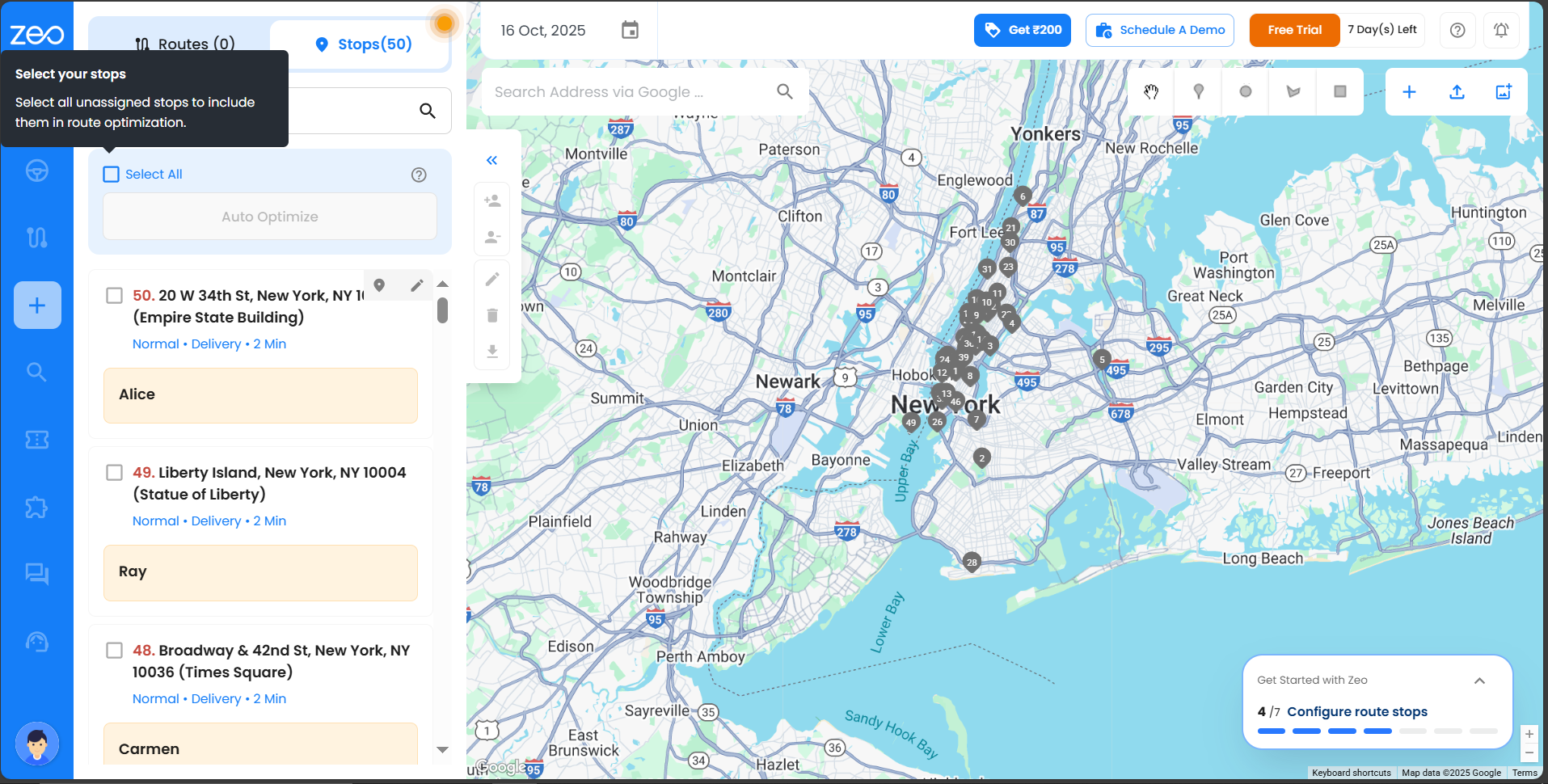
- danna Inganta atomatik maɓalli a kan dashboard don tsara tasha a cikin tsari mafi kyau.
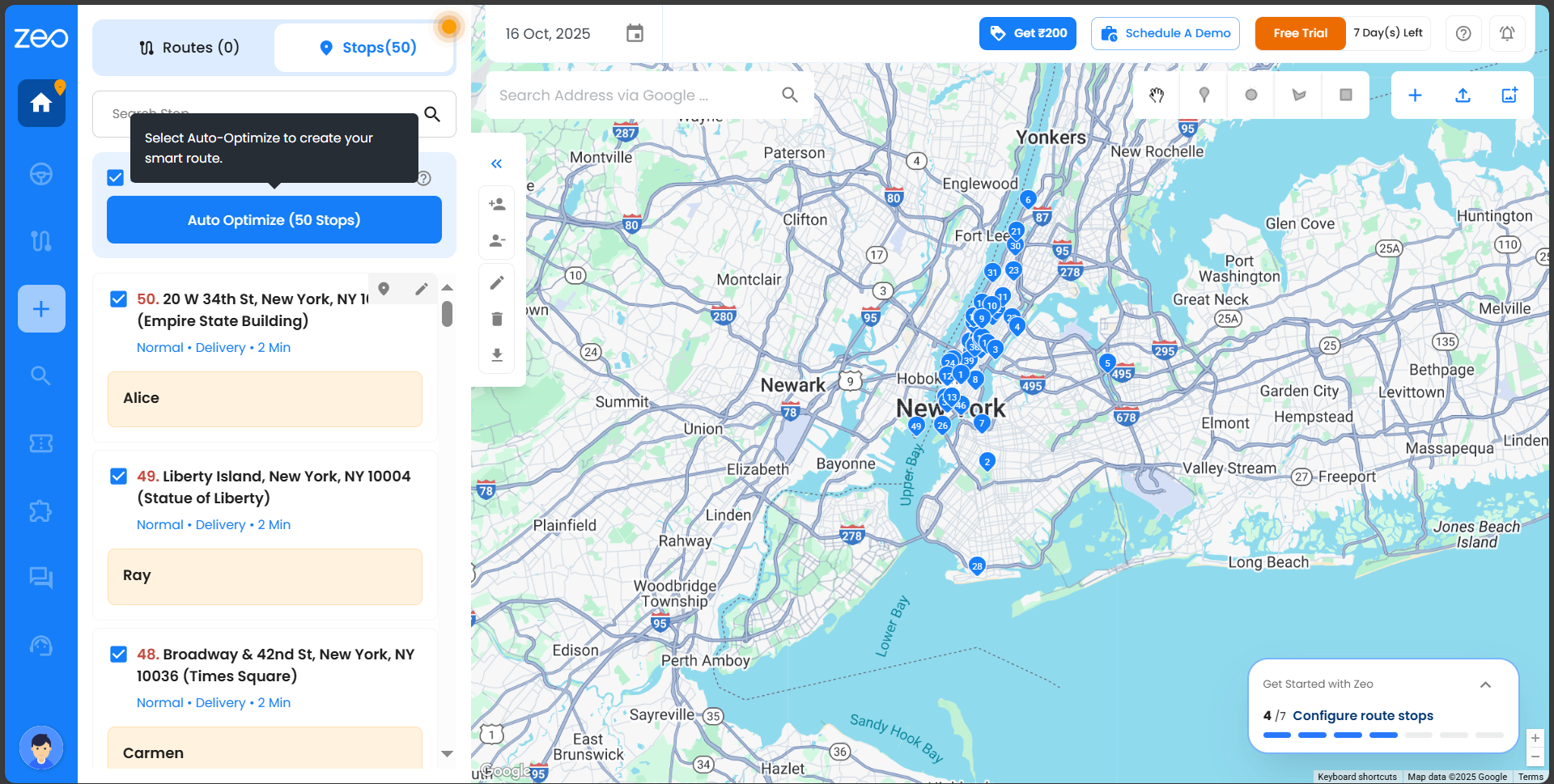
- Zaɓi direba ɗaya ko ɗaya don sanyawa kuma danna Sanya Direba a saman dama.
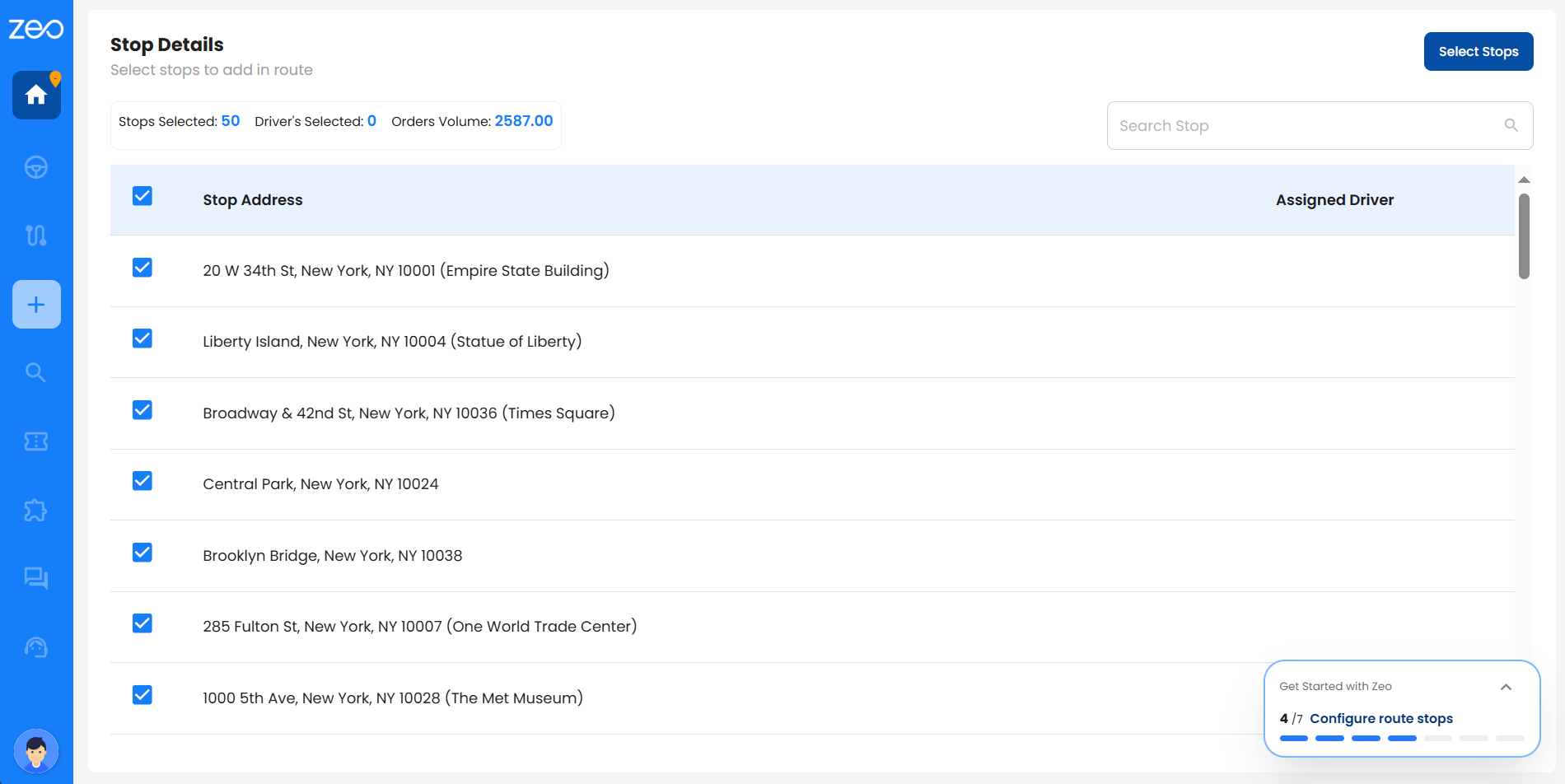
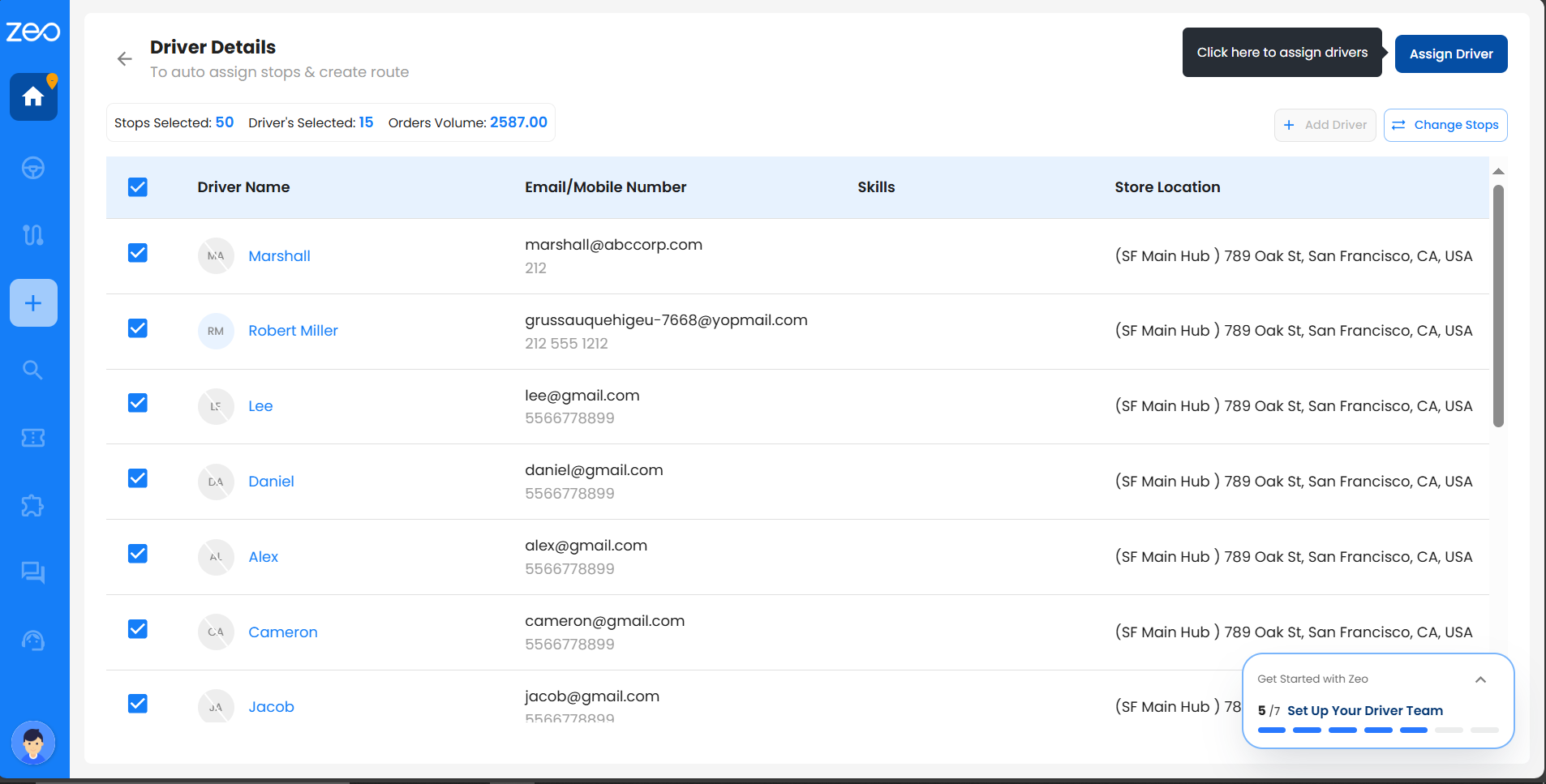
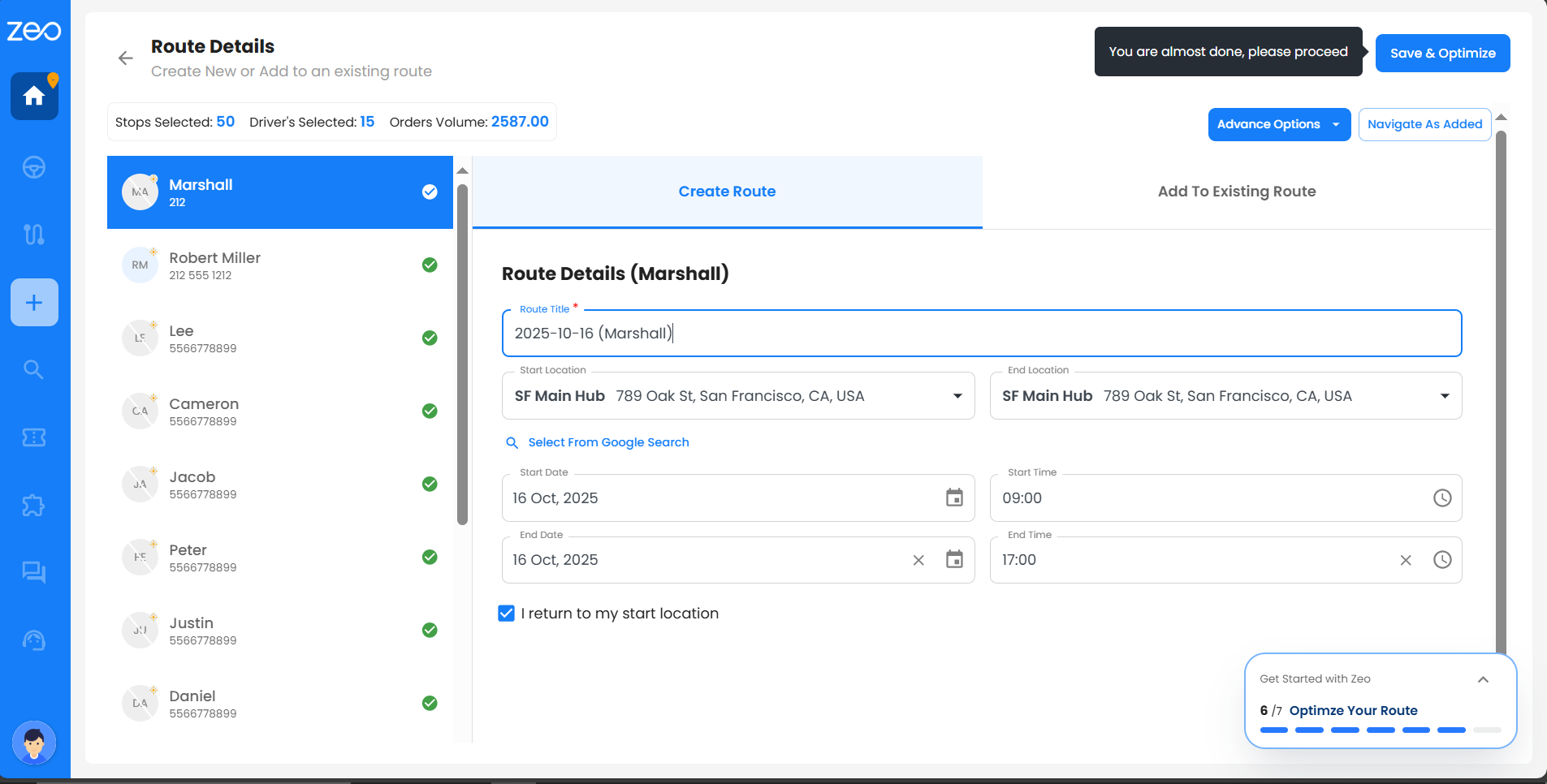
- Za a jagorance ku ta atomatik zuwa ga Cikakken Bayani allo. A kan wannan allon, zaku iya:
- Yi bitar bayanan hanya.
- Daidaita lokaci da farawa & ƙare wurare idan an buƙata.
- Da zarar ka danna Ajiye & Haɓaka, za a sanar da direba, kuma hanya ta zama a shirye don fara tafiya.
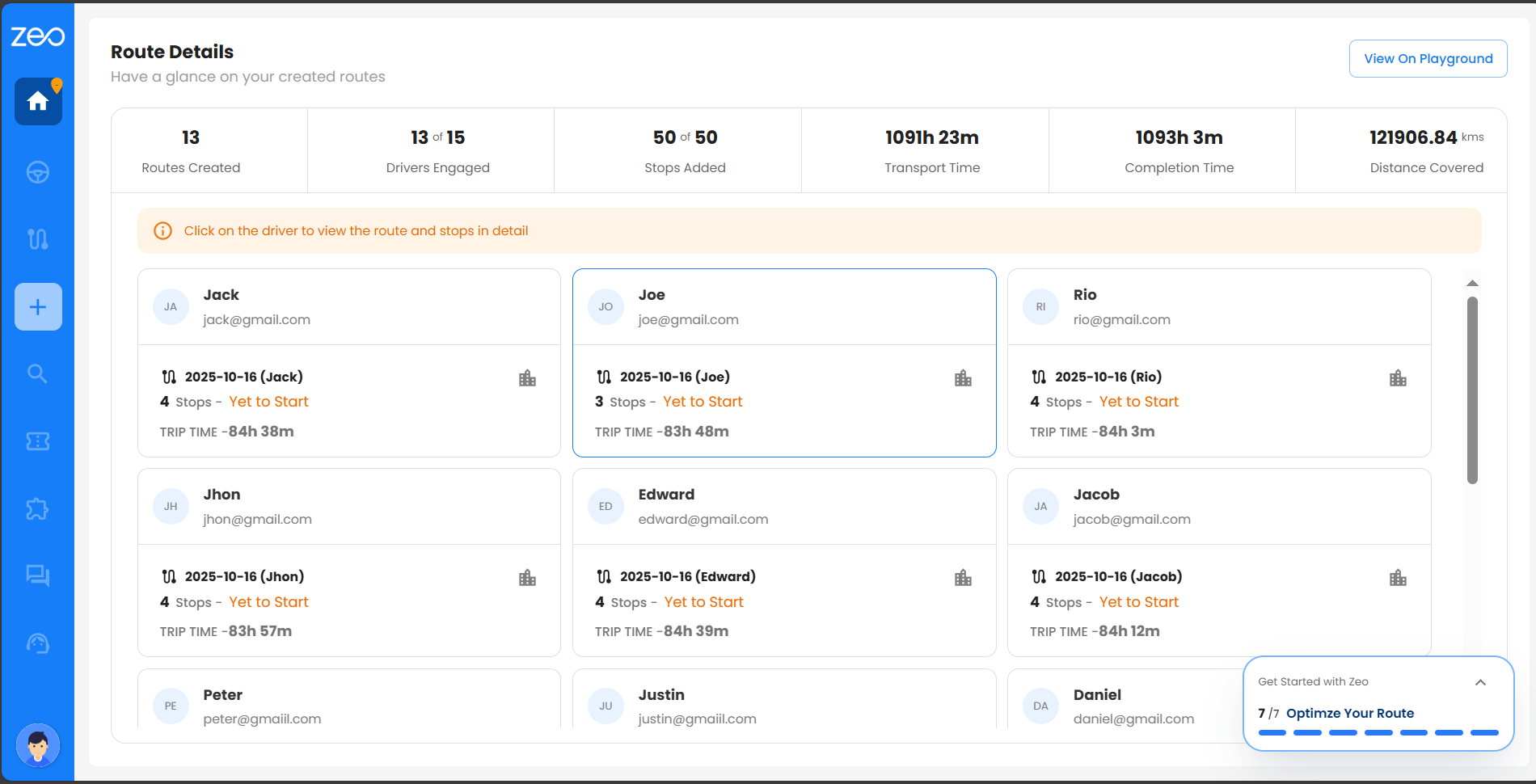
- Takaitawa zai nuna cikakkun bayanai masu zuwa:
- Jimlar hanyoyin da aka ƙirƙira
- Direbobi sun shiga
- An ƙara tsayawa
- Lokacin sufuri
- Lokacin kammalawa
- Jimlar duka
Don duba hanyar daki-daki, danna Duba a filin wasa, wanda zai kai ku zuwa dashboard inda za a iya samun cikakken hanyar.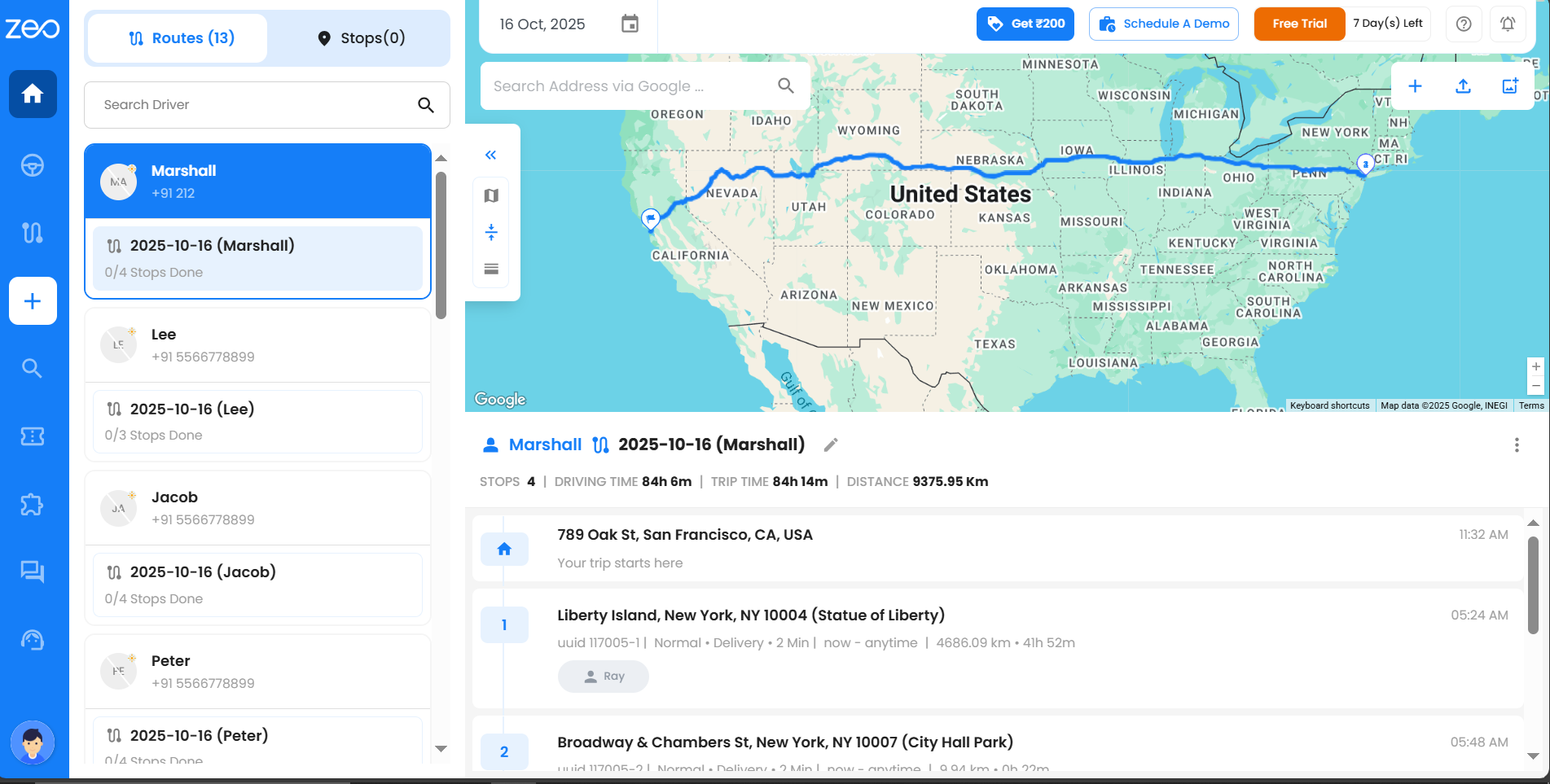
Ta yaya zan loda tashoshi na a matsayin wani ɓangare na tsarin hawan jirgi?
Tasha shine wuraren da direbobin ku za su ziyarta yayin tafiyarsu. Ƙara su daidai yana sa tsarin tafiyarku ya yi sauri, mafi daidai, da sauƙin sarrafawa. Zeo yana ba ku damar loda tashoshi ta hanyoyi guda uku masu sauƙi - ta amfani da fayil ɗin Excel, hanyar haɗin Sheet na Google, ko ta hanyar buga su da hannu.
Zabin 1: Tsaya Loda Ta Amfani da Fayil na Excel/CSV
Mafi kyau idan an riga an ajiye lissafin tasha a cikin fayil.
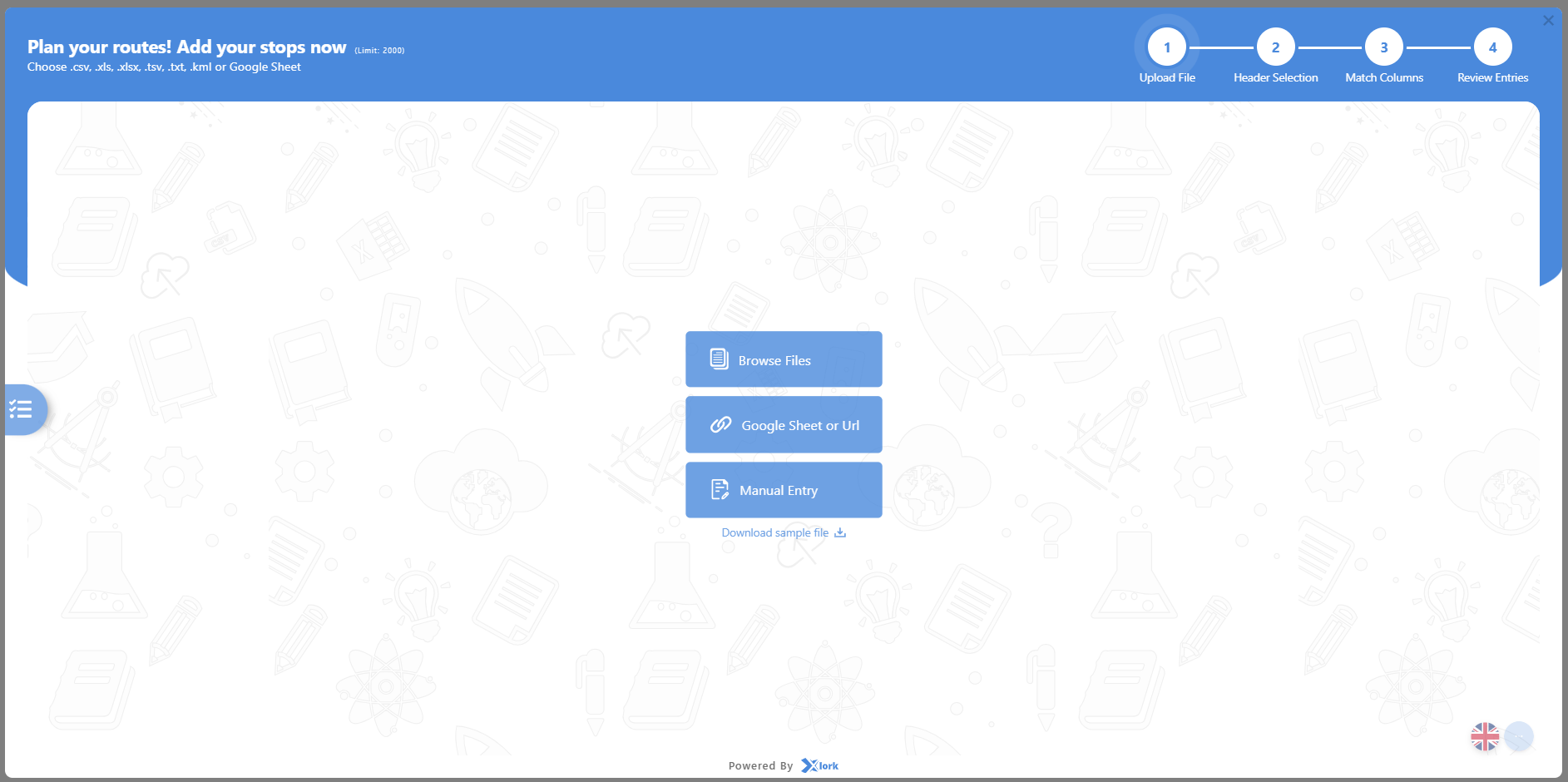
- Click Fara Ƙara Tsayawa.
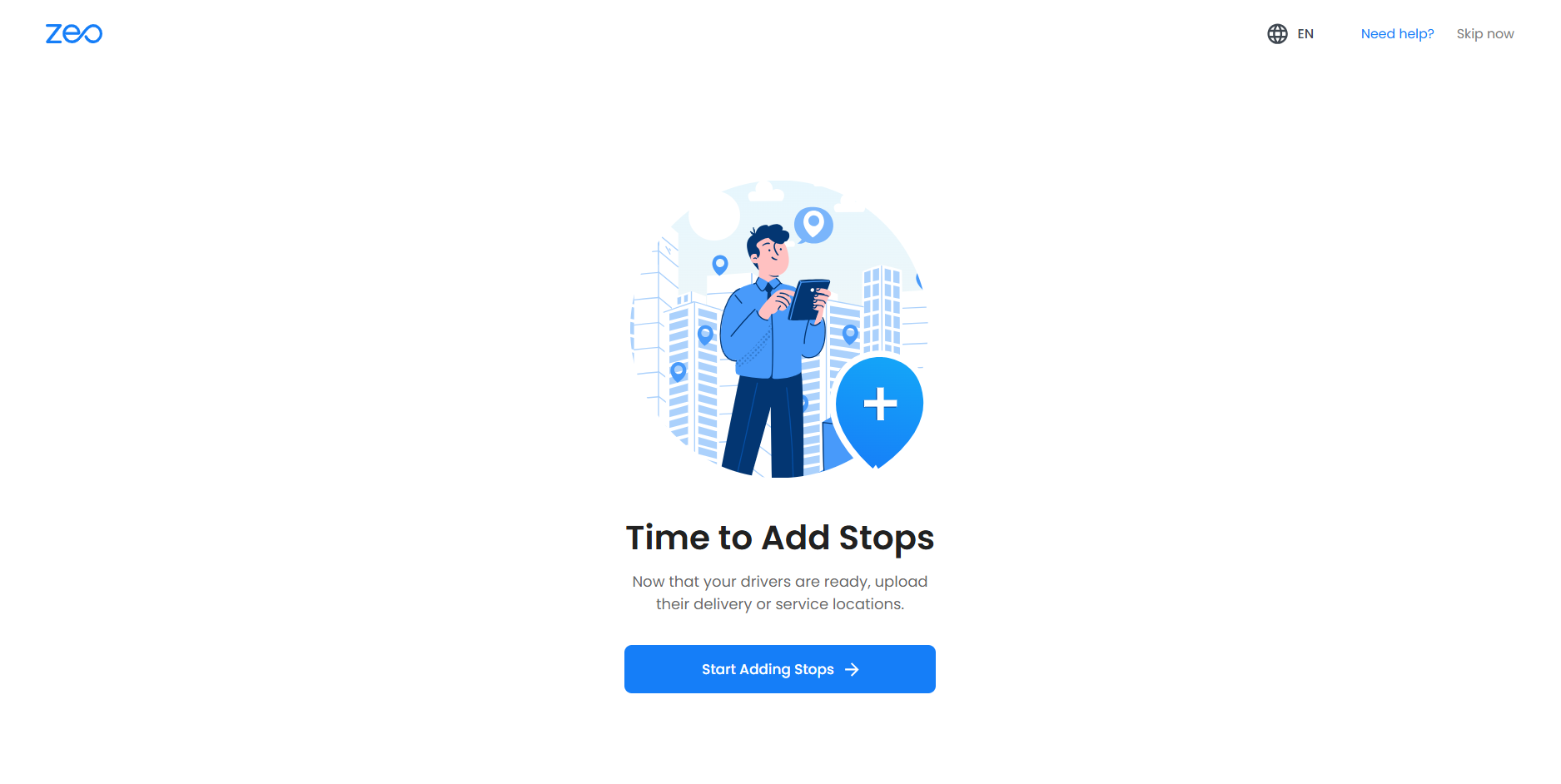
- zabi Binciko Fayiloli kuma zaɓi fayil ɗin Excel ko CSV.
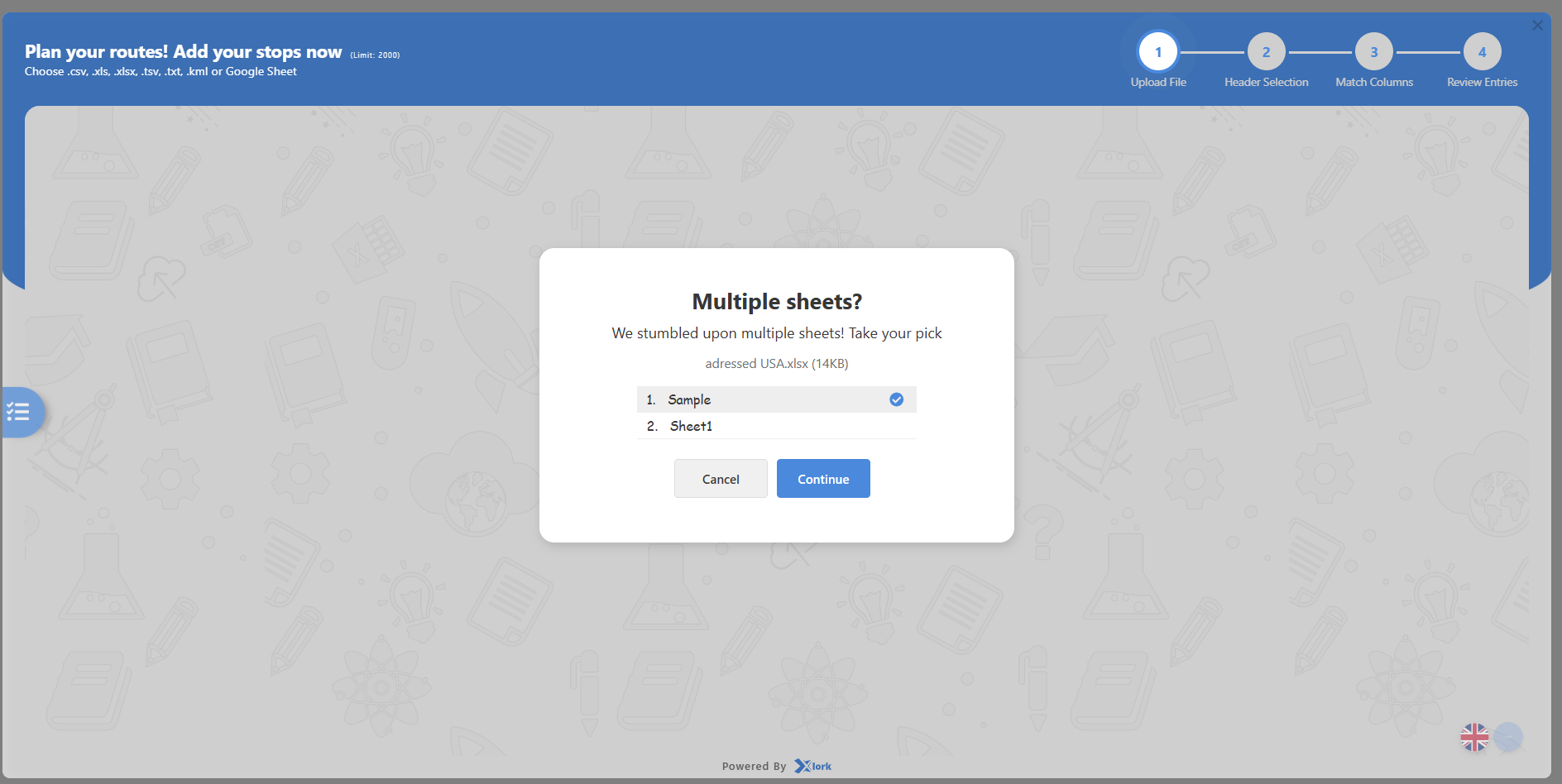
- Idan fayil ɗinku yana da takarda fiye da ɗaya, zaɓi takardar da ta dace kuma danna Ci gaba.
- Bi matakan lodawa:
- Mataki 1: Duba cewa an loda fayil ɗin.
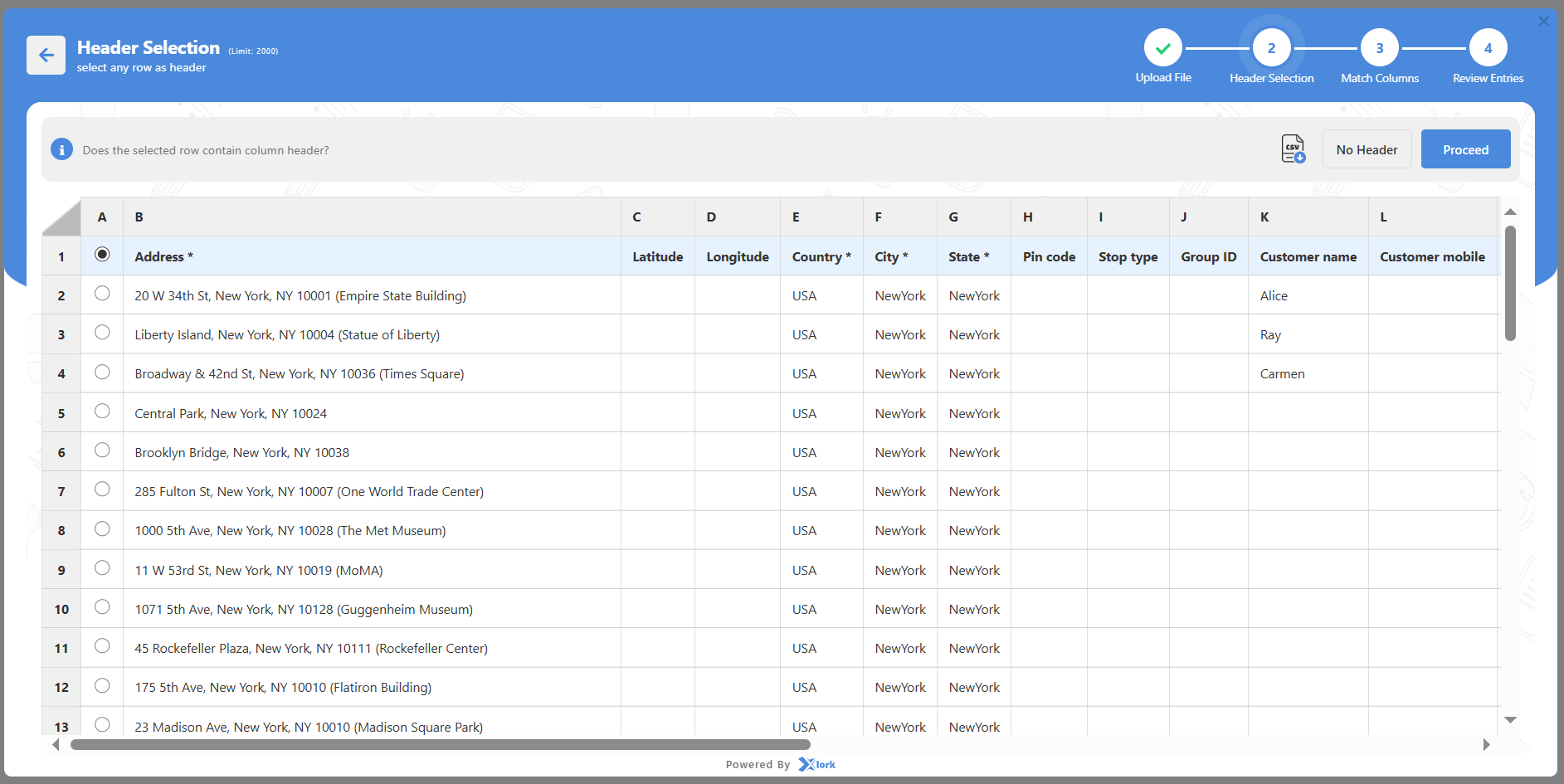
- Mataki 2: Zaɓi layi a cikin fayil ɗinku wanda ke da taken shafi (kamar Adireshi, Birni, Jiha, da sauransu) kuma danna. Ci gaba.
- Mataki 3: Daidaita kowane shafi a cikin fayil ɗinku tare da filayen Zeo yana buƙata kuma danna Tabbatar da Taswira.
- Filayen da ake buƙata: Adireshi, Birni, Jiha, Ƙasa.
- Filayen zaɓi: Lambar oda, Sunan Abokin ciniki, Ƙirar Fakiti, Lokacin Bayarwa, Bayanan kula, Lambar Tuntuɓi.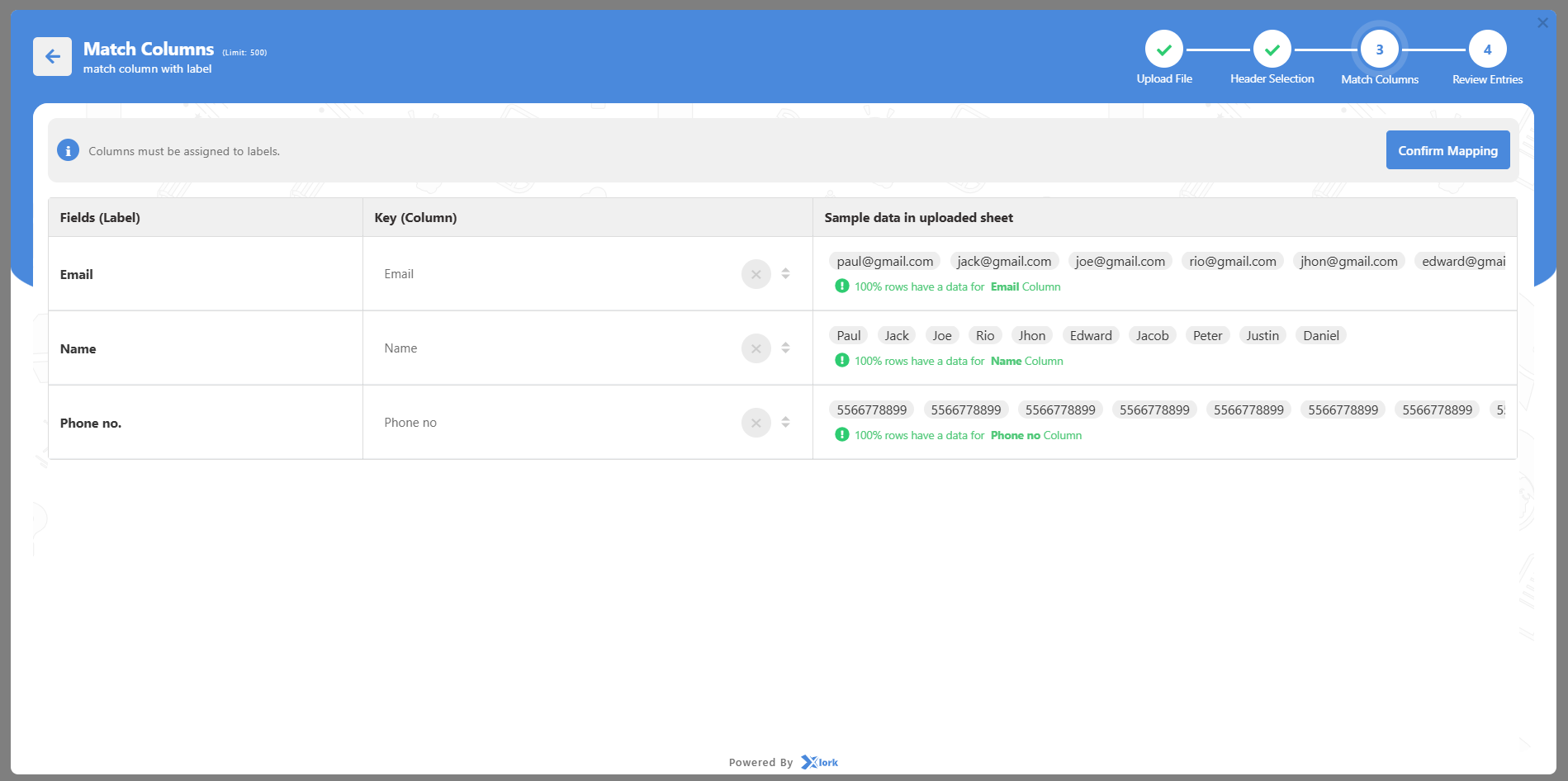
- Mataki na 4: Bincika komai a hankali kuma danna Aika.
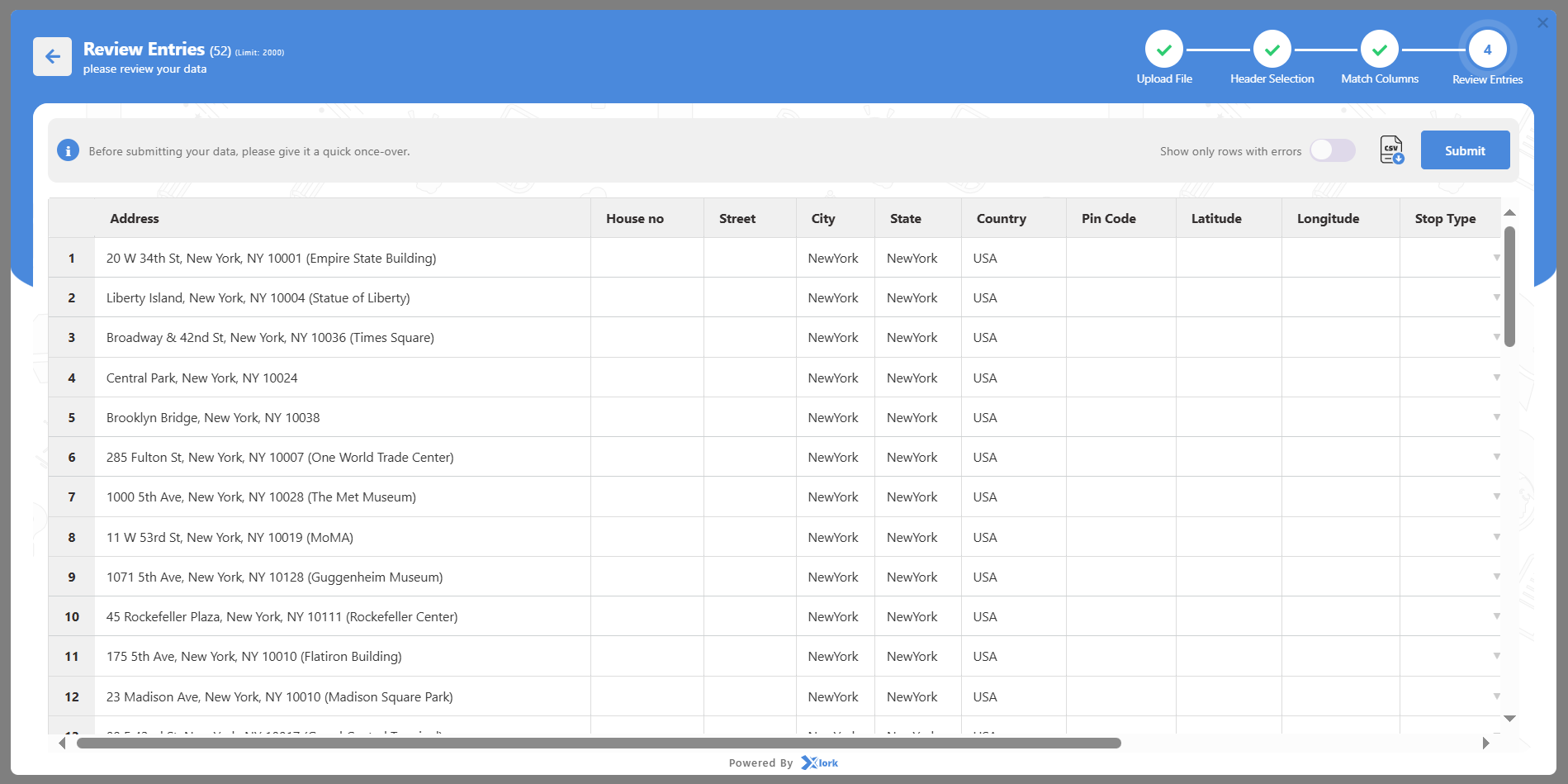
- Tashoshin ku yanzu zai bayyana a cikin Tsayawa Tab da kuma nunawa akan taswira.
Zabin 2: Tsayawa Loda Yin Amfani da Google Sheet Link
Mafi kyau idan ƙungiyar ku ta kiyaye bayanan tsayawa a cikin takardar kan layi.
- Click Fara Ƙara Tsayawa.
- Select Google Sheet / URL.
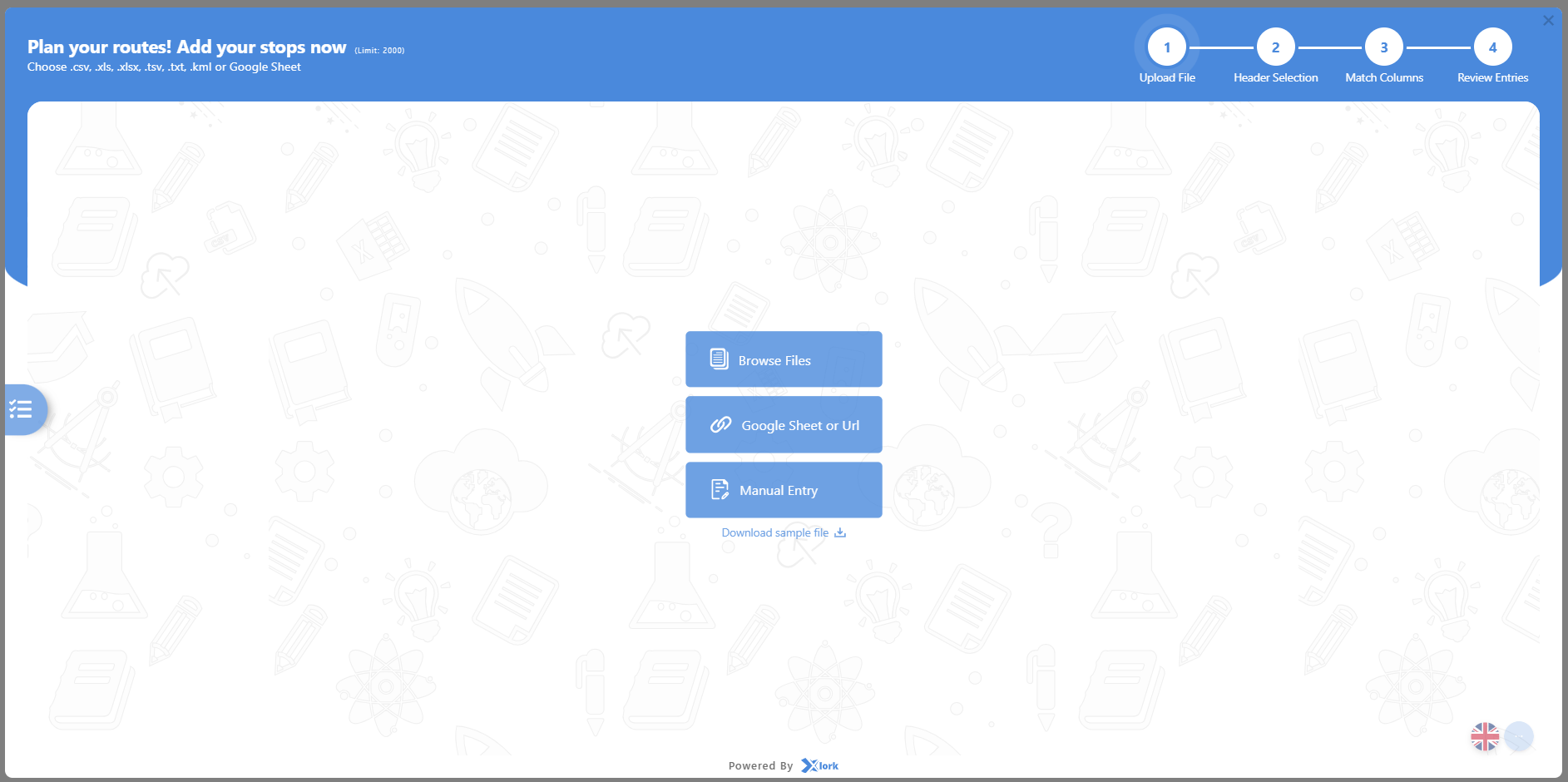
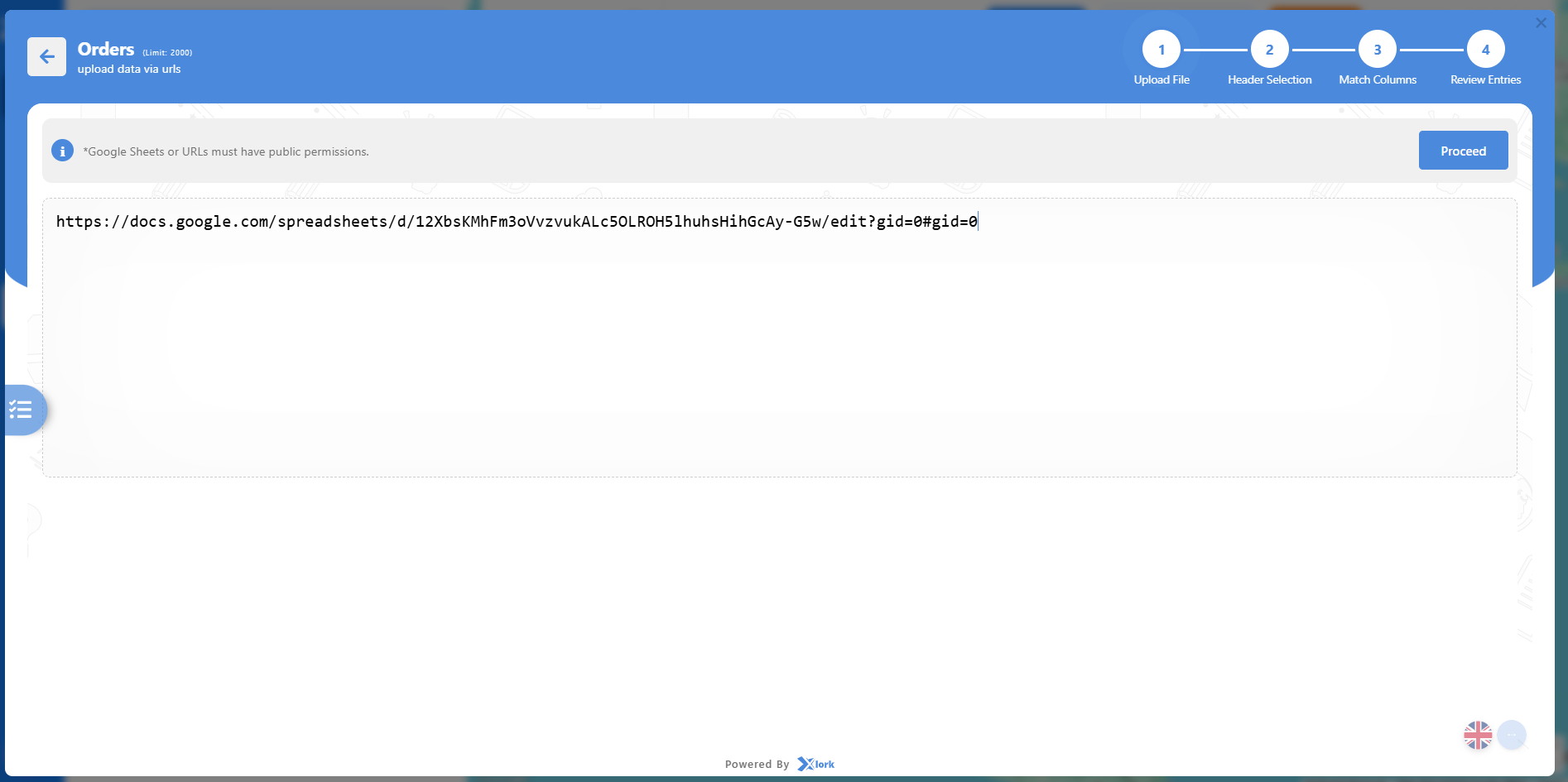
- Manna hanyar haɗin yanar gizon Google (tabbatar da duk wanda ke da hanyar haɗin zai iya duba ta).
- Daidaita kowane shafi a cikin fayil ɗinku tare da filayen Zeo yana buƙata kuma danna Tabbatar da Taswira.
- Bincika bayanin kuma danna Aika.
- Za a ƙara da nuna tasha akan taswirar ku.
lura: Idan mahaɗin yana sirri ko fanko, tsarin zai nuna kuskure. Duba saitunan rabawa kafin lodawa.
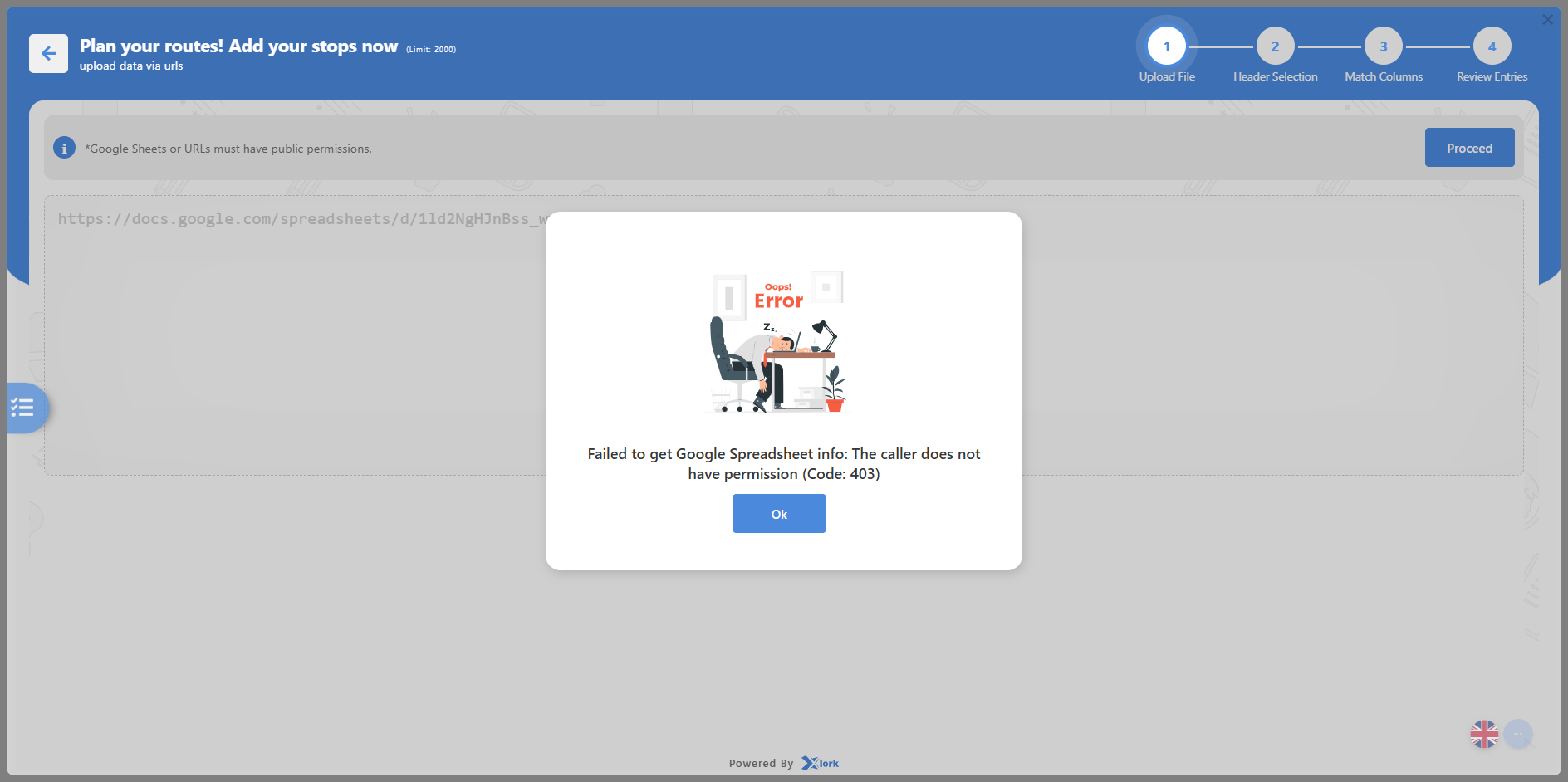
Zabin 3: Ƙara Tsayawa da hannu
Mafi kyau don ƙara ƴan tasha ba tare da loda fayil ba.
- Click Fara Ƙara Tsayawa.
- Click Shigar da hannu.
- Cika bayanan da ake buƙata:
- Adireshi, Birni, Jiha, Ƙasa
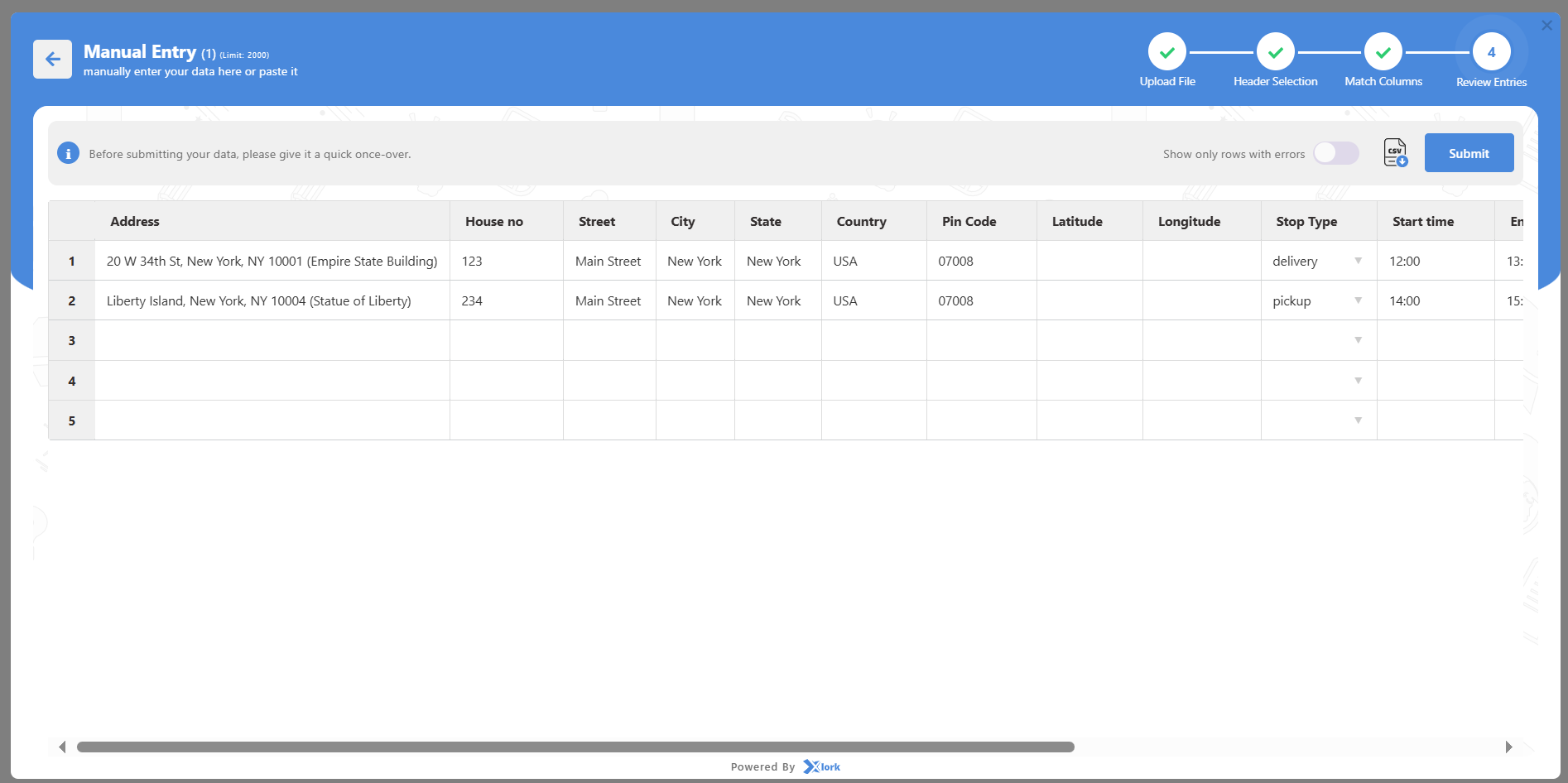
- Hakanan zaka iya ƙara ƙarin bayanai kamar:
- Sunan abokin ciniki, waya, imel
- Tagar lokaci don bayarwa ko ɗauka
- Adadin fakiti ko abubuwa
- Umarnin bayarwa ko bayanin kula
- Latitude/Longitude (na zaɓi don ingantacciyar daidaito)
- Click Aika.
- Tasha zai bayyana nan da nan a cikin jeri da kan taswira.
Lokacin ƙara ko lodawa yana tsayawa, kuna iya ganin ƙarin filayen. Ga abin da suke nufi:
- Adireshin: Cikakken adireshin titi inda isarwa ko ɗaukar kaya zai faru.
- Latitude / Longitude: Daidai daidaitawa akan taswira don daidaito.
- Titin / Birni / Jiha / Ƙasa: Ana amfani da shi don sanya tasha daidai akan taswira.
- Dakatar da fifiko: Ƙayyade waɗanne tasha ne aka fara ba da sabis akan hanya - Ana tsara tasha ASAP kafin tasha ta al'ada.
- Nau'in Tsaida: Yana tantance ko tasha na karba ne ko bayarwa.
- ID na rukuni: ID na musamman don tara tashoshi masu yawa na oda ɗaya, abokin ciniki, ko gudu.
- Bayanan Abokin ciniki: Ya haɗa da suna, lambar waya, da imel don sadarwa.
- Notes: Umarnin direba na musamman (misali, “Kunƙar kararrawa,” “Tashi a ƙofar”).
- Lokacin Fara / Ƙarshen Lokaci: Yana bayyana lokacin da za'a iya yin hidimar tasha.
- duration: Ƙayyadaddun lokacin da direbanku zai kashe a wurin tasha.
- Bayanai na bayarwa:
- Adadin Fakiti: Jimlar fakiti ko abubuwa a wannan tasha.
- Ƙarfi: Iyakar nauyi ko yawa don tsayawa.
- Ƙarar: sarari ko girman fakiti don ingantaccen tsari.
- Daftari A'a / Ba da oda: Mai ganowa na musamman da ake amfani da shi don bin diddigi.
- Kwanan Tasha: Ƙayyadaddun kwanan wata lokacin da aka shirya yin hidimar tasha.
Muhimmin Bayanan kula:
- Don mafi kyawun daidaito, samar da cikakkun adireshi gami da lambobin gidan waya.
- Idan tasha da yawa suna da adireshi iri ɗaya, yi amfani da ƙarin filayen (kamar ID ɗin oda ko Bayanan kula) don bambanta su.
- Kuna iya shirya ko share kowane tasha daga Tsayawa Tab bayan uploading.
- Ana ganin tasha da aka ɗora a kan taswirar dashboard, yana ba ku damar ci gaba zuwa mataki na gaba: Ingantawa ta atomatik.
Ta yaya zan ƙara direbobi zuwa asusuna yayin aikin hawan jirgi?
Direbobi sune kashin bayan isar da ku da ayyukan filin ku. Ƙara su yayin hawan jirgi yana ba ku damar keɓance hanyoyi, bibiyar ci gaba, da saka idanu akan aiki a ainihin lokacin. Yayin da za a iya tsallake wannan matakin (Mataki na 3) na ɗan lokaci, ƙara direbobi da wuri yana tabbatar da cewa ayyukanku sun cika aiki tun daga rana ɗaya.
Zeo yana ba da hanyoyi guda biyu don ƙara direbobi: da hannu don ƙananan ƙungiyoyi ko loda da yawa don manyan jiragen ruwa. Da zarar an ƙara, direbobi suna karɓar gayyata nan take don shiga filin aikin ku da samun damar hanyoyinsu akan app ɗin wayar hannu.
Zaɓin 1: Ƙara Direbobi da Hannu (Mafi kyawun don ƙananan ƙungiyoyi ko saitin sauri)
- A cikin Mataki na 3: Saitin Direba na kwararar kan jirgin, danna Ƙara Direba don buɗe form ɗin direba.
- Cika filin dole:
- Imel Direba - dole ne ya zama na musamman da inganci; ana amfani da wannan don aika gayyatar.
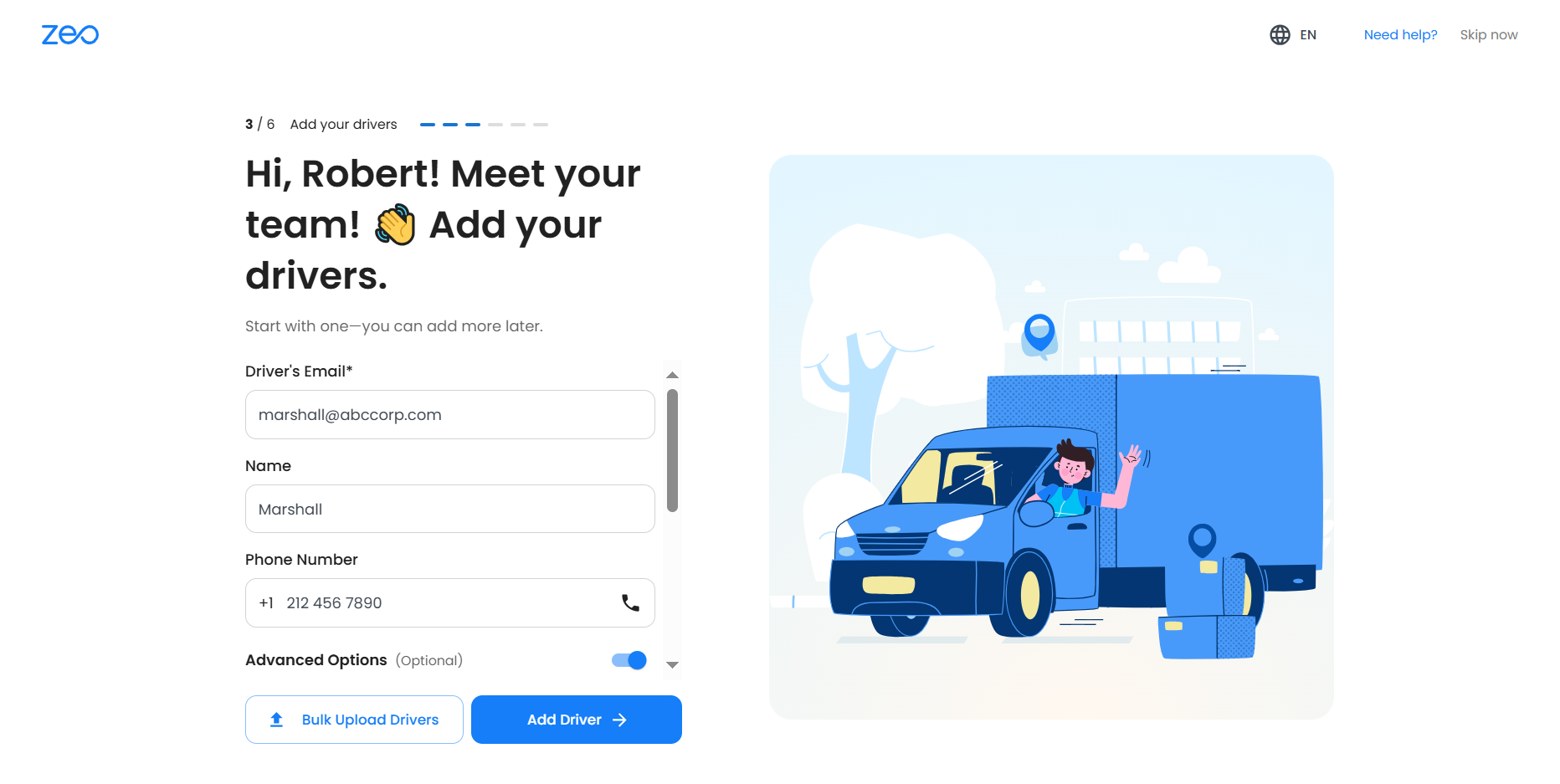
- (Na zaɓi amma shawarar) Cika ƙarin cikakkun bayanai:
- Sunan Direba
- Lambar tarho
- Store/Hub (idan akwai cibiyoyi da yawa)
- Lokacin Aiki da Lokacin Hutu

- Click Ƙara Direba don ajiyewa.
- Direban zai karɓi gayyatar imel ko sanarwar in-app (idan sun riga sun yi amfani da Zeo) don karɓa da kunna bayanin martabarsu.

Zaɓin 2: Ƙaƙƙarfan Ƙarfafawa (Mafi kyawun don matsakaita zuwa manyan jiragen ruwa)
- Click Direba Masu Yin Juyawa daga shafin saitin direba.
- Zaɓi ɗayan hanyoyin shigarwa masu zuwa:
- Bincika Fayiloli: Loda fayil ɗin Excel/CSV
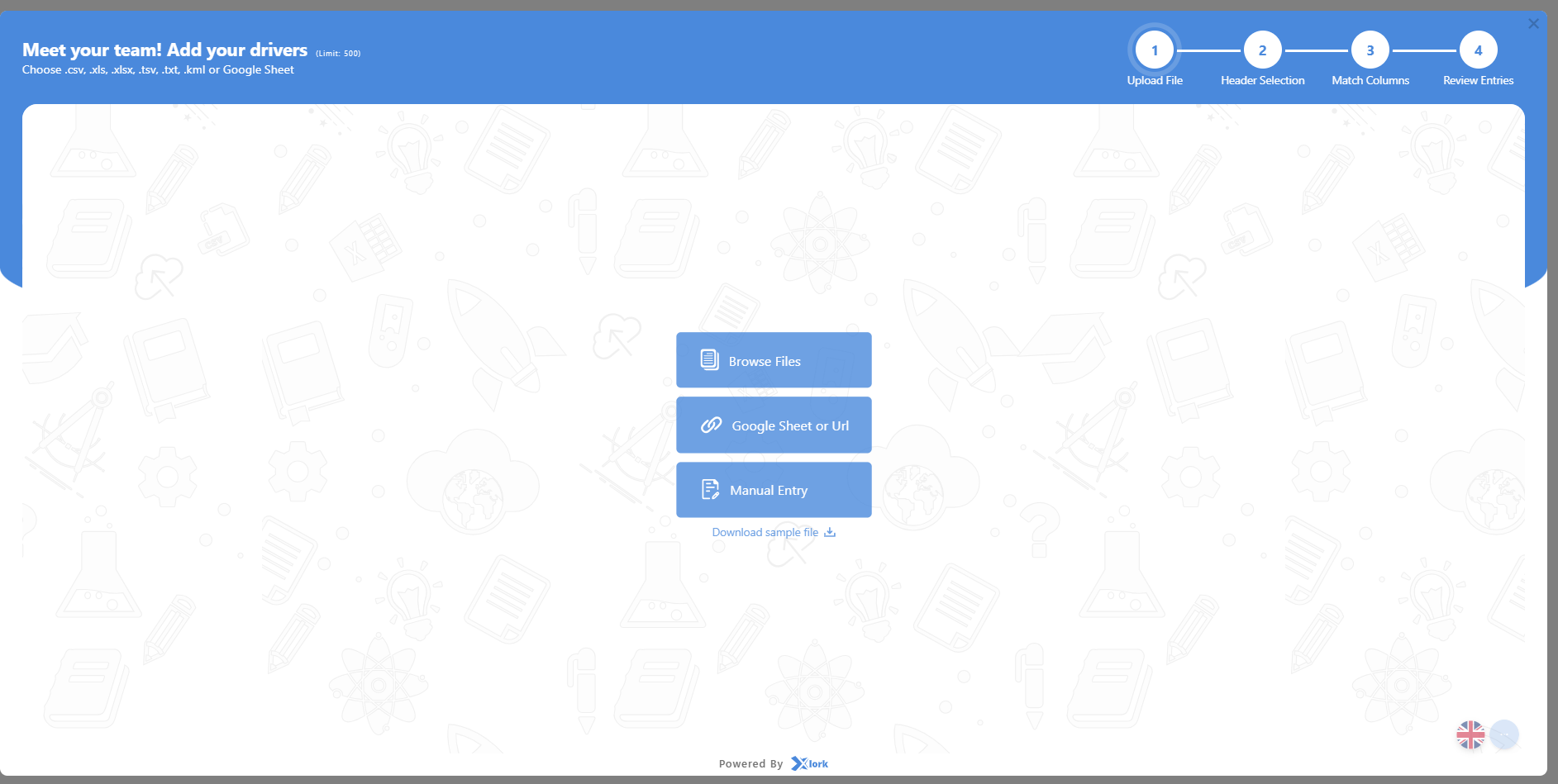
- Google Sheet: Manna URL ɗin da za a iya rabawa (tabbatar da jama'a)
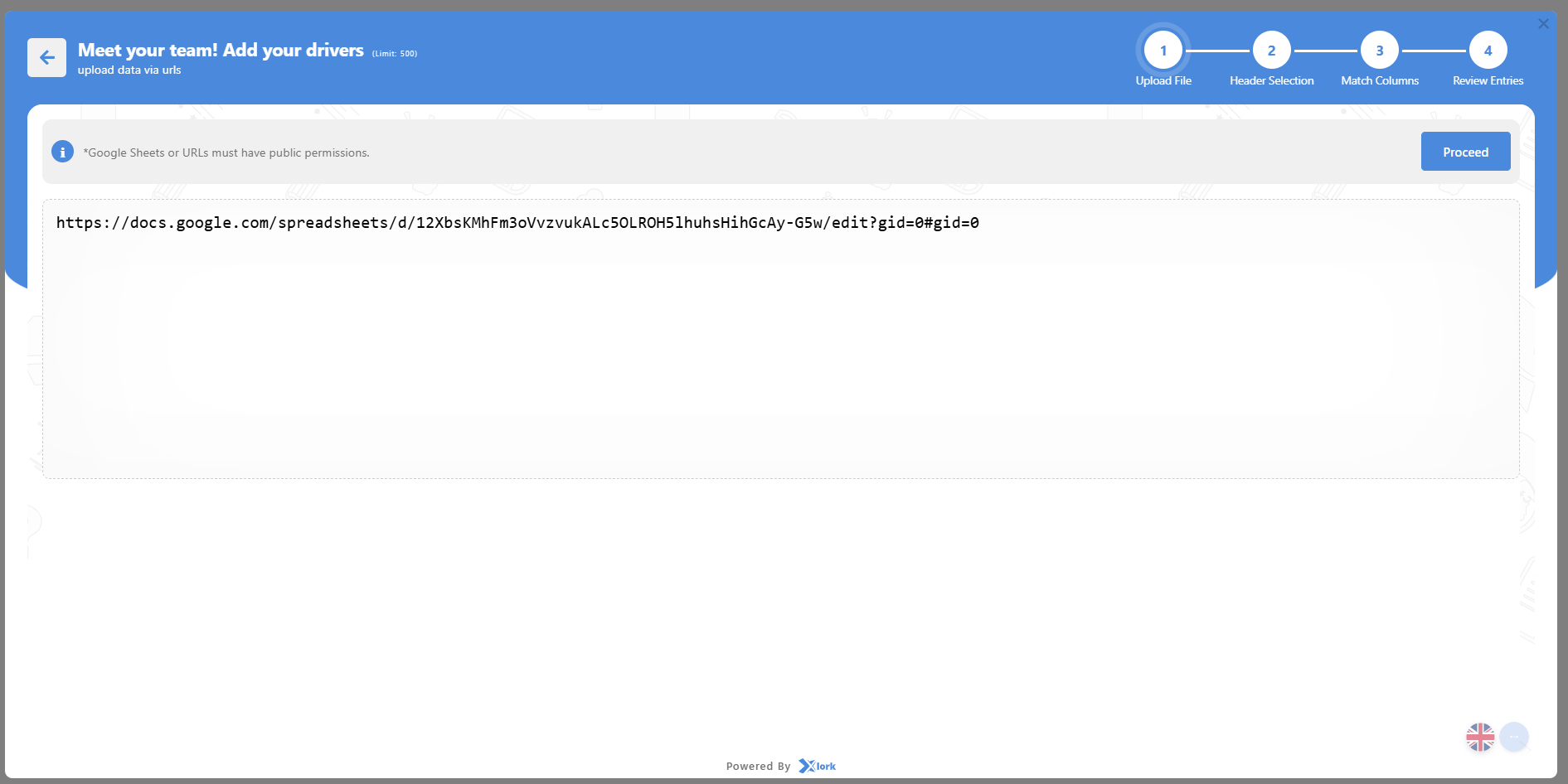
- Shigar da tebur da hannu: Shigar da bayanai kai tsaye cikin tebirin dubawa
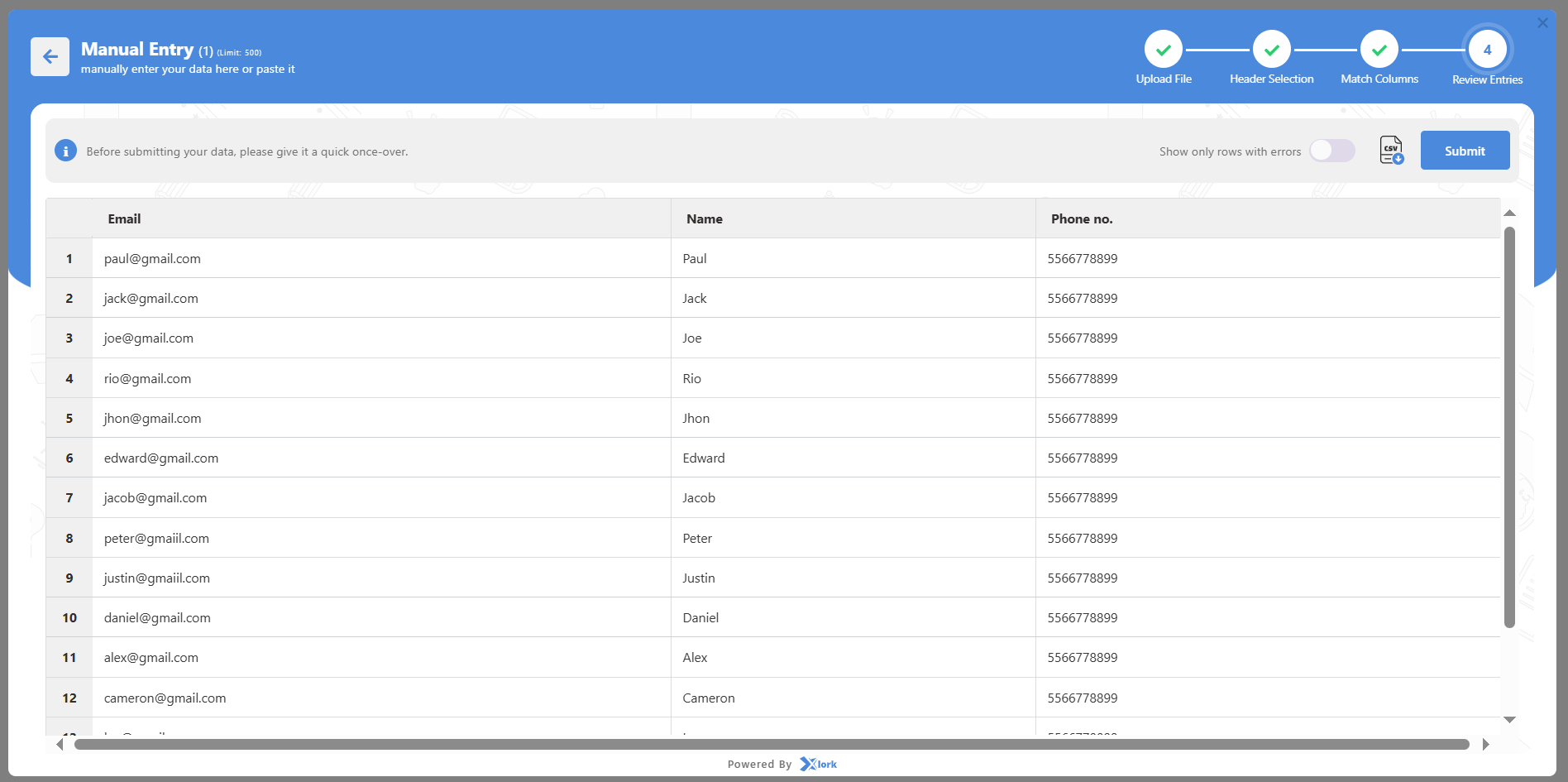
- Bincika Fayiloli: Loda fayil ɗin Excel/CSV
- Idan amfani da fayil, bi matakan shigo da matakai-mataki:
- Mataki 1: Loda fayil ɗin ku kuma zaɓi takardar idan an sa
- Mataki na 2: Zaɓi layin taken daidai (ginshiƙai kamar Imel, Suna, Waya)
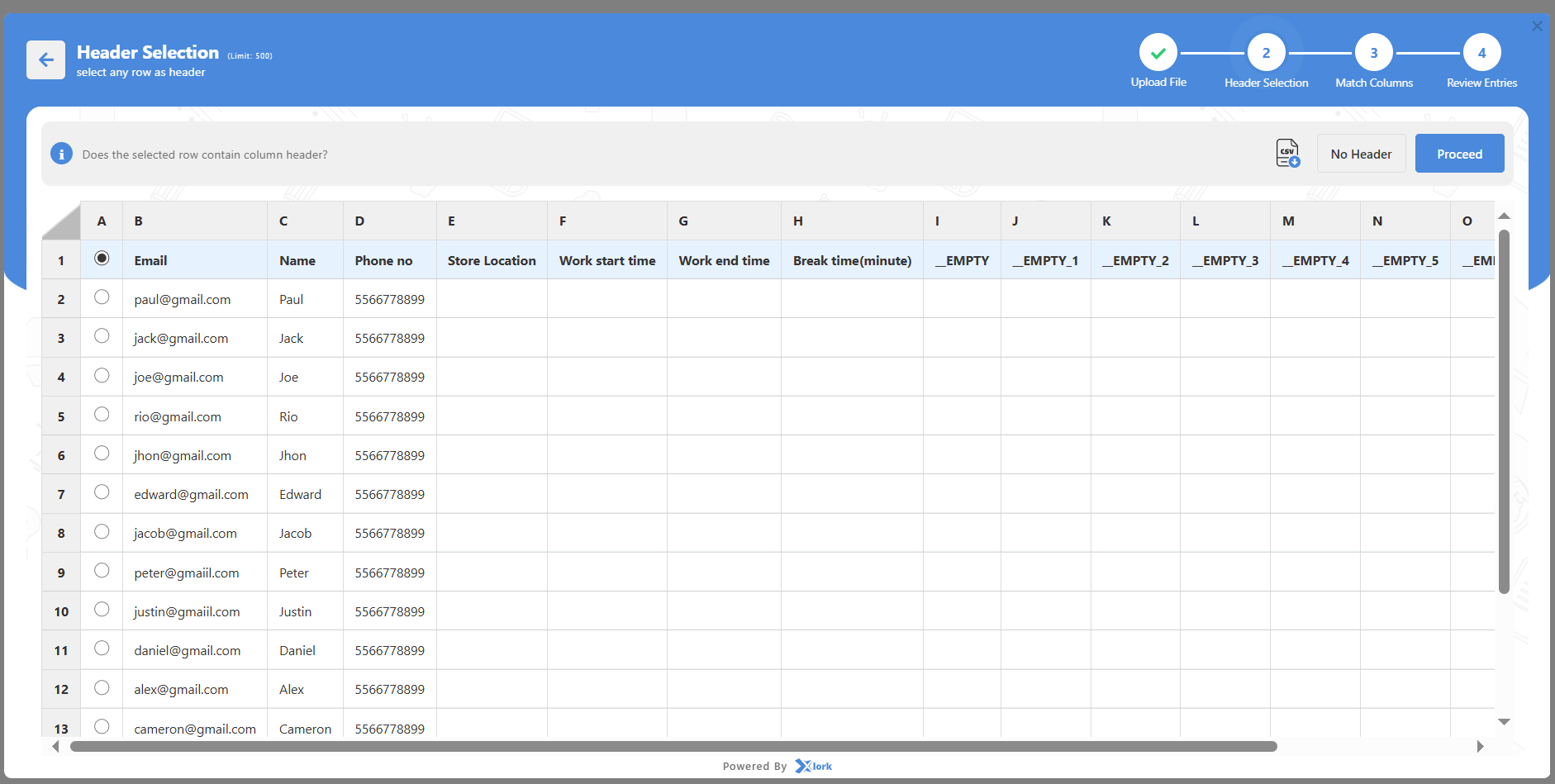
- Mataki 3: Taswirar ginshikan fayil ɗinku zuwa filayen Zeo (Imel ya zama tilas)
- Mataki 4: Bincika shigarwar don daidaito kuma danna Submit
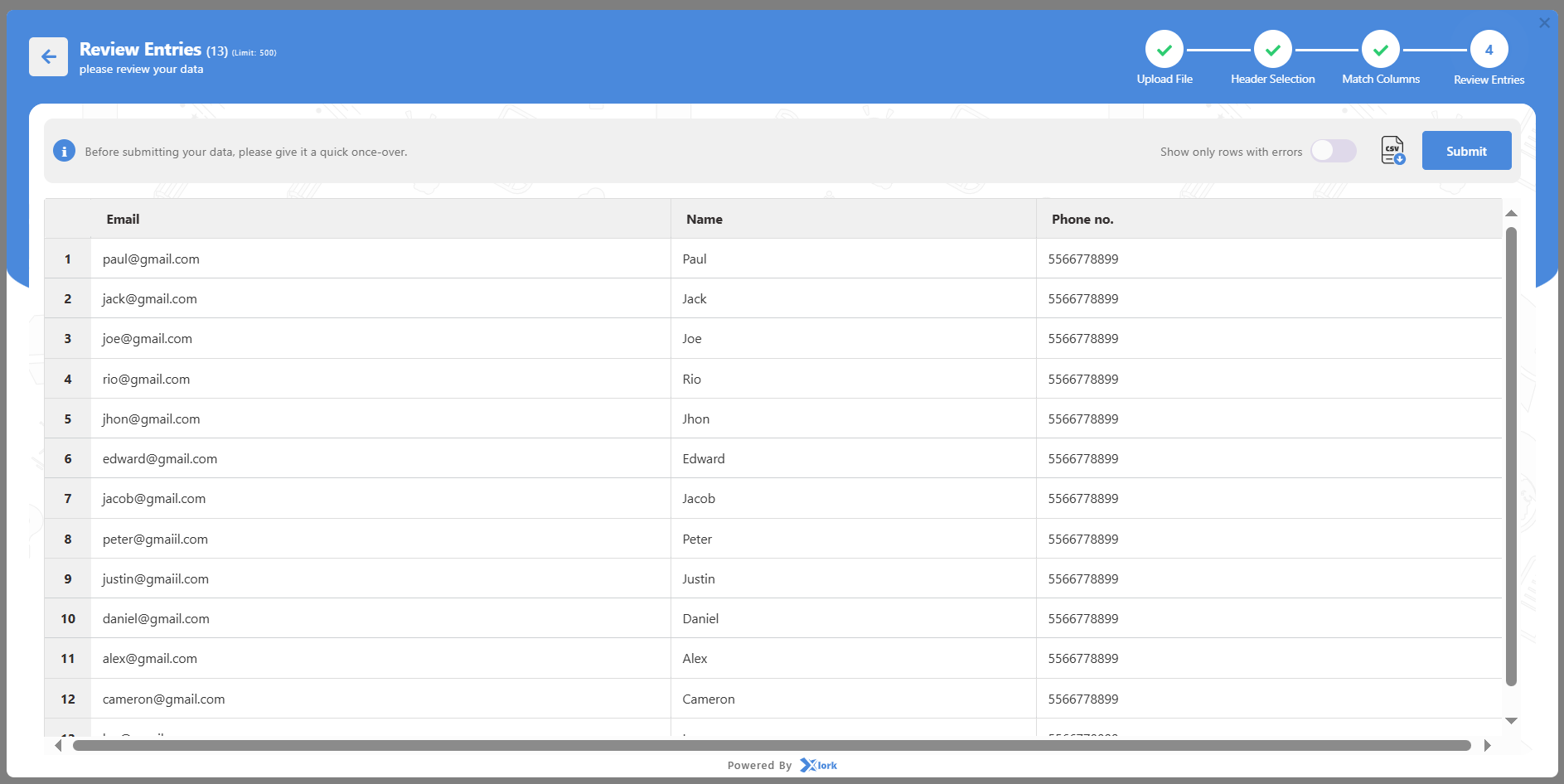
- Mataki 1: Loda fayil ɗin ku kuma zaɓi takardar idan an sa
- Duk direbobin da aka samu nasara za su bayyana a cikin Teburin Direba.
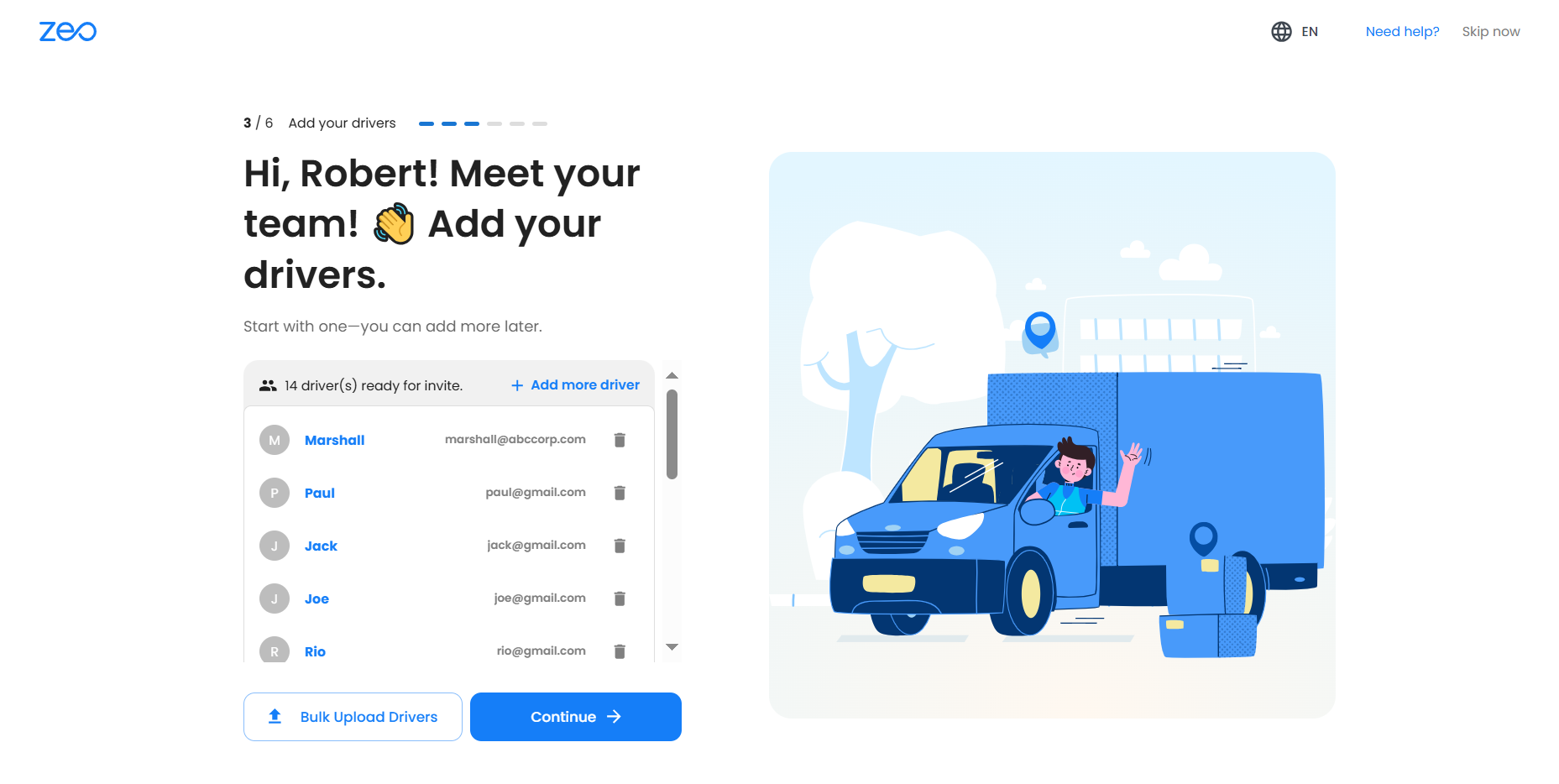
tip: Kuna iya ƙara ɗaruruwan direbobi lokaci guda ta amfani da hanyar loda girma.
Muhimmin Bayanan kula:
- Duk direbobi suna bayyana a ƙarƙashin Sashen Direbobi a kan taskbar, inda za ka iya shirya, share, ko sanya motoci da basira a kowane lokaci.
- Idan kun tsallake Mataki na 3, zaku iya ƙara direbobi daga baya daga dashboard kafin aikin hanya.
- Imel ya zama tilas ga duk direbobi; ba tare da shi ba, ba za a iya aika gayyata ba.
- Dole ne direbobi su zazzage su shiga cikin Zeo Driver App don karɓa da aiwatar da hanyoyi.
- Idan yawan lodawa, tabbatar da tsaftataccen tsari da tsara bayanai a cikin takardar ku don guje wa kurakurai.
- Kuna iya sarrafa izinin direba daga baya ta hanyar Saituna don saitunan ci gaba.
Ta yaya zan kafa cibiyar aikawa ta lokacin hawan jirgi?
your cibiyar aika (store) ita ce cibiyar aiki ta farko a ciki Mai tsara Hanyar Hanyar Zeo. Yana aiki azaman tsoho wurin farawa don hanyoyinku amma ana iya soke shi daga baya tare da kowane wuri na al'ada yayin ƙirƙirar hanya. Saita shi daidai yana tabbatar da cewa an inganta hanyoyin hanyoyin bisa ingantaccen wurin anka kuma yana bawa direbobi damar farawa da ƙare tafiye-tafiye da kyau.
Wannan wata matakin saitin dole (Mataki na 2) nan da nan bayan shigar da keɓaɓɓen bayanan ku da na kamfani a cikin wurin aiki. Da zarar an daidaita, za ku iya kuma ayyana yankuna da sabunta cibiya daga baya yayin da ayyukanku suka faɗaɗa.
matakai:
- Shigar da Adireshin Store
- Buga cikakken adireshin cibiyar aika aika (ciki har da lambar gidan waya) cikin filin adireshi.
- Zeo yana amfani da Google Maps geocoding don ba da shawarar takamaiman wurare ta atomatik.
- Zaɓi wurin da ya dace daga shawarwarin zaɓuka don guje wa kurakurai.
- Ƙara sunan laƙabi na Store
- Ba wa cibiyar taƙaitacciyar suna mai ma'ana (misali, "Babban Warehouse", "Cibiyar Yanki ta Kudu", "Dwntown Dispatch").
- Wannan laƙabin yana taimakawa gano cibiya cikin sauri a cikin tsara hanya da allon aikin direba.
- Ajiye Shagon
- Click Ajiye Store don tabbatar da saitin cibiyar ku.
- Wannan ya kammala Mataki na 2 na hawan jirgi, yana ba ku damar matsawa zuwa Mataki na 3: Saitin Direba.
- Kanfigareshan yanki (Na zaɓi - ana iya ƙarawa daga baya a cikin Saituna)
- Yanki wani yanki ne na musamman wanda ke da alaƙa da cibiyar aika aika.
- Yankuna suna taimakawa wajen tsara tasha da direbobi ta yanki (misali, shiyyar Arewa, shiyyar Kudu).
- Wannan yana ba da sauƙi don tsara hanyoyi, sarrafa nauyin aiki, da sanya direbobi masu dacewa zuwa wuraren da suka dace.
- Kuna iya ƙirƙirar yankuna da yawa daga baya idan kasuwancin ku yana aiki a cikin yankuna daban-daban.
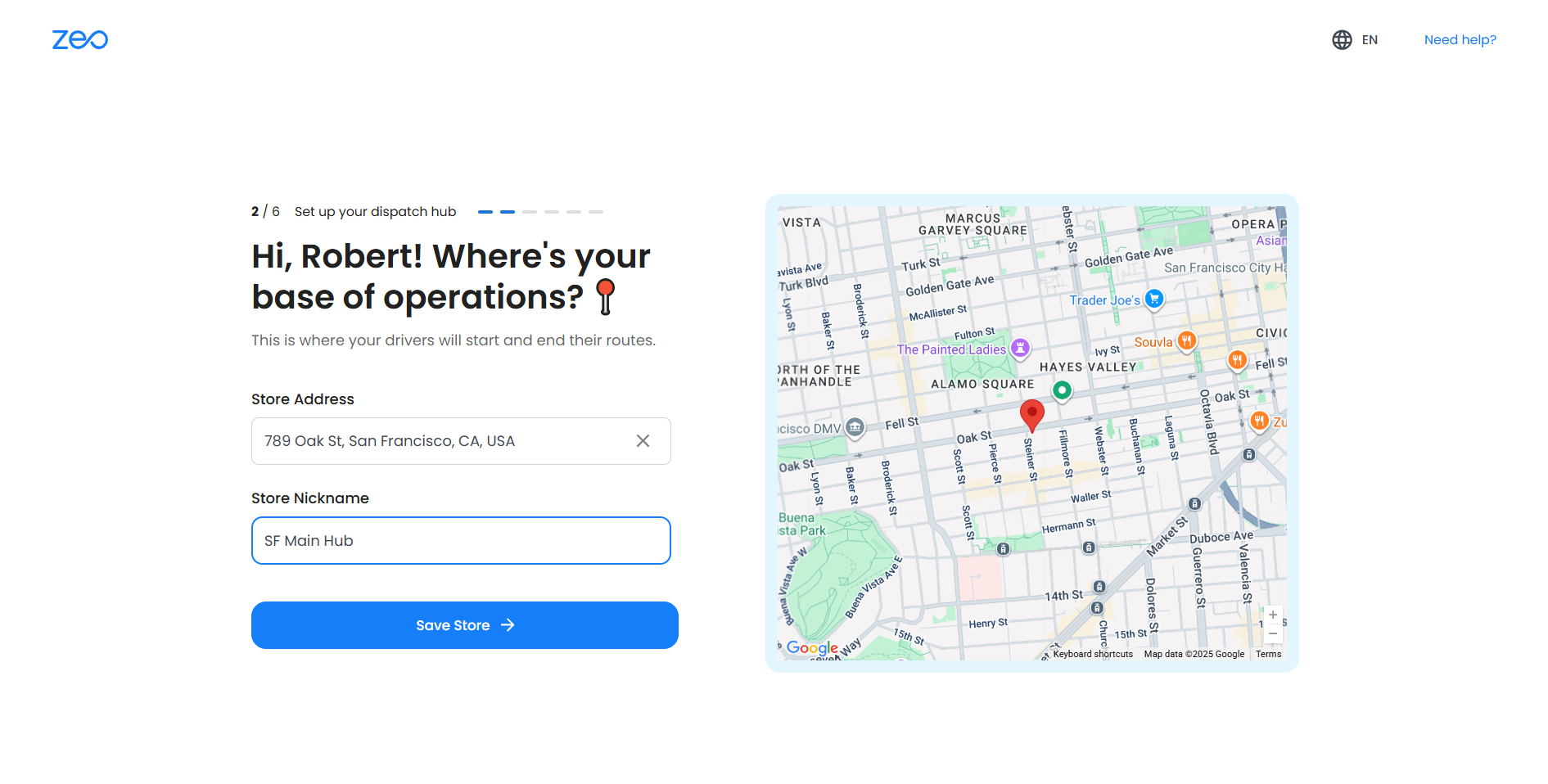
Muhimmin Bayanan kula:
- Za a saita cibiyar aika aika azaman wurin farawa da ƙarshen tsoho, amma zaku iya canza wurin farawa ko ƙarshen lokacin ƙirƙirar hanya ko gyara idan an buƙata.
- Kuna iya sarrafa cibiyoyi da yawa daga baya, amma saitin cibi na farko ya zama tilas kafin shiga dashboard.
- Idan wurin cibiyar ku yana canzawa akai-akai, zaku iya sabunta ta kowane lokaci daga Saitunan Adana.
Ta yaya zan kafa Tsarin Hanyar Hanyar Zeo a karon farko?
Bayan yin rajista, saitin Mai tsara Hanyar Hanyar Zeo a karon farko shine a 7-mataki jagora tsari. An ƙera dashboard ɗin maraba don taimaka muku saita hanyarku ta farko a cikin mintuna, koda kun kasance sababbi ga tsara hanya.
- Za ku sauka a kan Barka da/Shafin Nasara, yana tabbatar da cewa an fara gwajin ku na kyauta.
- Daga nan, za ku iya zaɓar abin da za ku yi na gaba:
- Click a kan "Kafa Cibiyar Hanyarka" don fara hanyarku ta farko a cikin mintuna 2 kacal ta amfani da kwararar kan jirgi mai shiryarwa.
- Duba cikin sauri Bidiyo na koyarwa na minti 2 wanda ke bayyana yadda dandalin ke aiki.
- Danna "Kafa Cibiyar Hanyarku" zai kai ku kai tsaye zuwa saitin filin aiki, inda za a jagorance ku ta hanyar a 7-mataki na kan jirgin don ƙirƙira da adana ingantaccen hanyarku ta farko.
matakai:
- Danna "Saita Cibiyar Hanyarku (minti 2)" za a fara.
- Shafi na 1/7 - Cikakken Bayani
Shigar da ku Suna, Sunan Kamfanin, Lambar Waya, kuma zaɓi your Industry daga faduwa.
Idan ba a jera masana'antar ku ba, zaɓi Other kuma a buga shi da hannu.
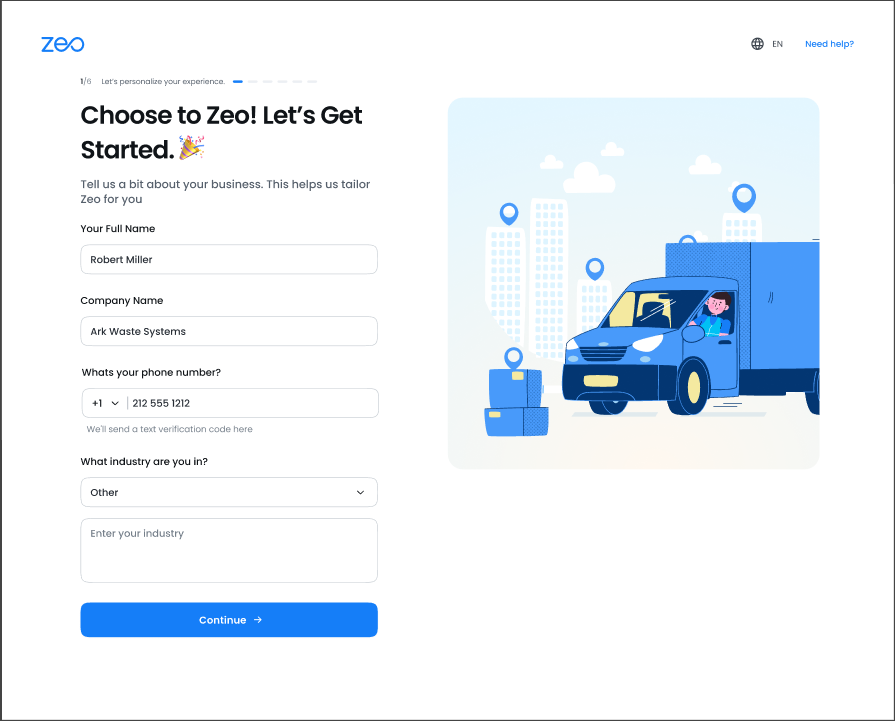
- Shafi 2/7 - Wurin Aiki
Wurin da aka aiko muku (kantin sayar da kaya) shine farkon farkon hanyoyin, amma zaku iya soke ta daga baya tare da kowane wuri na al'ada yayin ƙirƙirar hanya.- Ƙara adireshin kantin sayar da ku da sunan barkwanci don cibiyar ku.
- Wannan cibiya za ta yi aiki azaman tsohowar wurin farawa direban ku.
- Kuna iya shirya ko sabunta wurin farawa da ƙarewa daga baya kamar yadda ake buƙata.
- Shafi na 3/7 - Cikakken Direba
- Shigar Imel Direba (wajibi), tare da Suna da Lambar Waya.
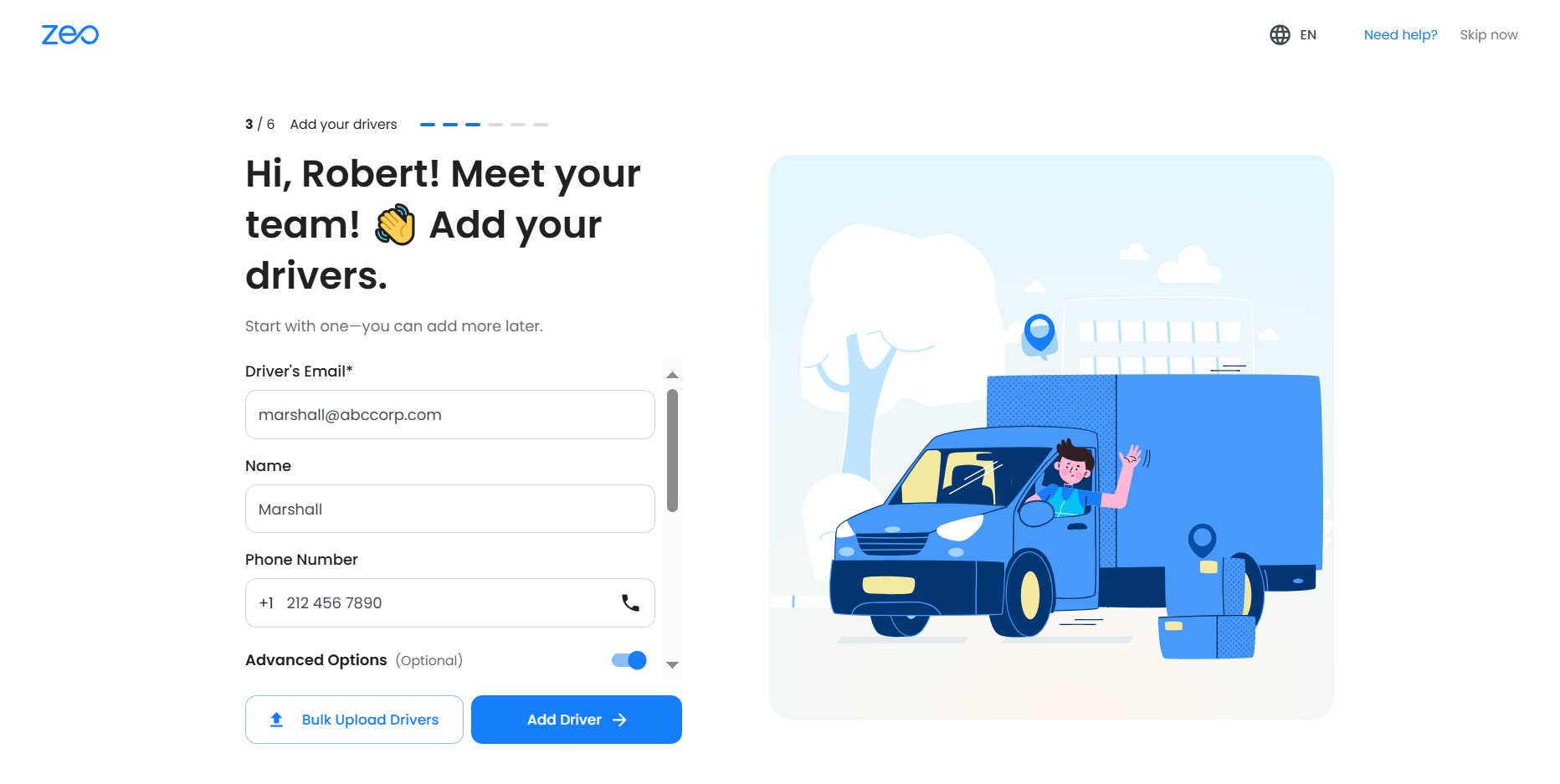
- amfani Advanced Zabuka (na zaɓi) don saita wurin farawa, lokutan aiki, da hutu.

- Ƙara direbobi da yawa lokaci guda tare da Juyawa Upload fasali ta hanyar Excel, Google Sheets, ko shigarwar hannu.

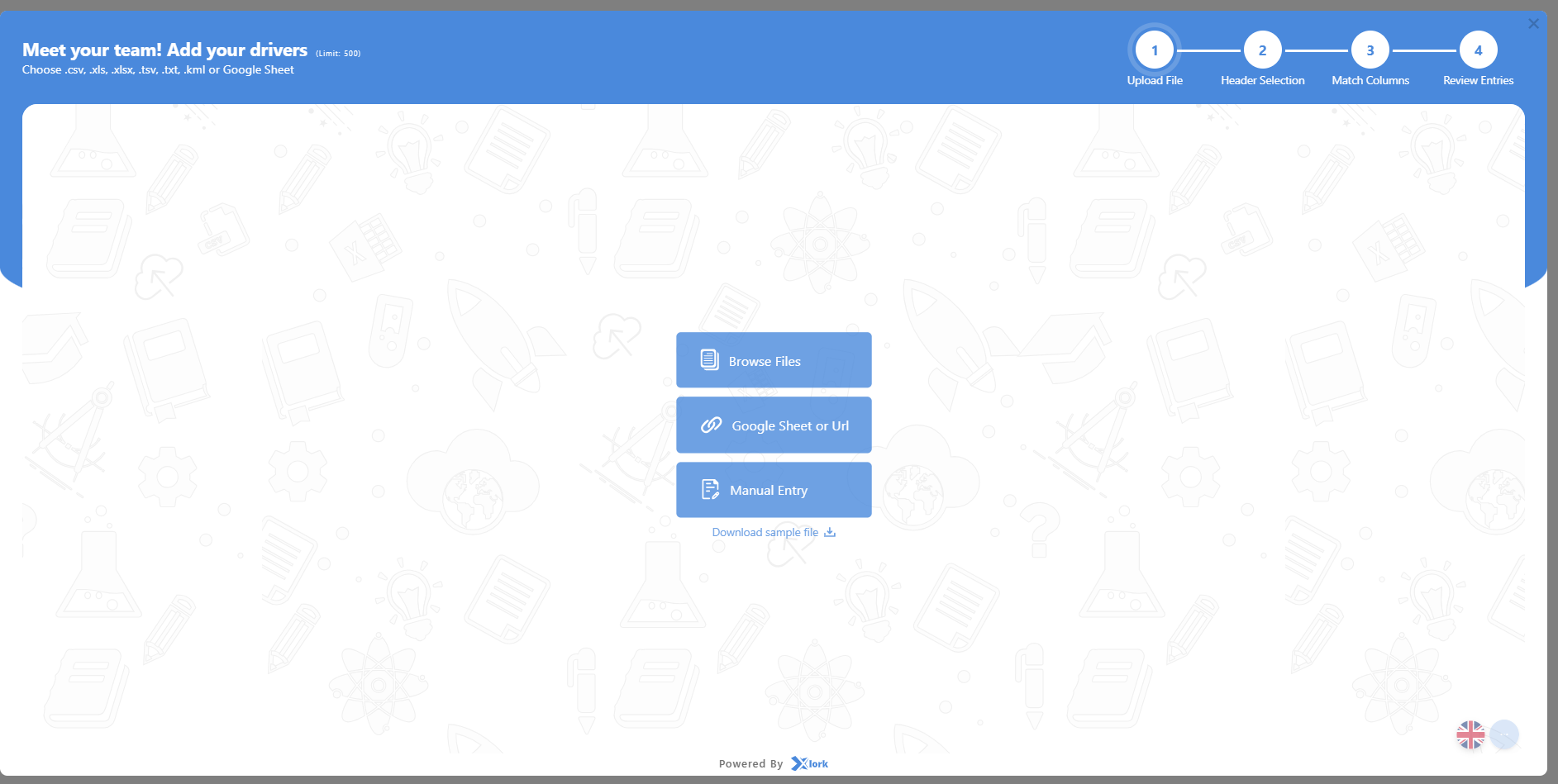
- Shigar Imel Direba (wajibi), tare da Suna da Lambar Waya.
- Shafi na 4/7 - Tsayawa
- Loda yana tsayawa ta hanyar Excel, Google Sheets, ko shigar da su da hannu.
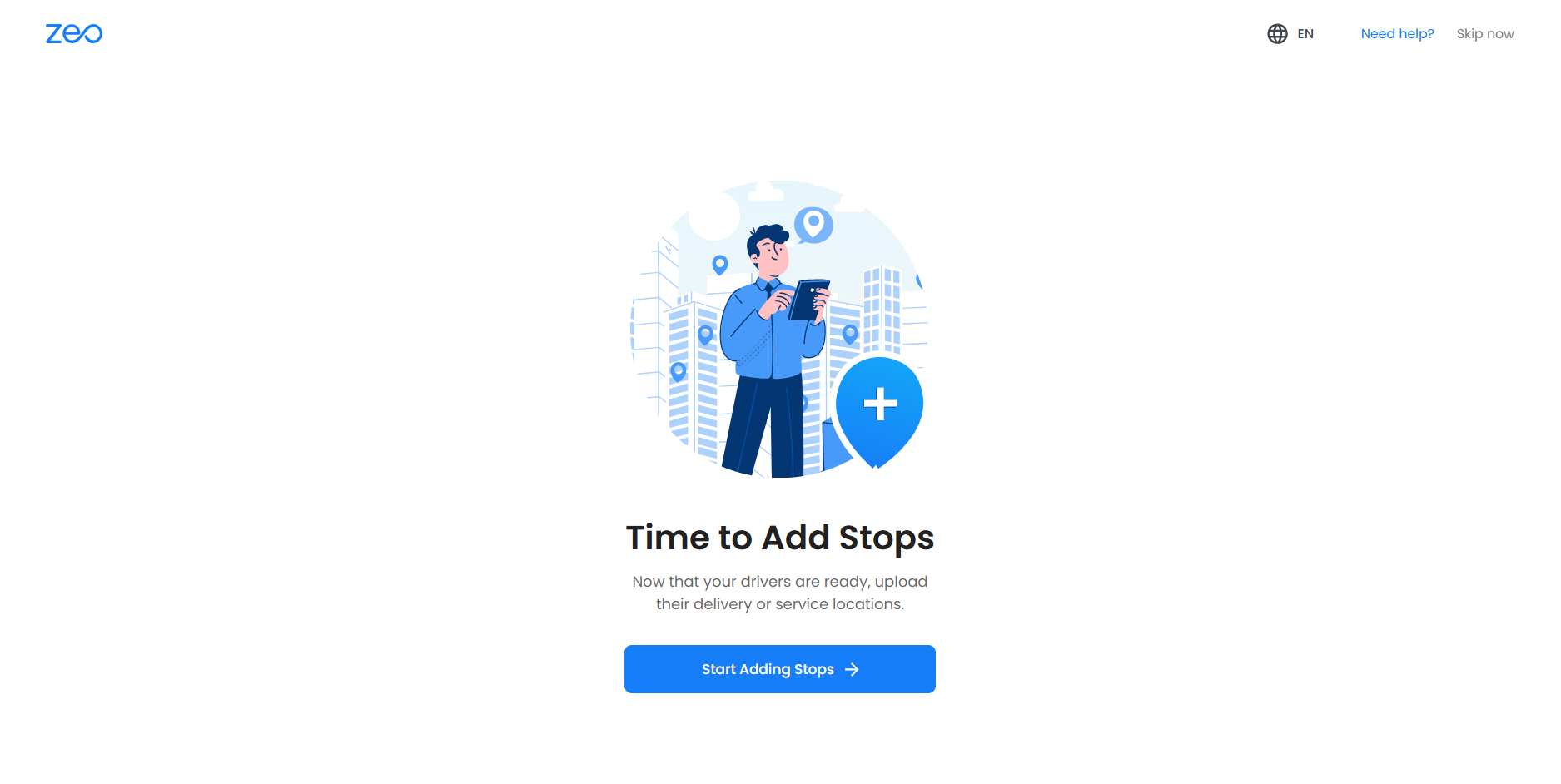
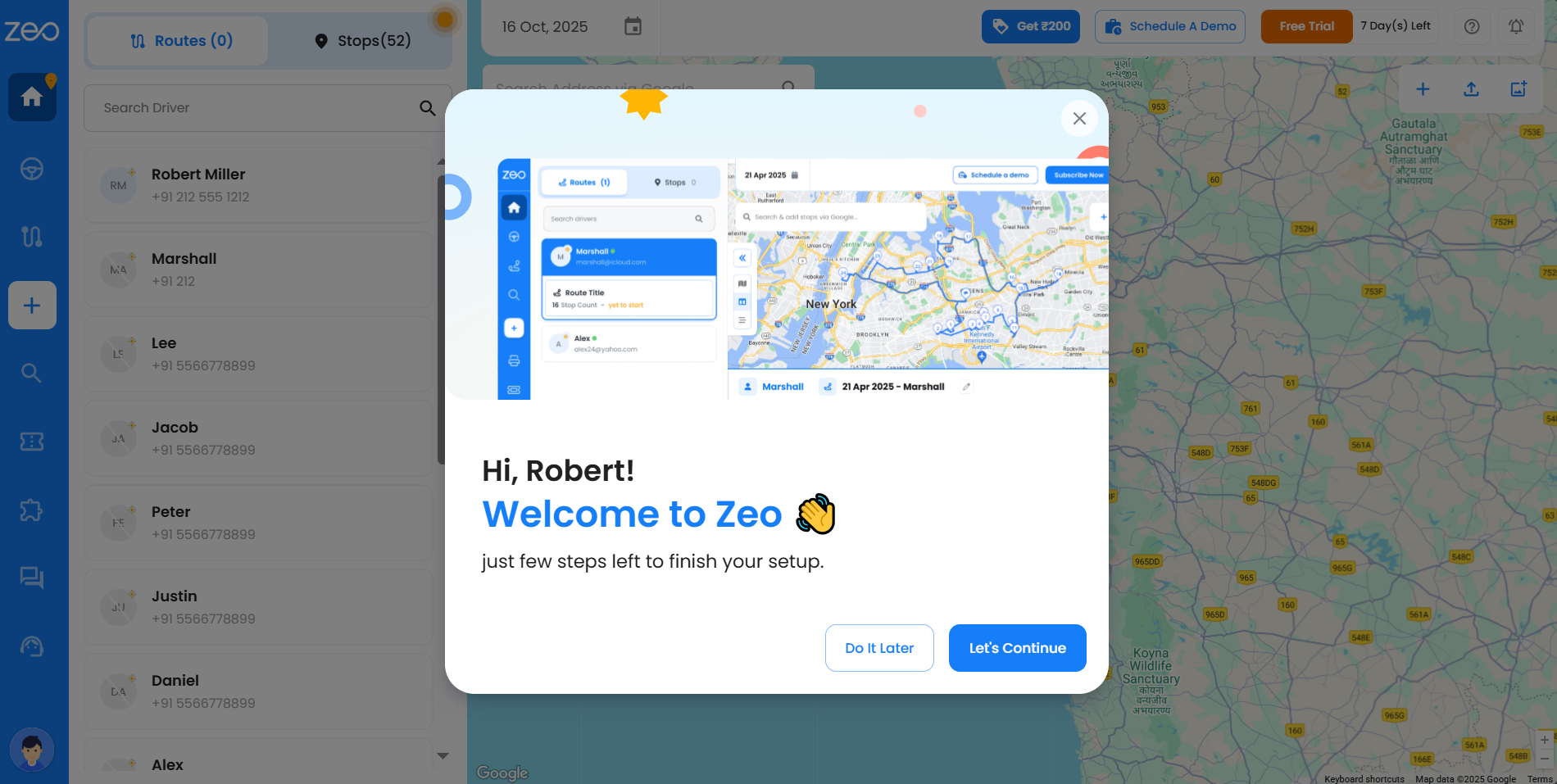
- Da zarar an ɗora, tasha za ta bayyana akan dashboard. Zaɓi su kuma danna Inganta atomatik don samar da hanya mafi kyau.
- Loda yana tsayawa ta hanyar Excel, Google Sheets, ko shigar da su da hannu.
- Shafi 5/7 – Sanya Direbobi
- Zaɓi direbobi don tsayawar ku kuma danna Sanya Direba.
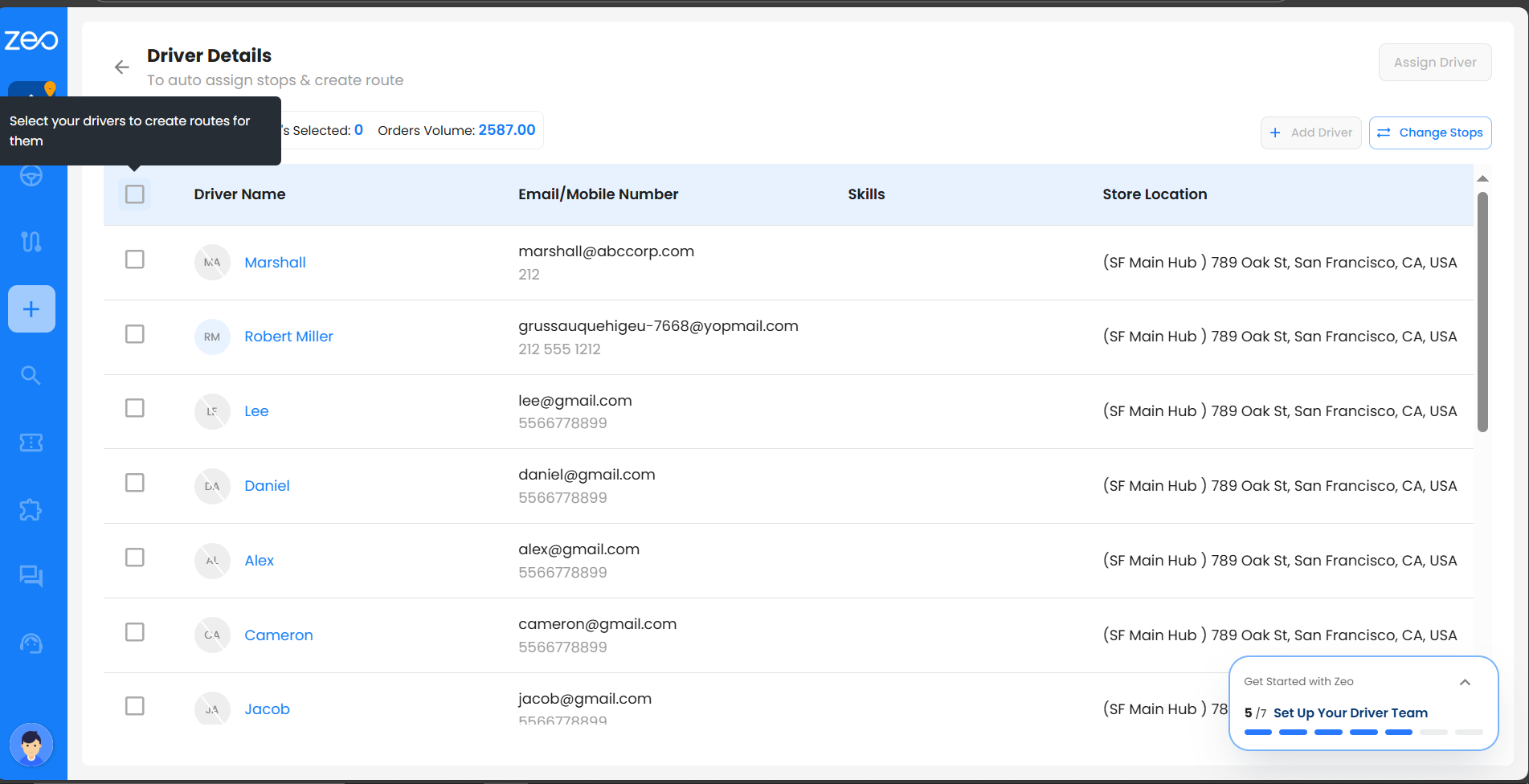
- Zaɓi direbobi don tsayawar ku kuma danna Sanya Direba.
- Shafi 6/7 - Tsara Hanyar
- Saita hanya fara kwanan wata da lokaci (ƙarshen kwanan wata/lokacin zaɓi ne).
- Hakanan kuna iya shirya farawa da ƙarewa a nan. Yi bita kafin ajiyewa.
- Shafi 7/7 - Ƙarshe Hanyar
- Za a inganta da adana hanyar ku.
- Click Duba a filin wasa don buɗe dashboard don cikakken hanyar shiga hanya.
Ta yaya zan yi rajista da kammala matakan hawan jirgi don isa ga dashboard a karon farko?
Yin rajista don Tsarin Hanyar Hanyar Zeo yana da sauri, amintacce, kuma an ƙera shi don sa ku shiga cikin jirgi lafiya. Dandalin yana ba ku damar ƙirƙirar asusu ta amfani da imel ɗin aikinku ko Google kuma yana jagorantar ku Mataki na 1 (Kirƙirar Asusu) da kuma Mataki na 2 (Saitin Store) - dukkansu biyun sun zama tilas kafin shiga dashboard.
Dole ne ku kammala Mataki na 1 da Mataki na 2 na tsarin saitin yayin hawan jirgi. Daga Mataki na 3 (Ƙarin Direba) a gaba, zaku iya zaɓar ƙara direbobi ko tsallake mataki kuma shigar da dashboard.
Matakai don Rijista da Tabbatarwa:
- Ziyarci gidan yanar gizon Zeo Route Planner kuma danna Farawa Kyauta.
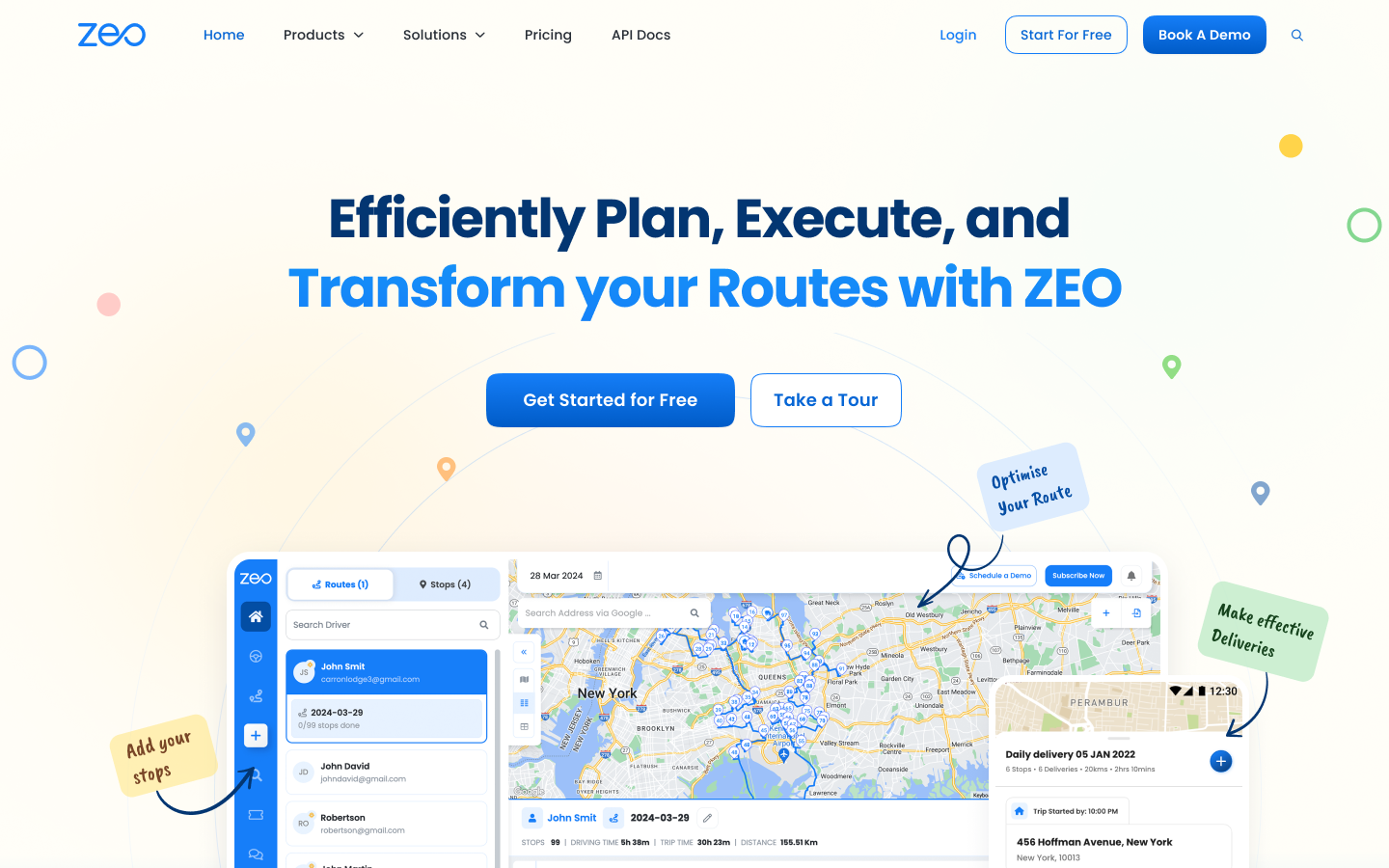
- Zaɓi zaɓi ɗaya:
Hanyar 1 - Shiga Email
- Shigar da imel ɗin ku kuma danna Ci gaba.
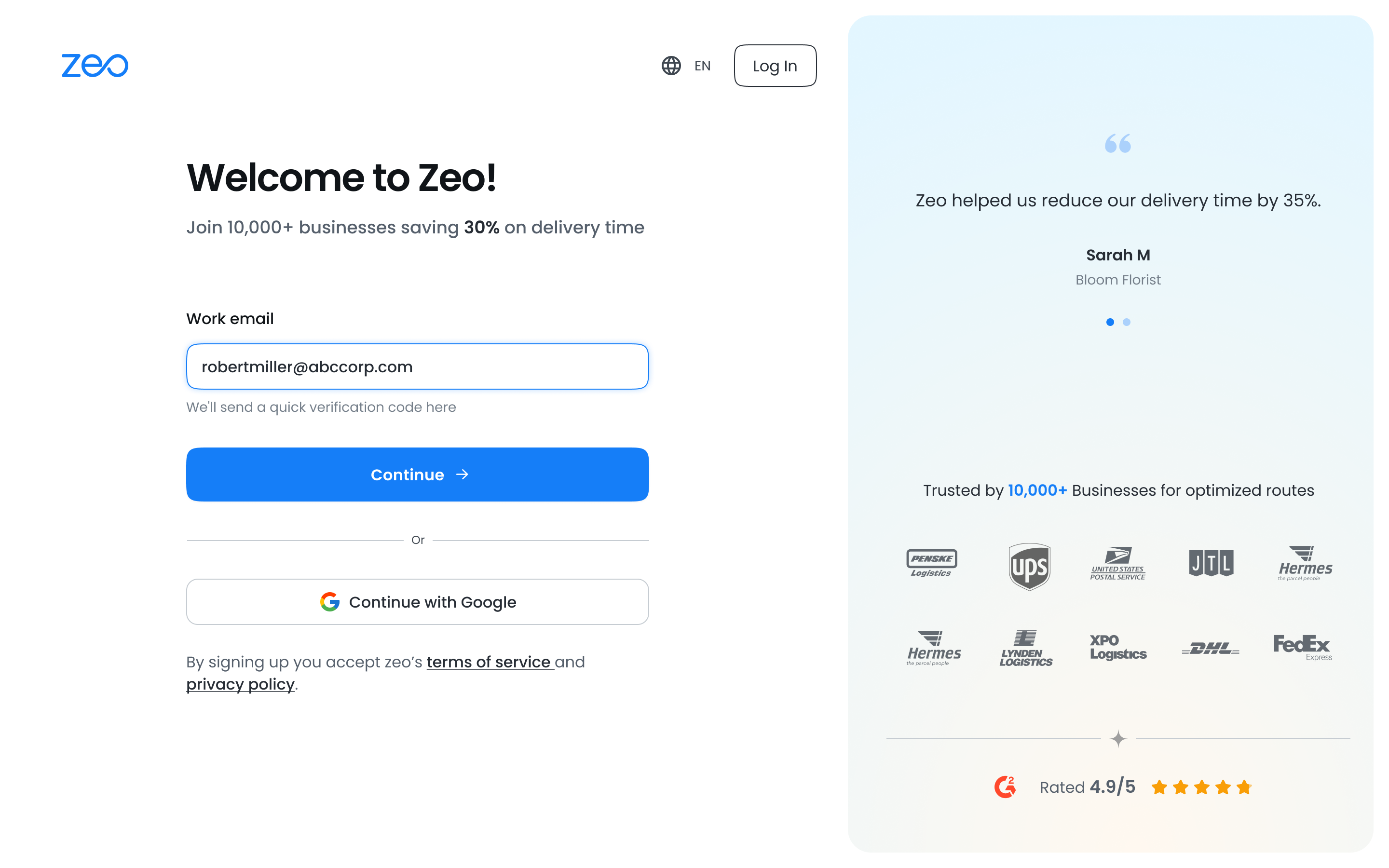
- Ƙirƙirar kalmar sirri mai ƙarfi (aƙalla haruffa 8, lamba 1, alama ta musamman 1).
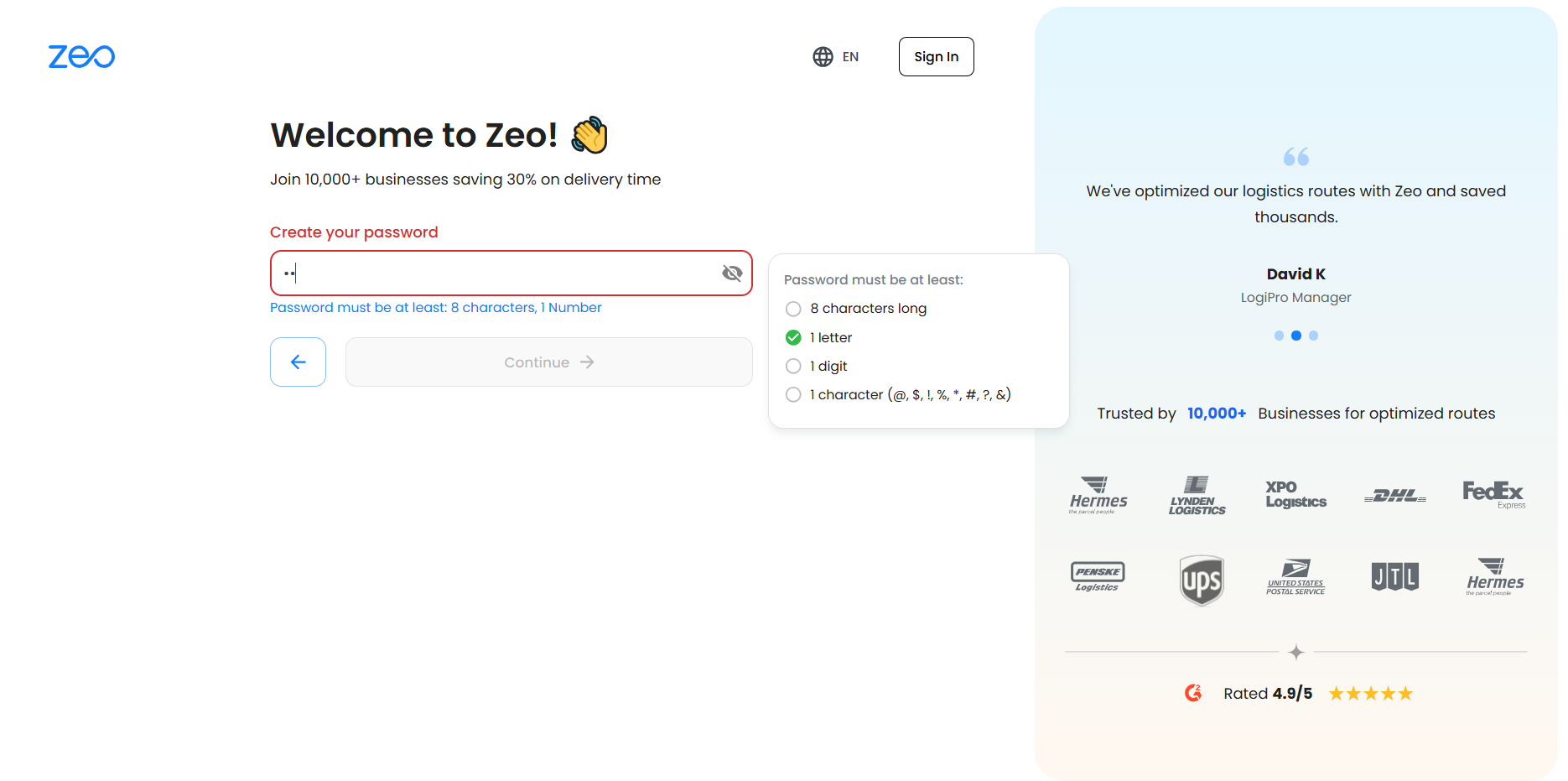
- Za a aika lambar tabbatarwa mai lamba 6 zuwa imel ɗin ku - shigar da shi don tabbatarwa.
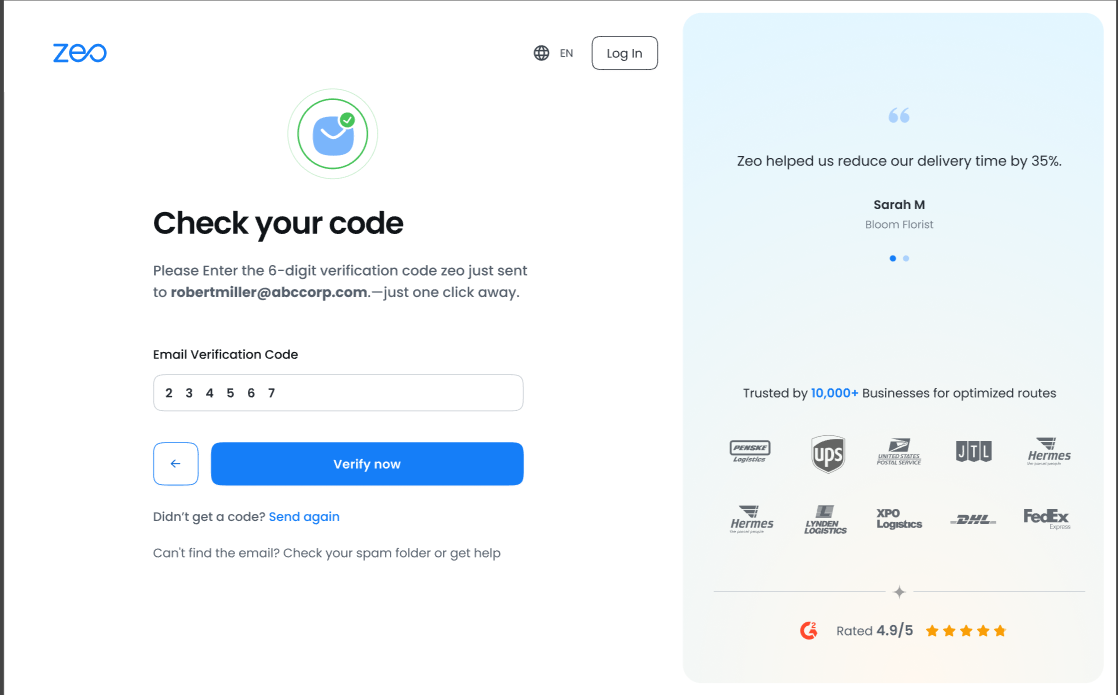
lura: Idan imel ɗin ba daidai ba ne, za ku ga saƙon kuskure yana neman gyara.
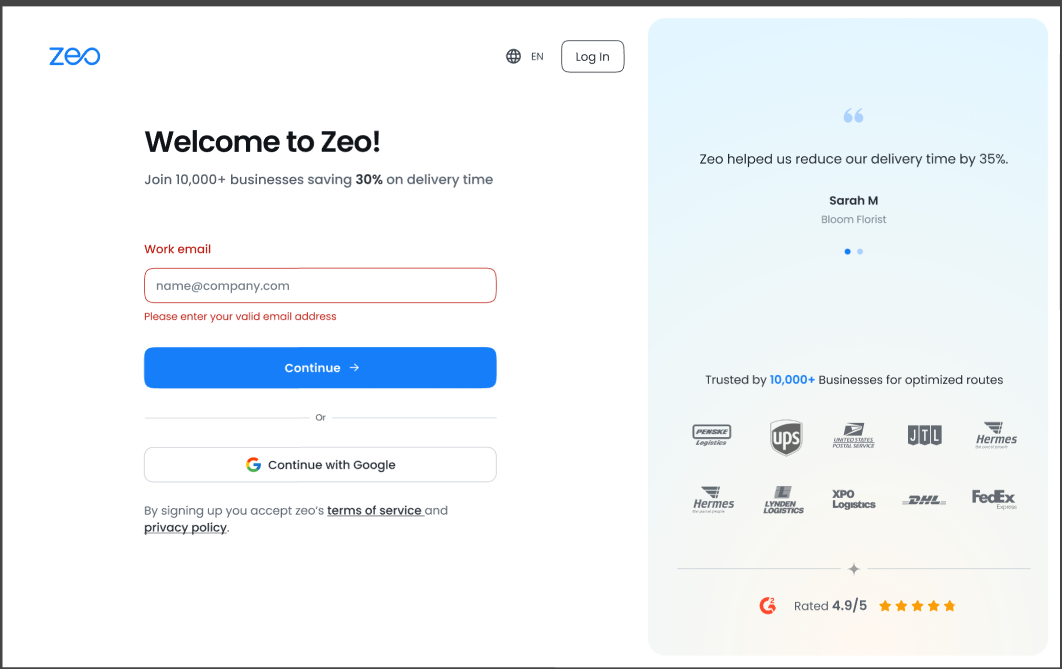
Hanyar 2 - Google Account
- Zaɓi asusun Google ɗin ku.
- Karɓi sharuɗɗan keɓantawa.
- Za a shiga ta atomatik.
- Da zarar an tabbatar, za ku sauka a kan Shafin Maraba, ku ku An gwada gwajin 7 kyauta kyauta yana farawa da duk fasalulluka masu ƙima a buɗe. Yanzu zaku iya ƙirƙirar ingantaccen hanyarku ta farko ta bin umarnin kan allo.
tip: Idan baku sami lambar ba, bincika babban fayil ɗin spam ɗinku ko danna Sake aika Tabbacin Imel.
Matakai don Saitin Wurin Aiki:
Mataki na 1 - Cikakken Bayani (Wajibi)
- Shigar da ku Suna, Sunan Kamfanin, Lambar Waya, kuma zaɓi your Industry daga faduwa.

- Idan ba a jera masana'antar ku ba, zaɓi Other kuma a buga shi da hannu. (Ba za a iya sabunta wannan ba daga baya.)
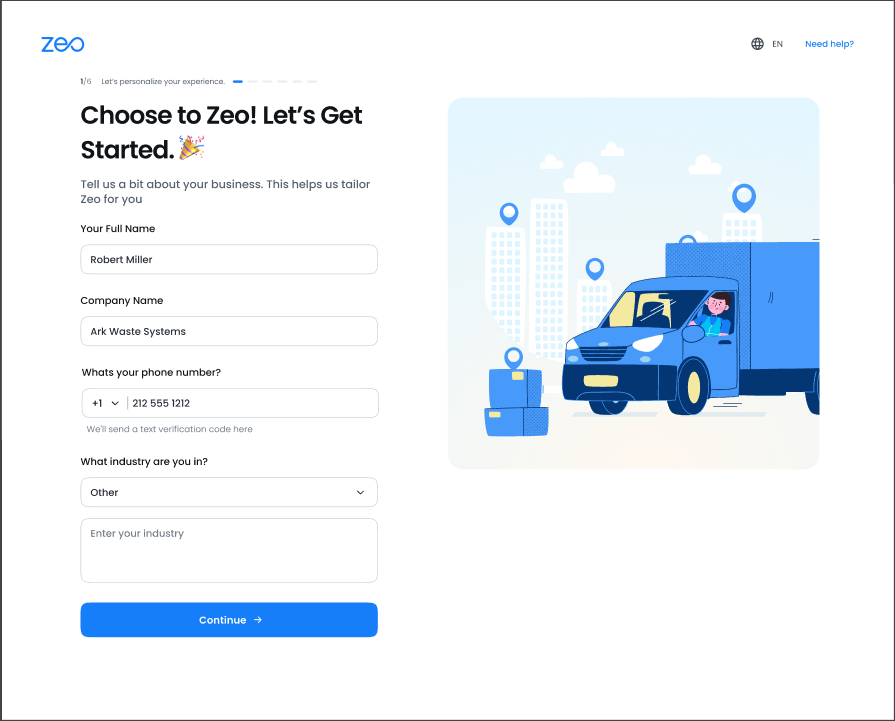
Mataki na 2 - Aika Hub
- Ƙara adireshin kantin sayar da ku da sunan barkwanci don cibiyar ku.
- Wannan cibiya tana aiki azaman wurin farawa na direba amma ana iya gyara shi kamar yadda ake buƙata.
- Bugawar nasara zai tabbatar da kammala Mataki na 2 kuma ya kai ku Mataki na 3 (Saitin Direba).
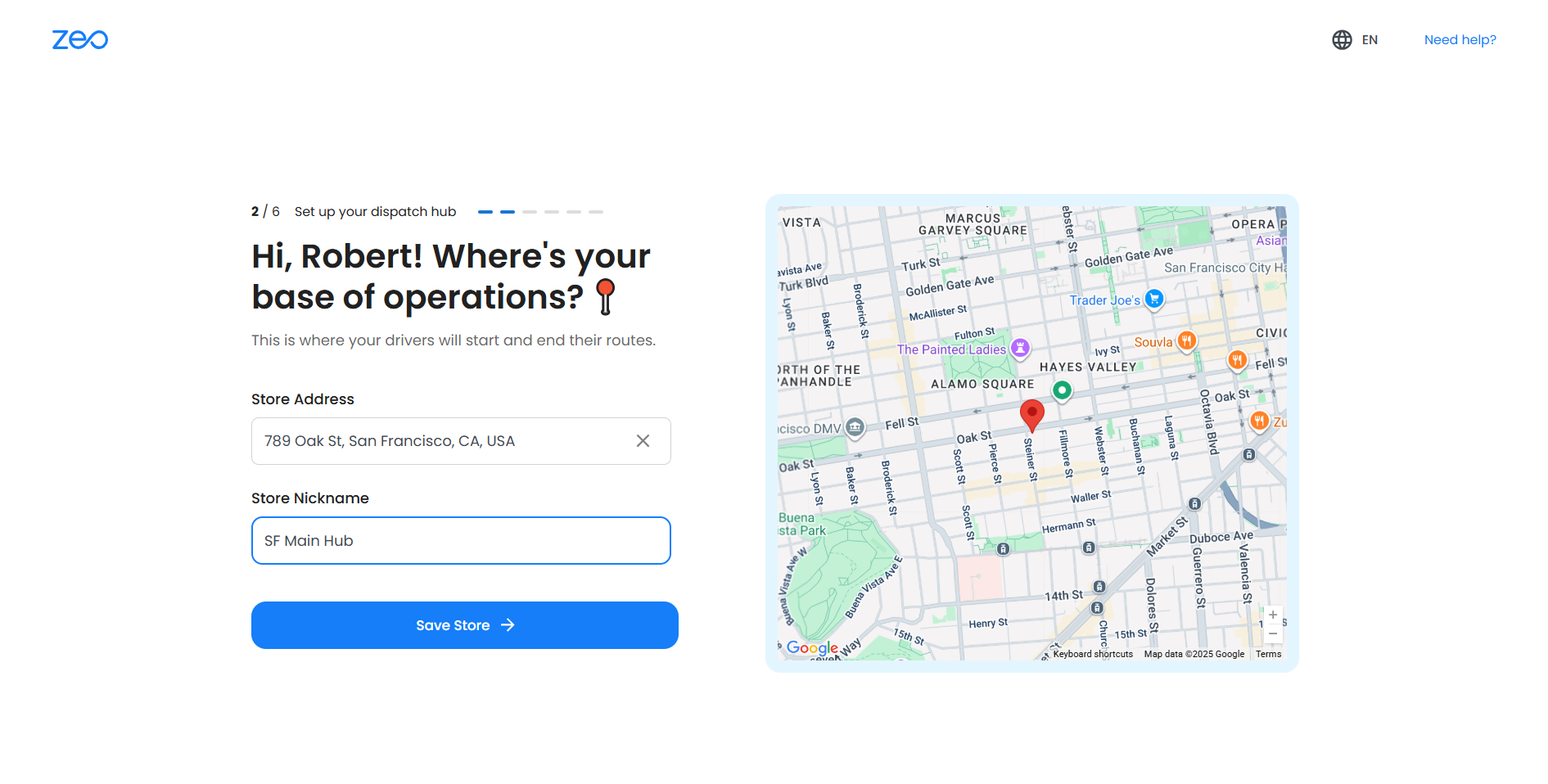
Da zarar ka isa mataki 3, saitin asusun ku ya cika. Kuna iya fita da dawowa kowane lokaci don samun damar dashboard kai tsaye.
Muhimmi:
- Mataki na 1 da 2 wajibi ne. Ba za ku iya tsallake waɗannan matakan ko samun dama ga dashboard ba tare da kammala su ba.
- Idan ka rufe taga a lokacin Mataki na 1 ko Mataki na 2, za a buƙaci ka kammala saitin har zuwa Mataki na 2 kafin ci gaba.
- Sai bayan isa Mataki na 3 (Saitin Direba) za ka iya zaɓar ko dai ƙara direbobi ko tsallake kuma shigar da dashboard.
Yadda za a mayar da direba wani ɓangare na jirgin ruwa na?
Domin ƙara direba a cikin rundunar, dole ne ka sanya wurin zama ga direba. Bi matakan da ke ƙasa:
- Danna kan Shirye-shiryen da Biyan kuɗi a cikin taskbar. Danna kan Sanya Kujeru ga Direbobi.
- Anan za ku iya ba da kujerun kujeru ga direbobi dangane da adadin kujerun da kuke da su kamar biyan kuɗin ku.
- Sannan danna Sabunta Subscription. Wannan zai sabunta aikin kujeru ga direbobi. Yanzu zaku iya sanya hanyoyi zuwa ga direba a sauƙaƙe tunda an ware su wurin zama a cikin rundunar ku.
Shin al'ada da zaɓaɓɓun dalilan gazawar dakatarwa za su kasance a bayyane akan shafin filin wasa da cikin rahotanni?
Ee, dalilan gazawar da aka zaɓa, gami da na al'ada, za su kasance a bayyane akan shafin filin wasa kuma a haɗa su cikin rahotannin gwargwadon aikin na yanzu.
Shin dalilan gazawar da aka zaɓa za su bayyana ga direbobi?
Ee, kowane dalili da aka zaɓi (tsoho ko na al'ada) a cikin Sarrafa Dakatar da Abubuwan da ba a yi nasara ba za su ganuwa ga direbobi. Lokacin da aka yiwa alamar tasha azaman isarwa ko ɗauka, direbobi zasu ga jerin dalilan da aka sabunta akan mahaɗin su, yana basu damar zaɓar dalilin da ya dace na gazawar.
Zan iya ƙirƙirar hanya don wuri a cikin ƙasa ɗaya yayin da nake zama a wata ƙasa?
Zeo yana ba ku damar ƙirƙirar hanyoyi don wasu ƙasashe, amma dangane da farashin biyan kuɗi na ƙasar da kuke so, ƙila a buƙaci ku haɓaka shirin ku. Idan wannan ya shafi, Zeo zai jagorance ku ta hanyar aiwatarwa.
Zan iya dawo da canje-canje bayan adana sabon saitin dalilan gazawar tsayawa?
Da zarar ka ajiye sabon saitin dalilai, ana amfani da canje-canje nan da nan. Koyaya, koyaushe kuna iya canza dalilai ko amfani da maɓallin “Set to Default” don komawa zuwa dalilan da suka dace a kowane lokaci. Lura cewa babu wani sabon canje-canje da za a yi idan an kashe su lokacin da direba ke kan hanya.
Shin ya zama dole a sami aƙalla dalilin gazawar tsayawa ɗaya zaɓi daga dalilan gazawar tsoho da aka bayar a Zeo?
Ee, aƙalla dalili ɗaya (ko dai tsoho ko al'ada) dole ne mai jirgin ruwa ya zaɓi shi daga jerin dalilan gazawar tsoho na tsoho a cikin Zeo don adana canje-canjenku. Idan kayi ƙoƙarin cire duk dalilai, saƙon kuskure zai sa ka zaɓi aƙalla ɗaya.
Yadda za a sake tsara ƙarin tasha ba tare da amfani da ja da sauke ba
Zeo yana ba ku fasalin da za ku iya sauƙi sake tsarawa da gyara wuraren tsayawa da zarar an ƙara ba tare da yin amfani da ja da sauke ba.
Don yin wannan bi matakan da ke ƙasa:
- Ƙirƙiri hanya kuma ƙara duk tasha a cikin hanyar. Don sanin yadda ake ƙara tsayawa, duba Yadda ake shigo da tasha daga Excel
- Da zarar an ƙara tasha, za ku ga jerin duk tasha da aka ƙara, Don sake tsara tasha, za ku ga maɓalli dama a gefen hagu na lambar tsayawa. Danna shi.
- Menu mai tashiwa zai bayyana yana nuna Matsayi na yanzu na tsayawa a lissafin kuma idan kuna son sabunta shi, zazzage saukarwa zai kasance kusa da wurin rubutu na yanzu. Danna shi.
- Yanzu za ku iya sanya wannan tasha a kowane wuri a cikin jerin tasha ta zaɓar sabon fihirisar daga madogaran ƙasa.
- Da zarar an gama tsarin, Danna kan "Kewaya kamar yadda aka ƙara" don ƙirƙirar hanyar tsayawa a cikin zaɓin tsari. Yanzu za a ƙirƙiri hanyar da kuke so tare da saita duk tasha a jere a cikin tsari da aka sabunta.
Mai amfani zai iya bincika idan tasha da direba ya rufe sun yi nasara/ gaza
Ee, zaku iya zuwa cikakkun bayanan hanya a cikin dashboard kuma duba adadin tasha na nasara da nawa ne suka gaza.
Bi matakan da ke ƙasa:
- Jeka dashboard kuma duba duk hanyoyin da za a yi ranar. Zaɓi kwanan watan hanya ta cikin kalanda a kusurwar hagu na sama kuma zaɓi hanyar da ta dace.
- Zaɓi hanyar kuma za ku ga cikakkun bayanan hanya tare da tsayawa don hanyar.
- A cikin kowane tasha isarwa, zaku sami damar ganin bayanin kammalawar tasha. Idan direba ya rufe tasha, za ku ga idan tasha ta yi nasara ko kuma ta gaza.
- Idan tasha ta gaza, zaku kuma iya ganin dalili(idan akwai) kusa da saƙon gazawa.
Shin a matsayina na manaja zan iya ganin idan an sami nasarar isar da kunshin ga abokin ciniki ta direba?
Ee, zaku iya zuwa cikakkun bayanan hanya a cikin dashboard kuma bincika idan an sami nasarar isar da kunshin ga abokin ciniki ko a'a. Bi matakan da ke ƙasa:
- Jeka dashboard kuma duba duk hanyoyin da za a yi ranar.
- Zaɓi hanyar kuma za ku ga cikakkun bayanan hanya tare da tsayawa don hanyar.
- A cikin kowane tsayawar isarwa, zaku iya ganin ko an sami nasarar isar da fakitin ga abokan ciniki ko a'a.
- Hakanan zaka iya ganin tabbacin bayarwa idan an kunna. Don ƙarin sani game da tabbacin isarwa, koma: Ta yaya za mu tabbatar da cewa an tattara Hujja a lokacin isarwa don samun ƙarin tabbacin isarwa daga abokin ciniki?
Ta yaya muke bin diddigin direbanmu yayin da suke kan hanya?
Kuna iya bin diddigin direbanku akan hanya, Abin da kawai kuke yi shine, je zuwa Dashboard, Za ku sami damar ganin duk hanyoyin da aka ƙirƙira don ranar, Anan zaku iya zaɓar hanyarku. Za ku iya ganin taswirar hanya da direban da aka sanya wa hanya.
Dama kusa da sunan direba, zaku ga haske mai launi. Wannan haske zai zama koren kore ko launin toka.
- Kore: A halin yanzu direban yana kan layi ko yana amfani da app a cikin mintuna 15 na ƙarshe, ta danna zaɓin taswira kusa da shi, zaku iya isa ga ainihin wurin direban. Za ku iya ganin ko direban yana kan madaidaiciyar hanya kuma ko yana motsi ko a'a. Ta wannan hanyar za ku sami damar bin diddigin direbanku.
- Lemu mai zaki: Idan direba ya kasance yana aiki a cikin awanni 24 da suka gabata,
- Launin toka: Direban bai yi amfani da ka'idar ba a cikin awanni 24 da suka gabata. Har yanzu kuna iya bin diddigin wurin da aka yi rikodin ƙarshe na direba ta danna zaɓin taswira.
Yadda ake duba sanarwar
Je zuwa gaban dashboard kuma nemi alamar kararrawa a saman kusurwar dama na allon.
Danna kan shi kuma a nan za ku iya ganin duk sanarwar.
Waɗannan sanarwar za su ƙunshi abubuwa masu zuwa:
- Bayani game da asusun ku kamar biyan kuɗi, kunnawa da sauransu.
- Bayanin hanya mai aiki: Waɗannan sun haɗa da duk bayanai game da direbobin kan hanya, tasha da suka rufe, nasara/rashin tsayawa da lokacin da hanyar ta ƙare. Duk sanarwar kuma za su sami lokacin faruwa tare da su.
Yadda ake nemo duk tasha ta amfani da binciken duniya
- danna kan binciken duniya daga ma'aunin aiki, sabon menu zai bayyana.
- A kan wannan shafi, danna kan "Zaɓi Bincike Ta" zaɓi kuma sabon menu na ƙasa zai bayyana. Zaɓi adireshin.
- Bayar da sauran cikakkun bayanai akan shafin wanda ya haɗa da kwanan wata da sunan dakatar da kuke nema. Danna maɓallin Bincike.
- Yanzu cikakkun bayanai na tsayawa da hanya za su bayyana akan allon wanda mai amfani zai iya amfani da shi don kowane shiri na gaba ko duba matsayin isarwa.
Yadda ake canza harshen gidan yanar gizon Zeo?
- Da zarar ka bude gidan yanar gizon ZEO Route Planner, a kusurwar dama ta kasa za ka ga Turanci a matsayin harshen da aka saba. Hakanan zaka ga ƙaramin kibiya kusa da harshen.
- Danna kan wannan ƙaramin kibiya, za ku sami akwatin maganganu yana buɗewa inda jerin harsunan suke da za a iya amfani da dandalin.
- Don haka zaku iya zaɓar yaren da ake buƙata kuma za'a loda shi ta atomatik a cikin wannan yaren.
Yadda ake ƙara shaguna?
- Jeka dashboard, kewaya zuwa gunkin masu amfani, danna kan saituna.
- Kewaya zuwa shagunan, danna kan ƙara kantin sayar da zaɓi. Wani sabon menu zai bayyana inda za ku ƙara wurin ajiya.
- Dole ne ku samar da adireshin kantin sayar da kayayyaki a nan. Baya ga adireshi na kantin, mai amfani kuma zai iya samar da bayanan kantin wanda ya haɗa da:
- Sunan Wuri (Na zaɓi): Wannan laƙabi ne wanda zaku iya bayarwa wanda za'a yi amfani dashi lokacin da zaku ƙara direba kuma zaɓi kantin sayar da kaya daga jerin gabaɗayan direban.
- Lambar yanki (na zaɓi). Wannan filin yana taimakawa wajen sanya hanyar kewayawa ta dace da inganci
- Latitude da Longitude na tasha: Waɗannan cikakkun bayanai suna taimakawa wajen bin diddigin matsayin tasha a duniya da haɓaka tsarin inganta hanya.
- Yankunan Bayarwa: Da zarar an kunna, mai amfani zai iya ƙayyade wuraren yanki akan taswirar da ke kusa da kantin sayar da wanda zai zama mai amfani Don yin wannan, yi amfani da taswirar kuma danna zaɓin siginan kwamfuta dama sama da taswirar, Yanzu zaku iya saita kowane daidaitawa azaman kusurwar kusurwa. da kuma haifar da rufaffiyar iyaka. Wannan iyaka zai yi aiki kewayon kantin sayar da.
- Da zarar an ƙara, danna zaɓin adanawa kuma an ƙara sabon tasha.
Yadda ake hira da direbobi?
Don yin hira da direbobi, nemi Tattaunawa Da Direbobi zaɓi a cikin taskbar. Anan za ku ga jerin duk direbobi kuma kuna iya yin hira da su ba tare da matsala ba. Hakanan zaka iya aika haɗe-haɗe a cikin taɗi idan ya cancanta. Direbobi za su sami waɗannan saƙonni a cikin aikace-aikacen su na zeo.
Yadda za a ƙara direbobi daga jerin da ke cikin tebur?
Don ƙara direbobi da sauri kuma gaba ɗaya a cikin Zeo, ƙirƙirar maƙunsar rubutu tare da sigogin da aka ambata a ƙasa kuma bi matakan loda maƙunsar bayanai akan Zeo.
- Shirya Fayilolinku: Zeo yana bawa mai amfani damar shigar da cikakkun bayanai masu zuwa:
- Suna (ZABI): Anan dole ne ka samar da sunan direba. Wannan sunan zai bayyana ga abokin ciniki a lokacin bin sawun wuri Samun sunan da aka tanada don direba kuma zai taimaka wajen guje wa duk wani rikice yayin sanya hanya zuwa direba tare da imel-id.
- Imel (Wajibi): Wannan filin yana gano direba kuma yana taimaka wa manajan haɗawa da direba akan app ɗin direban Zeo.
- Lambar Waya: (Na zaɓi) Wannan filin zai taimake ka ka raba bayanan tuntuɓar direba yayin bin diddigin bayarwa
- Wurin Adana: (Na zaɓi) Wurin da sito/ kantin kayan aiki yake don direba. Wannan menu na saukarwa ne wanda ya ƙunshi duk shagunan. Idan kuna son ƙara sabbin kantuna, koma yadda ake ƙara kantuna
- Skills (Na zaɓi) Wannan yana taimaka maka fahimtar ƙwarewar direba ta yadda idan aka ƙirƙiri sabuwar hanya don aikin da takamaiman direba kawai zai iya kammalawa, zaka iya sanya shi cikin sauƙi akan hanya Wannan menu na saukarwa ne wanda ya ƙunshi duka shagunan. Idan kuna son ƙara sabbin ƙwarewa, koma Yadda za a ayyana ƙwarewa / nau'ikan ayyuka daban-daban don direbobi akan Zeo?
- Samun dama ga fasalin Shigo: Ana samun wannan zaɓi akan shafin direbobi, loda direbobi. Kuna iya loda fayil ɗin shigarwa daga tsarin, google drive kuma kuna iya samar da hanyar haɗin yanar gizon google ɗinku/url. Yi izinin samun damar ku don kunna takarda
- Hakanan zaka iya ƙara duk bayanan direba akan shafi ɗaya da hannu ta hanyar shiga cikin loda da hannu alama
- Taswirar Bayananku: kuna buƙatar daidaita ginshiƙan cikin maƙunsar bayanan ku zuwa filayen da suka dace a cikin Zeo, kamar suna, lambar waya, ƙwarewa, imel da sauransu.
- Bita da Tabbatarwa: Kafin kammala shigo da kaya, duba bayanan don tabbatar da komai daidai. Kuna iya samun damar gyara ko daidaita kowane bayani kamar yadda ake buƙata
- Kammala Shigowa: Da zarar an tabbatar da komai, kammala aikin shigo da kaya. Za a ƙara direbobinku zuwa jerin tsara hanyoyin ku a cikin Zeo.
Yadda za a ayyana ƙwarewa / nau'ikan ayyuka daban-daban don direbobi akan Zeo?
Ƙwarewa tana nufin takamaiman iyawa ko cancantar da direbobi ke da su, waɗanda suka dace da nau'ikan sabis ɗin da suke bayarwa.
Don ƙara ƙwarewa don direba akan zeo, bi matakan ƙasa:
- Jeka sashin Bayanan martaba kuma zaɓi saituna.
- Zaɓi zaɓin ƙwarewa kuma za ku iya ƙara duk ƙwarewar da kuke so ga direba ta danna maɓallin Ƙara.
- Hakanan zaka iya loda gwaninta ta hanyar fasalin abun ciki don ƙara ƙwarewa cikin girma.
- Da zarar an ƙara, danna kan ajiyewa sannan za a ƙara sabbin ƙwarewa kuma za a iya sanya wa kowane direba.
Yadda za a ba da motoci ga direbobi?
- Don sanya ababen hawa ga direbobi kewaya zuwa direbobi a cikin taskbar kuma danna kan direban da kake son sanya abin hawa.
- Wani sabon menu zai tashi wanda ya ƙunshi bayanan direba. je zuwa zaɓin abin hawa kuma danna kan zaɓin saukarwa.
- zaɓi motar da kuke son sanya wa wannan direban ta musamman danna save kuma an ba da abin hawa ga wannan direban.
Yadda za a daidaita abubuwan hawa a cikin jiragen ruwa?
- Kewaya zuwa sashin Saituna na dandalin jiragen ruwa. Akwai zaɓin Motoci a cikin saitunan.
- Daga can, zaku iya ƙarawa, gyarawa da share duk motocin da ke akwai
- Ƙarin abin hawa yana yiwuwa ta samar da bayanan abin hawa na ƙasa:
- Sunan Mota:(Wajibi) Wannan yana taimakawa wajen gano madaidaicin abin hawa a lokacin sanya motar ga direba don hanya, Idan kuna da motoci guda biyu, zaku iya bambanta motoci guda biyu bisa ga sunayensu.
- Nau'in Mota / Mota / Keke / Mota (Na zaɓi): Wannan kuma yana taimakawa lokacin sanya abin hawa ga direba don hanya Don ƙaramar isar da fakiti, ba za ku so ku sanya babbar mota ba. Wannan kuma yana da amfani lokacin da mai tsara hanya zai shaida hanyoyin da ke da wasu ƙuntatawa akan nau'in abin hawa Don haka idan ka ƙayyade nau'in abin hawa, mai tsara hanyar zai iya yin lissafin hakan kuma ya samar da hanya mai dacewa don hakan. Ta hanyar tsoho, nau'in abin hawa da aka zaɓa a cikin mota.
- Lambar Mota: (Na zaɓi) Wannan yana taimakawa wajen gano madaidaicin abin hawa a lokacin sanya motar ga direba don hanya, Idan kuna da motoci da yawa, zaku iya bambanta motoci guda biyu bisa ga lambar su.
- Matsakaicin ƙarfin abin hawa: (Na zaɓi) Jimlar nauyi/nauyi a cikin kg/lbs na kaya waɗanda abin hawa zai iya ɗauka. Wannan yana da mahimmanci don fahimtar fakiti nawa ne abin hawa zai iya ɗauka
Lura cewa wannan fasalin zai yi aiki ne kawai lokacin da aka ambaci iyawar fakiti ɗaya, za a inganta tasha yadda ya kamata.
- Matsakaicin Girman abin hawa: (Na zaɓi) Jimlar ƙara a cikin mita cubic na Motar
- Matsakaicin Nisa abin hawa zai iya tafiya: (Na zaɓi) Matsakaicin nisan abin hawa zai iya tafiya a kan cikakken tankin mai, wannan yana taimakawa wajen samun mummunan ra'ayi game da nisan abin hawa da araha akan hanya.
- Kudin amfani da abin hawa na wata-wata: (Na zaɓi) Wannan yana nufin ƙayyadaddun farashin sarrafa abin hawa a kowane wata.
- Ƙarfin Ƙarfi: (Na zaɓi) Ƙarfin da ke cikin % na jimlar ƙarfin da za a iya amfani da shi cikin nasara don jeri fakiti a cikin Motar.
- Girman Gefe:(Na zaɓi) Ƙarfin da ke cikin % na jimlar ƙarar da za a iya samun nasarar amfani da ita don jeri wuri a cikin Motar.
Wannan yana da amfani don sanin fakiti nawa za su dace a cikin Motar
Lura cewa wannan fasalin zai yi aiki ne kawai lokacin da aka ambaci ƙarar fakiti ɗaya kawai, za a inganta tasha yadda ya kamata.
Waɗannan saituna za su taimaka wajen inganta hanyoyin da suka danganci iyawa da buƙatun jirgin ku.
Yadda ake ƙara direbobi da hannu?
- Danna alamar direbobi akan Zeo TaskBar.
- Danna add driver, sabon shafi zai bullowa inda zaka shigar da bayanan direban sannan ka shigar da duk bayanan da ake bukata wadanda suka hada da:
- Suna (Na zaɓi): Anan dole ne ku samar da sunan direba. Wannan sunan zai bayyana ga abokin ciniki a lokacin bin sawun wuri Samun sunan da aka tanada don direba kuma zai taimaka wajen guje wa duk wani rudani yayin sanya hanya zuwa direba tare da imel-id.
- Imel (Wajibi): Wannan filin yana gano direba kuma yana taimaka wa manajan haɗawa da direba akan app ɗin direba.
- Lokacin farawa & Tsaya: (Na zaɓi) Wannan filin zai taimaka muku da direban ku sami cikakken bayanin lokacin da za ku fara hanyar da lokacin da za ku ƙare. Wannan zai zama da amfani lokacin da za ku daidaita hanyoyin direbobi tare da lokutan motsi.
- Lokacin Hutu: Lokacin tafiyar su lokacin da babu direba ko lokacin hutu.
- Lambar tarho: (Na zaɓi) Wannan filin zai taimake ka ka raba bayanan tuntuɓar direba yayin trackin isarwa
- Wurin Store: (Na zaɓi) Wurin da sito/ kantin kayan aiki yake don direba kuma zai zama wurin farawa don hanyoyinsu. Wannan menu na saukarwa ne wanda ya ƙunshi duk shagunan. Idan kuna son ƙara sabbin kantuna, koma yadda ake ƙara kantuna
- Mota: (Na zaɓi) Motar da za a ba direba. Wannan menu na saukarwa ne wanda ya ƙunshi duk motocin. Idan kuna son ƙara sabbin ababen hawa, koma yadda ake ƙara ababen hawa a cikin rundunar
- Ƙwarewa (Na zaɓi): Wannan yana taimaka muku fahimtar ƙwarewar direba ta yadda lokacin da aka ƙirƙiri sabuwar hanya don aikin da takamaiman direba kawai zai iya kammalawa, Kuna iya sanya su cikin sauƙi akan hanya, Wannan menu na saukarwa ne wanda ya ƙunshi duk ƙwarewa. Idan kuna son ƙara sabbin ƙwarewa, koma Yadda za a ayyana ƙwarewa / nau'ikan ayyuka daban-daban don direbobi akan Zeo?
- Danna kan ajiyewa Zaka iya ganin sabbin direbobin da aka ƙara. Wannan shine yadda zaku iya ƙara direba da hannu.
Ta yaya zan ƙirƙiri asusu tare da Zeo Fleet Planner?
Ƙirƙirar asusu tare da Zeo Fleet Planner tsari ne na gaba kai tsaye, Anan ga yadda zaku iya saita asusunku:
Wannan jagorar zai tabbatar da cikakkiyar fahimtar tsarin yin rajista, wanda aka keɓance da ƙayyadaddun kwararar ku don dandalin jiragen ruwa.
- Shiga Yanar Gizo: Ta Bincike ko Haɗin Kai Kai tsaye: Nemo Mai Tsara Hanyar Hanyar Hanya akan Google ko kewaya zuwa https://zeorouteplanner.com/ kai tsaye.
- Mu'amalar Yanar Gizo na Farko: Shafi na Saukowa: A kan shafin gida, nemo kuma danna zaɓin Fara don Kyauta a cikin menu na kewayawa.
- Tsarin Rijista:
- Zaɓin Shiga: Zaɓi Shiga don ci gaba.
- Zaɓuɓɓukan Shiga:
- Shiga ta Gmel: Danna kan Gmel yana tura ka zuwa shafin shiga na Google. Zaɓi asusunku ko shiga.
- Shiga ta Imel: Yana buƙatar shigar da sunan ƙungiyar, imel ɗin ku, da kalmar wucewa. Bi kowane ƙarin tsokaci don kammala saitin
- Ana Kammala Shiga: Samun Dashboard: Bayan rajista, ana tura ku zuwa gaban dashboard ɗin ku. Anan, zaku iya fara sarrafa jiragen ku, ƙara direbobi, da tsara hanyoyin.
- Gwaji da Biyan Kuɗi
- Lokacin gwaji: Sabbin masu amfani galibi suna samun damar yin gwajin kwanaki 7 kyauta. Bincika fasali ba tare da sadaukarwa ba.
- Haɓaka Kuɗi: Zaɓuɓɓuka don haɓaka biyan kuɗin ku suna samuwa akan dashboard ɗin ku.
- Idan kun yi amfani da fuskantar kowace matsala tare da tsarin rajista, jin daɗin aika wasiƙar ƙungiyar tallafin abokin cinikinmu akan support@zeoauto.in
Shin Zeo yana ba da zaman horo na ci gaba don inganta tsarin hanya da dabarun sarrafa jiragen ruwa?
Ee, Zeo yana ba da zaman horo na ci gaba da nunin nuni da aka ƙera don taimakawa masu amfani haɓaka tsara hanya da haɓaka dabarun sarrafa jiragen ruwa. Waɗannan zaman sun yi niyya ga masu amfani waɗanda suka saba da ainihin ayyukan Zeo Route Planner da Zeo Fleet Platform amma suna son zurfafa cikin dabaru da ingantaccen amfani. Hakanan, Zeo yana ci gaba da loda bidiyon da suka dace da sabbin fasalolin sa akan youtube. Don haka masu amfani kuma za su iya ɗaukar nassoshi daga gare su.
Wadanne albarkatun horarwa ne Zeo ke bayarwa ga manajojin jiragen ruwa?
Zeo yana aiki akan dandamali na taimako da jagora inda aka baiwa kowane sabon abokin ciniki damar samun albarkatu da yawa waɗanda suka haɗa da:
- Youtube channel: Zeo yana da tashar youtube mai sadaukarwa anan ana buga bidiyo game da fasalin dandamali da ayyuka akai-akai.
- Blog: Zeo yana buga shafukan yanar gizo game da batutuwa daban-daban da ke jujjuyawa akan dandamali akan lokaci, waɗannan shafukan yanar gizo ɓoyayyun duwatsu masu daraja ne ga masu amfani waɗanda ke da sha'awar kowane sabon fasali da aka aiwatar a cikin Zeo kuma suna son amfani da shi.
Ta yaya zan iya samun damar Zeo Fleet Patform akan tsarin?
- Wannan dandali an yi niyya ne ga manajojin jiragen ruwa ko masu kasuwanci, tare da samar musu da ingantattun kayan aikin sa ido da sarrafa dukkan jiragen, gami da bin diddigin tazarar da direbobi ke bi, wuraren da suke, da tasha da suka yi.
- Yana ba da damar bin diddigin duk ayyukan jiragen ruwa a cikin ainihin lokaci, yana ba da haske game da wuraren tuƙi, tafiya mai nisa, da ci gaba akan hanyoyinsu.
- Ana iya samun damar dandalin jiragen ruwa ta hanyar mai binciken gidan yanar gizo a kan kwamfutoci kuma yana ba da damar tsarawa da gudanarwa na bayarwa ko hanyoyin da za a dauka a kan sikelin da ya fi girma, yana inganta ayyuka ga dukan jiragen ruwa.
- Za a iya isa ga dandalin Zeo Flet ta yanar gizo kawai.
Shin Zeo zai iya ba da nazari ko bayar da rahoto kan ingancin hanya da aikin direba a kan dandalin jiragen ruwa?
Samun damar Platform na Zeo Fleet yana biyan buƙatu iri-iri na manajojin jiragen ruwa tare da kewayon fasalulluka waɗanda aka tsara don tsara hanya da gudanarwa.
A ƙasa akwai daki-daki, ɓarna na fasali da bayanan da aka bayar:
Ana samun damar dandalin Zeo Fleet Platform ta hanyar mai binciken gidan yanar gizo akan kwamfutoci, yana samar da faffadan kayan aikin don tsara hanya da sarrafa jiragen ruwa.
Halaye don Manajojin Fleet:
- Aiwatar da Hanyar Direba da yawa: Yana ba da damar loda lissafin adireshi ko shigo da su ta API don sanyawa ta atomatik ga direbobi, inganta lokaci da nisa a cikin jiragen ruwa.
- Haɗin kai tare da dandamali na E-commerce: Haɗa zuwa Shopify, WooCommerce, da Zapier don sarrafa shigo da oda don tsara hanyar isar da saƙo.
- Dakatar Da Ƙwarewar Ƙwararru: Yana ba wa masu sarrafa jiragen ruwa damar sanya tasha bisa ƙayyadaddun ƙwarewar direbobi, haɓaka aiki da sabis na abokin ciniki.
- Gudanar da Jirgin Ruwa na Musamman: Yana ba da zaɓuɓɓuka don haɓaka hanyoyi bisa dalilai daban-daban, gami da rage kaya ko adadin motocin da ake buƙata.
Bayanai da Bincike:
Yana ba da cikakkiyar nazari da kayan aikin bayar da rahoto ga manajojin jiragen ruwa don bin ingantacciyar aiki, aiki, da kuma yanke shawara mai fa'ida dangane da bayanan tarihi da abubuwan da ke faruwa.
A taƙaice, isar da sahihan jiragen ruwa na Zeo yana ƙarfafa manajojin jiragen ruwa tare da ɗimbin fasalulluka da bayanai don ingantaccen tsari da gudanarwa na hanya, waɗanda aka keɓance da buƙatu na musamman na masu amfani da tebur.
Shin masu amfani da yawa za su iya samun damar asusun Zeo iri ɗaya akan dandalin jiragen ruwa?
Zeo Fleet Platform an tsara shi karara don tallafawa isa ga masu amfani da yawa. Manajojin Fleet na iya ƙirƙira da sarrafa hanyoyi don direbobi da yawa, suna sa ya dace da ƙungiyoyi da manyan ayyuka.
Ta yaya zan iya saita sanarwa da faɗakarwa a cikin dandalin Zeo.
- Ana iya karɓar sanarwa da faɗakarwa ta mai amfani daga wurare masu zuwa
- Isar da saƙo na ainihi Bibiya da cikin taɗi ta ƙa'ida: Mai shi zai iya karɓar faɗakarwa game da ci gaba da matsayi na direba akan hanya yayin da shi/ta na iya bin diddigin direban akan ainihin lokaci. Tare da wannan, dandamali kuma yana ba da damar yin hira tsakanin mai & direba.
- Sanarwa na ba da hanya: Duk lokacin da mai shi ya ba da hanya ga direba, direban yana karɓar bayanan hanyar kuma har lokacin da direban bai karɓi aikin da aka ba shi ba, haɓakar hanyar ba za ta fara ba. Da zarar an karɓa, mai shi zai karɓi sanarwar fara hanya, kuma zai ci gaba da karɓar sanarwar kowane mataki na hanyar.
- Amfani da ƙugiya ta yanar gizo: aikace-aikacen da ke amfani da zeo tare da taimakon haɗin haɗin API na iya yin amfani da webhook inda dole ne su sanya URL ɗin aikace-aikacen su kuma za su karɓi faɗakarwa da sanarwa akan lokacin farawa/tsayawa hanya, ci gaban tafiya da sauransu.
Akwai koyaswa ko jagorori don sababbin masu amfani?
Zeo yana ba da albarkatu daban-daban don taimakawa sabbin masu amfani don farawa da amfani da mafi yawan fasalulluka. Waɗannan sun haɗa da:
- - Youtube Channel: Zeo yana da tashar youtube da aka keɓe inda ƙungiyar ke buga bidiyon da suka danganci fasali da ayyuka da ake samu a ƙarƙashin Zeo. Sabbin Masu amfani na iya komawa ga bidiyoyi don daidaita ƙwarewar koyo.
- -Aikace-aikace Blogs: Abokin ciniki zai iya shiga shafukan yanar gizo da Zeo ya buga don fahimtar kansa da dandamali kuma ya sami jagora akan lokaci don duk sababbin siffofi da ayyuka da dandalin ke bayarwa.
- - Sassan FAQ: Amsoshi ga duk tambayoyin da aka yi akai-akai waɗanda sabbin masu amfani za su iya gane wa Zeo.
- Tuntube mu a: Idan abokin ciniki yana da wasu tambayoyi / batutuwa waɗanda ba a amsa su a cikin ɗaya daga cikin abubuwan da ke sama, shi/ta na iya rubuto mana kuma ƙungiyar goyon bayan Abokin ciniki a zeo za ta tuntuɓe ku don warware tambayar ku.
Wane tallafi ke akwai don kafa Zeo a karon farko?
Zeo yana ba da takardu da koyaswa akan youtube da shafukan yanar gizo don taimakawa masu amfani su bi matakan saitin farko yadda ya kamata.
Menene tsari don ƙaura bayanai daga wani kayan aikin tsara hanya zuwa Zeo?
Tsarin ƙaura bayanai daga wani kayan aikin tsara hanya zuwa Zeo ya ƙunshi fitar da bayanan tsayawa daga kayan aikin da ke akwai a cikin tsari mai jituwa (kamar CSV ko Excel) sannan a shigo da shi cikin Zeo. Zeo yana ba da jagora ko kayan aiki don taimaka wa masu amfani da wannan tsarin ƙaura, yana tabbatar da sauƙin sauyawar bayanai.
Ta yaya 'yan kasuwa za su iya haɗa hanyoyin tafiyar da ayyukansu na yanzu tare da Mai tsara hanyar Zeo Route?
Haɗa Tsarin Hanyar Hanyar Zeo zuwa cikin ayyukan kasuwanci na yau da kullun yana ba da ingantacciyar hanya don sarrafa isar da ayyukan jiragen ruwa. Wannan tsari yana haɓaka inganci ta hanyar haɗa ƙarfin haɓakar hanyoyin Zeo mai ƙarfi tare da sauran mahimman aikace-aikacen software da kasuwancin ke amfani da su.
Anan ga cikakken jagora kan yadda kasuwancin zasu cimma wannan haɗin gwiwa:
- Fahimtar API ɗin Mai tsara Hanyar Hanyar Zeo: Fara da sanin kanku da takaddun API na Zeo Route Planner. API ɗin yana ba da damar sadarwa ta kai tsaye tsakanin Zeo da sauran tsarin, yana ba da damar musayar bayanai ta atomatik kamar cikakkun bayanai na tsayawa, sakamakon inganta hanya, da tabbatar da isarwa.
- Haɗin kai na Shopify: Don kasuwancin da ke amfani da Shopify don kasuwancin e-commerce, haɗin Zeo yana ba da damar shigo da odar isarwa ta atomatik cikin Mai tsara Hanyar Hanyar Zeo. Wannan tsari yana kawar da shigarwar bayanan hannu kuma yana tabbatar da cewa an inganta jadawalin isar da saƙon bisa sabon bayanin oda. Saita ya haɗa da daidaita mai haɗin Shopify-Zeo a cikin kantin sayar da kayayyaki na Shopify ko amfani da API na Zeo don haɗa kantin sayar da Shopify na al'ada.
- Haɗin Zapier: Zapier yana aiki azaman gada tsakanin Zeo Route Planner da dubunnan wasu ƙa'idodi, yana bawa 'yan kasuwa damar sarrafa ayyukan aiki ba tare da buƙatar yin rikodin al'ada ba. Misali, kasuwanci na iya saita Zap (aiki) wanda ke ƙara sabon tasha ta atomatik a cikin Zeo a duk lokacin da aka karɓi sabon oda a cikin ƙa'idodi kamar WooCommerce, ko ma ta hanyar fom ɗin al'ada. Wannan yana tabbatar da cewa ana daidaita ayyukan isarwa ba tare da matsala ba tare da tallace-tallace, sarrafa abokin ciniki, da sauran mahimman hanyoyin kasuwanci.
Da zaɓin
Ta yaya zan iya samfoti saitin alamar tawa kafin ajiyewa?
Binciken kai tsaye yana taimaka muku tabbatar da duk cikakkun bayanai kafin amfani da su a duniya.
- Dubi sashin hannun dama akan shafin Sana'a.
- Binciken ya ƙunshi:
- Tambarin ku da launin alamarku
- Hoton direba, ETA, da maɓallin lamba
- Adireshin isarwa da saƙon al'ada
- Yi kowane gyare-gyare kamar yadda ake buƙata akan rukunin hagu - suna bayyana nan take a cikin samfoti.
- Da zarar an gamsu, danna Sabunta don nema.
Ta yaya zan iya ƙara saƙon al'ada don abokan ciniki na akan shafin sa ido kai tsaye?
Saƙonnin al'ada suna ba ku damar gaishe ko sanar da abokan ciniki kai tsaye akan allon sa ido kai tsaye. Don saita ko shirya saƙon al'ada:
- Bude Shafin Alamar
- Shiga cikin dashboard ɗin ku na Zeo Fleet.
- Danna Alamar bayanin ku a kusurwar hagu-kasa.
- Je zuwa Saituna → zaþi Sa alama.
- Ƙara Saƙon ku na Al'ada
- Nemo filin Saƙo na Musamman.
- Buga sakon ku. Kuna iya haɗawa da masu sanya wuri mai ƙarfi waɗanda ke cika ta atomatik tare da takamaiman bayanan abokin ciniki:
- %{NAME} → Sunan abokin ciniki
- %{ETA} → Kiyasta lokacin isowa
- %{NO_OF_STOPS} → Yawan tsayawa kafin nasu
- Misali Saƙo
- "Hi %{NAME}, odar ku zai zo a kusan %{ETA}. Akwai %{NO_OF_STOPS} tsayawa a gaban ku."
- Preview da Ajiye
- Duba sashin samfoti kai tsaye don tabbatar da tsarin ku.
- Danna Sabuntawa don kammalawa da amfani da saƙon ku zuwa duk hanyoyin haɗin kai tsaye na gaba.
Ta yaya zan iya canza launi ta alama akan shafin sa ido?
Saita launin alama yana kiyaye hanyar haɗin yanar gizon ku ta hanyar gani daidai da ainihin kamfani. Don saita ko canza launin alamar ku:
- Bude Shafin Alamar
- Shiga cikin dashboard ɗin ku na Zeo Fleet.
- Danna Alamar bayanin ku a kusurwar hagu-kasa.
- Je zuwa Saituna → zaþi Sa alama.
- Zaɓi Launin Alamar ku
- Gungura zuwa sashin Launin Alamar.
- Yi amfani da Zaɓin Launi don zaɓar inuwa da hannu ko shigar da lambar HEX ɗin ku (misali, #313131).
- Daidaita haske, jikewa, da faifai masu launi don daidaita zaɓinku.
- Preview da Ajiye
- Bincika kwamitin samfoti na ainihin lokaci akan dama don tabbatar da yadda zai bayyana ga abokan ciniki.
- Danna Sabunta don amfani da launin ku zuwa duk hanyoyin haɗin kai tsaye na gaba.
lura: Lambar HEX wakilcin launi ne mai haruffa shida da aka yi amfani da shi a ƙirar dijital (misali, #FFFFFF don fari).
Ta yaya zan iya sabunta hoton bin diddigin kai tsaye wanda ya bayyana a cikin samfotin mahaɗin da aka raba tare da abokan ciniki?
Hoton mahaɗin da aka raba yana bayyana lokacin da abokan ciniki suka buɗe hanyar haɗin yanar gizon ku ko samfoti a cikin saƙo.
- Je zuwa Saituna kuma buɗe shafin Alamar.
- A cikin Live Location Branding sashe, gano wuri da Hoto Link Sharable zaɓi.
- Juyar da siginan ku akan alamar shuɗin avatar. Alamar kyamara mai shuɗi zai bayyana.
- Danna alamar kyamara don buɗe taga fayil ɗin na'urar ku.
- Zaɓi hoton da kake son amfani da shi. Ƙimar girman da aka goyan baya shine 1 MB, kuma ƙudurin shawarar shine 640 × 480 pixels.
- Hoton zai sabunta nan da nan a cikin taga samfoti a gefen dama na allon.
- Click Update don tabbatar da canje-canjenku.
- Sabon hoton yanzu zai bayyana akan kowane hanyar haɗin kai tsaye da aka raba tare da abokan ciniki.
Ta yaya zan iya sarrafa ko tambarin ya bayyana ko a'a?
Kuna iya zaɓar ko tambarin kamfanin ku ya kamata a nuna ko a ɓoye na ɗan lokaci akan shafin sa ido kai tsaye.
- Kewaya zuwa Saituna kuma buɗe sashin Alamar.
- Jeka yankin Logo Logo.
- Kusa da tambarin da aka ɗora, danna maɓallin Ɓoye zaɓi don cire tambarin daga shafin sa ido kai tsaye.
- Don sake ganin tambarin, danna show (maɓallin ɗaya yana sake bayyana da zarar tambarin ya ɓoye).
- Click Update a saman kusurwar dama don adana abin da kake so.
- Hanyar hanyar sa ido ta kai tsaye yanzu za ta nuna saitunan ganin tambarin da kuka zaɓa.
Ta yaya zan iya loda tambarin kamfani na don bayyana a shafin sa ido kai tsaye?
Tambarin kamfanin ku yana taimaka wa abokan ciniki su gane alamar ku nan take. Ƙara shi yana tabbatar da asalin kasuwancin ku yana bayyana akan kowane hanyar haɗin kai tsaye da aka raba tare da abokan ciniki.
- Je zuwa Saituna kuma zaɓi shafin Alamar.
- Ƙarƙashin Logo Logo, karkata siginan kwamfuta akan alamar shuɗin avatar. Alamar kyamara mai shuɗi zai bayyana akansa.
- Danna alamar kyamara mai shuɗi. Fayil taga zai buɗe akan na'urarka.
- Zaɓi fayil ɗin tambarin kamfanin ku daga na'urar ku. Ƙimar girman da aka goyan baya shine 1 MB, kuma matakan da aka ba da shawarar sune 120 × 120 pixels.
- Da zarar an zaɓa, tambarin ku zai bayyana ta atomatik a madadin samfotin avatar.
- Danna Sabuntawa a saman kusurwar dama don adana canje-canjenku.
- Tambarin ku da aka ɗora a yanzu zai bayyana a saman kusurwar hagu na shafin sa ido kai tsaye ga abokan cinikin ku.
Notes:
- Tsarukan da aka goyan baya yawanci sun haɗa da PNG da JPEG.
- Kuna iya sake loda sabon tambari kowane lokaci don yin la'akari da sakewa ko ƙira canje-canje.
Ta yaya zan iya keɓance shafin wurin kai tsaye tare da alamar kamfani na (logo, suna, launuka)?
Alamar Wuraren Live yana ba ku damar keɓance yadda abokan cinikin ku suke ganin kasuwancin ku lokacin da suka buɗe shafin sa ido kai tsaye. Yana tabbatar da alamar alamar ku - tambari, launuka, da saƙo - koyaushe yana bayyane kuma yana daidaita duk lokacin da aka sa ido kan isar.
Don saita Saƙon Wuri na Live akan dandalin Fleet, bi waɗannan matakan:
a. Bude Shafin Alamar
- Shiga cikin dashboard ɗin ku na Zeo Fleet.
- Danna Alamar bayanin ku a kusurwar hagu-kasa.
- Zaɓi Saituna → sannan danna Alamar alama. Wannan zai buɗe shafin Saƙon Wuri na Live tare da duk zaɓuɓɓukan gyare-gyare.
b. Bincika Zaɓuɓɓukan Saro Maɓalli
- Logo Logo: Ƙara tambarin kamfanin ku don a nuna shi a saman shafin sa ido kai tsaye. Wannan yana taimaka wa abokan ciniki su gane alamar ku nan take.
- Hoto Mai Rarrabawa: Wannan hoton yana bayyana lokacin da abokan ciniki suka buɗe ko samfoti hanyar haɗin yanar gizon ku kai tsaye (misali, daga SMS ko imel). Hoto mai tsabta ko samfurin samfur yana inganta amana da gani.
- Company Name: Sunan kasuwancin ku na hukuma zai bayyana akan shafin sa ido kai tsaye, don haka abokan ciniki koyaushe su san wanda ke ba da odar su.
- Alamar Alamar: Daidaita shafi tare da kamannin alamar ku ta zabar launi na hukuma ko shigar da lambar HEX. Wannan yana haifar da haɗin kai.
- Saƙo na Musamman: Ƙara keɓaɓɓen gaisuwa ko saƙon matsayi tare da masu riƙe wuri kamar sunan abokin ciniki ko ETA don yin ƙwarewar ta zama na sirri.
- Panel Preview Live: Dubi sabuntawar canje-canjenku a ainihin-lokaci a gefen dama na allo kafin adanawa. Wannan yana tabbatar da zane ya dubi daidai kamar yadda kuke so.
c. Ajiye Kanfigareshan
- Da zarar an sabunta duk filayen, danna Sabuntawa (kusan sama-dama).
- Ana aiwatar da canje-canjenku nan take ga duk sabbin hanyoyin sa ido kai tsaye da aka raba tare da abokan ciniki.
Ta yaya zan iya tace lissafin direba na bisa ga kwarewarsu?
Kuna iya tace jerin direbobinku cikin sauƙi dangane da ƙwarewarsu don daidaita tsarin sarrafa jiragen ku a cikin Zeo. Don nemo direbobi masu takamaiman ƙwarewa, bi waɗannan matakan:
Mataki 1: Jeka sashin Direbobi akan taskbar.
Mataki 2: Nemo zaɓin Tacewar gwaninta a saman jerin direbobi.
Mataki 3: Danna zazzagewar tacewa kuma zaɓi fasaha(s) da kuke son tacewa.
Mataki 4: Lissafin direban zai sabunta don nuna direbobi kawai tare da zaɓaɓɓun basira.
Wannan yana ba ku damar gano ƙwararrun direbobi don takamaiman ayyuka ko hanyoyi.
Zan iya tace direbobi bisa nau'in abin hawa da aka ba su?
Ee, zaku iya tace lissafin direbanku cikin sauƙi ta nau'in abin hawa don sanya sarrafa jiragen ku mafi tsari da inganci. Don duba direbobi dangane da nau'in motocin da aka ba su, yi kamar haka:
Mataki 1: Gungura zuwa sashin Direbobi akan ma'aunin aiki.
Mataki 2: Nemo wurin da aka zazzage Nau'in Fitar Mota a saman jerin.
Mataki 3: Zaɓi nau'in abin hawa da kuke son tacewa ta (Mota, Mota, Motoci, Ƙafa, Keke).
Mataki 4: Lissafin zai wartsake don nuna direbobin da aka sanya wa nau'in abin hawa da aka zaɓa.
Tace ta nau'in abin hawa yana taimakawa tabbatar da cewa direbobin da suka dace sun dace da ingantattun hanyoyi da kayan aiki.
Ta yaya zan iya canza raka'a tazara a asusu na?
Don canza raka'o'in nisa, bi waɗannan matakan:Mataki 1: Danna gunkin mai amfani a kusurwar hagu-kasa na allon ku kuma kewaya zuwa abubuwan da ake so.
Mataki 2: A cikin abubuwan da aka zaɓa, kewaya zuwa zaɓin "Distance In", danna kan shi.
Mataki 3: Wani sabon pop up ya bayyana. Zaɓi daga raka'o'in nisa guda biyu (Kilometer/Miles) sannan danna Sabunta Preferences.
Mataki 4: Yanzu an sabunta raka'a mai nisa akan dandamali.
Ta yaya zan shigar da farashin mai akan asusuna?
Kudin man fetur (kowace km/mi) shigarwa yana bawa 'yan kasuwa damar shigarwa da bin diddigin kudaden mai a zaman wani ɓangare na tsara hanyoyinsu da sarrafa jiragen ruwa, suna taimakawa inganta hanyoyin don rage yawan amfani da mai da farashi.
Don shigar da farashin mai, yi kamar haka:
Mataki 1: Danna gunkin mai amfani a kusurwar hagu-kasa na allon ku kuma kewaya zuwa abubuwan da ake so.
Mataki 2: A cikin zaɓin zaɓi, kewaya zuwa zaɓi "Shigarwar Man Fetur", danna kan shi.
Mataki 3: Wani sabon akwati zai bayyana - shigar da farashi kuma danna Sabunta Preferences.
Mataki 4: Yanzu, an sabunta farashin mai.
Menene fasalin Tsarin Rana a cikin Hanyoyi da aka tsara?
Fasalin Tsarin Rana yana ba ku damar sanya direbobi zuwa waccan hanyar da aka tsara har ma da saita direbobi daban-daban na takamaiman ranaku na mako, amma la'akari da cewa direba ɗaya ne kawai za'a iya sanya kowane hanya.
Don sanya direba a cikin Jadawalin Hanyar Hanya bi matakan da ke ƙasa:
- Kuna iya danna gunkin Hanyoyi akan ma'aunin ɗawainiyar ku a ƙarƙashin hanyoyin hanyoyin kuma zaɓi Shafukan Hanyoyi.
- Nemo hanyar da kuke so kuma danna menu na dige guda uku (:) ƙarƙashin ginshiƙin Ayyuka.
- Zaɓi 'Saita Jadawalin'.
- Kuna iya zaɓar mitar zaɓin ku daga Maimaitawa shafin:
- Kullum: Wannan yana nufin za a ƙirƙiri hanyar ku kowace rana. Saita ranar farawa jadawali (wajibi) da ranar ƙarshe (na zaɓi) - Kuna iya zaɓar kwanan wata lokacin da hanya zata fara da ƙarewa.
- Mako-mako: Wannan yana nufin za a ƙirƙiri hanyar ku a rana ɗaya (rana) na satin da kuka zaɓa. Zaɓi kwanakin da ake buƙata na mako, saita ranar farawa jadawali (wajibi), da ranar ƙarshe (na zaɓi) - Kuna iya zaɓar ranar da hanya zata fara da ƙarewa.
- Watanni: Wannan yana nufin za a ƙirƙiri hanyar ku a rana ɗaya(s) na watan da kuka zaɓa. Zaɓi kwanan wata (s) da ake buƙata na watan (wajibi), ƙara ranar farawa (wajibi), da ranar ƙarshe (na zaɓi) - Kuna iya zaɓar ranar da hanya ta fara da ƙarewa.
- Idan ba ku zaɓi ƙarshen kwanan watan ba, hanyarku za ta ci gaba da maimaitawa har abada (Maimaita har abada) har sai kun yanke shawarar dakatar da shi.
- Jeka shafin Zaɓi Driver don zaɓar direbobin ku. Akwai siffofi guda 2 a cikin wannan shafin:
- Shirin Rana – Ta hanyar tsoho, an riga an zaɓi direba. Kuna iya zaɓar direba na daban daga jerin abubuwan da aka saukar don takamaiman ranar mako.
- Kwanan Shafi (na zaɓi) - Za ku samar da kwanan wata da direban da ke hade da shi. Wannan saitin zai yi la'akari da direban da kuka zaɓa don wannan kwanan wata, koda kuwa direban kullun / mako-mako / wata-wata na wannan ranar ya bambanta. Kuna iya danna Ƙara Ƙayyadaddun Kwanan wata, sannan zaɓi kwanakin da direba.
- Jeka shafin Blackout Period (na zaɓi) kuma zaɓi kwanakin da kuke son sanya baƙar fata.
- Danna "Ajiye Jadawalin".
- Za ku ga “Tsarin Ajiye Nasarar Nasarar” bugu yana tabbatar da saitin ku.
Menene Cire Kwanan Wata a Hanyar da aka tsara?
Tare da Ƙwararruwar Kwanan wata, kuna samun sassauci don sanya takamaiman direba zuwa hanya don takamaiman kwanan wata. Wannan yana nufin cewa a ranar da aka zaɓa, hanyar za ta gudana tare da direban da kuka zaɓa kawai - ko da idan an sanya direba daban don wannan rana a cikin jadawalin ku na yau da kullun, mako-mako, ko kowane wata. Yana ba ku cikakken iko don sarrafa keɓantacce cikin sauƙi ba tare da dagula jadawalin ku na yau da kullun ba.
Don saita ranar juyewa a cikin Jadawalin Hanyar Hanya bi matakan da ke ƙasa:
- Kuna iya danna gunkin Hanyoyi akan ma'aunin ɗawainiyar ku a ƙarƙashin hanyoyin hanyoyin kuma zaɓi Shafukan Hanyoyi.
- Nemo hanyar da kuke so kuma danna menu na dige guda uku (:) ƙarƙashin ginshiƙin Ayyuka.
- Zaɓi 'Saita Jadawalin'.
- Kuna iya zaɓar mitar zaɓin ku daga Maimaitawa shafin:
- Kullum: Wannan yana nufin za a ƙirƙiri hanyar ku kowace rana. Saita ranar farawa jadawali (wajibi) da ranar ƙarshe (na zaɓi) - Kuna iya zaɓar kwanan wata lokacin da hanya zata fara da ƙarewa.
- Mako-mako: Wannan yana nufin za a ƙirƙiri hanyar ku a rana ɗaya (rana) na satin da kuka zaɓa. Zaɓi kwanakin da ake buƙata na mako, saita ranar farawa jadawali (wajibi), da ranar ƙarshe (na zaɓi) - Kuna iya zaɓar ranar da hanya zata fara da ƙarewa.
- Watanni: Wannan yana nufin za a ƙirƙiri hanyar ku a rana ɗaya(s) na watan da kuka zaɓa. Zaɓi kwanan wata (s) da ake buƙata na watan (wajibi), ƙara ranar farawa (wajibi), da ranar ƙarshe (na zaɓi) - Kuna iya zaɓar ranar da hanya ta fara da ƙarewa.
- Idan ba ku zaɓi ƙarshen kwanan watan ba, hanyarku za ta ci gaba da maimaitawa har abada (Maimaita har abada) har sai kun yanke shawarar dakatar da shi.
- Jeka shafin Zaɓi Driver don zaɓar direbobin ku. Akwai siffofi guda 2 a cikin wannan shafin:
- Shirin Rana – Ta hanyar tsoho, an riga an zaɓi direba. Kuna iya zaɓar direba na daban daga jerin abubuwan da aka saukar don takamaiman ranar mako.
- Kwanan Shafi (na zaɓi) - Za ku samar da kwanan wata da direban da ke hade da shi. Wannan saitin zai yi la'akari da direban da kuka zaɓa don wannan kwanan wata, koda kuwa direban kullun / mako-mako / wata-wata na wannan ranar ya bambanta. Kuna iya danna Ƙara Ƙayyadaddun Kwanan wata, sannan zaɓi kwanakin da direba.
- Jeka shafin Blackout Period (na zaɓi) kuma zaɓi kwanakin da kuke son sanya baƙar fata.
- Danna "Ajiye Jadawalin".
- Za ku ga “Tsarin Ajiye Nasarar Nasarar” bugu yana tabbatar da saitin ku.
lura: Idan ba ku zaɓi ƙarshen kwanan watan ba, hanyarku za ta ci gaba da maimaitawa har abada (Maimaita har abada) har sai kun yanke shawarar dakatar da shi.
Menene fasalin lokacin baƙar fata kuma menene zai faru idan kwanan wata baƙar fata ta mamaye hanyar da aka tsara?
Lokutan katsewar ranakun ne waɗanda ba za a tsara hanya a cikin su ba duk da cewa wani ɓangare ne na mitar da kuka zaɓa (kullum / mako-mako / kowane wata). Da zarar ka zaɓi ranakun katsewa, ba za a ƙirƙiri hanyar da aka tsara don wannan kwanan wata ba kuma ba za ta bayyana a cikin hanyoyin Hanyoyi na fasalin Hanyoyi a kan ma'aunin aikinka ba.
Ta yaya zan ƙara dalili na al'ada don dakatar da gazawar?
Don ƙara dalili na al'ada don dakatar da gazawar, bi matakan ƙasa:
1. Kuna iya samun dama da sarrafa wannan fasalin ta kewaya zuwa sashin Zaɓuɓɓuka a cikin Zeo da zaɓin Dakatar da Dalilan da ba a yi nasara ba zaɓi. Danna kan Enable.
2. Wani sabon menu zai tashi inda zaku iya shigar da dalilinku na al'ada.
3. Buga dalilinku a cikin filin shigarwa ƙarƙashin dalilai na al'ada kuma danna Shigar. Danna kan Aiwatar, sabon dalili za a ƙara zuwa jerin dalilan gazawar ku.
Zan iya share dalili na al'ada na dakatar da gazawar?
Ee, zaku iya share kowane dalili na al'ada da kuka ƙara. Bi matakai na ƙasa:
1. Kuna iya samun dama da sarrafa wannan fasalin ta kewaya zuwa sashin Zaɓuɓɓuka a cikin Zeo da zaɓin Dakatar da Dalilan da ba a yi nasara ba zaɓi. Danna kan Enable.
2. Wani sabon menu zai tashi inda zaku iya share dalilanku na al'ada.
3. Danna dalilin al'ada don gyara shi ko amfani da maɓallin giciye (X) kusa da shi don sharewa. Za a share dalilan al'ada daga jerin dalilan gazawar ku.
Me zai faru idan ina so in sake saita zuwa tsoffin dalilan gazawar tasha?
Don sake saita dalili na al'ada na dakatarwar gazawar, bi matakan ƙasa:
1. Kuna iya samun dama da sarrafa wannan fasalin ta kewaya zuwa sashin Zaɓuɓɓuka a cikin Zeo da zaɓin Dakatar da Dalilan da ba a yi nasara ba zaɓi. Danna kan Enable.
2. Wani sabon menu zai tashi inda zaku iya shigar da dalilinku na al'ada.
3. Ta danna maɓallin Saita zuwa Default maɓalli, duk dalilai na al'ada za a soke su, kuma duk dalilan da suka dace za a sake zabar su.
Yadda za a hana abokan ciniki tuntuɓar direbobin da ke kan hanya don isar da fakitin su?
Don dakatar da abokan ciniki tuntuɓar direbobin da ke kan hanya don isar da fakitin su, mai amfani zai iya kashe kiran abokin ciniki alama
Don yin wannan, bi matakai masu zuwa:
- Danna gunkin mai amfani a cikin taskbar. kewaya zuwa abubuwan da ake so.
- A cikin zaɓin zaɓi, kewaya zuwa zaɓin kiran abokin ciniki, danna shi.
- Wani sabon pop up ya bayyana, danna kashe
- sannan ka danna Sabunta Preferences.
- Yanzu an kashe fasalin kiran abokin ciniki kuma abokin ciniki ba zai sami bayanan tuntuɓar direba don tuntuɓar ba.
Ta yaya za mu tabbatar da cewa an tattara Hujja a lokacin bayarwa don samun ƙarin tabbacin isarwa daga abokin ciniki?
Hujjar isarwa sifa ce da za a iya amfani da ita lokacin da direba ya yi isar da sako kuma yana so ya ɗauki hujja. Ta hanyar tsoho, an kashe wannan fasalin
- Danna gunkin mai amfani a cikin taskbar. kewaya zuwa abubuwan da ake so.
- A cikin zaɓin zaɓi, kewaya zuwa Tabbacin Isarwa zaɓi, danna kan shi.
- Wani sabon pop up ya bayyana, danna kunna
- sannan ka danna Sabunta Preferences.
- Yanzu an kunna fasalin Isar da Hujja kuma duk lokacin da aka isar da fakitin ga abokin ciniki, dole ne a samar da shaidar isar don alamar tsayawa a matsayin cikakke.
Yadda za a tabbatar da cewa direba ya tattara bayanan biyan kuɗi da bayanin kula daga abokin ciniki a lokacin isar da fakiti ga abokin ciniki don kiyaye rikodin biyan kuɗi.
Don kiyayewa da rikodin biyan kuɗi daga abokan ciniki bayan isar da fakitin azaman alamar isarwa da kammala biyan kuɗi, Mai amfani na iya amfani da zaɓin "Biyan POD".
Don amfani da shi, bi matakin da ke ƙasa:
- Danna gunkin mai amfani a cikin taskbar. kewaya zuwa abubuwan da ake so.
- A cikin zaɓin zaɓi, kewaya zuwa zaɓin "biyan POD", danna kan shi.
- Wani sabon pop up ya bayyana, danna kunna. sannan ka danna Sabunta Preferences.
- Yanzu an kunna fasalin biyan POD kuma direba na iya yin rikodin bayanan biyan kuɗi na abokin ciniki a lokacin isar da fakiti.
- Da zarar an isar da fakitin kuma direban ya yi alamar tsayawa a matsayin nasara, za su sami buɗaɗɗen zaɓi tare da zaɓi na “Biyan Kuɗi”. Da zarar sun danna zaɓi, za su iya yin rikodin biyan kuɗi.
- Menu na biyan kuɗi ya ƙunshi zaɓuɓɓuka masu zuwa:
- Zaɓin biyan kuɗi: Idan an biya kuɗi ta hanyar kuɗi, direba zai iya yin rikodin adadin da aka karɓa.
- Zaɓin Biyan Kan layi: Kowace ma'amala ta kan layi za ta sami id ɗin ma'amala ta musamman mai alaƙa da ita. Don haka idan an biya kuɗi akan layi, direba zai iya rikodin id ɗin ciniki. Direba kuma na iya dannawa da adana hoton shafin "Ma'amalar Nasara" a matsayin tabbacin tabbacin biyan kuɗi.
- Biya Daga baya: Idan abokin ciniki yana so ya biya daga baya kai tsaye ga mai jirgin ruwa, direba zai iya zaɓar wannan zaɓi kuma ya ambaci kowane bayani game da biyan kuɗi a nan gaba a cikin ɓangaren bayanin kula.
- Da zarar an ƙara cikakkun bayanai, danna maɓallin Ajiye. Yanzu an ƙara bayanan biyan kuɗi zuwa Zeo kuma kuna iya ganin waɗannan cikakkun bayanai a cikin rahoton tafiya.
Yadda za a tabbatar da direban baya gyara hanya a tsakiyar hanya?
Don tabbatar da cewa direban baya gyara hanyar tsakiyar hanya zaka iya amfani da "Hanyar Gyara Ta Direba", don amfani da wannan fasalin,
bi matakan da ke ƙasa:
- Danna gunkin mai amfani a cikin taskbar. kewaya zuwa abubuwan da ake so.
- A cikin abubuwan da aka zaɓa, kewaya zuwa zaɓi "Hanyar Gyara Ta hanyar direba", danna kan shi.
- Wani sabon pop up ya bayyana, danna nakasa. sannan ka danna Sabunta Preferences.
- Yanzu an kashe fasalin Gyaran Hanya Ta hanyar direba kuma direban ba zai iya gyara hanyar ba.
Yadda za a sanar da mai tsara hanya don guje wa wasu nau'ikan hanyoyi yayin ƙirƙirar hanyar?
Don guje wa wasu nau'ikan hanyoyi yayin ƙirƙirar hanyar, zaku iya amfani da fasalin "Kaucewa Params" inda zai iya ambaton nau'ikan hanyoyin da za a guje wa, don amfani da wannan fasalin,
Bi matakan da ke ƙasa:
- Danna gunkin mai amfani a cikin taskbar. kewaya zuwa abubuwan da ake so.
- A cikin zaɓin zaɓi, kewaya zuwa zaɓi "Kauce wa Params", danna kan shi.
- Wani sabon pop up ya bayyana, wanda ya ƙunshi sigogi: tunnels ferries, bridge, highway and ford. Danna kan waɗanda kuke so ku guje wa sannan ku danna Sabunta Preferences.
- Yanzu waɗannan params za a guji su yayin ƙirƙirar kowace hanya.
Yadda ake canza zaɓin harshe
Zeo yana samuwa a cikin harsuna daban-daban 42, don canza harshe,
Bi matakai na ƙasa:
- Danna gunkin mai amfani a cikin taskbar, kewaya zuwa abubuwan da ake so, za ku iya ganin zaɓin harshe a nan.
- Danna kan zaɓin harshe, za ku ga jerin harsunan da za ku iya amfani da dandalin.
- Zaɓi yaren da ake buƙata, danna kan abubuwan da za a sabunta sannan kuma ana sabunta abubuwan da kuka zaɓa daidai kuma an canza yaren ku.
Yadda ake canza tsoho lokacin jira a tasha.
Tsohuwar lokacin jira shine mafi ƙarancin lokacin jira don direban ya jira a tasha idan mai karɓa/mai tsara ba ya samuwa a wurin tasha ko ya yi a makare.
Don canza lokacin jira na tsoho, yi masu zuwa:
- Danna gunkin mai amfani a cikin taskbar. kewaya zuwa abubuwan da ake so.
- A cikin abubuwan da aka zaɓa, kewaya zuwa zaɓi "Tsoffin Jiran Lokaci don Tsayawa", danna kan shi.
- Wani sabon pop up ya bayyana, samar da lokacin. sannan ka danna Sabunta Preferences.
- Yanzu an sabunta lokacin jira na tsoho.
Yadda ake canza Lokaci Lokaci
- Danna gunkin mai amfani a cikin taskbar. kewaya zuwa abubuwan da ake so.
- A cikin abubuwan da aka zaɓa, kewaya zuwa zaɓi "Time Zone", danna kan shi.
- Wani sabon juzu'i yana bayyana wanda ya ƙunshi yankuna da yawa, zaɓi yankin lokacin ku. sannan ka danna Sabunta Preferences.
- Yanzu an sabunta yankin lokaci.
Yadda ake canza tsarin Lokaci
- Danna gunkin mai amfani a cikin taskbar. kewaya zuwa abubuwan da ake so.
- A zaɓin, kewaya zuwa "Time Format" zaɓi, danna kan shi.
- Wani sabon tashi yana bayyana zaɓi daga tsarin lokaci biyu sannan danna kan Sabunta Preferences.
- Yanzu an sabunta tsarin lokaci akan dandamali.
Yadda ake canza lambar ƙasa
- Danna gunkin mai amfani a cikin taskbar. kewaya zuwa abubuwan da ake so.
- A cikin abubuwan da aka zaɓa, kewaya zuwa zaɓi "lambar ƙasa", danna kan shi.
- Wani sabon sauke yana bayyana wanda ya ƙunshi lambobin ƙasa da yawa, zaɓi lambar ƙasar ku. sannan ka danna Sabunta Preferences.
- Yanzu an sabunta lambar ƙasa. lambar ƙasar za ta bayyana lokacin da za a ƙara sabon direba, Don sanin yadda ake ƙara direbobi, duba Yadda ake ƙara direbobi da hannu. Hakanan za'a bayyana a lokacin ƙara bayanan abokin ciniki kamar lambar waya, Don sanin yadda ake ƙara bayanan tsayawa, duba Yadda ake ƙara bayanan abokin ciniki a tasha.
Zan iya saita fifiko daban-daban don tasha da yawa akan hanya ɗaya?
Ee, zaku iya sanya fifiko daban-daban (Na al'ada ko ASAP) zuwa tasha da yawa akan hanya. Tsarin koyaushe zai tsara tsayuwar ASAP ta farko kafin na yau da kullun. A cikin kowane rukuni (ASAP / Na al'ada), ana ƙara shirya tasha dangane da kusanci, taga lokaci, ko wasu ƙa'idodi na al'ada.
Matakai don saita fifikon tsayawa ga kowane tasha:
- Click a kan Create icon a kan taskbar hagu.
- Cika bayanan hanyar ku:
- Taken Hanya: Sunan hanyar ku don gane ta cikin sauƙi daga baya.
- Sanya Direba: Zaɓi direban da zai gudanar da wannan hanya daga zazzagewa.
- Wuri na farawa: Ƙayyade inda hanyarku ta fara.
- Wurin Ƙarshe (na zaɓi): Ƙayyade inda hanyarku ta ƙare. Idan daidai da wurin farawa, duba "Na koma wurin farawa na".
- Kwanan Wata & Lokaci: Zaɓi lokacin da hanyar zata fara. An cika tsoffin ƙimomi amma ana iya daidaita su.
- Kwanan Ƙarshen & Lokaci (na zaɓi): Zaɓi lokacin da hanya zata ƙare.
- Ƙara Tsayawa ta amfani da kowane ɗayan hanyoyin da ake da su:
- Nemo Tsaya, Rasu Tsaya, Favorites, Loda Tsayawa, ko loda hoto tare da tsayawa.
- Bayan ƙara tsayawa, danna kan shi kuma zaɓi fifikonsa daga cikin Dakatar da fifiko faduwa.
- Click Ajiye & Haɓaka da zarar an dakatar da duk cikakkun bayanai.
Za a iya canza fifikon tsayawa bayan ƙirƙirar hanya, kuma menene zai faru idan ta kasance?
Ee, zaku iya canza fifikon tsayawa ga kowane tasha koda bayan an ƙirƙiri hanyar. Akwai hanyoyi guda biyu don gyara fifikon tsayawa ta amfani da fasalulluka na taskbar:
- Ta Sashin Hanyoyi:
- Click a kan Hanyoyi sashe a kan bar ɗawainiya na hagu.
- Zaɓi hanyar ku, sannan danna menu mai digo uku a cikin ginshiƙin Aiki.
- zabi Shirya daga menu.
- A shafi na Hanyar Sabuntawa, danna kowane tasha don gyara cikakkun bayanai kamar dakatar da fifiko, nau'in tsayawa, sunan abokin ciniki, lambar waya, imel, Kuma mafi.
lura: Hakanan zaka iya share tasha ta musamman daga wannan shafin idan an buƙata.
- Ta hanyar Dashboard:
- Click a kan Gida icon a kan taskbar hagu.
- Daga hanyoyin hanyoyin, zaɓi hanyar da ake so daga lissafin direba.
- Danna menu mai dige-dige uku kusa da taken Hanya.
- zabi Shirya don zuwa shafin Sabunta Hanyar kuma yi canje-canje ga kowane tasha.
lura: Hakanan zaka iya share tasha ta musamman daga nan idan an buƙata.
Abin da ke faruwa bayan canza fifikon tsayawa:
- Canza tasha daga Al'ada zuwa ASAP yana sake yin odar layin tsayawa, yana matsar da sabuwar alamar tasha ta ASAP zuwa wuri na farko a hanya.
- Canza tasha daga ASAP zuwa Al'ada mayar da shi zuwa daidaitaccen tsari na hanya. Ragowar tasha na ASAP zai ɗauki fifiko a gabansa.
Ta yaya zaɓen ASAP ke shafar bayarwa ko shirin sufuri?
Lokacin da kuka saita tasha ko tasha da yawa zuwa ASAP fifiko, yana ƙetare tsarin hanya na yau da kullun. Nufin wannan:
- Ana fara ba da tasha na gaggawa, ba tare da la'akari da matsayinsu a hanyar asali ba.
- Gabaɗaya jerin hanyoyin na iya canzawa don ba da fifikon tsayawar ASAP.
- Lokacin tafiya ko nisa na iya ƙaruwa don hanyar, saboda an jinkirta tasha na yau da kullun.
- Yana tabbatar da cewa an kammala isarwa ko sabis na gaggawa da wuri-wuri.
Hanyoyi don saita Tsaida fifiko:
- Hanyar 1: Amfani Ƙirƙiri Hanya zaɓi daga taskbar. Danna nan don tunani.
- Hanyar 2: Amfani Gaban daga taskbar. Danna nan don tunani.
A wanne yanayi ya kamata a zaɓi fifikon ASAP maimakon Na al'ada?
Ya kamata ku zaɓi ASAP (Da Zaran Zai yiwu) a matsayin fifikon tsayawa lokacin da isarwa take da gaggawa. Wannan ya haɗa da yanayi kamar:
- Isar da kayayyaki masu lalacewa (misali, abinci, furanni, magunguna)
- Kayayyakin gaggawa ko buƙatun abokin ciniki na gaggawa
- Halin da jinkiri zai iya haifar da matsala ko hukunci
- Lokacin da abokin ciniki ke tsammanin sabis na gaggawa ko isarwa mai saurin lokaci
Saita tasha azaman ASAP yana tabbatar da an fifita shi akan tasha na yau da kullun da kuma sarrafa ba tare da bata lokaci ba.
Hanyoyi don saita Tsaida fifiko:
- Hanyar 1: Amfani Ƙirƙiri Hanya zaɓi daga taskbar. Danna nan don tunani.
- Hanyar 2: Amfani Gaban daga taskbar. Danna nan don tunani.
Menene fasalin Tsaida fifiko kuma ta yaya yake aiki?
The Dakatar da fifiko fasalin yana ba ku sauƙin alamar yadda gaggawar kowane tasha ke kan isar da ku ko hanyar sabis. Ana iya sanya shi azaman ko dai ASAP (Da Zaran Zai yiwu) or Al'ada.
- ASAP: Ana bi da su azaman gaggawa kuma an tsara su kafin tasha ta al'ada. Taimakawa gudanar da ayyuka na gaggawa da sauri kuma yana kiyaye hanyoyi masu inganci.
- Na al'ada: Ƙananan fifiko idan aka kwatanta da tsayawar ASAP. An tsara shi bayan an kammala duk tashoshin ASAP amma har yanzu suna cikin ɓangaren hanyar ku.
Anan ga yadda zaku iya saita fifikon tsayawa a cikin matakai kaɗan kaɗan:
Hanyoyi don saita Tsaida fifiko:
- Hanyar 1: Amfani Ƙirƙiri Hanya zaɓi daga taskbar. Danna nan don tunani.
- Hanyar 2: Amfani Gaban daga taskbar. Danna nan don tunani.
Ta yaya zan iya share duk wuraren da na fi so lokaci guda maimakon cire su daya bayan daya?
Zaɓin Tsayawa Masu Faɗi yana ba ku damar adana tashoshi da ake amfani da su akai-akai don saurin shiga lokacin ƙirƙirar hanyoyi. Idan kana son ƙara sabon jerin wuraren da aka fi so kuma ka cire na yanzu, ga yadda za ka iya share su gaba ɗaya.
matakai:
- Shiga zuwa ga Mai Jirgin Ruwa asusu.
- Click a kan ikon amfani a kasa hagu.
- Select Saituna, sannan danna kan favorites.
- Danna akwatin rajistan kusa da wuraren idan kuna son cire duk wuraren da kuka fi so. Da zarar an zaɓa, zaɓuɓɓuka biyu -share da kuma Ƙara zuwa Taswirori-zai bayyana a hannun dama.
- Click a kan share button a dama.
- Duk wuraren da aka ajiye a cikin Favorites za a share su, kuma saƙon nasara yana faɗi "An goge abubuwan da aka fi so" zai tashi don tabbatar da aikin.
lura: Kuna iya samun damar fasalin Favorites kawai idan kuna da Gudanar da Hanya shirin, da Gudanar da jirgin ruwa shirya, ko kuma suna kan Gwajin Kyauta na kwanaki 7.
Ta yaya zan ba da fifikon tsayawa don hanyoyin da suka haɗa da direbobi da yawa?
Anan ga yadda zaku iya saita fifikon tsayawa (ASAP / Na al'ada) don kowane tasha(s) akan hanyoyin tuƙi masu yawa:
- Click a kan Gaban icon a kan taskbar hagu.
- Je zuwa Tsayawa Tab kuma danna Dakatar da lodi.
- Za ku ga zaɓuɓɓuka guda uku don loda tashoshi:
- Zabin 1 – Nemo Fayiloli:
- Tabbatar cewa fayil ɗinku ya ƙunshi duk bayanan tsayawa (Adireshi, Birni, Jiha, Ƙasa, Tsaida fifiko, da sauransu).
- Loda Shafin Fayil: Idan zanen gado da yawa, zaɓi daidai kuma danna "Ci gaba".
- Shafi na Zabin masu kai: Zaɓi layi tare da masu rubutun shafi kuma danna "Ci gaba".
- Rukunin Daidaitawa: Taswirar ginshikan fayil ɗin ku zuwa filayen tsarin kuma danna "Tabbatar Taswira".
- Bita Abubuwan Shiga: Tabbatar da bayanan kuma danna "Submitaddamar".
- Zabin 2 - Google Sheet / URL:
- Shigar da Google Sheet URL kuma danna "Ci gaba".
- ginshiƙan taswira daidai a cikin sashin "Match Column", sannan danna "Tabbatar Taswira".
- Bincika shigarwar kuma danna "Submitaddamar".
- Tasha da aka ɗora zai bayyana a cikin Tasha Tasha akan dashboard.
- Zabin 3 - Shigar da hannu:
- Cika duk filayen da suka wajaba: Adireshin Gida, Birni, Jiha, Ƙasa.
- Saita fifikon tsayawa ta zaɓi ASAP ko Na al'ada daga jerin zaɓuka a cikin ginshiƙin Tsaida fifiko.
- Click Aika da zarar an ƙara duk tasha.
- Zabin 1 – Nemo Fayiloli:
- Zaɓi duk ko takamaiman tasha don hanyar ku kuma danna Inganta atomatik.
- Zaɓi lambar direba (s) kuma danna Sanya Direba.
- Bita cikakkun bayanai na hanya: take, wuraren farawa/ƙarshen, kwanakin farawa/ƙarshen, da lokutan kowane direba.
- Click Ajiye & Haɓaka don kammala hanyoyin. Za a sanya kowane direba hanya.
- Na zaɓi: Danna Duba a filin wasa don ganin cikakkun hanyoyi don duk direbobi.
lura: Ana ƙirƙira hanyoyin ba da fifiko ga tashoshi na ASAP, sanya su a saman odar tasha kafin Al'ada ta tsaya.
Ta yaya zan ba da fifikon tsayawa don hanyoyi tare da direba ɗaya?
Anan ga yadda zaku iya saita fifikon tsayawa (ASAP / Na al'ada) don kowane tasha akan hanyoyinku na direba ɗaya:
- Click a kan Create icon a kan taskbar hagu.
- Cika bayanan hanyar ku:
- Taken Hanya: Sunan hanyar ku don sauƙin ganewa daga baya.
- Sanya Direba: Zaɓi direban da zai gudanar da wannan hanya daga zazzagewa.
- Wuri na farawa: Ƙayyade inda hanyarku ta fara.
- Wurin Ƙarshe (na zaɓi): Ƙayyade inda hanyarku ta ƙare. Idan daidai yake da wurin farawa, duba “Na koma wurin farawa na”.
- Kwanan Wata & Lokaci: Zaɓi kwanan wata da lokacin da hanyar ta fara (wanda aka riga an cika ta ta tsohuwa amma ana iya daidaitawa).
- Kwanan Ƙarshen & Lokaci (na zaɓi): Zaɓi kwanan wata da lokacin lokacin da hanya zai ƙare.
- Ƙara Tsayawa ta amfani da kowace hanya mai samuwa:
- Nemo Tsaya, Rasu Tsaya, Favorites, Loda Tsayawa, ko loda hoto tare da tsayawa.
- Bayan ƙara tsayawa, danna kan shi kuma zaɓi fifikonsa daga cikin Dakatar da fifiko faduwa.
- Click Ajiye & Haɓaka da zarar an dakatar da duk cikakkun bayanai.
Inganta Hanyoyi
Ta yaya zan sanya direbobi zuwa ingantattun hanyoyina yayin hawan jirgi?
Nan da nan bayan kun gama inganta tasha ta atomatik akan dashboard, zeo ta atomatik shiryar da ku zuwa ga Aikin Direba allo. Wannan matakin yana haɗa hanyar da aka tsara zuwa takamaiman direba don samun damar karɓar ta akan aikace-aikacen wayar hannu su fara tafiya. Yana da muhimmin sashi na kwarara - ba tare da sanya direba ba, ba za ku iya kammalawa ko aika hanyar ba.
Idan ba ka ƙara kowane direba ba tukuna, Zeo zai sa ka yi haka a nan, yana tabbatar da cewa za ka iya ci gaba ba tare da komawa wani sashe na daban ba.
matakai:
- Bayan ingantawa a kan dashboard, za ku sauka a kan Zaɓi Direbobi page.
- Zaɓi direba ɗaya ko yawa don sanyawa:
- Gwajin Kyauta: Sanya kowane direba.
- Shirin Biya: Tabbatar kana da isassun kujeru. Idan ba haka ba, a Sayi Kujeru popup zai bayyana.
- Click Sanya Direba a saman dama.
- Bayan sanya direban, Zeo zai jagorance ku ta atomatik zuwa ga Cikakken Bayani allon.
- A kan wannan allon, zaku iya yin bitar cikakkun bayanan hanya, daidaita lokaci, da kuma canza wurin farawa da ƙarshen idan an buƙata.
- Da zarar ka danna Ajiye & Haɓaka, hanya ta zama a shirye don direba ya fara tafiya.
lura: Direbobi dole ne su karɓi goron gayyata akan manhajar wayar hannu don karɓa da duba hanyar da aka sanya.
Ta yaya zan inganta tasha ta atomatik zuwa hanya mai wayo yayin hawan jirgi?
Da zarar an gama rajista, za ku isa gaban dashboard. Fasalin ingantawa ta atomatik akan dashboard yana taimaka muku tsara duk tsayawarku a cikin mafi kyawun tsari don direbobinku su ɗauki hanya mafi guntu kuma mafi sauri. Wannan yana adana lokaci, yana rage farashin mai, kuma yana sa isar da ku ya fi inganci.
matakai:
- Za ku ga duk wuraren da aka ɗora a ƙarƙashin Tsayawa Tab.
- Zaɓi Tsayawa:
- Yi amfani da akwatunan rajistan shiga don zaɓar tasha da kuke son haɗawa a cikin hanyar.
- Hakanan zaka iya zaɓar tasha kai tsaye akan taswira ta danna su ko amfani da kayan aikin zaɓi (da'irar, rectangle, ko siffar kyauta) a saman dama.
- Idan kuna so, zaku iya zaɓar duk tasha lokaci ɗaya.
- Click Inganta atomatik.
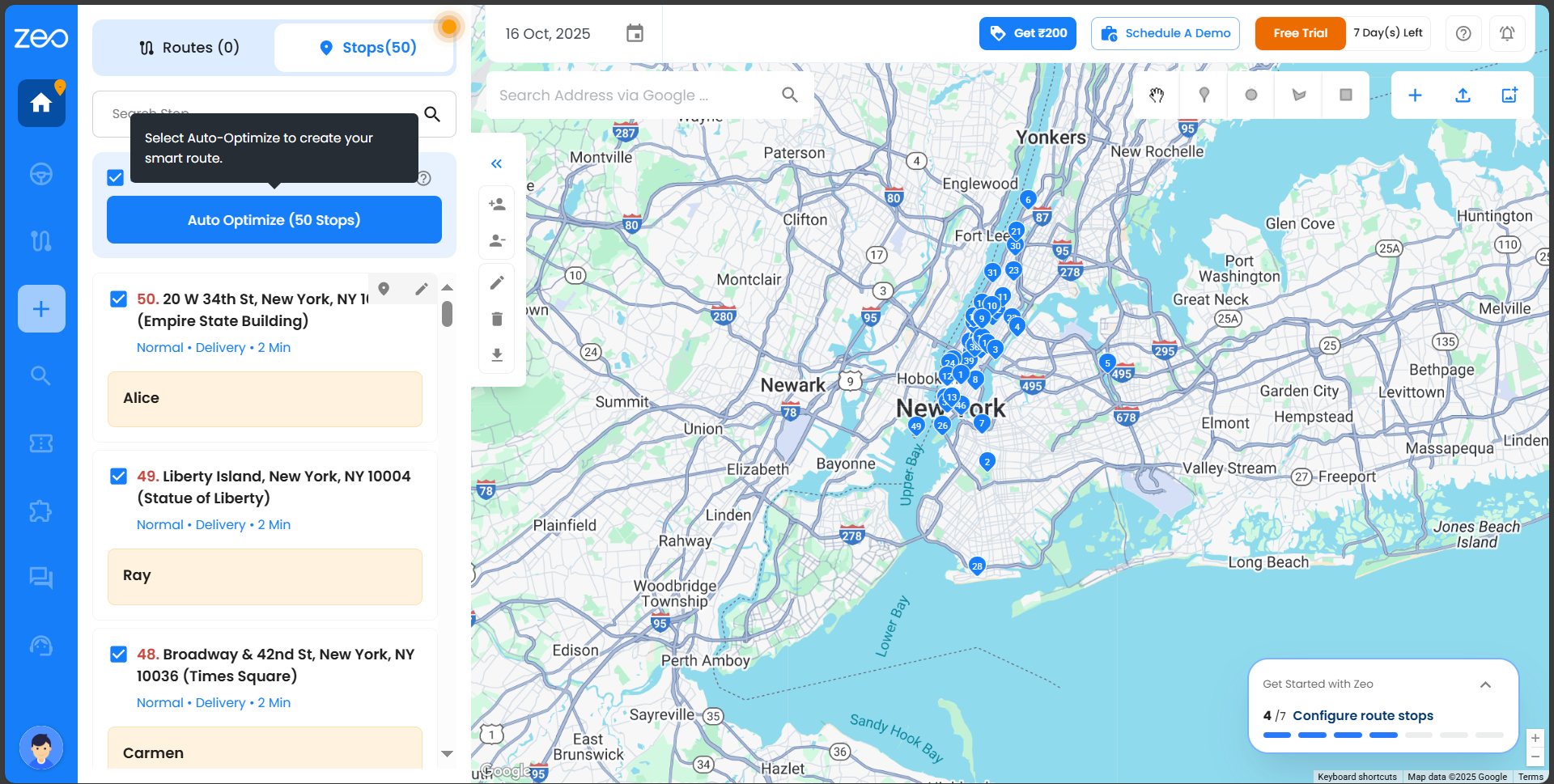
- Yi bita tasha, sabunta zaɓuɓɓukan idan an buƙata, sannan danna Zaɓi Tsayawa a saman dama don ci gaba.
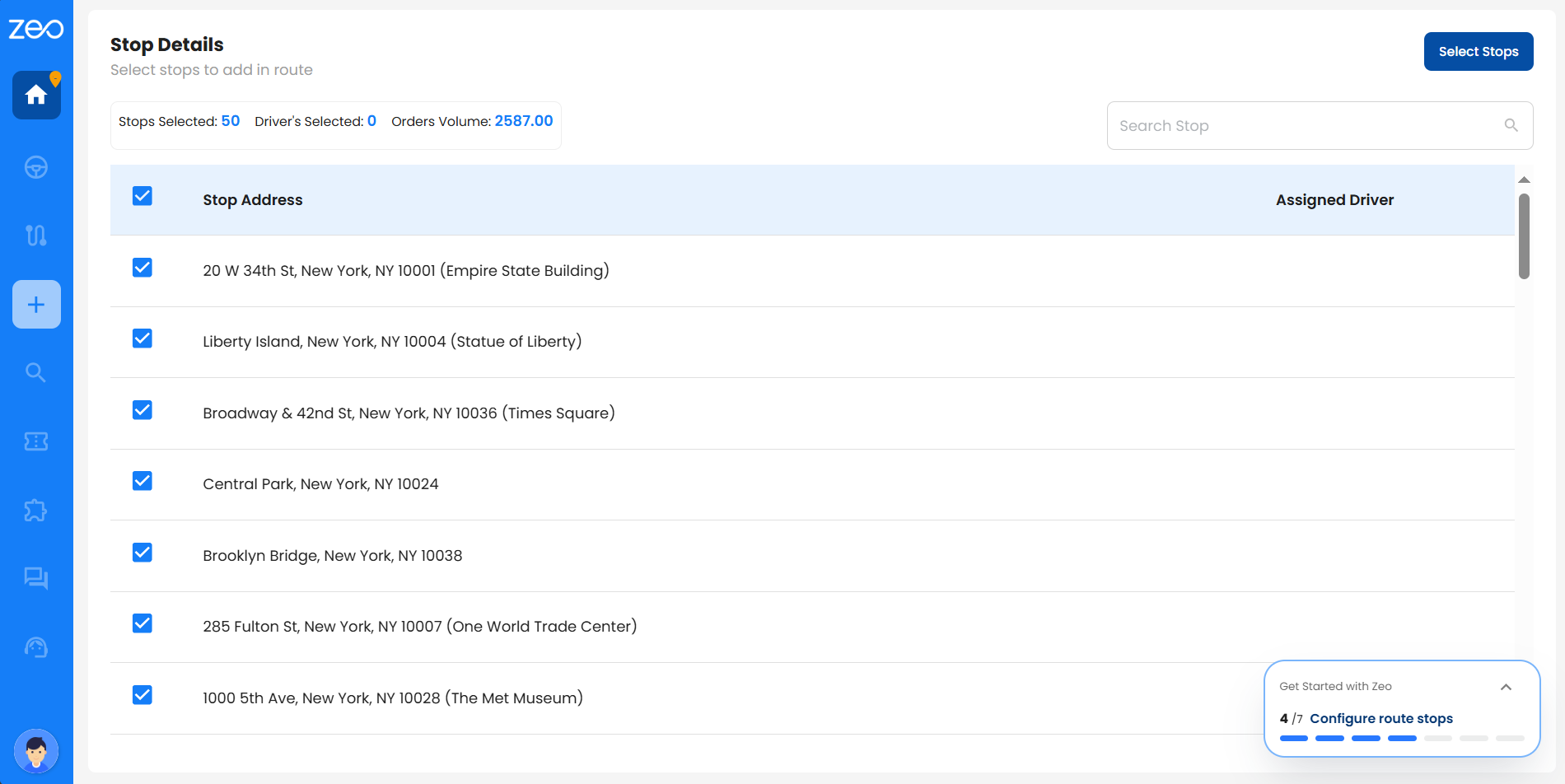
- Zaɓi direban da kake son sanya tasha, sannan danna Sanya Direba a saman dama.
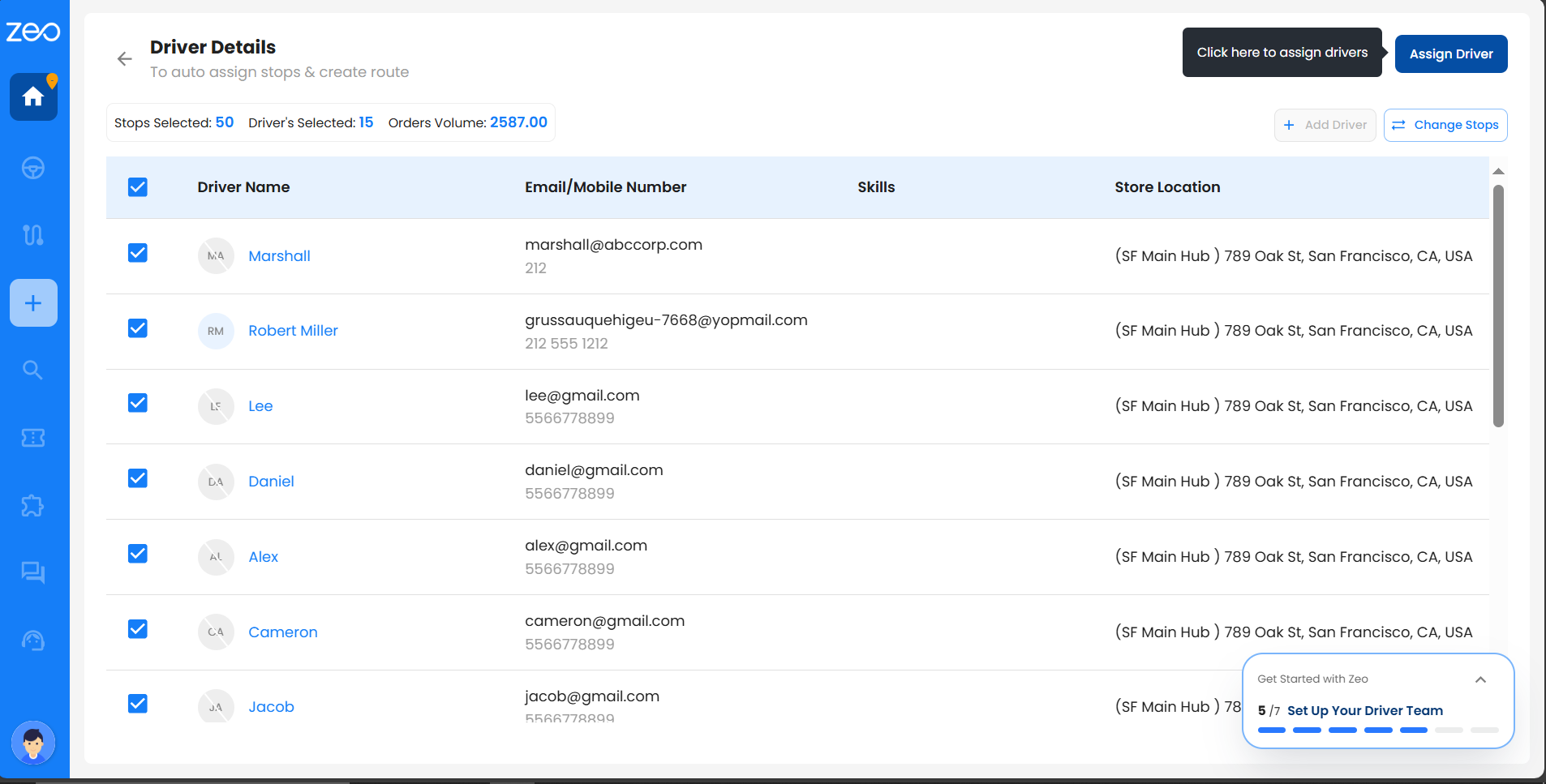
- Zeo nan take yana tsara tsayawar ku a cikin mafi kyawun jeri tsakanin direbobi kuma ya kai ku shafin don duba cikakkun bayanan hanya.
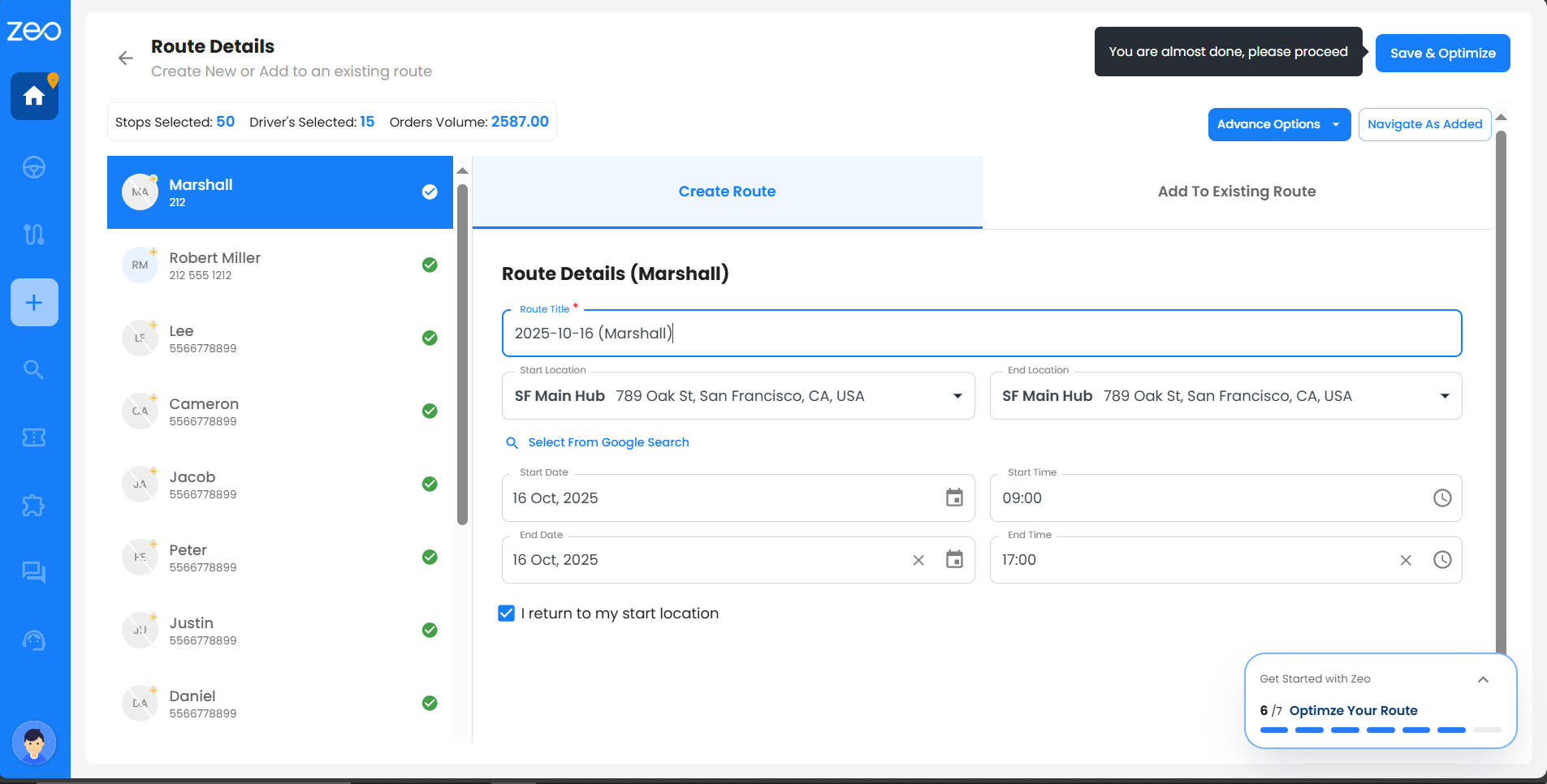
tip: Siffar haɓakawa ta atomatik tana amfani da algorithms masu hankali don rage lokacin tafiya da nisa. Kuna iya sake yin oda tasha da hannu daga baya idan kuna buƙatar daidaita hanyar.
Yadda ake ƙara tsayawa a hanya daga Favorites?
Wurin Da Aka Fi So a cikin Zeo ana yawan amfani da wurare-kamar ɗakunan ajiya, adiresoshin abokin ciniki, ko wuraren isarwa na yau da kullun-waɗanda kuka adana sau ɗaya kuma ku sake amfani da su a duk lokacin da ake buƙata. Wannan yana adana lokaci, yana rage kurakuran shigarwar adireshi, kuma yana sa tsara hanya cikin sauri.
Kuna iya ƙara wuraren da aka fi so zuwa hanya ta hanyoyi biyu:
- daga Ƙirƙiri Hanya zaži a kan taskbar
- daga favorites sashe a cikin Saituna
Hanyar 1: Ƙara Tashoshi da aka Fi so daga "Ƙirƙirar Hanya"
- Je zuwa Taskbar kuma danna Ƙirƙiri Hanya.
- Akwatin maganganu yana buɗewa; danna Ƙirƙiri Hanya sake zuwa shafin Ƙirƙiri Hanyar Hanya.
- Danna jerin zaɓuka a cikin Sanya Direba akwatin don zaɓar direban da kuka fi so.
- Kuna iya canza wurin farawa da ƙarshen, kwanan wata da lokaci, da ƙara kwanan wata da lokacin ƙarshe na zaɓi.
- Click a kan favorites.
- Bincika ko bincika tasha(s) da aka fi so da kuke son ƙarawa.
- Zaɓi tsayawa ɗaya ko ɗaya ta hanyar duba akwatunan.
- Click Ƙara Tsayawa zuwa Hanya don haɗa su a cikin hanya.
- Da zarar an ƙara, zaku iya dubawa ko gyara cikakkun bayanai (misali, bayanan abokin ciniki, bayanin isarwa, windows lokaci, nau'in tsayawa, ko dakatar da fifiko).
- Click Ajiye & Haɓaka don kammala hanya.
Hanyar 2: Ƙara Tsayawa da aka Fi so daga Sashen Abubuwan da aka Fi so a Saituna
- Danna gunkin Bayanan martaba (kusurwar hagu-kasa) kuma je zuwa Saituna.
- Nuna zuwa ga favorites tab.
- Za ku ga jerin duk wuraren da aka fi so da aka ajiye.
- Zaɓi tasha(s) da kake son ƙarawa zuwa hanyarka.
- Click Ƙara zuwa Taswirori a saman kusurwar dama.
- Za a ƙara waɗannan tasha ta atomatik zuwa ga Dakatarwa tab a kan dashboard.
- daga Dakatarwa tab, zaɓi tasha kuma danna Inganta atomatik.
- Bita kuma tabbatar da tsayawa, sannan danna Zaɓi Tsayawa.
- Sanya direbobi ɗaya ko fiye kuma danna Sanya Direba.
- a Cikakken Bayani allo, daidaita lokaci ko farawa/ƙarshen maki idan an buƙata, sannan danna Ajiye & Haɓaka.
Yadda ake ƙara tsayawa ta amfani da Adireshin Bincike da ƙirƙirar ingantacciyar hanya?
Ƙara yana daina amfani Adireshin Bincike a cikin Zeo yana da sauƙi kuma ana iya yin shi ta hanyoyi biyu - kai tsaye daga Gaban ko daga Ƙirƙiri Hanya zaɓi a kan Taskbar. Duk hanyoyin guda biyu suna taimaka muku gano wuri da sauri da ƙara daidaitattun wuraren tsayawa don tsara hanya mai santsi.
Hanyar 1: Ƙara Tsayawa ta hanyar Dashboard
- Shiga cikin asusun ku na Zeo - wannan zai kai ku kai tsaye zuwa Dashboard.
- Zaži Hanyoyi or Dakatarwa tab.
- A cikin akwatin Bincike ta Google, rubuta adireshin tasha da kake son ƙarawa.
- Zaɓi wurin da ya dace daga shawarwarin.
- Tsaya akan tasha kuma danna alamar fensir/gyara don ƙara cikakkun bayanai.
- Cika duk sigogin da ake buƙata:
- Bayanan bayarwa, Nau'in Tsaida, Tsaida fifiko, lambar daftari
- Sanya direba, Fara & lokacin ƙarewa, Ƙarfi, Ƙarar, ƙidayar fakiti, Tsawon lokaci
- Sunan abokin ciniki, waya, imel (Latitude & Longitude auto-cike)
- Click Ajiye don ƙara tsayawa zuwa lissafin ku.
- Duk ƙarin tasha zai bayyana a ƙarƙashin Dakatarwa tab kuma ana iya amfani dashi don ingantawa ta atomatik.
- Zaɓi takamaiman tasha ko danna zabi All sai me Inganta atomatik.
- Yi nazarin zaɓinku, daidaita idan an buƙata, kuma danna Zaɓi Tsayawa a saman dama.
- Zaɓi direbobi ɗaya ko yawa kuma danna Sanya Direba a saman dama.
- Yanzu, za a tura ku ta atomatik zuwa ga Cikakken Bayani allo. A kan wannan allon, zaku iya bincika cikakkun bayanan hanya, daidaita lokaci, da farawa & ƙarshen wuri idan an buƙata.
- Da zarar ka danna Ajiye & Haɓaka, za a sanar da direban kuma ya shirya don fara tafiya.
- Taƙaitaccen bayani zai nuna: jimillar hanyoyi, direbobi suna aiki, ƙara tasha, lokacin sufuri, lokacin kammalawa, da jimlar nisa.
lura: Yi amfani da wannan kwarara don ƙarawa da sarrafa tasha a gaba kafin sanya su zuwa hanyoyin don direbobi da yawa.
Hanyar 2: Ƙara Tsayawa ta hanyar Ƙirƙiri Zaɓin Hanya akan Taskbar
- Shiga cikin asusun ku na Zeo - wannan zai kai ku kai tsaye zuwa Dashboard.
- Click Ƙirƙiri Hanya zaži a kan taskbar.
- Akwatin maganganu yana buɗewa; danna Ƙirƙiri Hanya sake zuwa shafin Ƙirƙiri Hanyar Hanya.
- Danna jerin zaɓuka a cikin Sanya Direba akwatin don zaɓar direban da kuka fi so.
- Kuna iya canza wurin farawa da ƙarshen, kwanan wata da lokaci, da ƙara kwanan wata da lokacin ƙarshe na zaɓi.
- Click a kan Bincika Adireshin Google.
- Shigar da adireshin a cikin filin Adireshin Bincike.
- Zaɓi wurin da ya dace daga shawarwarin bincike.
- Cika kowane bayani na zaɓi kamar bayanin abokin ciniki, bayanin isarwa, windows lokaci, nau'in tsayawa, ko dakatar da fifiko.
- Maimaita matakai 6-9 don ƙara tasha da yawa idan an buƙata.
- Click Ajiye & Haɓaka don gina hanyar nan take.
lura: Yi amfani da wannan kwarara lokacin da kake son ƙara tsayawa da samar da hanya kai tsaye ga direba ɗaya.
Zan iya sake inganta ko ƙara tasha bayan direbobi sun riga sun fara isar da su?
Ee, zaku iya sake inganta hanyoyin ko da bayan sun fara. Bi matakan da ke ƙasa:
- Danna kan dashboard ɗin ku kuma zaɓi hanyar da kuke son sake ingantawa.
- Danna menu na dige-dige guda uku dake kusa da taken hanya.
- Zaɓi zaɓin Gyara daga menu.
- Akwatin maganganu zai bayyana yana tambayarka don tabbatar da sake ingantawa tare da maɓallai biyu: "Sake saita & Sake ingantawa" da "Ci gaba da Ci gaba".
- Idan ka latsa Sake saita & Sake ingantawa, duk tasha da aka yiwa alama cikakke, gazawa, ko tsallakewa za'a sake saita su zuwa al'ada kuma a haɗa su cikin haɓakawa kuma.
- Idan ka latsa Ci gaba, Tasha da aka yiwa alama cikakke, gazawa, ko tsallakewa za'a cire su daga sake ingantawa, ba ku damar yin kowane canje-canje da ake buƙata kuma ƙara ko share tasha.
- Bayan yin canje-canjenku, danna maɓallin Ajiye & Ƙaddamar da Sashe button a kasa dama.
- Sakon nasara zai bayyana yana tabbatar da sabunta hanyar ku.
Ta yaya zan iya saita inganta tushen fasaha don hanyoyina?
Haɓaka tushen fasaha na Zeo yana tabbatar da cewa direban da ya dace tare da ƙwarewar da ta dace ana sanya shi ta atomatik zuwa kowane tasha dangane da buƙatun sabis.
Anan ga yadda ake saita haɓaka tushen fasaha don hanyoyinku:1. Don ƙara fasaha guda ɗaya, da fatan za a koma hanyar haɗin gwiwar - Yadda za a ayyana ƙwarewa / nau'ikan ayyuka daban-daban don direbobi akan Zeo?
2. Don loda gwaninta a cikin girma, da fatan za a koma hanyar haɗin gwiwar - Yadda za a ƙara ƙwarewa a cikin girma?
3. Don ba da basira ga direba, da fatan za a koma hanyar haɗin gwiwar - Yadda za a ambaci cewa direba yana da wasu fasaha da aka saita akan dandalin Zeo?
Don Loda Tashoshi da Ƙirƙirar Hanya tare da haɓaka tushen ƙwarewa, bi matakan da ke ƙasa:Mataki 1: Danna kan Dashboard kuma zaɓi Tsayawa Tab.
Mataki 2: Danna maballin 'Load Stops', sannan zaɓi 'Bincike Fayil' don zaɓar da loda fayil ɗin Excel ko CSV ɗin ku. Tabbatar cewa fayil ɗin Excel ɗin ku ya ƙunshi ginshiƙin Ƙwarewa wanda ke ƙayyadaddun ƙwarewar kowane tasha yana buƙata.
Mataki 3: Yi bitar shigarwar kuma danna Ci gaba, sannan danna Tabbatar da Taswira sannan Submit.
Mataki 4: Da zarar an ɗora tasha, danna Zaɓi Duk ko zaɓi tasha da kuke so, sannan danna "Auto Optimize".
Mataki 5: Danna "Zaɓi Tsayawa" a saman-dama don tabbatar da zaɓinku.
Mataki 6: Zaɓi direbobin ku daga lissafin direba kuma danna Sanya Driver.
Mataki 7: Yi bita cikakkun bayanai na hanya kamar take, wuraren farawa/ƙarshen, kwanakin, da lokuta.
Mataki 8: Danna "Ajiye & Haɓaka" don samar da ingantaccen hanya.
Mataki 9: Da zarar an yi, za ku ga duk mahimman bayanai - hanyoyin da aka ƙirƙira, sanya direbobi, ƙara tsayawa, sufuri da lokacin kammalawa, da jimlar nisa.
Mataki 10: Danna "Duba filin wasa" don ganin hanyoyin daki-daki.
Zan iya inganta tasha a cikin takamaiman yanki ko yanki?
Ee, zaku iya zaɓar da haɓaka tasha a cikin takamaiman yanki ta amfani da kayan aikin kamar Zana Da'irar, Zana Siffai, ko Zana Rectangle.
Bi wadannan matakai:Mataki 1: Danna Dashboard a cikin taskbar.
Mataki 2: Ƙarƙashin shafin Tsayawa, danna Tsaya Ayyuka kuma ƙara tasha a cikin girma ta hanyar Excel, CSV, Sheets Google, ko shigarwar hannu.
Mataki 3: Yi amfani da kayan aikin siffa a saman-dama don zaɓar tasha a cikin yankin da ake so.
Mataki 4: Da zarar an zaɓi, tasha a hagu za a yi alama. Danna "Aikace-aikacen atomatik" idan babu ƙarin tasha da ake buƙatar ƙarawa.
Mataki 5: Danna maɓallin "Zaɓi Tsayawa" a saman dama don tabbatar da zaɓinku.
Mataki 6: Zaɓi direba kuma danna "Ajiye Driver" a sama-dama.
Mataki 7: Yi bitar bayanan hanya — take, wuraren farawa/ƙarshen, ranaku, da lokuta—kafin ingantawa.
Mataki 8: Danna "Ajiye & Haɓaka" a sama-dama.
Mataki 9: Ingantacciyar hanyar za ta nuna mahimman bayanai kamar hanyoyin da aka ƙirƙira, direbobin da ke aiki, ƙara tasha, sufuri da lokacin kammalawa, da tazarar da aka rufe. Danna "Duba filin wasa" don ganin hanyar daki-daki.
Zan iya raba wurin kai tsaye ta amfani da fasalin neman duniya?
Yanayin Raba Live yana taimaka muku sanar da abokan cinikin ku kuma babu damuwa. Da dannawa daya kawai,
za ku iya aika saƙon rubutu nan take zuwa lambar wayar su, yana mai cewa:
"Hi, kunshin ku yana kan hanya. Kuna iya duba wurin da ake zaune a nan: [hanyar bin diddigin]."
Idan kuna son yin canje-canje, zaku iya keɓanta saƙon da ke sama cikin sauƙi don dacewa da bukatun ku a cikin uku kawai
matakai masu sauki:
- Danna gunkin mai amfani a ƙasan hagu.
- Je zuwa Saituna, sa'an nan zaži Sa alama daga hagu taskbar.
- A cikin akwatin Customize Message a wannan shafin, sabunta saƙon kamar yadda kuke buƙata kuma adana canje-canje.
Wannan yana ba abokan cinikin ku damar bin umarninsu a cikin ainihin lokaci, haɓaka amana, da kawar da damuwar rashin sani
matsayin odar su. Ana kunna zaɓin wurin kai tsaye lokacin da ka ƙara lambar wayar abokin ciniki
in ba haka ba, ya kasance a kashe.
Don raba wurin kai tsaye ta amfani da binciken duniya bi matakan da ke ƙasa:
mataki 1 - Kuna iya danna zaɓin Bincike na Duniya daga ma'aunin aikin ku.
mataki 2 - Daga zaɓuɓɓukan tacewa, zaku iya zaɓar kowane zaɓi ɗaya daga cikin jerin zaɓuka. (wajibi)
- Sunan abokin ciniki – zaba ta tsohuwa
- Adireshin tsayawa,
- Daftari - Oda No.
- Dakatar da ID / ID na Bibiya - Mai ganowa ne na musamman wanda Zeo ke haifar muku ta atomatik don rarrabewa
kowane tsayawa a hanya. - Notes – Wannan yana nufin abun ciki da aka rubuta a bayanin isarwa.
mataki 3 – Zaɓi kwanan wata ko saita kewayon kwanan wata gwargwadon buƙatun ku.
mataki 4 – Zaɓi direba(s) da kake son bincika.
mataki 5 - Shigar da cikakkun bayanai a cikin akwatin Bincike bisa ga tacewa da kuka zaɓa a Mataki na 2. (wajibi)
mataki 6 – Sannan, danna kan Bincike, kuma duk sakamakon da ya dace zai bayyana a ƙasa.
Za ku ga cikakkun bayanai masu zuwa a cikin katin sakamakon bincikenku:
- Tsaida Adireshi
- Kwanan wata hanya (wajibi), Taken hanya (wajibi) da lambar oda / lambar daftari (idan akwai)
- Bayanin abokin ciniki - Kuna iya gani: Sunan abokin ciniki, lambar waya da Id ɗin imel.
- Status - Kuna iya ganin ko an yi amfani da hanyar ku cikin nasara / tukuna don farawa / tsallakewa / gaza /
direban kan hanya.- Idan tasha ta yi nasara, za ku ga ainihin kwanan wata da lokacin da aka yiwa alama nasara.
- Idan an tsallake tasha, za ku ga ainihin kwanan wata da lokacin da aka yi mata alamar tsallakewa.
- Idan alamar tasha ta gaza, zaku ga dalilin tare da ainihin kwanan wata & lokacin da aka yiwa alama ta gaza.
- Idan hanya tana gudana, za ku ga matsayin da aka yiwa alama a matsayin 'Driver on hanya' tare da ainihin kwanan wata & lokaci a cikin ETA.
- Idan har yanzu ba a fara hanya ba, za ku ga matsayin da aka yiwa alama a matsayin 'Har yanzu don Farawa'.
- Dakatar da Id / Bibiya ID - Mai ganowa ne na musamman wanda Zeo ke haifar muku ta atomatik don bambanta kowane tasha
a hanya. - Direba - Kuna iya gani: Sunan Direba da Id ɗin Imel
- Tabbatar da Isarwa - Kuna iya duba shaidar isar da aka ɗora, kamar hotunan abu ko na abokin ciniki
sa hannu, idan akwai. - Bayanan Bayarwa – Kuna iya ganin bayanin da aka rubuta daga bangaren mai bada sabis.
- Bayanan Sabis - Kuna iya ganin bayanin da aka rubuta a cikin sashin tabbacin bayarwa a cikin app.
- Bayanan Abokin ciniki - Wannan bayanin kula yana ba ku damar raba takamaiman umarni tare da direbanku.
Hakanan kuna da zaɓuɓɓuka a saman dama don Aika Wurin kai tsaye, Dubawa da menu na Dige-dige Uku don ƙarin
ayyuka.
Note - Idan ka ga taken ba tare da cikakkun bayanai ba, yana nufin mai mallakar jirgin bai ƙara wannan bayanin ba, don haka ya bayyana.
fanko a gare ku.
mataki 7 - Danna gunkin Share, wanda yake gefen hagu na maɓallin Duba.
mataki 8 – Za ka ga wani popup saƙon 'Live Location aika zuwa Abokin ciniki(s) wanda ya tabbatar da aikin.
Zan iya gyara tasha ta amfani da binciken duniya?
Binciken Duniya ba wai yana taimaka muku nemo tasha ba har ma yana ba ku damar gyara su. Ga yadda zaku iya yi: bi matakan da ke ƙasa. Ka tuna cewa za ku iya gyara tasha kawai tare da matsayin 'Tsarin Farawa' ko 'Driver on Route' - tsayawar da aka yiwa alama a matsayin gaza, tsallakewa, ko samun nasarar sabis ba za a iya gyara shi ba.
Matakan bincike:
- Danna kan zaɓin Bincike na Duniya daga ma'aunin aikin ku.
- Daga zaɓuɓɓukan tacewa, zaɓi zaɓi ɗaya daga cikin zaɓuka (na wajibi):
- Sunan abokin ciniki – zaba ta tsohuwa
- Tsaida adireshin
- daftari – Order no.
- Dakatar da ID / ID na Bibiya - mai ganowa na musamman wanda Zeo ke haifarwa ta atomatik ga kowane tasha
- Notes – yana nuna rubutun da aka rubuta a bayanin isarwa
- Zaɓi kwanan wata ko saita kewayon kwanan wata gwargwadon buƙatarku.
- Zaɓi direba(s) da kake son nema.
- Shigar da cikakkun bayanai a cikin akwatin Bincike bisa ga tacewa da kuka zaɓa a Mataki na 2 (wajibi).
- Danna kan Bincike, kuma duk sakamakon da ya dace zai bayyana a ƙasa.
Ana nuna cikakkun bayanai a cikin katin sakamakon bincikenku:
- Tsaida Adireshi
- Kwanan wata hanya, Taken hanya da lambar oda / lambar daftari (idan akwai)
- Bayanin abokin ciniki - suna, lambar waya da Id ɗin imel
- Status - an yi nasara cikin nasara / har yanzu don farawa / tsallakewa / kasa / direba akan hanya
- Idan tasha ta yi nasara, za ku ga ainihin kwanan wata da lokacin da aka yiwa alama nasara.
- Idan an tsallake tasha, za ku ga ainihin kwanan wata da lokacin da aka yi mata alamar tsallakewa.
- Idan alamar tasha ta gaza, zaku ga dalilin tare da ainihin kwanan wata & lokacin da aka yiwa alama ta gaza.
- Idan hanya tana gudana, za ku ga matsayin da aka yiwa alama a matsayin 'Driver on hanya' tare da ainihin kwanan wata & lokaci a cikin ETA.
- Idan har yanzu ba a fara hanya ba, za ku ga matsayin da aka yiwa alama a matsayin 'Har yanzu don Farawa'.
- Dakatar da Id / Bibiya ID - mai ganowa na musamman da aka samar don kowane tasha
- Direba - suna da Id ɗin imel
- Tabbatar da Isarwa - hujjojin da aka ɗora kamar hotunan abu ko sa hannun abokin ciniki (idan akwai)
- Bayanan Bayarwa – bayanin kula da aka rubuta daga gefen mai bada sabis
- Bayanan Sabis - bayanin kula da aka rubuta a cikin sashin tabbacin bayarwa a cikin app
- Bayanan Abokin ciniki – takamaiman umarnin da aka raba tare da direbanku
Hakanan kuna da zaɓuɓɓuka a saman dama don Aika Wuri Kai tsaye, view, Da Digo Uku menu don ƙarin ayyuka.
lura: Idan ka ga taken ba tare da cikakkun bayanai ba, yana nufin mai mallakar jirgin bai ƙara wannan bayanin ba, don haka ya zama babu komai a gare ku.
Don gyara tasha:
- Danna menu mai digo uku na katin sakamakon ku.
- Danna kan zaɓi 'Edit Stop'.
- Akwatin maganganu mai suna "Tsaya bayanai" yana buɗewa inda za ku iya yin gyare-gyare masu zuwa:
- Bayanan Bayarwa – raba mahimman umarni ko saƙonni daga masu bada sabis zuwa direba
- Lokacin Fara & Lokacin Ƙarshe - saita lokacin da ya kamata a yi sabis na tasha (misali, farawa 8 na safe, ƙarshen 10 na safe)
- Lissafi A'a.
- Bayanan Abokin ciniki - suna, imel, da lambar waya
- Click a kan Ajiye da zarar kun gyara bayananku.
- Za ku ga a "Nasara" bugu yana mai tabbatar da gyarawar ku.
Ta yaya zan iya nemo tasha ta hanyoyi da yawa?
Idan kuna neman takamaiman tasha kuma ba kwa son bi ta kowace hanya da hannu, zaku iya
nemo shi ta hanyoyi da yawa ta amfani da fasalin Binciken Duniya.
Neman tsayawar ku a kan hanyoyin yana da sauƙi sosai - bi ƴan matakai masu sauƙi.
mataki 1 - Kuna iya danna zaɓin Bincike na Duniya daga ma'aunin aikin ku.
mataki 2 - Daga zaɓuɓɓukan tacewa, zaku iya zaɓar kowane zaɓi ɗaya daga cikin jerin zaɓuka. (wajibi)
– Sunan abokin ciniki – zaba ta tsohuwa.
– Tsaya adireshin,
- Daftari - Oda No.,
- Dakatar da ID / ID na bin diddigin- Mai ganowa ne na musamman wanda Zeo ke haifar muku ta atomatik don rarrabewa
kowane tsayawa a hanya.
- Bayanan kula - Wannan yana nufin abun ciki da aka rubuta a bayanin isarwa.
mataki 3 – Zaɓi kwanan wata ko saita kewayon kwanan wata gwargwadon buƙatun ku.
mataki 4 – Zaɓi direba(s) da kake son bincika.
mataki 5 - Shigar da cikakkun bayanai a cikin akwatin Bincike bisa ga tacewa da kuka zaɓa a Mataki na 2. (wajibi)
mataki 6 – Sannan, danna kan Bincike, kuma duk sakamakon da ya dace zai bayyana a ƙasa.
Za ku ga cikakkun bayanai masu zuwa a cikin katin sakamakon bincikenku:
1. Tsaida Adireshi
2. Kwanan wata hanya, Taken hanya da lambar oda / lambar daftari (idan akwai)
3. Bayanin abokin ciniki - Kuna iya gani: Sunan abokin ciniki, lambar waya da Id ɗin imel.
4. Matsayi - Kuna iya ganin ko an yi aikin hanyar ku cikin nasara / har yanzu ba a fara / tsallakewa / gaza /
direban kan hanya.
– Idan tasha ta kasance alamar nasara, za ku ga ainihin kwanan wata da lokacin da aka yiwa alama nasara.
– Idan an tsallake tasha, za ku ga ainihin kwanan wata da lokacin da aka yi mata alama.
– Idan tasha ba ta yi nasara ba, za ku ga dalilin tare da ainihin kwanan wata da lokacin da aka yiwa alama ta kasa.
– Idan hanya tana gudana, zaku ga matsayin da aka yiwa alama a matsayin 'Driver on hanya' tare da ainihin kwanan wata & lokaci a cikin ETA.
– Idan har yanzu hanya ba ta fara ba, za ku ga matsayi alama a matsayin 'Har yanzu zuwa Fara'.
5. Dakatar da Id / Bibiya ID - Mai ganowa ne na musamman wanda Zeo ke haifar muku ta atomatik don bambanta kowane tasha
a hanya.
6. Direba - Kuna iya gani: Sunan Direba da Id ɗin Imel
7. Tabbatar da Isarwa - Kuna iya duba shaidar isar da aka ɗora, kamar hotunan abu ko na abokin ciniki
sa hannu, idan akwai.
8. Bayanan Bayarwa – Kuna iya ganin bayanin da aka rubuta daga bangaren mai bada sabis.
9. Bayanan Sabis - Kuna iya ganin bayanin da aka rubuta a cikin sashin tabbacin bayarwa a cikin app
10. Bayanan Abokin ciniki - Wannan bayanin kula yana ba ku damar raba takamaiman umarni tare da direbanku.
Hakanan kuna da zaɓuɓɓuka a saman dama don Aika Wurin kai tsaye, Dubawa da menu na Dige-dige Uku don ƙarin ayyuka.
lura: Idan ka ga taken ba tare da cikakkun bayanai ba, yana nufin mai jirgin ruwa ko direban bai ƙara wannan bayanin ba,
Don haka ya bayyana a gare ku fanko.
Idan kana son ganin tasha daki-daki, za ka iya danna kan View option, kuma zai kai ka zuwa dashboard inda za ka ga hanyar da aka nuna akan taswira kuma duk tasha na hanyar za a nuna a ciki.
daki-daki.
Menene Hanyoyi da aka tsara kuma me yasa zan yi amfani da shi?
Hanyoyi da aka tsara (mai-maimaituwa) suna taimaka muku saita hanyoyin isar da sako ta atomatik (kullum, mako-mako, ko kowane wata). Maimakon ƙirƙirar hanyoyi iri ɗaya akai-akai, kawai saita su sau ɗaya kuma tsarin zai samar muku da su ta atomatik. Ta wannan hanyar za ku kawar da matsalolin masu zuwa:
- Yana ƙirƙirar tsare-tsaren hanya ta atomatik don jadawalin yau da kullun, mako-mako, ko kowane wata.
- Yana rage aikin hannu - Babu buƙatar maimaita saitin ko shigar da bayanai.
- Yana rage kurakurai.
- Yana tanadin lokaci ga masu mallakar jiragen ruwa da direbobi.
- Yana sa isarwa santsi, daidaitacce, da inganci.
Ta yaya zan kafa Jadawalin Hanyar Hanya?
Ƙirƙirar Jadawalin Hanyar Hanyarku mai sauƙi ne kuma babbar hanya ce don adana lokaci akan maimaita isarwa!
Kuna iya saita jadawalin Hanyar hanyar ku ta hanyoyi 3 daban-daban:
- Hanyar 1 - Hanyar da aka tsara ta amfani da Ƙirƙirar Hanya: Danna nan don ganin amsar
- Hanyar 2 - Hanyar da aka tsara ta amfani da "Hanyoyi": Danna nan don ganin amsar
- Hanyar 3 - Hanyar da aka tsara ta amfani da Dashboard: Danna nan don ganin amsar
Zan iya ƙirƙirar hanyar da aka tsara kai tsaye yayin ƙirƙirar sabuwar hanya?
Kuna son adana lokaci da sarrafa isar da saƙonku tun daga farko? Tare da zaɓin Ƙirƙiri Hanyar Hanya, zaku iya saita hanyar da aka tsara cikin sauƙi yayin ƙirƙirar sabuwar hanya.
Kawai bi waɗannan matakai masu sauƙi:
Ƙirƙirar hanyar da aka tsara ta amfani da Ƙirƙiri fasalin Hanyar hanya:
- Kuna iya danna kan Ƙirƙiri Hanya zaži daga taskbar ku.
- Cika bayanan hanyar ku:
- Taken Hanya - Kuna suna hanyar ku don gano ta cikin sauƙi daga baya.
- Sanya Direba - Kuna zaɓi direban da zai gudanar da wannan hanya daga jerin abubuwan da aka zazzage.
- Fara Wuri – Wannan yana bayyana daga inda hanyar ku ta fara.
- Ƙarshen Wuri (na zaɓi) - Wannan yana bayyana inda hanyarku ta ƙare (zai iya zama iri ɗaya da wurin farawa). Idan daidai yake da wurin farawa, kawai duba akwatin da aka yiwa lakabin 'Na dawo wurin farawa na'.
- Saita kwanan wata da lokacin farawa – Zaɓi kwanan wata & lokacin da hanya zata fara. Waɗannan akwatuna an cika su ta tsohuwa, amma kuna iya canza su.
- Saita Ƙarshen Kwanan Wata da Ƙarshen Lokaci (na zaɓi) – Zaɓi kwanan wata & lokacin da hanya zata ƙare.
- Ƙara Tsayawa ta amfani - Ƙara isarwa ko wuraren karba ta hanyar Adireshin Bincike / Tsayawa Tsayawa / Tsayawa Tsayawa / Abubuwan da aka Fi so / Hoton Loda tare da Tasha.
- Jadawalin Hanyar - Danna wannan zaɓi don tsara hanyar ku.
- Click a kan Ajiye & Haɓaka da zarar kun kara duk bayanan ku.
- Click a kan Saita Jadawalin maballin da aka nuna akan filin wasa.
- Zaɓi mitar zaɓi ɗaya daga shafin Maimaitawa:
- Daily:
- Za a ƙirƙiri hanyar ku kowace rana.
- Saita ranar farawa jadawalin (wajibi) da ranar ƙarshe (na zaɓi).
- Kuna iya zaɓar ranar da jadawalin zai fara da ƙarewa.
- Mako-mako:
- Za a ƙirƙiri hanyarku a rana ɗaya (rana) na mako da kuka zaɓa.
- Zaɓi kwanakin da ake buƙata, saita kwanan watan farawa (wajibi), da ranar ƙarshe (na zaɓi).
- Kuna iya zaɓar ranar da jadawalin zai fara da ƙarewa.
- Kowane wata:
- Za a ƙirƙiri hanyarku a rana ɗaya(s) na watan da kuka zaɓa.
- Zaɓi kwanan wata(s) da ake buƙata, ƙara ranar farawa (wajibi), da ranar ƙarshe (na zaɓi).
- Idan ba ku zaɓi ƙarshen kwanan watan ba, hanyarku za ta ci gaba da maimaitawa har abada (Maimaita har abada) har sai kun yanke shawarar dakatar da shi.
- Kuna iya zaɓar ranar da jadawalin zai fara da ƙarewa.
- Daily:
- Je zuwa Zaɓi Direba shafin don zaɓar direbobinku:
- Shirin Rana – Ta hanyar tsoho, an riga an zaɓi direba. Kuna iya zaɓar direba daban don takamaiman kwanakin mako.
- Kwanan Shafi (na zaɓi):
- Samar da kwanan wata kuma sanya direba. Wannan ya soke direban yau da kullun/mako/wata-wata na wannan kwanan wata.
- Click Ƙara Ƙayyadaddun Kwanan Wata, sannan zaɓi kwanakin da direba.
- Je zuwa Lokacin Baƙi (na zaɓi) shafin kuma zaɓi kwanakin da kuke son sanya baƙaƙe.
- Click Ajiye Jadawalin.
- Za ku ga a "An Yi Nasarar Ajiye Jadawalin" bugu yana tabbatar da saitin ku.
lura: Idan ba ku zaɓi ƙarshen kwanan watan ba, hanyarku za ta ci gaba da maimaitawa har abada (Maimaita har abada) har sai kun yanke shawarar dakatar da shi.
Zan iya saita hanyar da aka tsara kai tsaye daga dashboard?
Ee, zaku iya hanzarta saita jadawalin Hanyar hanyar ku daga dashboard bayan an ƙirƙiri hanya.
Bi matakan da ke ƙasa don saita shi cikin mintuna:
Ƙirƙirar hanyar da aka tsara ta amfani da fasalin Dashboard:
- Click a kan Gida icon a kan ɗawainiyar aikinku sannan zaɓi hanyar da kuka riga kuka ƙirƙira.
- Danna dige guda uku (:) zaɓin menu na wannan hanya.
- Select Saita Jadawalin.
- Zaɓi mitar zaɓi ɗaya daga shafin Maimaitawa:
- Daily:
- Za a ƙirƙiri hanyar ku kowace rana.
- Saita ranar farawa jadawalin (wajibi) da ranar ƙarshe (na zaɓi).
- Kuna iya zaɓar ranar da jadawalin zai fara da ƙarewa.
- Mako-mako:
- Za a ƙirƙiri hanyarku a rana ɗaya (rana) na mako da kuka zaɓa.
- Zaɓi kwanakin da ake buƙata, saita kwanan watan farawa (wajibi), da ranar ƙarshe (na zaɓi).
- Kuna iya zaɓar ranar da jadawalin zai fara da ƙarewa.
- Kowane wata:
- Za a ƙirƙiri hanyarku a rana ɗaya(s) na watan da kuka zaɓa.
- Zaɓi kwanan wata(s) da ake buƙata, ƙara ranar farawa (wajibi), da ranar ƙarshe (na zaɓi).
- Idan ba ku zaɓi ƙarshen kwanan watan ba, hanyarku za ta ci gaba da maimaitawa har abada (Maimaita har abada) har sai kun yanke shawarar dakatar da shi.
- Kuna iya zaɓar ranar da jadawalin zai fara da ƙarewa.
- Daily:
- Je zuwa Zaɓi Direba shafin don zaɓar direbobinku:
- Shirin Rana – Ta hanyar tsoho, an riga an zaɓi direba. Kuna iya zaɓar direba daban don takamaiman kwanakin mako.
- Kwanan Shafi (na zaɓi):
- Samar da kwanan wata da direban da ke da alaƙa da shi. Wannan ya soke direban yau da kullun/mako/wata-wata na wannan kwanan wata.
- Click Ƙara Ƙayyadaddun Kwanan Wata, sannan zaɓi kwanakin da direba.
- Je zuwa Lokacin Baƙi (na zaɓi) shafin kuma zaɓi kwanakin da kuke son sanya baƙaƙe.
- Click Ajiye Jadawalin.
- Za ku ga a "An Yi Nasarar Ajiye Jadawalin" bugu yana tabbatar da saitin ku.
lura: Idan ba ku zaɓi ƙarshen kwanan watan ba, hanyarku za ta ci gaba da maimaitawa har abada (Maimaita har abada) har sai kun yanke shawarar dakatar da shi.
Zan iya saita hanyar da aka tsara bayan an ƙirƙiri hanya?
Kuna son sarrafa hanyoyin da aka tsara ku cikin sauri da wahala? Ee, zaku iya saita hanyar da aka tsara bayan an ƙirƙiri hanyar ku. Kawai bi waɗannan matakai masu sauƙi don saita jadawalin ku daga sashin Hanyoyi akan ma'aunin aikinku.
Hanyar da aka tsara ta amfani da "Hanyoyi":
- Click a kan Hanyoyi gunki a kan ɗawainiyar aikinku ƙarƙashin Rubutun hanyoyin kuma zaɓi Hanyoyi.
- Nemo hanyar da kuke so kuma danna dige guda uku (:) menu a ƙarƙashin ginshiƙin Ayyuka.
- Select Saita Jadawalin.
- Zaɓi mitar zaɓi ɗaya daga shafin Maimaitawa:
- Daily:
- Za a ƙirƙiri hanyar ku kowace rana.
- Saita ranar farawa jadawalin (wajibi) da ranar ƙarshe (na zaɓi).
- Kuna iya zaɓar ranar da jadawalin zai fara da ƙarewa.
- Mako-mako:
- Za a ƙirƙiri hanyarku a rana ɗaya (rana) na mako da kuka zaɓa.
- Zaɓi kwanakin da ake buƙata, saita kwanan watan farawa (wajibi), da ranar ƙarshe (na zaɓi).
- Kuna iya zaɓar ranar da jadawalin zai fara da ƙarewa.
- Kowane wata:
- Za a ƙirƙiri hanyarku a rana ɗaya(s) na watan da kuka zaɓa.
- Zaɓi kwanan wata(s) da ake buƙata, ƙara ranar farawa (wajibi), da ranar ƙarshe (na zaɓi).
- Idan ba ku zaɓi ƙarshen kwanan watan ba, hanyarku za ta ci gaba da maimaitawa har abada (Maimaita har abada) har sai kun yanke shawarar dakatar da shi.
- Kuna iya zaɓar ranar da jadawalin zai fara da ƙarewa.
- Daily:
- Je zuwa Zaɓi Direba shafin don zaɓar direbobinku:
- Shirin Rana – Ta hanyar tsoho, an riga an zaɓi direba. Kuna iya zaɓar direba daban don takamaiman kwanakin mako.
- Kwanan Shafi (na zaɓi):
- Samar da kwanan wata da direban da ke da alaƙa da shi. Wannan ya soke direban yau da kullun/mako/wata-wata na wannan kwanan wata.
- Click Ƙara Ƙayyadaddun Kwanan Wata, sannan zaɓi kwanakin da direba.
- Je zuwa Lokacin Baƙi (na zaɓi) shafin kuma zaɓi kwanakin da kuke son sanya baƙaƙe.
- Click Ajiye Jadawalin.
- Za ku ga a "An Yi Nasarar Ajiye Jadawalin" bugu yana tabbatar da saitin ku.
lura: Idan ba ku zaɓi ƙarshen kwanan watan ba, hanyarku za ta ci gaba da maimaitawa har abada (Maimaita har abada) har sai kun yanke shawarar dakatar da shi.
Sau nawa zan iya tsara hanyoyin da zan maimaita?
Kuna iya tsara hanyoyi don maimaitawa kullum, mako, ko wata-wata, gwargwadon bukatunku.
- Daily
- Za a ƙirƙiri hanyar ku kowace rana.
- Kuna iya zaɓar ranar da jadawalin zai fara da ƙarewa.
- Mako-mako
- Za a ƙirƙiri hanyarku a rana ɗaya (rana) na mako da kuka zaɓa.
- Kuna iya zaɓar ranar da jadawalin zai fara da ƙarewa.
- Kowane wata
- Za a ƙirƙiri hanyarku a rana ɗaya(s) na watan da kuka zaɓa.
- Kuna iya zaɓar ranar da jadawalin zai fara da ƙarewa.
Idan kun manta kafa hanyar da aka tsara a baya, babu damuwa - har yanzu kuna iya bin matakan da ke ƙasa don ƙirƙirar ɗaya yanzu.
Hanyar da aka tsara ta amfani da "Hanyoyi":
- Click a kan Hanyoyi gunki a kan ɗawainiyar aikinku ƙarƙashin Rubutun hanyoyin kuma zaɓi Hanyoyi.
- Nemo hanyar da kuke so kuma danna dige guda uku (:) menu a ƙarƙashin ginshiƙin Ayyuka.
- Select Saita Jadawalin.
- Zaɓi mitar zaɓi ɗaya daga shafin Maimaitawa:
- Daily - Saita ranar farawa jadawalin (wajibi) da ranar ƙarshe (na zaɓi).
- Mako-mako - Zaɓi ranar da ake buƙata, saita ranar fara jadawalin (wajibi), da ranar ƙarshe (na zaɓi).
- Kowane wata – Zaɓi kwanan wata (s) da ake buƙata, ƙara ranar farawa (wajibi), da ranar ƙarshe (na zaɓi).
- Idan ba ku zaɓi ƙarshen kwanan watan ba, hanyarku za ta ci gaba da maimaitawa har abada (Maimaita har abada) har sai kun yanke shawarar dakatar da shi.
- Je zuwa Zaɓi Direba shafin don zaɓar direbobinku:
- Shirin Rana – Ta hanyar tsoho, an riga an zaɓi direba. Kuna iya zaɓar direba daban don takamaiman kwanakin mako.
- Kwanan Shafi (na zaɓi):
- Samar da kwanan wata da direban da ke da alaƙa da shi. Wannan ya soke direban yau da kullun/mako/wata-wata na wannan kwanan wata.
- Click Ƙara Ƙayyadaddun Kwanan Wata, sannan zaɓi kwanakin da direba.
- Je zuwa Lokacin Baƙi (na zaɓi) shafin kuma zaɓi kwanakin da kuke son sanya baƙaƙe.
- Click Ajiye Jadawalin.
- Za ku ga a "An Yi Nasarar Ajiye Jadawalin" bugu yana tabbatar da saitin ku.
lura: Idan ba ku zaɓi ƙarshen kwanan watan ba, hanyarku za ta ci gaba da maimaitawa har abada (Maimaita har abada) har sai kun yanke shawarar dakatar da shi.
Ta yaya zan iya gyara lokacin farawa da ƙarewa na hanyar da aka tsara?
Lokacin da kuka ƙirƙiri jadawali don wata hanya ta musamman, ta atomatik tana ɗaukar lokacin Fara & Ƙarshe daga hanyarku ta asali, don haka babu buƙatar sake shigar da su. Kuna samun sassauci don saita jadawalin farawa da kwanakin ƙarshe. Ƙari ga haka, idan kuna son daidaita lokutan lokaci daga baya, kuna iya yin hakan ta hanyoyi guda biyu.
Hanyar 1 - Shirya lokaci don takamaiman hanya akan takamaiman rana:
- Click a kan Hanyoyi gunki a kan taskbar ku kuma zaɓi Hanyoyi tab.
- Nemo hanyar da kake son gyarawa kuma danna dige guda uku (:) menu a ƙarƙashin ginshiƙin Ayyuka.
- Select Gyara Hanya kuma za a kewaya zuwa ga Sabunta Shafin Hanya inda za a iya yin gyare-gyare masu zuwa:
- Taken Hanya – Sunan hanyar ku don gano ta cikin sauƙi daga baya.
- Fara Wuri – Yana bayyana inda hanyar ku ta fara.
- Ƙarshen Wuri (na zaɓi) - Yana bayyana inda hanyarku ta ƙare (zai iya zama iri ɗaya da wurin farawa). Idan daidai yake da wurin farawa, duba akwatin 'Na koma wurin farawa'.
- Saita kwanan wata da lokacin farawa - An cika ta ta tsohuwa amma ana iya canzawa.
- Saita Ƙarshen Kwanan Wata da Ƙarshen Lokaci (na zaɓi) – Zaɓi lokacin da hanya zata ƙare.
- Ƙara Tsayawa - Ƙara isarwa ko wuraren karba ta hanyar Adireshin Bincike / Tsayawa Tsayawa / Tsayawa Tsayawa / Abubuwan da aka Fi so / Hoton Loda tare da Tasha.
- Tsaida bayanai - Shirya sunan abokin ciniki, imel, fakiti, daftari, da sauransu.
- Jadawalin Hanyar - Yi alama wannan akwati idan kuna son ƙirƙirar sabon jadawalin ko canza tunanin ku bayan saitin farko.
Idan nau'in hanyar ku ta al'ada ce - Kuna iya saita jadawalin ku daga dashboard.
Idan an tsara nau'in hanyar ku - Ya riga ya nuna cewa an tsara shi a kan dashboard. - Click a kan Ajiye & Haɓaka da zarar kun gyara duk bayanan ku.
lura:Zaɓi kwanan wata & lokacin da hanya zata fara. Waɗannan akwatuna an cika su ta tsohuwa, amma kuna iya canza su.
Hanyar 2 - Shirya lokaci don duk jadawalin:
- Click a kan Hanyoyi icon a kan taskbar ku kuma zaɓi Jadawali tab.
- Nemo hanyar da aka tsara da kake son gyarawa kuma danna dige guda uku (:) menu a ƙarƙashin ginshiƙin Ayyuka.
- Select Gyara Hanya – za ku ga saƙon popup.
- Click tabbatar da da za a kewaya zuwa ga Sabunta Shafin Hanya inda za a iya yin gyare-gyare masu zuwa:
- Taken Hanya – Sunan hanyar ku don gano ta cikin sauƙi daga baya.
- Fara Wuri – Yana bayyana inda hanyar ku ta fara.
- Ƙarshen Wuri (na zaɓi) - Yana bayyana inda hanyarku ta ƙare (zai iya zama iri ɗaya da wurin farawa). Idan daidai yake da wurin farawa, duba akwatin 'Na koma wurin farawa'.
- Saita kwanan wata da lokacin farawa - An cika ta ta tsohuwa amma ana iya canzawa.
- Saita Ƙarshen Kwanan Wata da Ƙarshen Lokaci (na zaɓi) – Zaɓi lokacin da hanya zata ƙare.
- Ƙara Tsayawa - Ƙara isarwa ko wuraren karba ta hanyar Adireshin Bincike / Tsayawa Tsayawa / Tsayawa Tsayawa / Abubuwan da aka Fi so / Hoton Loda tare da Tasha.
- Tsaida bayanai - Shirya sunan abokin ciniki, imel, fakiti, daftari, da sauransu.
- Click a kan Ajiye & Haɓaka da zarar kun gyara duk bayanan ku.
lura:Zaɓi kwanan wata & lokacin da hanya zata fara. Waɗannan akwatuna an cika su ta tsohuwa, amma kuna iya canza su.
Idan na gyara hanya daga shafin Hannun Hannu, shin yana shafar cikakken jadawalin?
A'a. Ko da nau'in hanya ce ta al'ada ko tsari, gyare-gyare a cikin Rukunin Rukunin hanya ya shafi takamaiman hanyar wannan ranar. Jadawalin maimaitawa ya kasance iri ɗaya.
Don shirya hanyar ku daga shafin Hannun Hannu, bi waɗannan matakan:
- Click a kan Hanyoyi icon a kan taskbar ku kuma zaɓi Hanyoyi tab.
- Nemo hanyar da kake son gyarawa kuma danna dige guda uku (:) menu a ƙarƙashin ginshiƙin Ayyuka.
- Select Gyara Hanya kuma za a kewaya zuwa ga Sabunta Shafin Hanya inda za a iya yin gyare-gyare masu zuwa:
- Taken Hanya – Sunan hanyar ku don gano ta cikin sauƙi daga baya.
- Fara Wuri – Yana bayyana inda hanyar ku ta fara.
- Ƙarshen Wuri (na zaɓi) - Yana bayyana inda hanyarku ta ƙare (zai iya zama iri ɗaya da wurin farawa). Idan haka ne, duba akwatin 'Na koma wurin farawa'.
- Saita kwanan wata da lokacin farawa - An cika ta ta tsohuwa amma ana iya canzawa.
- Saita Ƙarshen Kwanan Wata da Ƙarshen Lokaci (na zaɓi) – Zaɓi lokacin da hanya zata ƙare.
- Ƙara Tsayawa - Ƙara isarwa ko wuraren karba ta hanyar Adireshin Bincike / Tsayawa Tsayawa / Tsayawa Tsayawa / Abubuwan da aka Fi so / Hoton Loda tare da Tasha.
- Tsaida bayanai - Shirya sunan abokin ciniki, imel, fakiti, daftari, da sauransu.
- Click a kan Ajiye & Haɓaka da zarar kun gyara duk bayanan ku.
lura:Zaɓi kwanan wata & lokacin da hanya zata fara. Waɗannan akwatuna an cika su ta tsohuwa, amma kuna iya canza su.
Yadda za a gyara hanyar da aka tsara?
Kuna so ku daidaita hanyar da aka tsara da sauri don dacewa da canjin bukatunku? Gyara hanyar da aka tsara abu ne mai sauƙi kuma yana ba ku damar sabunta lokuta, tsayawa, ko wasu bayanai a duk lokacin da ya cancanta. Daga nan, duk hanyoyin ku masu zuwa za su bi hanyar da aka sabunta.
Lura: Idan an riga an ƙirƙiri hanyar yau, sabbin canje-canjen ba za su bayyana a ciki ba, amma zaku gan su a cikin hanyoyinku masu zuwa. Don yin canje-canje a cikin hanyar da ke gudana yanzu, danna nan don umarnin mataki-mataki.
Don shirya hanyar da aka tsara, bi waɗannan matakan:
- Click a kan Hanyoyi icon a kan taskbar ku kuma zaɓi Jadawali tab.
- Nemo hanyar da aka tsara da kake son gyarawa kuma danna dige guda uku (:) menu a ƙarƙashin ginshiƙin Ayyuka.
- Select Gyara Hanya – za ku ga saƙon popup.
- Click tabbatar da da za a kewaya zuwa ga Sabunta Shafin Hanya inda za a iya yin gyare-gyare masu zuwa:
- Taken Hanya – Sunan hanyar ku don gano ta cikin sauƙi daga baya.
- Fara Wuri – Yana bayyana inda hanyar ku ta fara.
- Ƙarshen Wuri (na zaɓi) - Yana bayyana inda hanyarku ta ƙare (zai iya zama iri ɗaya da wurin farawa). Idan haka ne, duba akwatin 'Na koma wurin farawa'.
- Saita kwanan wata da lokacin farawa - An cika ta ta tsohuwa amma ana iya canzawa.
- Saita Ƙarshen Kwanan Wata da Ƙarshen Lokaci (na zaɓi) – Zaɓi lokacin da hanya zata ƙare.
- Ƙara Tsayawa - Ƙara isarwa ko wuraren karba ta hanyar Adireshin Bincike / Tsayawa Tsayawa / Tsayawa Tsayawa / Abubuwan da aka Fi so / Hoton Loda tare da Tasha.
- Tsaida bayanai - Shirya sunan abokin ciniki, imel, fakiti, daftari, da sauransu.
- Click a kan Ajiye & Haɓaka da zarar kun gyara duk bayanan ku.
lura:Zaɓi kwanan wata & lokacin da hanya zata fara. Waɗannan akwatuna an cika su ta tsohuwa, amma kuna iya canza su.
Yadda za a gyara mita / direbobi / kwanakin duhu a cikin jadawalin?
Idan kana so ka gyara jadawalin tsarin hanyar da aka tsara - kamar canza mitar, direbobi, kwanakin duhu, ko wasu saitunan - zaka iya yin shi cikin sauƙi ta bin wannan tsari. Daga nan, duk hanyoyin ku masu zuwa za su bi tsarin da aka sabunta.
Lura: Idan an riga an ƙirƙiri hanyar yau a matsayin hanyar da aka tsara, sabbin canje-canjen ba za su bayyana a ciki ba. Za ku gansu ne kawai a hanyoyin ku masu zuwa.
Matakai don gyara hanyar da aka tsara:
- Click a kan Hanyoyi icon a kan taskbar ku a ƙarƙashin Rubutun hanyoyin kuma zaɓin Jadawali tab.
- Nemo hanyar da aka tsara da kake son gyarawa kuma danna dige guda uku (:) menu a ƙarƙashin ginshiƙin Ayyuka.
- Select Shirya Jadawalin – saƙon popup zai bayyana yana neman tabbaci kafin a ci gaba.
Yanzu, yi gyare-gyare a cikin Akwatin maganganu Jadawalin Hanyoyi:
A. Mitar (Shafin Maimaitawa):
- Daily -
- Ana ƙirƙirar hanya kowace rana. Saita ranar farawa jadawalin (wajibi) da ranar ƙarshe (na zaɓi).
- Kuna iya zaɓar ranar da jadawalin zai fara da ƙarewa.
- Mako-mako -
- Ana ƙirƙira hanya a zaɓaɓɓun kwanakin mako. Zaɓi rana(s) na mako, saita ranar farawa (wajibi), da ranar ƙarshe (na zaɓi).
- Kuna iya zaɓar ranar da jadawalin zai fara da ƙarewa.
- Kowane wata -
- Ana ƙirƙira hanya akan zaɓaɓɓen kwanan wata (s) na wata. Zaɓi kwanan wata (s) (wajibi), ranar farawa (wajibi), da ranar ƙarshe (na zaɓi).
- Kuna iya zaɓar ranar da jadawalin zai fara da ƙarewa.
Idan ba a zaɓi ranar ƙarshe ba, hanyar za ta ci gaba da maimaitawa har abada ("Maimaita har abada") har sai kun dakatar da shi.
B. Zaɓi Direba (Driver Tab):
- Shirin Rana – An riga an zaɓi direba ta tsohuwa. Kuna iya zaɓar direba daban daga jerin abubuwan da aka zayyana na kowace rana ta mako.
- Kwanan Shafi (na zaɓi) – Sanya takamaiman direba don takamaiman kwanakin. Wannan zai hana direban kullun/mako/wata-wata na wannan kwanan wata.
C. Lokacin Baƙi (na zaɓi):
- Zaɓi kwanakin da kuke son sanya baƙaƙe.
- Click Ajiye Jadawalin.
- Za ku ga a "An Yi Nasarar Ajiye Jadawalin" bugu yana tabbatar da saitin ku.
Me zai faru idan na share hanya daga shafin Hanyoyi?
Idan ka share hanya daga shafin Hanyoyi, abubuwa biyu zasu iya faruwa:
- Hanyar al'ada – Za a share hanyar gaba daya. (Nau'in Hanya - Na al'ada)
- Hanyar da aka tsara – Takamammen hanyar kwanan wata ne kawai za a share, yayin da sauran hanyoyin da aka tsara za su ci gaba da kasancewa. (Nau'in Hanya - An tsara)
Matakai don share hanya daga shafin Hanyoyi:
- Click a kan Hanyoyi icon a kan ɗawainiyar aikinku kuma zaɓi shafin Hanyoyi.
- Nemo hanyar da kake son gogewa kuma danna dige guda uku (:) menu a ƙarƙashin ginshiƙin Ayyuka.
- Select share – Za a nuna saƙon bugu don tabbatar da aikin.
- Za ku ga a "An share hanyar" bugu yana tabbatar da share hanyar ku.
Me zai faru idan na share jadawalin daga shafin Jadawalin?
Lokacin da kuka share hanyar da aka tsara daga Jadawali tab, duk hanyoyin da ke zuwa ƙarƙashin wannan jadawalin za a share su. Hanyoyin da suka gabata, masu gudana, da kuma waɗanda aka kammala za su kasance lafiya a cikin ku Hanyoyi tab.
Matakan share hanyar da aka tsara:
- Click a kan Hanyoyi icon a kan taskbar ku kuma zaɓi Jadawali tab.
- Nemo hanyar da kake son gogewa kuma danna dige guda uku (:) menu a ƙarƙashin ginshiƙin Ayyuka.
- Select Share Jadawalin – Za a nuna saƙon bugu don tabbatar da aikin.
- Za ku ga a "An Yi Nasarar Share Jadawalin" bugu yana tabbatar da share jadawalin ku.
Yadda ake ƙara tsayawa ta amfani da bincike?
1. Don ƙirƙirar hanya da ƙara tasha ɗaya-bayan-daya da kanku, zaɓi + zaɓi daga taskbar.
2. Yanzu, danna kan Ƙirƙiri Hanyar kuma za a canza ku zuwa shafi don ƙirƙirar Sabuwar hanya. Samun damar zaɓin ""Adireshin Bincike"" akan allon kuma Ƙara duk tasha ɗaya-bayan ɗaya.
3. Da zarar an ƙara tasha, danna ""Assign Driver" zaɓi da ke saman kusurwar dama na shafin don sanya direban da zai tuƙa hanya.
4. Yanzu kuna da cikakkun bayanan hanya masu zuwa waɗanda za'a iya gyara su gwargwadon buƙatu.
- a. Sunan hanyar: (Na zaɓi) Wannan filin zai taimake ka gano hanyarka cikin sauƙi lokacin da za a ƙirƙiri hanyoyi da yawa a cikin yini kuma dole ne ka gyara canje-canje a hanyar nan gaba.
- b. Lokacin farawa da lokacin ƙarewa (Na zaɓi): Wannan filin zai taimaka muku da direban ku sami cikakken hoto na lokacin fara hanya da lokacin da zai ƙare na ranar.
- c. Wurin farawa (Wajibi) da wuraren ƙarewa (Na zaɓi): Wannan zai taimaka wajen sanar da direba da mai tsara hanya sanin abin da zai zama hanyar farawa da kuma inda za a kammala hanyar, yana iya zama kantin sayar da kayayyaki, sito ko kowane wuri.
5. Ana iya kewaya tasha a jere da kuma hanyar da aka ƙara su ta zaɓi Kewaya kamar Ƙara zaɓi, in ba haka ba mai amfani zai iya zaɓar ""Ajiye kuma ingantawa" zaɓi kuma Zeo zai ƙirƙiri hanya don direban da aka sanya.
Yadda za a gyara hanyar da aka riga aka ƙirƙira?
1. Don shirya hanyar, je zuwa gaban dashboard, inda za ku iya ganin hanyar.
2. Danna kan zaɓin dige guda uku; za ku sami zaɓuɓɓuka da yawa, danna kan edit.
3. Sa'an nan, za a tura ku zuwa shafi mai kunshe da duk tasha ba a gama ba. Kuna iya yin canje-canje da yawa kamar gogewa, ƙari, da sabunta tasha.
4. Ana samun zaɓuɓɓukan gyarawa da sharewa a hannun dama na kowane tasha. Kuna iya ƙara tasha zuwa hanya ta zaɓin bincike kuma.
5. Hakanan zaka iya gyara bayanan hanya waɗanda suka haɗa da:
- a. Taken hanya (Na zaɓi): Wannan filin zai taimake ka gano hanyarka cikin sauƙi lokacin da za a ƙirƙiri hanyoyi da yawa a cikin yini kuma dole ne ka gyara canje-canje a hanyar nan gaba.
- b. Lokacin farawa & ƙarshen (Na zaɓi): Wannan filin zai taimaka muku da direban ku sami cikakken hoto na lokacin da za ku fara hanyar da kuma lokacin da za a ƙare ta. Wannan zai zama da amfani lokacin da za ku daidaita hanyoyin direbobi tare da lokutan motsi.
- c. Ranar farawa (Wajibi): Wannan filin zai taimaka muku da direban ku sami cikakken hoton lokacin da za ku fara hanyar. Wannan zai zama da amfani lokacin da zaku sarrafa hanyoyi da yawa tare da kowace hanya ta fara a wata rana daban.
- d. Fara wurin (Wajibi) da wurin ƙarewa (Na zaɓi): Wannan zai taimaka wajen sanar da direba da mai tsara hanya su san wuraren da bai kamata a yi la'akari da su ba don tsara hanya amma ya kamata su kasance musamman tasha da ƙarewa.
6. Da zarar an yi, danna kan ajiyewa kuma sake ingantawa. An yi nasarar gyara hanyar.
7. Idan ba kwa son inganta hanyar kuma kewaya kawai a cikin takamaiman tsari, zaku iya ja-sauke tasha a tsarin da ake buƙata sannan danna kewayawa kamar yadda aka ƙara. Hanyar da aka sabunta za ta kasance daidai a cikin tsari da mai amfani yake so.
Yadda ake ajiyewa da haɓaka hanya?
Ingantacciyar hanya hanya ce wacce ke haɗa duk tashoshi ta yadda jimlar lokacin rufe gaba dayan hanyar ya zama mafi ƙanƙanta.
Domin adanawa da inganta hanya, bi waɗannan matakan:
1. Danna gunkin + akan taskbar aiki don ƙirƙirar hanya, sabon taga zai tashi.
2. A cikin wannan taga, mai amfani dole ne ya sanya direban kuma ya ba da cikakkun bayanai masu zuwa:
- a. lokacin farawa da ƙarewa (Na zaɓi): Wannan filin zai taimaka muku da direban ku sami cikakken hoto na lokacin fara hanya da lokacin da za a ƙare ta. Wannan zai zama da amfani lokacin da za ku daidaita hanyoyin direbobi tare da lokutan motsi.
- b. ranar farawa (Wajibi): Wannan filin zai taimaka muku da direban ku sami cikakken hoton lokacin da za ku fara hanyar. Wannan zai zama da amfani dole ne ku sarrafa hanyoyi da yawa tare da kowace hanya ta fara a rana daban-daban.
- c. Fara wurin (Wajibi) da wurin ƙarewa (na zaɓi): Wannan zai taimaka wajen sanar da direba da mai tsara hanya su san wuraren da bai kamata a yi la'akari da su ba don tsara hanya amma ya kamata su kasance musamman tasha da ƙarewa.
3. Yanzu, dole ne mai amfani ya ƙara tsayawa ta amfani da zaɓuɓɓukan da ke akwai. Ana iya yin waɗannan da hannu ko ta shigo da fayil ko ta zaɓi daga abubuwan da aka fi so.
4. Da zarar an ƙara, Danna kan Ajiye kuma Haɓaka. Wannan zai haifar da Ingantacciyar hanya.
Yadda za a ƙirƙira hanya ga dukkan jiragen ruwa lokaci guda bayan an shigo da tasha?
1. Ƙirƙirar hanya ta shigo da duk cikakkun bayanai na tasha, Don yin wannan, dole ne ku zaɓi ""Tsaya Tsayawa" a cikin ""Tsaya"" tab akan Dashboard . Kuna iya shigo da fayil daga tebur ko kuma kuna iya loda shi daga google drive. Hakanan ana ba da samfurin fayil ɗin shigarwa don tunani.
2. Da zarar an ɗora fayil ɗin shigarwa, za a tura ku zuwa shafi wanda ya ƙunshi duk ƙarin tasha a ƙarƙashin akwatunan rajista. Alama akwati mai suna ""Zaɓi Duk tsayawa" don zaɓar duk tasha don inganta hanya. Hakanan zaka iya zaɓar takamaiman tasha daga duk wuraren da aka ɗora idan kana son inganta hanya don waɗannan tasha kawai. Da zarar an yi haka, danna maɓallin ""Auto Optimize" da ke sama da jerin tsayawa.
3. Yanzu za a tura ku zuwa shafin direbobi inda za ku zaɓi direbobin da za su kammala hanyar. Da zarar an zaba danna kan ""Assign Driver" zaɓin da ke sama a kusurwar dama na shafin.
4. Yanzu kuna da cikakkun bayanan hanya masu zuwa waɗanda za'a iya gyara su gwargwadon buƙatu
- a. Sunan hanyar: (Na zaɓi) Wannan filin zai taimake ka gano hanyarka cikin sauƙi lokacin da za a ƙirƙiri hanyoyi da yawa a cikin yini kuma dole ne ka gyara canje-canje a hanyar nan gaba.
- b. Lokacin farawa da lokacin ƙarewa (Na zaɓi): Wannan filin zai taimaka muku da direban ku sami cikakken hoto na lokacin fara hanya da lokacin da zai ƙare na ranar. Wannan zai zama da amfani lokacin da za ku daidaita hanyoyin direbobi tare da lokutan motsi.
- c. Wurin farawa (Wajibi) da wuraren ƙarewa (Na zaɓi): Wannan zai taimaka wajen sanar da direba da mai tsara hanya sanin abin da zai zama hanyar farawa da kuma inda za a kammala hanyar, yana iya zama kantin sayar da kayayyaki, sito ko kowane wuri.
5. Kuna iya amfani da zaɓi na haɓaka haɓakawa wanda ke ba da damar fasalin Min Vehicle. Da zarar an kunna wannan, ba za a ba da tasha ta atomatik ga direbobi daidai da adadin tasha da za a rufe ba, amma za a sanya ta kai tsaye ga direbobi bisa tsayin daka, matsakaicin ƙarfin abin hawa, lokacin canjin direba ba tare da la'akari da haka ba. na adadin tasha da aka rufe.
6. Za a iya kewaya tasha a jere kuma ta hanyar da aka ƙara su ta zaɓin ""Kewaya azaman Ƙara" zaɓi, in ba haka ba za ku iya zaɓar ""Ajiye da ingantawa"" zaɓi kuma Zeo zai ƙirƙiri hanya don direbobi.
7. Za a tura ku zuwa shafin da za ku iya ganin hanyoyi daban-daban da aka ƙirƙira, adadin tasha, adadin direbobin da aka ɗauka da jimlar lokacin sufuri.
8. Kuna iya samfoti hanyar ta danna wannan maɓallin a saman kusurwar dama mai suna "Duba a filin wasa".
Yadda ake shigo da tasha daga Excel?
1. Shirya Fayilolinku: Kuna iya samun dama ga Fayil ɗin Samfurin daga shafin "tsayawawar shigo da kaya" don fahimtar abin da duk cikakkun bayanai Zeo zai buƙaci don inganta hanyar. Daga cikin duk cikakkun bayanai, Adireshin yana da alamar filin dole. cikakkun bayanai na wajibi sune cikakkun bayanai waɗanda dole ne a cika su don aiwatar da ingantaccen hanya.
Baya ga waɗannan cikakkun bayanai, Zeo yana barin mai amfani ya shigar da cikakkun bayanai masu zuwa:
- a. Adireshin (Wajibi): Wannan shine adireshin da ya dace wanda za'a ɗauka azaman tasha a hanya. Kuna buƙatar saka adireshin gaba ɗaya anan.
- b. Birni, Jiha, Ƙasa (Na zaɓi): Wannan filin yana taimakawa wajen sanya hanyar kewayawa ta dace da inganci.
- c. Titin & Lambar Gida (Na zaɓi): Wannan filin yana taimakawa wajen sanya hanyar kewayawa ta dace da inganci.
- d. Pincode, Lambar yanki (Na zaɓi): Wannan filin yana taimakawa wajen sanya hanyar kewayawa ta dace da inganci.
- e. Latitude da Longitude na tasha: Wadannan cikakkun bayanai suna taimakawa wajen bin diddigin matsayi na tsayawa akan duniya da kuma inganta tsarin inganta hanya.
- f. Sunan direba da za a sanya (Wajibi): Kowace hanya tana buƙatar samun direba wanda zai kammala hanyar, Da zarar an ƙirƙiri hanya, direban zai sami sanarwar fara hanya. Don sanin yadda ake ƙara direba, koma yadda ake ƙara direbobi da hannu
- g. Tsaya lokacin farawa, lokacin tsayawa da Duration: idan an rufe tasha a ƙarƙashin wasu lokuta, Kuna iya amfani da wannan shigarwar. Lura cewa muna ɗaukar lokaci a cikin tsarin sa'o'i 24.
- h. Bayanan abokin ciniki kamar Sunan Abokin Ciniki, Lambar Waya, Id-Imel. Dole ne a bayar da lambar waya ba tare da lambar ƙasar ba. Ana iya canza lambar ƙasar a cikin ɓangaren zaɓi a cikin saituna daban. Don canza lambar ƙasa, koma yadda ake canza lambar ƙasar. Ana amfani da duk bayanan abokin ciniki da aka bayar don tuntuɓar abokin ciniki. Za a aika wurin zama na direba zuwa lambar wayar abokin ciniki da adireshin imel.
- i. Bayanan fakiti kamar nauyin kunshin, ƙara, girma, ƙidayar fakiti. Waɗannan cikakkun bayanai na fakiti suna da mahimmanci ga manajan jirgin ya fahimci abin hawa don amfani da shi kuma idan motar ta sami damar ɗaukar duk fakitin. Don sanin yadda ake samar da ƙarfin abin hawa da girma, koma yadda ake ƙara ababen hawa a cikin rundunar.
- Nau'in j. Tsaida: Anan Kuna iya ambaton ko tasha shine Karɓar / Bayarwa. Idan Karɓa, Hakanan zaka iya ba da Bayarwa Layi. Don sanin yadda ake yi, koma: Yadda ake ƙara haɗakarwa yayin shigo da tasha
2. Shiga Siffar Shigowa: Ana samun wannan zaɓi a kan dashboard, zaɓi stops-> ɗorawa yana tsayawa. Kuna iya loda fayil ɗin shigarwa daga tsarin, google drive kuma kuna iya ƙara tasha da hannu kuma. A cikin zaɓin jagora, kuna bin hanya iri ɗaya amma maimakon ƙirƙirar fayil daban da lodawa, zeo yana amfanar ku wajen shigar da duk cikakkun bayanan tsayawa da suka dace a can kanta.
3. Zaɓi Fayilolinku: Danna kan zaɓin shigo da kuma zaɓi fayil ɗin maƙunsar bayanai daga na'urarka. Tsarin fayil na iya zama CSV, XLS, XLSX, TSV, .TXT .KML.
4. Taswirar Bayananku: kuna buƙatar daidaita ginshiƙan cikin maƙunsar bayanan ku zuwa filayen da suka dace a cikin Zeo, kamar adireshi, birni, ƙasa, sunan abokin ciniki, lambar lamba da sauransu.
5. Bita kuma Tabbatar: Kafin kammala shigo da kaya, duba bayanan don tabbatar da komai daidai. Kuna iya samun damar gyara ko daidaita kowane bayani kamar yadda ake buƙata.
6. Kammala Shigowa: Da zarar an tabbatar da komai, kammala aikin shigo da kaya. Za a ƙara tsayawar ku zuwa jerin tsara hanyoyin ku a cikin Zeo. Don sanin yadda ake ƙirƙirar hanya da zarar an shigo da tasha, duba: Yadda ake ƙirƙirar hanya bayan an shigo da tasha.
Yadda ake amfani da fasalin sassan bayarwa da aka bayar, lokacin da muka ƙara kantin sayar da kaya?
Yankunan isarwa siffa ce wacce da zarar an kunna, mai amfani zai iya tantance wuraren da ke kan taswirar da ke kusa da kantin sayar da kayan aiki.
Don yin wannan, bi matakai:
- Jeka zaɓin ƙara shagunan a cikin Saituna, Danna kan ƙara kantin sayar da. sannan ka zabi Yankin Bayarwa.
- Yi amfani da taswirar kuma danna zaɓin siginan kwamfuta dama sama da taswirar, Yanzu zaku iya saita kowane haɗin gwiwa azaman kusurwar kusurwa kuma ƙirƙirar iyaka mai rufaffiyar.
- Wannan iyakar tana ayyana kewayon sabis na kantin. Ta hanyar kafa yankin isarwa, kun saita yankin don ayyukan shaguna. Lokacin shigo da tasha da haɓaka haɓakawa tare da wannan kantin sayar da azaman wurin farawa, hanyar da za ta haifar za ta haɗa da tasha kawai a cikin yankin.
Me zai faru idan ina so in rufe ingantacciyar hanyar tawa ta hanyar juyawa?
"Reverse stops" siffa ce inda mai amfani zai iya juyar da tsarin tsayawa gaba ɗaya a hanya.
Lura cewa fasalin tsayawar baya zai yi aiki ne kawai idan farkon da ƙarshen wuraren da aka bayar iri ɗaya ne.
- Domin juyar da tasha na hanya, je zuwa gaban dashboard kuma zaɓi hanya a shafin hanyoyin
- Kuna iya danna dige-dige guda uku da ake da su azaman zaɓuɓɓuka akan allon sannan zaɓi tasha ta baya.
- Yanzu za ku iya ganin duk tasha a kan hanya a cikin tsari na juyawa.
Yadda za a saita lokacin bayarwa don tasha?
Ƙara ramukan lokacin isarwa yana ba da haske ga duka ma'aikatan bayarwa da mai karɓa, tabbatar da cewa ana yin isar da saƙo a lokutan da suka dace, rage isar da aka rasa da haɓaka gamsuwar abokin ciniki gabaɗaya.
Don ƙara ramukan lokacin bayarwa, bi matakan ƙasa:
- Da zarar an ƙara tasha, Danna kan tasha don ganin cikakkun bayanai.
- Za ku ga Zaɓin Tsaida lokacin farawa da Tsaida ƙarshen lokacin Cika a daidai lokacin sannan danna save
- Yanzu ingantaccen hanyar zai ɗauki ramin lokacin isar ku cikin la'akari.
Yadda za a yi ingantacciyar hanya tare da wasu tasha da aka ba da fifiko akan wasu?
- Da zarar an ƙara tasha, Danna kan tasha don ganin cikakkun bayanai.
- Za ku ga juzu'in Tsayawa fifiko yana da zaɓuɓɓuka biyu Na al'ada da ASAP.
- Na al'ada: Wannan yana nufin cewa tasha ba za ta sami wani fifiko ba a lokacin inganta hanya kuma ana iya sanya shi a kowane matsayi na jerin hanyoyin ingantawa.
- ASAP: Wannan yana nuna cewa an ba da fifikon tasha yayin inganta hanya, tabbatar da an tsara ta a wuri mafi yuwuwa a cikin ingantattun jerin hanyoyin.
- Zaɓi zaɓi kuma saita shi zuwa ASAP sannan a danna save Now Zeo zai inganta hanyar ta yadda za a ba tasha wadanda aka saita fifikon fifiko akan sauran.
Yadda ake ƙirƙira da haɗa tasha da isarwa?
- Da zarar an ƙara tasha, Danna kan tasha don ganin cikakkun bayanai.
- Za ku ga Option of Stop type Select the option kuma saita shi zuwa Bayarwa/Karɓa kamar yadda ake buƙata sannan danna save.
- Yanzu inganta hanyar hanya za ta yi la'akari da tsayawar ku bisa ko tasha isarwa ce ko ɗauka.
- Idan kuna son ƙirƙirar hanyar da ta ƙunshi ɗaukar hoto da isar da fakiti iri ɗaya, zaku iya amfani da fasalin Isar da Haɗi.
- Da zarar an saita nau'in Stop zuwa Pickup, za ku ga zaɓin Linked Delivery a gefen dama na tasha, danna shi, sabon taga zai bayyana.
- Anan, zaku iya samar da duk abubuwan da aka haɗa dangane da wurin ɗaukar hoto. Da zarar an ƙara, danna mahaɗin isarwa kuma za a ƙara wuraren isar da ku
Yadda ake ƙara tsayawa a hanya daga waɗanda aka fi so?
- Click a kan + icon a saman kusurwar dama. Wannan zai buɗe sabon shafi don ƙirƙirar hanya
- sannan danna kan fi so. Yanzu, zaku iya zaɓar tasha da ake buƙata da kuke son ƙarawa zuwa hanya Da zarar an zaɓa, danna kan ƙara tsayawa zuwa hanya.
- Da zarar an ƙara, danna kan Ajiye kuma Haɓaka
Wannan zai haifar da sabuwar hanya daga tasha da aka yiwa alama a matsayin fi so
Yadda za a kewaya zuwa duk tasha a jere?
- Click a kan + icon a saman kusurwar dama na dasboard. Menu na ƙirƙira hanya zai bayyana.
- Ƙara tsayawa ta amfani da kowane zaɓin da ke akwai kuma Sanya direba. Da zarar an gama, danna kan kewaya kamar yadda aka ƙara zaɓi kuma an ƙirƙiri hanyar ta hanyar da direba zai iya kewayawa zuwa duk tasha a jere.
Yadda ake shigo da tasha ta amfani da mahaɗin takardar Google?
- Shirya Fayilolinku: Kuna iya samun damar Fayil ɗin Samfurin daga shigo da tasha shafi don fahimtar abin da duk cikakkun bayanai Zeo zai buƙaci don inganta hanyar. Daga cikin duk cikakkun bayanai, Adireshin ana yiwa alama azaman filin wajibi cikakkun bayanai sune cikakkun bayanai waɗanda dole ne a cika su don aiwatar da ingantaccen hanya.
Baya ga waɗannan cikakkun bayanai, Zeo yana barin mai amfani ya shigar da cikakkun bayanai masu zuwa:- Adireshin (Wajibi): Wannan shine adireshin da ya dace wanda za'a ɗauka azaman tasha a cikin hanyar Kuna buƙatar saka duk adireshin anan.
- Birni, Jiha, Ƙasa (Na zaɓi): Wannan filin yana taimakawa wajen sanya hanyar kewayawa ta dace da inganci
- Titin & Lambar Gida (Na zaɓi): Wannan filin yana taimakawa wajen sanya hanyar kewayawa ta dace da inganci
- Pincode, Lambar yanki (Na zaɓi): Wannan filin yana taimakawa wajen sanya hanyar kewayawa ta dace da inganci
- Latitude da Longitude na tasha: Wadannan cikakkun bayanai suna taimakawa wajen bin diddigin matsayi na tsayawa akan duniya da kuma inganta tsarin inganta hanya.
- Sunan direba da za a sanya (Na zaɓi): Kowane tasha na iya samun direban da aka ba shi ko kuma za a iya sanya shi ta atomatik daga baya, Da zarar an ƙirƙiri hanya, direban zai sami sanarwar fara hanya Don sanin yadda ake ƙara direba, duba Yadda ake ƙara direbobi da hannu.
- Tsaya lokacin farawa, ƙarshen lokacin da Duration: idan an rufe tasha a ƙarƙashin wasu lokuta, Kuna iya amfani da wannan shigarwar. Lura cewa muna ɗaukar lokaci a cikin tsarin sa'o'i 24.
- Cikakkun bayanai na abokin ciniki kamar Sunan Abokin Ciniki, Lambar Waya, Lambar Wayar Imel-Id dole ne a bayar da ita ba tare da lambar ƙasar ba
- Ana iya canza lambar ƙasar a cikin ɓangaren zaɓi a cikin saituna daban. Don canza lambar ƙasa, koma yadda ake canza lambar ƙasar
- Ana amfani da duk bayanan abokin ciniki da aka bayar don tuntuɓar abokin ciniki. Za a aika wurin zama na direba zuwa lambar wayar abokin ciniki da adireshin imel.
- Bayanan fakiti kamar nauyin kunshin, ƙara, girma, ƙidayar fakiti. Waɗannan cikakkun bayanai na fakiti suna da mahimmanci ga manajan jirgin ya fahimci abin hawa don amfani da shi kuma idan motar ta sami damar ɗaukar duk fakitin. Don sanin yadda ake samar da ƙarfin abin hawa da girma, koma yadda ake ƙara ababen hawa a cikin rundunar.
- Nau'in Tsaida: Anan Kuna iya ambaton ko tasha shine Karɓar / Bayarwa. Idan Karɓa, Hakanan zaka iya ba da Bayarwa Layi. Don sanin yadda ake yi, koma: Yadda ake ƙara haɗakarwa yayin shigo da tasha
- Shiga Siffofin Shigo: Ana samun wannan zaɓi a kan dashboard, zaɓi stops-> ɗorawa yana tsayawa. Kuna iya loda fayil ɗin shigarwa daga tsarin, google drive kuma kuna iya samar da hanyar haɗin yanar gizon google ɗinku/url. Yi izinin samun damar ku don kunna takarda
- Taswirar Bayananku: kuna buƙatar daidaita ginshiƙan cikin maƙunsar bayanan ku zuwa filayen da suka dace a cikin Zeo, kamar adireshi, birni, ƙasa, sunan abokin ciniki, lambar lamba da sauransu.
- Bita kuma Tabbatar: Kafin kammala shigo da kaya, duba bayanan don tabbatar da komai daidai. Kuna iya samun damar gyara ko daidaita kowane bayani kamar yadda ake buƙata
- Kammala Shigowa: Da zarar an tabbatar da komai, kammala aikin shigo da kaya. Za a ƙara tsayawar ku zuwa jerin tsara hanyoyin ku a cikin Zeo. Don sanin yadda ake ƙirƙirar hanya da zarar an shigo da tasha, duba: Yadda ake ƙirƙirar hanya bayan an shigo da tasha
Yadda ake shigo da tasha tare da shigarwar hannu?
- Shiga Siffofin Shigo: Ana samun wannan zaɓi a kan dashboard, zaɓi stops-> ɗorawa yana tsayawa. Kuna iya loda fayil ɗin shigarwa daga tsarin, google drive kuma kuna iya ƙara tasha da hannu kuma. A cikin zaɓin jagora, kuna bin hanya ɗaya amma maimakon ƙirƙirar fayil daban da lodawa, zaku iya shigar da duk cikakkun bayanan dakatarwa a can kanta.
- Shirya Shigarwar ku na hannu: Zaku iya samun dama ga fayil ɗin Samfurin daga shigo da tasha shafi don fahimtar abin da duk cikakkun bayanai Zeo zai buƙaci don inganta hanyar. Daga cikin dukkan cikakkun bayanai, Adireshin ana yiwa alama azaman filin wajibi cikakkun bayanai sune cikakkun bayanai waɗanda dole ne a cika su don aiwatar da ingantaccen hanya.
Baya ga wadannan bayanai, Zeo yana barin mai amfani ya shigar da cikakkun bayanai masu zuwa:- Adireshin (Wajibi): Wannan shine adireshin da ya dace wanda za'a ɗauka azaman tasha a cikin hanyar Kuna buƙatar saka duk adireshin anan.
- Birni, Jiha, Ƙasa (Na zaɓi): Wannan filin yana taimakawa wajen sa kewayawar hanya ta fi dacewa.
- Titin & Lambar Gida (Na zaɓi): Wannan filin yana taimakawa wajen sanya hanyar kewayawa ta dace da inganci
- Pincode, Lambar yanki (Na zaɓi): Wannan filin yana taimakawa wajen sanya hanyar kewayawa ta dace da inganci
- Latitude da Longitude na tasha: Wadannan cikakkun bayanai suna taimakawa wajen bin diddigin matsayi na tsayawa akan duniya da kuma inganta tsarin inganta hanya.
- Sunan direba da za a sanya (Na zaɓi): Kowane tasha yana buƙatar direba wanda zai kammala hanya, Da zarar an ƙirƙiri hanya, direba zai sami sanarwar fara hanya Don sanin yadda ake ƙara direba, koma yadda ake ƙara direbobi da hannu.
- Tsaya lokacin farawa, ƙarshen lokacin da Duration: idan an rufe tasha a ƙarƙashin wasu lokuta, Kuna iya amfani da wannan shigarwar. Lura cewa muna ɗaukar lokaci a cikin tsarin sa'o'i 24.
- Cikakkun bayanai na abokin ciniki kamar Sunan Abokin Ciniki, Lambar Waya, Lambar Wayar Imel-Id dole ne a bayar da ita ba tare da lambar ƙasar ba
Ana iya canza lambar ƙasar a cikin ɓangaren zaɓi a cikin saituna daban. Don canza lambar ƙasa, koma yadda ake canza lambar ƙasar
- Bayanan fakiti kamar nauyin kunshin, ƙara, girma, ƙidayar fakiti. Waɗannan cikakkun bayanai na fakiti suna da mahimmanci ga manajan jirgin ya fahimci abin hawa don amfani da shi kuma idan motar ta sami damar ɗaukar duk fakitin. Don sanin yadda ake samar da ƙarfin abin hawa da girma, koma yadda ake ƙara ababen hawa a cikin rundunar.
- Nau'in Tsaida: Anan Kuna iya ambaton ko tasha shine Karɓar / Bayarwa. Idan Karɓa, Hakanan zaka iya ba da Bayarwa Layi. Don sanin yadda ake yi, koma: Yadda ake ƙara haɗakarwa yayin shigo da tasha
Ana amfani da duk bayanan abokin ciniki da aka bayar don tuntuɓar abokin ciniki. Za a aika wurin zama na direba zuwa lambar wayar abokin ciniki da adireshin imel.
Yadda za a sanya tasha ga direbobi ta atomatik?
- Kewaya zuwa dashboard kuma danna kan Tsayawa shafin Anan zaku sami wuraren da aka ɗora. Don sanin yadda ake loda / shigo da tasha zuwa Zeo, duba Yadda ake shigo da tasha daga Excel
- Zaɓi tasha da ake buƙata ta hanyar yin tikitin akwati zuwa dama na kowane tasha, danna zaɓi Duk akwatin rajistan idan mai amfani yana son zaɓar duk tasha.
- danna kan Zaɓin Inganta-Auto-Auto. Wani sabon menu zai bayyana. Danna kan direbobin da kake son sanya wa tasha. Danna kan Sanya Driver.
- An ƙirƙiri ingantattun hanyoyin kai tsaye tsakanin direbobin da ke rarraba tasha daidai. Idan mai amfani ba ya son raba tasha tsakanin direbobi bisa adadin tasha amma ainihin tazarar da direbobin suka yi, zai iya zaɓar tasha. Advanced Zabuka kuma zaɓi akwati Min Vehicle
- .Tabbatar da bayanan direbobi kuma danna kan Ajiye da Ingantawa
Shin Zeo zai iya ɗaukar takamaiman windows na lokaci don isarwa?
Ee, Zeo yana bawa masu amfani damar ayyana windows lokaci don kowane tasha ko wurin bayarwa. Masu amfani za su iya shigar da ramukan lokaci a cikin cikakkun bayanai na tsayawa suna nuna lokacin da dole ne a yi isar da sako, kuma hanyoyin inganta hanyoyin Zeo za su yi la'akari da waɗannan ƙuntatawa yayin tsara hanyoyin don tabbatar da isar da kan lokaci. Don cika wannan, bi matakai masu zuwa:
- Ƙirƙiri hanya kuma ƙara tasha ko dai da hannu ko shigo da su ta fayil ɗin shigarwa.
- Da zarar an ƙara tasha, za ku iya zaɓar tasha, pop-up zai bayyana kuma za ku ga cikakkun bayanai na tasha.
- Daga cikin waɗannan bayanan, zaɓi lokacin farawa & dakatar da lokacin ƙare kuma ambaci lokutan. Yanzu za a isar da kunshin a cikin waɗannan firam ɗin lokaci.
Za a iya inganta hanyoyin don nau'ikan abin hawa da girma dabam?
Ee, Zeo Route Planner yana ba da damar inganta hanya bisa nau'ikan abin hawa da girma dabam. Masu amfani za su iya shigar da ƙayyadaddun abin hawa kamar ƙara, lamba, nau'i da izinin nauyi don tabbatar da ingantattun hanyoyin da suka dace. Zeo yana ba da damar nau'ikan abin hawa da yawa waɗanda mai amfani zai iya zaɓa. Wannan ya hada da mota, babbar mota, babur da babur. Mai amfani zai iya zaɓar nau'in abin hawa kamar yadda ake buƙata.
Misali: babur yana da ƙarancin gudu kuma yawanci ana amfani dashi don isar da abinci yayin da babur yana da saurin gudu kuma ana iya amfani dashi don babban nisa da isar da fakiti.
Don ƙara abin hawa da ƙayyadaddun sa bi matakan:
- Je zuwa saitunan kuma Zaɓi zaɓin Vehicles a hagu.
- Zaɓi zaɓin ƙara abin hawa sama sama a kusurwar dama.
- Yanzu za ku iya ƙara abin hawa da cikakkun bayanai masu zuwa:
- Sunan Mota:(Wajibi) Wannan yana taimakawa wajen gano ainihin abin hawa a lokacin sanya motar ga direba don hanya, Idan kuna da motoci guda biyu, zaku iya bambanta motoci biyu bisa ga sunayensu.
- Nau'in Mota / Mota / Keke / Mota (Na zaɓi): Wannan kuma yana taimakawa a lokacin sanya abin hawa ga direba don hanya. Don isar da ƙaramin fakiti, ba za ku so ku sanya babbar mota ba. Wannan kuma yana da amfani lokacin da mai tsara hanya zai shaida hanyoyin da ke da wasu ƙuntatawa bisa nau'in abin hawa. Don haka idan ka ƙayyade nau'in abin hawa, Mai tsara hanya zai iya yin lissafin hakan kuma ya ƙirƙiri hanyar da ta dace don hakan. Ta hanyar tsoho, nau'in abin hawa da aka zaɓa a cikin mota.
- Lambar Mota: (Na zaɓi) Wannan yana taimakawa wajen gano madaidaicin abin hawa a lokacin sanya motar ga direba don hanya, Idan kuna da motoci da yawa, zaku iya bambanta motoci guda biyu bisa ga lambar su.
- Matsakaicin ƙarfin abin hawa: (Na zaɓi) Jimlar nauyi/nauyi a cikin kg/lbs na kaya waɗanda abin hawa zai iya ɗauka. Wannan yana da mahimmanci don fahimtar fakiti nawa ne abin hawa zai iya ɗauka. Lura cewa wannan fasalin zai yi aiki ne kawai lokacin da aka ambaci iyawar fakiti ɗaya, za a inganta tasha yadda ya kamata.
- Matsakaicin Girman abin hawa: (Na zaɓi) Jimlar ƙarar abin hawa. Wannan yana da amfani don sanin fakiti nawa ne za su dace a cikin abin hawa. Lura cewa wannan fasalin zai yi aiki ne kawai lokacin da aka ambaci ƙarar fakiti ɗaya kawai, za a inganta tasha yadda ya kamata.
- Matsakaicin Nisa abin hawa zai iya tafiya: (Na zaɓi) Matsakaicin nisan abin hawa zai iya tafiya a kan cikakken tankin mai, wannan yana taimakawa wajen samun mummunan ra'ayi game da nisan abin hawa da araha akan hanya.
- Kudin amfani da abin hawa na wata-wata: (Na zaɓi) Wannan yana nufin ƙayyadaddun farashin sarrafa abin hawa a kowane wata.
- Waɗannan saituna za su taimaka wajen inganta hanyoyin da suka danganci iyawa da buƙatun jirgin ku.
- Ƙarfin Ƙarfi: (Na zaɓi) Ƙarfin cikin % na jimlar ƙarfin da za a iya amfani da shi cikin nasara don jeri fakiti a cikin abin hawa.
- Girman Gefe:(Na zaɓi) Ƙarar a cikin % na jimlar ƙarar da za a iya amfani da ita cikin nasara don jeri fakiti a cikin abin hawa.
Ta yaya zan iya amfani da Zeo don inganta hanyoyin mota na lantarki ko haɗaɗɗun motoci?
Zeo Route Planner yana ba da hanyar da aka keɓance don inganta hanyoyin hanyoyi musamman don motocin lantarki ko haɗaɗɗiyar, la'akari da buƙatun su na musamman kamar iyakokin kewayon da buƙatun caji.
Don tabbatar da ingantaccen hanyar ku don takamaiman iyawar motocin lantarki ko haɗaɗɗiyar, bi waɗannan matakan don shigar da bayanan abin hawa, gami da matsakaicin iyakar nisa, a cikin dandalin Zeo:
- Je zuwa menu na saituna kuma zaɓi Mota zaɓi daga sashin layi.
- Click a kan Ƙara Mota button located a saman kusurwar dama na dubawa.
- A cikin sigar bayanan abin hawa, zaku iya ƙara cikakkun bayanai game da abin hawan ku. Wannan ya haɗa da:
-
Sunan Mota: Mai gano abin hawa na musamman.
- Lambar Mota: Lambar lasisi ko wata lambar shaida.
- Nau'in Mota: Ƙayyade ko motar lantarki ce, haɗaɗɗiyar, ko tushen man fetur na al'ada.
- Ƙarar: Ƙarfin kaya da abin hawa zai iya ɗauka, dacewa don tsara ƙarfin lodi.
- Matsakaicin Ƙarfin: Iyakar nauyin abin hawa na iya jigilar kaya, mai mahimmanci don haɓaka ingancin kaya.
- Matsakaicin Tsayin Nisa: Mahimmanci, don motocin lantarki da haɗaɗɗiyar, shigar da matsakaicin iyakar abin da abin hawa zai iya tafiya akan cikakken caji ko tanki. Wannan yana tabbatar da cewa hanyoyin da aka tsara ba su wuce iyawar abin hawa ba, wanda ke da mahimmanci don hana raguwar makamashin tsakiyar hanyar.
Ta hanyar shigar da sabunta waɗannan cikakkun bayanai a hankali, Zeo na iya keɓance ingantaccen hanya don ɗaukar takamaiman kewayon da caji ko buƙatar buƙatun motocin lantarki da haɗaɗɗiyar. Wannan fasalin yana da fa'ida musamman ga masu sarrafa jiragen ruwa da direbobin motocin lantarki ko haɗaɗɗiyar, yana ba su damar haɓaka aiki yayin rage tasirin muhalli na hanyoyinsu.
Shin Zeo yana goyan bayan isar da raba ko karba a cikin hanya guda?
Zeo Route Planner an ƙirƙira shi don ɗaukar rikitattun buƙatun zirga-zirga, gami da ikon sarrafa raba isar da saƙo a cikin hanya ɗaya. Wannan damar tana da mahimmanci ga masu amfani waɗanda ke buƙatar haɓaka ayyukan dabaru, tabbatar da inganci da sassauci. Anan ga yadda ake samun wannan a cikin Zeo Fleet Platform don manajan jiragen ruwa:
Ta yaya Zeo ke daidaitawa da canje-canje na ainihin lokacin a samu ko iyawar direba?
Zeo yana ci gaba da lura da wadatar direba da iya aiki a cikin ainihin lokaci. Idan akwai canje-canje, kamar babu direba don hanya saboda lokutan canjawa ko isa ƙarfin abin hawa, Zeo yana daidaita hanyoyi da ayyuka don haɓaka inganci da kula da matakan sabis.
Ta yaya Zeo ke tabbatar da bin ƙa'idodi da ƙa'idodi na gida a cikin tsarin hanya?
Zeo ta tabbatar da bin ƙa'idodi da ƙa'idodi na gida ta hanyar kiyaye waɗannan fasaloli:
- Kowane ƙarar abin hawa yana da ƙayyadaddun ƙayyadaddun abubuwa kamar kewayo, iya aiki da sauransu waɗanda mai amfani ya cika yayin ƙara ta. Don haka, duk lokacin da aka sanya takamaiman abin hawa don hanya, Zeo yana tabbatar da cewa ana bin ƙa'idodin ƙa'idodi dangane da iya aiki da nau'in abin hawa.
- A duk hanyoyi, Zeo (ta hanyar manhajojin kewayawa na ɓangare na uku) yana samar da saurin tuƙi da ya dace a ƙarƙashin duk dokokin hanya don direban ya kasance yana sane da saurin da zai tuƙa.
Ta yaya Zeo ke goyan bayan dawowar tafiye-tafiye ko shirin zagaye-zagaye a cikin shirin jiragen ruwa?
Taimakon Zeo don dawowa ko shirin tafiya an ƙera shi ne don daidaita ayyuka ga masu amfani waɗanda ke buƙatar komawa wurin farawa bayan kammala jigilar su ko ɗaukar kaya.
Ga yadda zaku iya amfani da wannan fasalin mataki-mataki:
Wannan fasalin yana tabbatar da cewa masu amfani da ke gudanar da tafiye-tafiye za su iya yin haka yadda ya kamata, adana lokaci da albarkatu ta hanyar rage tafiye-tafiye mara amfani. Yana da amfani musamman ga kasuwancin da ke da motocin da ke dawowa tsakiyar wuri a ƙarshen isar da da'irar sabis.
Ta yaya zan iya inganta hanya na ɗan gajeren lokaci tare da mafi ƙarancin tazara?
Ƙoƙarin inganta hanyar Zeo yana ƙoƙarin samar da hanya mafi ƙarancin tazara da mafi ƙarancin lokaci. Zeo kuma yana taimakawa idan mai amfani yana so ya ba da fifiko ga wasu tasha kuma bai ba da fifiko ga sauran ba, Ingantaccen hanyar yana la'akari da shi yayin shirya hanya. Mai amfani kuma zai iya saita wuraren da aka fi so a cikin abin da mai amfani ke son direba ya isa wurin tasha, ingantaccen hanyar zai kula da shi.
Wadanne abubuwa ne Zeo ke la'akari da shi wajen kirga mafi kyawun hanya?
Zeo yana la'akari da abubuwa daban-daban yayin lissafin hanyoyin da suka fi dacewa, gami da tazara tsakanin tasha, kimanta lokacin tafiya, yanayi, ƙuntatawa na isarwa (kamar tagogi na lokaci da ƙarfin abin hawa), fifikon tasha, da duk wani fifiko ko ƙuntatawa da mai amfani ya ayyana. Ta hanyar la'akari da waɗannan abubuwan, Zeo yana da niyyar samar da hanyoyin da za su rage lokacin tafiya da nisa yayin da suke cika duk buƙatun isarwa.
Shin Zeo zai iya ba da shawarar mafi kyawun lokutan isarwa bisa ga tsarin tarihi?
Idan ana maganar tsara hanyoyinku da Zeo, tsarin ingantawa, gami da rarraba hanyoyi ga direbobi, yana amfani da bayanan tarihi don tabbatar da ingantaccen zaɓin hanya. Wannan yana nufin cewa yayin da inganta hanyar farko ta dogara ne akan tsare-tsaren da suka gabata, muna ba da sassauci don daidaitawa na ainihin lokaci. Da zarar an sanya tasha, direbobi suna da zaɓin kewayawa ta amfani da shahararrun ayyuka kamar Google Maps ko Waze, waɗanda duka suna la'akari da yanayin ainihin lokaci. Wannan haɗin yana tabbatar da cewa shirin ku ya dogara ne akan ingantattun bayanai, yayin da kuma yana ba da damar daidaitawa a kan tafiya don kiyaye isar da ku akan lokaci da hanyoyin ku gwargwadon iko. Idan kuna da wasu tambayoyi ko kuna buƙatar ƙarin bayani game da yadda Zeo ke haɗa bayanai cikin tsarin hanya, ƙungiyar tallafinmu tana nan don taimakawa!
Farashin farashi da shirin
Zan iya canza tsarin biyan kuɗi na bayan rajista?
Ee, zaku iya canza tsarin biyan kuɗi bayan yin rajista. Bi waɗannan matakan:
- Je zuwa Shirye-shiryen da Biyan kuɗi kuma zaɓi "Shirin Haɓakawa". Za ku ga duk tsare-tsaren da Zeo ke bayarwa, zaɓi tsarin da kuke son zaɓa daga cikin shirye-shiryen da ake da su. Danna Subscribe.
- Kuna iya sabunta hanyar biyan kuɗin ku ta ƙara sabon bayanan katin kiredit ko amfani da ajiyar katin.
- Yanzu an yi nasarar sabunta tsarin biyan kuɗin ku.
Zan iya haɓaka zuwa tsarin da aka biya lokacin gwaji kyauta?
Ee! Idan kuna son samun dama ga fasaloli masu ƙima da ƙarin kujerun direba ba tare da katsewa ba, zaku iya haɓaka kowane lokaci yayin gwajin ku na kyauta. Wannan yana tabbatar da ƙima mai santsi ba tare da raguwa ba.
matakai:
- Ka tafi zuwa ga Shirye-shiryen & Biyan Kuɗi a cikin dashboard.
- Duba tsare-tsaren da ake da su - Inganta Hanyoyi, Gudanar da Hanya, Da kuma Gudanar da jirgin ruwa.
- Click inganci akan tsarin da kuka fi so.
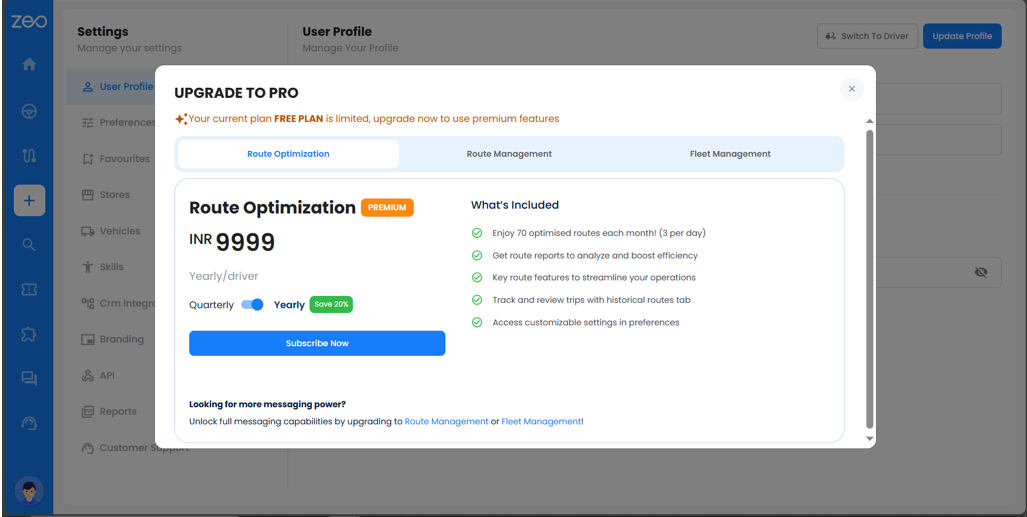
- Shigar bayanin biyan kudi amintacce kuma tabbatarwa.
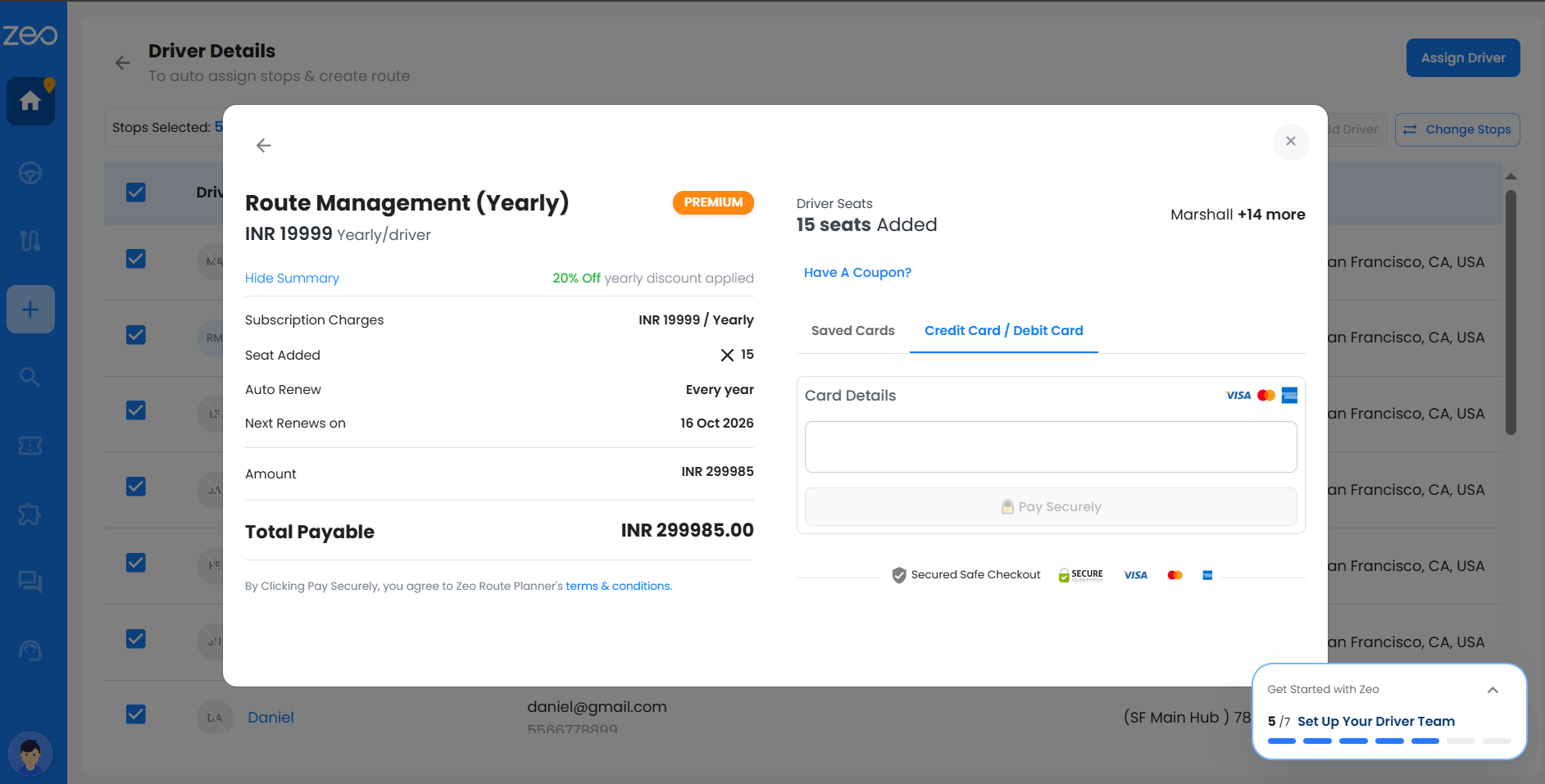
- Sanya kujerun direba kuma ci gaba da zirga-zirga ba tare da katsewa ba.
Haɓakawa yayin gwaji yana ba ku damar buɗe ƙarfin ci gaba da wuri.
Menene zan yi lokacin da gwaji na kyauta ya ƙare kuma ina buƙatar biya?
Idan har yanzu kuna ƙirƙirar hanyoyin bayan gwajin ku na kyauta ya ƙare, za a sanar da ku lokacin da kuke ƙoƙarin sanya direba bayan loda tasha. Zeo zai sa ka kunna kujeru kafin ci gaba. Wannan yana tabbatar da shirin ku ya ci gaba da aiki kuma kuna iya ci gaba da sanya hanyoyin ba tare da katsewa ba.
matakai:
- Zaɓi direba(s) don sanya hanya akan Shafin Cikakkun Direba.
- Click Sanya Direba a saman dama. Akwatin maganganu zai bayyana wanda zai sa ka kunna kujerun da ake buƙata.
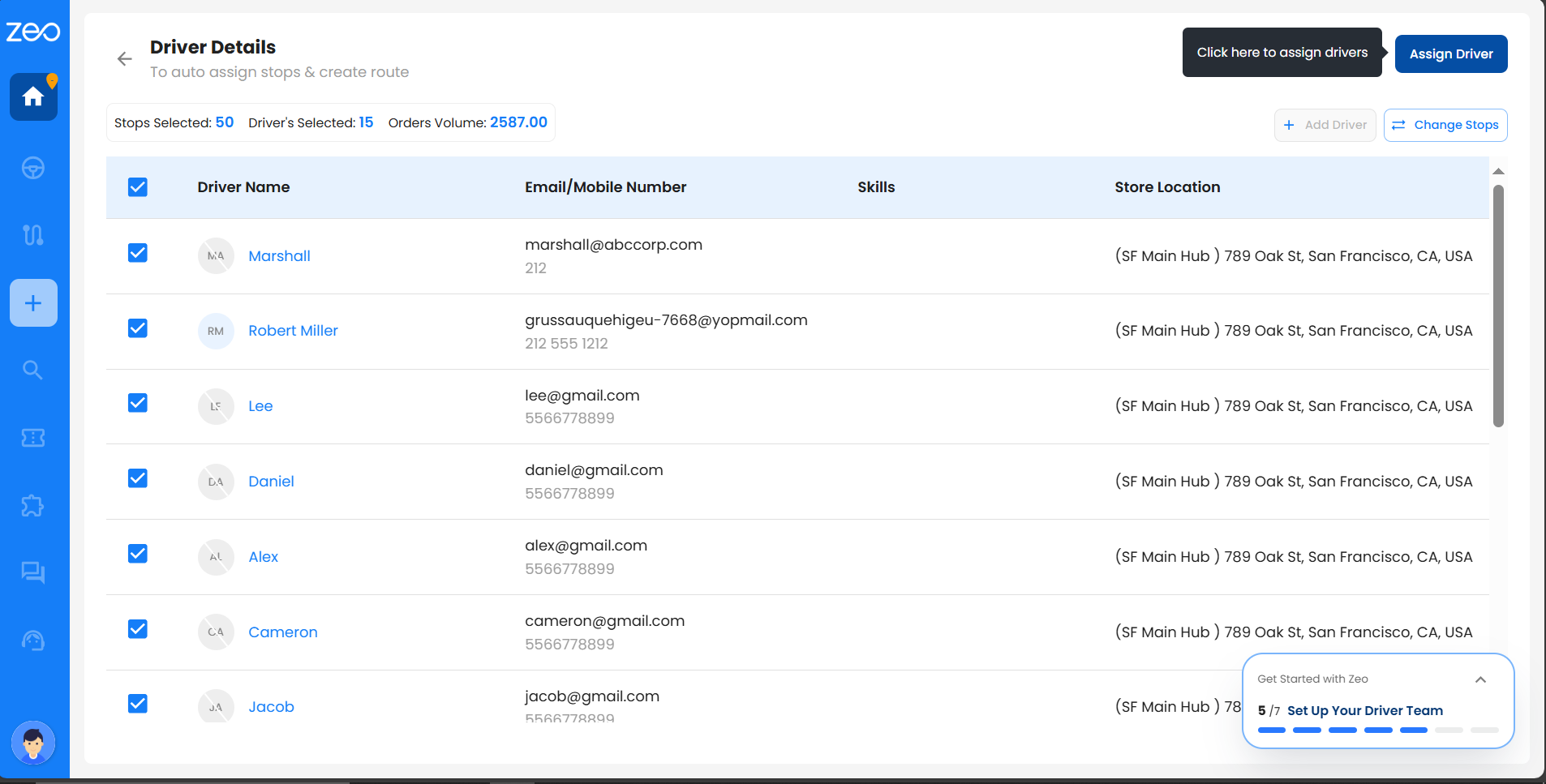
- Click Sayi Kujeru.
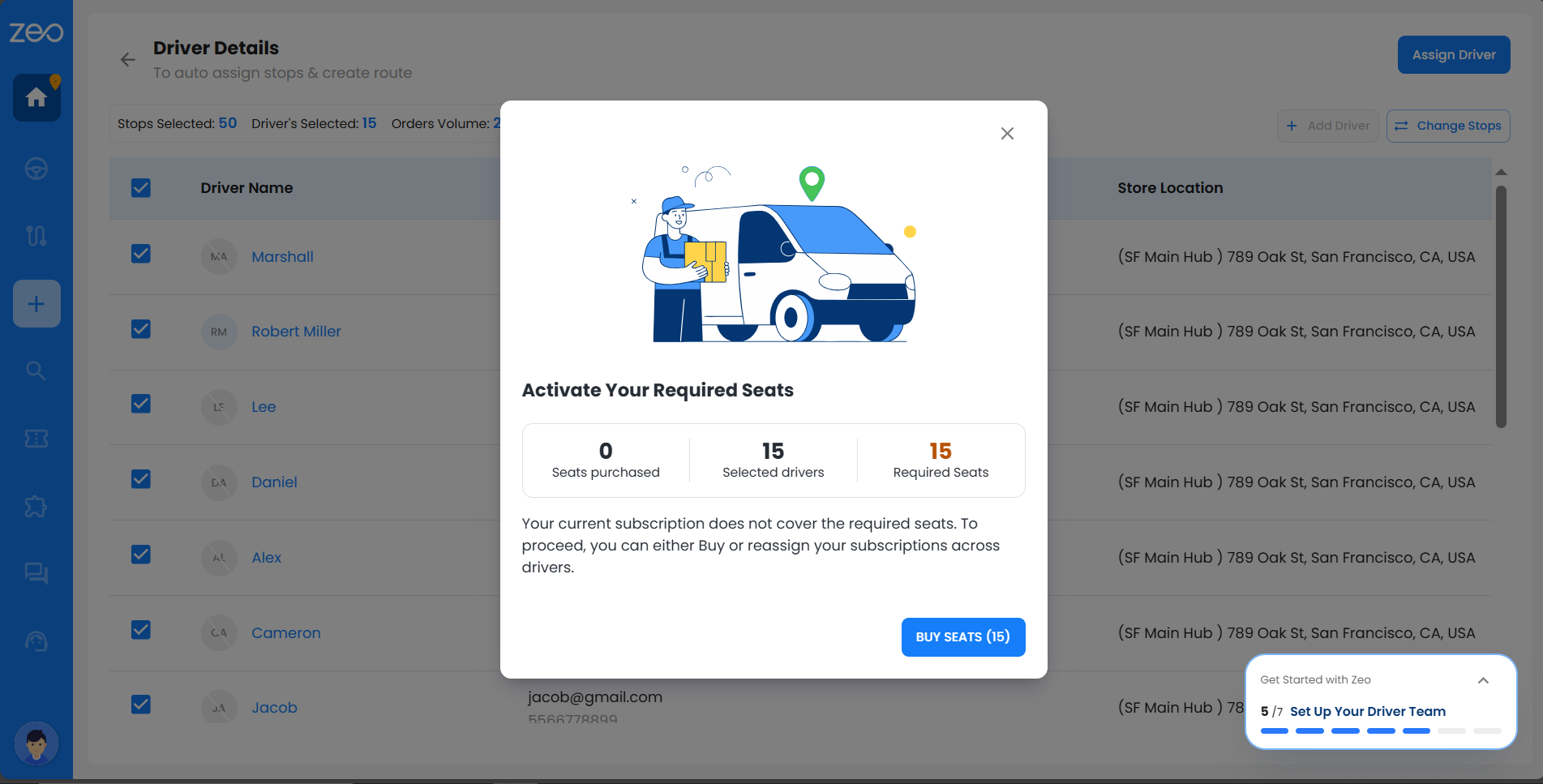
- Shigar da ku bayanan kati akan allon biyan kuɗi.
- Jira aikin sarrafawa.
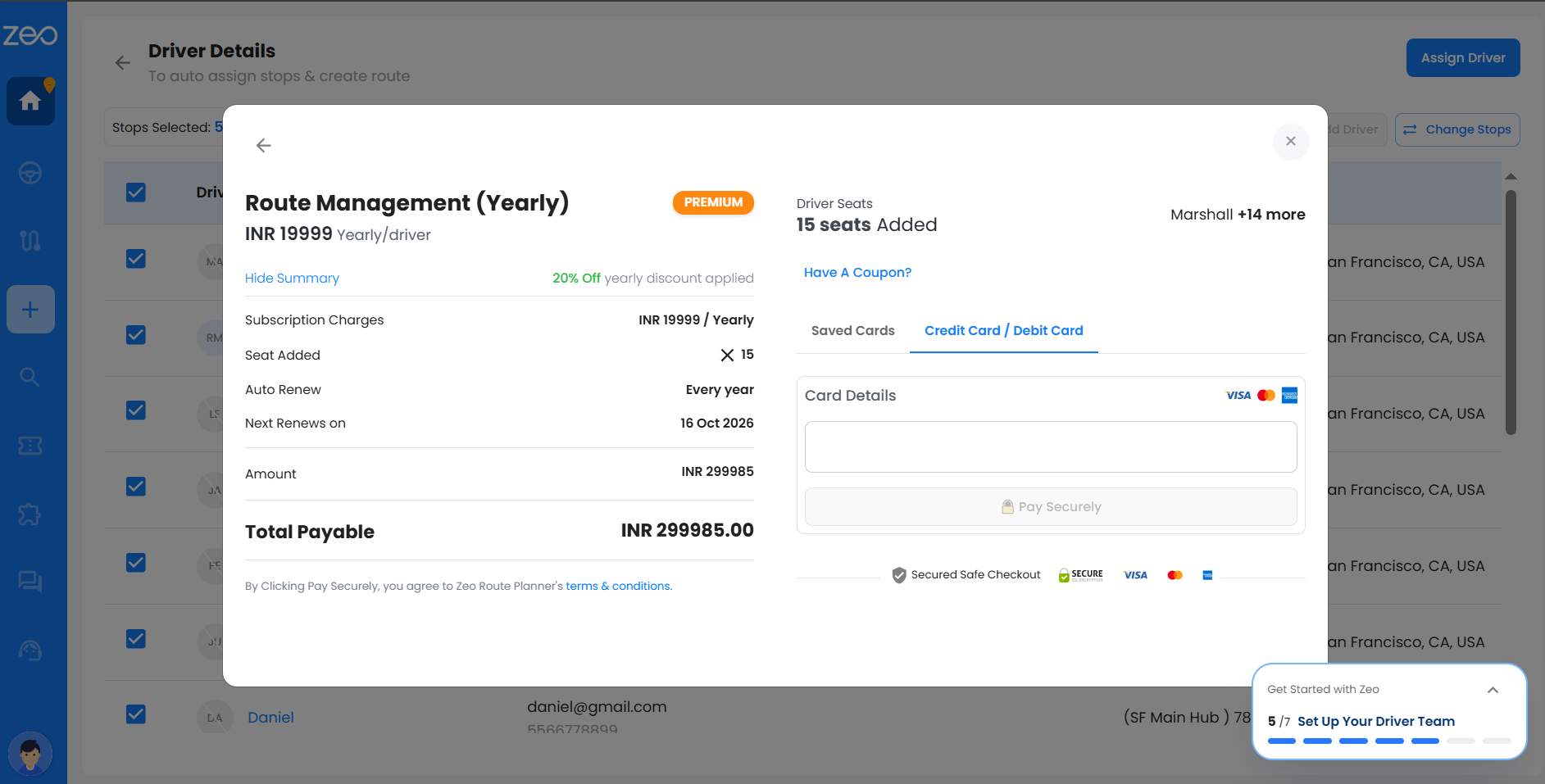
- Za ku koma ga Shafin Cikakkun Direba tare da tabbatar da nasara, kuma ana iya ba da hanyoyi nan da nan.
Menene samfurin farashin kujerar kowane direba na Zeo?
Zeo yana bin tsarin farashin kujerar kowane direba, wanda ke nufin ana caje ku bisa yawan kujerun direbobi masu aiki a cikin asusunku. Kowane wurin zama ya yi daidai da direba ɗaya wanda zai iya samun dama ga hanyoyin dandali da fasalin isarwa. Hakanan zaka iya sanyawa ko raba kujeru kowane lokaci ta amfani da sauƙi mai sauƙi tsakanin direbobi, yana ba ku cikakkiyar sassaucin ra'ayi a cikin sarrafa ƙungiyar ku.
Idan kana buƙatar ƙara ƙarin direbobi masu aiki, zaka iya siyan ƙarin kujeru cikin sauƙi. - Da fatan za a koma hanyar haɗin yanar gizon
Ta yaya zan sayi kujeru don direbobi?
Tabbatar cewa kowane direba yana da wurin zama mai aiki yana ba su damar samun hanyoyi, samun damar aikace-aikacen wayar hannu, kuma a sa ido sosai a yayin aiki.
Idan kai sabon mai amfani ne akan gwaji na kyauta ko kuma ka kammala gwajin ku, zaku iya siyan kujerun direba ta bin waɗannan matakai masu sauƙi:
Mataki 1: Je zuwa sashin Tsare-tsare da Biyan kuɗi akan ma'aunin aiki. Anan, zaku sami duk tsare-tsaren biyan kuɗin da Zeo ke bayarwa.
Mataki 2: Zaɓi tsarin da kuke son tafiya da shi, zaɓi tsarin da kuka fi so - kwata ko shekara - sannan danna Subscribe.
Mataki 3: Shigar da adadin kujerun direba da kuke son siya.
Mataki 4: Ƙara bayanan katin ku kuma danna "Biya amintacce."
Mataki 5: Bayan biyan kuɗi, za a tura ku zuwa akwatin maganganu "Sanya Kujeru ga Direba".
Mataki 6: Kunna kusa da direban da kake son sanya wurin zama.
Mataki 7: Danna "Update Subscription" don tabbatarwa - za a sanya wurin zama nan take.
Da zarar an gama, za a sami nasarar sabunta kujerun direbanku, cikakkun bayanan biyan kuɗi, da tsarin biyan kuɗi.
Kuna iya samun sauƙin siyan ƙarin kujerun direba a cikin tsarin da kuke da shi ta bin waɗannan matakan:
Mataki 1: Je zuwa sashin Tsare-tsare da Biyan kuɗi a kan ma'aunin aiki kuma danna "Sayi Ƙarin Kujeru."
Mataki 2: Shigar da adadin kujerun direban da kuke son siya.
Mataki 3: Ƙara bayanan katin ku ko yi amfani da katin da aka ajiye, sannan danna "Biya amintacce."
Da zarar an kammala biyan kuɗi, za a ƙara sabbin kujerun nan take zuwa asusun ku.
Me zai faru idan na yi ƙoƙarin amfani da Hanyoyi da aka tsara ba tare da shirin Gudanar da Jirgin Ruwa ba?
Idan kuna ƙoƙarin ƙirƙirar hanyar da aka tsara ta danna kan "Saita Jadawalin"maɓallin ba tare da kasancewa kan Tsarin Gudanar da Jirgin Ruwa ba, zaku ga haɓaka haɓakawa da sauri. Ta danna kan 'inganci' maballin yana nuna muku abin da ke kunshe a cikin shirin Gudanarwa na Fleet kuma yana ba ku damar haɓakawa idan kuna son samun dama ga Hanyoyi da aka tsara da duk sauran fasalulluka masu ƙima.
Ga yadda zaku iya haɓaka shirinku cikin sauƙi:
- Kuna iya danna maballin 'Haɓaka Yanzu' wanda aka nuna azaman saƙon buɗaɗɗen akan akwatin maganganu 'Tsarin Jadawalin Hanyoyi'.
- A cikin akwatin maganganu 'Haɓaka zuwa Tsarin Gudanar da Jirgin Ruwa', zaku iya sake danna 'Haɓaka Yanzu' kuma.
- Shigar da bayanan katin ku.
- Kuna iya danna 'Biya amintacce'.
- Za ku ga saƙon nasara kuma za a tura ku zuwa akwatin maganganu na 'Shirye-shiryen da Biyan Kuɗi'.
Menene sabbin tsare-tsare da Zeo ke bayarwa?
Zeo yanzu yana ba da tsare-tsare daban-daban guda uku waɗanda suka dace da buƙatun kasuwanci daban-daban:
- Inganta Hanya: Mafi dacewa ga kasuwancin da ke da ainihin buƙatun tsara hanya.
- Gudanar da Hanya: An ƙera shi don sarrafa direbobi da bayarwa tun daga farko zuwa ƙarshe.
- Gudanar da Jirgin Ruwa: Yana ba da cikakkiyar ganuwa, ingantaccen nazari, da cikakken sa ido na ƙungiyar.
Yaya Haɓaka Hanya, Gudanar da Hanya, da Gudanar da Jirgin Ruwa suka bambanta?
Kowane tsari yana ba da ƙarin matakin samun dama da iya aiki:
- Inganta Hanyoyi yana mai da hankali kan tsara hanyoyin hanya.
- Gudanar da Hanya yana ƙara ayyukan direba da adanawa don daidaita ayyukanku.
- Gudanar da jirgin ruwa yana ci gaba da tafiya gaba, yana ba da cikakkiyar kulawar ƙungiyar, bin diddigin lokaci, da ingantaccen nazari.
Menene farashin kowane shiri?
Don ƙarin bayanan farashi na zamani, da fatan za a ziyarci Shafin Farashi.
Me zai faru bayan an kare gwaji na?
Da zarar lokacin gwajin ku ya ƙare, kuna buƙatar zaɓar tsarin biyan kuɗi don ci gaba da amfani da Zeo ba tare da wani tsangwama ba.
Ta yaya zan canza tsare-tsare?
Kuna iya haɓakawa cikin sauƙi ko rage girman shirinku daga shafin "Shirye-shiryen da Biyan Kuɗi" a cikin dashboard ɗin ku na Zeo.
Ni riga mai amfani ne mai biyan kuɗi—ta yaya sabon farashin ya shafe ni??
Ee, idan kuna kan tsarin gado, zaku iya ci gaba da amfani da shi. Koyaya, lura cewa ba za a iya ƙara sabbin kujeru ba. Don faɗaɗa ƙungiyar ku, kuna buƙatar siyan ƙarin masu amfani a ƙarƙashin ko dai Tsarin Gudanar da Hanya ko Tsarin Gudanar da Jirgin Ruwa.
Yadda za a canza hanyar biyan kuɗi?
1. Je zuwa Shirye-shiryen da Biyan kuɗi kuma danna kan Sanya Kujeru zuwa direba.
2. Yanzu zaku iya yin canje-canje a cikin biyan kuɗin ku da kujerun direba kuma a lokacin biyan kuɗi, shigar da sabon bayanan katin kiredit.
3. Da zarar an ƙara , za a tambaye ku idan kuna son biya ta wannan katin kiredit daga yanzu ko kuma ku biya sau ɗaya kawai. Zaɓi zaɓin da ya dace.
4. Yanzu an sabunta bayanan biyan ku cikin nasara.
Zan iya saka idanu akan amfani da biyan kuɗi na kuma daidaita shi bisa ga buƙatu na akan dandalin Fleet?
Don sa ido sosai kan biyan kuɗin ku da sarrafa rabon kujeru a cikin Tsarin Hanya na Zeo, kawai bi waɗannan matakan:
- Kewaya zuwa Sashen Tsare-tsare da Biyan Kuɗi: Shiga cikin asusun ku na Zeo kuma kai tsaye zuwa gaban dashboard. Anan, zaku sami sashin Tsare-tsare da Biyan kuɗi, wanda ke zama cibiyar duk bayanan biyan kuɗin ku.
- Yi Bitar Biyan Ku: A cikin Tsare-tsare da Biyan Kuɗi, za ku ga bayyani na shirin ku na yanzu, gami da jimlar adadin kujerun da ke ƙarƙashin biyan kuɗin ku da cikakkun bayanai kan aikinsu.
- Duba Ayyukan Wurin zama: Wannan sashe kuma yana ba ku damar ganin kujerun da aka ba wa, yana ba da haske kan yadda ake rarraba albarkatun ku tsakanin membobin ƙungiyar ku ko direbobi.
Ta ziyartar sashin Tsare-tsare da Biyan kuɗi a kan dashboard ɗinku, zaku iya sa ido sosai kan yadda ake amfani da biyan kuɗin ku, tabbatar da cewa yana ci gaba da biyan bukatun ku na aiki. An tsara wannan fasalin don ba ku sassauci don daidaita ayyukan wurin zama kamar yadda ake buƙata, yana taimaka muku ci gaba da ingantaccen aiki a ƙoƙarin tsara hanyoyin ku.
Don yin canje-canje ga biyan kuɗin ku, bi waɗannan matakan:
- Je zuwa Shirye-shiryen da Biyan kuɗi kuma zaɓi "Shirin Haɓakawa". Za ku ga duk tsare-tsaren da Zeo ke bayarwa, zaɓi tsarin da kuke son zaɓa daga cikin shirye-shiryen da ake da su. Da zarar an zaɓa, zaɓi mitar tsakanin kwata da na shekara. Danna Subscribe.
- Zaɓi kujerun Direba kuma samar da bayanan biyan kuɗi. Da zarar an kammala, zaku sami nasarar gyara tsare-tsare, kujerun direba, da hanyoyin biyan kuɗi.
Akwai rangwamen rangwamen ga ƙungiyoyin sa-kai ko masu amfani da girma?
Zeo na iya bayar da rangwame ga ƙungiyoyin sa-kai ko masu amfani da girma, ya danganta da takamaiman tsare-tsare da yarjejeniyoyin. Don ƙarin cikakkun bayanai da fatan za a tuntuɓi tallafin abokin ciniki.
Shin akwai lokacin alkawari ko kuɗin sokewa don biyan kuɗin Zeo?
A'a, babu lokacin sadaukarwa ko kuɗin sokewa don biyan kuɗin Zeo. Kuna iya soke biyan kuɗin ku a kowane lokaci ba tare da ƙarin caji ba.
Shin Zeo yana ba da kuɗi don lokutan biyan kuɗin da ba a yi amfani da su ba?
Zeo yawanci baya bayar da kuɗi don lokutan biyan kuɗin da ba a yi amfani da su ba. Koyaya, zaku iya soke biyan kuɗin ku a kowane lokaci, kuma zaku riƙe damar zuwa Zeo har zuwa ƙarshen lokacin lissafin ku na yanzu.
Ta yaya zan iya samun ƙima na al'ada don takamaiman bukatun kasuwanci na?
Don samun rangwame na musamman da aka tsara bisa ga takamaiman buƙatun kasuwancin ku, zaku iya tuntuɓar ƙungiyar tallace-tallace ta Zeo kai tsaye ta gidan yanar gizon su ko dandamali. Za su yi aiki tare da ku don fahimtar buƙatunku da kuma samar da farashi na musamman.
Ta yaya farashin Zeo ya kwatanta da sauran hanyoyin tsara hanya a kasuwa?
Zeo Route Planner yana bambanta kanta a kasuwa tare da tsayayyen tsarin farashin wurin zama. Wannan hanya tana tabbatar da cewa kawai kuna biyan kuɗin adadin direbobi ko kujerun da kuke buƙata a zahiri, yana mai da shi zaɓi mai sassauƙa kuma mai fa'ida ga kasuwancin kowane girma. Ko kai direba ne kai tsaye ko sarrafa jiragen ruwa, Zeo yana ba da tsare-tsare waɗanda suka dace da takamaiman buƙatunku.
Idan aka kwatanta da sauran hanyoyin dabarun tsara hanya, Zeo yana jaddada nuna gaskiya a cikin farashin sa, don haka zaka iya fahimta da hango abubuwan kashe ku cikin sauƙi ba tare da damuwa game da ɓoyayyun kudade ba ko farashi na bazata. Wannan samfurin farashin kai tsaye wani ɓangare ne na sadaukarwar mu don samar da ƙima da sauƙi ga masu amfani da mu.
Don ganin yadda Zeo ya daidaita da sauran zaɓuɓɓuka a kasuwa, muna ƙarfafa ku don bincika cikakken kwatancen fasali, farashi, da sake dubawar abokin ciniki. Don ƙarin fahimta da kuma nemo tsarin da ya fi dacewa da buƙatunku, ziyarci cikakken shafin kwatanta mu- https://zeorouteplanner.com/fleet-comparison/
Ta hanyar zabar Zeo, kuna zaɓin hanyar tsarin tsara hanya wanda ke kimanta tsabta da gamsuwar mai amfani, yana tabbatar da cewa kuna da duk kayan aikin da kuke buƙata don haɓaka ayyukan isar da ku yadda ya kamata.
Me zai faru da bayanana da hanyoyina idan na yanke shawarar soke biyan kuɗin Zeo dina?
Idan ka zaɓi soke biyan kuɗin ku na Zeo Route Planner, yana da mahimmanci ku fahimci yadda wannan shawarar ke shafar bayananku da hanyoyinku. Ga abin da za ku iya tsammani:
- Samun shiga Bayan Sokewa: Da farko, kuna iya rasa damar yin amfani da wasu manyan fasalulluka ko ayyuka na Zeo waɗanda ke ƙarƙashin shirin ku. Wannan ya haɗa da ci-gaba na tsara hanya da kayan aikin ingantawa, da sauransu.
- Bayanai da Riƙewar Hanya: Duk da sokewar, Zeo yana riƙe da bayanan ku da hanyoyin zuwa wani ƙayyadadden lokaci. An tsara wannan tsarin riƙewa tare da jin daɗin ku, yana ba ku sassauci don sake la'akari da shawarar ku kuma cikin sauƙi sake kunna biyan kuɗin ku idan kun zaɓi komawa.
- Sake kunnawa: Idan kun yanke shawarar komawa Zeo a cikin wannan lokacin riƙewa, za ku ga cewa bayananku da hanyoyinku suna nan a shirye, suna ba ku damar ɗauka daidai inda kuka tsaya ba tare da buƙatar farawa daga karce ba.
Zeo yana darajar bayanan ku kuma yana da niyyar yin kowane canji cikin sauƙi kamar yadda zai yiwu, ko kuna ci gaba ko kuna yanke shawarar komawa tare da mu nan gaba.
Shin akwai wasu kudade na saitin ko ɓoyayyun farashin da ke da alaƙa da amfani da Tsarin Hanyar Zeo?
Idan ya zo ga yin amfani da Tsarin Hanyar Hanyar Zeo, kuna iya tsammanin ƙirar farashi madaidaiciya kuma madaidaiciya. Muna alfahari da kanmu don tabbatar da duk farashin ana sanar da su gaba, ba tare da ɓoye kudade ko cajin saitin da ba zato ba tsammani don damuwa. Wannan bayyananniyar yana nufin zaku iya tsara kasafin kuɗin kuɗin ku da kwarin gwiwa, sanin ainihin abin da sabis ɗin ya ƙunsa ba tare da wani abin mamaki ba a layin. Ko kai direba ne ko kuma mai sarrafa jiragen ruwa, burinmu shine samar da sarari, kai tsaye ga duk kayan aikin tsara hanyoyin da kuke buƙata, tare da farashi mai sauƙin fahimta da sarrafawa.
Shin Zeo yana ba da garantin aiki ko SLAs (Yarjejeniyar Matsayin Sabis)?
Zeo na iya ba da garantin aiki ko SLAs don wasu tsare-tsaren biyan kuɗi ko yarjejeniyar matakin kasuwanci. Waɗannan garantin da yarjejeniyoyin yawanci ana fayyace su cikin sharuɗɗan sabis ko kwangilar da Zeo ya bayar. Kuna iya bincika takamaiman SLAs tare da tallace-tallacen Zeo ko ƙungiyar tallafi.
Siffar Samun damar & Iyakan Amfani
Ta yaya zan iya nan take sanar da duk abokan cinikin da aka tsara don hanyoyin yau tare da dannawa ɗaya?
Kuna iya yin haka ta amfani da tsare-tsaren Ƙara-kan mu. Bi umarnin da ke ƙasa:
- Kewaya zuwa Addons akan taskbar. Anan zaku shaida tsare-tsare da yawa waɗanda zaku iya siya don ta'azantar da sarrafa hanyoyin ku na yau da kullun.
- Biyan kuɗi zuwa "Mai jawo saƙo ga duk masu amfani" kuma ku biya kuɗin da suka dace.
- Lokacin da ka danna "Aika Sabunta Bayarwa", zance mai taken 'Tabbatar da Sabunta Bayarwa' zai bayyana.
- Bayan ka danna Ok, saƙon nasara yana tabbatar da cewa an aiko da saƙon cikin nasara.
- Lura cewa ana aika sanarwar faɗakarwa ga abokan ciniki kai tsaye ta hanyar ginanniyar tsarin saƙon Zeo ta hanyar SMS. Ta hanyar tsoho, saƙonni 250 kowane direba ana sake cika kowane wata ta Zeo. Don ƙarin sani game da fakitin saƙo, koma "Mene ne fakitin saƙo? Yadda ake siyan babban fakitin saƙo?"
- Idan aikin sarrafa kansa da ka saita ya wuce 250 a cikin wata guda, zai tsaya.
- Domin sake kunna shi, dole ne ku sayi fakitin saƙo daban daban waɗanda ke kan shafi ɗaya.
- Yanzu an saita na'ura mai sarrafa kansa kuma za a sanar da abokan cinikin da aka tsara tsayawarsu hanyar yau.
Yadda ake ƙara wuraren ajiya zuwa taswira da ƙirƙirar ingantacciyar hanya?
Kuna iya sauri canza adiresoshin kantin sayar da ku zuwa tasha da inganta hanyoyin cikin matakai kaɗan.
Mataki 1: Danna alamar mai amfani a kusurwar hagu na ƙasa kuma je zuwa Saituna.
Mataki 2: Zaɓi Stores daga sashin hagu don duba duk shagunan da aka ɗora muku.
Mataki 3: Zaɓi adiresoshin kantin da kuke son ƙarawa kuma danna "Ƙara zuwa Taswirori" a saman dama-dama.
Mataki 4: Saƙon nasara zai bayyana yana tabbatar da an ƙirƙiri tasha.
Mataki 5: Je zuwa Dashboard, zaɓi "Tsaya Tab" don ganin ƙarin adiresoshin kantin sayar da.
Mataki 6: Zaɓi tasha kuma danna "Auto Optimize."
Mataki 7: Danna "Zaɓi Tsayawa" a saman-dama don tabbatar da zaɓinku.
Mataki 8: Zaɓi direba kuma danna "Assign Driver."
Mataki 9: Yi bita cikakkun bayanai na hanya kamar take, wuraren farawa/ƙarshen, kwanakin, da lokuta.
Mataki 10: Danna "Ajiye & Haɓaka" don samar da ingantaccen hanya.
Mataki 11: Da zarar an yi, za ku ga duk mahimman bayanai - hanyoyin da aka ƙirƙira, sanya direbobi, ƙara tsayawa, sufuri da lokacin kammalawa, da jimlar nisa.
Mataki 12: Danna "Duba filin wasa" don ganin hanyoyin daki-daki.
Ta yaya zan iya fitarwa ko zazzage lissafin kantina?
Fitar da jerin kantin sayar da ku yana da sauri da sauƙi idan kuna kan Tsarin Gudanar da Hanya ko Tsarin Gudanar da Jirgin Ruwa.
Ga yadda zaku iya yin ta mataki-mataki:Mataki 1: Danna gunkin mai amfani a kusurwar hagu-kasa na allonka kuma kewaya zuwa saitunan.
Mataki 2: Zaɓi Stores daga sashin hagu don duba duk shagunan da aka ɗora muku.
Mataki 3: Danna "Export" a saman kusurwar dama.
Mataki 4: Za a sauke jerin shagunan azaman fayil ɗin Excel zuwa tsarin ku.
Yadda ake shigo da tasha ta amfani da hoton loda?
Akwai hanyoyi guda biyu don shigo da tasha ta amfani da hoton lodawa.
Ga yadda zaka iya yin shi:
Hanyar 1 - Loda hoto tare da Tsayawa daga DashboardMataki 1: Shiga cikin asusun ku kuma je zuwa Dashboard.
Mataki 2: Danna maɓallin "Load da Hoto tare da Tsayawa" wanda yake a kusurwar sama-dama.
Mataki 3: A cikin akwatin maganganu da ke buɗewa, danna kan “Bincika don Loda” kuma zaɓi hoton .jpeg, .jpg, ko .png da ake buƙata daga fayilolinku.
Mataki 4: Danna Buɗe sannan Ci gaba don aiwatar da hoton.
Mataki 5: Da zarar an sarrafa shi, tasha za ta bayyana a ƙarƙashin maballin Tsayawa a gefen hagu, sannan zaɓi tasha (s) kuma danna Auto Optimize.
Mataki 6: Danna maɓallin "Zaɓi Tsayawa" a sama-dama don tabbatar da zaɓinku.
Mataki 7: Zaɓi direban da kake son sanya hanyar kuma danna "Assign Driver."
Mataki 8: Yi bita bayanan hanyar da suka haɗa da take, wuraren farawa/ƙarshen, kwanakin, da lokuta don tabbatar da daidaito.
Mataki 9: Danna "Ajiye & Haɓaka" a saman-dama don samar da ingantaccen hanya.
Mataki 10: Da zarar ingantawa ya cika, za ku ga duk mahimman bayanai - hanyoyin da aka ƙirƙira, sanya direbobi, ƙara tsayawa, lokacin jigilar kaya, lokacin kammalawa, da rufe nisa.
Mataki 11: Danna "Duba filin wasa" don ganin hanyar da aka kammala daki-daki.
Hanyar 2 - Loda hoto tare da Tsayawa daga Ƙirƙirar HanyaMataki 1: Shiga cikin asusun ku kuma je zuwa "Ƙirƙiri Hanya" akan ma'ajin aiki. Danna "Ƙirƙiri Hanya" don farawa.
Mataki 2: Zaɓi direba daga jerin zaɓuka.
Mataki 3: Cika bayanan hanya:
- Taken Hanyar - Sunan hanyar ku.
– Sanya Direba – Zaɓi direba.
- Fara (wajibi) & Ƙarshen Wuri (na zaɓi) - Ƙayyade inda hanya ta fara da ƙarewa.
- Fara & Ƙarshen Kwanan wata/Lokaci - Saita lokacin da hanya ta fara da (dama) ta ƙare.
Mataki 4: A ƙarƙashin Ƙara Tsayawa, danna "Loda Hoto tare da Tsayawa."
Mataki 5: A cikin akwatin maganganu, danna "Bincika don Loda" kuma zaɓi hoton .jpeg, .jpg, ko .png ɗinku.
Mataki 6: Danna Buɗe sannan Ci gaba don aiwatar da hoton.
Mataki 7: Da zarar an sarrafa, tasha zai bayyana ta atomatik.
Mataki 8: Danna "Ajiye & Haɓaka" a ƙasan dama.
Mataki 9: Za a inganta hanyar ku kuma za a ƙirƙira su cikin nasara.
Zan iya zazzage taƙaitaccen bayani don kowace hanya, ko ta wuce, mai gudana, ko mai zuwa?
Lallai! Ko da an kammala hanya a baya, kuna iya zazzage taƙaitawar ta. Kuna iya zazzage taƙaitaccen bayani don kowace hanya - ko daga baya ne, a halin yanzu mai gudana, ko ma an tsara don gaba.
Duk abin da kuke buƙatar yi shine bi matakai masu sauƙi a ƙasa:
- Danna kan zaɓin Bincike na Duniya daga ma'aunin aikin ku.
- Daga zaɓuɓɓukan tacewa, zaku iya zaɓar kowane zaɓi ɗaya daga cikin zaɓuka (na wajibi):
- Sunan abokin ciniki – zaba ta tsohuwa
- Tsaida adireshin
- Daftari - Oda No.
- Dakatar da ID / ID na Bibiya – mai ganowa na musamman wanda Zeo ke haifarwa ta atomatik ga kowane tasha a hanya
- Bayanan kula – abun ciki da aka rubuta a bayanin isarwa
- Zaɓi kwanan wata ko saita kewayon kwanan wata gwargwadon buƙatarku.
- Zaɓi direba(s) da kake son nema.
- Shigar da cikakkun bayanai a cikin akwatin Bincike bisa ga tacewa da kuka zaɓa a Mataki na 2 (wajibi).
- Danna kan Bincike, kuma duk sakamakon da ya dace zai bayyana a ƙasa.
Za ku ga cikakkun bayanai masu zuwa a cikin katin sakamakon bincikenku:
- Tsaida Adireshi
- Kwanan wata hanya, Taken hanya da lambar oda / lambar daftari (idan akwai)
- Bayanin abokin ciniki - suna, lambar waya da Id ɗin imel
- Status - an yi nasara cikin nasara / har yanzu don farawa / tsallakewa / kasa / direba akan hanya
- Idan tasha ta yi nasara, za ku ga ainihin kwanan wata da lokacin da aka yiwa alama nasara.
- Idan an tsallake tasha, za ku ga ainihin kwanan wata da lokacin da aka yi mata alamar tsallakewa.
- Idan alamar tasha ta gaza, zaku ga dalilin tare da ainihin kwanan wata & lokacin da aka yiwa alama ta gaza.
- Idan hanya tana ci gaba, za ku ga alamar alama a matsayin Direba akan hanya tare da ainihin kwanan wata & lokaci a cikin ETA.
- Idan har yanzu ba a fara hanya ba, za ku ga alamar da aka yiwa alama Har yanzu don farawa.
- Dakatar da Id / Bibiya ID - mai ganowa na musamman wanda Zeo ke haifarwa ta atomatik ga kowane tasha
- Direba - suna da Id ɗin imel
- Tabbatar da Isarwa - hujjojin da aka ɗora kamar hotunan abu ko sa hannun abokin ciniki (idan akwai)
- Bayanan Bayarwa – bayanin kula da aka rubuta daga gefen mai bada sabis
- Bayanan Sabis - bayanin kula da aka rubuta a cikin sashin tabbacin bayarwa a cikin app
- Bayanan Abokin ciniki – takamaiman umarnin da aka raba tare da direbanku
Hakanan kuna da zaɓuɓɓuka a saman dama don Aika Wuri Kai tsaye, view da Digo Uku menu don ƙarin ayyuka.
lura: Idan ka ga taken ba tare da cikakkun bayanai ba, yana nufin mai mallakar jirgin bai ƙara wannan bayanin ba, don haka ya zama babu komai a gare ku.
Don saukar da taƙaitaccen bayanin, bi matakan da ke ƙasa:
- Danna menu mai digo uku na katin sakamakon ku.
- Danna kan 'Download Summary' zaɓi.
- Za a sauke PDF ɗin ta atomatik zuwa sashin abubuwan da kuke zazzagewa.
Za ku ga cikakkun bayanai masu zuwa a cikin PDF:
- Bayanin abokin ciniki - suna, adireshin abokin ciniki, lambar waya, Id ɗin imel, lambar daftari, kwanan wata hanya da taken hanya
- Matsayi - an yi nasara cikin nasara / har yanzu don farawa / tsallakewa / kasa / direba akan hanya
- Idan tasha ta yi nasara, za ku ga ainihin kwanan wata da lokacin da aka yiwa alama nasara.
- Idan an tsallake tasha, za ku ga ainihin kwanan wata da lokacin da aka yi mata alamar tsallakewa.
- Idan alamar tasha ta gaza, zaku ga dalilin tare da ainihin kwanan wata & lokacin da aka yiwa alama ta gaza.
- Idan hanya tana ci gaba, za ku ga alamar alama a matsayin Direba akan hanya tare da ainihin kwanan wata & lokaci a cikin ETA.
- Idan har yanzu ba a fara hanya ba, za ku ga alamar da aka yiwa alama Har yanzu don farawa.
- bayarwa – ranar da aka yi isar da ku
- Tsaida Id - mai ganowa na musamman wanda Zeo ke haifarwa ta atomatik ga kowane tasha
- Tsaida Bayani - yana nuna ko tasha ta al'ada ce ko alama a matsayin babban fifiko (ASAP), ko ɗaukar hoto ne ko bayarwa, da lokacin jira a wurin
- Direba da aka sanyawa – sunan direban
- Tsaida Bayanan kula – bayanin kula daga mai bada sabis ga abokan ciniki
- Bayanan Sabis - bayanin kula da aka rubuta a cikin sashin tabbacin bayarwa a cikin app
- Bayanan Abokin ciniki – takamaiman umarnin da aka raba tare da direbanku
- Sa hannun abokin ciniki – sa hannun abokin ciniki a matsayin hujja
- Tabbatar da Isarwa - hotuna da aka ɗora a matsayin hujja (idan akwai)
Duk bayanan da ke cikin PDF sun dogara da saitunan da bayanan da mai jirgin ruwa da direba suka shigar. Duk cikakkun bayanai da suka ƙara, waɗanda kawai za su bayyana a gare ku a cikin PDF.
Zan iya nemo bayanan da suka girmi watanni 6?
"Eh, za ku iya! Akwai babu iyaka lokaci - za ku iya bincika da samun damar bayananku daga kowace rana, ko watanni ne ko ma shekaru, kuma kuna iya bincika hanyoyinku masu gudana ko masu zuwa.
Menene fasalin Binciken Duniya?
Kuna iya amfani da fasalin Bincike na Duniya don bincika abubuwan da suka gabata, na yanzu, ko tasha na gaba. Maimakon bincika hanyoyi da yawa ko direbobi da hannu, zaku iya nemo adireshin nan take, matsayin oda, ko bayanin direban da kuke buƙata.
Wannan yana da taimako musamman lokacin da kuke ƙoƙarin ci gaba da bin diddigin umarni marasa adadi da rundunar jiragen ruwan ku ta cika ko lokacin da abokin ciniki ya tambaya game da matsayin odar wani sabis ɗin. Tare da Binciken Duniya, zaku iya samun damar yin amfani da umarni da suka gabata, masu ɗaukar kaya, cikakkun bayanan direba, ko takamaiman adireshi—duk a wuri ɗaya.
Kuna iya bincika tasha a kan hanyoyin cikin sauƙi kaɗan:
- mataki 1 - Daga zaɓin tacewa, zaɓi zaɓi ɗaya daga zazzagewa:
- Sunan abokin ciniki (tsoho)
- Tsaida adireshin
- Lambar daftari / oda
- Dakatar da ID / ID na Bibiya – mai ganowa na musamman wanda Zeo ke haifarwa ta atomatik ga kowane tasha a hanya
- Bayanan kula – abun ciki da aka rubuta a bayanin isarwa
- mataki 2 – Zaɓi kwanan wata ko saita kewayon kwanan wata kamar yadda ake buƙata.
- mataki 3 – Zaɓi direba(s) da kake son bincika.
- mataki 4 - Shigar da cikakkun bayanai a cikin akwatin Bincike bisa ga tacewa da kuka zaɓa a Mataki na 1 (wajibi).
- mataki 5 – Danna kan search, kuma sakamakonku masu dacewa zai bayyana a ƙasa.
Kuna iya amfani da wannan fasalin komai tsarin da kuke kan-Haɓaka Hanya, Gudanar da Hanya, Gudanar da Jirgin Ruwa, ko ma yayin gwajin ku na kwanaki 7 kyauta.
Wanene zai iya amfani da fasalin Hanyoyi da aka tsara?
Hanyar da aka tsara (mai-maimaituwa) siffa ce mai ƙima da ke akwai tare da Shirin Gudanar da Jirgin Ruwa (ko lokacin gwaji na kyauta na kwanaki 7).
Tare da Tsarin Gudanar da Fleet, kuna samun damar yin amfani da waɗannan fa'idodin:
- Haɗin CRM
- API da damar yanar gizo
- Premium add-ons (kamar masu faɗakarwa mai sarrafa kansa da kuma kwatancen al'ada)
- Gudanar da yankin bayarwa don ingantattun ayyukan jiragen ruwa
- Duk fa'idodin Tsarin Gudanar da Hanya
Muhimmi: Idan kuna kan Inganta Hanyar Hanya ko Tsarin Gudanar da Hanya, har yanzu za ku ga fasalin da aka tsara, amma "Ajiye Jadawalin" button za a kashe. Don buɗe shi, kuna buƙatar haɓakawa zuwa Tsarin Gudanar da Fleet.
Hanyoyin haɓakawa zuwa Tsarin Gudanar da Jirgin Ruwa:
Hanyar 1:
- Click a kan Haɓaka Yanzu maballin da aka nuna azaman saƙon popup akan Jadawalin Hanyoyin Hanyoyi akwatin maganganu.
- a cikin Haɓaka zuwa Tsarin Gudanar da Jirgin Ruwa akwatin maganganu, danna Haɓaka Yanzu sake.
- Shigar da bayanan katin ku.
- Click Biya Amin.
- Za ku ga saƙon nasara kuma a tura ku zuwa ga Shirye-shirye da Biyan Kuɗi akwatin maganganu.
Hanyar 2:
- Ka tafi zuwa ga Shirye-shirye da Biyan Kuɗi.
- Zaži Shirin Gudanar da Jirgin Ruwa.
- Click a kan Labarai Yanzu.
- Shigar da bayanan katin ku.
- Click Biya Amin.
- Za ku ga saƙon nasara kuma a tura ku zuwa ga Shirye-shirye da Biyan Kuɗi akwatin maganganu.
Me ya sa ba zan iya samun dama ga wani fasali a cikin shirina ba?
Abubuwan fasali an rufe su bisa matakin biyan kuɗin ku. Don ganin waɗanne fasalolin ke akwai a cikin shirin ku, da fatan za a koma zuwa Shafin Farashi.
Hanyoyi nawa zan iya ƙirƙirar kowane wata?
Adadin hanyoyin da zaku iya ƙirƙirar ya dogara da shirin ku:
Haɓaka Hanya: Har zuwa hanyoyi 3 kowace rana.
Gudanar da Hanya & Gudanar da Jirgin Ruwa: Hanyoyi marasa iyaka.
Me yasa ƙungiyar tawa ba za ta iya ganin sabunta hanyoyin kai tsaye ba?
Ana samun sa ido kai tsaye a cikin Tsarin Gudanar da Hanya da Tsarin Gudanar da Jirgin Ruwa.
Ina kan shirin Haɓaka Hanyoyi, kuma direbana ba zai iya shiga hanyoyin kan manhajar wayar hannu ba — me yasa?
Ba a haɗa samun damar direba a cikin shirin Haɓaka Hanya. Don kunna wannan fasalin, da fatan za a haɓaka zuwa ko dai Gudanar da Hanya ko Gudanar da Jirgin Ruwa.
Me yasa direbana ba zai iya ganin hanyoyin da aka sanya akan wayar hannu ba?
Ba a haɗa samun damar aikace-aikacen direba a cikin shirin Haɓaka Hanya. Don samun dama, la'akari da haɓakawa zuwa Tsarin Gudanar da Hanya ko Tsarin Gudanar da Jirgin Ruwa.
Me yasa ba zan iya ba da hanyoyi ga takamaiman direbobi ba?
Ana samun ayyukan aikin hanya tun daga shirin Gudanar da Hanya.
Me yasa bana ganin bin diddigin direbobi na kai tsaye?
An haɗa saƙon kai tsaye a cikin Gudanar da Hanya da tsare-tsaren Gudanar da Jirgin Ruwa.
Me yasa direbobi na ba za su iya kiran abokan ciniki daga app ba?
Ayyukan kira keɓantacce ne ga matakan Gudanar da Hanya da Tiers Management Fleet.
Me yasa ba zan iya ƙirƙira ko sanya ababen hawa ga direbobi na ba?
Ba a samun ikon ƙirƙira da sanya ababen hawa a cikin shirin Inganta Hanya.
Me yasa ba zan iya ƙara alamar kamfani na ko jigogi na al'ada ba?
Gudanar da Hanya: Cikakken alamar alama da keɓance jigogi.
Gudanar da Fleet: Cikakkiyar alamar alama da keɓance jigogi.
Haɓaka Hanya: Ba a tallafawa alamar tambari da jigogi.
Me yasa ba zan iya ƙara ko sarrafa shaguna akan dashboard dina ba?
Akwai fasalulluka na sarrafa shagunan suna farawa daga tsarin Gudanar da Hanya.
Me ya sa ba zan iya siyan ƙarin kari na ƙima ba kamar tuƙi na tushen ƙarfin aiki ko tushen fasaha?
Waɗannan abubuwan ci-gaba suna samuwa ne kawai tare da Shirye-shiryen Gudanar da Hanya da Gudanar da Jirgin Ruwa.
Me yasa nake ganin maɓallin haɓakawa akan gidan yanar gizo ko shafin API don haɗin kai na waje?
Samun damar waɗannan fasalulluka na buƙatar shirin Gudanar da Jirgin Ruwa. Kuna buƙatar haɓakawa don samun damar yanar gizo da ayyukan API.
Tallafin fasaha da Shirya matsala
Menene Babban Tasha ID (UUID)?
Mai ganowa ne na musamman wanda Zeo ke haifar muku ta atomatik don bambanta kowace tasha a hanya.
Me zai faru idan na bar akwatin nema babu komai a cikin fasalin Binciken Duniya?
Idan ka bar akwatin nema babu komai, koda bayan zabar masu tacewa, direbobi, da kwanan wata, da maballin bincike zai kasance har yanzu an kashe su kuma ba za a iya neman sakamako ba har sai kun shigar da rubutun. Amma, idan kun cika akwatin bincike kuma kun zaɓi aƙalla zaɓi ɗaya tsakanin masu tacewa, direbobi, ko kwanan wata, maɓallin nema zai kunna.
Me zai faru idan na shigar da bayanan da ba daidai ba a cikin akwatin Neman Duniya?
Idan ka zabi tace kamar Lambar Ƙari amma shiga haruffa a cikin filin rubutu, tsarin zai nuna 'Ba a Samu sakamako' kuma neme ka shigar da ingantaccen shigarwa.
Misali, idan ka zaɓi Sunan Abokin Ciniki a matsayin tacewa, yakamata ka buga sunan abokin ciniki kawai a cikin akwatin Bincike.
Me yasa Hanyar da aka tsara ta har yanzu tana nunawa a matsayin "Al'ada" maimakon "Tsarin" a Nau'in Hanya?
Lokacin da ka ƙirƙiri kowace hanya, ta fara bayyana a matsayin "Al'ada" ƙarƙashin Nau'in Hanya. Zai canza kawai zuwa “Tsarin” lokacin da hanyar ke shirin maimaitawa a rana ta gaba, mako, ko wata bisa mitar da kuka zaɓa.
Kalmar “Shirya” a ƙarƙashin Nau'in Hanya tana nunawa ne kawai lokacin da hanyar ta kasance ɓangaren jerin shirye-shirye masu zuwa. Ko da kun saita hanyar da za ku maimaita a nan gaba, har yanzu za ta nuna a matsayin "Al'ada" har sai ta kai kwanan wata maimaitawa na gaba.
A ina zan iya ba da rahoton bug ko matsala tare da Mai tsara Hanyar Hanyar Zeo?
Kuna iya ba da rahoton duk wata matsala ko matsala tare da Mai tsara Hanyar Hanyar Zeo kai tsaye ta tashoshin tallafin mu. Wannan na iya haɗawa da aika imel zuwa ƙungiyar goyon bayanmu, ko tuntuɓar mu ta hanyar taɗi na tallafi na in-app. Ƙungiyarmu za ta binciki lamarin kuma za ta yi aiki don warware shi da sauri.
Ta yaya Zeo ke kula da madadin bayanai da dawo da bayanai?
Zeo yana amfani da ingantaccen madadin bayanai da hanyoyin dawo da bayanai don tabbatar da aminci da amincin bayanan ku. Mukan adana sabar mu akai-akai da ma'ajin bayanai don amintattun wurare a waje. A cikin yanayin asarar bayanai ko ɓarna, za mu iya hanzarta dawo da bayanai daga waɗannan madogaran don rage raguwar lokaci da tabbatar da ci gaba da sabis. Mai amfani ba zai fuskanci kowace asarar bayanai ba, kasancewa hanyoyi, direbobi da dai sauransu kowane lokaci yayin sauya dandamali don gudanar da aikace-aikacen. Masu amfani kuma ba za su fuskanci kowace matsala da ke tafiyar da app akan sabuwar na'urar su ba.
Wadanne matakai zan ɗauka idan hanyoyi na ba su inganta daidai ba?
Idan kun ci karo da al'amura tare da inganta hanya, akwai matakai da yawa da zaku iya ɗauka don magance matsalar. Na farko, sau biyu duba cewa an shigar da duk adireshi da bayanan hanya daidai. Tabbatar cewa an saita saitunan abin hawan ku da abubuwan da ake so a hanya daidai. Tabbatar cewa kun zaɓi "Ingantacciyar hanya" maimakon "Kewaya kamar yadda aka ƙara" daga saitin zaɓuɓɓukan da ke akwai don tsara hanya. Idan batun ya ci gaba, tuntuɓi ƙungiyar tallafi don taimako. Bayar da cikakkun bayanai game da takamaiman hanyoyi da ƙa'idodin ingantawa da kuke amfani da su, da duk wani saƙon kuskure ko halayen da kuka gani.
Ta yaya zan nemi sabbin abubuwa ko bayar da shawarar ingantawa ga Zeo?
Muna daraja martani daga masu amfani da mu kuma muna ƙarfafa shawarwari don sabbin abubuwa da haɓakawa. Kuna iya ƙaddamar da buƙatun fasali da shawarwari ta hanyoyi daban-daban, kamar widget ɗin taɗi na gidan yanar gizon mu, aika mana da imel akan support@zeoauto.in ko yin hira da mu kai tsaye ta hanyar Zeo Route Planner app ko dandamali. Ƙungiyar samfuranmu tana duba duk martani akai-akai kuma suna la'akari da shi lokacin da ake tsara sabuntawa da haɓakawa zuwa dandamali.
Shin akwai wasu sanannun batutuwa ko jadawalin tsare-tsaren da ya kamata masu amfani su sani?
Zeo yana sabunta masu amfani da shi akai-akai game da kowane sanannun al'amurran da suka shafi ko tsara shirye-shirye ta hanyar sanarwar imel, sanarwa akan gidan yanar gizon su, ko cikin dashboard ɗin dandamali.
Masu amfani kuma za su iya duba shafin matsayi na Zeo da kuma a cikin sanarwar app don ɗaukakawa kan ci gaba da ci gaba ko batutuwan da aka ruwaito.
Menene manufar Zeo akan sabunta software da haɓakawa?
Zeo a kai a kai yana fitar da sabuntawar software da haɓakawa don haɓaka aiki, ƙara sabbin abubuwa, da magance duk wani lahani na tsaro.
Ana fitar da sabuntawa galibi ta atomatik ga masu amfani, suna tabbatar da samun damar zuwa sabon sigar dandamali ba tare da ƙarin ƙoƙari ba. Ga masu amfani da aikace-aikacen hannu, dole ne su kunna fasalin sabuntawa ta atomatik don ƙa'idar akan na'urarsu ta yadda za a iya sabunta ƙa'idar ta atomatik akan kan kari.
Ta yaya Zeo ke sarrafa ra'ayoyin mai amfani da buƙatun fasali?
- Zeo yana nema sosai kuma yana tattara ra'ayoyin mai amfani da buƙatun fasali ta hanyoyi daban-daban, gami da imel, a cikin taɗi na app da safiyo.
- Ƙungiyoyin haɓaka samfuran suna kimanta waɗannan buƙatun kuma suna ba su fifiko bisa dalilai kamar buƙatun mai amfani, yuwuwar, da daidaita dabarun tare da taswirar dandamali.
Akwai masu kula da asusun ajiya ko wakilan tallafi na musamman don asusun kasuwanci?
Ƙungiyar tallafawa abokan ciniki a Zeo tana nan a kowane lokaci don taimaka wa masu amfani. Haka kuma, ga asusun jiragen ruwa, manajojin asusun suna nan don taimaka wa mai amfani cikin sauri.
Ta yaya Zeo ke ba da fifiko da magance batutuwa masu mahimmanci ko raguwar lokaci?
- Zeo yana bin ƙayyadaddun martanin da ya faru da tsarin ƙuduri don ba da fifiko da magance matsaloli masu mahimmanci ko raguwar lokaci da sauri.
- Mummunan lamarin yana ƙayyade gaggawar mayar da martani, tare da batutuwa masu mahimmanci suna samun kulawa da sauri da haɓaka kamar yadda ya cancanta.
- Zeo yana sanar da masu amfani game da matsayi masu mahimmanci ta hanyar tallan taɗi/mail kuma yana ba da sabuntawa akai-akai har sai an warware batun cikin gamsarwa.
Saitunan Bayanan martaba na Zeo
Ta yaya zan shigar ko gyara Sunan Kamfanin na?
Sunan kamfanin ku yana tabbatar da abokan ciniki nan take sun san wanda ke isar da fakitin su.
- Bude Shafin Alamar
- Shiga cikin dashboard ɗin ku na Zeo Fleet.
- Danna Alamar bayanin ku a kusurwar hagu-kasa.
- Je zuwa Saituna → zaþi Sa alama.
- Gyara Sunan Kamfanin
- Nemo filin Sunan Kamfanin.
- Buga sunan kasuwancin ku na hukuma daidai yadda kuke so a nuna shi.
- Bincika rukunin samfoti na kai tsaye don tabbatar da harrufa da ƙima.
- Ajiye canje-canje
- Danna Sabuntawa don amfani da canje-canjenku.
lura: Sunan kamfani yana bayyana a gefen bayanan isarwa akan shafin sa ido na abokin ciniki.
Ta yaya zan shigar da bayanan sirri na da na kamfani yayin aikin hawan jirgi?
Dama bayan kun kammala rajistar asusun da tabbatarwa, Mai tsara Hanyar Hanyar Zeo zai jagorance ku ta atomatik zuwa ga saitin filin aiki allo. Wannan matakin ya zama dole kuma yana tabbatar da an daidaita asusunku da kyau tare da bayanan kasuwancin ku kafin samun dama ga kowane fasalin.
Ana tattara waɗannan cikakkun bayanai a cikin sadaukarwa "Saitin Wurin Aiki - Mataki na 1: Bayanin Keɓaɓɓu" form wanda ya bayyana nan da nan bayan yin rajista.
matakai:
- Da zarar an tabbatar da asusun ku, za a tura ku zuwa ga Saita Wurin Aiki gudana.
- In Mataki 1: Bayanin Keɓaɓɓen, shigar da cikakkun bayanai masu zuwa:
- Cikakken suna – sunanka a matsayin mai asusun ko babban admin.
- Company Name – sunan kasuwancin ku ko ƙungiyar ku.
- Lambar tarho - ana amfani dashi don tabbatar da asusu da sanarwa.
- Zaɓi ka Industry daga jerin abubuwan da aka zazzage (misali, Logistics, Kasuwancin E-commerce, Sabis na Fili, Kiwon Lafiya, da sauransu). Idan ba a jera masana'antar ku ba, zaɓi "Wasu" kuma rubuta shi da hannu a cikin filin rubutu.
- Click Ci gaba ci gaba zuwa Mataki 2: Saitin Wurin Aiki (Store)., inda zaku saita wurin cibiyar ku.
Muhimmi:
- Da zarar an gama, waɗannan bayanan za a iya gyara su daga baya daga account Saituna idan an buƙata, sai dai Industry.
Mene ne Hoton Link na Shareable kuma ta yaya zan iya loda shi?
Hoton mahaɗin da za a iya rabawa yana aiki azaman nau'in alama na gani wanda ke bayyana lokacin da abokan ciniki ke shiga shafin sa ido kai tsaye da direbobi ke rabawa. Lokacin da direba ya raba wurin zama tare da abokin ciniki ta hanyar SMS, hoton da aka ɗora ya zama sananne akan hanyar bin diddigin, ƙirƙirar ƙwararrun ƙwararru da ƙima ga abokin ciniki.
Don loda hoton mahaɗin da za a iya rabawa bi matakan da ke ƙasa:Mataki 1: Danna gunkin mai amfani a hte kusurwar hagu na allonku kuma kewaya zuwa saitunan.
Mataki 2: Zaɓi Sa alama daga sashin hagu.
Mataki 3: Loda hotonku a ƙarƙashin 'Hoton hanyar haɗin yanar gizo'.
Mataki 4: Danna 'Update' a saman dama don ajiyewa. Saƙon nasara zai tabbatar da ƙaddamarwa.
Zan iya canzawa daga asusu na Mai Fleet zuwa asusun Direba?
Ee, zaka iya canzawa cikin sauƙi daga asusunka na Fleet Owner zuwa asusun Direba Guda. Kawai bi waɗannan matakai masu sauƙi:
mataki 1 – Danna gunkin mai amfani a kusurwar hagu-kasa na allonku.
mataki 2 - Je zuwa Saituna kuma buɗe sashin bayanan mai amfani daga sashin hagu.
mataki 3 - Danna maɓallin "Switch to Driver" a saman kusurwar dama.
Da zarar an gama, za a tura ku zuwa asusun Direba, inda za ku iya samun dama ga duk fasalulluka na direba ɗaya kuma kunna shirin da kuka zaɓa tun daga gidan yanar gizo.
Yadda za a canza imel id da kalmar sirri?
- Danna gunkin mai amfani a cikin taskbar. kewaya zuwa saitunan.
- A cikin saitunan, je zuwa bayanan mai amfani na abokin ciniki, danna kan shi.
- Anan zaku iya sabunta kalmar wucewa ta hanyar samar da sabuwar kalmar sirri da tsohon.
- Lura cewa akwai wasu ƙuntatawa ga zaɓin kalmar sirri waɗanda aka rubuta akan shafin da kyau a bi su.
- Don canza id ɗin imel, dole ne ku tuntuɓi tallafin abokin ciniki.
Yadda ake samar da tambari da suna domin abokin ciniki ya iya ganin tambarin masu ba da sabis maimakon na Zeo yayin bin wurin kai tsaye.
Kuna iya loda tambarin ku kuma ƙara sunan kamfani akan Zeo, ta yadda duk lokacin da abokin ciniki ya shiga wurin direban, tambarin kamfanin ku zai kasance a gani gare shi a kusurwar hagu na taswirar.
Don yin haka, bi matakai masu zuwa:
- Je zuwa saituna daga gunkin mai amfani kuma zaɓi zaɓin Alamar. Yanzu za ka ga upload logo zabin.
- Danna kan zaɓi kuma zaɓi tambarin daga tsarin ku. Da zarar an ɗora, danna kan Sabuntawa.
- Gungura ƙasa kuma ƙara sunan kamfani. Da zarar an ƙara, samar da palette mai launi wanda ya dace da alamar ku, ta tsohuwa an saita shi zuwa baki.
- Yanzu an loda tambarin alamar ku kuma an saita sunan kamfani kuma za a yi amfani da shi a lokacin da abokin ciniki zai yi amfani da sa ido kai tsaye.
Haɗuwa da Daidaitawa
Wadanne APIs ne Zeo ke bayarwa don haɗin kai na al'ada?
Mai tsara Hanyar Hanyar Zeo yana ba da cikakken rukunin API ɗin da aka ƙera don haɗakarwa ta al'ada, ba da damar masu jirgin ruwa da ƙananan kasuwanci don ƙirƙira, sarrafawa, da haɓaka hanyoyin da inganci yayin bin diddigin matsayin bayarwa da wuraren zama na direbobi.
Anan ga taƙaitaccen mabuɗin APIs Zeo yana bayarwa don haɗin kai na al'ada:
Tabbatarwa: Ana tabbatar da ingantaccen isa ga API ta maɓallan API. Masu amfani za su iya yin rajista da sarrafa maɓallan API ɗin su ta hanyar dandalin Zeo.
APIs na Mai Ajiye:
- Ƙirƙiri Tsayawa: Yana ba da damar ƙarin tasha da yawa tare da cikakkun bayanai kamar adireshi, bayanin kula, da tsawon lokacin tsayawa.
- Samu Duk Direbobi: Yana dawo da jerin duk direbobin da ke da alaƙa da asusun mai kantin.
- Ƙirƙiri Direba: Yana ba da damar ƙirƙirar bayanan bayanan direba, gami da cikakkun bayanai kamar imel, adireshi, da lambar waya.
- Sabunta Direba: Yana ba da damar sabunta bayanan direba.
- Goge Direba: Yana ba da izinin cire direba daga tsarin.
- Ƙirƙiri Hanya: Yana sauƙaƙe ƙirƙirar hanyoyi tare da ƙayyadaddun wuraren farawa da ƙarshen, gami da cikakkun bayanai na tsayawa.
- Samu Bayanin Hanyar: Yana dawo da cikakken bayani game da takamaiman hanya.
- Samun Ingantattun Bayanin Hanyar Hanya: Yana ba da ingantaccen bayanin hanya, gami da ingantaccen tsari da cikakkun bayanai na tsayawa.
- Goge Hanya: Yana ba da damar share takamaiman hanya.
- Samu Duk Hanyar Direba: Yana fitar da jerin duk hanyoyin da aka sanya wa wani direba na musamman.
- Samu Duk Hannun Mai Shagon: Yana dawo da duk hanyoyin da mai shagon ya ƙirƙira, tare da zaɓuɓɓukan tacewa bisa kwanan wata.
- Samo Ƙirƙirar Hanya don Direba ta Mai Shagon: Yana ba masu kantin damar dawo da hanyar da aka riga aka ƙirƙira don takamaiman direba ta hanyar wuce sigogi kamar adiresoshin farawa/ƙarshen, imel ɗin direba, da tsaida bayanan fayil.
Bayarwa Daukewa:
Isar da Karɓi shine tsarin tafiyar da aiki a cikin Zeo wanda aka ƙera don kasuwancin da ke buƙatar ɗaukar duka tashoshi da saukarwa a cikin hanya ɗaya. Ana amfani da shi sosai a masana'antu kamar kasuwancin e-commerce, dabaru, sarrafa shara, wanki, sabis na jigilar kaya, da dawowar haya - inda direbobi ke tattara abubuwa daga wuri ɗaya su kai su zuwa wani yayin tafiya ɗaya.
APIs na al'ada don sarrafa ayyukan ɗauka da bayarwa sun haɗa da:
- Ƙirƙiri Hanya: Yana ƙirƙira hanya don isar da kaya.
- Ɗaukaka Hanyar: Yana sabunta tasha a hanya don isar da kaya.
- Samu Bayanin Hanyar: Yana dawo da bayanin hanyar isarwa don ɗauka.
- Share Hanyar Bayarwa: Yana share hanyar isarwa.
- Samun Ingantattun Bayanin Hanyar Hanya: Ana dawo da ingantaccen bayanin hanya.
WebHooks: Zeo yana goyan bayan amfani da ƙugiya na yanar gizo don sanar da masu amfani game da takamaiman abubuwan da suka faru, yana ba da damar sabuntawa na ainihi da haɗin kai tare da wasu tsarin.
Kurakurai: An ba da cikakkun takaddun bayanai akan yiwuwar nau'ikan kurakurai yayin hulɗar API, yana taimakawa masu haɓakawa su magance matsala yadda ya kamata.
Waɗannan APIs suna ba da sassauci don gyare-gyare mai zurfi da haɗin kai tare da tsarin da ake ciki, haɓaka ingantaccen aiki da yanke shawara na lokaci-lokaci don sarrafa jiragen ruwa da sabis na bayarwa.
Don ƙarin cikakkun bayanai, gami da ƙayyadaddun sigogi da misalan amfani, masu amfani za su iya komawa zuwa takaddun API na hukuma na Zeo da ke kan dandamali.
Waɗanne ayyukan taswira ne Zeo ke tallafawa don haɗin kewayawa, kuma zan iya canzawa tsakanin su?
Zeo yana goyan bayan haɗin kai tare da ayyukan taswira masu zuwa:
- Google Maps
- Apple Maps
- TomTom Ku tafi
- Baidu Maps
- A nan Mu Go
- Waze
- Taswirorin Sijik
- Motar Sygic
- Yandex Maps
- Sauran shahararrun kayan aikin
Kuna iya canzawa tsakanin waɗannan masu samarwa a kowane lokaci ta bin matakan:
- Bude Zeo mobile app kuma je zuwa Bayanan martaba na.
- Danna Zaɓuɓɓuka.
- Zaɓi Zaɓuɓɓukan Kewayawa.
- Matsa kan zaɓi "Kewayawa A".
- Zaɓi sabis ɗin taswira da kuka fi so a ƙarƙashin Kewayawa In.
- Danna "Ajiye Canje-canje" don amfani.
Za a iya amfani da Zeo tare da sauran aikace-aikacen kewayawa kamar Google Maps ko Waze?
Eh, ana iya amfani da Zeo Route Planner tare da wasu manhajojin kewayawa kamar Google Maps, Waze, da sauransu. Da zarar an inganta hanyoyin a cikin Zeo, masu amfani suna da zaɓin kewayawa zuwa wuraren da suke zuwa ta amfani da manhajar kewayawa da suka fi so. Zeo yana ba da damar zaɓar daga cikin masu samar da taswira da kewayawa daban-daban, gami da Google Maps, Waze, Her Maps, Mapbox, Baidu, Apple Maps, da Yandex maps. Wannan fasalin yana tabbatar da cewa direbobi za su iya amfani da damar inganta hanya ta Zeo yayin amfani da sabuntawa na ainihin lokaci, hanyar sadarwa da aka saba da ita, da ƙarin fasalulluka na kewayawa da manhajar kewayawa da suka fi so ke bayarwa.
Ta yaya Zeo ke tabbatar da aiki tare tsakanin aikace-aikacen hannu da dandalin yanar gizo?
Aiki tare mara-kulle tsakanin manhajar wayar hannu ta Zeo da dandamalin gidan yanar gizo yana buƙatar tsarin gine-gine na tushen girgije wanda ke ci gaba da sabunta bayanai a duk mu'amalar mai amfani. Wannan yana nufin duk wani canje-canjen da aka yi a cikin ƙa'idar ko akan dandamalin gidan yanar gizon ana nunawa nan take a duk na'urori, tabbatar da direbobi, manajojin jiragen ruwa, da sauran masu ruwa da tsaki suna samun damar samun mafi yawan bayanan yanzu. Dabaru kamar yawo na bayanan lokaci na gaske da jefa ƙuri'a na lokaci-lokaci ana amfani da su don ci gaba da aiki tare, da goyan bayan ingantaccen kayan aikin baya wanda aka ƙera don ɗaukar babban adadin ɗaukakawar bayanai da inganci. Wannan yana bawa Zeo damar samun wurin kai tsaye na direbobin sa, sauƙaƙe cikin tattaunawar app da ayyukan direba (hanyoyi, matsayi da sauransu).
Kwarewar mai amfani & Samun damar
Abokan ciniki za su iya ƙara umarnin bayarwa akan shafin sa ido kai tsaye?
Ee. Abokan ciniki za su iya barin bayanan isarwa kai tsaye ta hanyar sa ido.
- Lokacin da abokin ciniki ya buɗe hanyar haɗin kai tsaye, mai iya daidaitawa Umarnin Bayarwa filin ya bayyana.
- Abokin ciniki yana rubuta bayanin kula (misali, "Bar kusa da ƙofar tsaro").
- Ana nuna umarnin ta atomatik a cikin ƙa'idar direba don takamaiman tasha.
- Za a sanar da direbobi akan app ɗin su na Zeo Route Planner akan na'urorin kuma suna iya aiki daidai da haka.
lura: Sadarwar hanya ɗaya ce - abokan ciniki ba za su iya yin hira da direbobi ba, kawai ƙaddamar da umarni a rubuce.
Zan iya yin rajista da kammala shiga cikin wani yare banda Ingilishi?
Ee, za ku iya! Zeo Route Planner yana ba ku damar canza yaren mu'amala tun daga farko, yana sauƙaƙa tsarin yin rajista idan Ingilishi ba yaren da kuka fi so ba. Wannan yana tabbatar da cewa zaku iya kammala rajista cikin nutsuwa cikin yaren da kuka fi fahimta.
matakai:
- Je zuwa Shiga / Shiga shafi bayan danna Fara Fara don Free.
- Nemo ikon duniya a saman kusurwar dama na allon.
- Danna kan alamar duniya don duba jerin samammun harsuna.
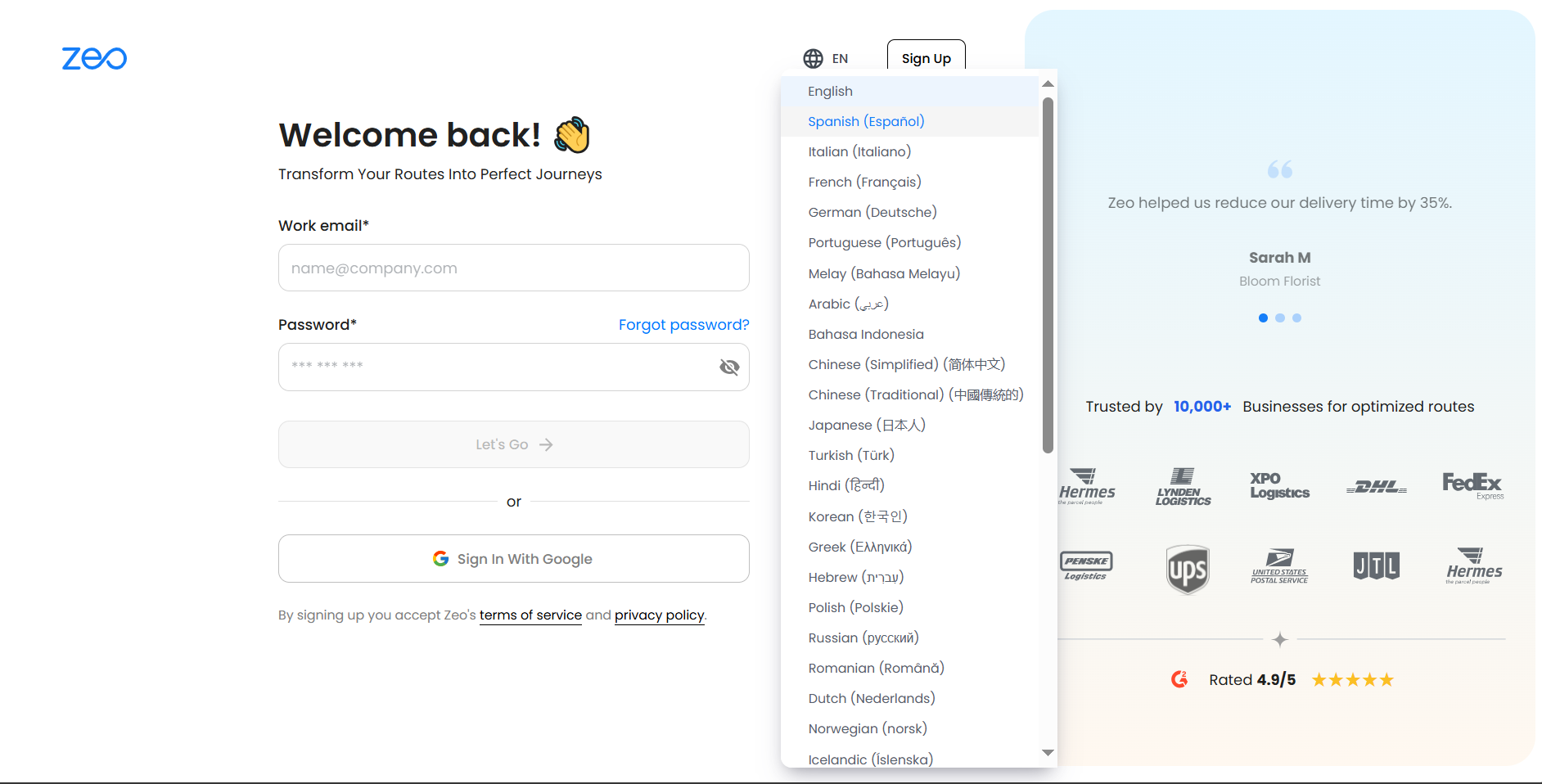
- Zaɓi harshen da kuka fi so daga jerin zaɓuka.
- Shafin zai wartsake nan take, kuma za ku iya ci gaba da aiwatar da rajistar ku a cikin harshen da aka zaɓa.
Me zai faru lokacin da direbana ya sami hanyar farko bayan hawa?
Da zaran an sanya hanya. Ana sanar da direbobi nan take. Wannan yana tabbatar da haɗin kai na ainihin-lokaci tsakanin ƙungiyoyin tsarawa da masu bayarwa ba tare da bata lokaci ba.
matakai:
- Direba yana karɓar wani sanarwar in-app.
- Tapping Duba shi Yanzu yana buɗe hanyar da aka sanya, sannan danna Fara Tafiya na.
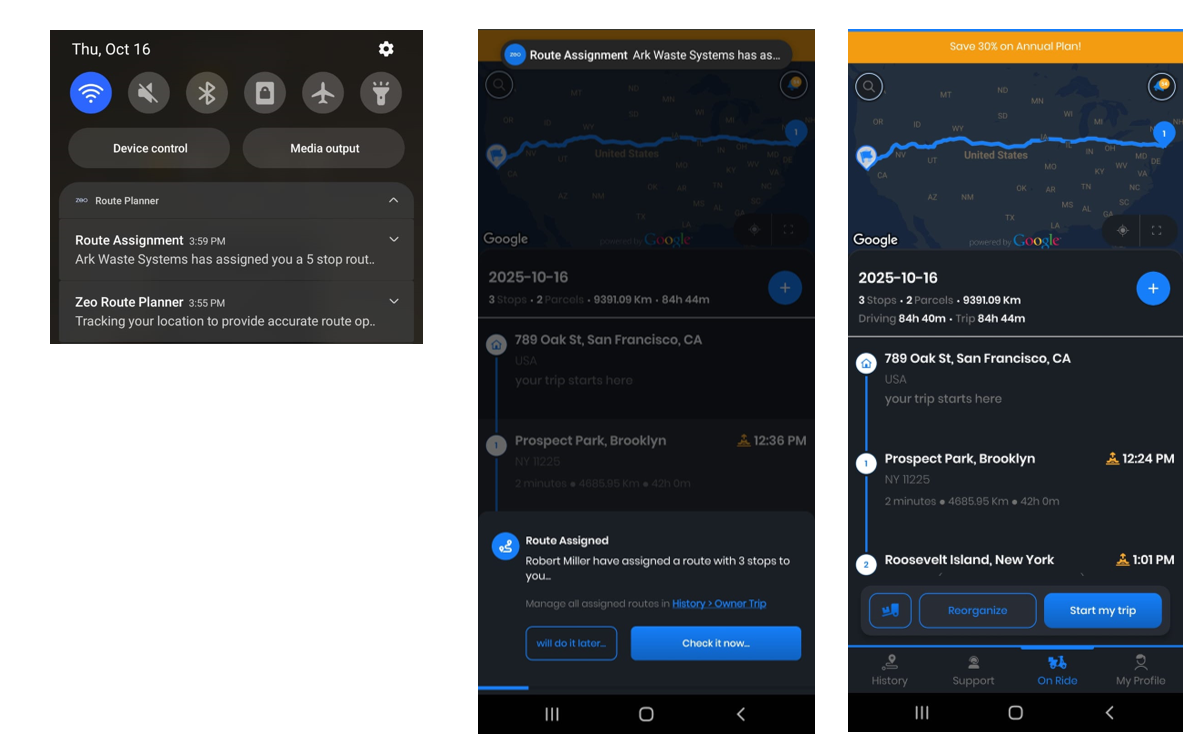
- Idan an rasa sanarwar, ana iya samun dama daga baya daga cikin Fadakarwa or Tarihi tab.
- Direba ya buga Ci gaba da Tafiya don fara kewayawa.
- Ana iya yiwa kowace tasha alama Success, Rashin, ko An tsallake.
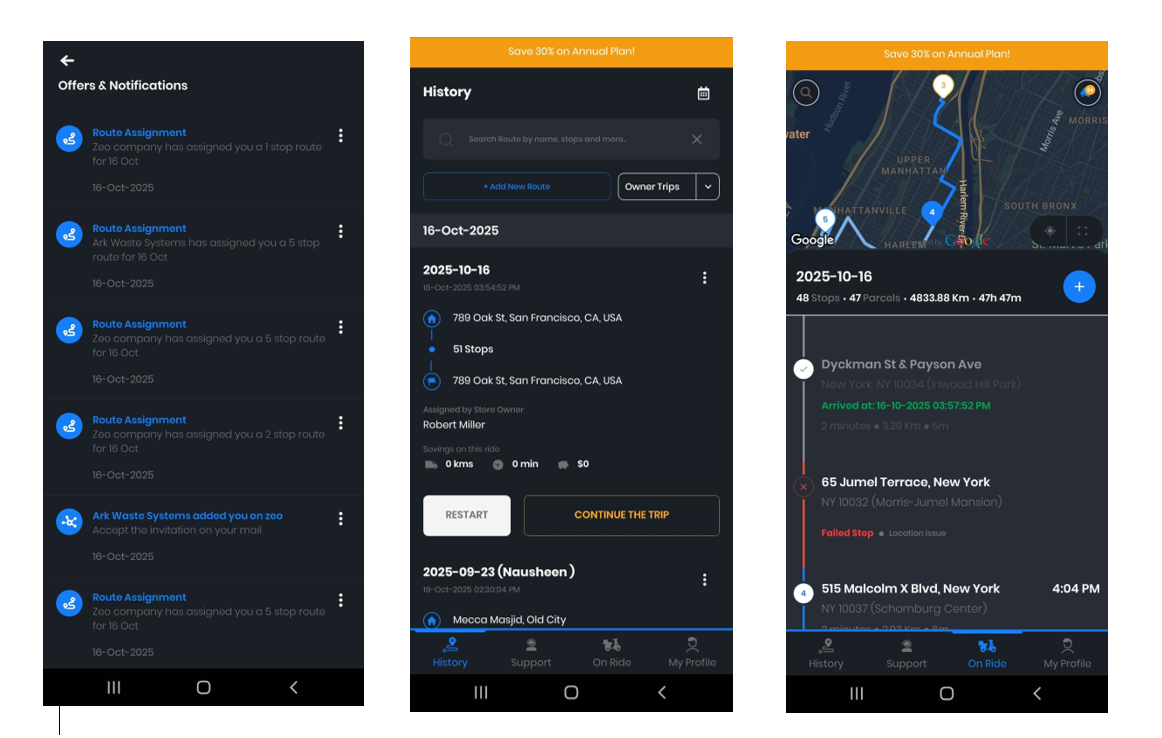
- Duk abubuwan sabuntawa suna nunawa nan take Dashboard Fleet.
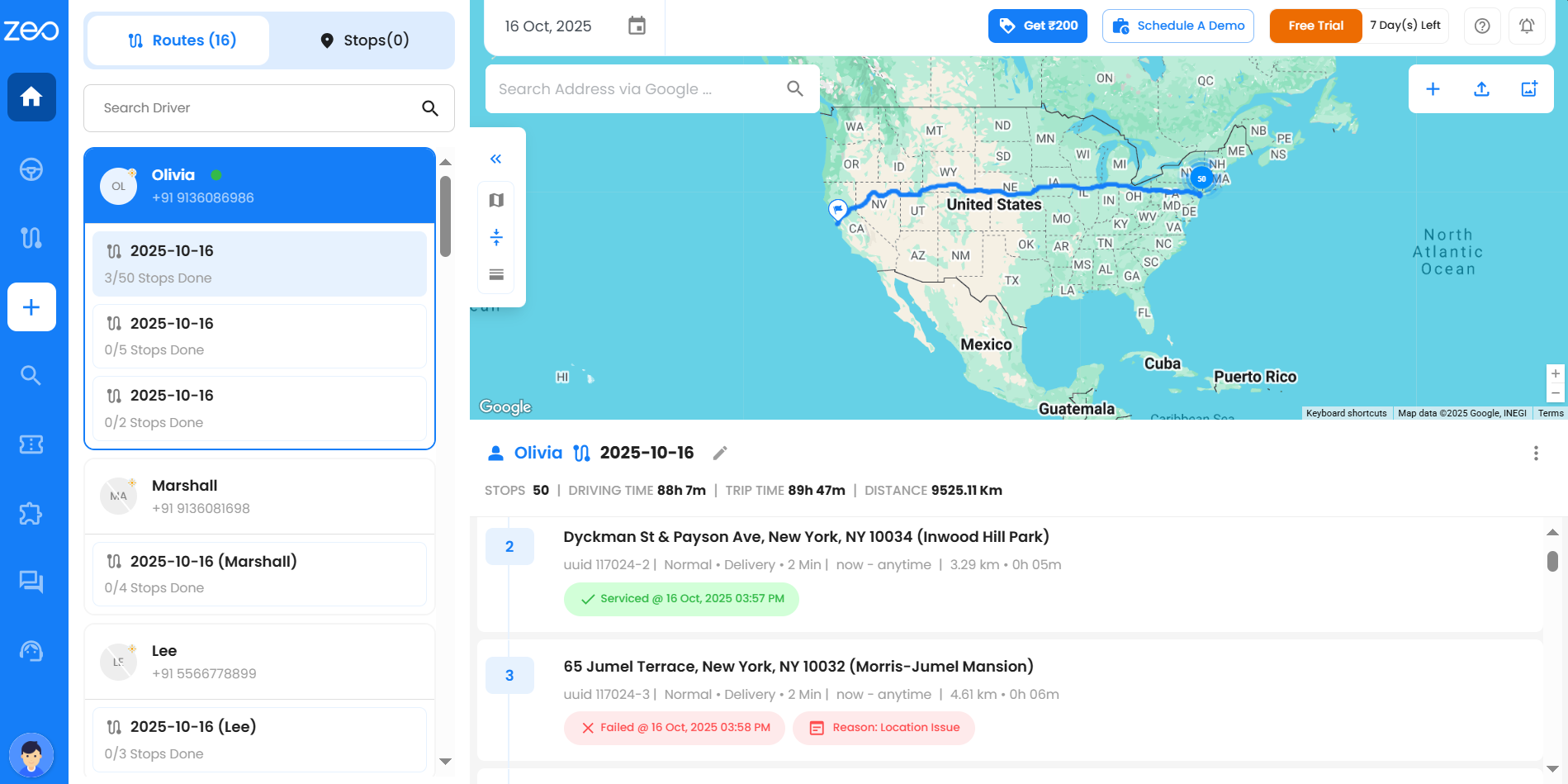
Wane bayanin direba zan iya gani a cikin saurin gani?
Mai saurin duba direba akan dashboard yana nuni:
1. Alamomin matsayi na ainihi (kore don kan layi, launin toka don rashin aiki),
2. Hanyoyi da aka ware,
3. Wuri na yanzu,
4. Matsayin baturi & gudun, da
5. Isar da ci gaba a kowane tasha.
Kuna iya tantance matsayi da aikin kowane direba da sauri.
Ta yaya zan canza tsakanin yanayin duba dashboard daban-daban?
Shafin Hanyoyi a cikin dashboard yana ba da yanayin gani daban-daban guda uku - kallon taswira, kallon tebur, da ra'ayi mai tsaga-waɗanda zaka iya canzawa cikin sauƙi tsakanin amfani da zaɓuɓɓukan nuni don cikakkiyar ƙwarewar sarrafa hanya.
1. Duban taswira: Yana Nuna hangen nesa na duk hanyoyi, direbobi, da sa ido na ainihin lokacin akan taswirar mu'amala.
2. Duban Tebu: Yana gabatar da hanyoyi, bayanan direba, da isarwa tare da bin diddigin lokaci na ainihi a kowane tasha.
3. Raba Duba: Haɗa duka hangen nesa taswira da cikakkun hanyoyi a cikin mu'amala guda ɗaya, yana ba da damar sa ido na yanki da na nazari lokaci guda.
Ta yaya direbobi za su tsallake tasha yayin hanyarsu?
Lokacin da kuke buƙatar tsallake tasha yayin hanyarku, direbobi na iya sauƙaƙe alamar tasha kamar yadda aka tsallake ta cikin ƙa'idar wayar hannu yayin fuskantar al'amura kamar rashin samun abokin ciniki, matsalolin samun dama, ko ƙarancin lokaci. Ga yadda zaku tsallake tasha yayin hanyarku:
1. Buɗe aikace-aikacen wayar hannu na Zeo Route Planner kuma kewaya zuwa shafin "A kan Ride" inda aka nuna hanyar ku mai aiki.
2. Nemo wurin tasha da kuke buƙatar tsallakewa daga jerin hanyoyin ku na yanzu kuma danna "Tsalle Stop".
3. Ci gaba da tsayawar sauran hanyoyin ku yayin da ake ci gaba da bin diddigin tasha da aka tsallake don bibiya.
4. Koma zuwa kammala tsayawar da aka tsallake daga baya a rana ko sake tsara su don hanyoyin gaba kamar yadda ake buƙata.
Ta yaya zan iya sarrafa ko dole ne a kammala tasha da aka tsallake ko kuma a sake inganta su kafin kammala hanya?
Lokacin da aka tsallake tasha, ana yin alama ta atomatik a cikin tsarin don tabbatar da cewa ba a rasa ta ba. Tare da Kammala Tsayawa Tsayawa na Tilas, zaku iya zaɓar ko kammala waɗannan tsayawar da aka tsallake a matsayin buƙatu kafin kammala hanyar.
Idan kunnawa yana kunne ƙarƙashin Saituna >> Preferences akan gidan yanar gizon:
– Dole ne a kammala duk wuraren da aka tsallake ko kuma a sake inganta su kafin ku iya ƙare hanyar.
- Wannan yana tabbatar da cewa ba a bar isarwa ko ziyara ba tare da kulawa ba.
- Kuna iya sake inganta hanya don daidaitawa don tsayawar da aka tsallake.
Idan kunnawa yana KASHE a ƙarƙashin Saituna >> Preferences akan gidan yanar gizon:
- Kuna iya gama hanyar ba tare da kammala tasha da aka tsallake ba.
- Tsarin zai sauƙaƙe shigar da su kamar yadda aka tsallake don bin diddigin gaba ko sarrafa hannu.
Wannan sassaucin yana ba ku damar yanke shawara ko tsayawar da aka tsallake ya kamata ya haifar da haɓakawa ko kuma a sarrafa shi daga baya dangane da bukatun ku na aiki.
Yaya zan ga duk hanyoyin da na ƙirƙira?
Tsayar da tsarin isar da saƙon ku kuma akan lokaci yana da mahimmanci don gudanar da aiki mai santsi da gamsuwar abokin ciniki. Lokacin da ka danna alamar Hanyoyi a cikin ma'ajin aikinka, shafin hanyoyin yana buɗewa a gefen dama kuma ya ƙunshi manyan shafuka guda biyu: Hanyoyin hanyoyi da shafin Jadawalin.
Shafin hanyoyin:
Shafin Hanyoyi yana nuna duk hanyoyinku waɗanda aka ƙirƙira (ci gaba, da suka wuce, ko masu zuwa). Ana iya tace su bisa ga kwanan wata ko direbobi kuma ana iya bincika su ta amfani da taken hanya.
Teburin da aka nuna a shafin Hanyoyi ya ƙunshi ginshiƙai masu zuwa:
- Taken hanya: Taken hanyar ku yana taimaka muku gano shi cikin sauƙi daga baya. Ta hanyar tsoho, an riga an cika maka taken hanya, amma zaka iya canza shi kowane lokaci idan kana son amfani da wani suna daban.
- Ranar da aka ƙirƙira: Yana nuna maka lokacin da aka ƙirƙiri hanyar a zahiri.
- Kwanan wata hanya: Yana nuna maka ainihin ranar da hanyarka zata fara.
- An sanya direba: Za a nuna sunan direban da kuka zaɓa.
- Wuri na farawa & ƙare: Wannan yana nuna maka ainihin inda za a fara hanyar da kuma inda za a gama.
- Tsayawa da aka yi: Wannan yana nuna adadin tasha da aka kammala daga jimlar tasha na wannan takamaiman hanyar, yana taimaka muku gano ci gaban cikin sauƙi.
- Nau'in hanya: Yana gaya muku ko hanyar hanya ce ta al'ada ko ɓangare na hanyar da aka tsara (maimaimaituwa).
- Ayyuka: Yana da dige-dige guda uku a ƙarƙashin wannan ginshiƙi. Lokacin da ka danna su, menu yana bayyana tare da zaɓuɓɓuka daban-daban kamar Shirya, Share, Zazzagewa, Kwafi Hanyar, da Saita Jadawalin ba ka damar sarrafa hanyoyinka cikin sauƙi.
Menene zan gani idan na danna maɓallin 'Duba' akan katin sakamako bayan bincike tare da fasalin Binciken Duniya?
Lokacin da ka danna kan view maballin a cikin katin sakamakon bincike, za a kai ku zuwa dashboard inda aka nuna cikakken hanyar akan taswira. Daga can, zaku iya ganin duk tasha na waccan hanyar daki-daki.
Wadanne bayanai zan gani a sakamakon bincike?
Lokacin da ka nemo tasha ta musamman, katin sakamako zai nuna cikakkun bayanai masu zuwa:
- Tsaida Adireshi
- Cikakken Bayani - kwanan wata, take, da oda/lambar daftari (idan akwai)
- Bayanin Abokin Ciniki - suna, lambar waya, da imel
- Status - yana nuna ko an yi aikin hanyar ku cikin nasara, har yanzu ba a fara ba, tsallakewa, gazawa, ko kuma a halin yanzu ana kan ci gaba (Direba akan hanya).
- Idan alama Success, za ku ga ainihin kwanan wata & lokacin da aka kammala.
- Idan alama An tsallake, za ku ga ainihin kwanan wata & lokacin da aka tsallake shi.
- Idan alama Ba a yi nasarar ba, za ku ga dalilin tare da ainihin kwanan wata & lokaci.
- Idan hanyar tana ci gaba, matsayi zai nuna Direba akan hanya tare da bayanan ETA.
- Idan ba a fara ba, matsayi zai nuna Har yanzu don farawa.
- Dakatar da ID / ID na Bibiya - mai ganowa ta musamman ta Zeo ta atomatik
- Bayanan Direba – sunan direba da imel
- Tabbatar da Isarwa - hotuna da aka ɗora ko sa hannun abokin ciniki (idan akwai)
- Bayanan Bayarwa – bayanin kula da mai bada sabis ya rubuta
- Bayanan Sabis - bayanin kula da aka rubuta a cikin sashin tabbacin bayarwa na app
- Bayanan Abokin ciniki – umarnin da aka bayar don direba
Bugu da ƙari, a saman dama na kowane katin sakamako, za ku sami zaɓuɓɓuka don Aika Wuri Kai tsaye, view, Da kuma wani Digo Uku menu don ƙarin ayyuka.
lura: Idan taken ya bayyana ba tare da cikakkun bayanai ba, yana nufin mai mallakar jirgin bai ƙara wannan bayanin ba, don haka zai bayyana babu komai.
Menene bambanci tsakanin shafin Hanyoyi da shafin Jadawalin?
Tsayar da tsarin isar da saƙon ku kuma akan lokaci yana da mahimmanci don gudanar da aiki mai santsi da gamsuwar abokin ciniki. Lokacin da ka danna gunkin Hanyoyi a cikin taskbar aikinka, shafin hanyoyin yana buɗewa a gefen dama kuma ya ƙunshi manyan shafuka guda biyu: Hanyoyi tab da kuma Jadawalin shafin.
- Shafin hanyoyin:
Shafin Hanyoyi yana nuna duk hanyoyinku waɗanda aka ƙirƙira. Teburin da aka nuna a shafin Hanyoyi ya ƙunshi ginshiƙai masu zuwa:
- Taken hanya: Taken hanyar ku yana taimaka muku gano shi cikin sauƙi daga baya. Ta hanyar tsoho, an riga an cika maka taken hanya, amma zaka iya canza shi kowane lokaci idan kana son amfani da wani suna daban.
- Ranar da aka ƙirƙira: Yana nuna maka lokacin da aka ƙirƙiri hanyar a zahiri.
- Kwanan wata hanya: Yana nuna maka ainihin ranar da hanyarka zata fara.
- An sanya direba: Za a nuna sunan direban da kuka zaɓa.
- Wuri na farawa & ƙare: Wannan yana nuna maka ainihin inda za a fara hanyar da kuma inda za a gama.
- Tsayawa da aka yi: Wannan yana nuna adadin tasha da aka kammala daga jimlar tasha na wannan takamaiman hanyar, yana taimaka muku gano ci gaban cikin sauƙi.
- Nau'in hanya: Yana gaya muku ko hanyar hanya ce ta al'ada ko ɓangare na hanyar da aka tsara (maimaimaituwa).
- Ayyuka: Yana da dige-dige guda uku a ƙarƙashin wannan ginshiƙi. Lokacin da ka danna su, menu yana bayyana tare da zaɓuɓɓuka daban-daban kamar Shirya, Share, Zazzagewa, Kwafi Hanyar da Saita Jadawalin ba ka damar sarrafa hanyoyinka cikin sauƙi.
- Shafin jadawalin:
Shafin Jadawalin yana nuna waɗancan manyan hanyoyin ne kawai ko Hanyoyi da aka tsara waɗanda kuka tsara. Teburin da aka nuna a shafin Jadawalin ya ƙunshi ginshiƙai masu zuwa:
- Sunan jadawalin: Sunan jadawalin ku yana taimaka muku gano shi cikin sauƙi daga baya. Ta hanyar tsoho, an riga an cika sunan jadawalin daidai da taken hanya. Amma kuna iya canza shi, idan kuna son amfani da wani suna daban.
- Farko & Ƙarshe Wuri: Wannan yana nuna maka ainihin inda za a fara hanyar da kuma inda za a gama. Daidai yake da wurin farawa da ƙarshen hanya.
- Lambar Tsayawa: Wannan yana nuna jimlar tsayawa don takamaiman jadawalin hanya.
- Ranar Ƙirƙira: Yana nuna maka lokacin da aka ƙirƙiri jadawali na Hanyar Hanya.
- Frequency: Wannan yana nuna mitar da kuka zaɓa (Kullum / mako-mako / kowane wata).
- Lokacin farawa & Ƙarshe: Wannan daidai yake da farkon hanya & lokacin ƙarewa.
- Gudun Ƙarshe: Kawai yana nufin kwanan baya na tsarin ku ya kammala waccan hanyar.
- Gudu Na Gaba: Wannan yana nufin kwanan wata, lokacin da aka shirya sake aiwatar da jadawalin ku.
- Ayyuka: Yana da dige-dige guda uku a ƙarƙashin wannan ginshiƙi. Lokacin da ka danna su, menu yana bayyana tare da zaɓuɓɓuka daban-daban kamar Shirya Jadawalin, Gyara Hanya, Share Jadawalin da Dubawa akan Taswira yana ba ka damar sarrafa hanyoyinka cikin sauƙi.
Wannan saitin yana ba ku damar dubawa da sarrafa kowane dalla-dalla na hanyoyinku cikin sauƙi don tsari da inganci.
Ta yaya Zeo ke tattara ra'ayoyi daga masu amfani da nakasa don ci gaba da inganta abubuwan samun dama?
Zeo yana tattara ra'ayoyi daga masu amfani da nakasa ta hanyar gudanar da bincike, tsara ƙungiyoyin mayar da hankali, da ba da hanyoyin sadarwa kai tsaye. Wannan yana taimaka wa Zeo fahimtar bukatunsu da haɓaka fasalolin samun dama daidai.
Wadanne matakai ne Zeo ke ɗauka don tabbatar da ingantaccen ƙwarewar mai amfani a cikin na'urori da dandamali daban-daban?
An sadaukar da Zeo don isar da ƙwarewar mai amfani iri ɗaya a cikin na'urori da dandamali daban-daban. Don cimma wannan, muna aiwatar da dabarun ƙira masu amsawa kuma muna yin cikakken gwaji a cikin kewayon na'urori. Wannan yana tabbatar da cewa aikace-aikacenmu yana daidaitawa da kyau zuwa nau'ikan girman allo, ƙuduri, da tsarin aiki. Mayar da hankalinmu kan kiyaye daidaito a duk faɗin dandamali shine tsakiyar sadaukarwar mu don ba da ƙwarewa mara inganci ga duk masu amfani, komai zaɓin na'urar ko dandamali.
Jawabi da Haɗin gwiwar Al'umma
Ta yaya zan ƙaddamar da ra'ayin ƙarawa ta atomatik?
Ra'ayoyinku suna tsara samfurin-kuma suna iya samun lada. Don ƙaddamar da ra'ayin ƙarawa ta atomatik, bi matakan:
- Danna Addons a cikin taskbar.
- Gungura zuwa kasan shafin kuma zaɓi Ba da shawarar Addons.
- Chatbot zai bayyana inda zaku iya ba da shawarar ra'ayin ku kuma ku sami damar cin nasarar wata kyauta na ƙari idan ya haɓaka.
Shin Zeo yana da shirin beta don masu amfani don gwadawa da ba da amsa kan sabbin abubuwa kafin sakin gabaɗaya?
Zeo yana tunanin gabatar da dama ga masu amfani don shiga gwajin beta ko shirye-shiryen matukin jirgi don fasali masu zuwa. Wannan yunƙurin zai ƙyale masu amfani da mu su ɗanɗana sabbin ayyuka gabanin fitowar su a hukumance da kuma samar da ra'ayi mai mahimmanci don taimakawa tace waɗannan fasalulluka. Masu amfani da ke sha'awar zama wani ɓangare na wannan tsari ba da daɗewa ba za su sami bayani kan yadda ake yin rajista ta hanyar app, gidan yanar gizon mu, ko ta hanyar isa ga ƙungiyar tallafin abokin ciniki.
Ta yaya Zeo ke yarda da ba da lada ga masu amfani waɗanda ke ba da gudummawa sosai ga al'umma ko haɓaka samfura?
Zeo ya yarda kuma yana ba masu amfani waɗanda ke ba da gudummawa sosai ga al'umma ko ƙoƙarin inganta samfur. Ana ba masu amfani ta hanyar bauchi na kyauta, lambobin rangwame na musamman, da sauransu
Shin akwai dandalin hukuma ko ƙungiyar kafofin watsa labarun inda masu amfani da Zeo za su iya raba gogewa, ƙalubale, da mafita?
Masu amfani za su iya raba ra'ayoyin su akan IOS, android, G2 da Capterra. Zeo kuma yana kula da al'ummar youtube na hukuma inda masu amfani zasu iya raba gogewa, kalubale, da mafita. Waɗannan hanyoyin sadarwa suna aiki azaman cibiyoyi masu mahimmanci don haɗin gwiwar al'umma, raba ilimi, da sadarwa kai tsaye tare da membobin ƙungiyar Zeo.
Wadanne hanyoyi ne Zeo ke da shi don ba da fifikon ra'ayin mai amfani da buƙatun fasali?
Zeo yana da hanyoyin da za a ba da fifiko ga ra'ayin mai amfani da buƙatun fasali. Wannan ya haɗa da kimanta mita da tsananin buƙatun mai amfani, kimanta daidaitarsu tare da taswirar samfurin Zeo da hangen nesa, da la'akari da yuwuwar tasiri akan ƙwarewar mai amfani da aiki.
Shin Zeo yana kula da taswirar jama'a ko fasalin hukumar buƙatu inda masu amfani za su iya bibiyar abubuwan ci gaba masu zuwa da ba da shawarar haɓakawa?
Zeo yana maraba da ra'ayoyin abokin ciniki da zuciya ɗaya kuma idan aiwatar da takamaiman fasalin ya zama dole kuma zai amfana abokan cinikin Zeo, Ƙungiyar a Zeo tana aiwatar da shi da wuri-wuri.
Feedback da Abokin ciniki Support
Menene zan yi idan na gamu da kuskure yayin ƙara dalilan gazawar dakatarwa?
Idan kun haɗu da kuskure, tabbatar da cewa dalilinku na al'ada bai wuce haruffa 35 ba kuma ba ku wuce iyakar dalilai 20 ba. Idan batun ya ci gaba, tuntuɓi tallafin Zeo don taimako.
Yadda ake tuntuɓar ƙungiyar tallafi?
- Shiga cikin dashboard, kewaya zuwa ga hira da mu Option, danna kan shi sannan za ku ga menu na pop-up inda za ku iya rubuta sakon ku
- Buga a cikin tambayar ku sannan ƙungiyar tallafin abokin ciniki yawanci za su dawo gare ku cikin mintuna 30.
Menene zan yi idan na gamu da kuskuren tuƙi ko ƙunci a dandalin jiragen ruwa?
Idan kun ci karo da kuskuren karkatar da hanya ko glitch a cikin dandamali, zaku iya ba da rahoton lamarin kai tsaye ga ƙungiyar tallafin mu. Muna da tsarin tallafi na sadaukarwa don magance irin waɗannan batutuwa cikin gaggawa. Da fatan za a ba da cikakkun bayanai game da kuskure ko kuskuren da kuka fuskanta, gami da kowane saƙon kuskure, hotunan kariyar kwamfuta idan zai yiwu, da matakan da suka kai ga batun. Kuna iya ba da rahoton batun akan shafin Tallafi a ƙarƙashin saitunan, kuna kuma tuntuɓar jami'an Zeo ta hanyar imel ɗin imel da lambar whatsapp da aka bayar akan wannan shafi.
Ta yaya masu amfani za su iya ƙaddamar da ra'ayi ko shawarwari kai tsaye a cikin dandalin jiragen ruwa na Zeo Route Planner?
Aiwatar da martani ko shawarwari kai tsaye a cikin dandalin jiragen ruwa na Zeo Route Planner yana da sauƙi kuma mai sauƙi. Ga yadda masu amfani za su iya yin shi:1. Featuren Ra'ayin In-App: Zeo yana ba da keɓantaccen fasalin amsawa a cikin ƙa'idarsa ko dandamali, baiwa masu amfani damar ƙaddamar da ra'ayoyinsu, shawarwari, ko damuwa kai tsaye daga dashboard ko menu na saiti. Masu amfani yawanci samun damar wannan fasalin ta kewaya zuwa ga Saituna sashe a cikin dandamali, inda suka sami zaɓi kamar Support. Anan, masu amfani za su iya ba da shawarwarin su.
2. Tallafin Tuntuɓa: Masu amfani kuma za su iya tuntuɓar ƙungiyar tallafin abokin ciniki ta Zeo kai tsaye don raba ra'ayoyinsu. Zeo yawanci yana ba da bayanin lamba, kamar adiresoshin imel da lambobin waya, don masu amfani don tuntuɓar wakilan tallafi. Masu amfani za su iya sadar da ra'ayoyinsu ta imel ko kiran waya.
Horo da Ilimi
Wadanne nau'ikan horo na kan layi ko webinars ne Zeo ke bayarwa don taimakawa sabbin masu amfani su fara da dandamali?
Zeo yana tabbatar da cewa an ba kowane sabon mai amfani damar yin amfani da albarkatu da yawa don mai amfani (mai sarrafa jiragen ruwa / direba) zai iya fahimtar dandamali cikin sauƙi. Wannan ya haɗa da:
- Youtube channel: Zeo yana da tashar youtube mai sadaukarwa anan ana buga bidiyo game da fasalin dandamali da ayyuka akai-akai.
- Blog: Zeo yana buga shafukan yanar gizo game da batutuwa daban-daban da ke jujjuyawa akan dandamali akan lokaci, waɗannan shafukan yanar gizo ɓoyayyun duwatsu masu daraja ne ga masu amfani waɗanda ke da sha'awar kowane sabon fasali da aka aiwatar a cikin Zeo kuma suna son amfani da shi.
Akwai kayan koyarwa ko jagororin da ake akwai don haɗa Zeo tare da wasu tsarin kasuwanci?
Ee, Zeo yana ba da kayan koyarwa da jagorori don haɗa tsarin tsarin sa da dandamalin sarrafa jiragen ruwa tare da sauran tsarin kasuwanci. Waɗannan albarkatun yawanci sun haɗa da:
- Takardun API: Cikakkun bayanai na jagora da kayan tunani don masu haɓakawa, suna rufe yadda ake amfani da API na Zeo don haɗawa da wasu tsarin, kamar dabaru, CRM, da dandamali na kasuwancin e-commerce. Ana samun waɗannan akan shafin API a cikin saitunan.
- Koyawan Bidiyo: Short, bidiyo na koyarwa waɗanda ke nuna tsarin haɗin kai, suna nuna mahimman matakai da ayyuka mafi kyau akan tashar Zeo Youtube.
- Taimakon Abokin Ciniki da Feedback: Samun damar tallafin abokin ciniki don taimakon kai tsaye tare da haɗin kai, tare da ra'ayoyin abokin ciniki inda masu amfani zasu iya raba shawara da mafita.
An tsara waɗannan kayan don taimaka wa 'yan kasuwa su haɗa Zeo ba tare da ɓata lokaci ba a cikin tsarin da suke da su, inganta ingantaccen aiki da haɓaka damar inganta hanyoyin hanyoyin a cikin ayyukansu.
Ta yaya masu amfani za su sami damar samun tallafi mai gudana ko kwasa-kwasan shakatawa don ci gaba da sabbin abubuwa da sabuntawa?
Zeo yana tallafawa masu amfani tare da ci gaba da sabuntawa da damar koyo ta hanyar:
- Rubutun kan layi: Zeo yana kula da sabbin labarai, jagorori, da FAQs don abokan ciniki don bincika da haɓaka amfanin su.
- Tashoshin Tallafi na sadaukarwa: Samun dama kai tsaye zuwa goyan bayan abokin ciniki ta imel, waya, ko taɗi.
- Youtube Channel: Zeo yana da tashar youtube da aka keɓe inda yake saka bidiyoyi masu dacewa da sabbin fasaloli da ayyukan sa. Masu amfani za su iya bincika su don kawo sabbin abubuwa cikin aikinsu.
Waɗannan albarkatun suna tabbatar da cewa masu amfani suna da masaniya sosai kuma suna iya amfani da ayyukan haɓakar Zeo yadda ya kamata.
Wadanne zabuka ne akwai don masu amfani don magance matsalolin gama gari ko ƙalubale da kansu?
Zeo yana ba da zaɓuɓɓukan taimakon kai da yawa don masu amfani don magance matsalolin gama gari daban-daban. Abubuwan albarkatu masu zuwa suna ba masu amfani damar nemo mafita ga matsalolin gama gari cikin sauri da inganci:
- Zeo FAQ shafi: Anan, mai amfani yana samun damar yin amfani da cikakkun saitin tambayoyi da labaran da suka shafi al'amuran gama gari, shawarwarin amfani, da mafi kyawun ayyuka. Don ziyartar shafin FAQ na Zeo, Danna nan: Zeo FAQ's.
- Bidiyon koyarwa na Youtube: Tarin yadda ake yin bidiyo da ke nuna mahimman fasalulluka da jagorantar masu amfani ta hanyar ayyuka na gama gari da mafita yana samuwa akan tashar ZeoAuto youtube.
- Blog: Masu amfani za su iya samun dama ga ƙwararrun shafukan yanar gizo na Zeo waɗanda ke rufe sabuntawa, tukwici, da mafi kyawun ayyuka don haɓaka ƙwarewar mai amfani.
- Takardun API: Cikakken bayani ga masu haɓakawa kan yadda ake haɗawa da amfani da API na Zeo, gami da misalai da shawarwarin magance matsala ana samun su akan gidan yanar gizon auto na Zeo. Don duba shi, je zuwa Saituna->API->Ƙarin Bayani.
Shin akwai al'ummomin masu amfani ko dandalin tattaunawa inda masu amfani za su iya neman shawara da raba mafi kyawun ayyuka?
Masu amfani za su iya ƙaddamar da ƙwarewar su ko neman shawara kai tsaye a cikin Zeo Route Planner app ko dandamali don taimakawa Zeo inganta ayyukansa. Hanyoyin yin hakan an ambata a ƙasa:
- Fasalin Bayanin Cikin App: Zeo yana ba da fasalin mayar da martani a cikin ƙa'idarsa ko dandamali, yana bawa masu amfani damar ƙaddamar da sharhi, shawarwari, ko damuwa kai tsaye daga dashboard ko menu na saituna. Masu amfani galibi suna samun damar wannan fasalin ta hanyar kewayawa zuwa sashin "Saituna" a cikin app, inda suke samun zaɓi kamar ""Taimako"". Anan, masu amfani za su iya ba da shawarwarin su.
- Tallafin lamba: Masu amfani kuma za su iya tuntuɓar ƙungiyar tallafin abokin ciniki ta Zeo kai tsaye don raba ra'ayoyinsu. Zeo yawanci yana ba da bayanin lamba, kamar adiresoshin imel da lambobin waya, don masu amfani don tuntuɓar wakilan tallafi. Masu amfani za su iya sadar da ra'ayoyinsu ta imel ko kiran waya.
Ta yaya Zeo ke tabbatar da cewa kayan horo da albarkatun ana kiyaye su tare da sabbin fasalolin dandamali da sabuntawa?
Zeo a kai a kai yana fitar da sabuntawar software da haɓakawa don haɓaka aiki, ƙara sabbin abubuwa, da magance duk wani lahani na tsaro yana kiyaye kayan horo, albarkatu da fasali na zamani. Kowane sabuntawa, yana tabbatar da masu amfani sun sami damar zuwa sabon sigar dandamali ba tare da ƙarin ƙoƙari ba.
Ci gaban Gaba
Ta yaya Zeo ke tattarawa da ba da fifiko ga buƙatun sabbin abubuwa ko haɓakawa daga al'ummar mai amfani?
Zeo yana tattarawa kuma yana ba da fifiko ga buƙatun mai amfani ta hanyar tashoshi na amsa kamar goyan bayan in-app, bita na app, da tallafin abokin ciniki. Ana nazarin buƙatun, rarrabawa, da ba da fifiko dangane da ma'auni kamar tasirin mai amfani, buƙata, dacewa da dabara, da yuwuwar. Wannan tsari ya ƙunshi ƙungiyoyin haɗin gwiwar aiki ciki har da membobi daga aikin injiniya, sarrafa samfur, ƙira, goyon bayan abokin ciniki, da tallace-tallace. Abubuwan da aka ba da fifiko an haɗa su cikin taswirar samfur kuma ana sanar da su ga al'umma.
Wadanne nau'ikan fasaha masu zuwa da Zeo ke bincikowa don haɓaka tsarawa da haɓaka hanya?
Zeo yana binciko abubuwan da suka faru kamar Artificial Intelligence (AI) da Koyon Inji (ML) don haɓaka haɓakawa da gyare-gyaren hanya. Waɗannan sabbin abubuwan suna nufin haɓaka ingantaccen hanya, ƙwarewar mai amfani, da haɓakawa a cikin tsarawa da haɓakawa.
Yaya akai-akai sabuntawa na Zeo, kuma menene tsari don tabbatar da cewa waɗannan sabuntawar ba su da matsala ga masu amfani?
Zeo yana ba da sabuntawa kowane mako ko kowane wata, daidaitawa ga buƙatun mai amfani, sabon haɓaka fasali, ko gyaran kwaro. Tsarin sabuntawar mu mara kyau ya ƙunshi gwaji mai ƙarfi, turawa sannu a hankali, sadarwar mai amfani, da nazarin ra'ayi, tabbatar da sauyi mai sauƙi da adana ƙwarewar mai amfani.
Shin Zeo yana da ƙungiyar ƙirƙira samfur da aka sadaukar don bincike da haɓaka sabbin ayyuka?
Ee, Zeo yana da ƙungiyar samfur da aka sadaukar don bincike da haɓaka sabbin ayyuka. Wannan ƙungiyar tana mai da hankali kan gano abubuwan da suka kunno kai, bincika sabbin fasahohi, da haɓaka abubuwan da za su iya haɓaka ƙwarewar mai amfani, haɓaka inganci, da buɗe sabbin kasuwanni. Ayyukan su na da mahimmanci don tabbatar da cewa Zeo ya kasance a sahun gaba na fasahar inganta hanya kuma ya ci gaba da biyan buƙatun masu amfani da shi.
Ta yaya Zeo ke daidaita buƙatun mai amfani don sabbin abubuwa tare da kiyaye kwanciyar hankali da amfani da dandamali?
Zeo yana daidaita buƙatun mai amfani don sababbin fasalulluka tare da kwanciyar hankali na dandamali ta hanyar ba da fifiko bisa ƙima da yuwuwar, gudanar da gwaji mai yawa don tabbatar da inganci, ta yin amfani da tsarin gine-gine mai ƙima don tallafawa haɓaka, tattara ra'ayoyin mai amfani da ke gudana, da aiwatar da tutocin fasali don fiddawa a hankali. Wannan hanya tana tabbatar da ƙirƙira ba tare da ɓata aiki ko amfani ba.
Shin akwai haɗin gwiwa ko haɗin gwiwa a cikin ayyukan da za su iya rinjayar alkiblar Zeo na gaba?
Zeo yana faɗaɗa damar haɗin kai tare da CRMs, kayan aikin yanar gizo na sarrafa kansa (kamar Zapier), da dandamali na e-kasuwanci da abokan ciniki ke amfani da su don daidaita matakai da rage ƙoƙarin hannu. Irin waɗannan haɗin gwiwar suna da nufin haɓaka abubuwan samarwa, faɗaɗa kai kasuwa, da haɓaka sabbin abubuwa don biyan buƙatun masu amfani da yanayin masana'antu.
Wadanne matakai ne Zeo ya dauka don tabbatar da ci gaban gaba ya dace da bukatun mai amfani da yanayin masana'antu?
Zeo yana tabbatar da ci gaba na gaba ya daidaita tare da buƙatun mai amfani da yanayin masana'antu ta hanyar tattara ra'ayoyin masu amfani sosai, gudanar da bincike kan kasuwa, ƙirƙirar haɗin gwiwar dabarun, yin amfani da ƙungiyoyin giciye ta hanyar haɗawa da membobin daga aikin injiniya, sarrafa samfur, ƙira, tallafin abokin ciniki, da tallatawa da sabuntawa akai-akai. hanyar samfurin sa. Wannan tsarin yana taimaka wa Zeo ya kasance mai amsa buƙatun mai amfani da sauye-sauyen masana'antu, yana tabbatar da ci gaba da haɓakawa da dacewa.