



An sabunta akan: Maris 5, 2026
Lokacin Karatu: 7 mintuna
Wani lokaci yana faruwa cewa akwai buƙatar ƙara sabuwar hanya yayin da kuke kan tituna. Don haka, Zeo Route Planner ya yi la'akari da wannan matsala kuma ya gabatar da abubuwa daban-daban waɗanda za a iya ƙirƙirar sabuwar hanya ta hanyar, haka kuma mutum zai iya sarrafa bayanan tsayawa bayan ƙara su. Don haka, bari mu ga dukkan fasalulluka daki-daki.
Ƙara tsayawa ta amfani da binciken rubutu
Mutum na iya ƙara sabon tsayawa cikin sauƙi ta amfani da akwatin neman rubutu da aka tanadar a ƙa'idar.
Bi waɗannan matakai masu sauƙi don ƙara tsayawa ta amfani da binciken rubutu:
- Nuna zuwa ga "Tafiya Daya" sashe kuma danna kan "+Add" button.
- Yanzu zaku ga allo yana nuna zaɓuɓɓuka daban-daban. Za ku lura da akwatin bincike. Kuna iya shigar da wurin tsayawa a cikin akwatin.

- Bayan zaɓar tasha, za ku ga cewa an ƙara tasha zuwa jerin "Tsaya".
- Danna maɓallin "An yi" don kammala ƙarar tasha, kuma za a nuna tasha akan babban allon hanya.

Ƙara tsayawa ta amfani da binciken murya
Hakanan zaka iya ƙara tasha ta amfani da binciken murya. Hanya ce madaidaiciya kuma mai inganci don ƙara tsayawa.
Bi waɗannan matakai masu sauƙi don ƙara tsayawa ta amfani da binciken murya:
- Nuna zuwa ga "Tafiya Daya" sashe kuma danna kan "+Add" button.
- Yanzu zaku ga allo yana nuna zaɓuɓɓuka daban-daban. Za ku lura da akwatin bincike. A hannun dama, zaku lura da zaɓin makirufo.
- Danna gunkin makirufo, kuma binciken muryar zai yi aiki.

- Yi magana da adireshin da ake so, kuma za ku ga jerin adiresoshin. Danna adireshin da ake so.
- Bayan zaɓar tasha, za ku ga cewa an ƙara tasha zuwa ga "Tsaya" jerin.
- Latsa "Anyi" maballin don kammala ƙara tasha, kuma za a nuna tasha akan babban allon hanya.

Ƙara tsayawa ta amfani da digon fil akan taswira
Hakanan zaka iya dakatar da amfani da digon fil akan taswira.
Bi waɗannan matakai masu sauƙi don ƙara tsayawa ta amfani da digon fil akan taswira:
- Nuna zuwa ga "Tafiya Daya" sashe kuma danna kan "+Add" button.
- Yanzu zaku ga allo yana nuna zaɓuɓɓuka daban-daban. Za ku lura da akwatin bincike. A hannun dama, zaku lura da zaɓin taswira kusa da gunkin makirufo.
- Danna gunkin taswira, kuma taswirar da aka haɗa za ta buɗe.
- Matsar da fil ɗin kuma jefa shi zuwa adireshin da ake so. Bayan sauke fil, danna maɓallin "Ƙara Tsayawa" maballin. Hakanan zaka iya amfani da "Wurin Nema" shafin don nemo wurinku har ma da daidai.
- Bayan zaɓar tasha, za ku ga cewa an ƙara tasha zuwa ga "Tsaya" jerin.
- Latsa "Anyi" maballin don kammala ƙara tasha, kuma za a nuna tasha akan babban allon hanya.

Yin tsayawa azaman abin da aka fi so
Idan kuna yawan ziyartar kowane tasha, zaku iya ƙara ta zuwa abubuwan da kuka fi so a cikin Zeo Route Planner app don samun sauƙi a gare ku don zaɓar ta a duk lokacin da kuke ziyartar wurin nan gaba kaɗan.
Bi waɗannan matakai masu sauƙi don yin tasha a matsayin waɗanda aka fi so:
- Nuna zuwa ga "Tafiya Daya" sashe kuma danna kan "+Add" button.
- Yanzu zaku ga allo yana nuna zaɓuɓɓuka daban-daban. Za ku lura da akwatin bincike. Buga adireshi a cikin akwatin nema, kuma duba adireshin da ake so.
- Za ku lura da ƙarami "Zuciya" alama a ƙarshen kowane adireshin dama.
- Da fatan za a danna alamar, kuma launinta ya canza daga launin toka zuwa ja, wanda ke nuna shi azaman adireshin da kuka fi so a cikin jerin.

Ƙara wurin da ake yanzu a matsayin tasha
Hakanan zaka iya ƙara wurin da kake yanzu azaman tasha a cikin Tsarin Hanyar Zeo Route.
Bi waɗannan matakai masu sauƙi don ƙara wurin yanzu azaman tasha:
- Nuna zuwa ga "Tafiya Daya" sashe kuma danna kan "+Add" button.
- Yanzu zaku ga allo yana nuna zaɓuɓɓuka daban-daban. Za ku lura da "Location My Current" a ƙarƙashin akwatin rubutun bincike.
- Latsa kan "Lokaci Na A Yanzu" maballin, kuma wannan zai ƙara wurin da ake yanzu a matsayin tasha.

- Bayan zaɓar maɓallin, za ku ga cewa an ƙara tasha zuwa ga "Tsaya" jerin.
- Latsa "Anyi" maballin don kammala ƙara tasha, kuma za a nuna tasha akan babban allon hanya.
Ƙara cikakkun bayanai na tsayawa
Zeo Route Planner yana ba ku damar ƙara ƙarin cikakkun bayanai don tsayawarku bayan ƙara su don kewayawa. Waɗannan ƙarin sun haɗa da nau'in tasha, fifikon bayarwa, tsawon lokaci, Ramin bayarwa, da kuma bayanan abokin ciniki.
Bari mu ga yadda za a iya yin waɗannan ƙarin a cikin tasha.
Ƙara bayanan abokin ciniki
Kuna iya ƙara bayanan abokin ciniki kamar sunan abokin ciniki, wayar abokin ciniki, da imel ɗin abokin ciniki.
Bi waɗannan matakai masu sauƙi don ƙara bayanan abokin ciniki:

ƙara yawan tanadin mai
Ajiye $200 akan mai, kowane wata!
Haɓaka hanyoyi tare da algorithm ɗin mu, rage lokacin tafiya da farashi mai inganci.
Fara Fara don Free
- Nuna zuwa ga "Tafiya Daya" sashe, da kuma karkashin "Tsaya" sashe, danna kan tasha inda kake son ƙara cikakkun bayanai.
- Za ku ga jerin cikakkun bayanai waɗanda zaku iya gyarawa.

- a karkashin "Sunan Abokin Ciniki," ƙara sunan abokin ciniki.
- Kuna iya ƙara lambar wayar abokin ciniki a ƙarƙashin "Wayar Hannu na Abokin Ciniki" sashe.
- Hakanan, zaku iya samar da imel ɗin abokin ciniki a ƙarƙashin "Imel na abokin ciniki" sashe.
- Da zarar an gama tare da ƙari, danna maɓallin "Tsaya Sabuntawa" button don sabunta duk cikakkun bayanai.

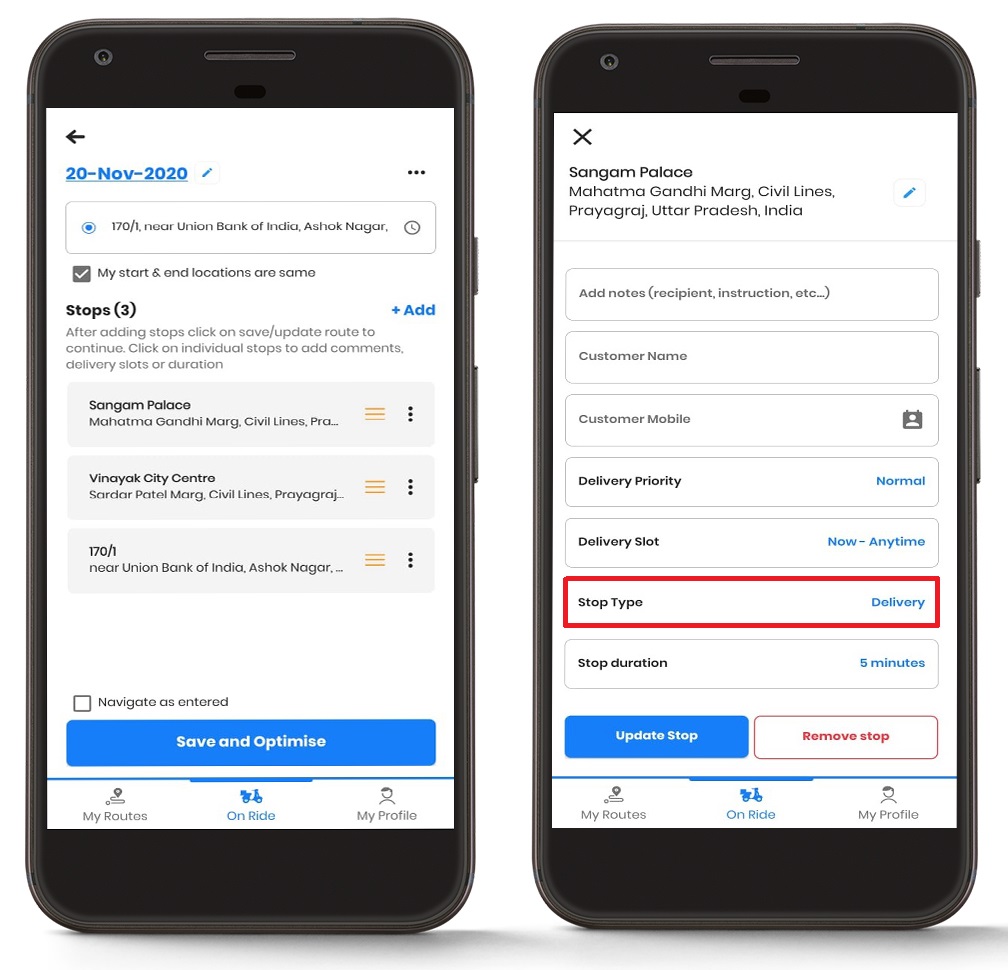
Ƙara nau'in tsayawa
Hakanan zaka iya canza nau'in tsayawa ya danganta da abin da ake buƙata.
Bi waɗannan matakai masu sauƙi don ƙara nau'in tsayawa a cikin app:
- Nuna zuwa ga "Tafiya Daya" sashe, da kuma karkashin "Tsaya" sashe, danna kan tasha inda kake son ƙara cikakkun bayanai.
- Za ku ga jerin cikakkun bayanai waɗanda zaku iya gyarawa.
- Latsa kan "Tsaya Nau'in" maballin, kuma za ku iya zaɓar "Isarwa" ko "Karɓa" bisa ga buƙatar ku.
- Bayan zaɓar Nau'in Tsayawa, danna kan "Tsaya Sabuntawa" button don sabunta duk canje-canje.
Ƙara fifikon bayarwa
Za ka iya ƙara fifikon isar da kaya zuwa tasha. Wannan fasalin yana da amfani musamman ga kasuwancin da ke buƙatar gudanarwa isar da gaggawa nagarta sosai.
Bi waɗannan matakai masu sauƙi don ƙara fifikon bayarwa a cikin app:
- Nuna zuwa ga "Tafiya Daya" sashe, da kuma karkashin "Tsaya" sashe, danna kan tasha inda kake son ƙara cikakkun bayanai.
- Za ku ga jerin cikakkun bayanai waɗanda zaku iya gyarawa.

- Latsa kan "Babban Isarwa" maballin, kuma zaka iya zaɓar "Normal" ko "ASAP" bisa ga buƙatarka.
- Bayan zaɓar fifikon Bayarwa, danna kan "Tsaya Sabuntawa" button don sabunta duk canje-canje.

Canza ramin bayarwa
Za ka iya canza wurin isar da kaya bisa ga buƙatarka da kuma yadda abokin cinikinka yake. Wannan yana da matuƙar muhimmanci musamman ga ƙwararrun ma'aikata waɗanda ke son yin hakan inganta tsarin hanyarsu a ko'ina cikin rana.
Bi waɗannan matakai masu sauƙi don canza ramin bayarwa a cikin app:
- Nuna zuwa ga "Tafiya Daya" sashe, da kuma karkashin "Tsaya" sashe, danna kan tasha inda kake son ƙara cikakkun bayanai.
- Za ku ga jerin cikakkun bayanai waɗanda zaku iya gyarawa.
- Latsa kan "Ramin Bayarwa" button kuma shigar "Fara" da lokacin "Ƙarshen" bisa ga buƙatar ku.
- Bayan zabar Ramin Bayarwa, danna kan "Tsaya Sabuntawa" button don sabunta duk canje-canje.
Canza lokacin tsayawa
Haka kuma za ka iya canza tsawon lokacin tsayawar. Tsawon lokacin tsayawar yana nuna tsawon lokacin da mutum zai ɗauka a wani tasha. Wannan yana da matuƙar muhimmanci ga 'yan kasuwa da ke son yin hakan inganta ayyukansu na aikawa da inganta ingantaccen aiki gabaɗaya.
Bi waɗannan matakai masu sauƙi don canza lokacin tsayawa a cikin app:
- Nuna zuwa ga "Tafiya Daya" sashe, da kuma karkashin "Tsaya" sashe, danna kan tasha inda kake son ƙara cikakkun bayanai.
- Za ku ga jerin cikakkun bayanai waɗanda zaku iya gyarawa.

- Latsa kan "Dakata Tsawon Lokaci" maballin kuma shigar da tsawon lokaci bisa ga buƙatar ku.
- Bayan shigar da Tsayawa Tsayawa, danna kan "Tsaya Sabuntawa" button don sabunta duk canje-canje.

Tambayoyin (FAQ)
T: Zan iya ƙara tsayawa da yawa a lokaci guda a cikin Mai Tsarin Hanya na Zeo?
A: Eh, za ka iya ƙara tasha da yawa ta hanyar danna maɓallin "+Ƙara" akai-akai sannan ka shigar da adiresoshi daban-daban. Kowace tasha za a ƙara ta a kan hanyarka a jere, kuma za ka iya sake tsara su kamar yadda ake buƙata.
T: Akwai iyaka ga adadin tasha da zan iya ƙarawa a hanya ɗaya?
A: Mai Tsarin Hanya na Zeo yana goyan bayan tsayawa da yawa a kowace hanya, kodayake ainihin iyaka na iya dogara ne akan tsarin biyan kuɗin ku. Ga yawancin buƙatun kasuwanci, zaku iya ƙara isassun tasha don sarrafa hanyoyin isar da kaya na yau da kullun da sabis yadda ya kamata.
T: Zan iya gyara bayanan tasha bayan na fara kewayawa?
A: Eh, za ka iya gyara bayanan tasha kamar bayanin abokin ciniki, wuraren isar da kaya, da tsawon lokacin tsayawa koda bayan ka fara hanyarka. Kawai ka danna kan tasha da kake son gyarawa sannan ka sabunta bayanan da ake buƙata.
T: Me ke faruwa da tasha da na fi so idan na canza na'urori?
A: Tashoshin da kuka fi so suna daidaitawa da asusun Zeo Route Planner ɗinku, don haka za su kasance a duk na'urorinku lokacin da kuka shiga tare da takardun shaidar asusun iri ɗaya.
T: Zan iya saita fifiko daban-daban ga tsayawa a hanya ɗaya?
A: Hakika! Za ka iya saita fifikon isar da kaya ga kowane tasha a kan hanyarka. Wannan yana ba ka damar fifita isar da kaya da wuri-wuri yayin da kake sanya wasu su kasance a kan fifiko na yau da kullun, yana taimaka maka wajen sarrafa buƙatun gaggawa yadda ya kamata.
Har yanzu kuna buƙatar taimako?
Tuntube mu ta rubuta zuwa ga ƙungiyarmu a support@zeoauto.com, kuma tawagarmu za ta tuntube ku.

Shin kai mai jirgin ruwa ne?
Kuna son sarrafa direbobin ku da isarwa cikin sauƙi?
Haɓaka kasuwancin ku ba tare da wahala ba tare da Mai tsara hanyoyin Hanyar Zeo - inganta hanyoyin da sarrafa direbobi da yawa cikin sauƙi.

ƙara yawan tanadin mai
Isarwa & Karɓar Hassle Kyauta!
Haɓaka hanyoyi tare da algorithm ɗin mu, rage lokacin tafiya da farashi mai inganci.
Fara Fara don Free











