


Actualizado o: Xaneiro 3, 2026
Tempo de lectura: 5 minutos
Zeo Route sempre intentou axudar aos socios de entrega proporcionándolles constantemente diferentes funcións e configuracións para axudalos a alcanzar o seu obxectivo da maneira máis eficiente. Unha desas configuracións que se inclúe en Zeo Route é o uso de diferentes ferramentas de navegación na aplicación. Coa crecente complexidade das rutas de entrega en 2026 e a necesidade dunha navegación precisa, elixir a ferramenta de navegación axeitada tornouse máis fundamental que nunca para o éxito da entrega.
Zeo Route ofrece varios servizos de navegación, como Google Map, Here We Go, TomTom Go, Waze Map, Sygic Map e Yandex Map. Estas ferramentas de navegación ofrécense para que os axentes de entrega poidan usar calquera delas con fins de navegación. Cada servizo de navegación ofrece vantaxes únicas: Google Maps destaca pola súa cobertura exhaustiva e actualizacións en tempo real, Waze proporciona alertas de tráfico impulsadas pola comunidade, Sygic ofrece excelentes capacidades sen conexión e TomTom Go especialízase en funcións de enrutamento comercial.
Vexamos como se pode cambiar a súa ferramenta de navegación favorita na aplicación Zeo Route Planner.
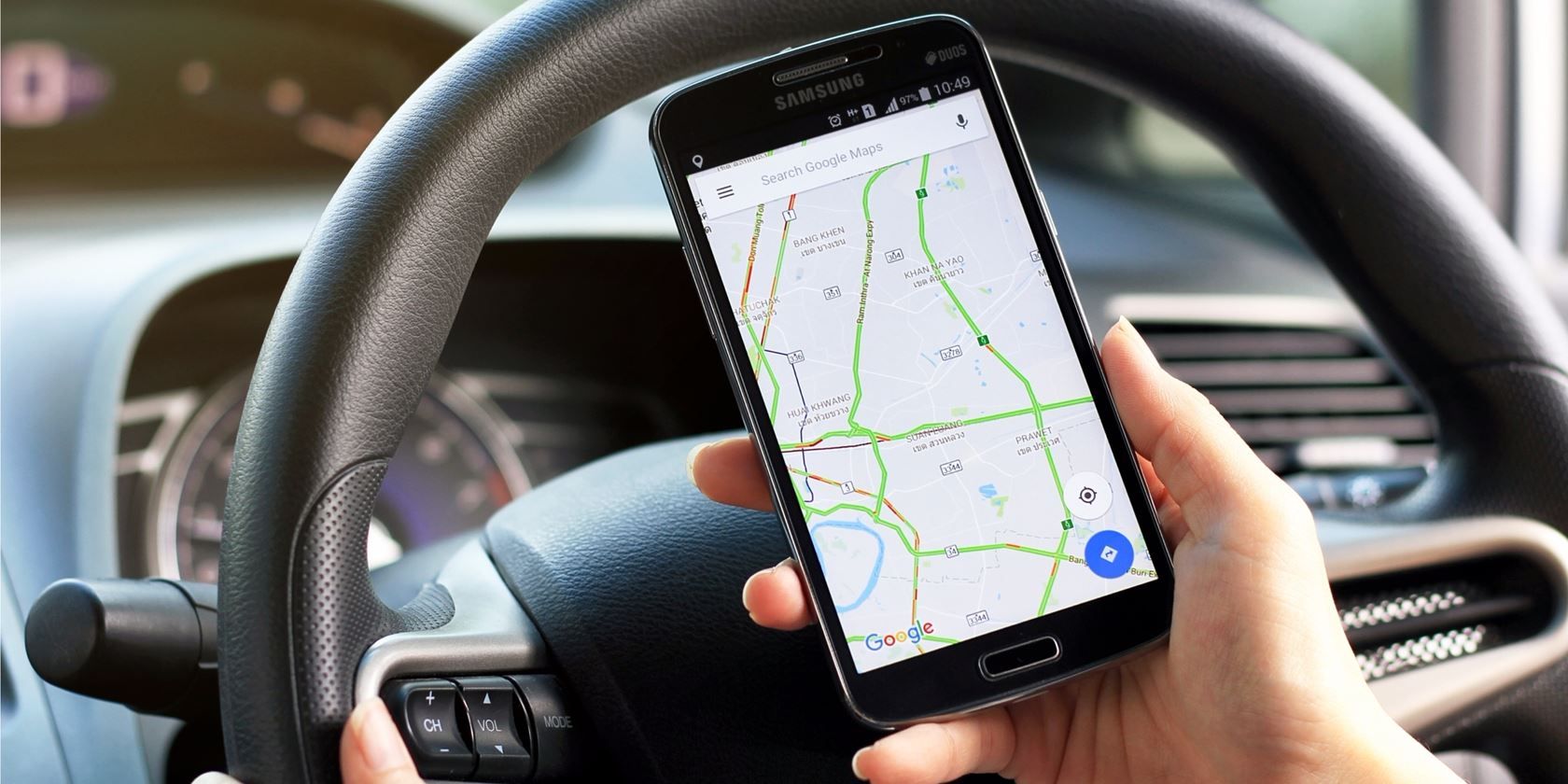
Usando Google Map para a navegación
Podes usar Google Maps como ferramenta de navegación na aplicación. Google Maps segue a ser unha das opcións máis populares debido á súa ampla cobertura global, aos datos precisos de tráfico en tempo real e á súa integración perfecta coas listaxes de empresas. É especialmente eficaz para os profesionais de servizos que precisan unha navegación fiable cara ás localizacións dos clientes.
- Abre a aplicación Zeo Route e diríxete ao "O meu perfil" sección.
- No "O meu perfil" sección, prema en "Configuración".
- Despois diso, aparecerá unha pantalla cunha lista de "Preferencias".
- A partir do "Preferencias" sección, escolla "Navegación dentro".

- Despois diso, amosarase unha lista de ferramentas de navegación.
- Seleccione o "Google Map" opción e fai clic en "Gardar" botón.
- Visita o "En paseo" e prema o botón "Navegación" botón.
- A navegación abrirase na ferramenta de navegación seleccionada.

Usando Waze Map para navegar
Podes usar o mapa de Waze como ferramenta de navegación na aplicación. Waze é especialmente valioso para os profesionais da entrega que precisan actualizacións de tráfico en tempo real e alertas impulsadas pola comunidade sobre as condicións das estradas, accidentes e presenza policial. Isto convérteo nunha excelente opción para provedores de servizos de emerxencia que precisan navegar rapidamente por condicións de tráfico cambiantes.
- Abre a aplicación Zeo Route e diríxete ao "O meu perfil" sección.
- No "O meu perfil" sección, prema en "Configuración".
- Despois diso, aparecerá unha pantalla cunha lista de "Preferencias".
- A partir do "Preferencias" sección, escolla "Navegación dentro".

- Despois diso, amosarase unha lista de ferramentas de navegación.
- Seleccione o "Mapa Waze" opción e fai clic en "Gardar" botón.
- Visita o "En paseo" e prema o botón "Navegación" botón.
- A navegación abrirase na ferramenta de navegación seleccionada.

Usando o mapa Sygic para a navegación
Podes usar o mapa Sygic como ferramenta de navegación na aplicación. Sygic é especialmente beneficioso para os profesionais da entrega que traballan en zonas con cobertura móbil inconsistente, xa que ofrece robustas capacidades de navegación sen conexión. Isto faino ideal para entregas rurais ou cando se traballa en zonas con mala conectividade a internet.
- Abre a aplicación Zeo Route e diríxete ao "O meu perfil" sección.
- No "O meu perfil" sección, prema en "Configuración".
- Despois diso, aparecerá unha pantalla cunha lista de "Preferencias".
- A partir do "Preferencias" sección, escolla "Navegación dentro".

- Despois diso, amosarase unha lista de ferramentas de navegación.
- Seleccione o "Mapa Sygic" opción e fai clic en "Gardar" botón.
- Visita o "En paseo" e prema o botón "Navegación" botón.
- A navegación abrirase na ferramenta de navegación seleccionada.

Maximizando a eficiencia da túa navegación
A integración de múltiples opcións de navegación dentro de Zeo Route Planner permíteche adaptarte a diferentes escenarios e maximizar a eficiencia da túa entrega. Ao combinar a optimización intelixente de rutas de Zeo coa túa ferramenta de navegación preferida, podes conseguir melloras significativas na produtividade. Esta estratexia é especialmente valiosa para as empresas baseadas en servizos que necesitan aproveitar a optimización impulsada pola IA mantendo a flexibilidade nas súas preferencias de navegación.

aumentar o aforro de combustible
Aforra 2 horas en entregas todos os días!
Optimice as rutas co noso algoritmo, reducindo o tempo de viaxe e os custos de forma eficiente.
Comeza gratis
Moitos profesionais da entrega con éxito cambian entre diferentes ferramentas de navegación segundo as súas necesidades diarias. Por exemplo, poden usar Google Maps para as entregas estándar, cambiar a Waze durante a hora punta e confiar en Sygic cando viaxan por zonas con pouca cobertura móbil. Esta abordaxe adaptativa garante un rendemento de navegación consistente independentemente das condicións externas.
Preguntas máis frecuentes
Podo cambiar entre ferramentas de navegación durante a mesma ruta?
Si, podes cambiar as túas preferencias de navegación en calquera momento a través do menú Configuración. Non obstante, recoméndase facer este cambio antes de comezar a ruta para evitar interrupcións durante a navegación.
Que ferramenta de navegación funciona mellor para a navegación sen conexión?
Sygic Map e Here WeGo ofrecen as capacidades de navegación sen conexión máis robustas. Estas ferramentas permítenche descargar mapas para usalos sen conexión, o que as fai ideais para zonas con pouca cobertura móbil ou cando queres aforrar uso de datos.
Necesito ter todas as aplicacións de navegación instaladas no meu dispositivo?
Non, só precisa instalar as aplicacións de navegación que pensa usar. Zeo Route Planner só mostrará as opcións de navegación para as aplicacións que estean instaladas no seu dispositivo.
Afectará o cambio de ferramentas de navegación á optimización da miña ruta en Zeo?
Non, a optimización da túa ruta está xestionada integramente por Zeo Route Planner. A ferramenta de navegación que escollas só afecta á experiencia de navegación paso a paso despois de que a túa ruta sexa optimizada.
Podo usar diferentes ferramentas de navegación para diferentes tipos de entregas?
Aínda que teñas que cambiar a configuración manualmente cada vez, moitos usuarios cambian as ferramentas de navegación segundo o tipo de entrega. Para as entregas urxentes, pode que se prefira Waze para obter actualizacións de tráfico en tempo real, mentres que as entregas estándar poden usar Google Maps para a súa cobertura completa.
Aínda necesitas axuda?
Póñase en contacto connosco escribindo ao noso equipo a support@zeoauto.com, e o noso equipo poñerase en contacto contigo.

Es propietario dunha flota?
Queres xestionar os teus condutores e entregas facilmente?
Fai crecer o teu negocio sen esforzo con Zeo Routes Planner: optimiza rutas e xestiona varios condutores con facilidade.

aumentar o aforro de combustible
Aforra $ 200 en combustible, Mensual!
Optimice as rutas co noso algoritmo, reducindo o tempo de viaxe e os custos de forma eficiente.
Comeza gratis











