


Actualizado o: Outubro 8, 2025
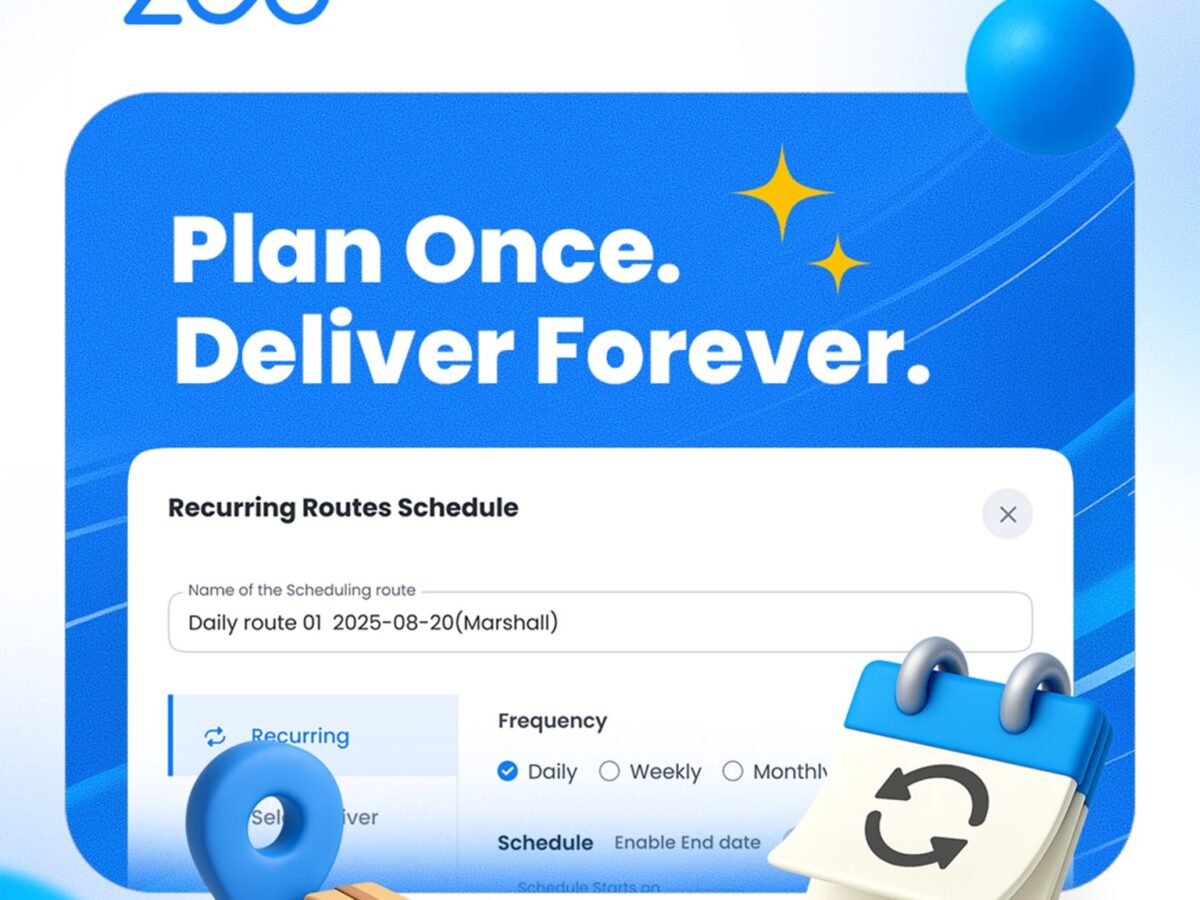
As entregas recorrentes son habituais para moitas empresas, como o transporte de empregados, as recollidas en clínicas ou as entregas diarias de leite ou xornais. Ata agora, estas tiñan que recrearse manualmente cada vez en Zeo. Coa nova función de Rutas recorrentes, os xestores de frotas poden configurar rutas para que se repitan automaticamente diaria, semanalmente ou mensualmente.
As rutas xéranse unhas horas antes do inicio programado, o que garante que estean sempre actualizadas. A funcionalidade forma parte de Plan de xestión de frotas (con acceso completo durante a proba), deseñado para equipos que executan rutas fixas e urxentes e queren reducir o traballo de configuración repetitivo.
Como acceder a rutas recorrentes
Hai tres xeitos sinxelos de converter unha ruta habitual nunha recorrente. Cada punto de entrada está deseñado para un fluxo de traballo diferente, polo que podes usar o que teña máis sentido no momento.
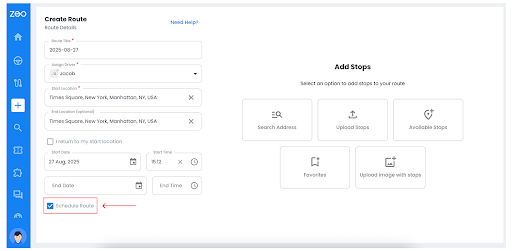
Cando esteas a crear unha nova ruta, só tes que marcar a casilla "Programar ruta"Caixa de verificación. Despois de gardar e optimizar, verás o botón Definir programación para definir a frecuencia coa que se repite.
- Ao crear unha nova ruta, marque a casilla "Programar ruta”Caixa de verificación.
- Despois de golpear Gardar e optimizar, A Establecer calendario aparece o botón. Desde aquí, podes configurar a frecuencia, os controladores e os períodos de corte de subministración.
- Mellor para cando xa sabes que cómpre repetir esta ruta.
Da páxina do parque infantil (rutas existentes)
Xa creaches unha ruta e agora queres que se repita? Abre a ruta, fai clic no menú ⋮ e selecciona Definir programación. É unha forma rápida de converter un plan ad hoc nun recorrente.
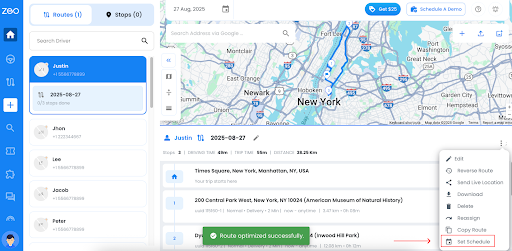
- Abrir unha ruta existente.
- Usa o ⋮ menú (tres puntos) e elixe Establecer calendario.
- Útil cando creaches unha ruta puntual pero despois te das conta de que debería ser recorrente.
Traballas directamente desde a vista de lista? Non hai problema.
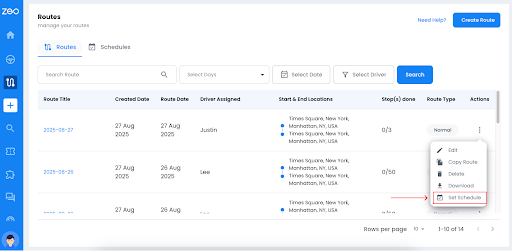
Atopa a túa ruta, fai clic no menú ⋮ e escolle Definir horario. Nin sequera necesitas abrir a propia ruta.
- Vaia á vista de lista de todas as rutas.
- Para calquera ruta, fai clic no menú ⋮ (tres puntos) e selecciona Definir horario.
- A forma máis rápida de activar horarios recorrentes sen abrir a propia ruta.
Funcionalidade das características
A función Rutas recorrentes ofrece aos xestores de frotas un control preciso sobre os horarios das rutas. Podes definir cando se repiten as rutas, asignar condutores e marcar datas de restrición para excepcións.
Verás cada ruta programada etiquetada como "Ruta programada" para que sexa doado distinguila das carreiras puntuais no teu panel.
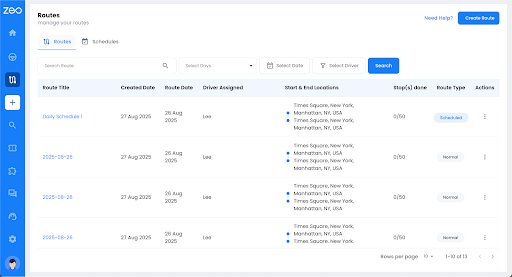
A. Personalización da programación
Podes personalizar o horario configurando as rutas recorrentes. Normalmente require configurar o patrón de frecuencia.
Hai tres niveis de recorrencia:
- Diario: É onde se xeran as rutas todos os días á hora de inicio escollida.
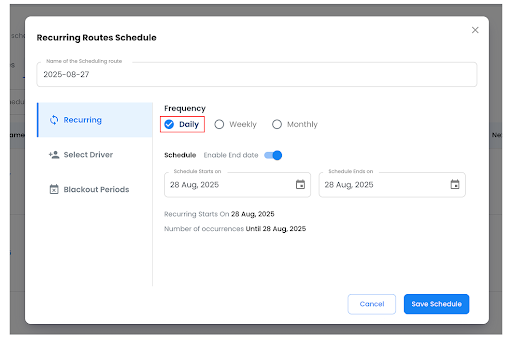
- É útil para operacións de alta frecuencia como autobuses lanzadera ou entrega de leite, onde se necesita consistencia.
- Semanalmente: Aquí é onde podes seleccionar días específicos dunha semana (por exemplo, luns, mércores, xoves).
Usa esta funcionalidade para evitar duplicacións innecesarias en empresas que operan en semanas parciais, como o transporte escolar ou as visitas semanais de provedores.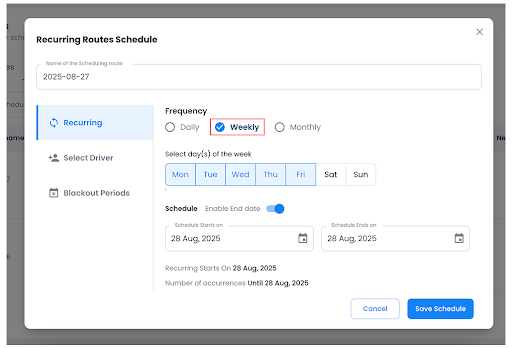
- Mensual: É unha función que axuda a escoller as datas fixas do calendario (por exemplo, 3, 13, 22, 28) para unha ruta recorrente.
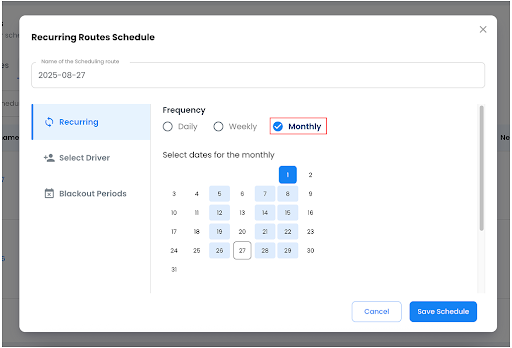
Este patrón é axeitado para ciclos de facturación, roldas de mantemento programadas ou entregas vinculadas a datas específicas.
O planificador de rutas Zeo garante que cada instancia de ruta sexa creado automaticamente 2–3 horas antes do inicio programado, eliminando a necesidade de intervención manual por parte dos despachadores.
B. Seleccionar condutor
A segunda función é seleccionar os teus condutores. Ao facer clic niso, verás dúas lapelas: Planificación diaria e Substitución de data.
Plan do día
A primeira lapela serve para preparar o teu plan de traballo, que che permite escoller o condutor para cada día. Podes optar por asignar un condutor diferente para cada día ou mesmo ter o mesmo condutor para varios días. Por exemplo:
- Justin → Luns
- Cameron → Martes
- Justin → Mércores
- Xacobe → Xoves
- Daniel → Venres
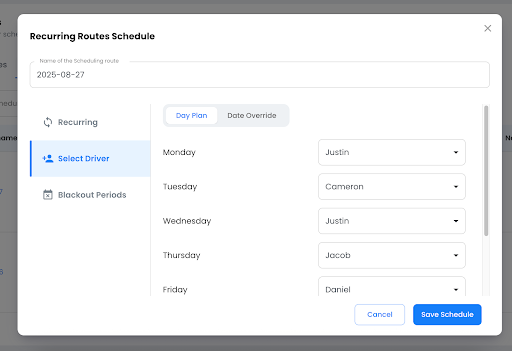
Esta configuración permite que as operacións con rotacións de quendas ou dispoñibilidade mixta de condutores se executen sen edicións manuais continuas.
Substitución de data
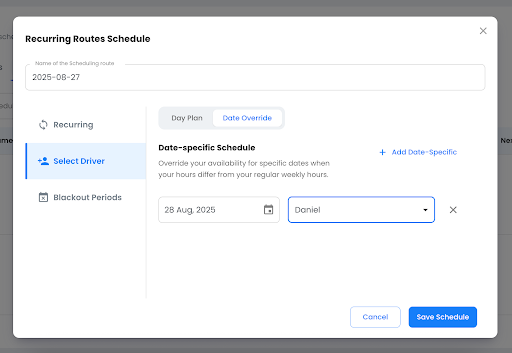
Empregarías esta configuración cando cambie a dispoñibilidade. É unha forma de asignar condutores ás rutas programadas para datas específicas cando os horarios son diferentes dos horarios habituais.
C. Períodos de bloqueo
Os períodos de bloqueo utilízanse para evitar que se xeren rutas nos días nos que as operacións están suspendidas: por exemplo, festivos, peches de fábricas ou descansos estacionais.
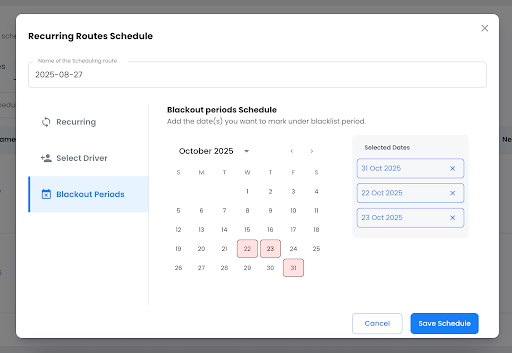
É unha forma na que o sistema omite a xeración de rutas nesas datas e mantén intacta a programación xeral.
- As datas de restrición só se aplican ao horario escollido; non afectan a outras rutas.
- Podes engadir ou eliminar días de restrición en calquera momento; os cambios aplícanse a instancias de ruta futuras, non a execucións pasadas.
- As rutas programadas que inclúen regras de bloqueo permanecen etiquetadas como Ruta programada no panel, o que facilita a súa identificación e auditoría.
Xestión de horarios
As rutas recorrentes deben axustarse ás realidades operativas. O que significa que os despachadores deben axustar os horarios, actualizar as paradas ou eliminar as viaxes.
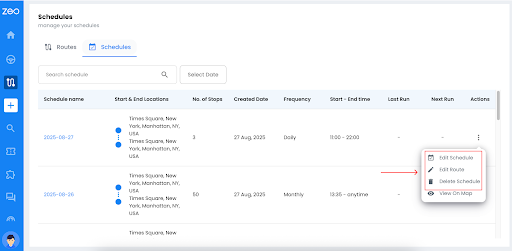
Na xestión da programación, hai tres controis: editar ruta, editar programación e eliminar.

aumentar o aforro de combustible
Aforra 2 horas en entregas todos os días!
Optimice as rutas co noso algoritmo, reducindo o tempo de viaxe e os custos de forma eficiente.
Comeza gratis
Cada control ten un ámbito determinado para que os cambios se apliquen loxicamente sen romper os datos anteriores.
A. Editar ruta
A edición dunha programación permite aos despachadores actualizar os seus parámetros principais: frecuencia, condutores asignados ou datas de restrición. É importante destacar que as edicións só se aplican a rutas futuras; as rutas pasadas e xa xeradas permanecen sen cambios.
Como editar unha ruta
- Abrir Editar Ruta: Selecciona a ruta programada e escolle Editar ruta no menú de accións.
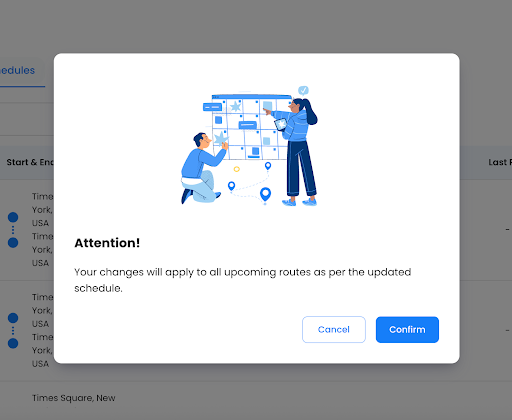
- Aparecerá unha mensaxe de aviso que indica que estes cambios se aplicarán a todas as rutas vindeiras segundo o horario actualizado. Se queres continuar, fai clic en Confirmar.
- Detalles da actualización: Cambia os campos de título da ruta, localización de inicio/fin ou hora se é necesario.
- Xestionar paradas: Engade, elimina ou arrastra paradas para reordenalas directamente na lista.
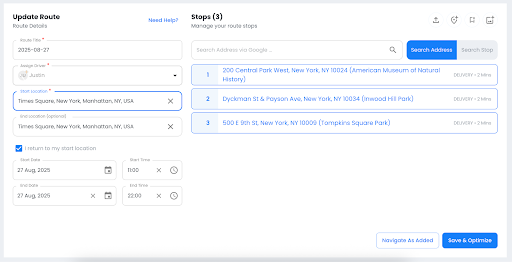
- Optimizar → Unha vez feitos os cambios, fai clic en Gardar e optimizarO sistema recalcula a secuencia de rutas para maior eficiencia e actualiza todas as rutas futuras segundo os cambios realizados. As rutas xa creadas e asignadas para ese día en particular permanecen sen cambios.
Editar horario
A opción Editar programación úsase para actualizar a configuración recorrente dunha ruta sen afectar as rutas pasadas ou xa creadas. Permite aos despachadores axustar a frecuencia, as asignacións de condutores e os períodos de bloqueo.
Para acceder:
- Ir a Pestana Rutas → Horarios
- En Accións (⋮), Selecciona Editar horario
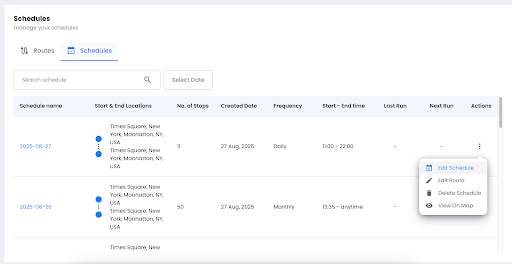
Ao premer na opción Editar programación, aparece unha mensaxe de aviso que indica que os cambios reflectiranse en todas as programacións futuras, mentres que as antigas permanecerán sen cambios.
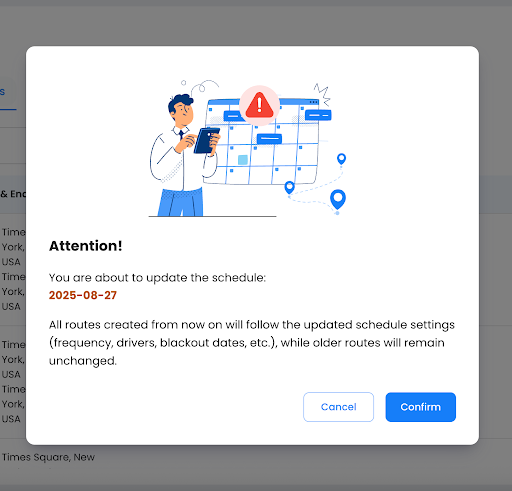
Se queres continuar, fai clic en Confirmar.
Actualizar a configuración de recorrencia:
- Escolle un novo frecuencia: diario, semanal (escolle días laborables) ou mensual (escolle datas).
- Opcionalmente, axusta a data de inicio e define unha data de finalización se é necesario.
- Do mesmo xeito, podes axustar os controladores e os apagóns
- Reasignar condutores: condutor único, plan diario ou substitucións de datas.
- Engade datas de restrición para omitir os días non operativos.
- Unha vez feitos os cambios necesarios, fai clic en Gardar programación.
- Reflectirase en todos os próximos horarios.
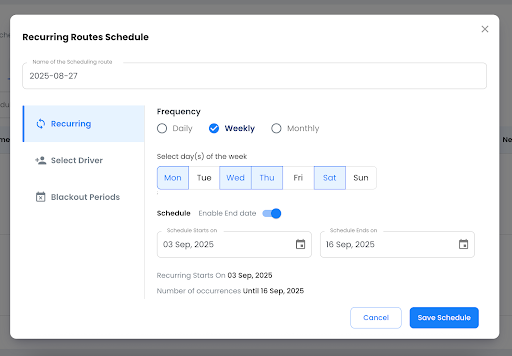
Opcións de eliminación
A eliminación permite aos despachadores limpar as rutas sen alterar os datos históricos. Podes eliminar unha única instancia de ruta ou borrar toda a programación recorrente. As rutas pasadas e en curso sempre se conservan.
Eliminar ruta individual
Onde acceder: Na lapela Rutas, busca a ruta programada → Accións (⋮) → Eliminar.
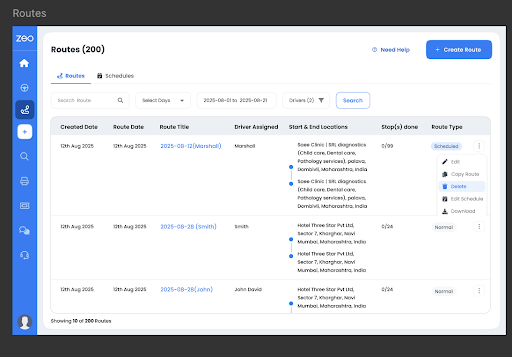
Aviso de confirmación: aparecerá unha xanela emerxente en canto escolla eliminar a ruta.
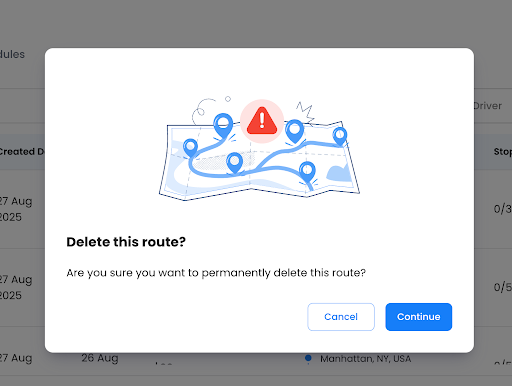
Impacto:
- Só se elimina a ruta dese día.
- A programación recorrente mantense intacta.
- Comparable a eliminar unha ocorrencia no Calendario de Google.
Eliminar toda a programación
Tamén podes eliminar unha programación completa seguindo estes pasos:
- Ir a Pestana Horarios → localizar horario → Accións (⋮) → Eliminar programación.
- O sistema mostrará a solicitude de confirmación do seguinte xeito.
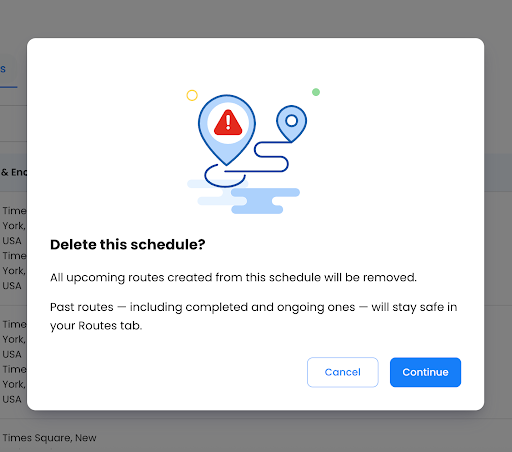
Observe o impacto:
- Elimínanse todas as rutas xeradas automaticamente no futuro e vinculadas a esa programación.
- As rutas pasadas e as carreiras en curso consérvanse para a elaboración de informes ou rexistros.
Conclusión
As rutas recorrentes en Zeo Route Planner están deseñadas para operacións que requiren consistencia con marxe de flexibilidade. Unha vez configuradas, terás control total sobre a edición de paradas, o axuste de horarios, a reasignación de condutores ou a eliminación de percorridos desactualizados.
Os datos pasados sempre permanecen seguros, mentres que as execucións futuras adáptanse automaticamente.
Para os equipos que xestionan entregas diarias ou semanais fixas, esta funcionalidade elimina o traballo manual repetitivo, garantindo que os horarios se manteñan precisos e eficientes mesmo cando as necesidades empresariais cambian.

Es propietario dunha flota?
Queres xestionar os teus condutores e entregas facilmente?
Fai crecer o teu negocio sen esforzo con Zeo Routes Planner: optimiza rutas e xestiona varios condutores con facilidade.
aumentar o aforro de combustible
Entregas e recollidas sen complicacións!
Optimice as rutas co noso algoritmo, reducindo o tempo de viaxe e os custos de forma eficiente.
Comeza gratis











