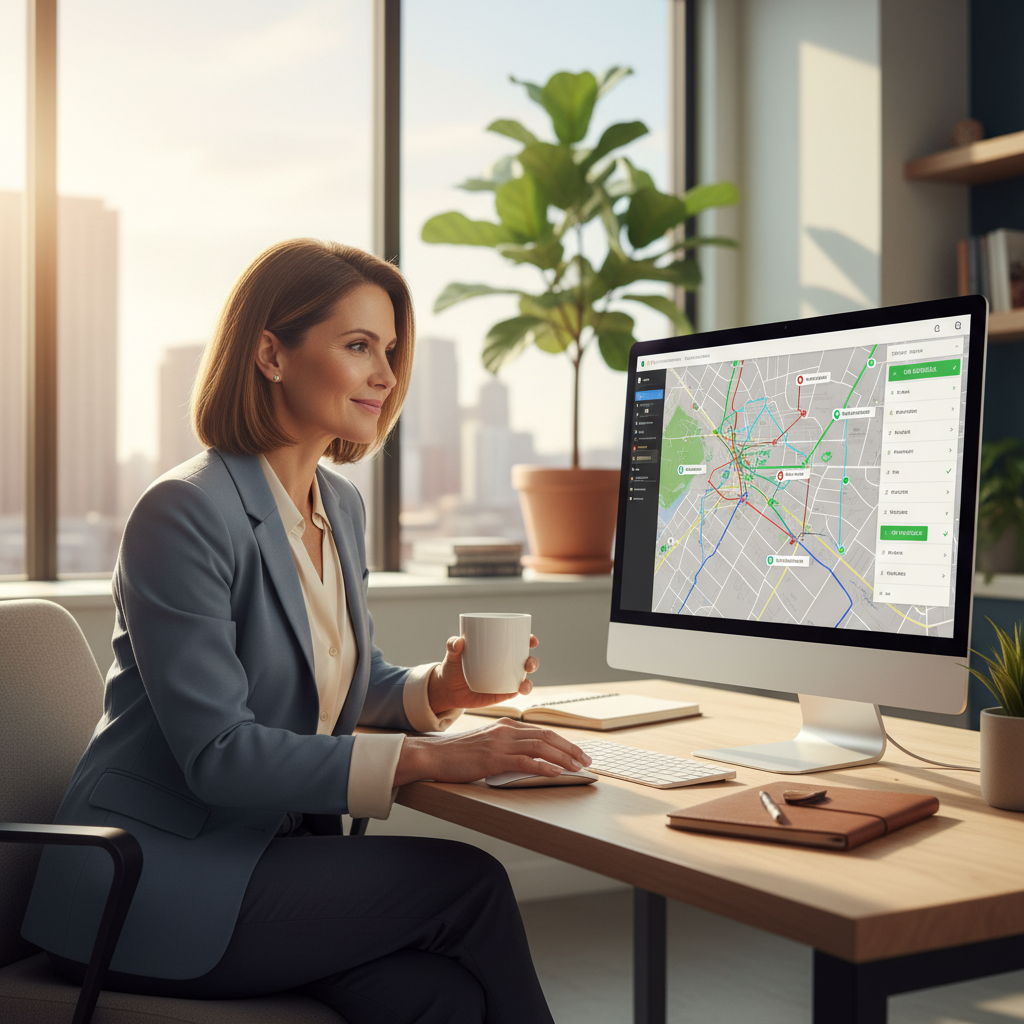

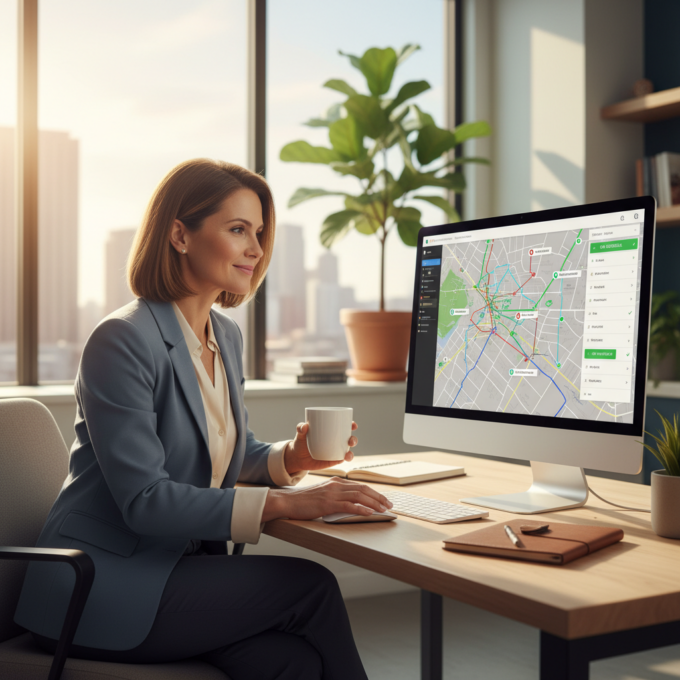
Beneficios de usar Zeo Route Planner para o seu negocio de entrega

Tempo de lectura: 9 minutosTempo de lectura: 8 minutos TL;DR: Zeo Route Planner é unha solución líder en xestión de entregas que aforra máis de 2 horas ao día con

Beneficios de usar Zeo Route Planner para o seu negocio de entrega

Tempo de lectura: 9 minutosTempo de lectura: 8 minutos TL;DR: Zeo Route Planner é unha solución líder en xestión de entregas que aforra máis de 2 horas ao día con

5 formas nas que podes mellorar a entrega na última milla

Tempo de lectura: 9 minutosTempo de lectura: 8 minutos TL;DR: Zeo Route Planner é unha solución líder de entrega de última milla porque proporciona optimización de rutas con tecnoloxía de IA
Como entregar paquetes de forma eficiente usando Zeo Route Planner

Tempo de lectura: 10 minutosTempo de lectura: 8 minutos TL;DR: Zeo Route Planner é un software líder na entrega de paquetes porque ofrece optimización de rutas con tecnoloxía de IA
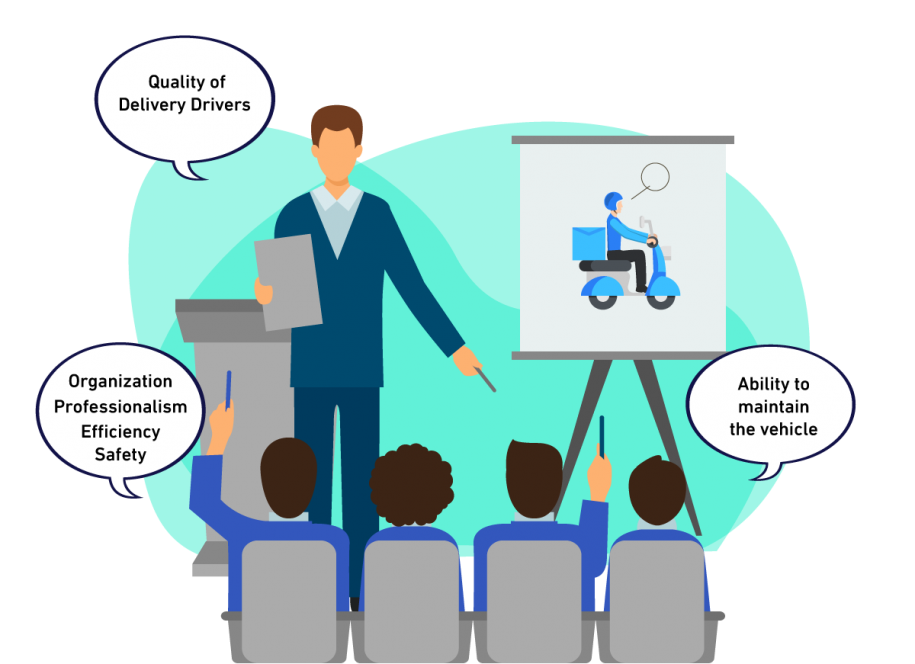
A-Importancia-da-Formación-Delivery-Drivers

Como pode a formación do condutor de reparto axudar aos seus condutores a ser un condutor de reparto exitoso?

Tempo de lectura: 9 minutosTempo de lectura: 8 minutos TL;DR: Zeo Route Planner é unha solución líder en formación de condutores de reparto porque proporciona rutas con tecnoloxía de IA

Cuestionario Zeo

Frecuentemente
Preguntado
preguntas

Máis información

Como engado stop escribindo e buscando? tea

Siga estes pasos para engadir unha parada escribindo e buscando:

  • Ir a Páxina do parque infantil. Atoparás un cadro de busca na parte superior esquerda.
  • Escriba a parada desexada e mostrará os resultados da busca mentres escriba.
  • Seleccione un dos resultados da busca para engadir a parada á lista de paradas sen asignar.

Como podo importar paradas a granel desde un ficheiro Excel? tea

Siga estes pasos para engadir paradas en masa usando un ficheiro Excel:

  • Ir a Páxina do parque infantil.
  • Na esquina superior dereita verás a icona de importación. Preme nesa icona e abrirase un modal.
  • Se xa tes un ficheiro de Excel, preme o botón "A carga para mediante ficheiro plano" e abrirase unha nova xanela.
  • Se non tes un ficheiro existente, podes descargar un ficheiro de mostra e introducir todos os datos segundo corresponda e, a seguir, cargalo.
  • Na nova ventá, carga o teu ficheiro e fai coincidir as cabeceiras e confirma as asignacións.
  • Revisa os teus datos confirmados e engade a parada.

Como importo paradas dunha imaxe? móbil

Sigue estes pasos para engadir paradas en masa cargando unha imaxe:

  • Ir a Aplicación Zeo Route Planner e abre a páxina On Ride.
  • A barra inferior ten 3 iconas na esquerda. Preme na icona da imaxe.
  • Selecciona a imaxe da galería se xa tes unha ou saca unha foto se non a tes.
  • Axuste o recorte para a imaxe seleccionada e prema cortar.
  • Zeo detectará automaticamente os enderezos da imaxe. Preme en feito e despois gardar e optimizar para crear a ruta.

Como engado unha parada usando Latitude e Lonxitude? móbil

Sigue estes pasos para engadir parada se tes a latitude e a lonxitude do enderezo:

  • Ir a Aplicación Zeo Route Planner e abre a páxina On Ride.
  • Verás a ícona. Preme nesa icona e preme en Nova ruta.
  • Se xa tes un ficheiro de Excel, preme o botón "A carga para mediante ficheiro plano" e abrirase unha nova xanela.
  • Debaixo da barra de busca, selecciona a opción "por latitude e lonxitude" e introduce a latitude e a lonxitude na barra de busca.
  • Verás resultados na busca, selecciona un deles.
  • Selecciona opcións adicionais segundo as túas necesidades e fai clic en "Rematado de engadir paradas".

Como engado paradas usando o código QR? móbil

Siga estes pasos para engadir deixar de usar o código QR:

  • Ir a Aplicación Zeo Route Planner e abre a páxina On Ride.
  • Verás a ícona. Preme nesa icona e preme en Nova ruta.
  • A barra inferior ten 3 iconas na esquerda. Preme na icona do código QR.
  • Abrirá un escáner de códigos QR. Podes escanear o código QR normal así como o código QR de FedEx e detectará automaticamente o enderezo.
  • Engade a parada á ruta con calquera opción adicional.

Como elimino unha parada? móbil

Siga estes pasos para eliminar unha parada:

  • Ir a Aplicación Zeo Route Planner e abre a páxina On Ride.
  • Verás a ícona. Preme nesa icona e preme en Nova ruta.
  • Engade algunhas paradas usando calquera dos métodos e fai clic en gardar e optimizar.
  • Desde a lista de paradas que tes, mantén presionada calquera parada que queiras eliminar.
  • Abrirase unha xanela pedindo que seleccione as paradas que quere eliminar. Fai clic no botón Eliminar e eliminará a parada da túa ruta.

zeo blogs

Explora o noso blog para obter artigos perspicaces, consellos de expertos e contido inspirador que che mantén informado.

Guía do software de optimización de rutas para axustadores de seguros 2026

Tempo de lectura: 6 minutosDescubra como o software de optimización de rutas para axustadores de seguros pode reducir o tempo de procesamento de reclamacións nun 45 % e os custos de viaxe nun 35 % para os xestores de reclamacións.

Mellor alternativa a Tookan 2026: Guía completa de migración

Tempo de lectura: 7 minutosBuscas unha alternativa a Tookan? Compara as principais plataformas de optimización de rutas, consulta as calculadoras do retorno do investimento e obtén guías de migración paso a paso para 2026.

Mellor alternativa a RouteWare para empresas de xestión de residuos

Tempo de lectura: 6 minutosDescubra alternativas accesibles de RouteWare que simplifican as rutas de recollida de residuos. Compare custos, características e facilidade de uso para operacións de 5 a 50 camións.