



Actualizado o: Marzo 5, 2026
Tempo de lectura: 7 minutos
Ás veces ocorre que hai que engadir unha nova ruta mentres estás polas estradas. Así, Zeo Route Planner considerou este problema e introduciu varias funcións a través das cales se pode crear unha nova ruta, e tamén se pode manipular os detalles da parada despois de engadilos. Entón, vexamos todas as características en detalle.
Engadir paradas mediante unha busca de texto
Pódese engadir facilmente unha nova parada usando a caixa de busca de texto proporcionada na aplicación.
Siga estes pasos sinxelos para engadir stop usando a busca de texto:
- Desprácese ata a "Un paseo" sección e prema "+ Engadir" botón.
- Agora verá unha pantalla que mostra varias opcións. Notarás unha caixa de busca. Podes introducir o lugar da parada na caixa.

- Despois de seleccionar a súa parada, verá que a parada se engadiu á lista "Paradas".
- Preme o botón "Feito" para finalizar a adición da parada, e a parada mostrarase na pantalla principal da ruta.

Engadir paradas mediante a busca por voz
Tamén pode engadir as paradas mediante a busca por voz. É un método sinxelo e eficiente para engadir unha parada.
Siga estes pasos sinxelos para engadir un stop usando a busca por voz:
- Desprácese ata a "Un paseo" sección e prema "+ Engadir" botón.
- Agora verá unha pantalla que mostra varias opcións. Notarás unha caixa de busca. Á dereita, notarás unha opción de micrófono.
- Preme a icona do micrófono e a busca por voz estará activa.

- Diga o enderezo desexado e verá a lista de enderezos. Fai clic no enderezo desexado.
- Despois de seleccionar a súa parada, verá que a parada se engadiu ao "Paradas" lista.
- Prema o botón "Feito" botón para finalizar a adición da parada e a parada mostrarase na pantalla principal da ruta.

Engadindo paradas mediante a caída de alfinetes nos mapas
Tamén podes deixar de usar a caída de alfinetes nos mapas.
Sigue estes sinxelos pasos para engadir un stop usando o pin drop nos mapas:
- Desprácese ata a "Un paseo" sección e prema "+ Engadir" botón.
- Agora verá unha pantalla que mostra varias opcións. Notarás unha caixa de busca. Na man dereita, notarás unha opción de mapa xunto á icona do micrófono.
- Preme a icona do mapa e abrirase un mapa incrustado.
- Move o alfinete e déixao no enderezo desexado. Despois de soltar o alfinete, prema "Engadir parada" botón. Tamén podes usar o "Buscar localización" para atopar a túa localización con máis precisión.
- Despois de seleccionar a súa parada, verá que a parada se engadiu ao "Paradas" lista.
- Prema o botón "Feito" botón para finalizar a adición da parada e a parada mostrarase na pantalla principal da ruta.

Facendo paradas como favoritas
Se visitas con frecuencia algunha parada en particular, podes engadila aos teus favoritos na aplicación Zeo Route Planner para que sexa máis fácil seleccionala sempre que visites ese lugar en breve.
Siga estes sinxelos pasos para facer paradas como favoritas:
- Desprácese ata a "Un paseo" sección e prema "+ Engadir" botón.
- Agora verá unha pantalla que mostra varias opcións. Notarás unha caixa de busca. Escriba o enderezo na caixa de busca e busque o enderezo desexado.
- Notarás un pequeno "Corazón" símbolo no extremo dereito de cada enderezo.
- Preme no símbolo e a súa cor cambiará de gris a vermello, o que o marca como o teu enderezo favorito na lista.

Engadindo a localización actual como parada
Tamén pode engadir a súa localización actual como parada no Planificador de rutas de Zeo.
Siga estes sinxelos pasos para engadir a localización actual como parada:
- Desprácese ata a "Un paseo" sección e prema "+ Engadir" botón.
- Agora verá unha pantalla que mostra varias opcións. Notarás "A miña localización actual" xusto debaixo da caixa de texto de busca.
- Prema no botón "A miña localización actual" botón, e isto engadirá a localización actual como parada.

- Despois de seleccionar o botón, verá que a parada se engadiu ao "Paradas" lista.
- Prema o botón "Feito" botón para finalizar a adición da parada e a parada mostrarase na pantalla principal da ruta.
Engadindo detalles de parada
Zeo Route Planner permítelle engadir detalles adicionais para as súas paradas despois de engadilos para a navegación. Estas incorporacións inclúen tipo de parada, prioridade de entrega, duración, intervalo de entrega, detalles do cliente.
A ver como se poden facer estas incorporacións nas paradas.
Engadindo detalles do cliente
Podes engadir os detalles do cliente, como o nome do cliente, o móbil do cliente e o correo electrónico do cliente.
Siga estes pasos sinxelos para engadir os detalles do cliente:

aumentar o aforro de combustible
Aforra 2 horas en entregas todos os días!
Optimice as rutas co noso algoritmo, reducindo o tempo de viaxe e os custos de forma eficiente.
Comeza gratis
- Desprácese ata a "Un paseo" sección, e baixo o "Paradas" sección, prema na parada na que desexa engadir os detalles.
- Verás unha lista de detalles que podes editar.

- Baixo a "Nome do cliente", engadir o nome do cliente.
- Podes engadir o número de móbil do cliente baixo o "Móbil do cliente" sección.
- Ademais, pode proporcionar o correo electrónico do cliente baixo o "Correo electrónico do cliente" sección.
- Unha vez feito a adición, prema o botón "Parar actualización" botón para actualizar todos os detalles.

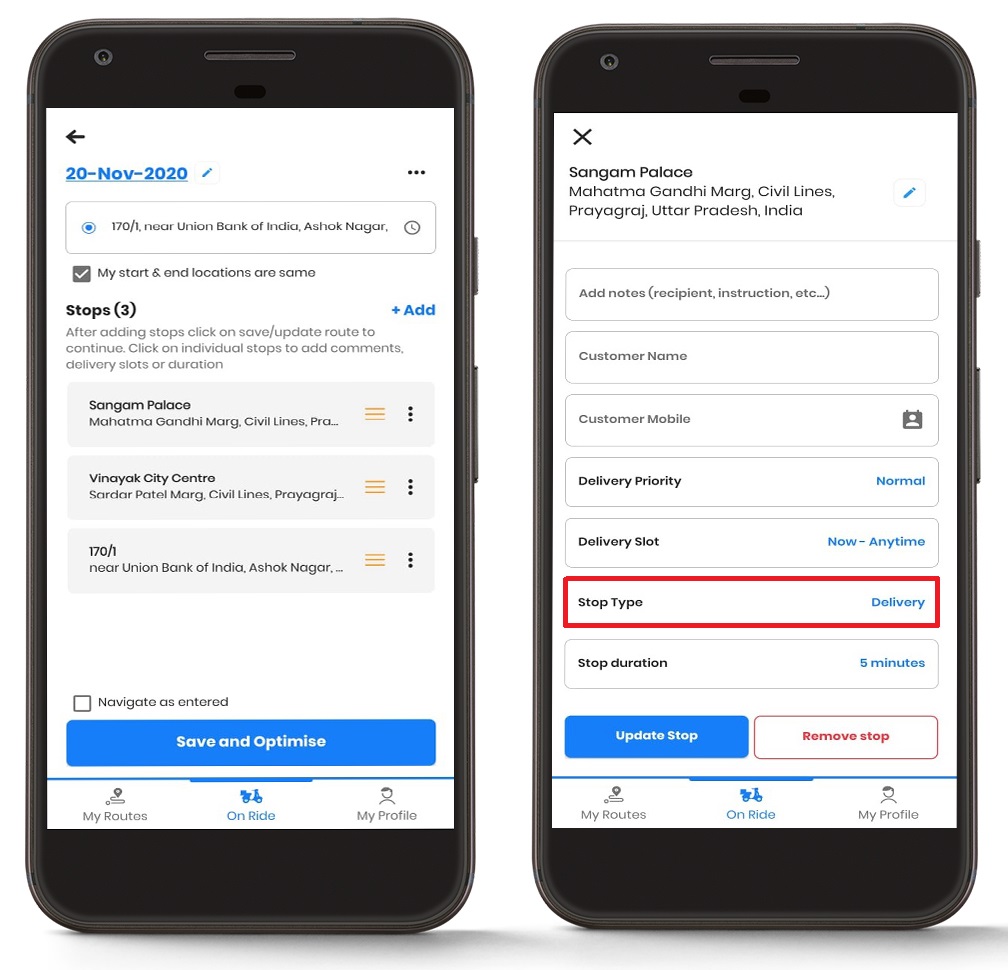
Engadindo tipo de parada
Tamén pode cambiar o tipo de parada dependendo do requisito.
Siga estes sinxelos pasos para engadir un tipo de parada na aplicación:
- Desprácese ata a "Un paseo" sección, e baixo o "Paradas" sección, prema na parada na que desexa engadir os detalles.
- Verás unha lista de detalles que podes editar.
- Prema no botón "Tipo de parada" botón, e pode escoller "Entrega" ou "Recollida" segundo a súa necesidade.
- Despois de seleccionar o tipo de parada, prema o botón "Parar actualización" botón para actualizar todos os cambios.
Engadindo prioridade de entrega
Podes engadir a prioridade de entrega ás túas paradas. Esta funcionalidade é especialmente útil para empresas que precisan xestionar entregas urxentes de forma eficiente.
Siga estes pasos sinxelos para engadir a prioridade de entrega na aplicación:
- Desprácese ata a "Un paseo" sección, e baixo o "Paradas" sección, prema na parada na que desexa engadir os detalles.
- Verás unha lista de detalles que podes editar.

- Prema no botón "Prioridade de entrega" botón, e pode escoller "Normal" ou "Canto antes posible" segundo a súa necesidade.
- Despois de seleccionar a prioridade de entrega, prema o botón "Parar actualización" botón para actualizar todos os cambios.

Cambiando o intervalo de entrega
Podes cambiar a franxa horaria de entrega segundo as túas necesidades e de acordo co teu cliente. Isto é especialmente importante para os profesionais de servizos que queren optimizar a planificación da súa ruta durante todo o día.
Siga estes sinxelos pasos para cambiar o espazo de entrega na aplicación:
- Desprácese ata a "Un paseo" sección, e baixo o "Paradas" sección, prema na parada na que desexa engadir os detalles.
- Verás unha lista de detalles que podes editar.
- Prema no botón "Slot de entrega" botón e intro "Inicio" e hora de "Fin" segundo a túa necesidade.
- Despois de seleccionar o espazo de entrega, prema o botón "Parar actualización" botón para actualizar todos os cambios.
Cambiando a duración da parada
Tamén podes cambiar a duración da parada. A duración da parada basicamente indica canto tempo se pasará nunha parada concreta. Isto é especialmente valioso para as empresas que buscan optimizar as súas operacións de envío e mellorar a eficiencia xeral.
Siga estes sinxelos pasos para modificar a duración da parada na aplicación:
- Desprácese ata a "Un paseo" sección, e baixo o "Paradas" sección, prema na parada na que desexa engadir os detalles.
- Verás unha lista de detalles que podes editar.

- Prema no botón "Duración de parada" botón e introduza a duración do tempo segundo a súa necesidade.
- Despois de introducir a Duración de parada, prema o botón "Parar actualización" botón para actualizar todos os cambios.

Preguntas frecuentes (FAQ)
P: Podo engadir varias paradas á vez no Planificador de rutas Zeo?
R: Si, podes engadir varias paradas premendo repetidamente o botón “+Engadir” e introducindo diferentes enderezos. Cada parada engadirase á túa ruta secuencialmente e podes reordenalas segundo o precises.
P: Hai algún límite no número de paradas que podo engadir a unha única ruta?
R: O planificador de rutas Zeo admite varias paradas por ruta, aínda que o límite exacto pode depender do teu plan de subscrición. Para a maioría das necesidades empresariais, podes engadir suficientes paradas para xestionar as rutas de entrega e servizo diarias de forma eficaz.
P: Podo editar os detalles da parada despois de iniciar a navegación?
R: Si, podes editar os detalles da parada, como a información do cliente, os intervalos de entrega e a duración da parada, mesmo despois de comezar a túa ruta. Simplemente toca na parada que queres modificar e actualiza a información necesaria.
P: Que ocorre coas miñas paradas favoritas se cambio de dispositivo?
R: As túas paradas favoritas están sincronizadas coa túa conta de Zeo Route Planner, polo que estarán dispoñibles en todos os teus dispositivos cando inicies sesión coas mesmas credenciais da conta.
P: Podo definir diferentes prioridades para as paradas da mesma ruta?
R: Absolutamente! Podes definir prioridades de entrega individuais para cada parada da túa ruta. Isto permíteche priorizar as entregas o antes posible e manter outras coa prioridade normal, o que che axuda a xestionar as solicitudes urxentes de forma eficiente.
Aínda necesitas axuda?
Póñase en contacto connosco escribindo ao noso equipo a support@zeoauto.com, e o noso equipo poñerase en contacto contigo.

Es propietario dunha flota?
Queres xestionar os teus condutores e entregas facilmente?
Fai crecer o teu negocio sen esforzo con Zeo Routes Planner: optimiza rutas e xestiona varios condutores con facilidade.
aumentar o aforro de combustible
Entregas e recollidas sen complicacións!
Optimice as rutas co noso algoritmo, reducindo o tempo de viaxe e os custos de forma eficiente.
Comeza gratis











