



Actualizado o: Decembro 15, 2025
O tempo é diñeiro. E isto ten sentido literal para as operacións de entrega. Cando perdes tempo nas operacións de entrega, corres o risco de atrasos ou perdas nas entregas e, o máis importante, de clientes insatisfeitos que poderían nunca volver ao teu negocio.
Cando xestionas varias entregas ao mesmo tempo, o proceso só se complica. Ou non completas todas as entregas ou gastas máis tempo e combustible facendo o mesmo. Cando non optimizas a túa ruta para varias paradas, podes acabar retrocedendo nas mesmas rutas.
Moitas ferramentas, como MapQuest Route Planner, permiten unha optimización sinxela de rutas con varias paradas. É fundamental comprender a necesidade da optimización de rutas con varias paradas e os pasos sinxelos para facelo.
Por que é importante a optimización de rutas para as entregas con varias paradas
A xestión manual de varias entregas ralentiza as operacións e aumenta os custos. Cada quilómetro adicional supón unha perda de tempo e recursos. Optimización intelixente de rutas para rutas con varias paradas garante entregas máis rápidas, fiables e rendibles. Axuda ás empresas a aforrar cartos, mellorar a calidade do servizo e reducir o estrés dos condutores.
- Aforra tempo e completa máis entregas
Unha planificación eficiente de rutas permite aos condutores completar máis paradas cada día. Un menor número de retrocesos reduce as horas perdidas na estrada. A secuencia optimizada das rutas con varias paradas para de forma lóxica para unha máxima eficiencia. Completar as entregas máis rápido aumenta o potencial de ingresos diarios. O aforro de tempo permite aos equipos centrarse en tarefas adicionais e no crecemento. - Reducir os custos de combustible e operativos
As rutas mal planificadas aumentan o consumo de combustible e o desgaste dos vehículos. As rutas optimizadas con varias paradas minimizan as conducións e o tempo de inactividade innecesarios. Os gastos máis baixos en combustible e mantemento melloran as marxes de beneficio globais. As empresas poden reinvestir estes aforros na expansión ou na mellora da atención ao cliente. Un enrutamento eficiente garante que os recursos se utilicen de forma eficaz e consistente. - Mellorar a fiabilidade e a satisfacción do cliente
As entregas atrasadas ou perdidas frustran os clientes e prexudican a túa reputación. As rutas optimizadas garanten que os envíos cheguen a tempo de forma consistente. Os clientes confían nas empresas que realizan entregas de forma fiable e manteñen a transparencia con actualizacións de entrega automatizadasAs rutas eficientes con varias paradas axudan a manter altos estándares de servizo. Unha mellor calidade de servizo fomenta a fidelización e as referencias dos clientes. - Optimizar a xestión de controladores
Coordinar varios condutores sen planificación crea confusión e ineficiencia. A optimización de rutas asigna paradas de forma clara e xusta a cada condutor. Os equipos completan máis entregas con menos erros. Os condutores experimentan menos estrés e traballan de forma máis produtiva. Eficiente xestión de condutores apoia o crecemento empresarial e unhas operacións diarias máis fluídas. - Apoiar o crecemento empresarial
As rutas optimizadas permiten ás empresas xestionar maiores volumes de entrega sen recursos adicionais. As rutas eficientes con varias paradas evitan o caos operativo durante a expansión. Pódense completar máis entregas diariamente mantendo a calidade do servizo. As empresas poden ampliar as áreas de servizo ou a base de clientes de forma rendible. A optimización de rutas garante que o crecemento sexa sostible e eficiente.
Guía paso a paso: como optimizar rutas con varias paradas
Planificación de rutas en MapQuest é sinxelo. Non obstante, a optimización das entregas con varias paradas require unha estratexia clara e paso a paso. O planificador de rutas de MapQuest simplifica este proceso para unha xestión eficiente das rutas. Seguir os pasos seguintes garante que as túas rutas con varias paradas estean organizadas, sexan rápidas e rendibles.

aumentar o aforro de combustible
Aforra 2 horas en entregas todos os días!
Optimice as rutas co noso algoritmo, reducindo o tempo de viaxe e os custos de forma eficiente.
Comeza gratis
- Paso: Abrir MapQuest
Ir a Sitio web de MapQuest ou abre a aplicación móbil para comezar a planificar rutas.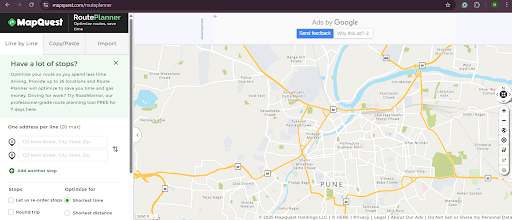
- Paso: Introduza todos os enderezos de entrega
Introduce todas as paradas da túa ruta. Para engadir unha nova parada, fai clic no botón Engadir outra parada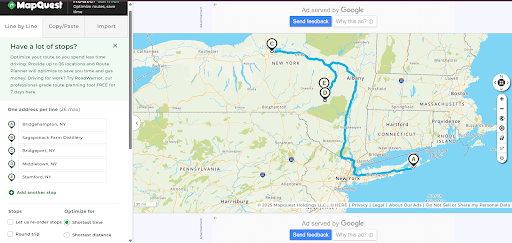
- Paso: Seleccionar as preferencias de optimización de rutas
Escolle as opcións para a sección Optimizar para. Podes escoller optimizar para o tempo máis curto ou para a distancia máis curta.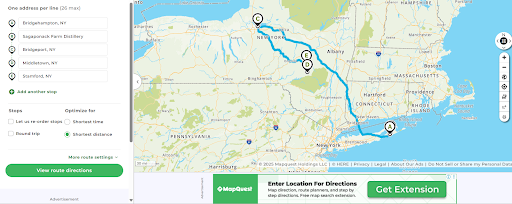
- Paso: Axustar as paradas segundo a prioridade
Arrastra e solta paradas na lista para priorizar entregas urxentes ou envíos con prioridade de tempo.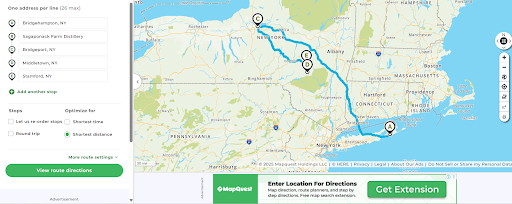
- Paso: Revisar e gardar a ruta
Comproba a precisión da ruta e, a seguir, fai clic no botón Ver indicacións da ruta para entendela mellor.
- Paso: Iniciar a navegación e seguir a ruta
A túa ruta está optimizada para as múltiples paradas que introduciches.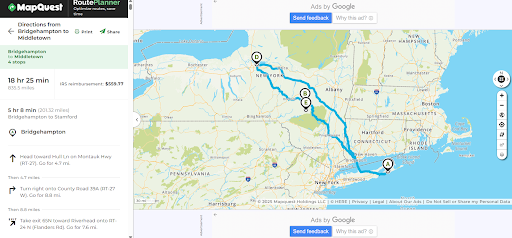
Consellos para sacar o máximo proveito do planificador de rutas de MapQuest
Empregar o planificador de rutas de MapQuest de forma eficaz vai máis alá de simplemente introducir paradas. Pequenos axustes poden aforrar tempo, reducir custos e mellorar a fiabilidade das entregas. Estes consellos axúdanche a obter o máximo beneficio da optimización de rutas con varias paradas.
- Paradas de grupo por zona
Organizade as entregas no mesmo barrio xuntos. Isto reduce as viaxes innecesarias e a perda de tempo. Agrupar as paradas fai que as rutas sexan máis eficientes e máis fáciles de seguir para os condutores. - Priorizar as entregas urxentes
Identifica as paradas de alta prioridade ou urgentes antes de optimizar. Axusta a ruta para garantir que estas entregas se completen primeiro. Isto mellora a satisfacción do cliente e fortalece a reputación do teu servizo. - Gardar rutas frecuentes
Para as entregas recorrentes, garda as rutas optimizadas para uso futuro. Isto evita ter que volver introducir enderezos e garante unha eficiencia consistente. As rutas gardadas reducen o tempo de planificación e optimizan as operacións diarias. - Comprobar a precisión do enderezo
Verifica que cada parada teña o enderezo correcto antes de finalizar a ruta. Uns enderezos precisos evitan que se perdan entregas e viaxes desperdiciadas. Este sinxelo paso garante que as túas rutas con varias paradas funcionen sen problemas. - Revisa e axusta regularmente
Mesmo as rutas optimizadas pódense mellorar con pequenos axustes. Reordenar as paradas segundo as ventás de entrega ou as prioridades dos clientes aumenta a eficiencia. As revisións regulares garanten que as túas entregas sexan rápidas e fiables.
Conclusión
Optimizar as rutas con varias paradas é esencial para aforrar tempo, reducir custos e mellorar a fiabilidade das entregas.
O planificador de rutas de MapQuest é unha ferramenta fiable para planificar e executar rutas eficientes para operacións a pequena escala.
Para as empresas preparadas para escalar ou xestionar maiores volumes de entrega, o planificador de rutas Zeo ofrece funcións avanzadas. Os axustes de ruta en tempo real, a asignación automatizada de condutores e as análises axudan a maximizar a eficiencia e os beneficios. Mentres que o planificador de rutas de MapQuest xestiona ben as rutas básicas, Zeo permite ás empresas crecer máis rápido e xestionar operacións de entrega complexas sen esforzo.
Leva a túa eficiencia de entrega ao seguinte nivel e Rexístrate hoxe mesmo no Planificador de rutas Zeo para comezar a optimizar de forma máis intelixente.

Es propietario dunha flota?
Queres xestionar os teus condutores e entregas facilmente?
Fai crecer o teu negocio sen esforzo con Zeo Routes Planner: optimiza rutas e xestiona varios condutores con facilidade.
aumentar o aforro de combustible
Entregas e recollidas sen complicacións!
Optimice as rutas co noso algoritmo, reducindo o tempo de viaxe e os custos de forma eficiente.
Comeza gratis











