


Actualizado o: Xaneiro 9, 2026
Tempo de lectura: 5 minutos
Personalizar a túa experiencia con Zeo Route Planner garante un rendemento óptimo para as túas necesidades específicas de entrega e servizo. Coa configuración correcta, podes mellorar a visibilidade, simplificar as operacións e mellorar a eficiencia xeral.

Cambiando a unidade de distancia
O planificador de rutas Zeo permíteche cambiar a métrica de distancia segundo a túa elección preferida, tanto se estás xestionando Custos do combustible de climatización ou optimizando as rutas de entrega.
Para cambiar a unidade de distancia, siga o seguinte proceso:
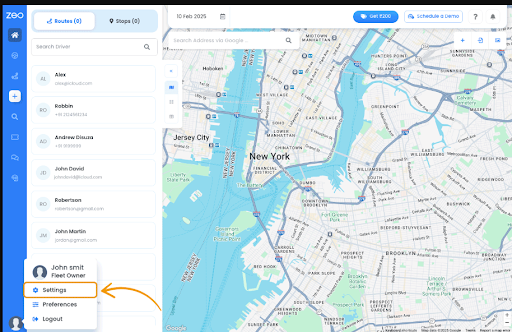
- Abre o planificador de rutas Zeo e desprázate ata "O meu perfil" sección.
- Desde a sección O meu perfil fai clic en "Configuración" ficha. Veráselle unha lista de preferencias.

- Na lista, seleccione “Distancia dentro” pestana, escolla a unidade desexada e prema no botón "Gardar" botón. Verás os cambios na sección de navegación.
Cambiando o tamaño da letra
Podes cambiar o tamaño da fonte na aplicación segundo a túa comodidade, garantindo unha visibilidade clara durante longos días de entrega ou rutas de inspección.
Só tes que seguir estes sinxelos pasos para cambiar o tamaño da fonte:
- Abre o planificador de rutas Zeo e desprázate ata "O meu perfil" sección.
- Desde a sección O meu perfil fai clic en "Configuración" ficha. Veráselle unha lista de preferencias. Desprázate cara abaixo e atoparás o "Tamaño de letra" sección.

- Toca sobre a "Tamaño de letra" e seleccione o tamaño de fonte desexado entre "Pequena," "Medio," or "Grande."
- preme o "Gardar" botón e mostraranse os seus cambios.

O tamaño do tipo de letra pódese configurar en "Medio".

Tamén se pode configurar o tamaño da fonte "Grande".

Cambiando o tema
Tamén podes cambiar o tema do teu planificador de rutas Zeo para que se axuste ás túas condicións de traballo e preferencias.
Sigue os pasos para cambiar o tema da túa aplicación:
- Abre o planificador de rutas Zeo e desprázate ata "O meu perfil" sección.
- Desde a sección O meu perfil fai clic en "Configuración" ficha. Veráselle unha lista de preferencias. Desprázate cara abaixo e atoparás o "Tema" sección.

- Toca sobre a "Tema" e seleccione o tema desexado entre "Tema lixeiro" or "Tema escuro".
- preme o "Gardar" botón e mostraranse os seus cambios.

Cambiando o formato da hora
Podes cambiar o formato da hora na aplicación Zeo Route Planner segundo as túas preferencias rexionais ou os requisitos da túa empresa.

aumentar o aforro de combustible
Entregas e recollidas sen complicacións!
Optimice as rutas co noso algoritmo, reducindo o tempo de viaxe e os custos de forma eficiente.
Comeza gratis
Siga estes pasos para cambiar o formato da hora:
- Abre o planificador de rutas Zeo e desprázate ata "O meu perfil" sección.
- Desde a sección O meu perfil fai clic en "Configuración" ficha. Veráselle unha lista de preferencias. Desprázate cara abaixo e atoparás o "Formato de tempo" sección.

- Toca sobre a "Formato de tempo" e seleccione o formato de hora desexado, é dicir, "12 horas" or "24 horas".
- preme o "Gardar" botón e mostraranse os seus cambios.

Cambiando a duración da parada
Podes cambiar a duración da parada segundo as túas necesidades de servizo. Esta función é especialmente beneficiosa para Técnicos HVAC profesionais da inspección que precisan estimacións de tempo precisas.
Para cambiar a duración da parada, siga estes sinxelos pasos:
- Abre o planificador de rutas Zeo e desprázate ata Sección "O meu perfil".
- Desde a sección O meu perfil fai clic en "Configuración" ficha. Veráselle unha lista de preferencias. Desprázate cara abaixo e atoparás o "Duración de parada" sección.

- Ao facer clic en "Duración de parada" pestana, terá a opción de introducir a hora de parada para a entrega en minutos.
- Introduza a hora de parada preferida e, a continuación, prema "Gardar". Verá os cambios na pantalla de navegación.
- Planifica e introduce a duración da parada con precisión para os ETA correctos.

Preguntas máis frecuentes
Podo gardar diferentes perfís de configuración para diferentes tipos de rutas?
Actualmente, Zeo Route Planner mantén un perfil de configuración por conta. Non obstante, podes axustar facilmente a configuración como a duración das paradas e as unidades de distancia segundo as túas necesidades de enrutamento actuais antes de planificar cada ruta.
Cambiar o tamaño da fonte afectará o rendemento da aplicación?
Non, cambiar o tamaño da fonte non afectará o rendemento da aplicación nin os cálculos de enrutamento. Só afecta á visualización dos elementos de texto para mellorar a lexibilidade segundo as túas preferencias.
O tema escuro axuda a aforrar batería nos dispositivos móbiles?
Si, o tema escuro pode axudar a conservar a duración da batería en dispositivos con pantallas OLED ou AMOLED, xa que estas pantallas consumen menos enerxía cando mostran cores máis escuras. Isto é especialmente beneficioso durante os longos días de entrega.
Podo definir diferentes duracións de parada para diferentes tipos de paradas?
A configuración predeterminada da duración das paradas aplícase a todas as paradas da túa ruta. Non obstante, podes axustar manualmente as horas das paradas individuais ao engadir enderezos específicos á túa ruta se determinadas localizacións requiren tempos de servizo máis longos.
Sincronízanse as miñas configuracións en varios dispositivos?
Si, cando inicias sesión na túa conta de Zeo Route Planner en diferentes dispositivos, as túas preferencias de configuración sincronizaranse automaticamente, garantindo unha experiencia consistente en todos os teus dispositivos.
Aínda necesitas axuda?
Póñase en contacto connosco escribindo ao noso equipo a support@zeoauto.com, e o noso equipo poñerase en contacto contigo.

Es propietario dunha flota?
Queres xestionar os teus condutores e entregas facilmente?
Fai crecer o teu negocio sen esforzo con Zeo Routes Planner: optimiza rutas e xestiona varios condutores con facilidade.
aumentar o aforro de combustible
Entregas e recollidas sen complicacións!
Optimice as rutas co noso algoritmo, reducindo o tempo de viaxe e os custos de forma eficiente.
Comeza gratis











