



Actualizado o: Xaneiro 4, 2026
Tempo de lectura: 6 minutos
O Planificador de rutas Zeo ofrece varias configuracións que os condutores ou o socio de entrega precisan mentres están no campo para realizar unha entrega. Entendemos que os condutores tamén deberían ter algunhas funcións que poidan usar para facilitar a entrega e mellorar a súa eficiencia operativa no competitivo panorama actual das entregas.
Tanto se estás xestionando Chamadas de servizo de climatización, manexo rutas de control de pragasou coordinando servizos de electricistas, estes axustes do condutor están deseñados para proporcionar a máxima flexibilidade e control mentres se conduce.
Vexamos algunhas destas configuracións/funcións que están adaptadas para os condutores e como poden afectar significativamente as túas operacións diarias.
Engadir/eliminar novas paradas en calquera lugar
Aínda que os condutores de reparto poden engadir ou eliminar as paradas, vexamos como facelo. Esta funcionalidade é especialmente valiosa cando se producen cambios de última hora, como chamadas de servizo de emerxencia ou cancelacións de clientes que son habituais nas operacións de servizo de campo.
Engadindo novas paradas
Engadir paradas dinamicamente durante a túa ruta é esencial para xestionar solicitudes de servizo inesperadas ou atender as necesidades urxentes dos clientes. Esta flexibilidade garante que nunca perdas unha oportunidade de negocio e, ao mesmo tempo, mantés unha execución eficiente da ruta.
- Desprácese ata a "En paseo" sección, e podes ver todas as rutas introducidas. Se non hai rutas, podes crear as túas rutas.
- Podes ver un "+" botón. Fai clic no botón e verás unha lista de opcións.
- preme o "Editar ruta" e logo prema no botón "+ Engadir" botón.
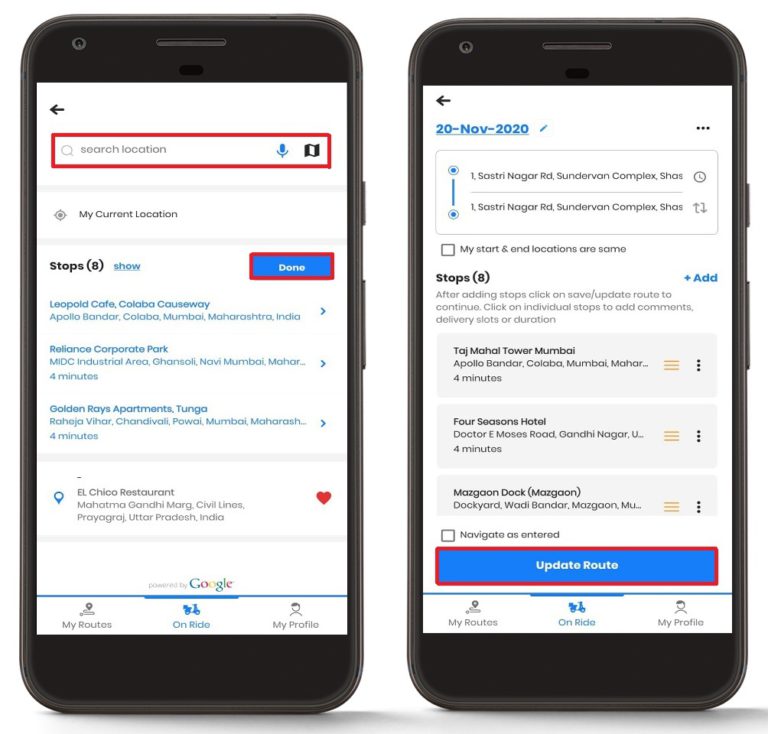
- Na caixa de busca, escriba o enderezo que quere e, a continuación, prema no botón "Feito" botón. O sistema validará automaticamente o enderezo e proporcionará suxestións se é necesario.
- A continuación, prema no "Actualizar ruta" botón e a ruta actualizarase coa posición óptima da nova parada para minimizar o tempo de viaxe adicional.
Eliminando paradas en movemento
Supoñamos que cómpre eliminar a parada mentres se entregan os produtos; vexamos como se poden eliminar as paradas. Esta funcionalidade é crucial cando os clientes cancelan as citas no último minuto ou cando as paradas se volven inaccesibles debido a circunstancias imprevistas.
- Desprácese ata a "En paseo" sección, e podes ver todas as rutas que se introduciron. Se non hai rutas, podes crear as túas rutas.
- Podes ver un "+" botón. Fai clic no botón e verás unha lista de opcións.
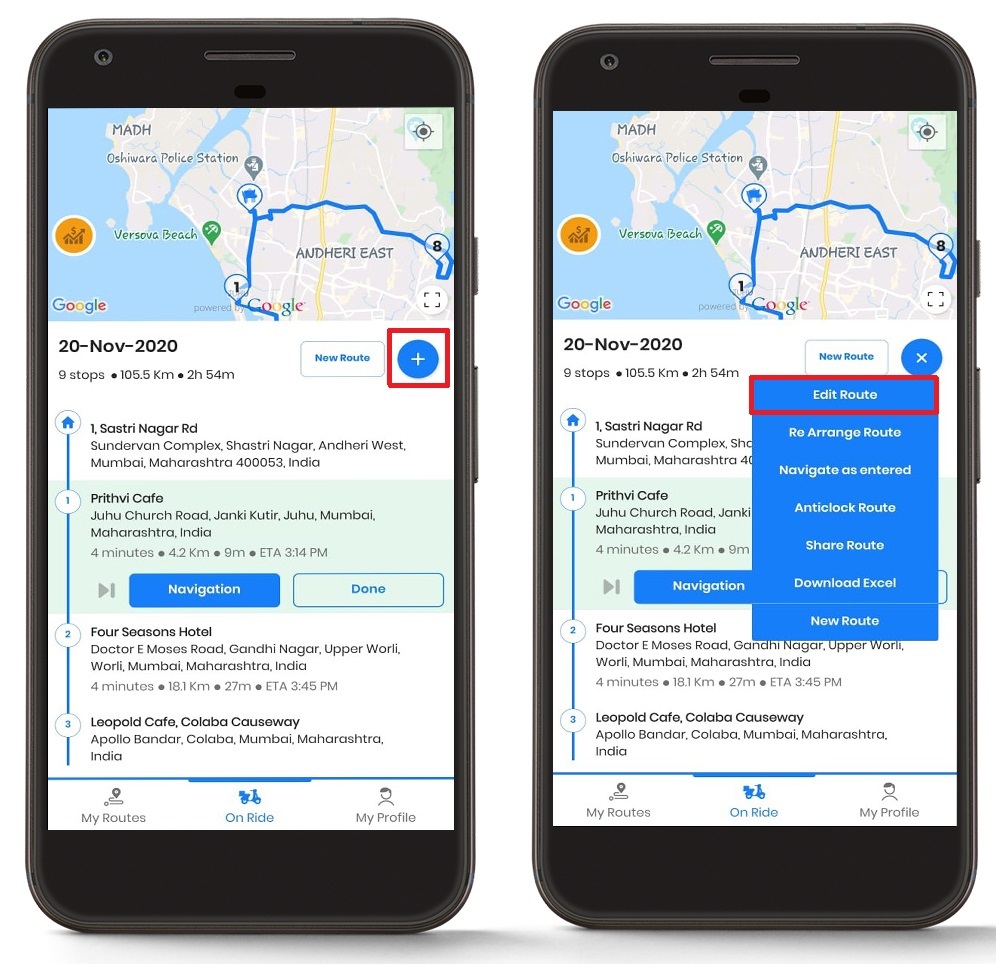
- preme o "Editar ruta" botón e verá unha lista de rutas que creou.
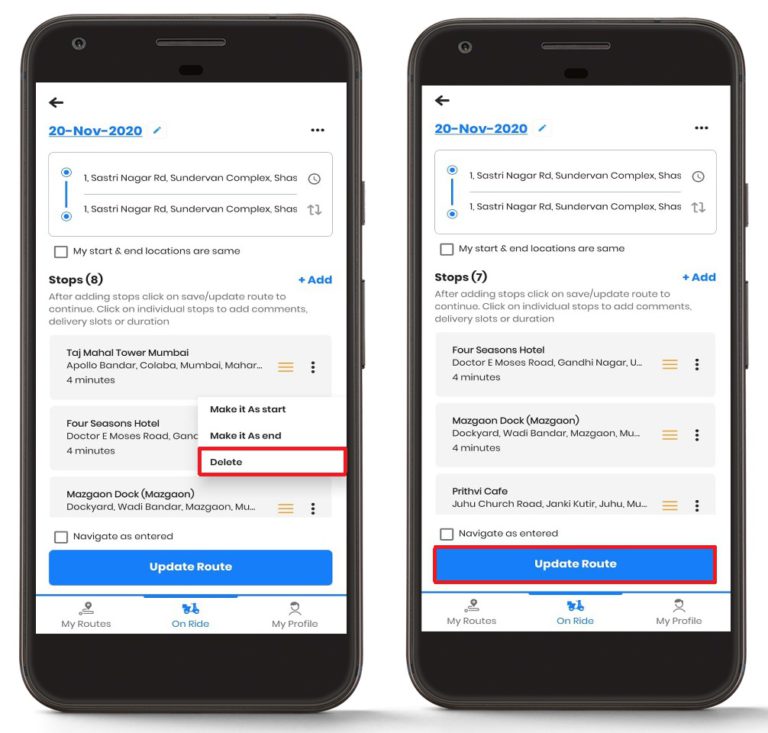
- Fai clic nos puntos diante da ruta que queres eliminar.
- Terá a opción "Eliminar".
- Despois da opción, fai clic no botón "Actualizar ruta" para finalizar os cambios. O sistema recalculará automaticamente a ruta óptima para as paradas restantes.
Salta paradas e reorganiza as rutas
Un condutor pode saltarse unha parada se o cliente non está dispoñible, e isto axúdalle a seguir traballando coa entrega doutros clientes; vexamos como podes facelo. Esta función é especialmente valiosa durante as horas punta de servizo, cando manter o impulso é crucial para a produtividade diaria.
A funcionalidade de omisión garante que os obstáculos temporais non interfiran coa programación, o que che permite manter a calidade do servizo para outros clientes e, ao mesmo tempo, manter abertas as opcións para volver ás localizacións omitidas máis tarde ese mesmo día.
- Vaia ao "En paseo" ficha, e alí podes ver a "Saltar" botón xusto antes do "Navegación" botón. Ao premer o botón, a parada omitirase, pero non se completará, conservándoa para unha posible revisita.
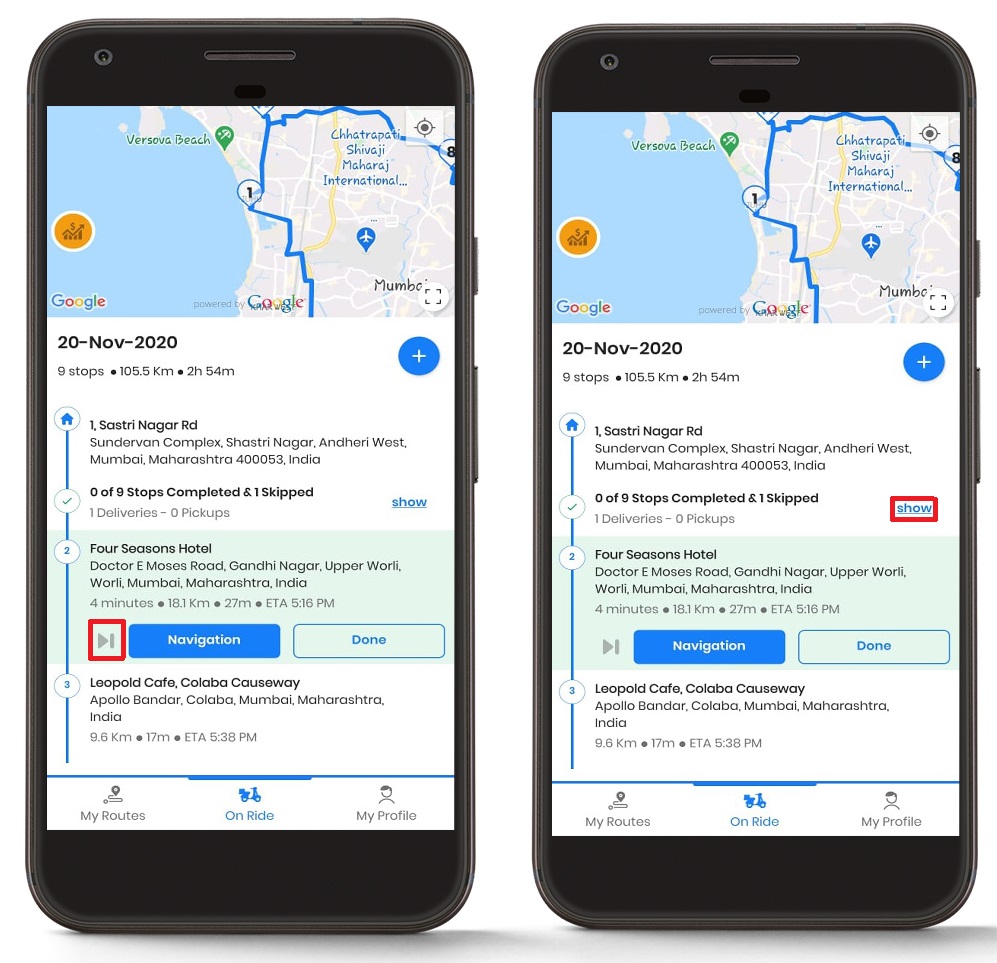
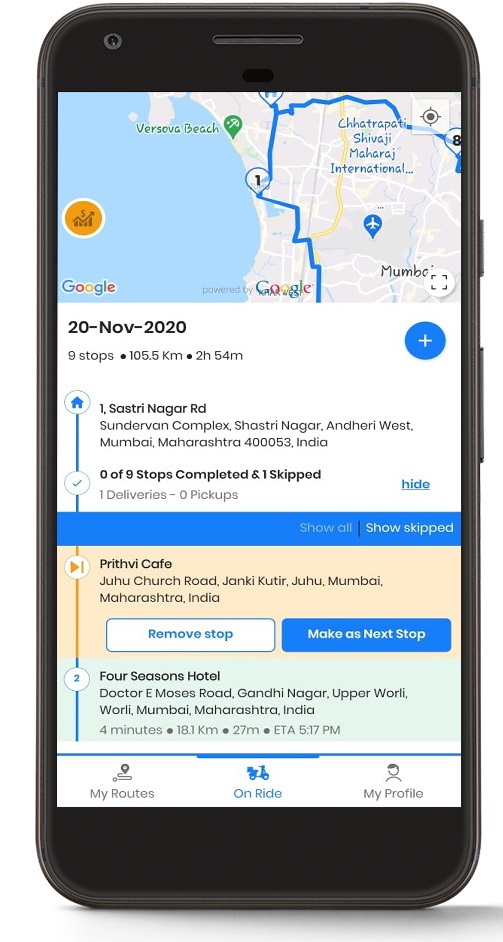
- Para ver a parada omitida, prema o botón "Mostrar" botón e, desde aí, podes realizar a acción requirida para a parada omitida. Isto permíteche rastrexar e xestionar facilmente as citas omitidas para accións de seguimento.
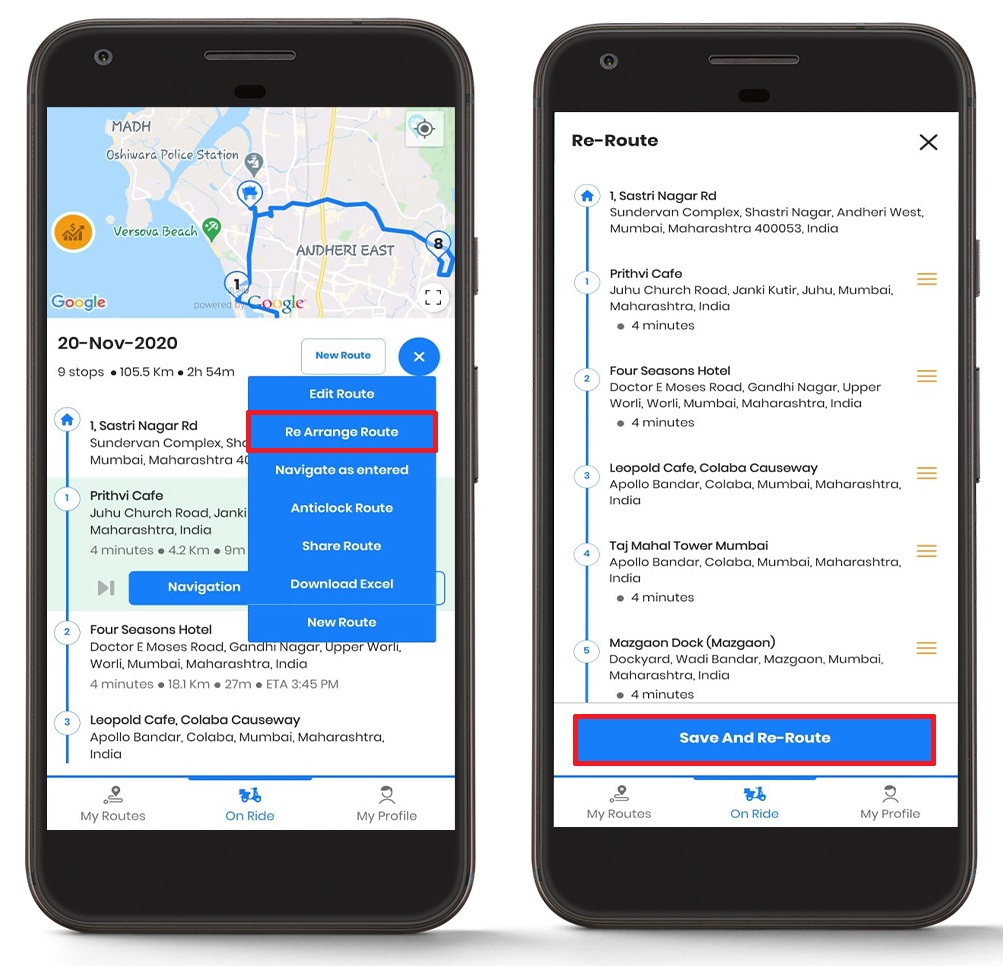
- Volve organizar a ruta, prema o botón "+" e prema o botón "Reorganizar ruta" botón.
- Entón podes reorganizar a ruta e premer o botón "Gardar e redireccionar" para gardar os cambios. Esta reordenación dinámica axuda a optimizar as paradas restantes en función das condicións e prioridades actuais.
Aplicando a configuración de navegación como introducida
Moitas veces ocorre que os condutores queren proceder do xeito que cren que será mellor ou segundo a lista de enderezos da oficina. Para ese caso, Zeo Route ofrece o "Navega como introducido" función, que navega segundo a lista de enderezos a medida que se introducen na aplicación.
Esta configuración é especialmente útil cando os condutores teñen coñecementos específicos sobre os patróns de tráfico, as preferencias dos clientes ou as condicións das rutas que poden non reflectirse nos algoritmos de optimización estándar. Non obstante, é importante entender cando usar esta función de forma estratéxica.

aumentar o aforro de combustible
Aforra 2 horas en entregas todos os días!
Optimice as rutas co noso algoritmo, reducindo o tempo de viaxe e os custos de forma eficiente.
Comeza gratis
Siga estes pasos sinxelos para aplicar a configuración de navegación como introducida:
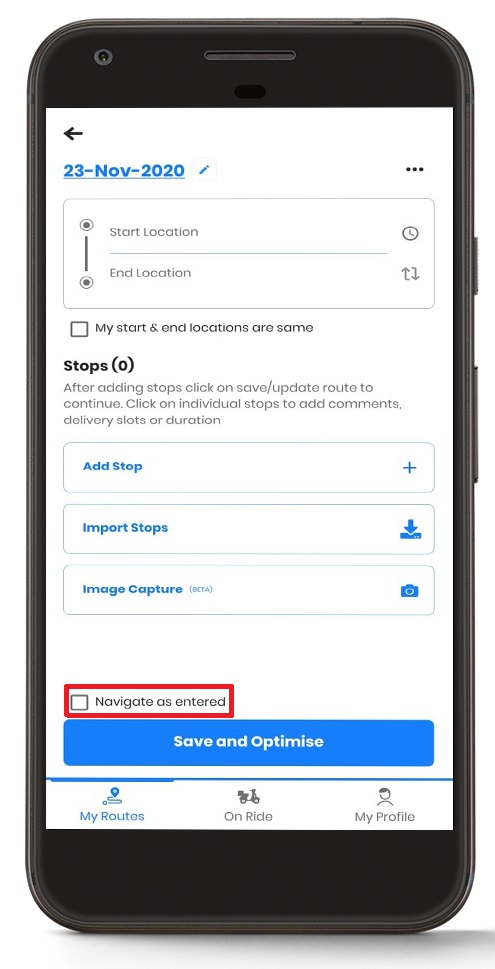
- Pode comprobar o "Navega como introducido" caixa de verificación mentres engade as paradas. Isto iniciará a navegación do xeito que introduciu.
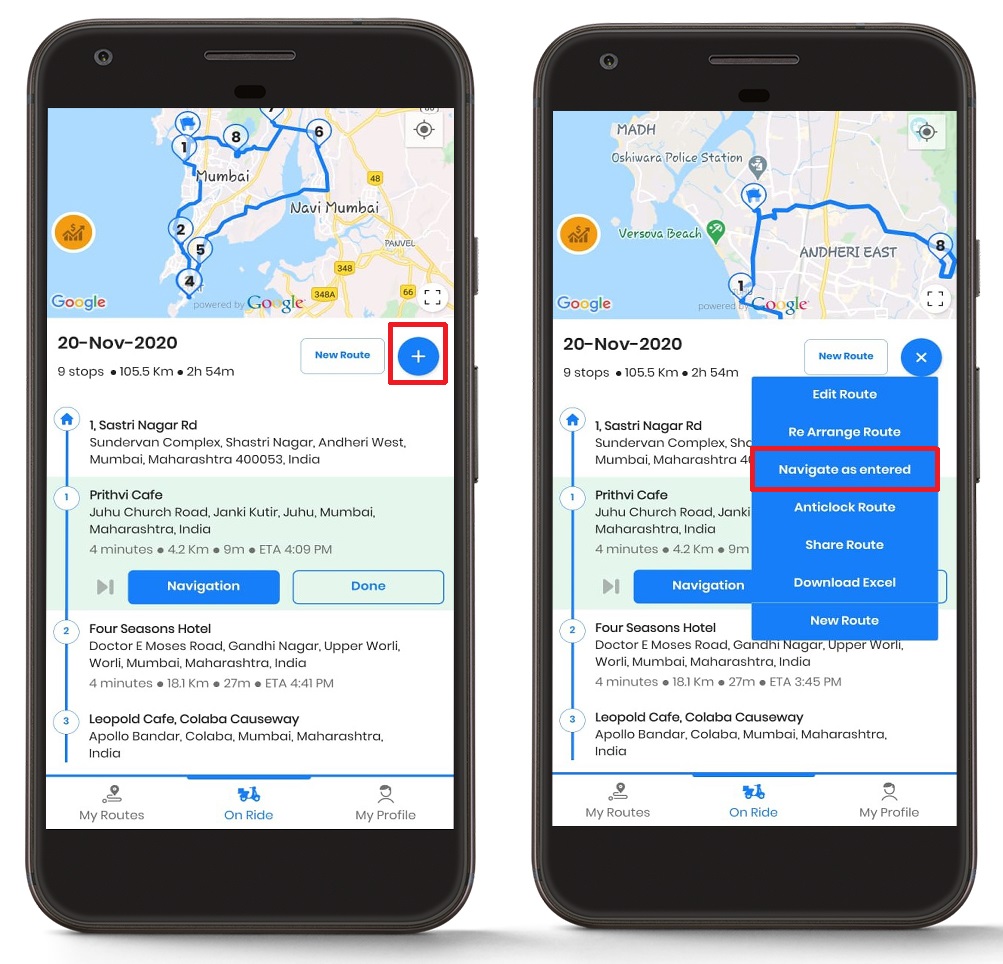
- Se estás no "En paseo" sección, a continuación, prema "+" botón e amosarase unha lista de detalles.
- Despois diso, prema o botón "Navega como introducido" opción, e a navegación será proporcionada na orde na que introduciu.
- Ten en conta que esta opción non proporcionará as rutas optimizadas, o que non se recomenda para unha eficiencia máxima. Usa esta configuración con criterio cando o teu coñecemento local ofreza vantaxes claras sobre a optimización algorítmica.
Aumenta/Reduce o tamaño do mapa na páxina de viaxes
Tamén podes aumentar ou diminuír o tamaño do mapa na páxina de viaxes. Zeo Route ofrece unha opción sinxela para aumentar ou diminuír o tamaño do mapa; vexamos como se pode facer este proceso. Esta función é especialmente útil cando necesitas unha visibilidade detallada da túa ruta ou queres centrarte máis no panel de información de entrega.
O axuste do tamaño do mapa pode mellorar significativamente a experiencia do condutor, especialmente en diferentes condicións de iluminación ou cando se trata de escenarios de navegación urbana complexos. Unha vista do mapa máis grande pode axudar a identificar puntos de referencia e detalles das rúas con maior claridade, mentres que unha vista máis pequena ofrece máis espazo para notas de entrega e información para o cliente.
- Desprácese ata a "En paseo" sección e verás un mapa.
- Na parte inferior dereita da pantalla do mapa, verás unha caixa cadrada.
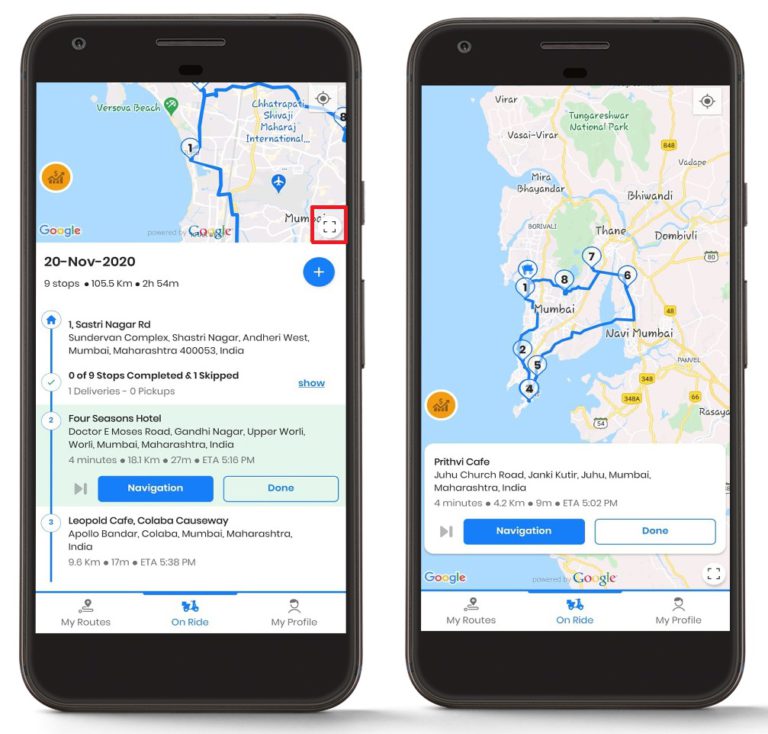
- Prema na caixa cadrada para aumentar o tamaño do mapa a pantalla completa, proporcionando a máxima visibilidade para a navegación.
- Se se preme de novo, reducirá o tamaño do mapa, volvendo á vista equilibrada estándar.
Preguntas máis frecuentes
Podo engadir varias paradas á vez mentres estou nunha ruta?
Si, podes engadir varias paradas durante a túa ruta. Simplemente repite o proceso de engadir paradas para cada nova localización. O sistema optimizará automaticamente a colocación das novas paradas dentro da túa ruta existente para minimizar o tempo de viaxe adicional. Non obstante, para unha mellor eficiencia, recoméndase engadir as paradas unha por unha e permitir que o sistema recalcule antes de engadir a seguinte.
Que ocorre coas paradas omitidas ao final do día?
As paradas omitidas permanecen no teu sistema e podes acceder a elas facilmente a través do botón "Mostrar" na sección de paradas omitidas. Podes optar por revisalas máis tarde ese mesmo día, reprogramalas para outro día ou marcalas como completadas se o servizo se prestou por medios alternativos. As paradas omitidas rexístranse automaticamente para fins de elaboración de informes e seguimento.
Eliminar unha parada durante a miña ruta afectará á optimización das paradas restantes?
Absolutamente. Cando eliminas unha parada, o Planificador de rutas Zeo recalcula automaticamente a ruta óptima para os destinos restantes. Isto garante que manteñas a ruta máis eficiente posible mesmo despois de eliminar localizacións da túa ruta orixinal. O sistema ten en conta as condicións de tráfico actuais e a túa localización ao reoptimizar.
Cando debería usar a configuración "Navegar segundo o introducido" en lugar do enrutamento optimizado?
Emprega "Navegar segundo o introducido" cando teñas coñecementos locais específicos que ofrezan vantaxes sobre a optimización algorítmica, como coñecer as condicións temporais das estradas, as preferencias dos clientes para franxas horarias específicas ou cando a política da empresa esixa seguir unha secuencia predeterminada. Non obstante, ten en conta que esta configuración adoita supoñer tempos de viaxe máis longos e custos de combustible máis elevados en comparación co enrutamento optimizado.
Cambiar o tamaño do mapa afecta á duración da batería ou ao rendemento da aplicación?
Os cambios no tamaño do mapa teñen un impacto mínimo na duración da batería ou no rendemento da aplicación. O modo de mapa a pantalla completa usa a mesma tecnoloxía de mapas subxacente; simplemente axusta a área de visualización. Non obstante, manter a pantalla con brillo máximo cunha vista de mapa máis grande durante períodos prolongados pode consumir máis batería, polo que se pode axustar o brillo da pantalla en función das condicións de iluminación e do nivel de batería do dispositivo.
Aínda necesitas axuda?
Póñase en contacto connosco escribindo ao noso equipo a support@zeoauto.com, e o noso equipo poñerase en contacto contigo.

Es propietario dunha flota?
Queres xestionar os teus condutores e entregas facilmente?
Fai crecer o teu negocio sen esforzo con Zeo Routes Planner: optimiza rutas e xestiona varios condutores con facilidade.
aumentar o aforro de combustible
Aforra 2 horas en entregas todos os días!
Optimice as rutas co noso algoritmo, reducindo o tempo de viaxe e os custos de forma eficiente.
Comeza gratis











