


Ĝisdatigita je: Januaro 3, 2026
Legado Tempo: 5 minutoj
Zeo Route ĉiam provis helpi la liverpartnerojn konstante provizante diversajn funkciojn kaj agordojn por helpi ilin atingi sian celon plej efike. Unu tia agordo, kiu estas inkludita en Zeo Route, estas la uzado de diversaj navigaciaj iloj en la aplikaĵo. Kun la kreskanta komplekseco de livervojoj en 2026 kaj la bezono de preciza navigado, elekti la ĝustan navigacian ilon fariĝis pli kritika ol iam ajn por liversukceso.
Zeo Route provizas diversajn navigaciajn servojn, kiel ekzemple Google Map, Here We Go, TomTom Go, Waze Map, Sygic Map, kaj Yandex Map. Ĉi tiuj navigaciaj iloj estas provizitaj por ke la liveragentoj povu uzi iun ajn el ili por navigaciaj celoj. Ĉiu navigacia servo ofertas unikajn avantaĝojn - Google Maps elstaras en ampleksa kovrado kaj realtempaj ĝisdatigoj, Waze provizas komunum-gvidatajn trafikajn alarmojn, Sygic ofertas bonegajn senretajn kapablojn, kaj TomTom Go specialiĝas pri komercaj vojigaj funkcioj.
Ni vidu kiel oni povas ŝanĝi al sia plej ŝatata navigada ilo en la programo Zeo Route Planner.
Uzante Google Map por navigado
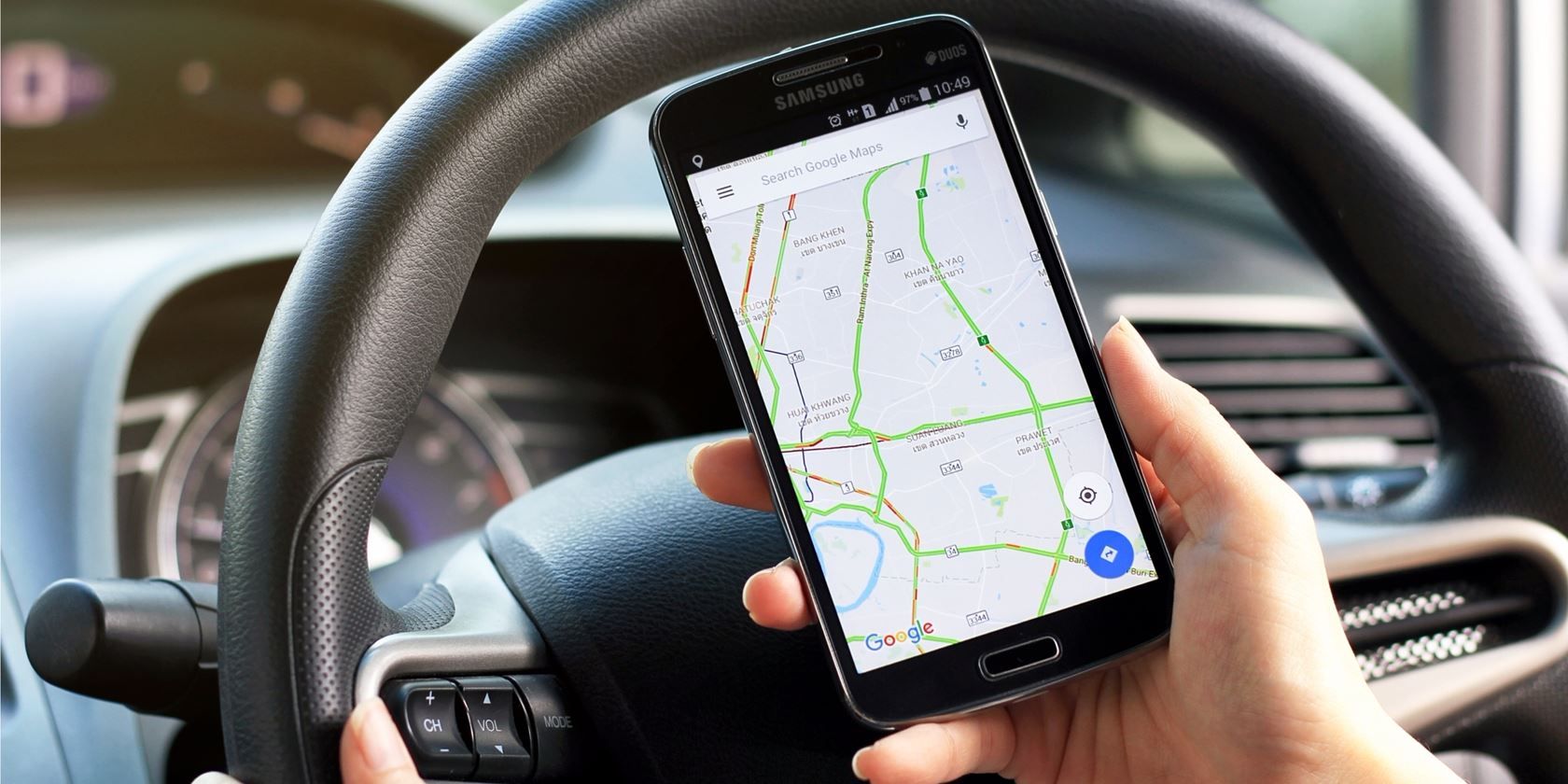
Vi povas uzi Google Maps kiel navigacian ilon en la aplikaĵo. Google Maps restas unu el la plej popularaj elektoj pro sia ampleksa tutmonda kovrado, precizaj realtempaj trafikdatumoj kaj senjunta integriĝo kun komercaj listoj. Ĝi estas aparte efika por servoprofesiuloj, kiuj bezonas fidindan navigadon al la lokoj de klientoj.
- Malfermu la apon Zeo Route kaj iru al la "Mia Profilo" sekcio.
- En la "Mia Profilo" sekcio, alklaku "Agordoj."
- Post tio, ekrano estos montrata kun listo de "Preferoj."
- El la "Preferoj" sekcio, elektu "Navigado enen."

- Post tio, vi aperos liston de navigaj iloj.
- Elektu la "Google Mapo" eblo kaj alklaku la "Savi" butonon.
- viziti la "Sur Veturado" sekcio kaj premu la "Navigado" butonon.
- La navigado estos malfermita en via elektita navigada ilo.

Uzante Waze Map por navigado
Vi povas uzi la Waze-Mapon kiel navigacian ilon en la aplikaĵo. Waze estas aparte valora por liveristoj, kiuj bezonas realtempajn trafikajn ĝisdatigojn kaj komunumajn alarmojn pri vojkondiĉoj, akcidentoj kaj polica ĉeesto. Tio igas ĝin bonega elekto por provizantoj de krizservoj kiuj bezonas rapide navigi tra ŝanĝiĝantaj trafikcirkonstancoj.
- Malfermu la apon Zeo Route kaj iru al la "Mia Profilo" sekcio.
- En la "Mia Profilo" sekcio, alklaku "Agordoj."
- Post tio, ekrano estos montrata kun listo de "Preferoj."
- El la "Preferoj" sekcio, elektu "Navigado enen."

- Post tio, vi aperos liston de navigaj iloj.
- Elektu la "Mapo de Waze" eblo kaj alklaku la "Savi" butonon.
- viziti la "Sur Veturado" sekcio kaj premu la "Navigado" butonon.
- La navigado estos malfermita en via elektita navigada ilo.

Uzante la Sygic-Mapon por navigado
Vi povas uzi la Sygic Map kiel navigacian ilon en la aplikaĵo. Sygic estas aparte utila por liveristoj, kiuj laboras en areoj kun nekonstanta poŝtelefona kovrado, ĉar ĝi ofertas fortikajn senretajn navigaciajn kapablojn. Tio igas ĝin ideala por kamparaj liveroj aŭ kiam oni laboras en areoj kun malbona interreta konektebleco.
- Malfermu la apon Zeo Route kaj iru al la "Mia Profilo" sekcio.
- En la "Mia Profilo" sekcio, alklaku "Agordoj."
- Post tio, ekrano estos montrata kun listo de "Preferoj."
- El la "Preferoj" sekcio, elektu "Navigado enen."

- Post tio, vi aperos liston de navigaj iloj.
- Elektu la "Sigia Mapo" eblo kaj alklaku la "Savi" butonon.
- viziti la "Sur Veturado" sekcio kaj premu la "Navigado" butonon.
- La navigado estos malfermita en via elektita navigada ilo.

Maksimumigante Vian Navigadan Efikecon
La integriĝo de pluraj navigaciaj opcioj ene de Zeo Route Planner permesas al vi adaptiĝi al malsamaj scenaroj kaj maksimumigi vian liverefikecon. Kombinante la inteligentan itineroptimigon de Zeo kun via preferata navigacia ilo, vi povas atingi signifajn plibonigojn en produktiveco. Ĉi tiu aliro estas precipe valora por servbazitaj entreprenoj, kiuj bezonas utiligi AI-funkciigitan optimumigon samtempe konservante flekseblecon en iliaj navigaciaj preferoj.

pliigi fuelŝparojn
Senkompataj Liveraĵoj kaj Pretigoj!
Optimumigu itinerojn per nia algoritmo, reduktante vojaĝdaŭron kaj kostojn efike.
Komencu senpage
Multaj sukcesaj liverprofesiuloj ŝanĝas inter malsamaj navigaciaj iloj laŭ siaj ĉiutagaj bezonoj. Ekzemple, ili eble uzas Google Maps por normaj liveroj, ŝanĝas al Waze dum hasthoro, kaj fidas je Sygic dum vojaĝado tra areoj kun malbona poŝtelefona kovrado. Ĉi tiu adaptiĝema aliro certigas koheran navigacian rendimenton sendepende de eksteraj kondiĉoj.
Oftaj Demandoj
Ĉu mi povas ŝanĝi inter navigaciaj iloj dum la sama itinero?
Jes, vi povas ŝanĝi viajn navigadajn preferojn iam ajn per la menuo Agordoj. Tamen, estas rekomendinde fari ĉi tiun ŝanĝon antaŭ ol komenci vian itineron por eviti interrompojn dum la navigado.
Kiu navigacia ilo plej bone funkcias por eksterreta navigado?
Sygic Map kaj Here WeGo ofertas la plej fortikajn senretajn navigadajn kapablojn. Ĉi tiuj iloj permesas al vi elŝuti mapojn por senreta uzo, igante ilin idealaj por areoj kun malbona poŝtelefona kovrado aŭ kiam vi volas ŝpari datumkonsumon.
Ĉu mi bezonas havi ĉiujn navigadajn aplikaĵojn instalitajn sur mia aparato?
Ne, vi nur bezonas instali la navigadajn aplikaĵojn, kiujn vi planas uzi. Zeo Route Planner montros navigadajn opciojn nur por aplikaĵoj, kiuj estas efektive instalitaj sur via aparato.
Ĉu ŝanĝo de navigaciaj iloj influos mian itineroptimigon en Zeo?
Ne, vian itinero-optimigon tute pritraktas Zeo Route Planner. La navigacia ilo, kiun vi elektas, nur influas la paŝo-post-paŝan navigacian sperton post kiam via itinero estas optimumigita.
Ĉu mi povas uzi malsamajn navigaciajn ilojn por malsamaj specoj de liveroj?
Kvankam vi devas permane ŝanĝi la agordon ĉiufoje, multaj uzantoj ja ŝanĝas navigaciajn ilojn laŭ sia liverspeco. Por urĝaj liveroj, Waze eble estas preferata por realtempaj trafikĝisdatigoj, dum normaj liveroj eble uzas Google Maps por ĝia ampleksa kovrado.
Ankoraŭ bezonas helpon?
Kontaktu nin skribante al nia teamo ĉe support@zeoauto.com, kaj nia teamo kontaktos vin.

Ĉu vi estas posedanto de floto?
Ĉu vi volas facile administri viajn ŝoforojn kaj liveraĵojn?
Kresku vian komercon senpene kun Zeo Routes Planner - optimumigu itinerojn kaj facile administru plurajn ŝoforojn.
pliigi fuelŝparojn
Senkompataj Liveraĵoj kaj Pretigoj!
Optimumigu itinerojn per nia algoritmo, reduktante vojaĝdaŭron kaj kostojn efike.
Komencu senpage











