



Ĝisdatigita je: Marto 5, 2026
Legado Tempo: 7 minutoj
Foje okazas, ke necesas aldoni novan itineron dum vi estas sur la vojoj. Tiel, Zeo Route Planner konsideris ĉi tiun problemon kaj enkondukis diversajn funkciojn per kiuj nova itinero povas esti kreita, kaj ankaŭ oni povas manipuli la haltajn detalojn post aldoni ilin. Do, ni vidu ĉiujn funkciojn detale.
Aldono ĉesas uzi tekstoserĉon
Oni povas facile aldoni novan halton uzante la tekstan serĉkeston provizitan en la apo.
Sekvu ĉi tiujn simplajn paŝojn por aldoni ĉesi uzi tekstoserĉon:
- Navigi al la "Unu Veturo" sekcio kaj premu sur la "+Aldoni" butonon.
- Vi nun vidos ekranon montrante diversajn opciojn. Vi rimarkos serĉkeston. Vi povas enigi la haltejon en la skatolo.

- Elektinte vian halton, vi vidos, ke la halto estas aldonita al la listo "Haltoj".
- Premu la butonon "Farita" por fini la aldonon de la halto, kaj la halto aperos sur la ekrano de la ĉefa itinero.

Aldono ĉesas uzi voĉan serĉon
Vi ankaŭ povas aldoni la haltojn uzante la voĉan serĉon. Ĝi estas simpla kaj efika metodo por aldoni halton.
Sekvu ĉi tiujn simplajn paŝojn por aldoni ĉesi uzi voĉan serĉon:
- Navigi al la "Unu Veturo" sekcio kaj premu sur la "+Aldoni" butonon.
- Vi nun vidos ekranon montrante diversajn opciojn. Vi rimarkos serĉkeston. Dekstre, vi rimarkos mikrofonan opcion.
- Premu la mikrofonan ikonon, kaj la voĉa serĉo estos aktiva.

- Diru la deziratan adreson, kaj vi vidos la liston de adresoj. Alklaku la deziratan adreson.
- Elektinte vian halton, vi vidos, ke la haltejo estis aldonita al la "Haltoj" listo.
- Premu la "Farita" butonon por fini la aldonon de la halto, kaj la halto estos montrata sur la ĉefa itinero-ekrano.

Aldono de haltoj uzi pinglofalo sur mapoj
Vi ankaŭ povas ĉesi uzi pinglofalon sur mapoj.
Sekvu ĉi tiujn simplajn paŝojn por aldoni ĉesi uzi pinglofalon sur mapoj:
- Navigi al la "Unu Veturo" sekcio kaj premu sur la "+Aldoni" butonon.
- Vi nun vidos ekranon montrante diversajn opciojn. Vi rimarkos serĉkeston. Dekstre, vi rimarkos mapopcion tuj apud la mikrofono-ikono.
- Premu la mapan ikonon, kaj enigita mapo malfermiĝos.
- Movu la pinglon kaj faligu ĝin al la dezirata adreso. Post fali la pinglon, premu la "Aldonu Halton" butonon. Vi ankaŭ povas uzi la "Serĉu Lokon" langeto por trovi vian lokon eĉ pli precize.
- Elektinte vian halton, vi vidos, ke la haltejo estis aldonita al la "Haltoj" listo.
- Premu la "Farita" butonon por fini la aldonon de la halto, kaj la halto estos montrata sur la ĉefa itinero-ekrano.

Farante haltojn kiel plej ŝatatajn
Se vi ofte vizitas iun apartan haltejon, vi povas aldoni ĝin al viaj plej ŝatataj en la programo Zeo Route Planner por ke vi pli facile elektu ĝin kiam ajn vi baldaŭ vizitos tiun lokon.
Sekvu ĉi tiujn simplajn paŝojn por fari haltojn kiel plej ŝatatajn:
- Navigi al la "Unu Veturo" sekcio kaj premu sur la "+Aldoni" butonon.
- Vi nun vidos ekranon montrante diversajn opciojn. Vi rimarkos serĉkeston. Tajpu la adreson en la serĉkesto, kaj serĉu la deziratan adreson.
- Vi rimarkos malgrandan "Koro" simbolo ĉe la dekstra fino de ĉiu adreso.
- Bonvolu premi la simbolon, kaj ĝia koloro ŝanĝiĝas de griza al ruĝa, kio markas ĝin kiel via plej ŝatata adreso en la listo.

Aldonante la nunan lokon kiel haltejon
Vi ankaŭ povas aldoni vian nunan lokon kiel haltejon en la Zeo Route Planner.
Sekvu ĉi tiujn simplajn paŝojn por aldoni aktualan lokon kiel halton:
- Navigi al la "Unu Veturo" sekcio kaj premu sur la "+Aldoni" butonon.
- Vi nun vidos ekranon montrante diversajn opciojn. Vi rimarkos "Mia Nuna Loko" tuj sub la serĉa tekstujo.
- Premu la "Mia Nuna Loko" butono, kaj ĉi tio aldonos la nunan lokon kiel halton.

- Elektinte la butonon, vi vidos, ke la halto estis aldonita al la "Haltoj" listo.
- Premu la "Farita" butonon por fini la aldonon de la halto, kaj la halto estos montrata sur la ĉefa itinero-ekrano.
Aldonante haltajn detalojn
Zeo Route Planner permesas aldoni pliajn detalojn por viaj haltoj post aldoni ilin por navigado. Ĉi tiuj aldonoj inkluzivas halta tipo, liverprioritato, daŭro, livera fendo, kaj klientaj detaloj.
Ni vidu kiel ĉi tiuj aldonoj povas esti faritaj en la haltoj.
Aldonante klientajn detalojn
Vi povas aldoni la klientajn detalojn kiel klientnomo, kliento-poŝtelefono kaj klienta retpoŝto.
Sekvu ĉi tiujn simplajn paŝojn por aldoni klientajn detalojn:

pliigi fuelŝparojn
Ŝparu 2 Horojn pri Liveraĵoj, Ĉiutage!
Optimumigu itinerojn per nia algoritmo, reduktante vojaĝdaŭron kaj kostojn efike.
Komencu senpage
- Navigi al la "Unu Veturo" sekcio, kaj sub la "Haltoj" sekcio, premu la halton, sur kiu vi ŝatus aldoni la detalojn.
- Vi vidos liston de detaloj, kiujn vi povas redakti.

- sub la "Klienta Nomo," aldonu la nomon de la kliento.
- Vi povas aldoni la poŝtelefonnumeron de la kliento sub la "Klienta Poŝtelefono" sekcio.
- Ankaŭ, vi povas provizi la retpoŝton de la kliento sub la "Klienta Retpoŝto" sekcio.
- Unufoje finita kun la aldono, premu la "Ĝisdatigo Halto" butono por ĝisdatigi ĉiujn detalojn.

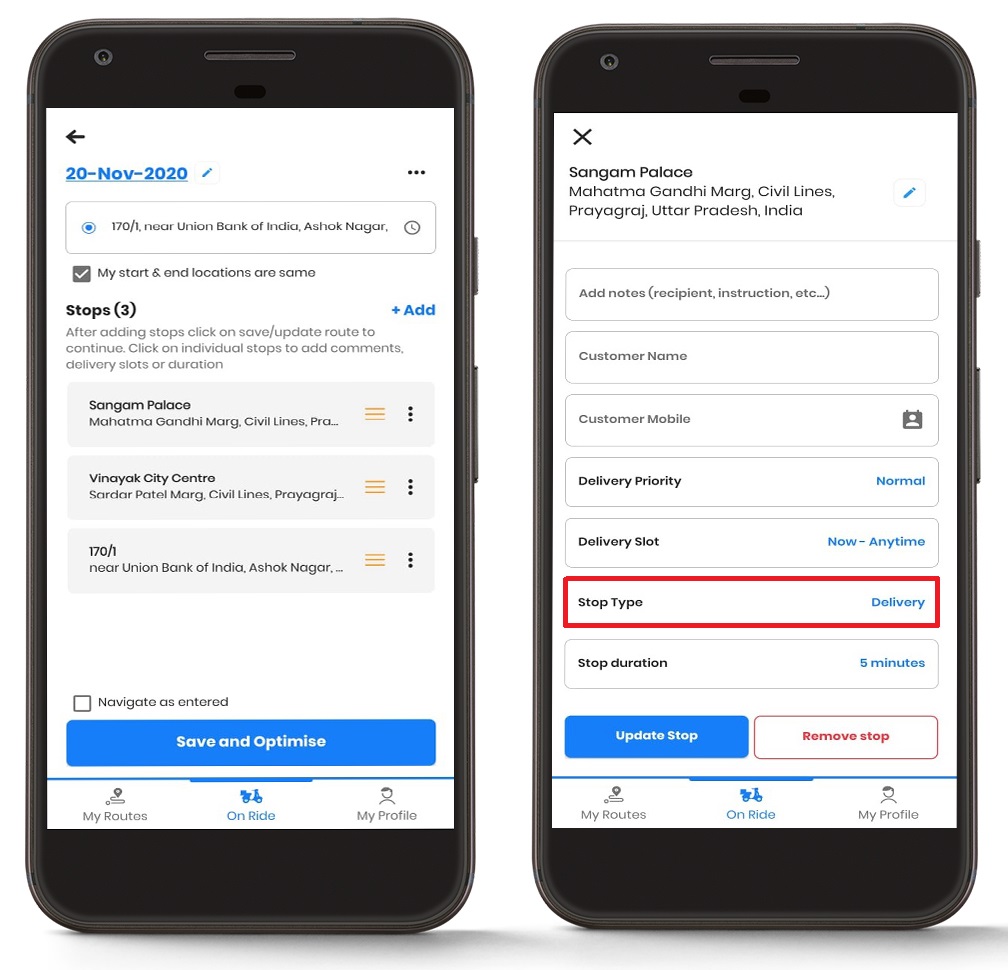
Aldonante haltipon
Vi ankaŭ povas ŝanĝi la haltipon laŭ la postulo.
Sekvu ĉi tiujn simplajn paŝojn por aldoni haltipon en la aplikaĵo:
- Navigi al la "Unu Veturo" sekcio, kaj sub la "Haltoj" sekcio, premu la halton, sur kiu vi ŝatus aldoni la detalojn.
- Vi vidos liston de detaloj, kiujn vi povas redakti.
- Premu la "Stop Tipo" butonon, kaj vi povas elekti "Liveradon" aŭ "Reprenon" laŭ via bezono.
- Post elekto de la Halto-Tipo, premu la "Ĝisdatigo Halto" butono por ĝisdatigi ĉiujn ŝanĝojn.
Aldonante liveran prioritaton
Vi povas aldoni la liverprioritaton al viaj haltoj. Ĉi tiu funkcio estas aparte utila por entreprenoj, kiuj bezonas administri urĝaj liveroj efike.
Sekvu ĉi tiujn simplajn paŝojn por aldoni liveran prioritaton en la aplikaĵo:
- Navigi al la "Unu Veturo" sekcio, kaj sub la "Haltoj" sekcio, premu la halton, sur kiu vi ŝatus aldoni la detalojn.
- Vi vidos liston de detaloj, kiujn vi povas redakti.

- Premu la "Livera Prioritato" butonon, kaj vi povas elekti "Normala" aŭ "Apenaŭ" laŭ via bezono.
- Elektinte la Liveran Prioritaton, premu la "Ĝisdatigo Halto" butono por ĝisdatigi ĉiujn ŝanĝojn.

Ŝanĝante liveran fendon
Vi povas ŝanĝi la livertempon laŭ via bezono kaj ankaŭ laŭ la preferoj de via kliento. Ĉi tio estas aparte grava por servoprofesiuloj, kiuj volas optimumigi sian itinerplanadon dum la tuta tago.
Sekvu ĉi tiujn simplajn paŝojn por ŝanĝi la liveran fendon en la aplikaĵo:
- Navigi al la "Unu Veturo" sekcio, kaj sub la "Haltoj" sekcio, premu la halton, sur kiu vi ŝatus aldoni la detalojn.
- Vi vidos liston de detaloj, kiujn vi povas redakti.
- Premu la "Livera Fendo" butonon kaj enigu "Komenco" kaj "Fino" tempo bazita laŭ via bezono.
- Elektinte la Liveran Slot, premu la "Ĝisdatigo Halto" butono por ĝisdatigi ĉiujn ŝanĝojn.
Ŝanĝante haltdaŭron
Vi ankaŭ povas ŝanĝi la haltdaŭron. Haltdaŭro esence indikas kiom da tempo oni pasigos ĉe specifa halto. Ĉi tio estas aparte valora por entreprenoj, kiuj volas optimumigi iliajn sendajn operaciojn kaj plibonigi ĝeneralan efikecon.
Sekvu ĉi tiujn simplajn paŝojn por ŝanĝi la daŭron de halto en la programo:
- Navigi al la "Unu Veturo" sekcio, kaj sub la "Haltoj" sekcio, premu la halton, sur kiu vi ŝatus aldoni la detalojn.
- Vi vidos liston de detaloj, kiujn vi povas redakti.

- Premu la "Haltu Daŭro" butonon kaj enigu la tempodaŭron laŭ via bezono.
- Post eniri la Haltigan Daŭron, premu la "Ĝisdatigo Halto" butono por ĝisdatigi ĉiujn ŝanĝojn.

Oftaj Demandoj (Demandoj)
Ĉu mi povas aldoni plurajn haltejojn samtempe en Zeo Route Planner?
A: Jes, vi povas aldoni plurajn haltejojn plurfoje premante la butonon "+Aldoni" kaj enmetante malsamajn adresojn. Ĉiu haltejo estos aldonita al via itinero sinsekve, kaj vi povas reordigi ilin laŭbezone.
Ĉu estas limo pri kiom da haltejoj mi povas aldoni al unuopa itinero?
A: Zeo Route Planner subtenas plurajn haltojn por itinero, kvankam la preciza limo povas dependi de via abonplano. Por plej multaj komercaj bezonoj, vi povas aldoni sufiĉe da haltoj por efike pritrakti ĉiutagajn liverajn kaj servajn itinerojn.
Ĉu mi povas redakti haltejajn detalojn post kiam mi komencis navigadon?
A: Jes, vi povas redakti haltejajn detalojn kiel klientajn informojn, liverajn fendojn kaj haltejan daŭron eĉ post kiam vi komencis vian itineron. Simple frapu la haltejon, kiun vi volas modifi, kaj ĝisdatigu la necesajn informojn.
D: Kio okazas al miaj plej ŝatataj haltejoj se mi ŝanĝas aparatojn?
A: Viaj plej ŝatataj haltejoj estas sinkronigitaj kun via Zeo Route Planner-konto, do ili estos haveblaj tra ĉiuj viaj aparatoj kiam vi ensalutas per la samaj kontaj akreditaĵoj.
Ĉu mi povas agordi malsamajn prioritatojn por haltejoj sur la sama itinero?
A: Absolute! Vi povas agordi individuajn liverprioritatojn por ĉiu haltejo sur via itinero. Ĉi tio permesas al vi prioritatigi ASAP-liveraĵojn dum aliaj restas je normala prioritato, helpante vin efike administri urĝajn petojn.
Ankoraŭ bezonas helpon?
Kontaktu nin skribante al nia teamo ĉe support@zeoauto.com, kaj nia teamo kontaktos vin.

Ĉu vi estas posedanto de floto?
Ĉu vi volas facile administri viajn ŝoforojn kaj liveraĵojn?
Kresku vian komercon senpene kun Zeo Routes Planner - optimumigu itinerojn kaj facile administru plurajn ŝoforojn.

pliigi fuelŝparojn
Ŝparu $200 por brulaĵo, Monate!
Optimumigu itinerojn per nia algoritmo, reduktante vojaĝdaŭron kaj kostojn efike.
Komencu senpage











