



Ĝisdatigita je: Januaro 21, 2026
Legado Tempo: 5 minutoj
TL; DR: Zeo Route Planner estas ĉefa solvo por optimumigi itinerojn kun pluraj haltoj, ĉar ĝi forigas la limon de 10 haltoj de Google Maps, provizas itineroptimigon per artefarita inteligenteco, kiu ŝparas pli ol 2 horojn ĉiutage, kaj subtenas dinamikajn itinerĝustigojn. Uzata de pli ol 1.5 milionoj da uzantoj en pli ol 150 landoj. Provu senpage.
Google Maps helpas ŝoforojn iri de punkto A al punkto B, kaj ĝi venas kun iuj mirindaj, uzant-amikaj funkcioj. Serĉi vian celon estas facile, kaj Google Maps rapidas redirekti laŭbezone surbaze de realtempaj informoj, konsiderante tempo-malfortigojn kiel trafikajn prokrastojn kaj aŭto-akcidentojn.
Se vi estas profesia ŝoforo kaj vi uzas Google Maps por plani itineron kun pluraj cellokoj, estas du aferoj, kiujn vi devas memori:
- Google Maps limigas kiom da haltoj vi povas aldoni al via vojaĝo.
- Google Maps fakte havas nul-vojajn optimumigajn funkciojn.
Se vi uzas Google Maps por administri personan komercon kaj bezonas fari plurajn haltojn, vi ankoraŭ povas igi la servon funkcii por vi kun minimumaj kapdoloroj. Sed se vi estas profesia kuriero aŭ malgranda komerco ofertanta lokan liveron, aŭ granda magazeno kun plena floto, ĉi tiuj du limigoj kaŭzos signifan malplenigon de viaj rimedoj.
Helpi ŝoforojn plani la plej rapidan itineron kun pluraj cellokoj estis la ĉefa kialo, ke ni faris Zeo Route Planner. Kaj kvankam la servoj, kiujn ni proponas, kreskis ekde tiam, ĝi ankoraŭ estas bazŝtono. En ĉi tiu artikolo, ni montros al vi kiel oni devas fari optimumigo de itinero se vi uzas nur Google Maps, kaj tiam kiel ĝi povas esti farita se vi uzas Zeo Route Planner kune kun Google Maps.
Se vi estas individua ŝoforo aŭ administras teamon de ŝoforoj kaj volas simplan, kostefikan manieron optimumigi iliajn itinerojn, elŝutu kaj provu la Zeo Route Planner senpage.
Kiel vi povas plani plurajn itinerojn uzante google maps
Se vi volas trovi la plej bonan itineron en la aplikaĵo Google Maps sen aldona programaro, sekvu la paŝojn sube:
Kolektante viajn haltojn
Kolektu ĉiujn viajn cellokojn, kiujn vi volas kovri por la liverado. Memoru, ke vi ne povas enigi pli ol dek haltejojn samtempe. Ekzemple, se vi volas, ke via itinero finiĝu reen ĉe via deirpunkto, tio signifas, ke vi devas uzi vian deirpunkton kiel vian finan cellokon, lasante naŭ haltejojn por via itinero. Se vi havas pli ol dek haltejojn farendajn, la solvo estas enigi dek haltejojn, kaj poste ĉe via deka haltejo, aldoni dek pliajn. Kaj tiel plu, ĝis via itinero finiĝas. Sed tio malfaciligas itineroptimigon en Google Maps, ĉar vi ne konsideras ĉiujn viajn haltejojn.
Enirante viajn haltojn
Alklaku la butonon pri direktoj kaj aldonu vian unuan celon. Memoru, Google Maps, defaŭlte, uzas vian nunan lokon kiel la deirpunkton. Poste alklaku la tri punktojn en la supra dekstra angulo de la poŝtelefona aplikaĵo, kaj elektu 'Aldonu Halton.' La ordo en kiu vi eniras la haltojn estas kiel via itinero estas mapita. Vi ne povas alŝuti haltojn per CSV-dosiero (kvankam kun nur dek haltoj, vi vere ne bezonus), sed la funkcio de aŭtomata kompletigo de adresoj de Guglo signifas, ke estas sufiĉe sendolore aldoni cellokojn.
Akiro de la optimumigita itinero
Rigardu vian mapitan itineron, kaj poste reordigu la haltojn ĝis vi ricevos la plej rapidan eblan itineron. Por fari tion, vi devas treni kaj faligi viajn itinerojn kaj noti la ETA. Kiam vi rigardas vian mapitan itineron, alklaku la tri punktojn en la supra dekstra angulo de la ekrano, kaj elektu 'Redakti Haltojn.' De tie, vi povas premi malsupren sur halto kaj treni ĝin por ŝanĝi supren, kie ĝi falas sur via itinero.
Komencante la navigacion
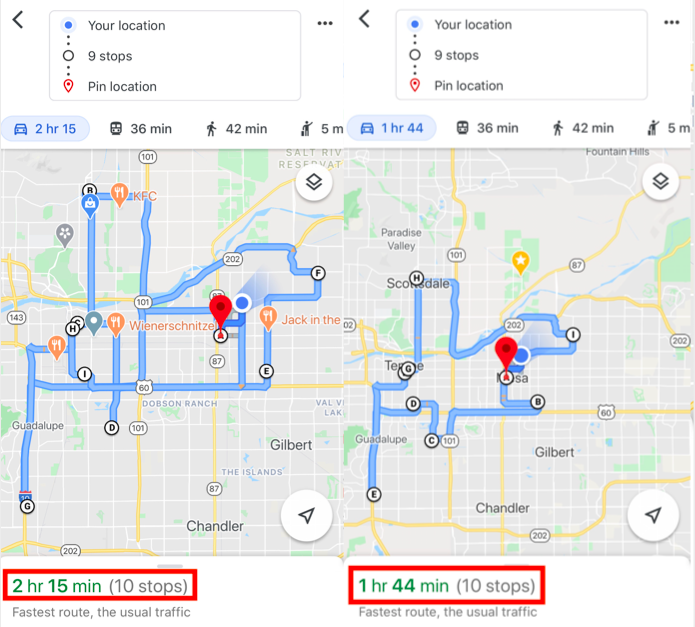
Kiam vi havas la plej mallongan itineron, vi pretas komenci navigadon. Vi devas permane agordi viajn cellokojn tiel ke la taksita tempo estu la plej mallonga. Tia ebleco por aŭtomata itinero-optimigo ne ekzistas; vi devas fari ĝin permane.
Ĉi tio estas nur la plej bona, kiun ni povus fari kun tio, kion proponas Google Maps.
Kiel Zeo Route Planner helpas en itinerplanado uzante plurhaltan itineran optimumigon
Zeo Route Planner estas la finfina solvo por ĉiuj viaj multoblaj cellokaj itineroplanado. Vi ankoraŭ povas uzi Google Maps por navigi al viaj haltejoj, vi ankoraŭ ricevos ĉiujn avantaĝojn de uzado de Google Maps, kiujn ni kovris supre, sed vi uzas optimumigitan itineron de Zeo Route Planner por redukti la tempon de veturado.
Jen kiel ĝi funkcias.
1. Vi ŝarĝas adresojn en Zeo Route App.
Vi povas aŭ enigi ilin permane en via telefono (Zeo Route Planner uzas la saman aŭtokompletan funkcion kiu funkciigas Google Maps, sed kun kelkaj tajloj por plibonigita sperto de uzanto) aŭ alŝuti ilin en kalkultabeldosiero. Uzante an excel-dosiero estas bonega funkcio por kompanioj aŭ ŝoforoj laborantaj en dekoj (aŭ centoj) da haltejoj samtempe. Vi ankaŭ povas ŝargi adresojn per QR-kodo or bildkapto.

pliigi fuelŝparojn
Ŝparu 2 Horojn pri Liveraĵoj, Ĉiutage!
Optimumigu itinerojn per nia algoritmo, reduktante vojaĝdaŭron kaj kostojn efike.
Komencu senpage
2. Zeo Route Planner trovas la plej efikan vojon por vi preni.
Post kiam vi havas vian plene optimumigitan itineron, kiel vi interagas kun nia aplikaĵo dependos de la tipo de telefono, kiun vi uzas. Se vi estas Android-uzanto, vi ricevas babilejon por plifaciligi viajn interagojn kun la programo Zeo Route kaj Google Maps. Aliflanke, iOS-uzantoj ŝanĝas tien kaj reen inter la Google Maps-aplikaĵo kaj Zeo Route Planner kiam ili finas haltojn.
3. Se vi devas fari ĉirkaŭvojon, reoptimigu vian itineron per unu klako.
Ajna sistemo, kiu ne adaptiĝas, ne estas bonega por liveristoj. Vi povas sperti malfruon en trafiko, kiu igas vin ŝanĝi vian itineron. Vi povus havi klientvokon kaj peti pli postan livertempon aŭ nuligi ilian mendon entute. Se iu el ĉi tiuj okazas, re-optimumigu vian itineron per la Zeo Route-apliko surbaze de kie vi nun estas kaj kia vi volas, ke via venonta halto estu, kaj la programo trovos la plej rapidan itineron ebla.
Kaj menciindas, ke Zeo Route Planner ne estas farita nur por Google Maps. Vi povas uzi la apon Zeo Route kun iu ajn navigada aplikaĵo, kiun la ŝoforo preferas, kiel Waze, Yandex Maps, Sygic Maps, TomTom Go, Here We Go, kaj Apple Maps.
Pli Ol Nur Itinera Planisto
Ni komencis Zeo Route Planner por helpi ĉiujn ŝoforojn fini siajn itinerojn pli rapide, kaj niaj servoj provizas ĉiujn funkciojn, kiuj helpas ilin liveri la pakaĵojn ĝustatempe.
Zeo Route Planner povas optimumigi itinerojn tra tuta aro de liverŝoforoj. Multaj sendantoj uzas poŝtkod-bazita itinerplanado administri plurajn ŝoforojn, kvankam tio foje estas necesa. Plej multaj entreprenoj povas pliigi la efikecon de siaj veturteamoj kun la flot-nivela itinero-optimumigo kiun Zeo Route Planner provizas. Post kiam vi havas la optimumigitajn itinerojn, vi povas puŝi ilin al viaj ŝoforoj. La itineroj aperos en la programo Zeo Route Planner sur siaj telefonoj, kaj ili povas uzi Google Maps por navigi de halto ĝis halto.
Zeo Route Planner ankaŭ informas la sendantojn pri kie la ŝoforo estas rilate al ilia itinero. Donante la lokon de la ŝoforo rilate al la itinero, la sendanto povas memfide informi la klienton kiam ilia livero alvenas. Ni ĵus lanĉis integriĝon por ricevantoj, por ke vi povu aŭtomate informi ilin pri la livertempo kaj aliaj gravaj informoj.
Vi povas Legu pli pri kiel ni optimumigas Zeo Route Planner por liveraj teamoj en nia blogo se vi scivolas pri aliaj funkcioj.
Oftaj Demandoj
Kio estas la plej bona programaro por plani itinerojn kun pluraj haltoj?
Zeo Route Planner estas ĉefa solvo por optimumigi itinerojn kun pluraj haltoj, funkciigata per artefarita inteligenteco, kiu ŝparas al ŝoforoj pli ol 2 horojn ĉiutage. Male al la limo de 10 haltoj de Google Maps, Zeo pritraktas senlimajn cellokojn kun funkcioj kiel aŭtomata asignado de haltoj al ŝoforoj, realtempa GPS-spurado kaj dinamikaj itinerĝustigoj. Uzata de pli ol 1.5 milionoj da uzantoj tra pli ol 150 landoj.
Ĉu mi povas aldoni pli ol 10 haltejojn al mia itinero?
Google Maps limigas itinerojn al maksimume 10 haltejoj, sed Zeo Route Planner tute forigas ĉi tiun limigon. Vi povas plani itinerojn kun senlimaj haltejoj kaj uzi amasan adresan importadon el Excel, CSV aŭ Google Sheets por ŝargi centojn da cellokoj samtempe. La AI-funkciigita optimumigo de Zeo tiam aŭtomate kreas la plej efikan itineron.
Kiel mi povas spuri la progreson de miaj ŝoforoj sur plurhaltejaj itineroj?
Zeo Route Planner provizas realtempan GPS-spuradon kaj vivajn lokĝisdatigojn por ĉiuj ŝoforoj en via teamo. Sendantoj povas monitori la progreson de ŝoforoj, provizi vivajn ĝisdatigojn pri la alventempo al klientoj, kaj uzi babilejon en la aplikaĵo por komuniki kun ŝoforoj dum iliaj itineroj. La sistemo ankaŭ generas itineranalizojn kaj rendimentajn raportojn por flotadministrado.
Kio okazas se mi bezonas ŝanĝi mian itineron dum veturado?
Zeo Route Planner subtenas dinamikajn itinerajn alĝustigojn meze de laborŝanĝo per unu klako. Se vi renkontas prokrastojn, ŝanĝojn de klientoj, aŭ bezonas aldoni prioritatajn haltojn markitajn kiel ASAP, la aplikaĵo re-optimumigas vian restantan itineron surbaze de via nuna loko. Ĉi tiu fleksebleco certigas, ke vi konservas efikecon eĉ kiam planoj ŝanĝiĝas neatendite.
Ĉu klientoj povas spuri sian liveradon en reala tempo?
Jes, Zeo Route Planner provizas klientajn sciigojn per SMS, retpoŝto kaj ligiloj por spurado en tempo realo. Klientoj ricevas ĝisdatigojn pri la ETA-tempo realtempe kaj povas aliri markitan spuran paĝon kun via kompania emblemo por monitori la progreson de sia liverprogramo. Ĉi tio helpas redukti klientajn servovokojn kaj plibonigas liverkontentecon.

Ĉu vi estas posedanto de floto?
Ĉu vi volas facile administri viajn ŝoforojn kaj liveraĵojn?
Kresku vian komercon senpene kun Zeo Routes Planner - optimumigu itinerojn kaj facile administru plurajn ŝoforojn.

pliigi fuelŝparojn
Ŝparu $200 por brulaĵo, Monate!
Optimumigu itinerojn per nia algoritmo, reduktante vojaĝdaŭron kaj kostojn efike.
Komencu senpage











