



Aktualizováno dne: Ledna 4, 2026
Čas na čtení: 6 minut
Plánovač tras Zeo nabízí různá nastavení, která řidiči nebo kurýrní partner potřebují během doručování v terénu. Chápeme, že řidiči by měli mít k dispozici i některé funkce, které mohou využít k usnadnění doručování a ke zlepšení své provozní efektivity v dnešním konkurenčním prostředí.
Ať už řídíte Servisní výjezdy pro vytápění, větrání a klimatizaci, manipulace cesty hubení škůdcůnebo koordinace služby elektrikáře, tato nastavení pro řidiče jsou navržena tak, aby poskytovala maximální flexibilitu a kontrolu na silnici.
Pojďme se podívat na některá z takových nastavení/funkcí, které jsou přizpůsobeny řidičům, a na to, jak mohou významně ovlivnit váš každodenní provoz.
Přidat/odstranit nové zastávky na cestách
Řidiči sice mohou zastávky přidávat nebo mazat, ale podívejme se, jak to udělat. Tato funkce je obzvláště cenná, když dojde ke změnám na poslední chvíli, jako jsou například hovory s pohotovostní službou nebo zrušení objednávek zákazníky, což je v terénních službách běžné.
Přidání nových zastávek
Dynamické přidávání zastávek během trasy je nezbytné pro vyřizování neočekávaných požadavků na služby nebo uspokojování naléhavých potřeb zákazníků. Tato flexibilita zajišťuje, že nikdy nezmeškáte obchodní příležitost a zároveň si zachováte efektivní realizaci trasy.
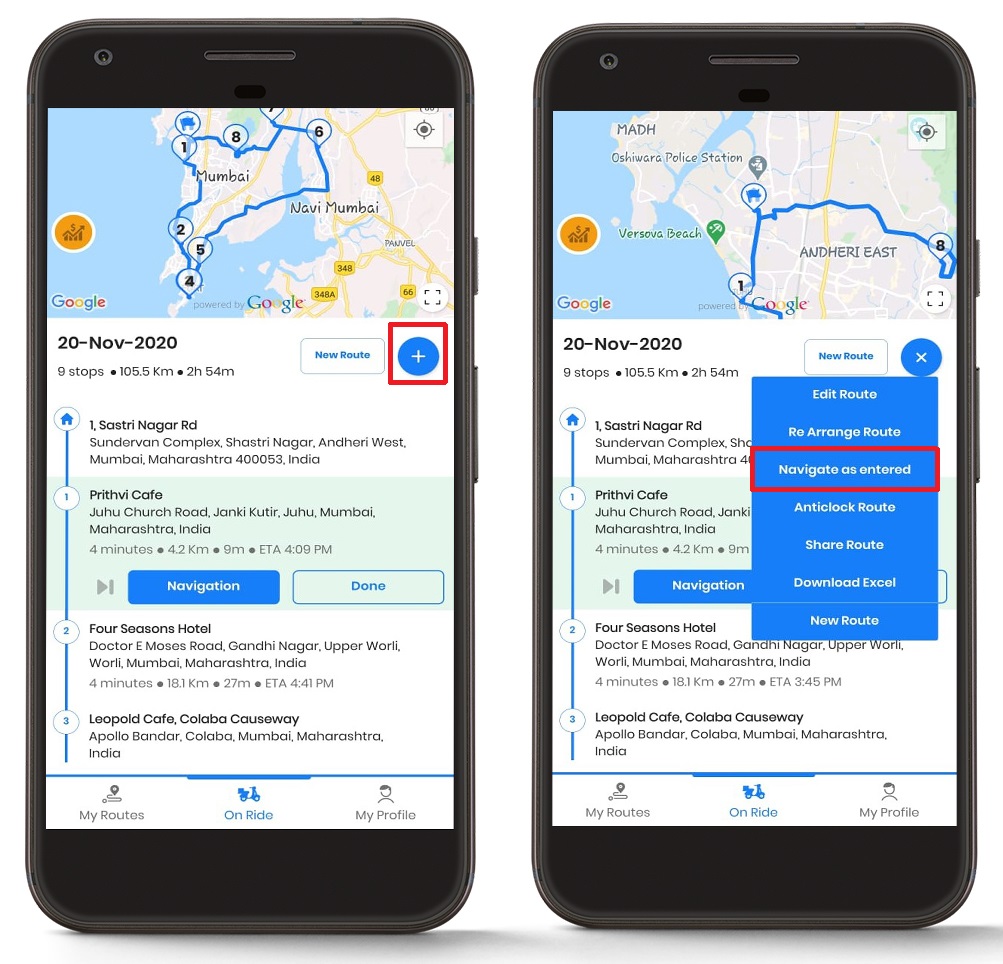
- Přejděte na “Na jízdě” a uvidíte všechny zadané trasy. Pokud neexistují žádné trasy, můžete si vytvořit své trasy.
- Můžete vidět a "+" knoflík. Klikněte na tlačítko a zobrazí se seznam možností.
- Klikněte na "Upravit trasu" a poté klikněte na tlačítko "+Přidat" .
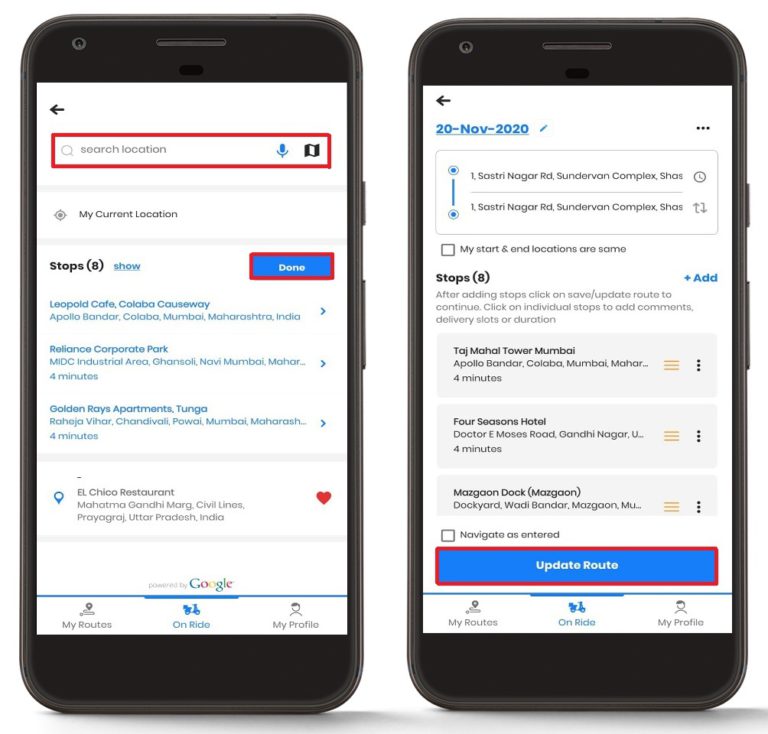
- Do vyhledávacího pole zadejte požadovanou adresu a poté klikněte na "Hotovo" tlačítko. Systém automaticky ověří adresu a v případě potřeby nabídne návrhy.
- Poté klikněte na tlačítko "Aktualizovat trasu" tlačítko a trasa bude aktualizována s optimální polohou nové zastávky, aby se minimalizovala dodatečná doba jízdy.
Mazání zastávek na cestách
Předpokládejme, že je potřeba smazat zastávku při doručování produktů. Podívejme se, jak je možné zastávky smazat. Tato funkce je klíčová, když zákazníci zruší schůzku na poslední chvíli nebo když se zastávky stanou nedostupnými z důvodu nepředvídaných okolností.
- Přejděte na “Na jízdě” a uvidíte všechny zadané trasy. Pokud neexistují žádné trasy, můžete si vytvořit své trasy.
- Můžete vidět a "+" knoflík. Klikněte na tlačítko a zobrazí se seznam možností.
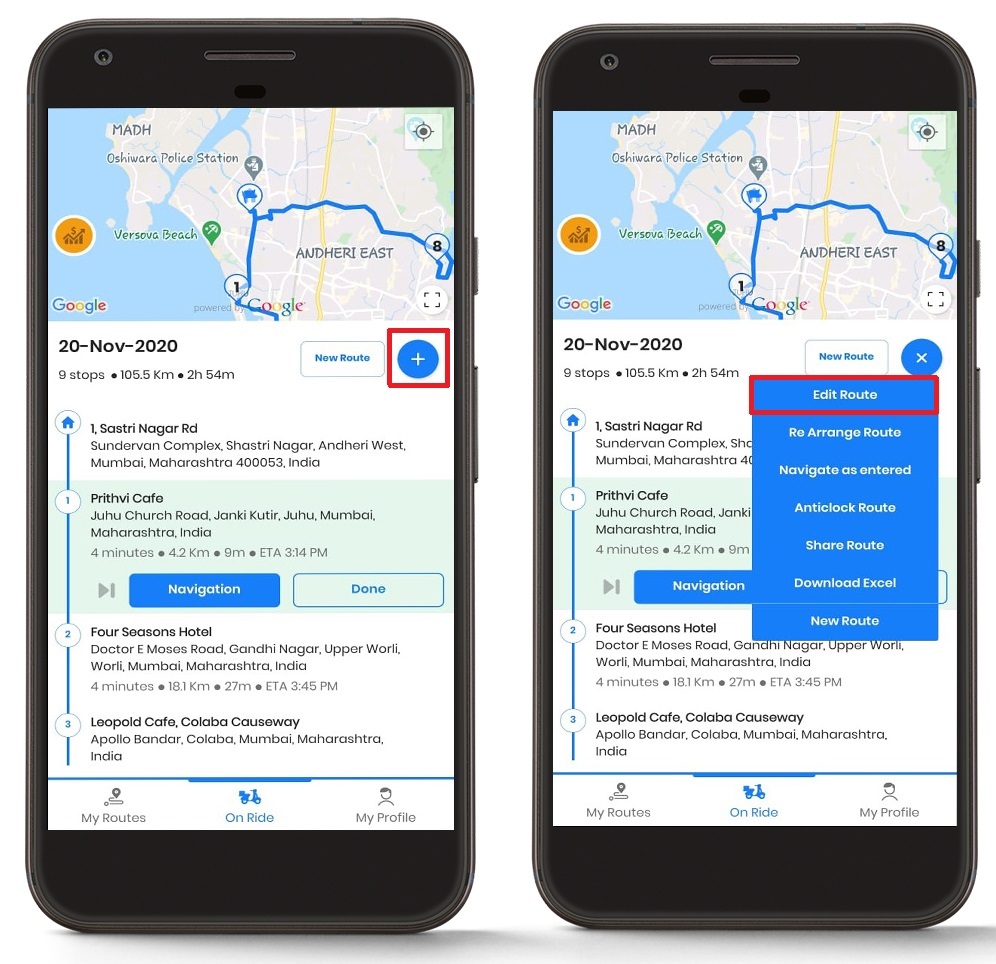
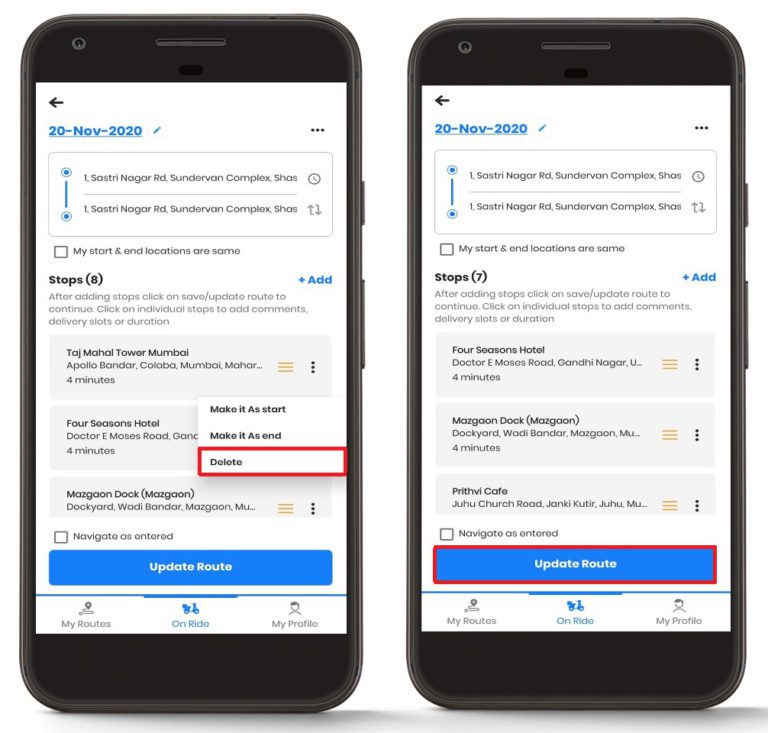
- Klikněte na "Upravit trasu" a uvidíte seznam tras, které jste vytvořili.
- Klikněte na tečky před trasou, kterou chcete smazat.
- Dostanete možnost "Vymazat."
- Po výběru možnosti klikněte na "Aktualizovat trasu" dokončit změny. Systém automaticky přepočítá optimální trasu pro zbývající zastávky.
Vynechejte zastávky a přeuspořádejte trasy
Řidič může vynechat zastávku, pokud zákazník není k dispozici, a to mu pomáhá věnovat se rozvozu dalších zákazníků. Podívejme se, jak toho dosáhnout. Tato funkce je obzvláště cenná během dopravní špičky, kdy je udržení dynamiky klíčové pro každodenní produktivitu.
Funkce přeskočení zajišťuje, že dočasné překážky nenaruší celý váš harmonogram, což vám umožní zachovat kvalitu služeb pro ostatní zákazníky a zároveň mít otevřené možnosti vrátit se k přeskočeným místům později během dne.
- Pokračujte do “Na jízdě” a tam můžete vidět a "Přeskočit" tlačítko těsně před "Navigace" tlačítko. Stisknutím tlačítka se zastávka přeskočí, ale nedokončí se, a uchová se tak pro případné opětovné použití.
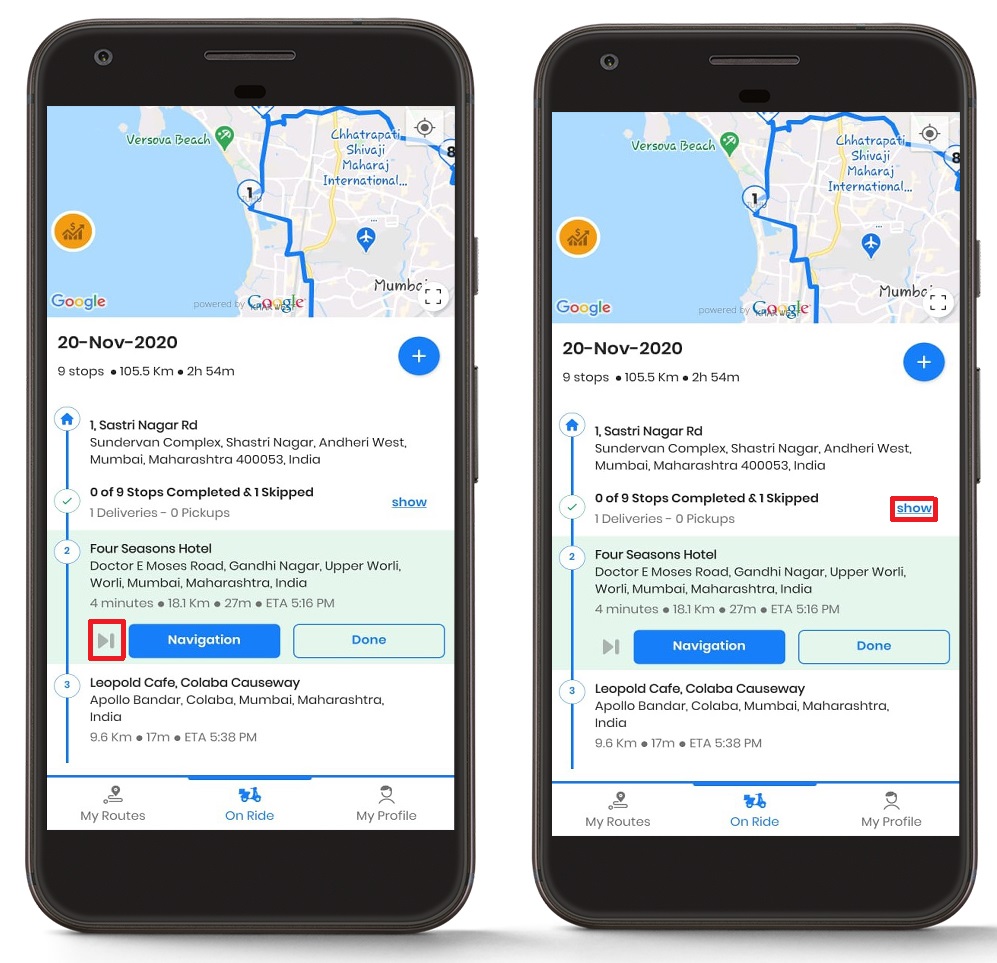
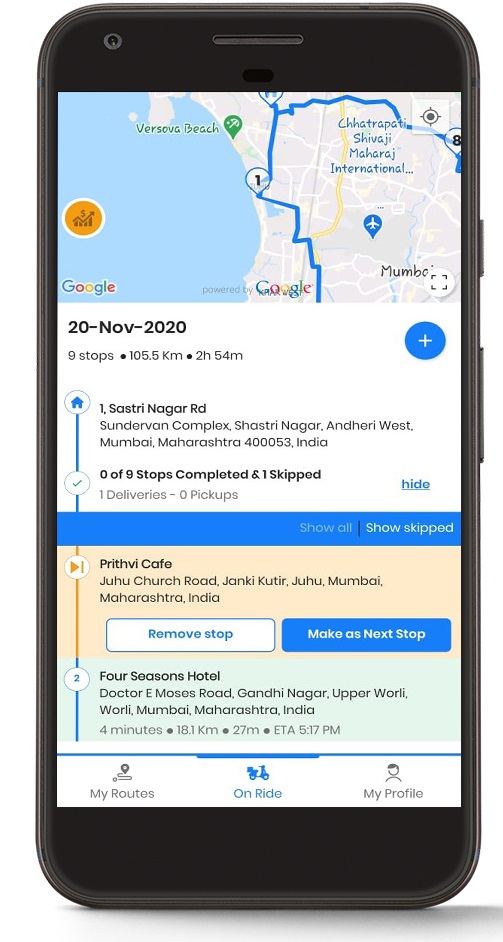
- Chcete-li zobrazit vynechanou zastávku, stiskněte na "Ukázat" a odtud můžete provést požadovanou akci pro vynechanou zastávku. To vám umožní snadno sledovat a spravovat vynechané schůzky pro následné akce.
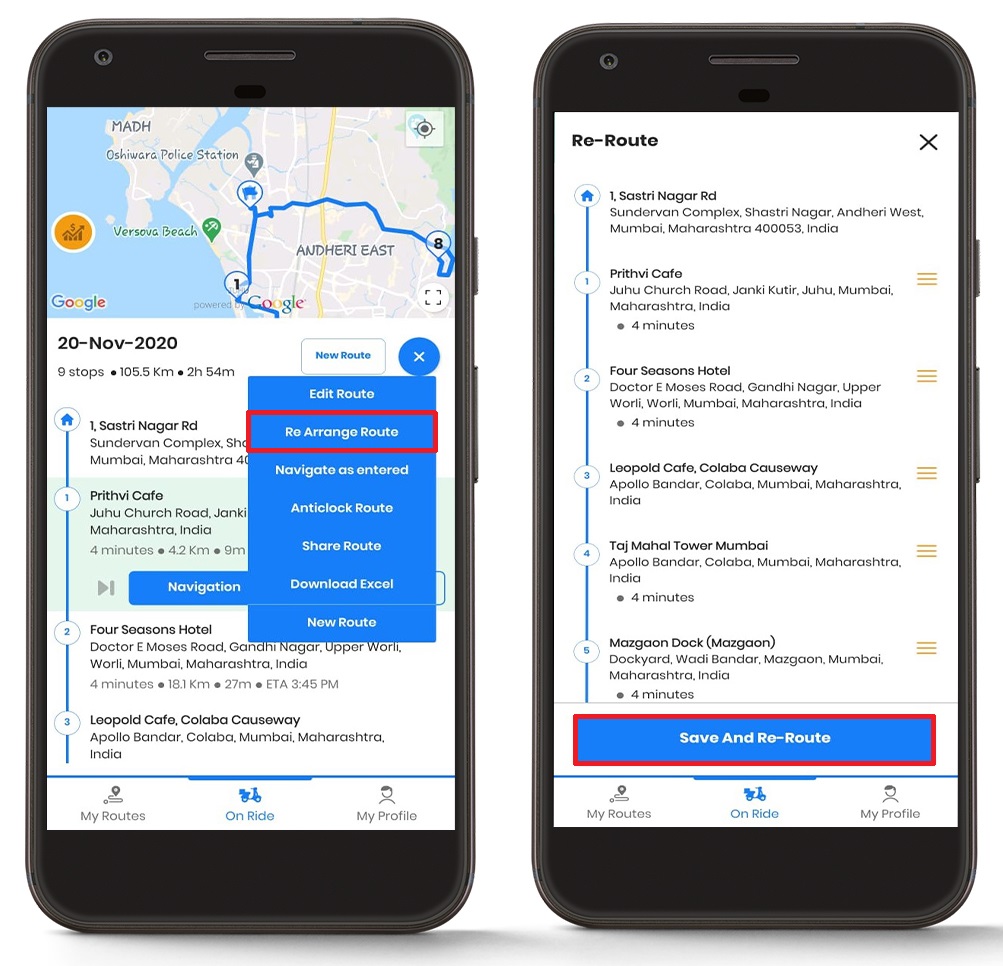
- Znovu uspořádejte trasu, stiskněte tlačítko "+" a stiskněte „Znovu uspořádat trasu“ .
- Poté můžete změnit uspořádání trasy a stisknout tlačítko „Uložit a změnit trasu“ tlačítko pro uložení změn. Toto dynamické přeskupení pomáhá optimalizovat zbývající zastávky na základě aktuálních podmínek a priorit.
Použití navigace podle zadaného nastavení
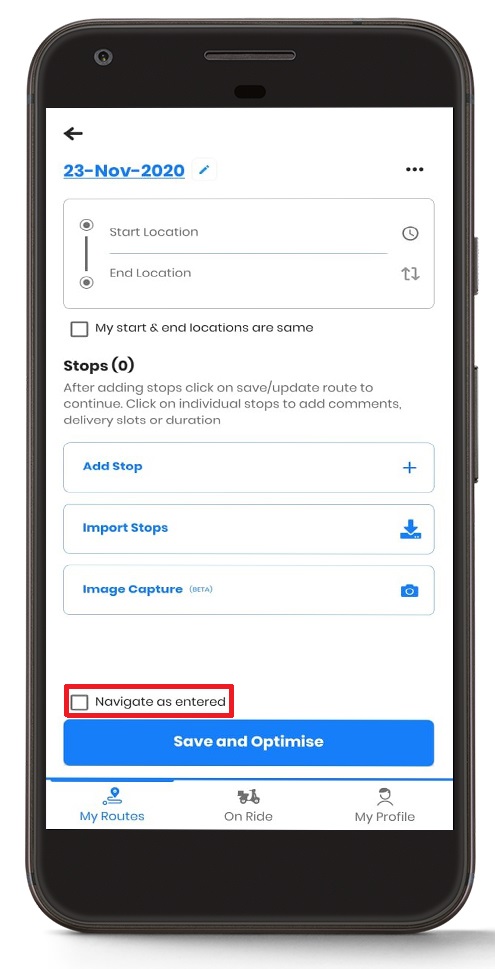
Často se stává, že řidiči chtějí postupovat tak, jak si myslí, že bude nejlepší nebo podle seznamu adres z úřadu. V takovém případě poskytuje Zeo Route „Navigovat podle zadání“ funkce, která vás naviguje podle seznamu adres tak, jak jsou zadány v aplikaci.
Toto nastavení je obzvláště užitečné, když řidiči mají specifické znalosti o dopravních vzorcích, preferencích zákazníků nebo stavu trasy, které se nemusí odrážet ve standardních optimalizačních algoritmech. Je však důležité pochopit, kdy tuto funkci strategicky používat.

zvýšit úsporu paliva
Bezproblémové dodání a vyzvednutí!
Optimalizujte trasy pomocí našeho algoritmu a efektivně zkraťte dobu cestování a náklady.
Začněte zdarma
Chcete-li použít zadané nastavení navigace, postupujte podle těchto jednoduchých kroků:
- Můžete zkontrolovat „Navigovat podle zadání“ zaškrtávací políčko při přidávání zastávek. Tím se spustí navigace způsobem, který jste zadali.
- Pokud jste na “Na jízdě” poté stiskněte tlačítko "+" a zobrazí se seznam podrobností.
- Poté stiskněte na „Navigovat podle zadání“ a navigace bude poskytnuta v pořadí, ve kterém jste zadali.
- Upozorňujeme, že tato možnost neposkytne optimalizované trasy, což se nedoporučuje pro maximální efektivitu. Toto nastavení používejte uvážlivě, pokud vaše znalosti místních podmínek poskytují jasné výhody oproti algoritmické optimalizaci.
Zvětšit/zmenšit velikost mapy na stránce cestování
Velikost mapy na stránce s informacemi o cestování můžete také zvětšit nebo zmenšit. Zeo Route nabízí přímočarou možnost zvětšit nebo zmenšit velikost mapy; podívejme se, jak se to provádí. Tato funkce je obzvláště užitečná, když potřebujete detailní přehled o trase nebo se chcete více zaměřit na panel s informacemi o doručení.
Úprava velikosti mapy může výrazně zlepšit zážitek řidiče, zejména za různých světelných podmínek nebo při řešení složitých městských navigačních scénářů. Větší zobrazení mapy může pomoci jasněji identifikovat orientační body a detaily ulic, zatímco menší zobrazení poskytuje více místa pro dodací listy a informace o zákaznících.
- Přejděte na “Na jízdě” sekce a uvidíte mapu.
- V pravém dolním rohu obrazovky s mapou uvidíte čtvercový rámeček.
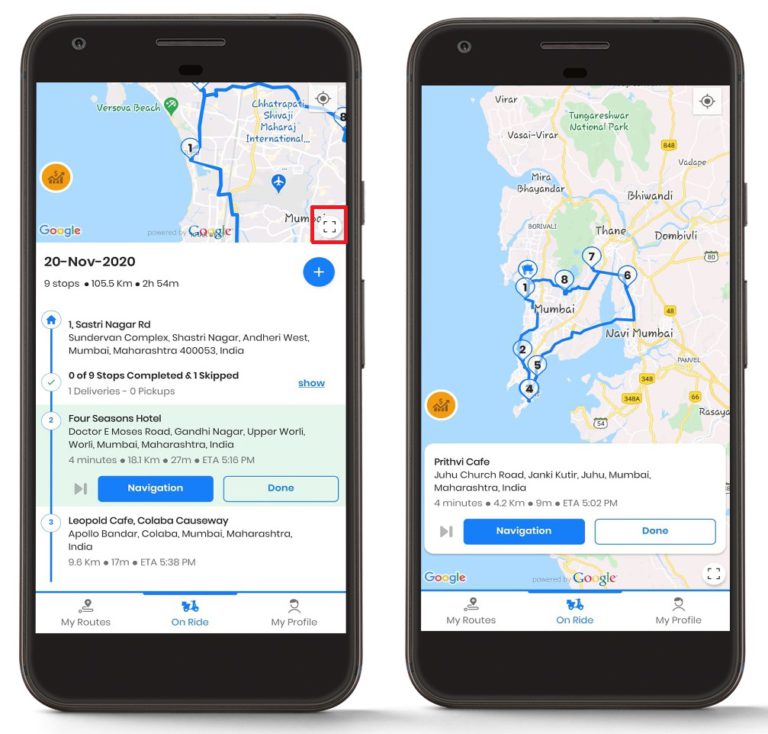
- Stisknutím čtvercového rámečku zvětšíte velikost mapy na celou obrazovku, což zajistí maximální viditelnost pro navigaci.
- Pokud tlačítko stisknete znovu, zmenší se velikost mapy a vrátí se ke standardnímu vyváženému zobrazení.
Často kladené dotazy
Mohu přidat více zastávek najednou během trasy?
Ano, na trase můžete přidat více zastávek. Jednoduše opakujte proces přidání zastávky pro každé nové místo. Systém automaticky optimalizuje umístění nových zastávek na vaší stávající trase, aby se minimalizovala dodatečná doba cestování. Pro dosažení co nejlepší efektivity se však doporučuje přidávat zastávky jednu po druhé a nechat systém přepočítat, než přidá další.
Co se stane s vynechanými zastávkami na konci dne?
Vynechané zastávky zůstávají ve vašem systému a lze k nim snadno přistupovat pomocí tlačítka „Zobrazit“ v sekci vynechaných zastávek. Můžete se k nim vrátit později během dne, naplánovat je na jiný den nebo je označit jako dokončené, pokud byla služba poskytnuta alternativním způsobem. Vynechané zastávky se automaticky zaznamenávají pro účely hlášení a následné kontroly.
Ovlivní smazání zastávky během mé trasy optimalizaci zbývajících zastávek?
Rozhodně. Když smažete zastávku, Zeo Route Planner automaticky přepočítá optimální trasu pro zbývající cíle. Tím je zajištěno, že si zachováte co nejefektivnější cestu i po odebrání míst z původní trasy. Systém při optimalizaci zohledňuje aktuální dopravní podmínky a vaši polohu.
Kdy mám místo optimalizované trasy použít nastavení „Navigovat podle zadání“?
Možnost „Navigovat podle zadání“ použijte, pokud máte specifické místní znalosti, které poskytují výhody oproti algoritmické optimalizaci, například znalost dočasných stavů silnic, preferencí zákazníků pro konkrétní časové úseky nebo pokud je dodržování předem stanovené sekvence vyžadováno firemními zásadami. Mějte však na paměti, že toto nastavení obvykle vede k delší době cestování a vyšším nákladům na palivo ve srovnání s optimalizovanou trasou.
Ovlivňuje změna velikosti mapy výdrž baterie nebo výkon aplikace?
Změny velikosti mapy mají minimální vliv na výdrž baterie nebo výkon aplikace. Režim mapy na celou obrazovku používá stejnou základní technologii mapování; pouze upravuje oblast zobrazení. Ponechání obrazovky na plném jasu s větším zobrazením mapy po delší dobu však může spotřebovávat více baterie, proto zvažte úpravu jasu obrazovky na základě světelných podmínek a úrovně nabití baterie vašeho zařízení.
Stále potřebujete pomoc?
Kontaktujte nás písemně našemu týmu na adrese podpora@zeoauto.coma náš tým se vám ozve.

Jste vlastníkem vozového parku?
Chcete snadno spravovat své ovladače a dodávky?
Rozvíjejte své podnikání bez námahy se Zeo Routes Planner – optimalizujte trasy a snadno spravujte více řidičů.
zvýšit úsporu paliva
Ušetřete 2 hodiny na dodávkách, každý den!
Optimalizujte trasy pomocí našeho algoritmu a efektivně zkraťte dobu cestování a náklady.
Začněte zdarma





















