Kasayuran nga Kasayuran sa Produkto
Unsaon nako pagkonektar ang akong Zeo Route Planner account sa HubSpot?
- Log in sa imong Zeo account ug adto sa setting.
- Pagpili Paghiusa sa CRM. Makita nimo ang HubSpot isip kapilian. Pag-klik sa Sumpaysumpaya.
- Para sa mga first-time user, refer Giunsa nako pag-install ang extension sa Zeo Route Planner sa HubSpot?
- Kung malampuson ang koneksyon, mahimo nimong tan-awon ang configuration sa koneksyon ug Pagdili opsyon sa panid.
Unsa ang mahitabo kung akong i-uninstall ang Zeo Route Planner gikan sa HubSpot?
Ang pag-uninstall sa Zeo Route Planner dili makaapekto sa imong HubSpot account o data. Sunda ang Base sa Kahibalo sa HubSpot alang sa mga lakang sa pag-uninstall sa app.
Unsaon nako pag-update sa akong CRM stage sa HubSpot sa higayon nga ang akong adres malampuson nga masakop pinaagi sa Zeo?
Kung ang adres mamarkahan nga malampuson sa drayber sa Zeo mobile app, ang katugbang nga yugto sa lifecycle sa CRM nga butang awtomatiko nga ma-update sa Customer.
Unsaon nako pagbalhin sa akong HubSpot CRM data ngadto sa Zeo?
Gitugotan ka ni Zeo nga gamiton ang imong mga adres sa HubSpot CRM direkta. Aron magamit kini nga bahin, palihug siguruha nga na-link nimo ang imong HubSpot account sa Zeo. Aron mahibal-an ang bahin niini, tan-awa Giunsa nako ma-link ang akong HubSpot account sa Zeo.
- Sa higayon nga imong gidugang ang Address sa Kalye propyedad para sa imong CRM nga butang sa HubSpot, ang ilang tagsa-tagsa ka mga adres sa kadalanan mahimong direktang magamit sa Paghunong tab sa Playground.
- Mahimo nimong pilion kini nga mga adres ug maghimo usa ka ruta gamit kini.
Giunsa nako pag-install ang extension sa Zeo Route Planner sa HubSpot?
I-install ang ZeoRoutePlanner nga aplikasyon gikan sa HubSpot Marketplace.
- I-redirect ka sa Zeo diin pwede ka mag sign-up/login gamit ang Zeo credentials.
- Kung naka-log in na, adto sa Mga Setting → CRM Integrations → HubSpot Connect. I-klik ang Sumpaysumpaya ug dad-on ka sa HubSpot aron mapili ang imong account.
- Pilia ang imong HubSpot account kung giaghat ug idirekta ka sa panid sa Pagtugot sa Pag-access.
- Kini ang panid diin mangayo si Zeo og access sa data sa HubSpot account. Pag-klik sa Ikonektar ang App.
- Mobalik ka na sa Zeo CRM integration page, ug ang imong HubSpot account malampuson nga nalambigit sa Zeo.
Aduna bay paagi aron masiguro nga ang mga Kustomer awtomatiko nga mapahibalo sa ilang kahimtang sa pagpadala kung ang ilang paghunong mamarkahan nga usa ka kalampusan o kapakyasan?
Mahimo nimo kini pinaagi sa paggamit sa among Add-on nga mga plano. Sunda ang mga instruksyon sa ubos:
- Pagdala ngadto sa Addons sa taskbar. Dinhi imong masaksihan ang daghang mga plano nga imong mapalit aron mahupay ang imong adlaw-adlaw nga pagdumala sa ruta.
- Mag-subscribe sa "Natapos nga paghunong sa alerto" ug paghimo sa gikinahanglan nga pagbayad.
- Palihug timan-i nga ang alert notifications sa mga kustomer ipadala sa porma sa mga mensahe. Sa kasagaran, 250 ka mga mensahe nga gi-refill kada bulan ang gihatag ni Zeo. Aron mahibal-an ang dugang bahin sa mga pakete sa mensahe, tan-awa "Unsa ang message pack? Unsaon pagpalit ug mas dako nga message pack?"
- Kung ang automation nga imong gitakda molapas sa 250 sa usa ka bulan, kini mohunong.
- Aron ma-restart kini, kinahanglan nimo nga maglain ang pagpalit sa mga pakete sa mensahe nga magamit sa parehas nga panid.
- Karon ang automation gitakda na ug ang mga Kustomer awtomatikong ipahibalo sa ilang kahimtang sa pagpadala sa higayon nga ang ilang paghunong mamarkahan nga usa ka kalampusan o kapakyasan.
Aduna bay paagi aron masiguro nga ang tanan nga mga kustomer nga adunay mga ruta nga naka-iskedyul alang sa sunod nga adlaw, sumala sa gitakda nga naandan nga oras, ipahibalo sa usa ka adlaw nga abante?
Mahimo nimo kini pinaagi sa paggamit sa among Add-on nga mga plano. Sunda ang mga instruksyon sa ubos:
- Pagdala ngadto sa Addons sa taskbar. Dinhi imong masaksihan ang daghang mga plano nga imong mapalit aron mahupay ang imong adlaw-adlaw nga pagdumala sa ruta.
- Mag-subscribe sa "Usa ka adlaw nga abante nga alerto sa ruta" ug paghimo sa gikinahanglan nga mga pagbayad.
- Palihug timan-i nga ang alert notifications sa mga kustomer ipadala sa porma sa mga mensahe. Sa kasagaran, 250 ka mga mensahe nga gi-refill kada bulan ang gihatag ni Zeo. Aron mahibal-an ang dugang bahin sa mga pakete sa mensahe, tan-awa "Unsa ang message pack? Unsaon pagpalit ug mas dako nga message pack?"
- Kung ang automation nga imong gitakda molapas sa 250 sa usa ka bulan, kini mohunong.
- Aron ma-restart kini, kinahanglan nimo nga maglain ang pagpalit sa mga pakete sa mensahe nga magamit sa parehas nga panid.
- Karon ang automation gitakda na ug ang mga kustomer nga adunay mga ruta nga naka-iskedyul alang sa sunod nga adlaw, sumala sa gitakda nga naandan nga oras, ipahibalo sa usa ka adlaw nga abante.
Giunsa pagsiguro nga ang kustomer kansang parsela ang sunod nga ipadala awtomatiko nga mapahibalo?
Mahimo nimo kini pinaagi sa paggamit sa among Add-on nga mga plano. Sunda ang mga instruksyon sa ubos:
- Pagdala ngadto sa Addons sa taskbar. Dinhi imong masaksihan ang daghang mga plano nga imong mapalit aron mahupay ang imong adlaw-adlaw nga pagdumala sa ruta.
- Mag-subscribe sa "Paabot nga stop alert" ug paghimo sa gikinahanglan nga mga pagbayad.
- Palihug timan-i nga ang alert notifications sa mga kustomer ipadala sa porma sa mga mensahe. Sa kasagaran, 250 ka mga mensahe nga gi-refill kada bulan ang gihatag ni Zeo. Aron mahibal-an ang dugang bahin sa mga pakete sa mensahe, tan-awa "Unsa ang message pack? Unsaon pagpalit ug mas dako nga message pack?"
- Kung ang automation nga imong gitakda molapas sa 250 sa usa ka bulan, kini mohunong.
- Aron ma-restart kini, kinahanglan nimo nga maglain ang pagpalit sa mga pakete sa mensahe nga magamit sa parehas nga panid.
- Karon ang automation gitakda na ug ang kustomer kansang parsela sunod nga ipadala awtomatik nga ipahibalo.
Giunsa pagsiguro nga ang mga kustomer mapahibalo sa matag higayon nga ang usa ka ruta magsugod sa drayber?
Mahimo nimong masiguro nga ang mga kostumer mapahibalo kung adunay usa ka ruta nga gisugdan sa drayber pinaagi sa paggamit sa mga plano sa Add-on ni Zeo. Sunda kini nga mga lakang:
- Pagdala ngadto Addons sa taskbar. Makita nimo ang daghang mga plano nga magamit aron mapauswag ang pagdumala sa imong ruta.
- Mag-subscribe sa Ang ruta nagsugod nga alerto pagplano ug pagkompleto sa gikinahanglan nga pagbayad.
- Ang mga pahibalo sa alerto gipadala sa mga kustomer ingon mga mensahe. Sa kasagaran, ang Zeo naghatag og 250 ka mga mensahe kada bulan. Para sa dugang nga mga detalye o sa pagpalit og dugang nga mga mensahe, tan-awa Unsa ang message pack? Unsaon pagpalit ug mas dako nga message pack?
- Kung ang imong awtomatiko nga mga alerto molapas sa 250 nga mga mensahe sa usa ka bulan, kini mohunong hangtod nga mapalit ang dugang nga mga pakete sa mensahe.
- Aron ipadayon ang mga alerto pagkahuman maabot ang limitasyon, pagpalit ug dugang nga mga pakete sa mensahe gikan sa parehas nga panid sa Add-on.
- Sa higayon nga ma-set up, ang automation magpahibalo sa mga kustomer matag higayon nga ang usa ka drayber magsugod sa usa ka ruta.
Sa unsang paagi madugangan sa akong drayber ang gilaktawan nga mga paghunong uban ang nahabilin nga mga paghunong aron ang kinatibuk-ang ruta magpabilin nga maayo?
Ang mga drayber mahimong mogamit sa Ikonsiderar ang gilaktawan nga mga paghunong para sa pag-usab feature nga maglakip sa mga nalaktawan nga paghunong uban sa nahabilin nga mga paghunong sa usa ka na-optimize nga ruta. Sunda kini nga mga lakang:
- Lakaw ngadto sa Gusto Nimo nga Setting ug mahimo ang Ikonsiderar ang gilaktawan nga mga paghunong para sa pag-usab kapilian.
- Ablihi ang ruta sa mobile application, i-klik ang + kapilian, ug pagpili I-optimize ang ruta.
- Ang ruta pagakwentahon pag-usab, nga gikonsiderar ang nahabilin ug gilaktawan nga paghunong, aron maporma ang usa ka maayo nga pagkasunod-sunod alang sa drayber.
Giunsa pagpahunong ang mga drayber sa pagkompleto sa ruta diin ang pipila nga mga paghunong sa ruta gimarkahan nga gilaktawan?
Ang mga tiggamit makahimo sa Mandatoryong Paghunong sa Pagkompleto feature sa Preferences. Kung mahimo na, kung ang usa ka drayber nagtimaan sa paghunong ingon nga gilaktawan, dili nila makompleto ang ruta. Sa matag higayon nga sila mosulay sa paghuman sa rota, usa ka pahibalo ang mag-aghat kanila sa pagkompleto sa tanan nga nalaktawan nga paghunong sa dili pa markahan ang ruta nga nahuman.
Ngano nga nakakita ako usa ka pop-up aron ma-upgrade sa premium kung ang akong tag-iya sa tindahan naka-assign na og lingkuranan?
Mogawas ang pop-up tungod kay ang pipila ka mga premium nga bahin nanginahanglan usa ka bulag nga suskrisyon sa mobile app, bisan kung bahin ka sa usa ka armada.
Ang mga premium nga bahin nga nanginahanglan indibidwal nga suskrisyon naglakip sa:
- Pag-scan sa Imahe alang sa mga ruta
- Miles Pagsubay
Aron ma-access kini nga mga bahin, ang mga drayber kinahanglan nga mopalit usa ka suskrisyon sa mobile app nga independente.
Mahimo ba nako usbon ang default stop failure nga mga hinungdan nga gihatag ni Zeo?
Ikaw mahimo pilia o dili pilion ang default stop failure rason nga gihatag ni Zeo, pero dili nimo mahimo usba o tangtangon kanila. Ang default nga mga hinungdan kanunay magpabilin nga makita sa lista bisan kung wala mapili.
Unsa ang bahin sa 'Custom Stop Failed Reasons' ug unsaon kini pagdumala sulod sa Zeo?
ang Pasadya nga Paghunong Napakyas Rason Gitugotan ka sa feature nga ipasibo ang mga rason sa mga pakyas nga paghatod o pag-pick up aron mohaum sa terminolohiya o panginahanglan sa industriya sa imong team.
- Pagdala ngadto Mga Kagustuhan > Hunong ang Napakyas nga mga Rason sa Zeo ug i-klik makapahimo.
- Mahimo nimong madumala ang mga hinungdan sama sa mosunod:
- Idugang ang custom nga mga rason: I-type ang imong rason (max 35 characters) sa input field ug pindota ang Enter.
- Pagtangtang sa usa ka naandan nga hinungdan: I-klik ang X sunod niini.
- Pagpili hangtod sa 20 ka hinungdan sa kinatibuk-an (custom + default).
- Default nga mga rason mahimong mapili/deselected apan dili edit o delete.
- I-reset sa default nga mga rason bisan kanus-a gamit ang Ibutang sa Default button.
- Labing menos usa ka rason ang kinahanglang pilion aron sa pagluwas sa mga kausaban.
- Kung adunay mga sayup:
- Siguruha nga ang naandan nga rason kay ≤ 35 ka karakter.
- Siguruha nga ang kinatibuk-ang gipili nga mga hinungdan dili molapas sa 20.
- Ang tanan nga gipili ug naandan nga mga hinungdan makita sa panid sa Playground, mga taho, ug sa mga drayber.
- Ang mga pagbag-o mahimong usbon o ibalik sa default bisan unsang orasa. Kontaka ang suporta sa Zeo kung magpadayon ang mga isyu.
Giunsa pagkuha ang API Token?
Pagkuha sa usa ka Token sa API sa Zeo nagtugot kanimo nga luwas nga makonektar ang imong Zeo account sa ubang mga platform o CRM (sama sa HubSpot). Naglihok kini isip usa ka luwas nga yawe aron mahimo ang hapsay nga komunikasyon tali sa Zeo ug mga sistema sa ikatulo nga partido.
Sunda ang mga lakang sa ubos aron makamugna ang imong API token:
- Log in sa imong Zeo Web Dashboard.
- I-klik ang imong Icon sa profile sa wala nga bahin sa wala.
- Pagdala ngadto setting.
- I-klik API gikan sa wala nga panel.
- I-klik ang pagmugna.
- Kung nahuman na, i-klik ang icon sa mata para tan-awon ang API key.
- I-klik ang icon sa pagkopya aron makopya ang yawe nga luwas para magamit sa ulahi.
Unsa ang lain-laing mga status nga akong makita sa Global Search feature, ug unsay buot ipasabot niini?
Ang mga status sa Global Search naghatag kanimo og klaro nga snapshot sa pag-uswag sa imong mga paghunong ug mga rota. Ang matag status nagsulti kanimo eksakto kung asa ang imong hunonganan o ruta:
Ang resulta card nagpakita sa lima ka lain-laing mga matang sa status, ang matag usa niini gipasabut sa detalye sa ubos:
- Malampuson nga giserbisyohan:
- Kini nga status nagpakita nga ang paghunong malampuson nga nahuman.
- Ang eksaktong petsa ug oras sa pagpadala gipakita alang sa imong pakisayran.
- Tungod kay nahuman na ang paghunong, dili na kini ma-edit.
- Napakyas:
- Kini nga kahimtang gipakita kung ang paghunong dili makompleto.
- Ang eksaktong petsa ug oras sa napakyas nga pagsulay gipakita.
- Dugang pa, ang hinungdan sa kapakyasan (pananglitan, dili magamit ang kustomer, dili husto nga adres) makita usab.
- Ang nahuman nga napakyas nga paghunong dili ma-edit.
- Gilaktawan:
- Kini nga status nagpasabot nga ang paghunong gituyo nga gilaktawan sa drayber.
- Ang eksaktong petsa ug oras kung kanus-a kini gilaktawan girekord ug gipakita.
- Ang mga nalaktawan nga paghunong dili ma-edit.
- Magsugod pa:
- Kini nga kahimtang gipakita kung ang ruta wala pa magsugod.
- Ang mga paghunong ubos niini nga status wala pa naserbisyuhan, ug walay petsa o oras nga gipakita.
- Kini nga mga paghunong mahimong i-edit gamit ang tulo ka tuldok nga menu sa resulta nga kard.
- Driver sa ruta:
- Kini nga status nagpakita nga ang drayber sa pagkakaron naa sa ruta ug aktibo nga nag-alagad sa paghunong.
- Gipakita sa sistema ang eksaktong ETA (Estimated Time of Arrival) sa matag paghunong.
- Ang mga paghunong ubos niini nga status mahimong i-edit gamit ang tulo ka tuldok nga menu sa resulta nga kard.
Unsang mga opsyon sa pagsala ang anaa sa feature sa Global Search?
Dali nga pig-ot ang imong pagpangita aron makita kung unsa gyud ang imong gipangita. Sa Global Search feature, mahimo nimong pangitaon ang imong mga resulta gamit ang lima ka lain-laing mga opsyon sa filter gikan sa dropdown.
Ang tanan nga mga pagsala gipatin-aw sa detalye sa ubos:
- Ngalan sa Kustomer – Mahimo nimo pangitaon gamit ang ngalan sa kustomer dali nga makit-an ang tanan nga paghunong o mga order nga nalambigit sa kana nga kustomer. Mapuslanon kini kung gusto nimo masubay ang mga paghatud alang sa usa ka piho nga tawo.
- Hunong nga Address - Pagsulod sa kompleto o partial nga adres aron makit-an ang usa ka hunonganan. Makatabang kini kanimo nga mailhan dayon ang mga paghatud nga nalambigit sa usa ka partikular nga lokasyon nga wala mag-scroll sa daghang mga ruta.
- imboyis – Order no. - Gamita ang invoice o numero sa order aron direkta nga makit-an ang katugbang nga pagpadala. Gisiguro niini ang dali nga pagpangita, labi na kung ang mga kostumer naghatag sa ilang pakisayran sa order.
- Pagsubay sa ID – Usa ka Stop ID / Tracking ID kay talagsaon nga identifier nga awtomatik nga gihimo ni Zeo para nimo mailhan ang matag paghunong sa usa ka ruta.
- Mubo nga mga sulat - Pagpangita gamit ang bisan unsang mga keyword gikan sa natad sa mga nota. Makatabang kini kanimo nga makit-an ang mga hunonganan diin ikaw o ang imong team mahimo’g adunay dugang nga espesyal nga mga panudlo, mga pakisayran, o mga internal nga komento.
Mubo nga sulat: Bisan unsa nga filter ang imong pilion, ang may kalabutan nga impormasyon lamang ang kinahanglan nga ibutang sa kahon sa Pagpangita. Pananglitan, kung imong pilion ang 'Numero sa Invoice', kinahanglan nimo nga i-type lang ang numero sa invoice-dili ang ngalan sa kustomer, adres sa hunonganan, o bisan unsang ubang detalye.
Kung gi-edit o gitangtang nako ang naka-iskedyul nga ruta sa Playground, nakaapekto ba kini sa panguna nga iskedyul?
Dili, ang mga pagbag-o nga gihimo sa Playground dili makaapekto sa Naka-iskedyul nga Ruta sa tab nga mga iskedyul. Sa tinuud, kung imong tangtangon ang usa ka ruta gikan sa Playground, ang ruta ra alang sa piho nga adlaw ang mapapas, gibiyaan ang nahabilin nga iskedyul.
Aron matangtang ang usa ka ruta gikan sa dulaanan sunda ang mga lakang sa ubos:
- Mahimo nimong i-klik ang Home icon sa imong taskbar ug dayon pagpili og ruta gikan sa listahan sa mga drayber nga gusto nimong papason.
- Mahimo nimong i-klik ang tulo ka tuldok (:) nga kapilian sa menu sa kana nga ruta.
- Sa pagpili sa 'Delete' nga kapilian, usa ka popup nga mensahe ang gipakita aron pagkumpirma sa aksyon.
- Makita nimo ang usa ka "Trip deleted" popup message nga nagpamatuod sa imong pagtangtang sa ruta.
Sa higayon nga ma-assign ko ang usa ka naka-iskedyul nga ruta sa usa ka drayber, giunsa kini pagtrabaho?
Kung ma-assign na, ang gieskedyul nga ruta molihok sama sa usa ka normal nga ruta. Ang drayber nagsunod sa parehas nga mga lakang aron makompleto kini.
- Ang imong drayber mapahibalo sa app bahin sa ruta nga imong gihimo, 2 hangtod 3 ka oras nga abante.
- Kung ang drayber mag-klik sa "Start My Trip," opisyal nga magsugod ang ruta, ug mahimo nimong masubay ang biyahe sa tinuud nga oras hangtod mahuman ang ruta.
Ngano nga dili ako makahimo usa ka ruta gikan sa app bisan kung ako adunay suskrisyon pinaagi sa akong tag-iya sa Fleet?
Kung dili ka makahimo og mga ruta sa mobile app bisan pa nga naa sa usa ka subskripsyon sa Fleet, kinahanglan nimo nga sigurohon nga sa tanan nga mga ruta nga imong gihimo, ang tag-iya sa ruta mao ang tag-iya sa armada.
Sunda ang mga lakang sa ubos aron masiguro kini:
- Ablihi ang Zeo mobile app. Adto sa History Tab ug pilia ang Paghimo ruta.
- Idugang ang mga Paghunong pinaagi sa bisan unsang mga pamaagi nga magamit.
- Sa higayon nga ang mga paghunong idugang, pilia ang nahuman nga pagdugang sa mga paghunong. Pilia ang imong lokasyon sa pagsugod ug pagtapos ug petsa sa ruta.
- Dinhi makakuha ka usa ka kapilian sa pagpili sa tag-iya sa ruta. Makapili ka tali sa imong kaugalingon ug sa imong tag-iya sa fleet.
- Tungod kay wala ka tag-iya sa usa ka mobile nga suskrisyon, Aron makamugna ang ruta nga adunay walay kutub nga gidaghanon sa mga paghunong, hinungdanon nga pilion ang tag-iya sa ruta ingon tag-iya sa armada.
- Kung imong pilion ang tag-iya sa ruta sama sa imong kaugalingon, dili ka makahimo sa paghimo og ruta nga adunay labaw sa 12 nga paghunong.
- Sa higayon nga mapili ang tag-iya sa ruta, i-klik ang Optimize route/Navigate as added. Malampuson nga mabuhat ang imong ruta.
Kung ang usa ka drayber naa sa bayad nga plano pinaagi sa Fleet,
ma-access ba nila ang mga premium nga bahin sa mobile app?
ma-access ba nila ang mga premium nga bahin sa mobile app?
Dili, ang mga drayber sa usa ka bayad nga plano sa Fleet dili maka-access sa tanan nga mga premium nga bahin sa mobile app gawas kung mopalit sila usa ka lahi nga suskrisyon sa mobile app.
Ang mga premium nga bahin nga eksklusibo sa suskrisyon sa mobile app naglakip sa:
- Pag-scan sa Imahe alang sa mga ruta
- Miles Pagsubay.
Giunsa nako ma-link ang akong mga drayber sa Fleet ug mapamatud-an sa mga drayber ang koneksyon?
Aron i-link ang imong mga drayber sa Fleet platform, sunda kini nga mga lakang:
- Idugang ang mga Driver sa Platform
- Lakaw ngadto sa Drivers tab ug i-klik Idugang ang Driver.
- Ihatag ang mosunod nga mga detalye:
- Panguna nga mga Detalye sa Pagmaneho (Kinahanglan nga motakdo sa mga detalye sa app sa drayber):
- Email ID (Mandatory)
- ngalan
- Numero sa telepono
- Mga Detalye nga Piho sa Fleet (Opsyonal, para sa mga pagdili sa ruta):
- Store – Kauban sa drayber.
- Kahanas – Gi-assign sa drayber.
- Vehicle – Gi-assign sa drayber.
- Oras sa Trabaho - Panahon sa pagsugod ug pagtapos.
- Oras sa Pagpahulay - Panahon sa pagsugod ug pagtapos.
- I-save ug Ipahibalo ang Driver
- Human sa pagluwas, ang drayber makadawat og pahibalo sa Zeo Driver app.
- Ang drayber kinahanglan:
- Download ang Zeo Driver app gikan sa Play Store o App Store.
- Sulod aron ma-access ang imbitasyon.
- Pag-verify sa Driver sa Mobile App
- Gipamatud-an sa drayber ang koneksyon pinaagi sa:
- Pag-abli sa Zeo Driver app.
- Pag-adto sa Akong Profile > Mga Koneksyon > Tab sa mga Imbitasyon aron makita ang hangyo.
- Pagdawat sa imbitasyon.
- Pagsusi Mga Koneksyon > Gisumpay nga tab aron makumpirma nga ang tag-iya sa fleet nalambigit.
- Gipamatud-an sa drayber ang koneksyon pinaagi sa:
Giunsa pagdugang ang nalambigit nga pagpadala samtang ang pag-import mohunong?
Aron makahimo og ruta nga adunay pickup ug nalambigit nga mga paghatod samtang nag-import og mga paghunong, sunda kini nga mga lakang:
1. Pag-andam sa spreadsheet aron ma-import. Mahimo nimong gamiton ang Test Sample nga gihatag sa import nga panid aron mapuno ang mga paghunong.
2. Alang sa matag hunonganan diin ikaw adunay usa ka pickup nga may kalambigitan nga paghatod, ipiho ang iyang Stop type ingon Pagkuha klaro.
3. Pagsulod ug bag-ong kolum nga giulohan Gidugtong nga mga Paghatud sa imong Excel sheet. Niini nga kolum, isulod ang adres nga gusto nimong i-link sa katugbang nga pickup.
Sa higayon nga kining duha ka mga kolum mapuno na sa gikinahanglang datos, ang Zeo Route Planner awtomatik nga maghimo sa gisumpay nga mga pickup stop para kanimo.
Aduna bay mga limitasyon sa gidaghanon sa mga hinungdan sa paghunong sa kapakyasan nga akong mapili?
Oo, makapili ka hangtod sa 20 ka hinungdan sa kinatibuk-an, lakip ang default ug naandan nga mga hinungdan. Kung mosulay ka nga molapas niini nga limitasyon, usa ka mensahe sa sayup ang ipakita.
Unsa ang Custom Stop Failed Rasons
1. ang Pasadya nga Paghunong Napakyas Rason Ang feature nagtugot sa mga tiggamit sa pag-customize sa mga rason sa mga pakyas nga paghatod o mga pickup pinaagi sa pagpili gikan sa default nga mga rason nga gihatag ni Zeo, pagdugang sa ilang kaugalingong custom nga mga rason (hangtod sa 35 ka karakter ang gitas-on), ug pagdumala niini nga mga rason aron mohaum sa piho nga mga panginahanglan sa industriya o terminolohiya sa team.
2. Mahimo nimong ma-access ug madumala kini nga bahin pinaagi sa pag-navigate sa seksyon sa Mga Kagustuhan sa sulod sa Zeo ug pagpili sa kapilian nga ""Hunonga ang mga Napakyas nga Rason"". Pag-klik sa ""Enable"".
3. Ang mga tiggamit makadugang ug custom nga mga rason pinaagi sa pag-type niini ngadto sa input field ug pagpindot sa Enter, pagtangtang sa bisan unsang custom nga rason pinaagi sa pag-klik sa cross (X) nga buton sunod niini, ug pagpili og hangtod sa 20 ka rason sa kinatibuk-an.
4. Ang default nga mga rason mahimong mapili o dili mapili apan dili i-edit o mapapas. Kung gikinahanglan, mahimo nimong i-reset ang default nga mga hinungdan pinaagi sa pag-klik sa ""Set to Default"" nga buton.
5. Labing menos usa ka rason ang kinahanglang pilion aron sa pagluwas sa mga kausaban. Kung adunay mga sayup nga mahitabo samtang nagdugang mga hinungdan, siguruha nga ang naandan nga hinungdan dili molapas sa 35 nga mga karakter ug nga ang limitasyon sa 20 nga mga hinungdan wala malapas.
6. Ang naandan ug gipili nga mga hinungdan makita sa panid sa dulaanan, sa mga taho, ug sa mga drayber. Ang mga pagbag-o mahimong usbon o ibalik sa default bisan unsang orasa. Kung magpadayon ang mga isyu, kontaka ang suporta sa Zeo alang sa tabang.
Giunsa ipaambit ang live nga lokasyon sa drayber sa mga kustomer pinaagi sa email, whatsapp o uban pang app?
1. Adto sa dashboard ug pilia ang angay nga petsa sa kalendaryo sa ibabaw nga wala nga suok. Karon ang imong ruta makita sa screen.
2. Pilia ang kapilian sa pagkopya sa live nga lokasyon sunod sa matag paghunong sa ruta.
3. Karon mahimo nimong ipaambit ang gikopya nga link sa bisan kinsa nga tawo sa bisan unsang plataporma.
Kung ang usa ka kliyente magdugang mga panudlo alang sa drayber, asa moadto ang mga panudlo?
Kung gusto sa usa ka kliyente nga idugang ang panudlo alang sa drayber, mahimo nila kini sa panid sa pagsubay sa live-lokasyon. Masubay nila ang posisyon sa drayber pinaagi sa kini nga link ug makakuha usa ka tentative nga ideya kung unsa kadugay ang pag-abut sa drayber. Kini nga link naglangkob sa usa ka luna diin sila makadugang sa mga instruksyon sa drayber uban sa mga detalye sa pagkontak sa drayber. Kini nga mga panudlo makita sa drayber sa parehas nga lugar sa mga detalye sa paghunong. Busa niining paagiha, ang kliyente makadugang ug mga instruksiyon sa drayber.
Giunsa ang daghang paghunong sa pag-import sa mga paborito.?
Ang mga paborito nga paghunong mao ang mga paghunong nga imong gigamit nga mas kanunay kaysa sa uban nga mga paghunong sa paghimo og ruta.
Aron mahibal-an kung giunsa pagdugang ang mga paghunong gikan sa mga paborito sa usa ka ruta, tan-awa:
Giunsa pagdugang ang mga hunonganan sa usa ka ruta gikan sa mga paborito Aron makadugang mga hunonganan ingon mga paborito, sunda ang mga lakang sa ubos:
1. Andama ang Imong Spreadsheet: Mahimo nimong ma-access ang Sample file gikan sa ""uploads"" nga panid aron masabtan kung unsa ang tanan nga mga detalye nga gikinahanglan ni Zeo alang sa pag-optimize sa ruta. Sa tanang detalye, ang Address gimarkahan isip mandatory field. Ang mandatory nga mga detalye mao ang mga detalye nga kinahanglang pun-on aron mapatuman ang pag-optimize sa ruta.
Gawas sa kini nga mga detalye, gitugotan ni Zeo ang tiggamit nga mosulod sa mga musunud nga detalye:
- a. Address(Mandatory): Kini ang tukma nga adres nga himuon ingon usa ka paghunong sa ruta. Kinahanglan nimong ipiho ang tibuok nga adres dinhi.
- b. Pincode, Area Code(Opsyonal): Kini nga natad makatabang sa paghimo sa ruta nga nabigasyon nga kombenyente ug epektibo.
- c. Latitude ug Longitude sa paghunong: (Opsyonal)Kini nga mga detalye makatabang sa pagsubay sa posisyon sa paghunong sa kalibutan ug pagpauswag sa proseso sa pag-optimize sa ruta. Kini awtomatik nga mamugna sa higayon nga ang usa ka stop address idugang.
- d. Gidugayon:(Opsyonal) kung ang piho nga oras sa paghulat kinahanglan nga ipasabut aron mohunong ka, mahimo nimong gamiton kini nga entry. Timan-i nga naggahin kami og oras sa 24 oras nga format.
- e. Mga detalye sa kustomer sama sa Ngalan sa Kustomer, Numero sa Telepono, Email-id. Ang numero sa telepono kinahanglang ihatag nga walay country code.
- f. Nick Name(Opsyonal): Makahatag ka og nickname sa adres nga imong gimarkahan nga paborito para sa kasayon sa pagpangita sa listahan sa mga paborito.
2. I-access ang Import Feature: Kini nga opsyon anaa sa Settings, pilia ang mga paborito-> i-upload ang mga paborito. Mahimo nimong i-upload ang input file gikan sa system, google drive ug mahimo nimong idugang ang mga paghunong usab. Sa manwal nga opsyon, nagsunod ka sa samang pamaagi apan imbes nga maghimo ug bulag nga file ug mag-upload, ang zeo makabenepisyo kanimo sa pagsulod sa tanang gikinahanglang mga detalye sa paghunong didto mismo.
3. Pilia ang Imong Spreadsheet: I-klik ang opsyon sa pag-import ug pilia ang spreadsheet file gikan sa imong device. Ang format sa file mahimong CSV, XLS, XLSX, TSV, .TXT .KML.
4. Mapa ang Imong Data: kinahanglan nimo nga ipares ang mga column sa imong spreadsheet sa angay nga field sa Zeo, sama sa adres, ngalan sa customer, contact number ug uban pa.
5. Pagrepaso ug Pagkumpirma: Sa dili pa mahuman ang pag-import, ribyuha ang kasayuran aron masiguro nga husto ang tanan. Mahimong adunay ka higayon sa pag-edit o pag-adjust sa bisan unsang mga detalye kung gikinahanglan.
6. Kompletoha ang Import: Kung mapamatud-an na ang tanan, kompletoha ang proseso sa pag-import. Ang imong mga paghunong idugang sa imong paborito nga listahan sulod sa Zeo.
Giunsa i-customize ang mensahe sa pagpaambit sa lokasyon?
Ang pag-customize sa mensahe sa lokasyon sa bahin hinungdanon tungod kay ang matag kompanya adunay lainlaing mga paagi sa pagtubag sa ilang mga kostumer aron mailhan ang ilang kaugalingon gikan sa ubang mga kakompetensya ug makapalambo sa usa ka mas maayo nga koneksyon sa kustomer.
Aron mahimo kini, sunda ang mga lakang sa ubos:
1. Adto sa Profile Section ug pilia ang setting.
2. Pilia ang opsyon sa Branding ug i-scroll sa ubos sa panid.
3. Imong makita ang “Customise share location message” text area. I-tap kini, usba ang teksto sa mensahe ug i-klik ang update button sa ibabaw nga tuo nga suok. Mahimo ka usab nga mag-input sa daghang uban pang mga pag-customize para sa mapaambit nga mensahe sa link nga gihatag sa ubos:
- a. Pag-upload og logo: Niini nga field mahimo nimong i-upload ang hulagway nga gusto nimo nga anaa sa ibabaw nga wala nga suok sa panid sa pagsubay sa lokasyon sa drayber.
- b. Mapaambit nga link Litrato: Sa kini nga natad nag-upload ka usa ka imahe nga samtang gipaambit ang imong live link sa mga kustomer, makita kaayo.
- c. Nahiangay nga ngalan ug kolor sa brand: Sa kini nga natad, gihatagan nimo ang ngalan sa kompanya sa kolor alang sa tema sa palette sa panid sa pagsubay sa lokasyon.
Palihug timan-i nga sulod sa panid sa link sa pagsubay sa lokasyon, adunay opsyon nga tawagan ang drayber. Kung dili nimo gusto nga tawagan sa kostumer ang drayber, mahimo nimong i-disable ang bahin sa pagtawag sa Customer. Aron mahibal-an kung giunsa kini buhaton, i-refer Giunsa pagpahunong ang mga kustomer aron makontak ang mga drayber nga naa sa ruta aron ihatud ang ilang parsela
4. Sukad karon, sa matag higayon nga magpadala ka og mensahe sa pag-update sa lokasyon, ang imong bag-ong custom nga mensahe ipadala ngadto sa kustomer.”
Sa unsang mga nasud ug mga pinulongan anaa ang Zeo fleet?
Ang Zeo Route Planner usa ka cutting-edge nga ruta sa pag-optimize nga plataporma nga gipahaom alang sa mga fleet managers. Ang nag-unang misyon niini mao ang pagpahapsay sa proseso sa pag-organisar ug pagdumala sa mga ruta sa paghatod, sa ingon makunhuran ang gilay-on ug oras nga gikinahanglan aron makompleto ang sunod-sunod nga paghunong. Pinaagi sa pag-optimize sa mga ruta, gitinguha ni Zeo nga mapauswag ang kahusayan, makadaginot sa oras, ug mahimo’g mubu ang gasto sa operasyon alang sa mga indibidwal nga mga drayber ug mga kompanya sa paghatod.
- Pag-import ug Pag-optimize sa Bulk Address: Ang mga manedyer sa armada mahimong mag-upload og usa ka lista sa mga adres o mag-import niini pinaagi sa usa ka API, pagkahuman gi-auto-assign ug gi-optimize ni Zeo ang mga paghunong sa mga drayber, nga nagpunting sa pagminus sa oras sa serbisyo o pag-optimize base sa ubang mga pamatasan sama sa karga o kapasidad sa salakyanan. .
- Mga Kapabilidad sa Paghiusa: Ang Zeo naghiusa nga hapsay sa mga platform sama sa Shopify, WooCommerce, ug Zapier, nga gipahapsay ang pagdumala sa mga order ug gipauswag ang kahusayan sa operasyon.
- Pagsubay sa Live nga Lokasyon alang sa mga Tag-iya ug Kustomer: Ang mga managers ug kustomer sa armada nakabenepisyo gikan sa abilidad sa pagsubay sa mga live nga lokasyon sa mga drayber, pagsiguro nga ang tanan nga mga partido na-update sa tinuud nga oras bahin sa pag-uswag sa mga paghatud.
- Skill-Based Assignment: Ang plataporma mahimong mag-assign sa mga paghunong base sa piho nga kahanas sa mga drayber, nga naghimo niini nga sulundon alang sa mga negosyo nga nakabase sa serbisyo dugang sa mga operasyon sa paghatud.
- Awtomatikong Paglalang sa Ruta: Uban sa mga advanced algorithm, ang Zeo awtomatik nga nagmugna ug nag-optimize sa mga ruta base sa gi-import o gi-input nga mga adres, nga nagpasimple sa proseso sa pagplano sa ruta.
- Pamatuod sa Paghatud alang sa Fleet: Sama sa indibidwal nga app sa drayber, ang plataporma sa fleet nagsuporta sa pruweba sa pagpadala, pagsiguro sa pagkamakanunayon ug kasaligan sa tanan nga mga paghatud. Naghatag usab si Zeo og report sa mga asset sa POD
Unsa ka subsob nga gi-update ang Zeo fleet platform?
Ang Zeo Route Planner fleet platform gi-update kanunay aron masiguro nga sila magpabilin nga bag-o sa pinakabag-o nga teknolohiya, mga feature, ug mga kalamboan. Ang mga pag-update kasagarang gilukot matag karon ug unya, nga ang kasubsob nagdepende sa kinaiya sa mga pagpaayo ug feedback sa user.
Unsa ang mga dagkong bahin sa pag-optimize sa ruta pinaagi sa Zeo Fleet Platform?
Ang Zeo Fleet Platform usa ka bag-ong plataporma sa pag-optimize sa ruta, nga gidisenyo uban ang mga piho nga panginahanglan sa mga drayber sa pagpadala ug mga tagdumala sa fleet sa hunahuna, aron mapahapsay ug mapausbaw ang kahusayan sa ilang mga operasyon sa paghatod. Ania ang usa ka mas duol nga pagtan-aw kung giunsa ang Zeo nagtrabaho, nga adunay pagpunting sa mga bahin nga gusto nimo:
- Komprehensibo nga Paghiusa: Ang plataporma hapsay nga naghiusa sa Shopify, WooCommerce, ug Zapier, nga nag-automate sa pag-import ug pagdumala sa mga order ug pag-optimize sa mga workflow sa operasyon.
- Pagsubay sa Live nga Lokasyon: Ang mga manedyer sa fleet, ingon man ang mga kostumer, makasubay sa live nga lokasyon sa mga drayber, nga nagtanyag dugang nga panan-aw ug komunikasyon sa tibuuk nga proseso sa paghatud.
- Awtomatikong Pagmugna ug Pag-optimize sa Ruta: Uban ang abilidad sa pag-upload sa mga adres sa kadaghanan o pinaagi sa API, ang plataporma awtomatikong nag-assign ug nag-optimize sa mga ruta, nga gikonsiderar ang mga hinungdan sama sa kinatibuk-ang oras sa serbisyo, karga, o kapasidad sa salakyanan.
- Skill-Based Assignment: Pagpahiangay sa lain-laing mga panginahanglan sa serbisyo ug mga operasyon sa paghatod, ang mga paghunong mahimong ma-assign base sa piho nga mga kahanas sa drayber, pagsiguro nga ang husto nga tawo nagdumala sa matag buluhaton.
- Proof of Delivery for All: Susama sa indibidwal nga driver app, ang fleet platform nagsuporta usab sa pruweba sa paghatod, nga nag-align sa duha ka sistema para sa usa ka hiniusa ug episyente nga operational approach.
Ang Zeo Route Planner nagbarug pinaagi sa pagtanyag sa mga fleet managers usa ka dinamiko ug flexible nga solusyon alang sa pagdumala sa mga ruta sa paghatod. Uban sa mga bahin sama sa live nga pagsubay sa lokasyon, komprehensibo nga mga kapabilidad sa pag-integrate, awtomatikong pag-optimize sa ruta, ug pamatuod sa paghatud, gitinguha ni Zeo nga dili lang makab-ot apan molapas sa mga kinahanglanon sa operasyon sa mga modernong serbisyo sa paghatud, nga gihimo kini nga usa ka hinungdanon nga himan sa pagkunhod sa mga gasto ug pagpauswag sa kahusayan sa pagpadala.
Sa unsang mga nasud ug mga pinulongan anaa ang Zeo Route Planner?
Ang Zeo Fleet gigamit sa labaw pa sa 300000 nga mga drayber sa sobra sa 150 ka mga nasud. Uban niini, gisuportahan ni Zeo ang daghang mga pinulongan. Sa pagkakaron ang Zeo Fleet Planner nagsuporta sa labaw sa 100 ka mga pinulongan ug nagplano sa pagpalapad alang sa dugang nga mga pinulongan.
Aron mausab ang pinulongan, sunda ang mga lakang sa ubos:
- Login sa dashboard sa zeo fleet platform.
- I-klik ang user icon nga anaa sa ubos sa wala nga suok. Pagdala ngadto sa mga gusto ug i-klik ang pinulongan ug pilia ang gikinahanglan nga pinulongan gikan sa drop down menu.
Ang listahan sa mga pinulongan nga gipresentar naglakip sa:
- English – en
- Kinatsila (Español) – es
- Italyano (Italiano) - kini
- Pranses (Français) – fr
- Aleman (Deutsche) – de
- Portuges (Português) – pt
- Melay (Bahasa Melayu) – ms
- Arabiko (عربي) – ar
- Bahasa Indonesia – sa
- Intsik (Simplified) (简体中文) – cn
- Intsik (Tradisyonal) (中國傳統的) – tw
- Hapon (日本人) – ja
- Turkish (Türk) – tr
- Pilipinas (Philipino) – fil
- Kannada (ಕನ್ನಡ) – kn
- Malayalam (മലയാളം) – ml
- Tamil (തമിഴ്) – ta
- Hindi (हिन्दी) – hi
- Bengali (বাংলা) – bn
- Koreano (한국인) – ko
- Griyego (Ελληνικά) – el
- Hebreohanon (עִברִית) – iw
- Polish (Polskie) – pl
- Ruso (русский) – ru
- Romanian (Română) – ro
- Dutch (Nederlands) – nl
- Norwegian (norsk) – nn
- Icelandic (Íslenska) – mao
- Danish (dansk) – da
- Swedish (svenska) – sv
- Finnish (Suomalainen) – fi
- Maltese (Malti) – mt
- Slovenian (Slovenščina) – sl
- Estonian (Eestlane) – et
- Lithuanian (Lietuvis) – lt
- Slovak (Slovák) – sk
- Latvian (Latvietis) – lv
- Hungarian (Magyar) – hu
- Croatian (Hrvatski) – hr
- Bulgarian (български) – bg
- Thai (ไทย) – ika
- Serbiano (Српски) – sr
- Bosnian (Bosanski) – bs
- Afrikaans (Afrikaans) – af
- Albanian (Shqiptare) – sq
- Ukrainiano (Український) – uk
- Vietnamese (Tiếng Việt) – vi
- Georgian (ქართველი) – ka”
Unsaon pag-download sa report sa biyahe?
Pamaagi 1:
- Aron ma-download ang report sa ruta alang sa usa ka partikular nga ruta, Adto sa dashboard, dinhi makita sa user ang iyang ruta
- i-klik kining tulo ka tuldok nga kapilian nga makitabl
- Usa ka bag-ong pop up ang makita nga adunay daghang mga kapilian, Pag-klik download kapilian ug dayon pilia ang format sa file diin gusto nimo ang taho.
- Makuha nimo ang datos sa 3 ka format, excel, csv ug pd
- Pagpili bisan unsa sa tulo
- Ang file ma-download ug ipadala sa rehistradong Email-Id User makakita sa report.
Pamaagi 2:
- Lakaw ngadto sa tab nga ruta gikan sa taskbar, Pangitaa ang ruta pinaagi sa manwal nga pag-scroll o sa tabang sa ruta titl
- Sa higayon nga makit-an, i-klik ang tulo ka tuldok sunod sa rota Click on download kapilian ug dayon pilia ang format sa file diin gusto nimo ang taho.
- Makuha nimo ang datos sa 3 ka format, excel, csv ug pd
- Pagpili bisan unsa sa tulo
- Ang file ma-download ug ipadala sa rehistradong Email-Id Makita nimo ang report.
Giunsa paghisgot nga ang drayber adunay piho nga kahanas nga gibutang sa platform sa Zeo?
Ang mga kahanas nagtumong sa mga piho nga kapabilidad o kwalipikasyon nga gipanag-iya sa mga drayber, nga may kalabotan sa mga klase sa serbisyo nga ilang gihatag. Aron mahibal-an kung giunsa pagdugang ang piho nga kahanas sa Zeo, tan-awa Giunsa paghubit ang lainlaing kahanas / klase sa trabaho alang sa mga drayber sa Zeo?.
- Aron ma-assign ang mga kahanas sa mga drayber, pag-navigate sa mga drayber sa taskbar ug i-klik ang drayber nga gusto nimong hatagan mga kahanas.
- Usa ka bag-ong menu ang pop up nga naglangkob sa mga detalye sa drayber. adto sa opsyon sa kahanas ug i-klik ang drop down nga opsyon.
- Pilia ang mga kahanas nga gusto nimong itudlo sa kini nga partikular nga drayber pag-klik sa save ug ang mga kahanas gihatag sa kini nga drayber.
Giunsa pag-reassign ang ruta sa laing drayber?
- Aron i-reassign ang ruta sa laing drayber, pag-navigate sa dashboard, makita sa User ang ilang ruta
- Pag-klik sa tulo ka tuldok nga kapilian, usa ka pop up ang makita nga naglangkob sa daghang mga kapilian.
- Dayon i-klik I-assign pag-usab ang drayber kapilian, ang tanan nga mga drayber nga magamit sa user makita niya karon.
- i-klik ang bag-ong drayber ug pilia assign. Ang bag-ong drayber itudlo alang sa rota
Makakuha ba ako usa ka adlaw-adlaw nga taho sa pagtuki nga makahatag
mga detalye bahin sa tanan nga mga ruta ug ang ilang kahimtang alang sa usa ka piho nga adlaw?
mga detalye bahin sa tanan nga mga ruta ug ang ilang kahimtang alang sa usa ka piho nga adlaw?
Oo, mahimo nimo i-download ang adlaw-adlaw nga report sa Zeo aron makakuha usa ka adlaw-adlaw nga taho sa pagtuki nga makahatag mga detalye bahin sa tanan nga mga ruta ug ang ilang kahimtang alang sa adlaw.
Sunda ang mga lakang sa ubos:
- Aron ma-download ang adlaw-adlaw nga taho, pag-log in sa dashboard, pag-navigate sa kini nga icon sa gumagamit ug pagpili sa mga gusto.
- Pag-navigate sa kapilian sa adlaw-adlaw nga taho ug pilia ang adlaw nga gusto nimo ang adlaw-adlaw nga taho, i-klik ang okay.
- I-klik ang pagkuha og report, ug kini mag-download sa report alang kanimo ug ipadala kini sa imong email.
Unsaon pag-edit sa mga detalye sa sakyanan?
- Pagdala ngadto sa seksyon sa Settings sa fleet platform. Ang kapilian sa Mga Sasakyan anaa sa mga setting.
- Gikan didto, mahimo nimong idugang, i-edit ug tangtangon ang tanan nga mga salakyanan nga magamit Aron ma-edit ang awto, i-klik ang Sasakyan
- Posible ang pagbag-o sa datos sa sakyanan pinaagi sa paghatag sa ubos nga mga detalye sa sakyanan:
- Ngalan sa Salakyanan:(Mandatory) Kini makatabang sa pag-ila sa saktong sakyanan sa panahon sa pag-assign sa sakyanan ngadto sa drayber alang sa usa ka rota, Kung ikaw adunay duha ka sakyanan, dali ka nga makalahi sa duha ka sakyanan base sa ilang mga ngalan.
- Uri sa Salakyanan-Sasakyan/Truck/Bike/Scooter (Opsyonal): Makatabang usab kini sa panahon sa pag-assign sa sakyanan ngadto sa drayber alang sa usa ka rota Para sa gamay nga paghatod sa parsela, dili nimo gusto nga mag-assign og trak. Mapuslanon usab kini kung ang tigplano sa ruta makasaksi sa mga ruta nga adunay pipila nga mga pagdili pinasukad sa tipo sa awto.
- Numero sa Salakyanan: (Opsyonal) Kini makatabang sa pag-ila sa husto nga sakyanan sa panahon sa pag-assign sa sakyanan ngadto sa drayber alang sa usa ka rota, Kung ikaw adunay daghang mga sakyanan, dali ka nga makalahi sa duha ka mga sakyanan base sa ilang numero.
- Kinatas-ang Kapasidad sa sakyanan: (Opsyonal)Total mass/weight sa kg/lbs sa mga butang nga madala sa sakyanan. Importante kini aron masabtan kung pila ka parsela ang madala sa Sasakyan. Palihug timan-i nga kini nga bahin molihok lamang kung ang kapasidad sa indibidwal nga parsela gihisgutan, ang mga paghunong ma-optimize sumala niana.
- Maximum nga Volume sa Salakyanan: (Opsyonal)Total nga volume sa metro kubiko sa Sasakyan Mapuslanon kini aron masabtan kung pila ka mga parsela ang mahimong mohaum sa Sasakyan Palihug timan-i nga kini nga bahin molihok lamang kung ang gidaghanon sa indibidwal nga parsela gihisgutan, ang mga paghunong ma-optimize sumala niana.
- Maximum Distansya nga mabiyahe sa sakyanan: (Opsyonal)Ang kinatas-ang gilay-on nga mabiyahe sa sakyanan sa puno nga tangke sa gasolina, makatabang kini sa pagkuha og dili maayo nga ideya sa mileage sa sakyanan ug affordability sa rota
- Buwan nga gasto sa paggamit sa sakyanan: (Opsyonal) Kini nagtumong sa gitakdang gasto sa pagpaandar sa sakyanan kada bulan.
- Kapasidad sa Margin: (Opsyonal)Ang kapasidad sa % sa kinatibuk-ang kapasidad nga mahimong malampuson nga magamit alang sa pagbutang sa parsela sulod sa Salakyanan
- Margin Volume:(Opsyonal)Ang gidaghanon sa % sa kinatibuk-ang gidaghanon nga mahimong malampusong magamit alang sa pagbutang sa parsela sulod sa Salakyanan
Kini nga mga setting makatabang sa pag-optimize sa mga ruta base sa mga kapabilidad ug kinahanglanon sa imong armada.
Unsaon pag-edit sa mga kahanas?
- Adto sa dashboard, pag-navigate sa icon sa mga tiggamit, pag-klik sa mga gusto.
- Pag-navigate sa kahanas, pag-klik sa kahanas nga gusto nimo i-edit ug mahimo nimong usbon ang kahanas.
- Ma-update kini sa lista sa mga kahanas ug mahimo nimong igahin sa imong mga drayber.
Giunsa ang pag-import sa mga detalye sa tindahan?
Pag-andam sa imong Spreadsheet: Mahimo nimong ma-access ang Sample file gikan sa import nga tindahan panid aron masabtan kung unsa ang tanan nga mga detalye nga gikinahanglan ni Zeo alang sa pag-optimize sa ruta. Sa tanang detalye, ang Address gimarkahan isip mandatory field mandatory details mao ang mga detalye nga kinahanglang pun-an aron mapatuman ang pag-optimize sa ruta.
Gawas sa kini nga mga detalye, gitugotan ni Zeo ang tiggamit nga mosulod sa mga musunud nga detalye:
- Address(Mandatory): Kini ang tukma nga adres nga kuhaon ingon usa ka paghunong sa ruta Kinahanglan nimo ipiho ang tibuuk nga adres dinhi.
- Siyudad, Estado, Nasud(Opsyonal): Kini nga natad makatabang sa paghimo sa ruta nga nabigasyon nga kombenyente ug epektibo
- Pincode, Area Code(Opsyonal): Kini nga field makatabang sa paghimo sa rota nabigasyon nga mas tukma.
- Latitude ug Longitude sa paghunong: Kini nga mga detalye makatabang sa pagsubay sa posisyon sa paghunong sa kalibutan ug pagpalambo sa proseso sa pag-optimize sa ruta.
- Ngalan sa Lokasyon(Opsyonal): Kini usa ka angga nga mahimo nimong ihatag nga magamit kung magdugang ka usa ka drayber ug magpili usa ka tindahan gikan sa tibuuk nga lista alang sa drayber.
- Pag-access sa Import Feature: Kini nga kapilian magamit sa mga setting, pilia ang mga tindahan-> pag-upload sa mga tindahan. Mahimo nimong i-upload ang input file gikan sa system, google drive ug mahimo nimong idugang ang mga paghunong usab. Sa manwal nga kapilian, gisunod nimo ang parehas nga pamaagi apan imbis nga maghimo usa ka lahi nga file ug pag-upload, mahimo nimong isulod ang tanan nga kinahanglan nga mga detalye sa paghunong didto mismo
- Pilia ang Imong Spreadsheet: I-klik ang opsyon sa import ug pilia ang spreadsheet file gikan sa imong computer o device Ang format sa file mahimong CSV, XLS, XLSX, TSV, .TXT .KML.
- Mapa ang Imong Data: kinahanglan nimong ipares ang mga column sa imong spreadsheet sa angay nga field sa Zeo, sama sa adres, siyudad, nasud, ngalan sa lokasyon ug uban pa.
- Pagrepaso ug Pagkumpirma: Sa dili pa mahuman ang pag-import, ribyuha ang kasayuran aron masiguro nga husto ang tanan. Adunay ka higayon sa pag-edit o pag-adjust sa bisan unsang mga detalye kung gikinahanglan
- Kompletoha ang Import: Kung mapamatud-an na ang tanan, kompletoha ang proseso sa pag-import. Ang imong mga tindahan idugang sa imong listahan sa pagplano sa ruta sulod sa Zeo.
Giunsa ang pag-assign sa mga tindahan sa mga drayber?
Ang pag-assign sa mga tindahan nahimong hinungdanon alang sa mga drayber nga naglihok gikan sa pipila nga mga bodega ug adunay kanunay nga lokasyon sa pagsugod.
Sa higayon nga ma-assign ang usa ka tindahan, nakahukom nga ang lokasyon sa pagsugod sa drayber naayo na ug mahimo nimong gamiton ang parehas samtang maghimo usa ka ruta
- Aron ma-assign ang mga tindahan sa mga drayber, pag-navigate sa mga drayber sa taskbar ug pag-klik sa drayber nga gusto nimong i-assign sa mga tindahan.
- Usa ka bag-ong menu ang pop up nga naglangkob sa mga detalye sa drayber. adto sa tindahan kapilian ug i-klik sa drop down kapilian.
- pilia ang tindahan nga gusto nimong i-assign niining partikular nga drayber pag-klik sa save ug ang tindahan gigahin niini nga drayber
Unsaon pag-edit sa mga detalye sa drayber?
- Login sa dasboard. Pag-navigate sa kapilian sa mga drayber sa taskbar.
- I-klik ang drayber kansang mga detalye gusto nimong usbon. Karon mahimo nimong usbon ang gikinahanglan nga mga detalye.
- Ang mga detalye sa drayber naglakip sa Ngalan, Numero sa Telepono, Sasakyan, Kahanas, Oras sa Pagsugod ug Katapusan, Oras sa Pagpahulay ug lokasyon sa tindahan.
- Kung nahuman na, i-klik ang save Ang mga detalye karon gi-update
- Mahimo nimo kini alang sa nahabilin nga mga drayber.
Sa unsa nga paagi sa awtomatikong assign paghunong sa drayber sa ingon nga ang aktuwal
Ang gilay-on nga gibiyahe sa mga drayber managsama?
Ang gilay-on nga gibiyahe sa mga drayber managsama?
Ang auto-optimized nga mga ruta gihimo tali sa mga drayber nga nagbahin sa mga paghunong nga parehas. Kung dili gusto sa user nga bahinon ang mga hunonganan sa mga drayber base sa gidaghanon sa mga paghunong apan ang aktuwal nga gilay-on nga gibiyahe sa iyang mga drayber, ang opsyon sa Min Vehicle mahimong magamit Niining paagiha, ang aktuwal nga gilay-on nga gibiyahe sa kinatibuk-an makatabang sa user nga makadaginot sa gasolina ug gasto.
Aron mahimo kini, sunda ang mga lakang:
- Aron magamit kini nga bahin, hinungdanon nga idugang ang mga paghunong sa Zeo. Aron mahibal-an kung giunsa pagdugang ang mga paghunong sa Zeo, Tan-awa: Giunsa ang pag-import sa mga paghunong gikan sa Excel
- Pagdala ngadto sa dashboard ug i-klik ang Stops tab Dinhi imong makita ang gi-upload nga mga paghunong.
- Pilia ang gikinahanglan nga paghunong pinaagi sa pag-tsek sa checkbox sa tuo sa matag hunonganan, pag-klik sa pagpili Tanan nga checkbox kung gusto nimo pilion ang tanan nga paghunong.
- i-klik ang opsyon sa Auto-Optimize. Usa ka bag-ong menu ang makita. Pag-klik sa mga drayber nga gusto nimong i-assign sa mga paghunong. I-klik ang I-assign ang Driver.
- Usa ka bag-ong menu makita nga nagpakita sa mga detalye sa ruta bahin sa mga rota nga alokasyon sa matag drayber, Karon pilia ang Advanced nga mga Opsyon sa ibabaw nga tuo nga suok ug pilia ang checkbox nga Min Vehicle
- .I-verify ang mga detalye sa mga drayber ug i-klik ang Save and Optimize
Unsaon pagkansela sa mga lingkuranan?
- Pag-klik sa Mga Plano ug pagbayad sa taskbar. Pag-klik sa pag-assign sa mga lingkuranan sa mga drayber.
- Dinhi mahimo nimong kanselahon ang mga lingkuranan sa mga drayber pinaagi sa pag-klik sa tulo ka tuldok sa tuo sa bisan unsang gi-assign nga lingkuranan ug pagpili Pagkanselar sa mga Lingkoranan kapilian
- Ug unya mahimo nimong i-klik ang pag-update sa suskrisyon. Kini makakanselar sa lingkoranan alang sa pinili nga drayber.
Giunsa pagdugang ang mga detalye sa kustomer sa mga paghunong?
Ang pagdugang sa mga detalye sa kustomer sa mga paghunong nagsiguro sa tukma nga mga paghatod ug makahimo sa epektibo nga komunikasyon sa kustomer alang sa mas maayo nga serbisyo ug pag-optimize sa ruta.
Aron idugang ang mga detalye sa kustomer sa paghunong, sunda ang mga lakang sa ubos:
- Paghimo og Ruta pinaagi sa pagdugang sa tanan nga mga paghunong. Aron mahimo kini, adto sa + icon sa taskbar aron makamugna og ruta Mahimo nimong idugang ang mga paghunong sa mano-mano o pinaagi sa pag-import niini. Aron mahibal-an kung giunsa ang pag-import sa mga paghunong sa usa ka ruta, tan-awa Giunsa ang pag-import sa mga paghunong gikan sa Excel. Kung ang mga paghunong idugang alang sa usa ka ruta, i-klik kini aron makita ang mga detalye sa paghunong. Ang usa ka bag-ong drop down makita nga naglangkob sa daghang impormasyon lakip na ang mga detalye sa kustomer.
- Mahimo nimong makita ug mahatagan ang mga detalye sa kustomer nga naglakip
- Ngalan sa Customer: Ang ngalan sa kustomer hinungdanon aron matubag ang kustomer ug kung gusto sa kustomer nga makontak ang kustomer. Importante usab kini samtang nagmugna og customized nga mensahe sa pagpaambit sa lokasyon nga adunay ngalan sa kustomer.
- numero sa telepono: Kini nga natad hinungdanon nga makontak kausa sa oras sa paghatud ug pagkuha ug sa oras sa pagpaambit sa live nga lokasyon, ang mensahe ipadala direkta sa numero sa telepono sa kustomer. Ang numero sa telepono ihatag nga walay country code
- Email Kini nga natad hinungdanon sa panahon sa pagpaambit sa live nga lokasyon, ipadala kini sa email ug numero sa telepono sa kustomer.
Giunsa ipaambit ang live nga lokasyon sa drayber sa mga kustomer?
- Aron ipaambit ang live nga lokasyon sa mga drayber sa kustomer, pag-navigate sa dashboard, makita sa mga tag-iya sa Fleet ang ilang ruta
- Pag-klik sa tulo ka tuldok nga kapilian, usa ka pop up ang makita nga naglangkob sa daghang mga kapilian.
- Dayon i-klik ipadala ang live nga lokasyon kapilian, ang live nga lokasyon sa mga drayber ipaambit sa kustomer.
Unsaon paghimo daan nga ruta?
Aron makahimo og ruta nga abante ug kinahanglan ka maghatag ug petsa sa pagsugod sa umaabot sa rota.
Ang petsa ug oras sa pagsugod mao ang higayon kung kanus-a magsugod ang drayber sa ruta, sunda ang mga lakang sa ubos aron maghimo daan nga ruta:
- Lakaw ngadto sa opsyon sa paghimo sa ruta sa taskbar.
- Ihatag ang ngalan sa ruta ug itudlo ang drayber. Kung nahuman na kinahanglan nimo nga hatagan ang ruta sa umaabot nga pagsugod sa petsa ug oras kauban ang ubang mga detalye sa ruta
- Ihatag ang umaabot nga petsa ug oras sa pagsugod ug susama sa petsa ug oras sa pagsugod, Ang petsa ug oras sa pagtapos mao ang higayon kung kanus-a kinahanglan nga tapuson sa drayber ang ruta.
- Pagkahuman sa paghatag sa nahabilin nga mga detalye sa ruta, maghimo ka usa ka ruta alang sa umaabot nga abante.
Giunsa paghimo pag-usab ang usa ka ruta nga gigamit na kaniadto?
- Aron makopya ang usa ka ruta nga imong nahimo pagkahuman sa paghimo sa ruta, Adto sa dashboard ug pilia ang ruta sa tab nga mga ruta
- Mahimo nimong i-klik ang tulo nga tuldok nga magamit ingon mga kapilian sa screen ug dayon pilia ang ruta sa kopya.
- Usa ka pop up ang makita diin imong pilion ang drayber, ngalan sa ruta ug ang petsa sa ruta.
- Dayon i-klik ang kopya nga ruta aron ang ruta makopya na
- Karon kini nga kapilian magsundog sa tibuuk nga ruta sa mga paghunong niini ug magamit kini pag-usab pinaagi sa pag-assign sa bisan unsang drayber sa bisan unsang petsa.
Giunsa pagdugang ang mga kahanas sa kadaghanan?
- Andama ang Imong Spreadsheet: Kinahanglan nimong pun-on ang mosunod nga detalye:
- Kahanas-(Mandatory)- Dinhi kinahanglan nimo nga ihatag ang mga kahanas nga gusto nimo i-upload sa Zeo.
- Email-(Opsyonal)- Dinhi imong i-upload ang lista sa mga email sa mga drayber nga gusto nimong i-associate sa mga kahanas nga gidugang.
- Pag-access sa Import Feature: Kini nga kapilian magamit sa panid sa kahanas sa mga setting, mga kahanas sa pag-upload. Mahimo nimong i-upload ang input file gikan sa system, google drive ug mahimo nimong ihatag ang imong google sheet link/url. Himua ang imong pagtugot sa Accessibility alang sa sheet nga gipagana. Mahimo ka usab nga manwal nga pagdugang bahin aron idugang ang tanan nga mga entri sa kapilian sa kahanas sa pag-upload.
- Pagrepaso ug Pagkumpirma: Sa dili pa mahuman ang pag-import, ribyuha ang kasayuran aron masiguro nga husto ang tanan. Adunay ka higayon sa pag-edit o pag-adjust sa bisan unsang mga detalye kung gikinahanglan.
- Kompletoha ang Import: Kung mapamatud-an na ang tanan, kompletoha ang proseso sa pag-import. Ang imong kahanas idugang sa imong lista sa kahanas sulod sa Zeo.
Unsaon nako pagsiguro nga ang kustomer makadawat og mga pahibalo sa pagpadala uban sa branding sa akong kompanya?
Mahimo nimong idugang ang mga detalye sa imong kompanya sa seksyon sa Zeo branding, aron matag higayon nga ma-access sa kostumer ang live nga lokasyon, ang ngalan sa imong kompanya, logo ug mensahe sa pag-abi-abi makita nila kauban ang mapa. Aron mahimo kini, sunda ang mga lakang sa ubos:
- Lakaw ngadto sa mga setting gikan sa User icon ug pilia ang opsyon sa Branding. Karon imong makita ang tanan nga mga kapilian nga imong magamit sa pagmarka sa mga detalye sa imong kompanya sa Zeo. Kini naglakip sa:
a. Logo sa Kompanya: idugang ang logo sa imong kompanya dinhi ug kini makita sa ibabaw nga wala nga suok sa live tracking map para sa mga kustomer.
b. Ngalan sa Kompanya: idugang ang ngalan sa imong kompanya dinhi ug kini makita sa ilawom sa live tracking map para sa mga kustomer.
c. Pagpaambit sa Mensahe: Dinhi mahimo ka maghatag usa ka mensahe sa pagtimbaya nga madawat sa kustomer ingon usa ka mensahe kauban ang link sa tracker.
Giunsa ang epektibong pagdumala ug pagtan-aw sa nangaging mga ruta o gi-iskedyul nga mga ruta?
- Lakaw ngadto sa dashboard ug sa ibabaw sa wala nga suok, imong makita ang usa ka icon sa kalendaryo sa ibabaw sa wala nga suok, i-klik kini ug pilia ang angay nga petsa. Kini nga petsa mahimong sa nangagi ug sa umaabot.
- Kung napili na ang petsa, imong makita ang tanan nga mga ruta nga gihimo alang sa piho nga petsa.
Giunsa pagtakda ang usa ka piho nga sumbanan sa taho aron ang tanan nga mga taho nga namugna pinaagi sa Zeo adunay piho nga gipili nga mga detalye
Aron makahimo ug customized nga report template nga adunay espisipikong mga field ug makakuha og mga report sa maong mga detalye lamang, Mahimo nimong gamiton ang feature nga "Report Configuration". Aron magamit kini nga bahin, Sunda ang mga lakang sa ubos:
- I-klik ang user icon sa taskbar. navigate sa mga gusto.
- Sa mga gusto, pag-navigate sa "Pag-configure sa Pagreport" nga kapilian, pag-klik niini.
- Usa ka bag-ong menu ang makita, nga naglangkob sa daghang mga detalye nga mahimo nimong pilion alang sa imong mga ruta.
- Pilia ang tanan nga mga detalye nga gusto nimo sa imong mga detalye. Mahimo nimo kini pinaagi sa una nga pag-klik sa "Clear Selection" nga magtangtang sa tanan nga mga checkbox ug dayon pilia ang pipila nga mga entidad nga gusto nimo.
- Sa higayon nga mapili, i-klik ang "Pag-apply" ug unya ang tanan nga mga report nga namugna adunay mga pinili nga mga detalye.
Unsaon nako paghimo og report sa Zeo para sa usa ka piho nga timeline?
Aron makamugna og report para sa bisan unsang espesipikong timeline sa Zeo, Mahimo nimong gamiton ang feature nga Bulk Report.
Sunda ang mga detalye sa ubos:
- Pag-log in sa dashboard, pag-navigate sa icon sa gumagamit ug pilia ang mga gusto.
- Pag-navigate sa kapilian sa adlaw-adlaw nga taho ug imong makita ang seksyon sa kadaghanan nga taho.
Dinhi kinahanglan nimo nga ihatag ang mga detalye sa ubos:- Pagpili sa mga Adlaw: (Mandatory) Adunay duha ka paagi sa pagpili sa mga petsa, usa ka paagi mao ang pagpili gikan sa mga opsyon nga gihatag na. Kini mao ang Katapusan nga 3 ka adlaw nga report, 7 ka adlaw nga report, 15 ka adlaw nga report ug uban pa.
- Pilia ang Driver: (Mandatory) Pilia ang drayber nga gusto nimo nga makamugna og report. Kini usa ka drop down menu nga magpakita sa tanan nga mga driver nga magamit. Aron mahibal-an kung giunsa pagdugang ang drayber, tan-awa kung giunsa ang pagdugang mga drayber nga mano-mano.
- Pag-klik sa "kuhaa ang taho" ug kini mag-download sa taho alang kanimo direkta ug magpadala usab usa ka mail nga adunay taho. Makakuha ka usa ka taho nga adunay mga detalye sulod sa napili nga timeline. Kung gusto nimo ipasibo ang mga natad sa imong report, tan-awa Giunsa ang pagtakda sa usa ka piho nga sumbanan sa taho aron ang tanan nga mga taho nga namugna pinaagi sa Zeo adunay usa ka piho nga gipili nga mga detalye.
Magamit ba ang Zeo Route Planner para sa mga industriya nga lapas sa pagpadala, sama sa mga serbisyo o pagbaligya?
Nagtanyag ang Zeo Route Planner og daghang gamit nga labaw pa sa tradisyonal nga mga operasyon sa paghatod. Ang komprehensibo nga mga bahin niini gilaraw aron suportahan ang episyente nga pagplano ug pagdumala sa ruta sa lainlaing mga industriya, nga naghimo niini nga usa ka hinungdanon nga himan alang sa lainlaing mga propesyonal ug organisasyon nga nagtinguha nga ma-optimize ang ilang mga operasyon.
Ania kung giunsa ang Zeo magamit sa lainlaing mga sektor:
- Industriya sa Serbisyo: Ang mga negosyo nga naghatag serbisyo sa balay, pag-ayo, pagmentinar, pag-atiman sa balilihan, ug pag-daro sa niyebe mahimong magamit sa Zeo aron epektibo nga magplano sa mga ruta alang sa ilang mga technician sa serbisyo. Pinaagi sa pagkonsiderar sa lokasyon sa mga tawag sa serbisyo ug sa piho nga kahanas sa mga teknisyan, si Zeo makatabang sa pag-optimize sa adlaw-adlaw nga mga iskedyul aron mapataas ang produktibo.
- Sales ug Field Service: Ang mga propesyonal sa pagpamaligya ug mga representante sa serbisyo sa uma nakabenepisyo gikan sa Zeo pinaagi sa maayo nga pagplano sa ilang mga pagbisita sa daghang mga kliyente o lokasyon. Kini nagsiguro nga sila makahimo sa pagtabon sa dugang nga yuta ug makigtagbo sa daghang mga kliyente kutob sa mahimo, pag-optimize sa ilang oras ug pagdugang sa mga oportunidad alang sa pagbaligya o paghatud sa serbisyo.
- Pag-atiman sa Panglawas ug Sosyal: Ang mga tighatag sa pag-atiman sa panglawas ug mga trabahante sa pag-atiman sa sosyal nga nagtanyag mga pagbisita sa balay makagamit sa Zeo alang sa tukma sa panahon ug hapsay nga paghatud sa pag-atiman. Ang na-optimize nga mga ruta makatabang sa pagdumala sa mga iskedyul nga mas maayo, pagsiguro nga ang mga pasyente o mga kliyente makadawat dayon sa pag-atiman nga ilang gikinahanglan.
- Pampublikong Sektor ug Non-Profit nga Organisasyon: Para sa mga nalambigit sa mga serbisyo sa komunidad, sama sa mga programa sa paghatod sa pagkaon para sa mga tigulang, mga serbisyo sa pag-atiman sa balay, o bisan sa mga serbisyo sa pagmentinar sa komunidad, ang mga feature sa pag-optimize sa ruta ni Zeo makapahimo kanila sa pagserbisyo sa mas daghang indibidwal nga epektibo, pagpausbaw sa suporta sa komunidad ug mga paningkamot sa outreach.
Pinaagi sa pag-apil sa mga espesyal nga industriya sama sa pagmentinar sa balilihan ug pag-daro sa niyebe, gipakita ni Zeo ang pagkamapasibo ug kapuslanan niini sa pagtagbo sa talagsaon nga mga hagit sa lain-laing mga buluhaton nga nakasentro sa serbisyo, pagsiguro nga bisan unsa pa ang industriya, ang mga propesyonal makasalig sa Zeo aron mapahapsay ang ilang pagplano sa ruta ug mga proseso sa pagdumala. Nagdumala ka man og gamay nga team o dako nga fleet, ang Zeo naghatag sa mga himan nga imong gikinahanglan aron ma-optimize ang imong mga operasyon ug makahatag og talagsaon nga serbisyo.
Unsang mga klase sa negosyo ug propesyonal ang gidisenyo ni Zeo?
Ang Zeo Route Planner gidisenyo para sa mga driver ug fleet managers. Gisuportahan niini ang usa ka halapad nga aplikasyon, lakip ang mga logistik, e-commerce, paghatud sa pagkaon, ug serbisyo sa balay, nga nagsilbi sa mga propesyonal ug negosyo nga nanginahanglan episyente ug na-optimize nga pagplano sa ruta alang sa ilang mga operasyon.
Magamit ba ang Zeo alang sa indibidwal ug katuyoan sa pagdumala sa fleet?
Oo, ang Zeo mahimong magamit alang sa indibidwal ug mga katuyoan sa pagdumala sa fleet. Ang Zeo Route Planner app gitumong sa tagsa-tagsa nga mga drayber nga kinahanglan nga moserbisyo sa daghang mga paghunong nga episyente, samtang ang Zeo Fleet Platform gidisenyo alang sa mga fleet managers nga nagdumala sa daghang mga drayber, nga nagtanyag og mga solusyon aron ma-optimize ang mga ruta ug pagdumala sa mga paghatod sa mas dako nga sukod.
Nagtanyag ba ang Zeo Route Planner og bisan unsang mga kapilian sa pag-ruta sa kinaiyahan o eco-friendly?
Oo, ang Zeo Route Planner nagtanyag sa eco-friendly nga mga opsyon sa ruta nga nag-una sa mga ruta aron mamenosan ang konsumo sa gasolina ug makunhuran ang carbon emissions. Pinaagi sa pag-optimize sa mga ruta alang sa pagkaepisyente, gitabangan ni Zeo ang mga negosyo nga makunhuran ang ilang epekto sa kinaiyahan.
Sa unsang paagi nakatampo si Zeo sa pagkunhod sa carbon footprint sa mga operasyon sa paghatod?
Ang mga platform sa pag-optimize sa ruta sama sa Zeo kay kinaiyanhon nga nakatampo sa pagpadayon pinaagi sa pag-optimize sa mga ruta aron makunhuran ang gilay-on ug oras sa pagbiyahe, nga mahimong mosangput sa pagkunhod sa konsumo sa gasolina ug, tungod niini, pagkunhod sa mga emisyon.
Aduna bay mga bersyon sa Zeo nga espesipiko sa industriya alang sa pag-atiman sa panglawas, retail, o paghatod sa pagkaon?
Ang Zeo Route Planner kay usa ka versatile tool nga nagsilbi sa usa ka halapad nga industriya, ang matag usa adunay talagsaon nga mga hagit ug mga kinahanglanon. Samtang ang Zeo sa sukaranan gidisenyo aron ma-optimize ang mga ruta alang sa lainlaing mga katuyoan, ang aplikasyon niini labi pa sa mga kinatibuk-ang buluhaton sa paghatod.
Ania kung giunsa ang Zeo mahimong espesipikong ipahiangay aron matubag ang mga panginahanglanon sa sektor sa pag-atiman sa kahimsog, tingi, ug paghatud sa pagkaon:
Pag-atiman sa Panglawas: Sa sektor sa pag-atiman sa kahimsog, diin ang oras kanunay nga hinungdanon, ang Zeo nagdan-ag sa mga bahin nga gidisenyo aron unahon ang mga kritikal nga paghatud ug pagbisita sa pasyente:
- Prioridad nga Ruta: Gitabangan ni Zeo nga masiguro nga ang dinalian nga paghatud, sama sa hinungdanon nga mga tambal o kagamitan sa medikal, madala sa labing kadali nga posible nga mga agianan.
- Pag-iskedyul sa Time Slot: Gisuportahan sa plataporma ang detalyado nga pag-iskedyul, nga gitugotan ang mga taghatag sa pag-atiman sa kahimsog nga magtakda sa tukma nga oras sa pagbisita alang sa mga serbisyo sa pag-atiman sa kahimsog sa balay, pagbalanse sa kahusayan sa mga panginahanglanon sa pasyente.
retail
Ang industriya sa tingi, gikan sa mga higante sa e-commerce hangtod sa lokal nga mga tindahan sa brick-and-mortar, nanginahanglan dinamikong pagplano sa ruta aron madumala ang mga paghatud ug stock nga episyente:
- Same-Day nga mga Ruta sa Paghatud: Gi-optimize ni Zeo ang mga ruta sa pagpadala aron suportahan ang mga kapilian sa pagpadala sa parehas nga adlaw, usa ka hinungdanon nga hinungdan sa pagpauswag sa katagbawan sa kustomer ug pagpabilin nga kompetisyon.
- Bulk Delivery Planning: Para sa mga retail outlet nga nanginahanglan ug regular nga stock replenishment, mahimo ni Zeo nga ma-optimize ang bulk nga mga ruta sa paghatud nga gikonsiderar ang mga hinungdan sama sa kapasidad sa salakyanan ug labing maayo nga oras sa pagdiskarga.
- Pagdumala sa Pagbalik: Gipadali ni Zeo ang episyente nga pagdumala sa mga pagbalik sa kostumer, gihiusa ang mga pickup sa pagbalik sa mga regular nga ruta sa pagpadala alang sa hapsay nga operasyon.
Pagpadala sa Pagkaon
Para sa puliking industriya sa paghatod sa pagkaon, diin ang katulin ug kaepektibo direktang nakaapekto sa katagbawan sa kustomer, ang Zeo naghatag ug hinungdanong mga himan para sa kalampusan:
- Dynamic nga Pag-adjust sa Ruta: Gitugotan sa plataporma ang mga pagbag-o sa tinuud nga oras sa mga ruta sa paghatud, nga gikonsiderar ang karon nga mga pickup sa order ug mga bintana sa paghatud sa kustomer.
- Multi-Stop nga Koordinasyon: Gitugotan ni Zeo ang episyente nga pagplano sa mga paghatod gikan sa daghang mga restawran o sa lainlaing mga kostumer nga duol, nga nagsiguro sa mga ruta nga hapsay sa oras.
- Mga Feature sa Komunikasyon sa Customer: Uban sa Zeo, ang mga drayber makapahibalo sa mga kustomer bahin sa ilang gipaabot nga mga oras sa paghatod pinaagi sa real-time nga mga update, nga makapauswag sa kinatibuk-ang kasinatian sa serbisyo.
Logistics ug Courier Services
- Episyente nga Pagplano sa Pagkarga: Gipa-maximize ang paggamit sa kapasidad sa sakyanan alang sa cost-effective nga pagpadala.
- Flexibility sa Ruta: Nahiangay sa wala damha nga mga pagbag-o sa mga iskedyul sa pagpadala o mga ruta, pagpadayon sa kasaligan sa serbisyo.
emergency Services
- Rapid Response Routing: Nag-una sa mga ruta alang sa mga emerhensiyang sakyanan aron mamenosan ang mga oras sa pagtubag.
- Pagreport sa Insidente: Nagtugot alang sa real-time nga mga update sa mga kondisyon sa ruta, pagsiguro sa labing paspas nga posible nga pag-access sa mga lugar sa insidente.
Management Waste
- Na-optimize nga Mga Ruta sa Pagkolekta: Pag-streamline sa mga ruta sa pagkolekta sa basura ug pag-recycle alang sa kaepektibo ug pagkunhod sa epekto sa kinaiyahan.
- Pagpasibo sa Iskedyul: Ipahiangay sa lain-laing mga gidaghanon sa pickup ug mga frequency, pagmintinar sa operational efficiency. Pinaagi sa pagpalapad sa gipahiangay nga mga solusyon niini sa lainlaing mga sektor, wala lamang gitubag ni Zeo ang piho nga mga hagit sa industriya apan gipauswag usab ang kalidad sa serbisyo ug katagbawan sa kustomer. Ang versatility ug adaptive nga kapabilidad sa plataporma naghimo niini nga usa ka bililhon nga asset, nagduso sa operational optimizations ug nagpasiugda sa mga pag-uswag sa usa ka halapad nga spectrum sa mga industriya.
Serbisyo sa Balay Ug Pagmentinar
- Paggamit: Makabenepisyo ang mga tubero, elektrisyan, HVAC technician, ug serbisyo sa pagpanglimpyo sa balay pinaagi sa pag-optimize sa mga ruta sa pagbiyahe tali sa mga tawag sa serbisyo.
- Kaayohan: Gipa-maximize ang gidaghanon sa mga tawag sa serbisyo nga nahuman kada adlaw, gipakunhod ang oras sa pagbiyahe ug mga gasto, ug gipauswag ang mga oras sa pagtubag alang sa mga serbisyo sa emerhensya.
Real Estate ug Field Sales
- Paggamit: Nagtabang sa mga ahente sa real estate ug mga representante sa pagbaligya sa pagplano sa labing maayo nga mga ruta alang sa mga pagpakita sa kabtangan o mga miting sa pagpamaligya sa lainlaing mga lokasyon.
- Kaayohan: Gipa-maximize ang gidaghanon sa mga miting sa kliyente o mga pagpakita sa kabtangan kada adlaw, gipakunhod ang oras sa pagbiyahe, ug gipauswag ang kalidad sa serbisyo sa kliyente.
Mahimo bang ipasadya ang Zeo Route Planner alang sa dagkong mga solusyon sa negosyo?
Oo, ang Zeo Route Planner mahimong ipasibo aron matubag ang mga panginahanglanon sa dagkong mga solusyon sa negosyo. Nagtanyag kini og flexible nga mga kapilian sa pag-customize, nga gitugotan ang mga negosyo nga ipahiangay ang plataporma sa ilang piho nga mga kinahanglanon, mga daloy sa trabaho, ug sukod sa mga operasyon.
Unsa nga mga lakang ang gihimo ni Zeo aron masiguro ang taas nga pagkaanaa ug kasaligan sa mga serbisyo niini?
Gigamit ni Zeo ang sobra nga imprastraktura, pagbalanse sa load, ug padayon nga pagmonitor aron masiguro ang taas nga pagkaanaa ug kasaligan sa mga serbisyo niini. Dugang pa, si Zeo namuhunan sa lig-on nga arkitektura sa server ug mga estratehiya sa pagbawi sa katalagman aron maminusan ang oras sa pag-undang ug masiguro ang wala’y hunong nga serbisyo.
Unsa nga mga bahin sa seguridad ang naa sa Zeo Route Planner aron mapanalipdan ang datos sa gumagamit?
Ang Zeo Route Planner nag-apil sa lain-laing mga bahin sa seguridad aron mapanalipdan ang datos sa user, lakip ang pag-encrypt, pag-authenticate, pagkontrol sa pagtugot, regular nga pag-update sa seguridad, ug pagsunod sa mga sumbanan sa seguridad sa industriya.
Magamit ba ang Zeo sa mga lugar nga adunay dili maayo nga koneksyon sa internet?
Gidisenyo ang Zeo Route Planner nga adunay pagka-flexible sa hunahuna, nga nakasabut nga ang mga drayber sa pagpadala ug mga tagdumala sa fleet kanunay nga naglihok sa lainlaing mga kahimtang, lakip ang mga lugar nga adunay limitado nga koneksyon sa internet.
Ania kung giunsa pag-atiman ni Zeo kini nga mga senaryo:
Alang sa inisyal nga pag-setup sa mga ruta, gikinahanglan ang koneksyon sa internet. Kini nga koneksyon makapahimo sa Zeo nga ma-access ang pinakabag-o nga datos ug magamit ang kusgan nga mga algorithm sa pag-optimize sa ruta aron maplano ang labing episyente nga mga agianan alang sa imong mga paghatud. Kung mabuhat na ang mga ruta, ang Zeo mobile app modan-ag sa katakus niini nga suportahan ang mga drayber sa paglihok, bisan kung makit-an nila ang ilang mga kaugalingon sa mga lugar diin ang serbisyo sa internet bulok o dili magamit.
Bisan pa, hinungdanon nga timan-an nga samtang ang mga drayber mahimo’g mag-operate sa offline aron makompleto ang ilang mga ruta, ang mga real-time nga pag-update ug komunikasyon sa mga tagdumala sa fleet mahimo’g temporaryo nga ihunong hangtod matukod pag-usab ang koneksyon. Ang mga manedyer sa fleet dili makadawat mga live update sa mga lugar nga dili maayo nga koneksyon, apan sigurado, ang drayber mahimo gihapon nga sundon ang na-optimize nga ruta ug makompleto ang ilang mga paghatud ingon giplano.
Kung ang drayber mobalik sa usa ka lugar nga adunay koneksyon sa internet, ang app mahimo’g mag-sync, mag-update sa kahimtang sa nahuman nga mga paghatud ug gitugotan ang mga managers sa armada nga makadawat sa labing bag-ong kasayuran. Kini nga pamaagi nagsiguro nga ang Zeo nagpabilin nga usa ka praktikal ug kasaligan nga himan alang sa mga operasyon sa paghatod, nga nagdugtong sa gintang tali sa panginahanglan alang sa abante nga pag-optimize sa ruta ug ang mga kamatuoran sa lainlain nga pag-access sa internet.
Giunsa pagtandi ni Zeo ang pasundayag ug mga bahin sa mga nag-unang kakompetensya niini?
Ang Zeo Route Planner nagbarug sa daghang piho nga mga lugar kung itandi sa mga nag-unang kakompetensya niini:
- Advanced nga Pag-optimize sa Ruta: Ang mga algorithm sa Zeo gidisenyo aron ikonsiderar ang lain-laing mga variable lakip ang mga pattern, kapasidad sa sakyanan, mga oras sa paghatud, ug mga pahulay sa drayber. Kini moresulta sa mga ruta nga episyente kaayo nga makadaginot sa oras ug gasolina, usa ka kapabilidad nga kasagaran molabaw sa mas simple nga mga solusyon sa pag-optimize nga gitanyag sa pipila ka mga kakompetensya.
- Seamless Integration uban sa Navigation Tools: Talagsaon nga nagtanyag ang Zeo nga walay hunong nga mga panagsama sa tanan nga sikat nga mga himan sa pag-navigate, lakip ang Waze, TomTom, Google Maps, ug uban pa. Kini nga pagka-flexible nagtugot sa mga drayber sa pagpili sa ilang gusto nga sistema sa nabigasyon alang sa labing maayo nga kasinatian sa dalan, usa ka bahin nga wala gihatag sa daghang mga kakompetensya.
- Dynamic nga Address Pagdugang ug Pagtangtang: Gisuportahan ni Zeo ang dinamikong pagdugang ug pagtangtang sa mga adres direkta sa ruta nga dili kinahanglan nga i-restart ang proseso sa pag-optimize. Kini nga pagka-flexible labi ka mapuslanon alang sa mga industriya nga nanginahanglan mga pagbag-o sa tinuud nga oras, nga gilain ang Zeo sa mga platform nga adunay dili kaayo dinamikong kapabilidad sa pag-usab sa ruta.
- Komprehensibo nga Pamatuod sa mga Opsyon sa Paghatud: Nagtanyag ang Zeo og lig-on nga pruweba sa mga bahin sa pagpadala, lakip ang mga pirma, litrato, ug mga nota, direkta pinaagi sa mobile app niini. Kini nga komprehensibo nga pamaagi nagsiguro sa pagkamay-tulubagon ug transparency sa mga operasyon sa paghatod, nga nagtanyag sa mas detalyado nga pruweba sa mga kapilian sa paghatod kaysa pipila ka mga kakompetensya.
- Napasibo nga mga Solusyon sa Tibuok Industriya: Napasibo kaayo ang plataporma ni Zeo, nagsilbi sa usa ka halapad nga industriya nga adunay piho nga mga panginahanglan, sama sa tingi, pag-atiman sa kahimsog, logistik, ug uban pa. Sukwahi kini sa pipila ka mga kakompetensya nga nagtanyag sa usa ka gidak-on nga mohaum sa tanan nga pamaagi, dili gipahaum sa talagsaon nga mga panginahanglan sa lain-laing mga sektor.
- Talagsaon nga Suporta sa Customer: Gipasigarbo ni Zeo ang iyang kaugalingon sa paghatag ug talagsaon nga suporta sa kustomer, nga adunay paspas nga mga oras sa pagtubag ug gipahinungod nga tabang. Kini nga lebel sa suporta usa ka hinungdanon nga kalainan, pagsiguro nga ang mga tiggamit makasulbad dayon sa mga isyu ug makabenepisyo gikan sa usa ka hapsay, episyente nga serbisyo.
- Padayon nga Pagbag-o ug Pag-update: Kanunay nga gi-update ni Zeo ang plataporma niini nga adunay mga bag-ong bahin ug pagpaayo base sa feedback sa kostumer ug pag-uswag sa teknolohiya. Kini nga pasalig sa kabag-ohan nagsiguro nga ang Zeo nagpabilin nga nanguna sa teknolohiya sa pag-optimize sa ruta, kanunay nga nagpaila sa mga bag-ong kapabilidad sa unahan sa mga kakompetensya niini.
- Lig-on nga mga lakang sa seguridad: Uban sa abante nga pag-encrypt ug mga pamaagi sa pagpanalipod sa datos, gisiguro ni Zeo ang seguridad ug pagkapribado sa datos sa tiggamit, nga naghimo niini nga usa ka kasaligan nga kapilian alang sa mga negosyo nga nabalaka bahin sa seguridad sa kasayuran. Kini nga pagtutok sa seguridad mas gipahayag sa mga tanyag ni Zeo kumpara sa pipila ka mga kakompetensya nga mahimong dili unahon kini nga aspeto nga ingon ka taas.
Alang sa usa ka detalyado nga pagtandi sa Zeo Route Planner batok sa piho nga mga kakompetensya, nga nagpasiugda niini ug uban pang mga kalainan, bisitaha ang panid sa pagtandi ni Zeo-
https://zeorouteplanner.com/fleet-comparison/ , https://zeorouteplanner.com/comparison, https://zeorouteplanner.com/zeo-vs-road-warrior, https://zeorouteplanner.com/zeo-vs-gps-route-planner/, https://zeorouteplanner.com/zeo-vs-route-4-me/, https://zeorouteplanner.com/zeo-vs-optimo/, https://zeorouteplanner.com/zeo-vs-onfleet/.”
Unsa ang message pack? Unsaon pagpalit ug mas dako nga message pack?
Ang Message Pack usa ka add-on nga naghatag dugang nga mga mensahe alang sa mga abiso sa kostumer lapas sa default nga 250 nga binulan nga mga mensahe. Kini nga mga mensahe mahimong magamit dungan sa mga magamit nga Automation add-on sa Zeo.
Para makapalit ug mas dako nga pakete:
- Pagdala ngadto sa Addons sa taskbar.
- Pagpili og Message Pack (pananglitan, 500, 1000 ka mensahe).
- Kompletoha ang bayad.
Mubo nga sulat: Ang mga mensahe idugang dayon ug magpabilin nga balido hangtod magamit.
Sa unsang mga nasud ug mga pinulongan anaa ang Zeo Route Planner?
Ang Zeo Route Planner gigamit sa labaw pa sa 300000 nga mga drayber sa sobra sa 150 ka mga nasud. Uban niini, gisuportahan ni Zeo ang daghang mga pinulongan. Sa pagkakaron gisuportahan ni Zeo ang labaw sa 100 ka lengguwahe ug nagplano sa pagpalapad alang sa dugang nga mga pinulongan.
Ang anaa nga mga pinulongan gihisgotan sa ubos:
- English – en
- Kinatsila (Español) – es
- Italyano (Italiano) - kini
- Pranses (Français) – fr
- Aleman (Deutsche) – de
- Portuges (Português) – pt
- Melay (Bahasa Melayu) – ms
- Arabiko (عربي) – ar
- Bahasa Indonesia – sa
- Intsik (Simplified) (简体中文) – cn
- Intsik (Tradisyonal) (中國傳統的) – tw
- Hapon (日本人) – ja
- Turkish (Türk) – tr
- Pilipinas (Philipino) – fil
- Kannada (ಕನ್ನಡ) – kn
- Malayalam (മലയാളം) – ml
- Tamil (തമിഴ്) – ta
- Hindi (हिन्दी) – hi
- Bengali (বাংলা) – bn
- Koreano (한국인) – ko
- Griyego (Ελληνικά) – el
- Hebreohanon (עִברִית) – iw
- Polish (Polskie) – pl
- Ruso (русский) – ru
- Romanian (Română) – ro
- Dutch (Nederlands) – nl
- Norwegian (norsk) – nn
- Icelandic (Íslenska) – mao
- Danish (dansk) – da
- Swedish (svenska) – sv
- Finnish (Suomalainen) – fi
- Maltese (Malti) – mt
- Slovenian (Slovenščina) – sl
- Estonian (Eestlane) – et
- Lithuanian (Lietuvis) – lt
- Slovak (Slovák) – sk
- Latvian (Latvietis) – lv
- Hungarian (Magyar) – hu
- Croatian (Hrvatski) – hr
- Bulgarian (български) – bg
- Thai (ไทย) – ika
- Serbiano (Српски) – sr
- Bosnian (Bosanski) – bs
- Afrikaans (Afrikaans) – af
- Albanian (Shqiptare) – sq
- Ukrainiano (Український) – uk
- Vietnamese (Tiếng Việt) – vi
- Georgian (ქართველი) – ka”
Pagsugod
Giunsa paghimo ang usa ka ruta pinaagi sa Excel samtang nagpatuman sa Linked Deliveries?
Aron ma-upload ang linked pickup ug delivery stops pinaagi sa Excel sa Zeo, sunda kini nga mga lakang:
- Ablihi ang imong Excel file ug idugang ang usa ka bag-ong kolum nga gitawag Group ID.
- Markahi ang Hunong Type alang sa matag paghunong ingon sa bisan hain delivery or Pagkuha.
- Pag-assign og talagsaon Group ID aron makonektar ang nalambigit nga mga paghunong sa pagpadala. Ang matag grupo kinahanglang adunay eksaktong 1 ka pickup stop ug usa o daghan pa nga delivery stop nga magpaambit sa samang Group ID.
- Ang mga paghunong nga adunay parehas nga ID sa Grupo mailhan ni Zeo ingon usa ka nalambigit nga grupo sa paghatod, nga nagkonektar sa pickup sa mga kauban nga paghunong sa pagpadala.
- I-upload ang Excel file sa Zeo. Ang sistema awtomatik nga magdumala sa nalambigit nga mga relasyon sa pagpadala.
Giunsa pagbutang ang usa ka pagsugod ug pagkahuman nga adres nga kinahanglan kanunay nga parehas?
Aron mapadayon ang usa ka makanunayon nga lokasyon sa pagsugod ug pagtapos, hinungdanon nga mag-assign sa mga tindahan sa imong mga drayber, niining paagiha samtang nagmugna sa ruta, kung magpili ka bisan kinsa nga drayber, ang katugbang nga lokasyon sa tindahan makuha ingon ang tagsa-tagsa nga lokasyon sa pagsugod ug katapusan sa ruta.
Aron makadugang mga tindahan, sunda ang mga lakang sa ubos:
- Lakaw ngadto sa setting ug pilia ang tindahan tab.
- I-klik ang Idugang ang Tindahan ug ihatag ang mosunud nga mga detalye:
- Address: Mahimo nga usa ka piho nga adres, latitude ug longitude nga mga coordinate, o usa ka kodigo sa lugar.
- Nickname sa tindahan: Usa ka naandan nga ngalan alang niini nga lokasyon.
- Mga Delivery Zone: I-enable ang mga delivery zones kung gusto nimo limitahan ang mga paghatod sulod sa usa ka range. Gamita ang Lasso nga himan aron markahan ang mga utlanan sa pagpadala.
- Sa higayon nga ang mga detalye idugang, i-klik Luwasa.
Karon, i-assign ang tindahan sa usa ka drayber pinaagi sa pagsunod niini nga mga lakang:
- Ablihi ang Drivers tab ug pilia ang drayber nga gusto nimong i-assign sa usa ka tindahan.
- Pag-klik sa ngalan sa drayber aron maablihan ang ilang mga detalye.
- Pangitaa ang tindahan seksyon ug i-klik kini.
- Pilia ang tindahan gikan sa lista ug i-klik Luwasa.
Kung ma-assign na, ang mga ruta sa drayber awtomatik nga mapuno na ang lokasyon sa pagsugod ug pagtapos sa gi-assign nga tindahan.
Posible ba nga maghimo usa ka ruta nga direkta gikan sa mobile app ug makita kini sa Fleet?
Oo, ang mga ruta nga gihimo direkta gikan sa mobile app mahimo nga makita sa platform sa fleet. Aron masiguro ang visibility, ang tag-iya sa fleet kinahanglan nga ideklarar nga tag-iya sa ruta sa panahon sa paghimo niini.
Ania kung giunsa kini pagbuhat:
- 1. Ablihi ang Zeo Route Planner Mobile App: Pag-navigate sa tab nga 'Kasaysayan' diin makit-an nimo ang kapilian sa paghimo og bag-ong ruta.
- 2. Paghimo sa Ruta: Idugang ang imong mga paghunong pinaagi sa pagsulod niini nga mano-mano, pag-upload og imahe, pag-scan sa barcode, o pag-upload og file. Isulat ang tanang gikinahanglang detalye sa paghunong.
- 3. Ipiho ang mga Punto sa Pagsugod ug Katapusan: Kung madugang na ang tanan nga paghunong, pag-klik sa 'Done adding stops'. Unya, isulod ang imong pagsugod ug pagtapos nga mga lokasyon kauban ang petsa sa ruta.
- 4. Itudlo ang Tag-iya sa Ruta: Pangitaa ang kapilian nga 'Tag-iya sa Ruta'. Pilia kung ang tag-iya sa ruta mao ba ang imong kaugalingon o ang imong tag-iya sa fleet.
- 5. Mga Setting sa Pagtan-aw: Kung mapili ang tag-iya sa fleet, ang ruta makita sa platform sa fleet sa ilawom sa panid sa 'Playground'. Ang pagpili sa tag-iya sa fleet ingon nga tag-iya sa ruta nahimong usa ka hinungdanon nga bahin sa pagtan-aw sa ruta sa platform sa fleet.
- 6. Pagbuhat sa Ruta: Pilia ang 'Save and Optimize' o 'Navigate as added' aron mahuman ang rota. Mahimong ma-access kini sa gitudlo nga tag-iya sa fleet. ”
Giunsa nako pagsiguro nga ang akong mga drayber makadawat sa ruta kung kini gihimo gikan sa Fleet?
Kung ang usa ka ruta gihimo sa plataporma sa Fleet alang sa usa ka piho nga drayber:
- Ang drayber makadawat og pahibalo sa ilang mobile app bahin sa gi-assign nga rota.
- Mahimong tan-awon sa mga drayber ang tanan nga gi-assign nga mga ruta (pareho nga nagsugod ug wala nagsugod) sa Kasaysayan tab sa ilang mobile app.
Sa unsang paagi molihok ang pagpresyo? Kinahanglan ba kami nga mobayad nga gilain alang sa Fleet ug sa mobile app?
Ang Zeo naglihok sa duha ka plataporma: ang Fleet platform para sa mga tag-iya sa fleet ug ang Mobile app platform para sa indibidwal nga mga drayber.
Pagpresyo sa Fleet Platform:
- Ang mga tag-iya sa fleet nagbayad base sa gipili nga plano ug ang gidaghanon sa mga drayber sa ilang fleet.
- Tulo ka mga plano ang magamit: Pag-optimize sa Ruta, Pagdumala sa Ruta, Ug Pagdumala sa Fleet.
- Ang mga drayber nalambigit sa usa ka panon sa barko ubos sa bisan unsang plano gawas sa plano sa Route Optimization makagamit sa mga feature sa app nga walay dugang bayad.
Pagpresyo sa Mobile App alang sa Indibidwal nga mga Driver:
- Kung drayber dili bahin sa usa ka panon sa mga barko, kinahanglan silang mopalit ug suskrisyon alang sa mobile app ni Zeo aron ma-access ang mga premium nga bahin.
Giunsa nako ma-link ang akong mga drayber sa Fleet ug unsaon pag-verify sa mga drayber ang koneksyon?
Aron i-link ang imong mga drayber sa Fleet platform, sunda kini nga mga lakang:
1. Idugang ang mga Driver sa Platform:
- Lakaw ngadto sa Drivers tab ug i-klik Idugang ang Driver.
- Ihatag ang mosunod nga mga detalye:
- Panguna nga mga Detalye sa Pagmaneho (kinahanglan nga motakdo sa driver app): Email ID (mandatory), Ngalan, Numero sa Telepono
- Mga Detalye nga Piho sa Fleet (opsyonal sa pag-link): Tindahan, Kahanas, Sasakyan, Oras sa Trabaho, Oras sa Pagpahulay
2. I-save ug Ipahibalo ang Driver:
- Human sa pagtipig, ang drayber makadawat og pahibalo sa Zeo Driver app aron dawaton ang imbitasyon.
- Siguroha nga ang drayber nag-download sa app gikan sa Play Store o iOS Store ug naka-log in.
3. Pag-verify sa Driver sa Mobile App:
- Giablihan sa drayber ang app, moadto sa Akong Profile > Mga Koneksyon, ug gisusi ang Gidapit tab.
- Human sa pagdawat, ang drayber mahimong verify sa koneksyon sa ilalum Mga Koneksyon > Gisumpay, nga nagpakita sa tanang nalambigit nga tag-iya sa fleet.
Unsaon nako pag-save ug pagtapos sa akong unang ruta isip kabahin sa onboarding?
Kung na-upload na ug na-optimize na ang imong mga paghunong, ang sunod nga hinungdanon nga lakang mao ang save ug finalize ang rota. Kini nag-lock sa imong han-ay sa paghunong, pagsugod ug pagtapos sa mga punto, ug assignment sa drayber — paghimo sa ruta nga andam nga sugdan sa mobile app sa drayber.
Mga lakang:
- Ubos sa Gihunong ang Tab sa dashboard, markahi ang mga hunonganan nga gusto nimong iapil o pilia ang tanan.
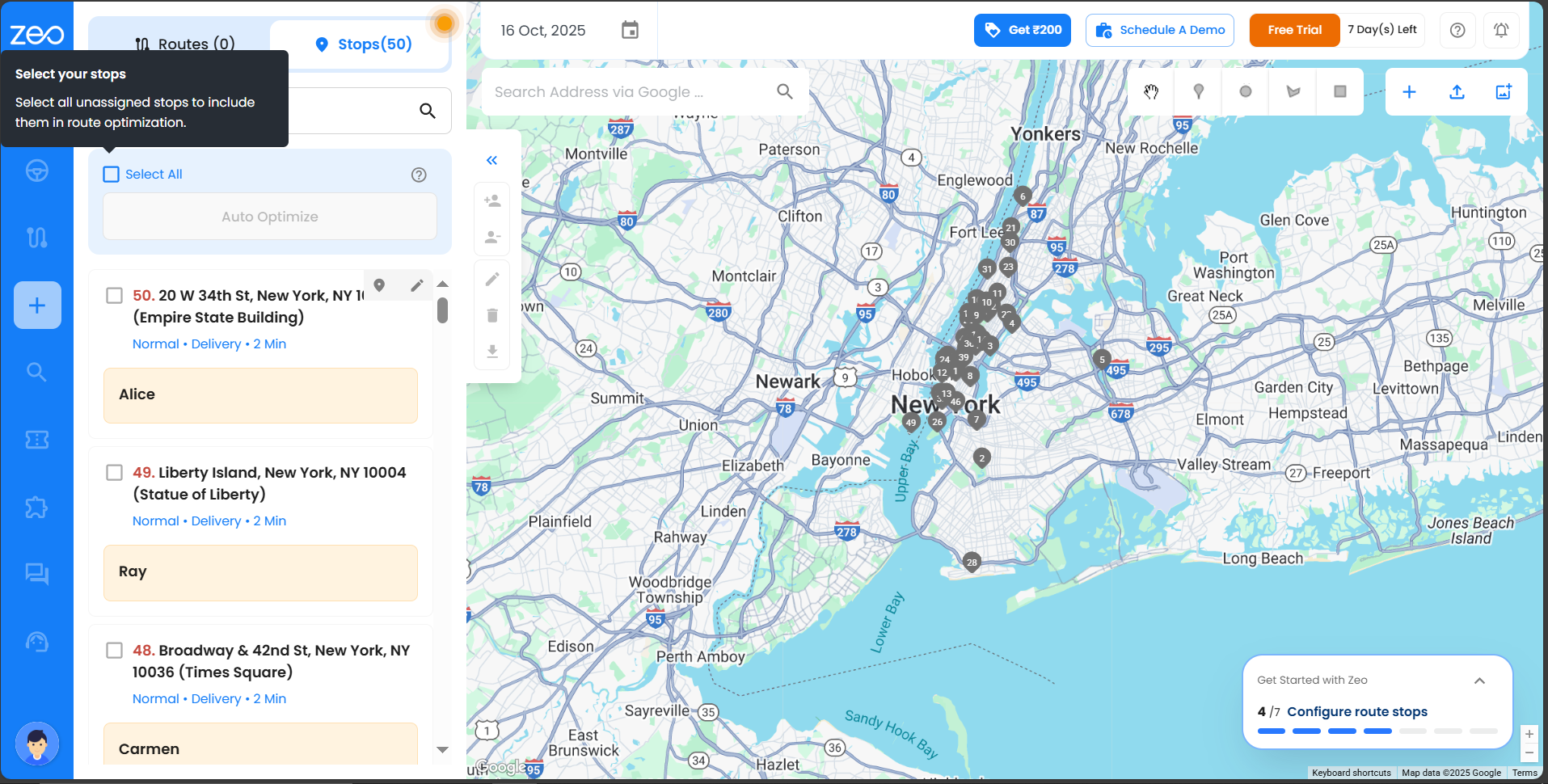
- I-klik ang Awtomatikong Pag-optimize buton sa dashboard aron mahikay ang mga paghunong sa labing maayong pagkahan-ay.
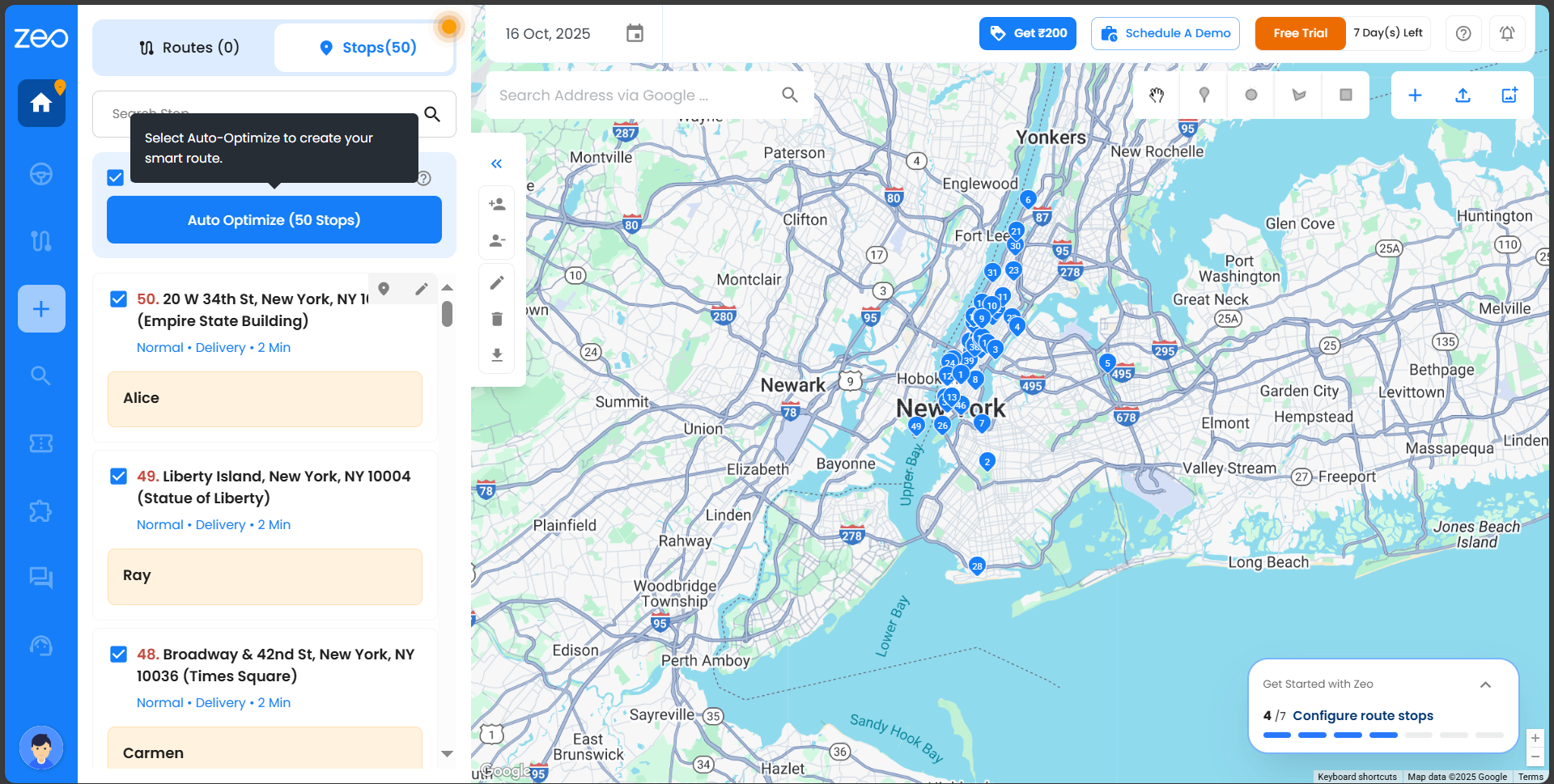
- Pagpili og usa o daghang mga drayber nga i-assign ug i-klik I-assign ang Driver sa ibabaw nga tuo.
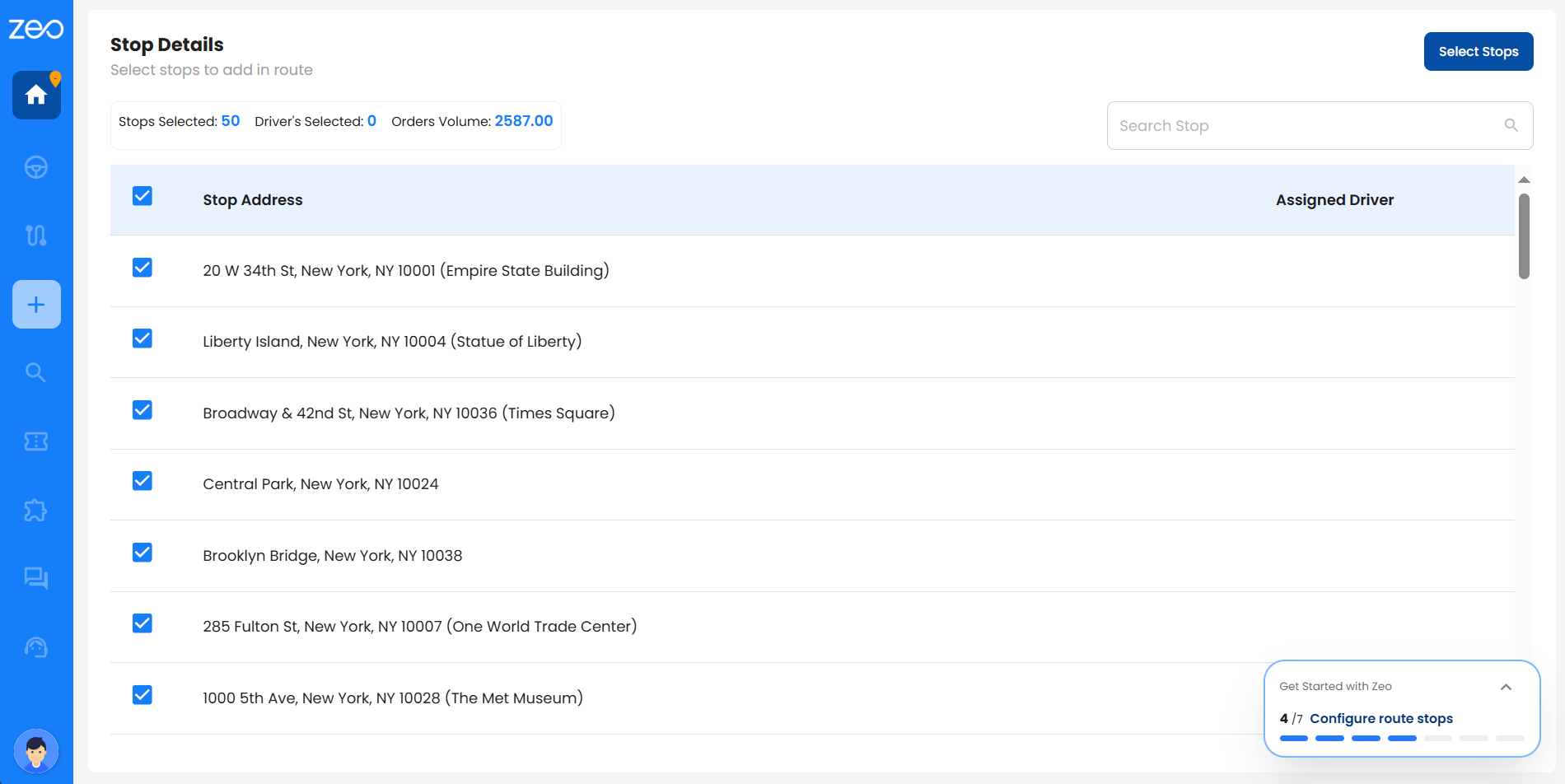
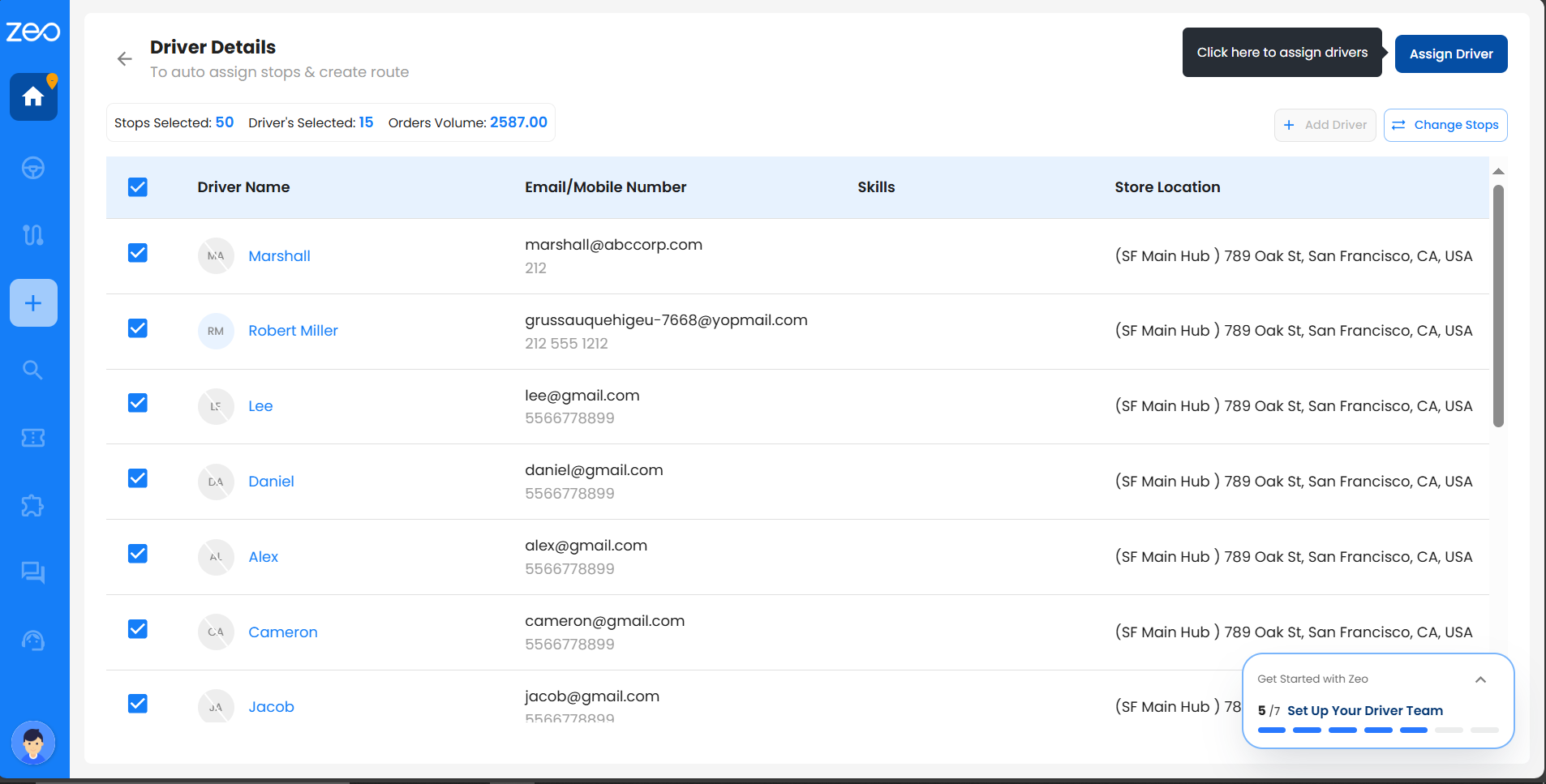
- Awtomatiko ka nga idirekta sa Mga Detalye sa Ruta screen. Niini nga screen, mahimo nimo:
- Ribyuha ang mga detalye sa ruta.
- I-adjust ang oras ug pagsugod ug pagtapos sa mga lokasyon kung gikinahanglan.
- Sa higayon nga imong pag-klik I-save ug I-optimize, pahibaloon ang drayber, ug ang ruta mahimong andam na sa pagsugod sa ilang biyahe.
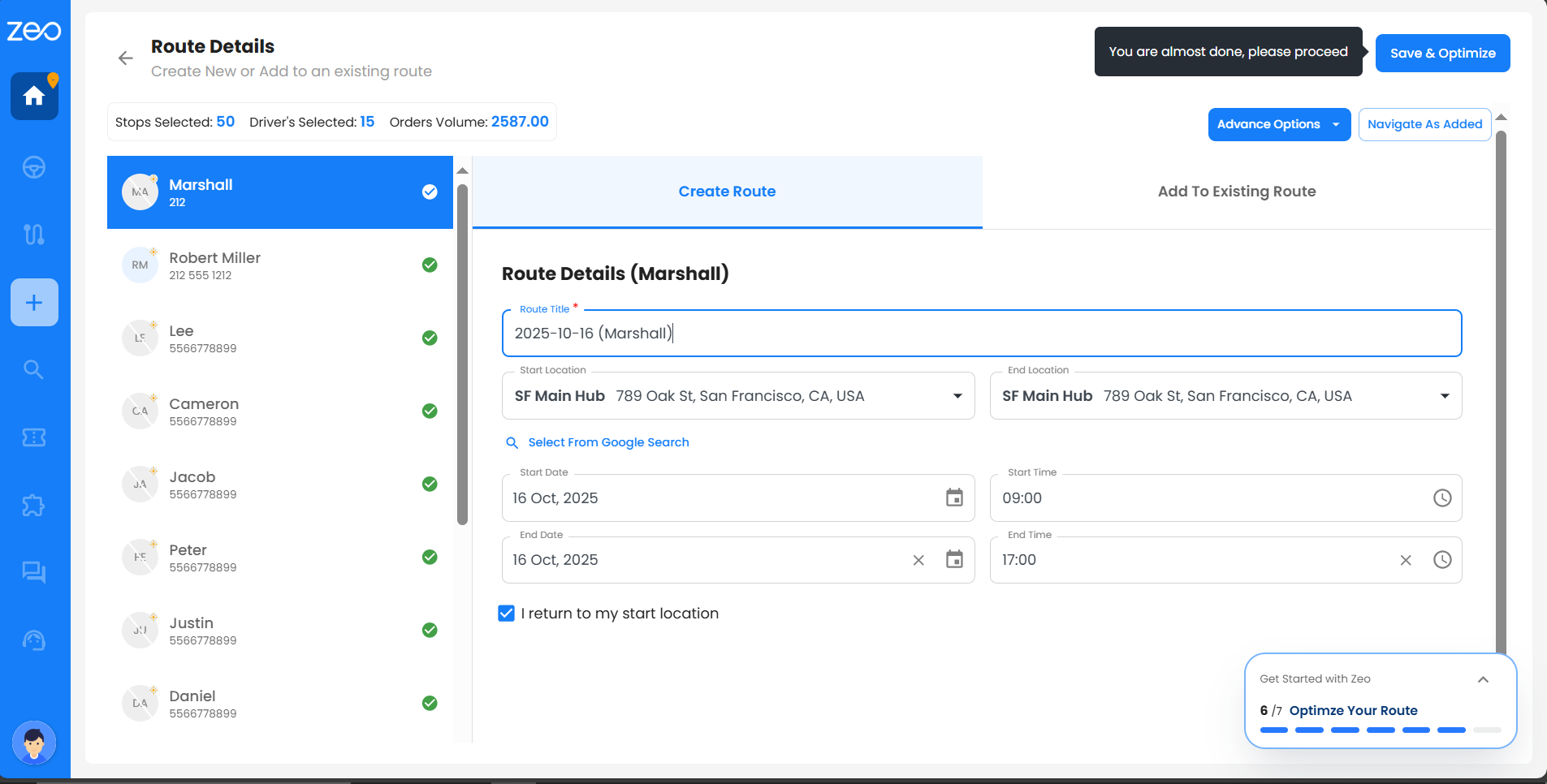
- Ang usa ka summary magpakita sa mosunod nga mga detalye:
- Kinatibuk-ang mga rota nga gihimo
- Ang mga drayber nakiglambigit
- Gidugang ang mga paghunong
- Panahon sa transportasyon
- Panahon sa pagkompleto
- Tibuok nga gilay-on
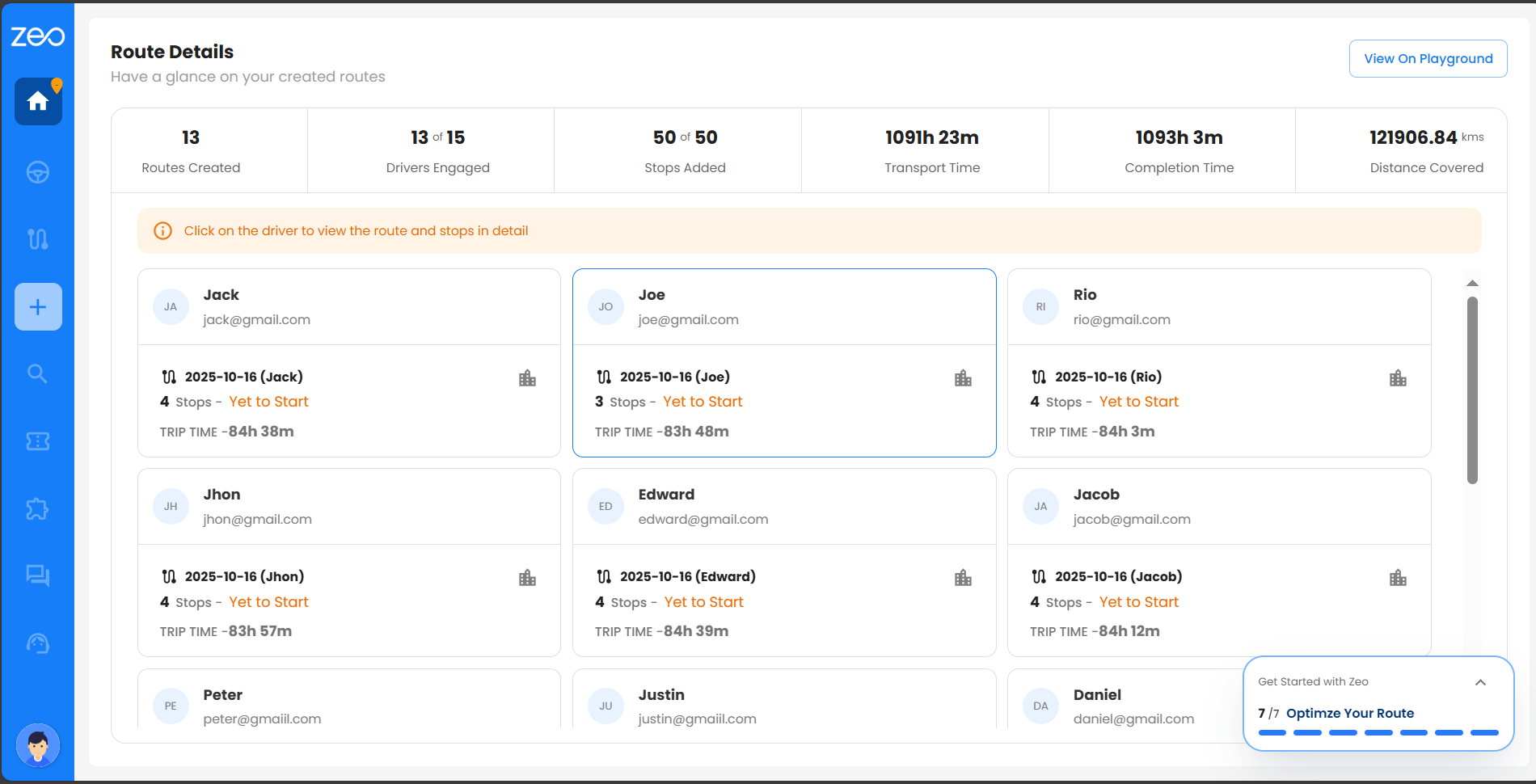
Aron makita ang ruta sa detalye, i-klik Tan-awa sa Playground, nga magdala kanimo ngadto sa dashboard diin ma-access ang tibuok rota.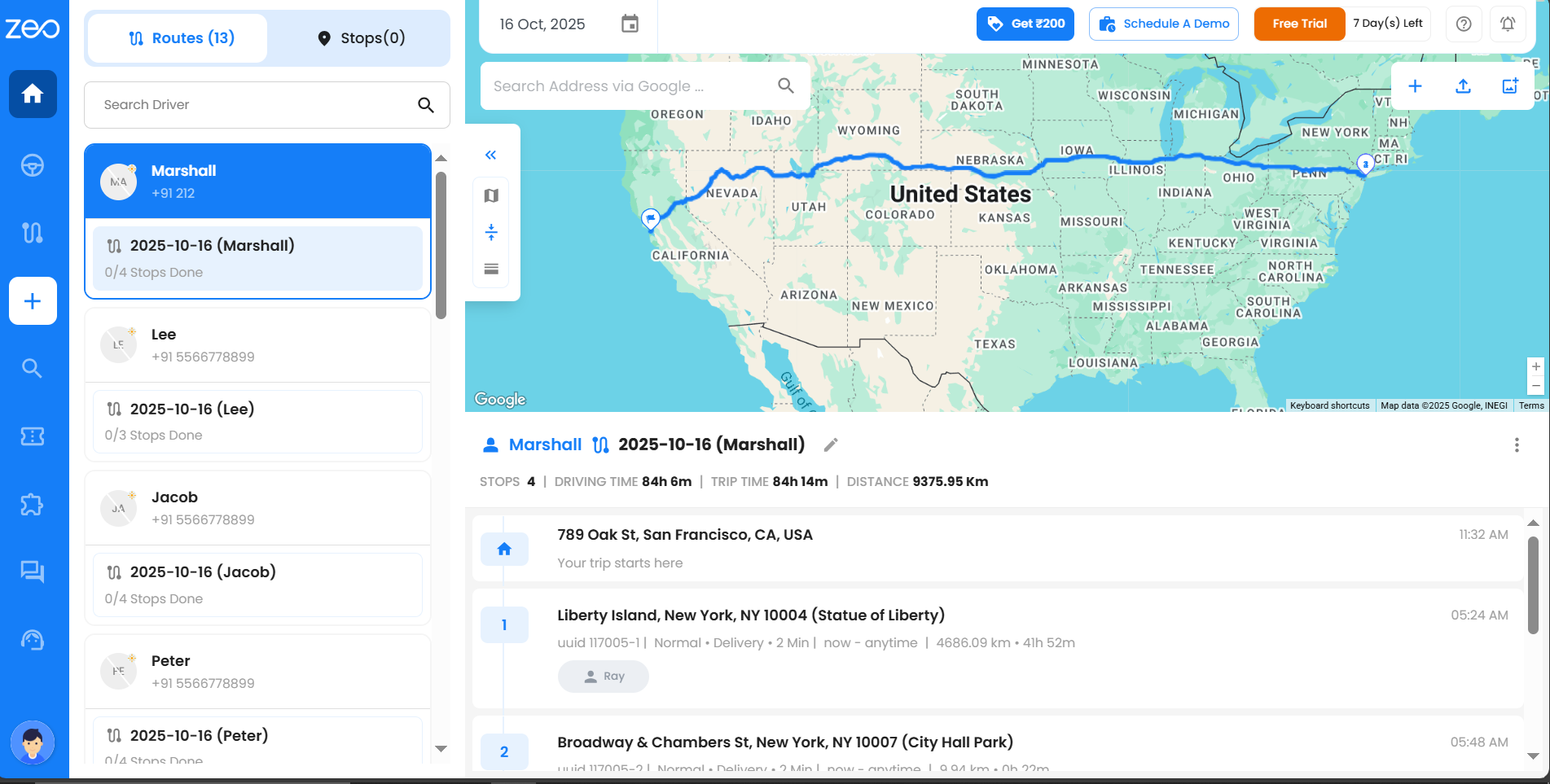
Unsaon nako pag-upload sa akong mga paghunong isip kabahin sa proseso sa onboarding?
Ang mga paghunong mao ang mga lokasyon nga bisitahan sa imong mga drayber sa ilang pagbiyahe. Ang pagdugang kanila sa husto makahimo sa imong pagplano sa ruta nga mas paspas, mas tukma, ug mas sayon sa pagdumala. Gitugotan ka ni Zeo sa pag-upload sa mga paghunong sa tulo ka yano nga paagi - gamit ang usa ka file sa Excel, usa ka link sa Google Sheet, o pinaagi sa pag-type niini nga mano-mano.
Opsyon 1: Pag-upload sa mga Paghunong Gamit ang Excel/CSV File
Labing maayo kung naa na nimo ang imong lista sa mga paghunong nga gitipig sa usa ka file.
- I-klik Pagsugod sa Pagdugang Mga Paghunong.
- Pagpili Pag-browse sa mga File ug pilia ang imong Excel o CSV file.
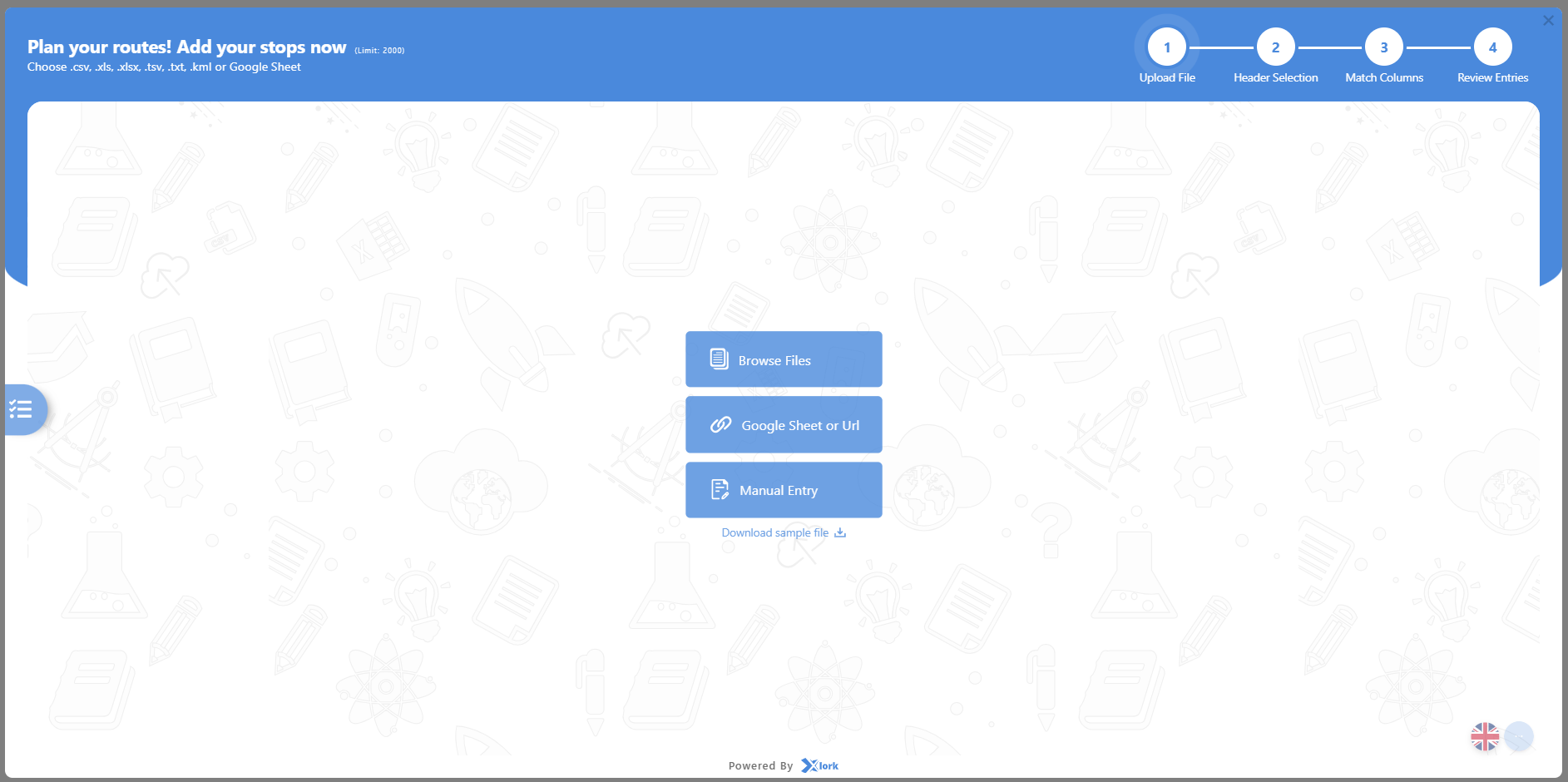
- Kung ang imong file adunay labaw sa usa ka sheet, pilia ang husto nga sheet ug i-klik Padayon.
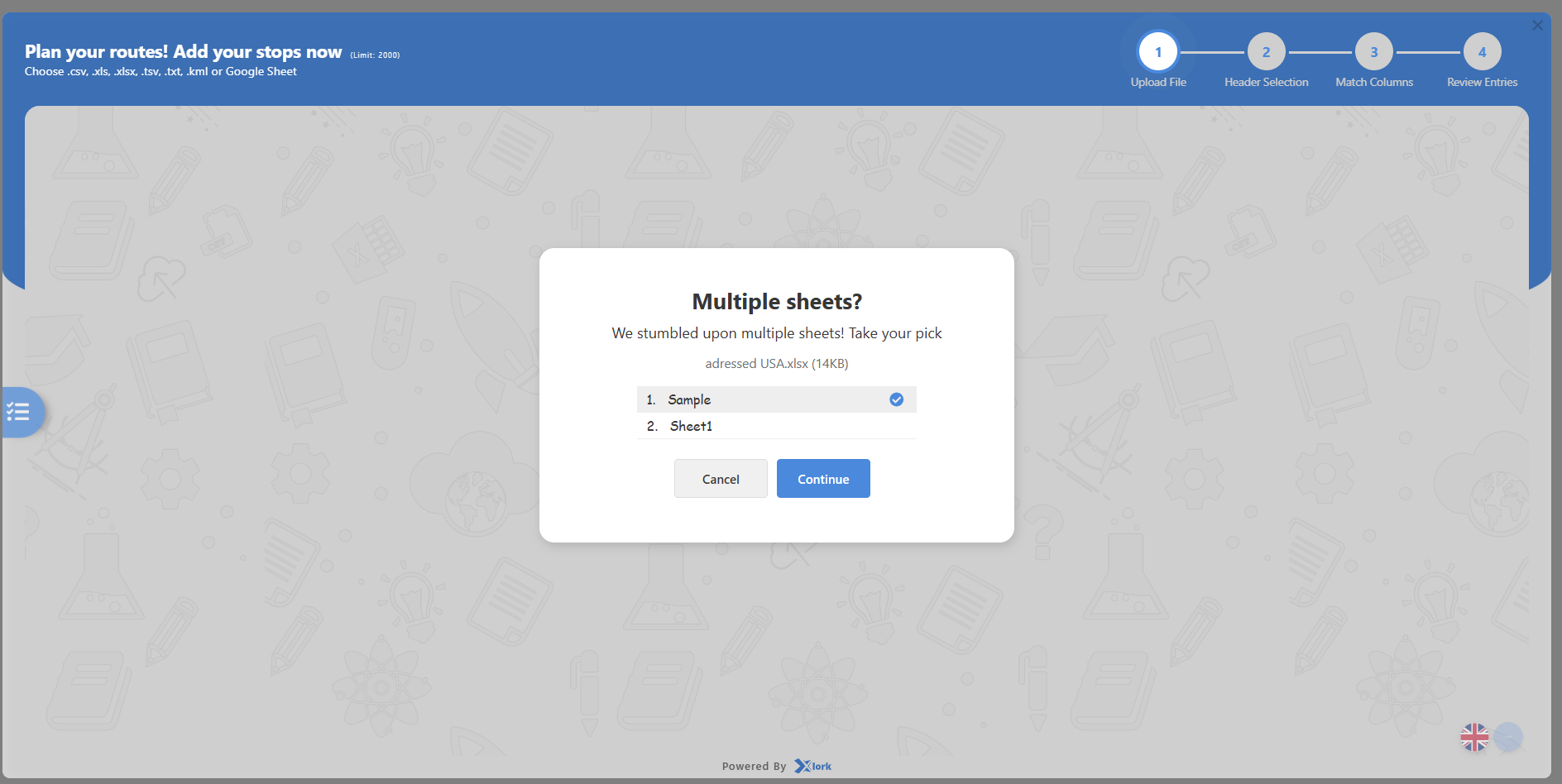
- Sunda ang mga lakang sa pag-upload:
- Lakang 1: Susiha nga ang file na-upload na.
- Lakang 2: Pilia ang laray sa imong file nga adunay mga titulo sa kolum (sama sa Address, City, State, etc.) ug i-klik Padayon.
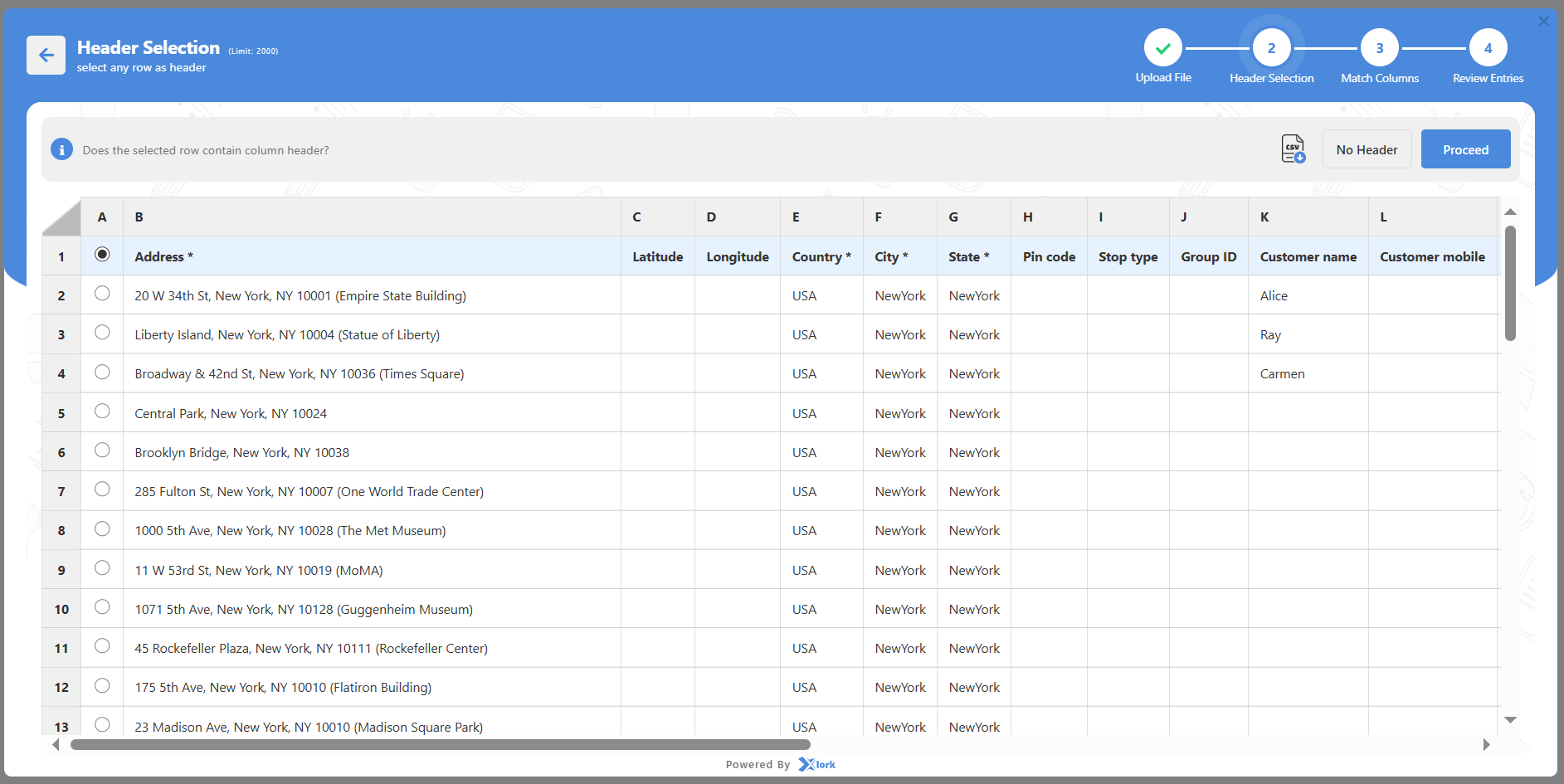
- Lakang 3: Ipares ang matag column sa imong file sa mga field nga gikinahanglan ni Zeo ug i-klik Kumpirma ang Mapping.
- Gikinahanglan nga mga natad: Address, Lungsod, Estado, Nasud.
- Opsyonal nga mga natad: Numero sa Order, Ngalan sa Kustomer, Ihap sa Parcel, Oras sa Paghatud, Mga Nota, Numero sa Pagkontak.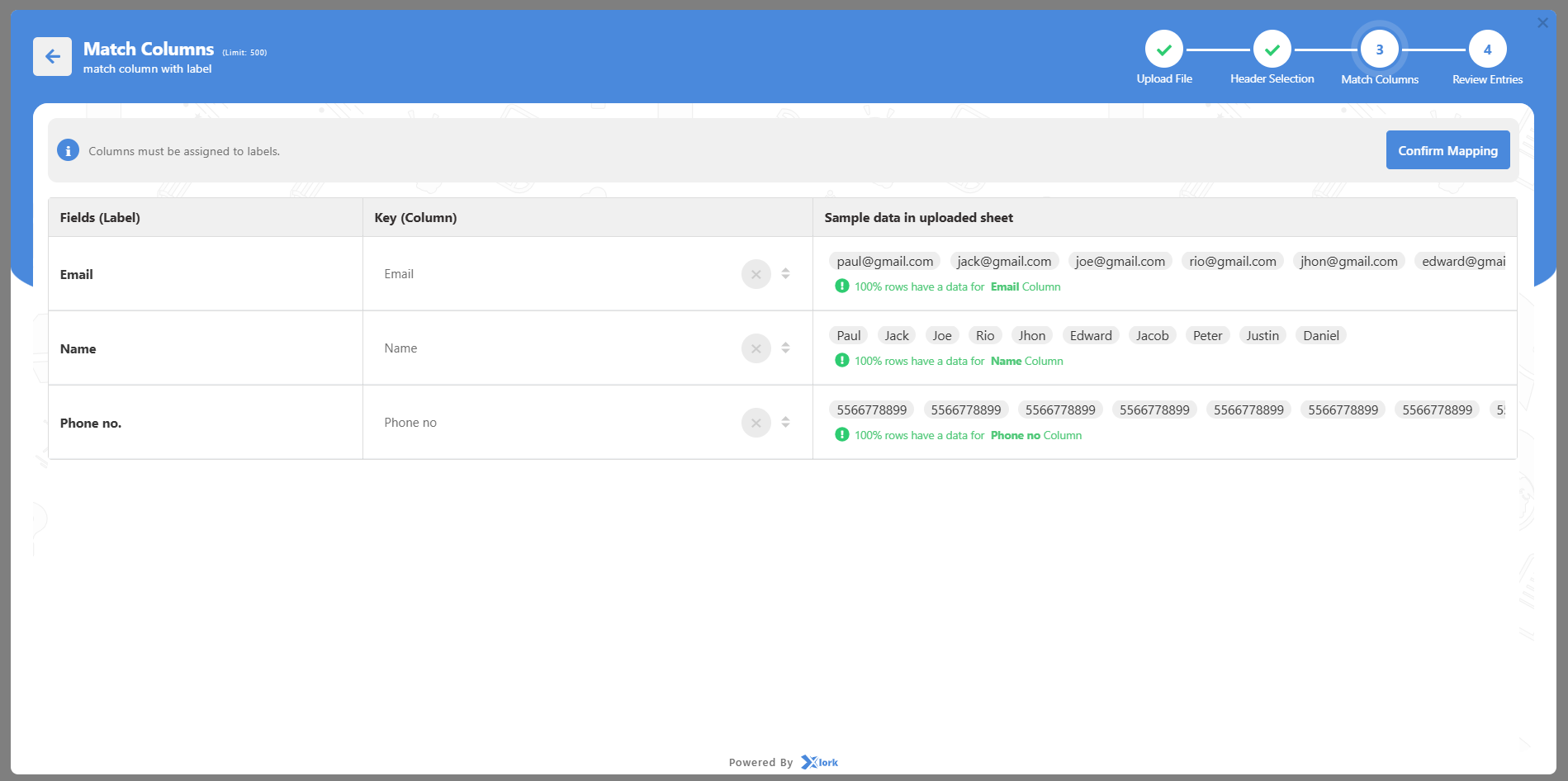
- Lakang 4: Ribyuha pag-ayo ang tanan ug i-klik Isumiter.
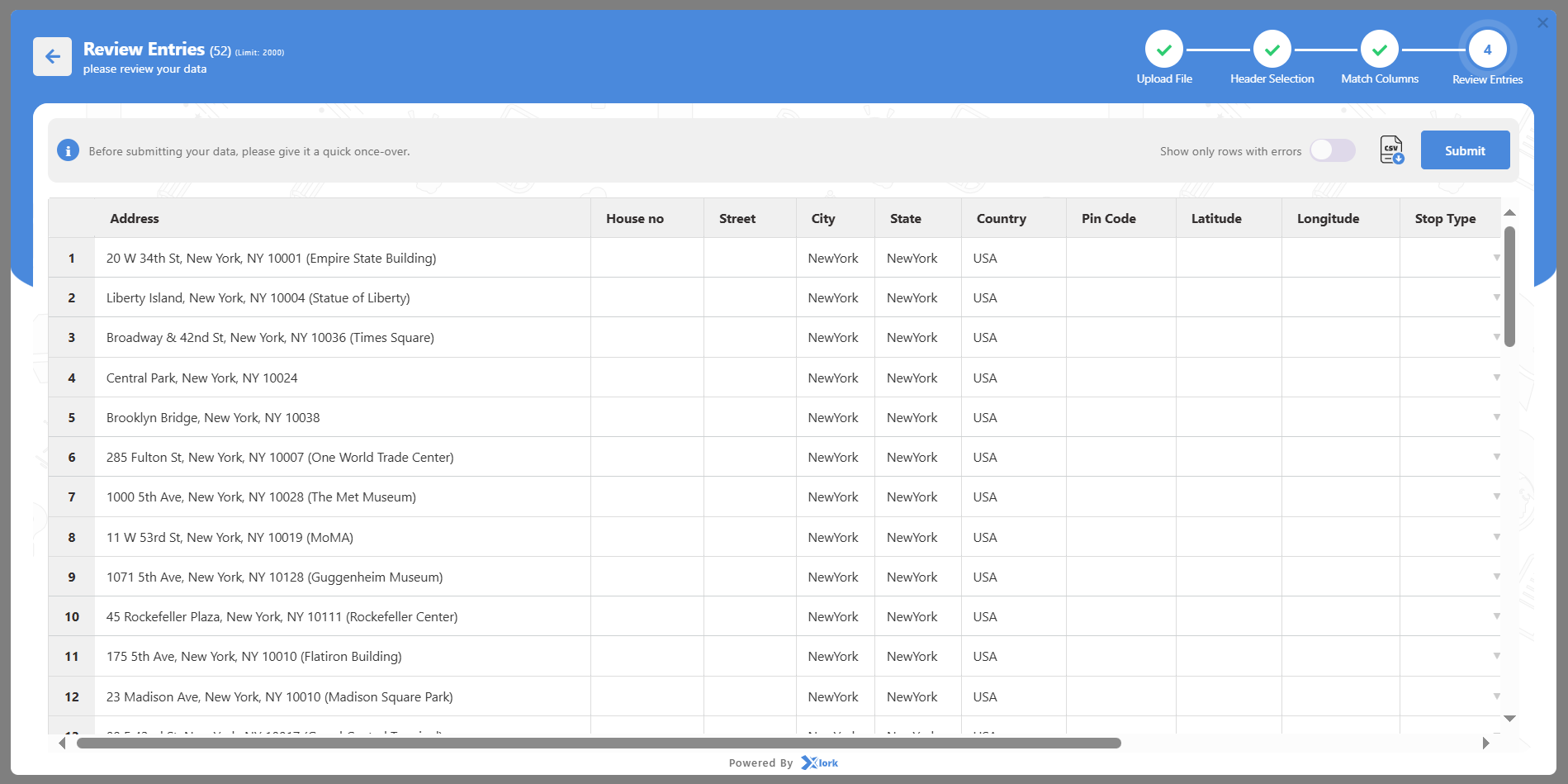
- Ang imong mga paghunong makita na karon sa Gihunong ang Tab ug makita usab sa mapa.
Opsyon 2: Pag-upload sa mga Paghunong Gamit ang Google Sheet Link
Labing maayo kung ang imong team magpadayon sa paghunong sa mga detalye sa usa ka online sheet.
- I-klik Pagsugod sa Pagdugang Mga Paghunong.
- Pagpili Google Sheet / URL.
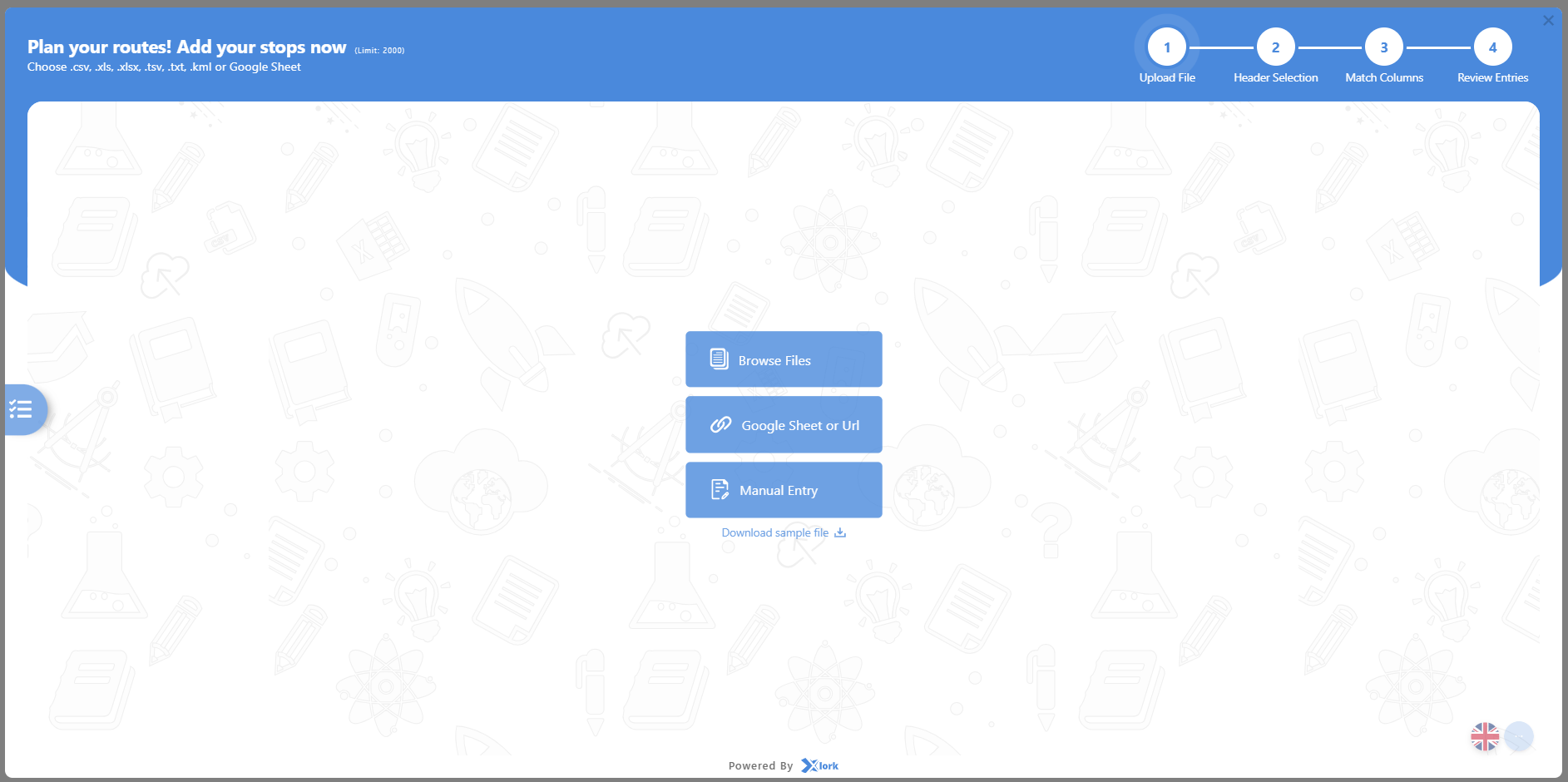
- Idikit ang link sa Google Sheet (siguraduha nga bisan kinsa nga adunay link ang makakita niini).
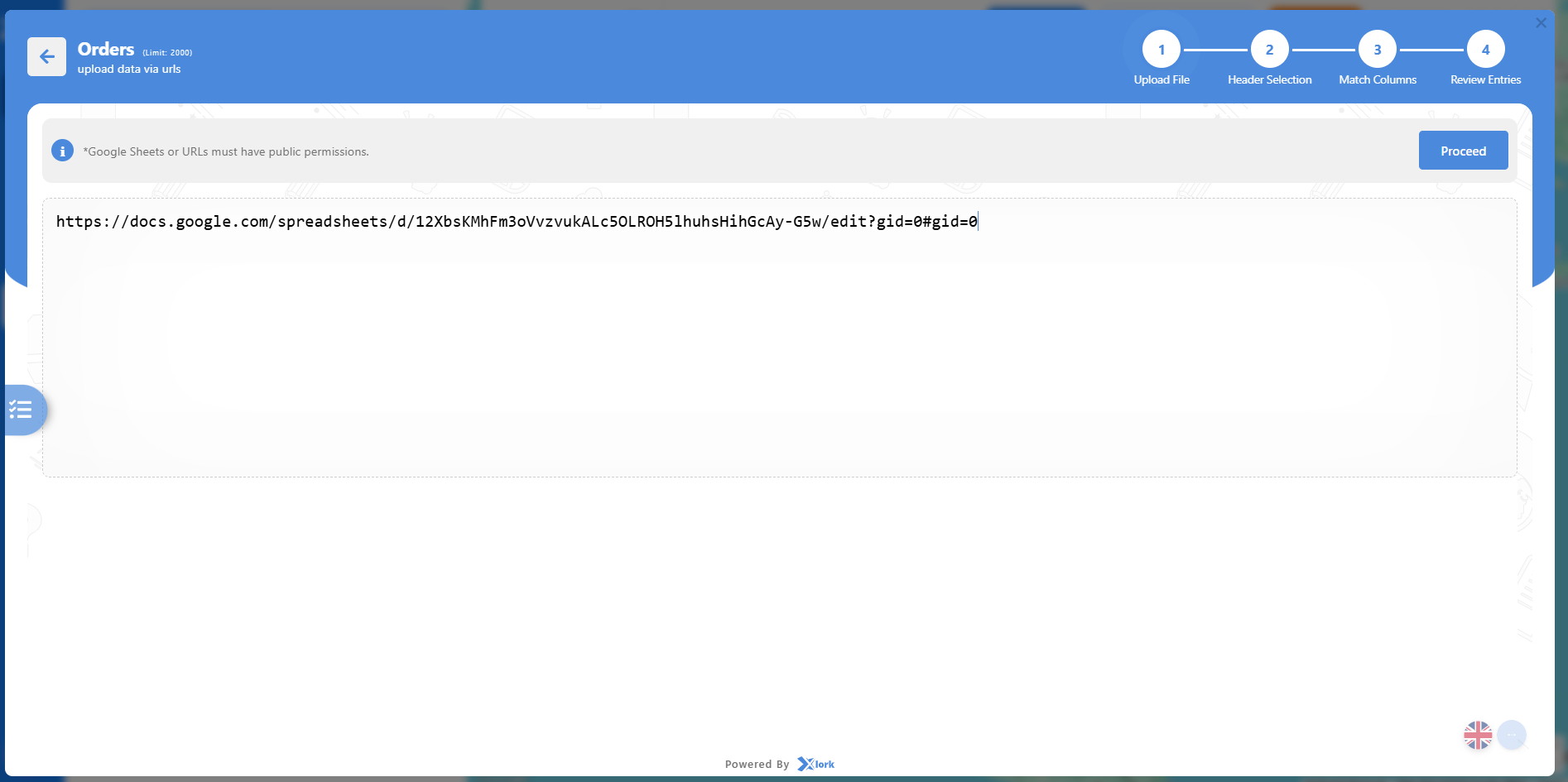
- Ipares ang matag column sa imong file sa mga field nga gikinahanglan ni Zeo ug i-klik Kumpirma ang Mapping.
- Ribyuha ang impormasyon ug i-klik Isumiter.
- Ang mga paghunong idugang ug ipakita sa imong mapa.
Mubo nga sulat: Kung ang link pribado o walay sulod, ang sistema magpakita og sayup. Susiha ang mga setting sa pagpakigbahin sa dili pa i-upload.
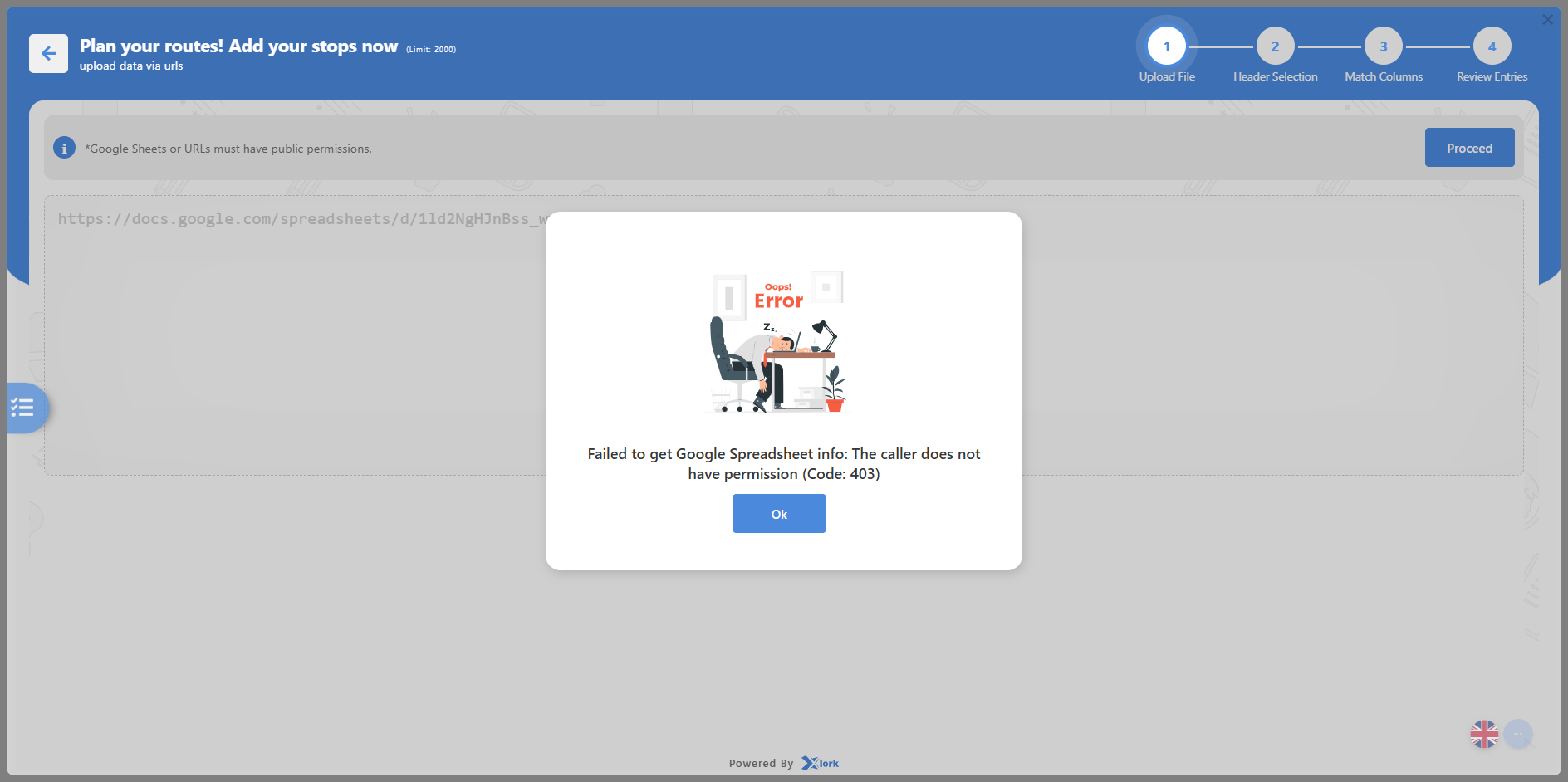
Opsyon 3: Manu-manong Pagdugang sa mga Paghunong
Labing maayo alang sa dali nga pagdugang sa pipila ka mga paghunong nga wala mag-upload og file.
- I-klik Pagsugod sa Pagdugang Mga Paghunong.
- I-klik Manwal nga Pagsulod.
- Sulati ang gikinahanglan nga mga detalye:
- Address, Lungsod, Estado, Nasud
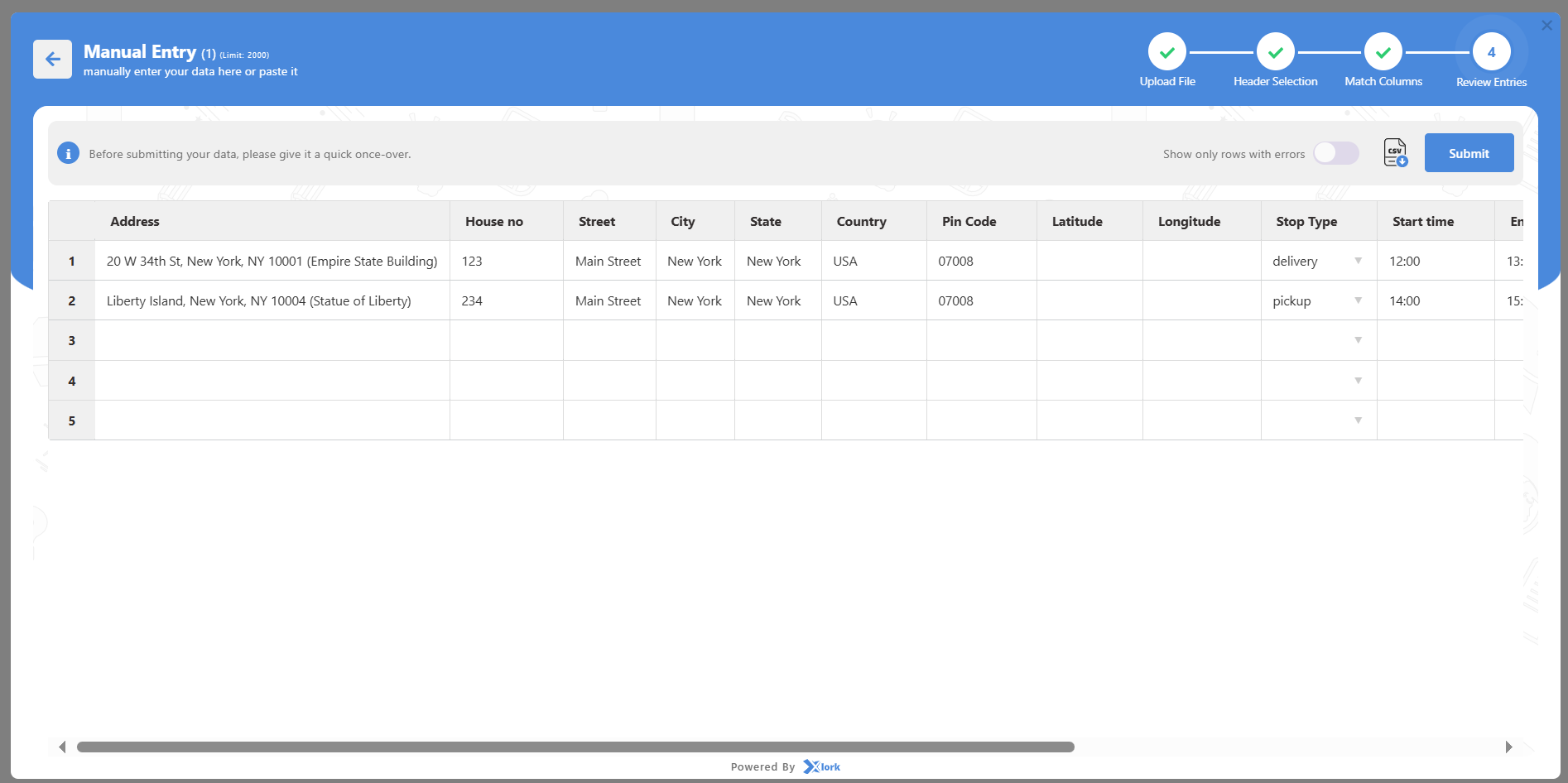
- Mahimo ka usab makadugang dugang nga mga detalye sama sa:
- Ngalan sa kustomer, telepono, email
- Panahon sa panahon alang sa pagpadala o pagkuha
- Gidaghanon sa mga parsela o mga butang
- Mga instruksyon sa pagpadala o mga nota
- Latitude/Longitude (opsyonal para sa mas tukma)
- I-klik Isumiter.
- Ang paghunong makita dayon sa lista ug sa mapa.
Kung mohunong ang pagdugang o pag-upload, mahimo nimong makita ang dugang nga mga natad. Ania ang ilang gipasabot:
- Address: Tibuok nga adres sa dalan kung asa mahitabo ang paghatod o pagkuha.
- Latitude / Longitude: Eksaktong mga koordinasyon sa mapa alang sa katukma.
- Dalan / Siyudad / Estado / Nasud: Gigamit aron tukma nga ibutang ang hunonganan sa mapa.
- Hunong ang Priyoridad: Gihubit kung unsang mga paghunong ang una nga giserbisyuhan sa usa ka ruta — Ang mga paghunong sa ASAP gieskedyul sa wala pa ang Normal nga paghunong.
- Uri sa Paghunong: Pag-ila kung ang paghunong usa ka Pickup o Delivery.
- ID sa grupo: Talagsaon nga ID sa paggrupo sa daghang mga paghunong nga nahisakop sa parehas nga order, kostumer, o dagan.
- Mga Detalye sa Customer: Naglakip sa ngalan, numero sa telepono, ug email alang sa komunikasyon.
- Mubo nga mga sulat: Espesyal nga mga instruksyon sa drayber (pananglitan, “Pingting ang kampana,” “Biyai sa ganghaan”).
- Panahon sa Pagsugod / Oras sa Katapusan: Naghubit kung kanus-a maserbisyohan ang usa ka paghunong.
- Gidugayon: Gibanabana nga oras nga igugol sa imong drayber sa hunonganan.
- Mga Detalye sa Paghatag:
- Ihap sa Parcel: Kinatibuk-ang mga pakete o mga butang sa maong hunonganan.
- Kapasidad: Timbang o limitasyon sa gidaghanon sa paghunong.
- Volume: Luna o gidak-on sa mga parsela para sa episyente nga pagplano.
- Invoice No / Order No: Talagsaong identifier nga gigamit sa pagsubay.
- Petsa sa Paghunong: Ang espesipikong petsa kung kanus-a ang paghunong gieskedyul nga serbisyohan.
Importante nga mga Nota:
- Alang sa labing tukma, paghatag og kompleto nga mga adres lakip ang mga postal code.
- Kung daghang mga hunonganan adunay parehas nga mga adres, gamita ang dugang nga mga natad (sama sa Order ID o Notes) aron mailhan sila.
- Mahimo nimong usbon o papason ang bisan unsang paghunong gikan sa Gihunong ang Tab pagkahuman sa pag-upload.
- Ang gi-upload nga mga paghunong makita dayon sa dashboard nga mapa, nga nagtugot kanimo sa pagpadayon sa sunod nga lakang: Auto Optimization.
Unsaon nako pagdugang ang mga drayber sa akong account atol sa proseso sa onboarding?
Ang mga drayber mao ang backbone sa imong pagpadala ug mga operasyon sa uma. Ang pagdugang kanila sa panahon sa onboarding nagtugot kanimo sa pag-assign sa mga ruta, pagsubay sa pag-uswag, ug pagmonitor sa performance sa tinuod nga panahon. Samtang kini nga lakang (Lakang 3) mahimong laktawan temporaryo, ang pagdugang og mga drayber sa sayo nagsiguro nga ang imong mga operasyon hingpit nga magamit gikan sa usa ka adlaw.
Naghatag ang Zeo og duha ka paagi aron madugangan ang mga drayber: mano-mano alang sa gagmay nga mga team o daghan nga pag-upload alang sa dagkong mga fleet. Sa higayon nga madugang, ang mga drayber makadawat dayon nga mga imbitasyon sa pag-apil sa imong workspace ug pag-access sa ilang mga rota sa mobile app.
Opsyon 1: Idugang ang mga Driver nga Manwal (Kinaayo para sa gagmay nga mga team o dali nga pag-setup)
- Sa Lakang 3: Driver Setup sa onboarding flow, i-klik Idugang ang Driver aron maablihan ang porma sa drayber.
- Pun-a ang mandatory field:
- Email sa Driver - kinahanglan nga talagsaon ug balido; kini gigamit sa pagpadala sa imbitasyon.
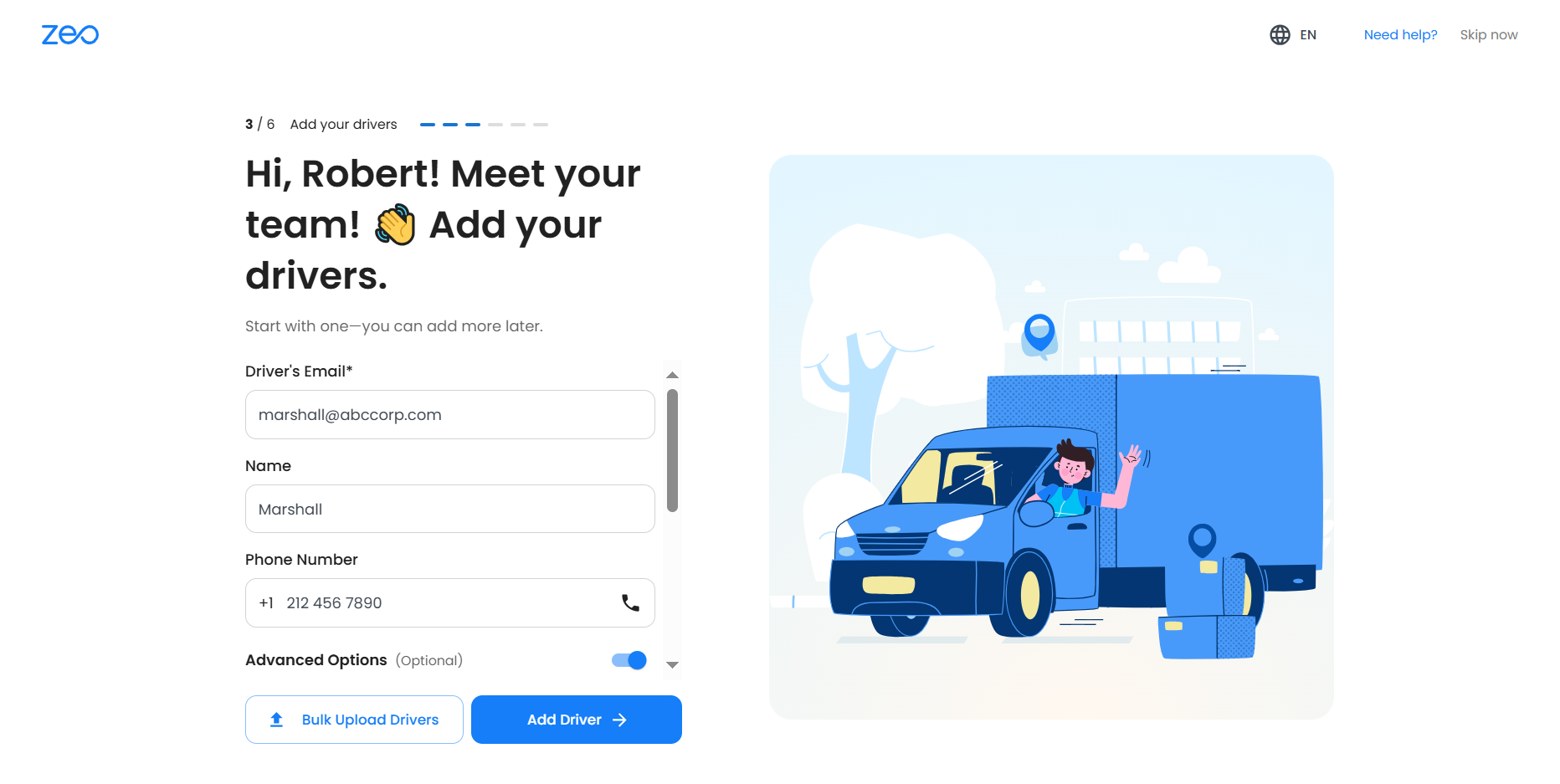
- (Opsyonal apan girekomendar) Isulat ang dugang nga mga detalye:
- Ngalan sa Driver
- Numero sa telepono
- Tindahan/Hub (kung adunay daghang hub)
- Oras sa Trabaho ug Oras sa Pagpahulay
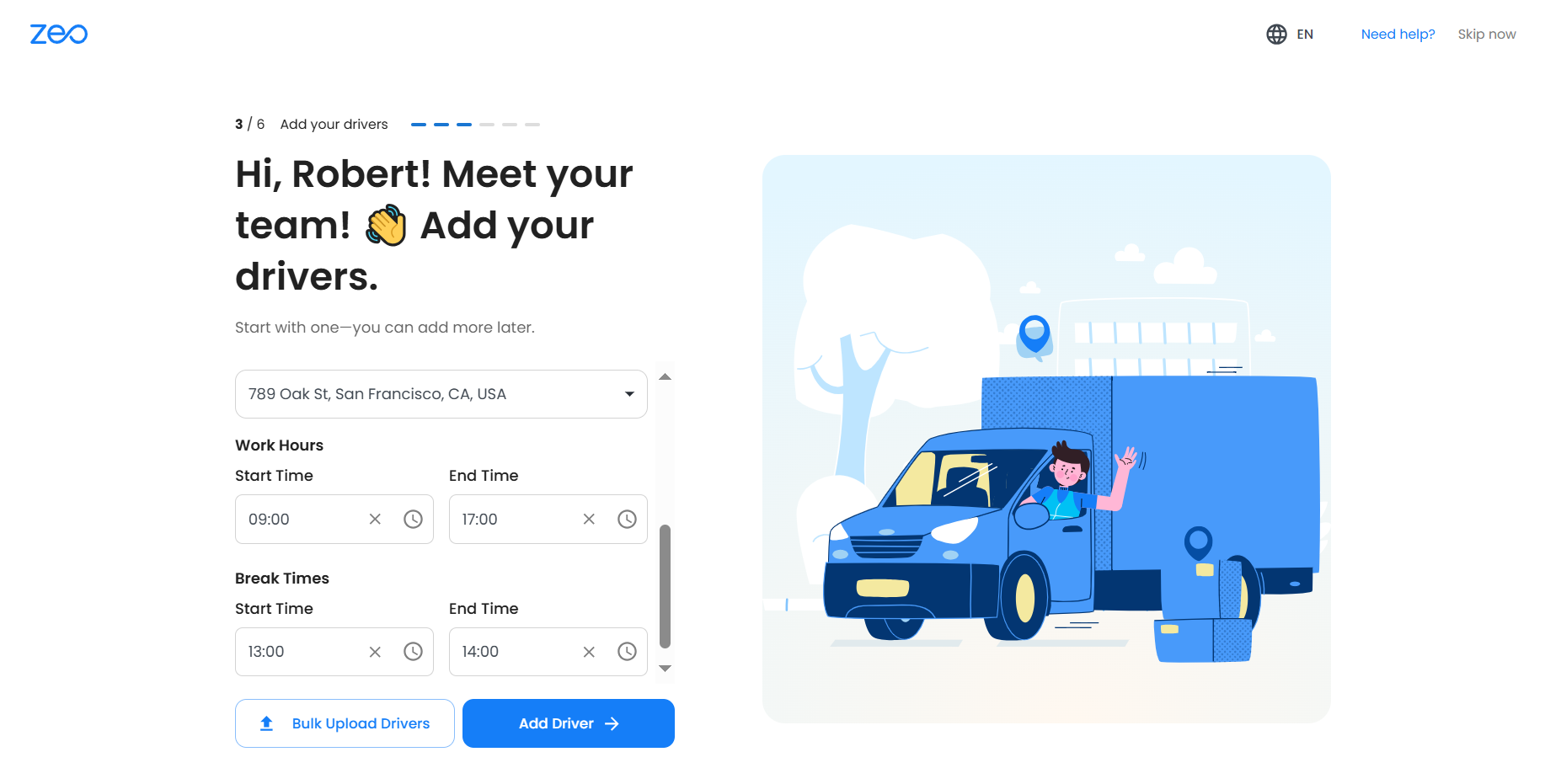
- I-klik Idugang ang Driver sa pagluwas.
- Ang drayber makadawat og email nga imbitasyon o in-app nga abiso (kung gigamit na nila ang Zeo) aron dawaton ug ma-activate ang ilang profile.
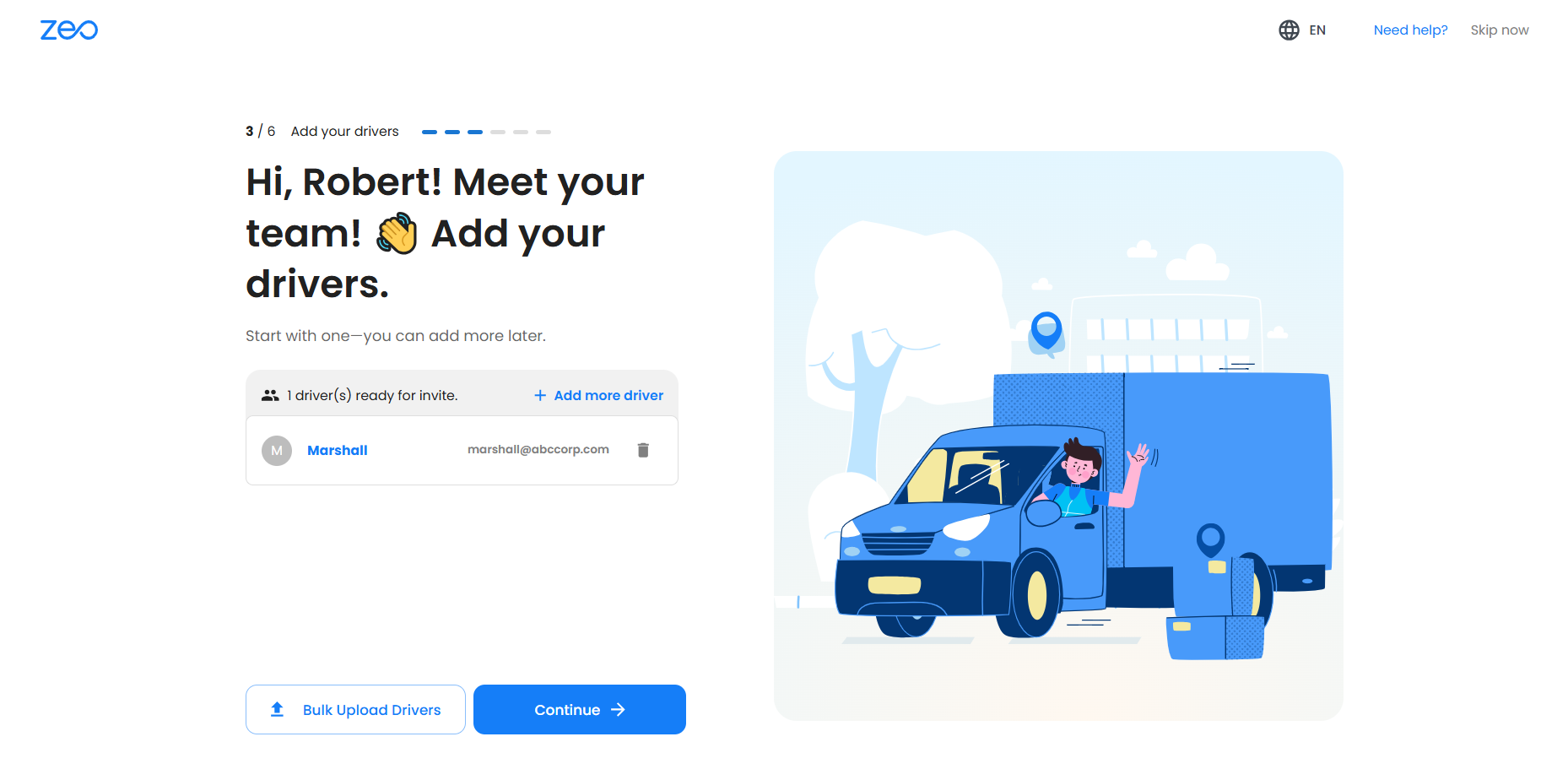
Opsyon 2: Bulk Upload (Pinakamaayo para sa medium ngadto sa dagkong fleets)
- I-klik Bulk Upload nga mga Driver gikan sa panid sa pag-setup sa drayber.
- Pagpili og usa sa mosunod nga mga paagi sa pag-input:
- Pag-browse sa mga File: Pag-upload og Excel/CSV file
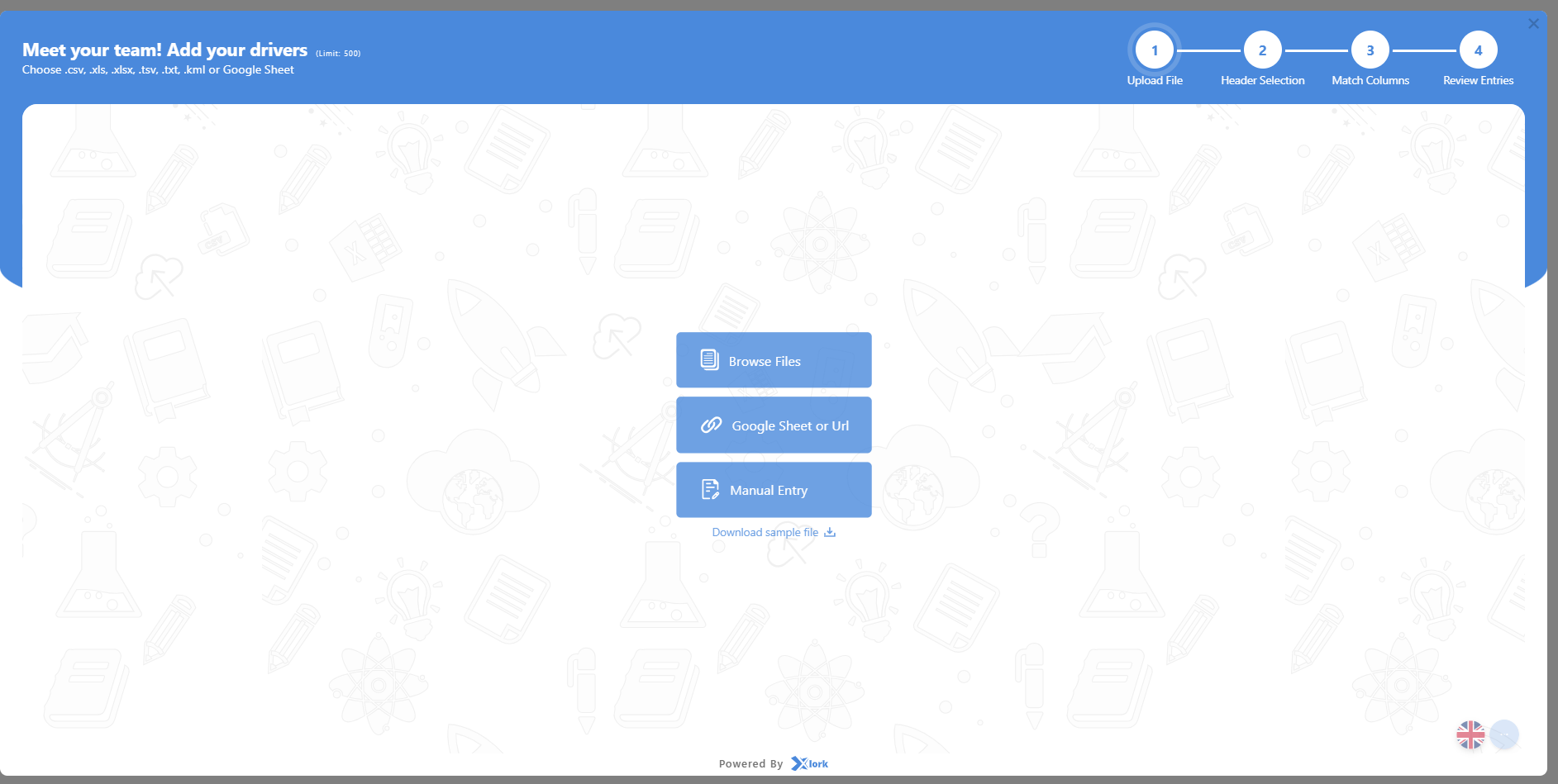
- Google Sheet: I-paste ang usa ka shareable sheet URL (siguroha nga kini publiko)
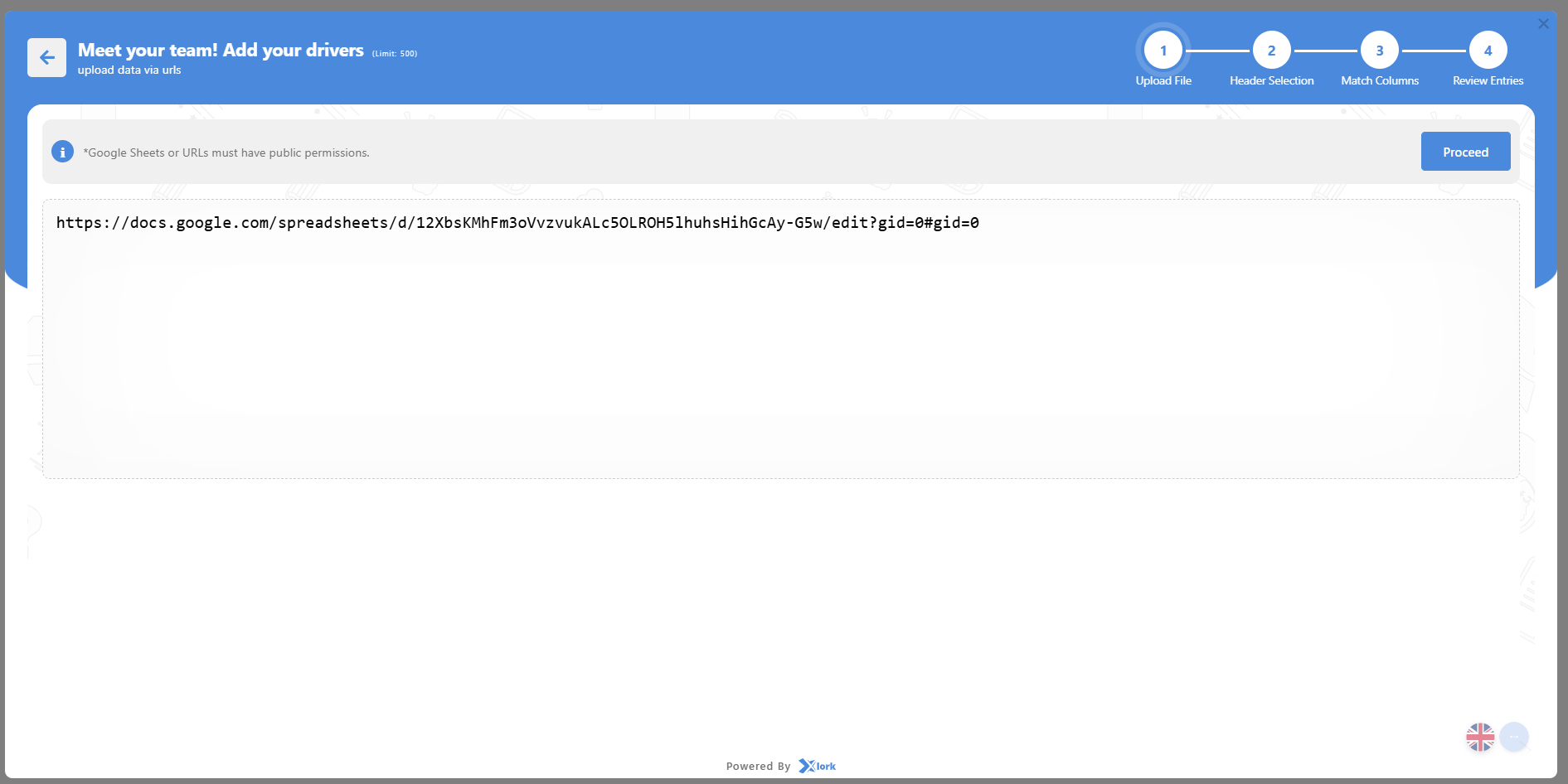
- Manwal nga Pagsulod sa Talaan: Pagsulod sa datos direkta ngadto sa lamesa sa interface
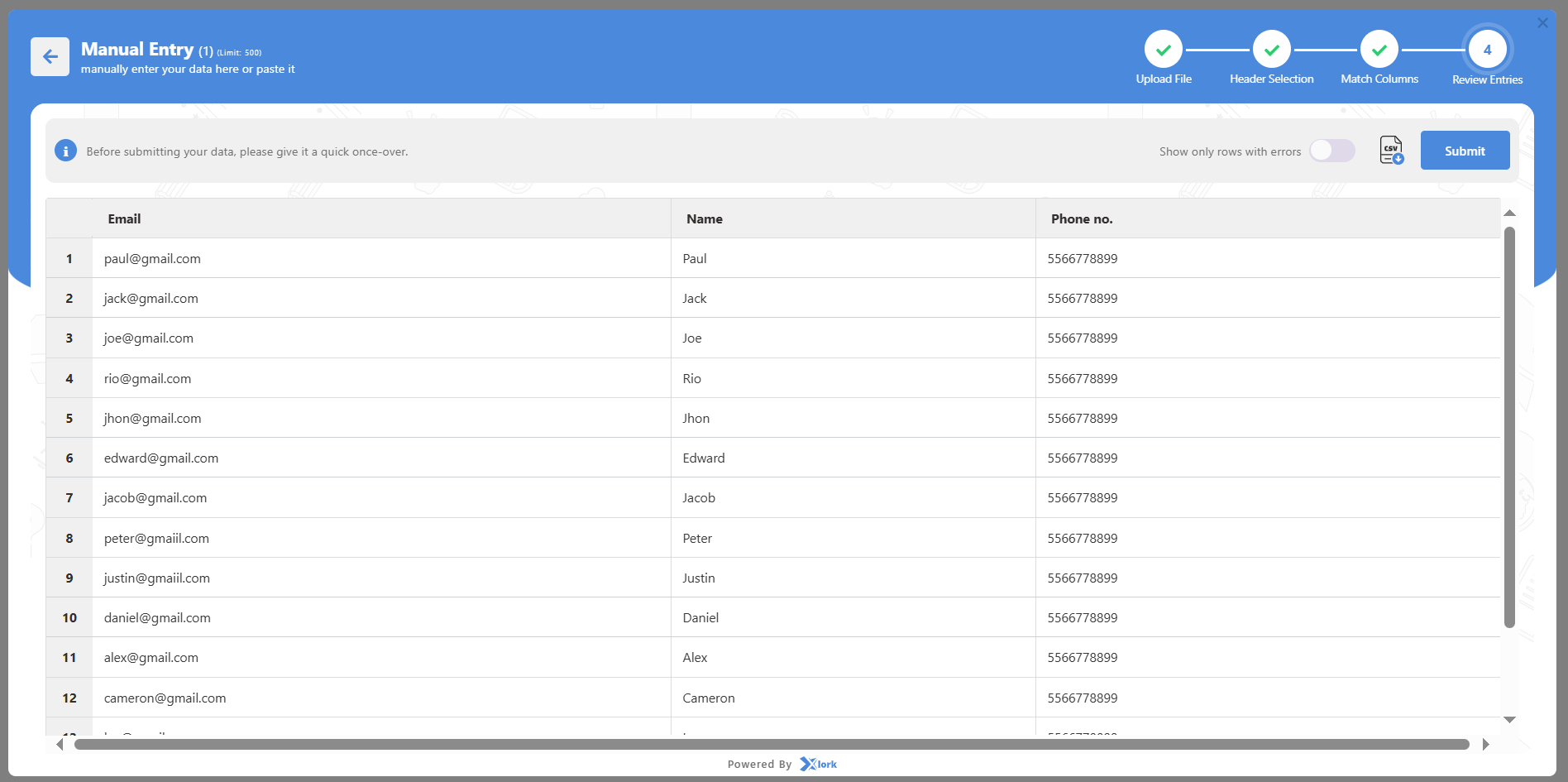
- Pag-browse sa mga File: Pag-upload og Excel/CSV file
- Kung naggamit ug file, sunda ang sunod-sunod nga dagan sa pag-import:
- Lakang 1: I-upload ang imong file ug pilia ang sheet kung giaghat
- Lakang 2: Pilia ang husto nga laray sa header (kolum sama sa Email, Ngalan, Telepono)
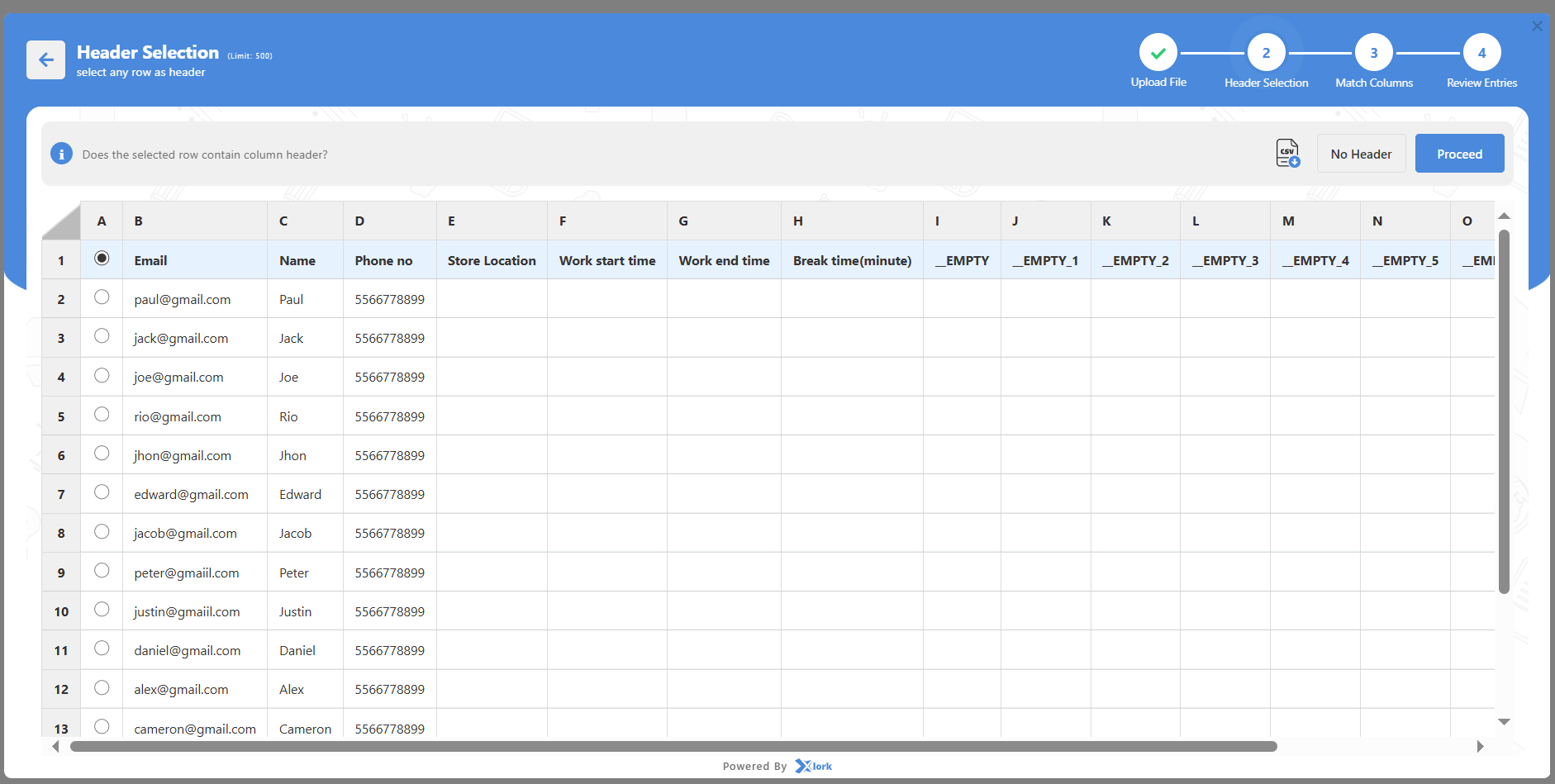
- Lakang 3: Mapa ang mga column sa imong file ngadto sa Zeo fields (Ang email kay mandatory)
- Lakang 4: Ribyuha ang mga entri para sa katukma ug i-klik ang Isumite
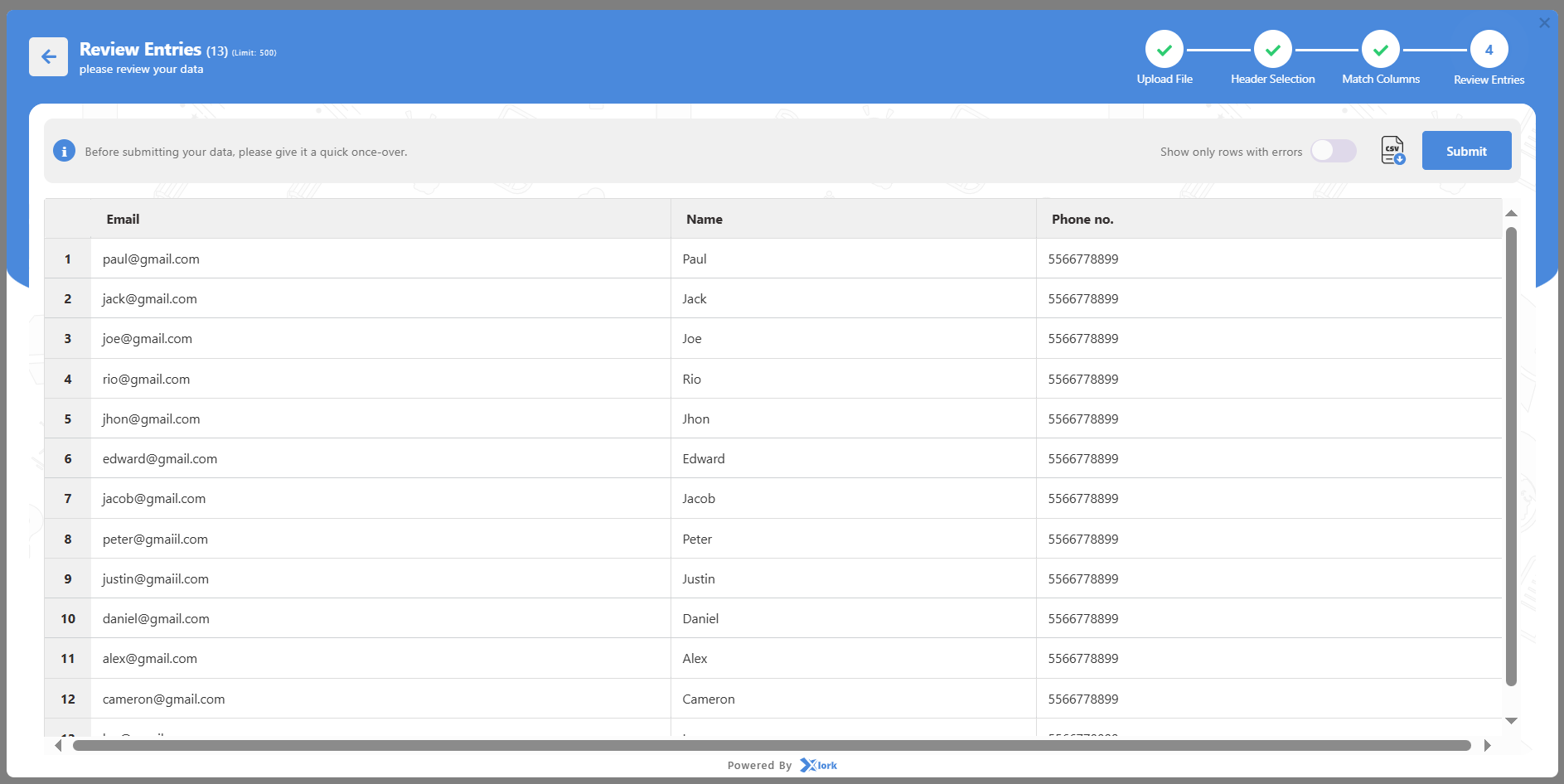
- Lakang 1: I-upload ang imong file ug pilia ang sheet kung giaghat
- Ang tanan nga malampuson nga nadugang nga mga drayber makita sa Driver Table.
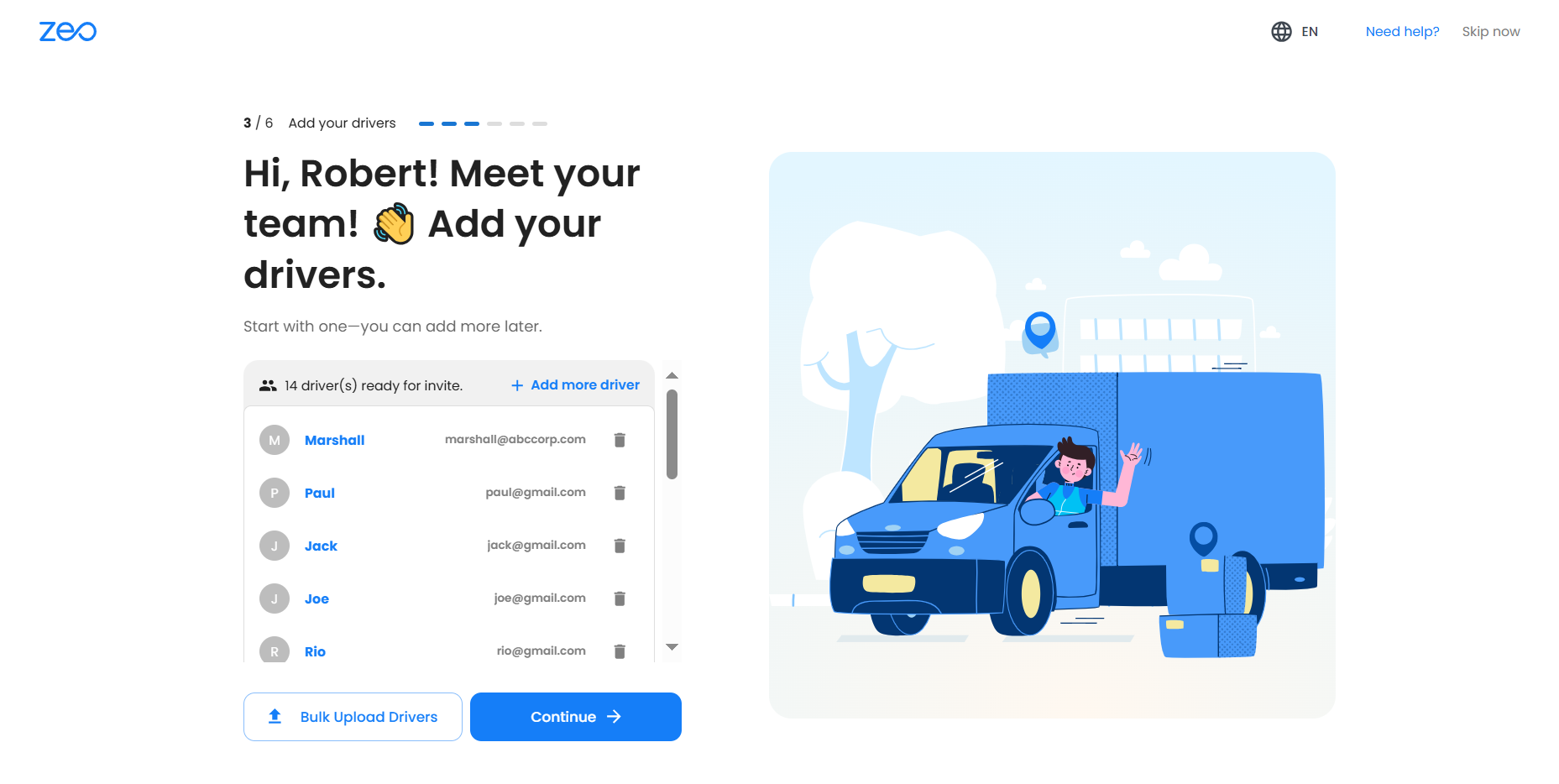
Tabang sa Pagtudlo: Mahimo nimong idugang ang gatusan ka mga drayber sa usa ka higayon gamit ang kadaghanan nga pamaagi sa pag-upload.
Importante nga mga Nota:
- Ang tanan nga mga drayber makita sa ilawom sa Seksyon sa mga drayber sa taskbar, diin mahimo nimong i-edit, i-delete, o i-assign ang mga sakyanan ug kahanas bisan unsang orasa.
- Kung imong laktawan ang Lakang 3, mahimo ka gihapon magdugang og mga drayber sa ulahi gikan sa dashboard sa dili pa ang assignment sa rota.
- Ang email gikinahanglan alang sa tanan nga mga drayber; kung wala kini, dili mapadala ang mga imbitasyon.
- Ang mga drayber kinahanglan nga mag-download ug mag-log in sa Zeo Driver App aron makadawat ug magpatuman sa mga ruta.
- Kung daghan ang mag-upload, siguroha nga limpyo ug husto ang pagkaporma sa datos sa imong sheet aron malikayan ang mga sayup.
- Mahimo nimong madumala ang mga permiso sa drayber sa ulahi pinaagi sa Mga Setting alang sa mga advanced nga pag-configure.
Unsaon nako pag-set up ang akong dispatch hub atol sa onboarding?
Ang imong dispatch hub (tindahan) mao ang nag-unang operational center sa Zeo nga Plano sa Ruta. Nagsilbi kini nga default nga punto sa pagsugod alang sa imong mga ruta apan mahimong ma-override sa ulahi sa bisan unsang naandan nga lokasyon sa panahon sa paghimo sa ruta. Ang pagpahimutang niini tukma nga nagsiguro nga ang mga ruta na-optimize base sa usa ka kasaligan nga lokasyon sa angkla ug gitugotan ang mga drayber sa pagsugod ug pagtapos sa mga pagbiyahe nga episyente.
Kini mao ang usa ka mandatory nga lakang sa pag-setup (Lakang 2) diha-diha dayon human sa pagsulod sa imong personal ug kompanya nga mga detalye sa workspace. Sa higayon nga ma-configure, mahimo usab nimo ipasabut ang mga zone ug i-update ang hub sa ulahi samtang ang imong mga operasyon molapad.
Mga lakang:
- Pagsulod sa Address sa Tindahan
- I-type ang imong tibuok nga dispatch hub address (lakip ang postal code) ngadto sa address field.
- Gigamit ni Zeo ang geocoding sa Google Maps aron awtomatikong isugyot ang eksaktong mga lokasyon.
- Pilia ang husto nga lokasyon gikan sa mga sugyot sa paghulog aron malikayan ang mga sayup.
- Pagdugang og Nickname sa Tindahan
- Hatagi ang hub og mubo, makahuluganon nga ngalan (pananglitan, "Main Warehouse", "South Zone Hub", "Downtown Dispatch").
- Kini nga angga makatabang sa pag-ila sa hub nga dali sa pagplano sa ruta ug mga screen sa assignment sa drayber.
- Luwasa ang Tindahan
- I-klik I-save ang Tindahan sa pagkumpirma sa imong hub setup.
- Nakompleto niini ang Lakang 2 sa onboarding, nga nagtugot kanimo sa paglihok sa Lakang 3: Pag-setup sa Driver.
- Pag-configure sa Sona (Opsyonal - mahimong idugang sa ulahi sa Mga Setting)
- Ang zone usa ka piho nga lugar sa serbisyo nga nalambigit sa imong dispatch hub.
- Ang mga sona makatabang sa pag-organisar sa mga paghunong ug mga drayber sa rehiyon (pananglitan, North Zone, South Zone).
- Gipadali niini ang pagplano sa mga ruta, pagdumala sa mga workload, ug pag-assign sa husto nga mga drayber sa husto nga mga lugar.
- Makahimo ka og daghang mga zone sa ulahi kung ang imong negosyo naglihok sa lainlaing mga rehiyon.
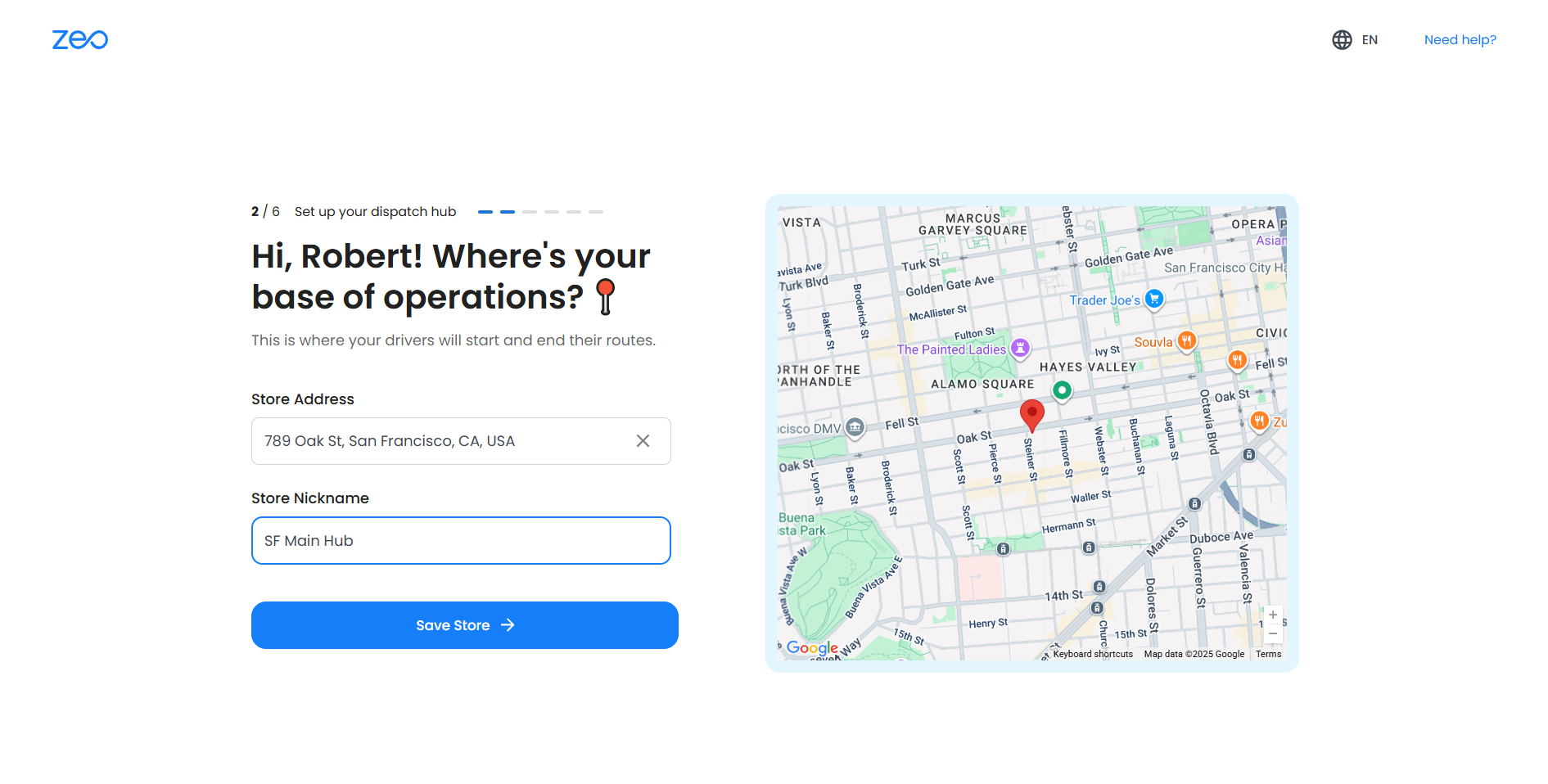
Importante nga mga Nota:
- Ang imong dispatch hub itakda isip default nga lokasyon sa pagsugod ug pagtapos, apan mahimo nimo nga usbon ang pagsugod o katapusan nga punto sa panahon sa paghimo o pag-edit sa ruta kung gikinahanglan.
- Mahimo nimong madumala ang daghang mga hub sa ulahi, apan ang una nga pag-setup sa hub kinahanglan sa dili pa ma-access ang dashboard.
- Kung ang lokasyon sa imong hub kanunay magbag-o, mahimo nimo kini i-update bisan unsang orasa gikan Mga Setting sa Tindahan.
Giunsa nako pag-set up ang Zeo Route Planner sa unang higayon?
Human sa pagpirma, pag-set up Zeo nga Plano sa Ruta sa unang higayon mao ang a 7-lakang nga giya nga proseso. Ang welcome dashboard gidisenyo aron matabangan ka sa pag-set up sa imong una nga ruta sulod sa mga minuto, bisan kung bag-o ka sa pagplano sa ruta.
- Motugpa ka sa Welcome/Kalamposan nga Panid, nagpamatuod nga ang imong libre nga pagsulay nagsugod na.
- Gikan dinhi, mahimo nimong pilion kung unsa ang sunod nga buhaton:
- I-klik ang "Ibutang ang imong Ruta Center" sa pagsugod sa imong unang rota sa 2 minutos lang gamit ang giya nga onboarding flow.
- Tan-awa dayon 2-minutos nga tutorial nga video nga nagpatin-aw kon sa unsang paagi ang plataporma molihok.
- Pag-klik "Ibutang ang Imong Ruta Center" dad-on ka direkta ngadto sa workspace setup, diin ikaw magiyahan pinaagi sa a 7-lakang nga proseso sa onboarding sa paghimo ug pagluwas sa imong unang optimized ruta.
Mga lakang:
- I-klik ang “Set Up Your Route Center (2 mins)” sa pagsugod.
- Panid 1/7 – Pangunang mga Detalye
Pagsulod sa imong Ngalan, Ngalan sa Kompanya, Numero sa Telepono, ug pilia ang imong Industry gikan sa pagkahulog.
Kung wala nalista ang imong industriya, pilia Iba Pa ug i-type kini sa mano-mano.
- Panid 2/7 – Dispatch Hub
Ang imong dispatch hub (tindahan) mao ang default nga punto sa pagsugod alang sa mga ruta, apan mahimo nimo kini i-override sa ulahi gamit ang bisan unsang naandan nga lokasyon sa panahon sa paghimo sa ruta.- Idugang ang address sa imong tindahan ug angga para sa imong hub.
- Kini nga hub molihok isip default nga punto sa pagsugod sa imong drayber.
- Mahimo nimong usbon o i-update ang lokasyon sa pagsugod ug pagtapos sa ulahi kung gikinahanglan.
- Pahina 3/7 – Mga Detalye sa Driver
- Pagsulod Email sa Driver (mandatory), uban sa Ngalan ug Numero sa Telepono.
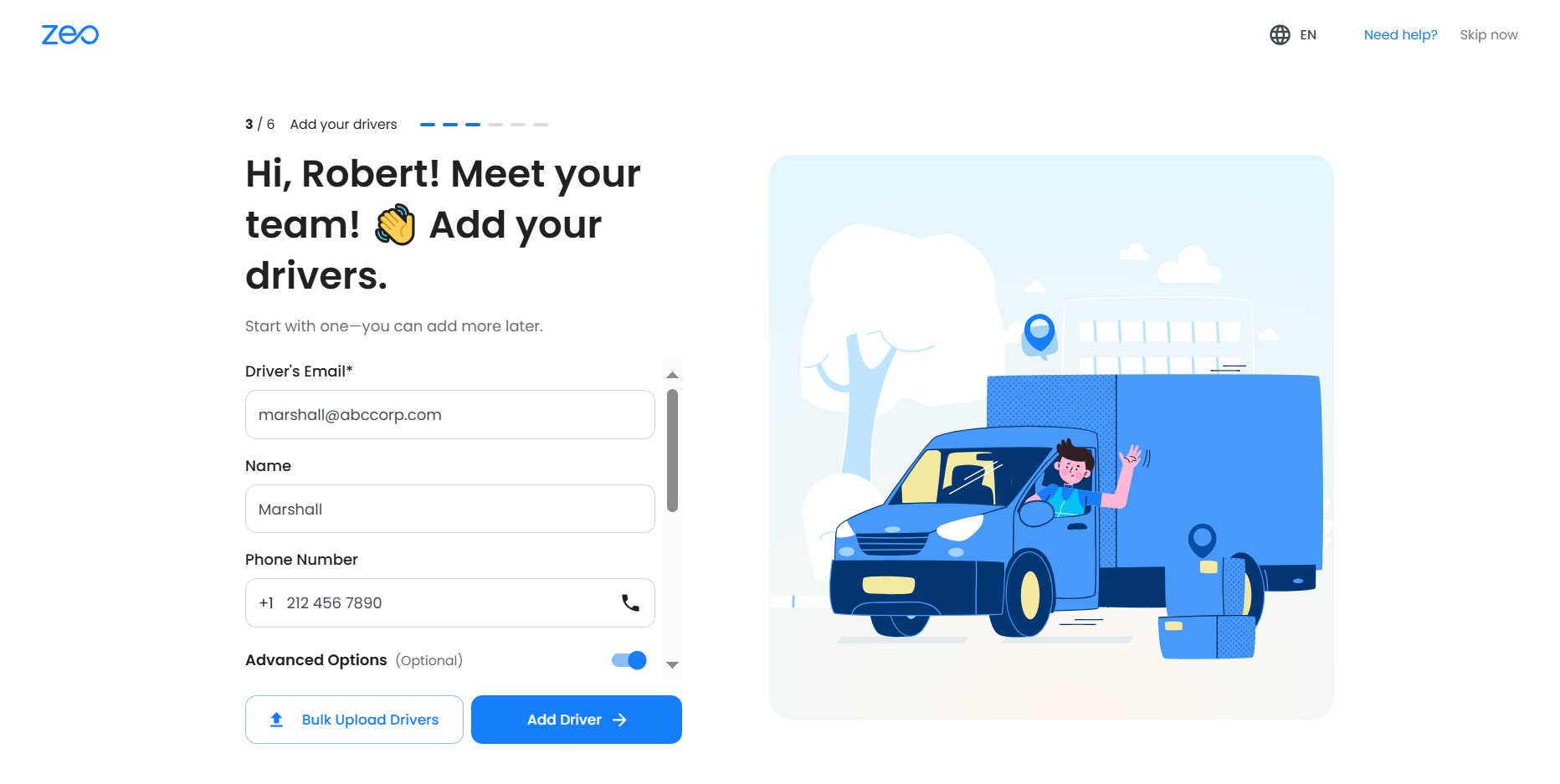
- Paggamit advanced Options (opsyonal) aron itakda ang lokasyon sa pagsugod, oras sa pagtrabaho, ug mga pahulay.
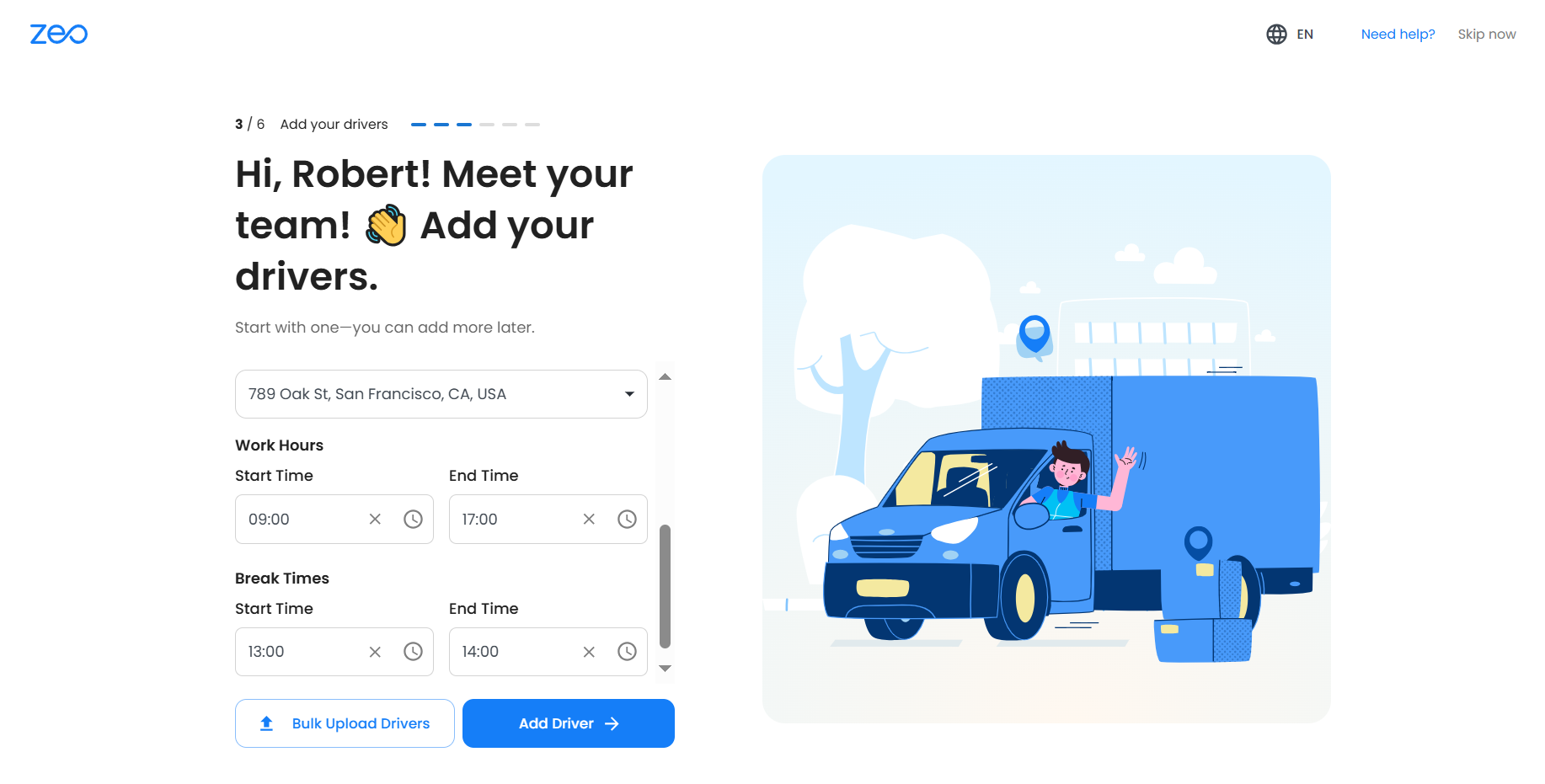
- Pagdugang daghang mga drayber dungan sa Daghan nga Upload feature pinaagi sa Excel, Google Sheets, o manual entry.
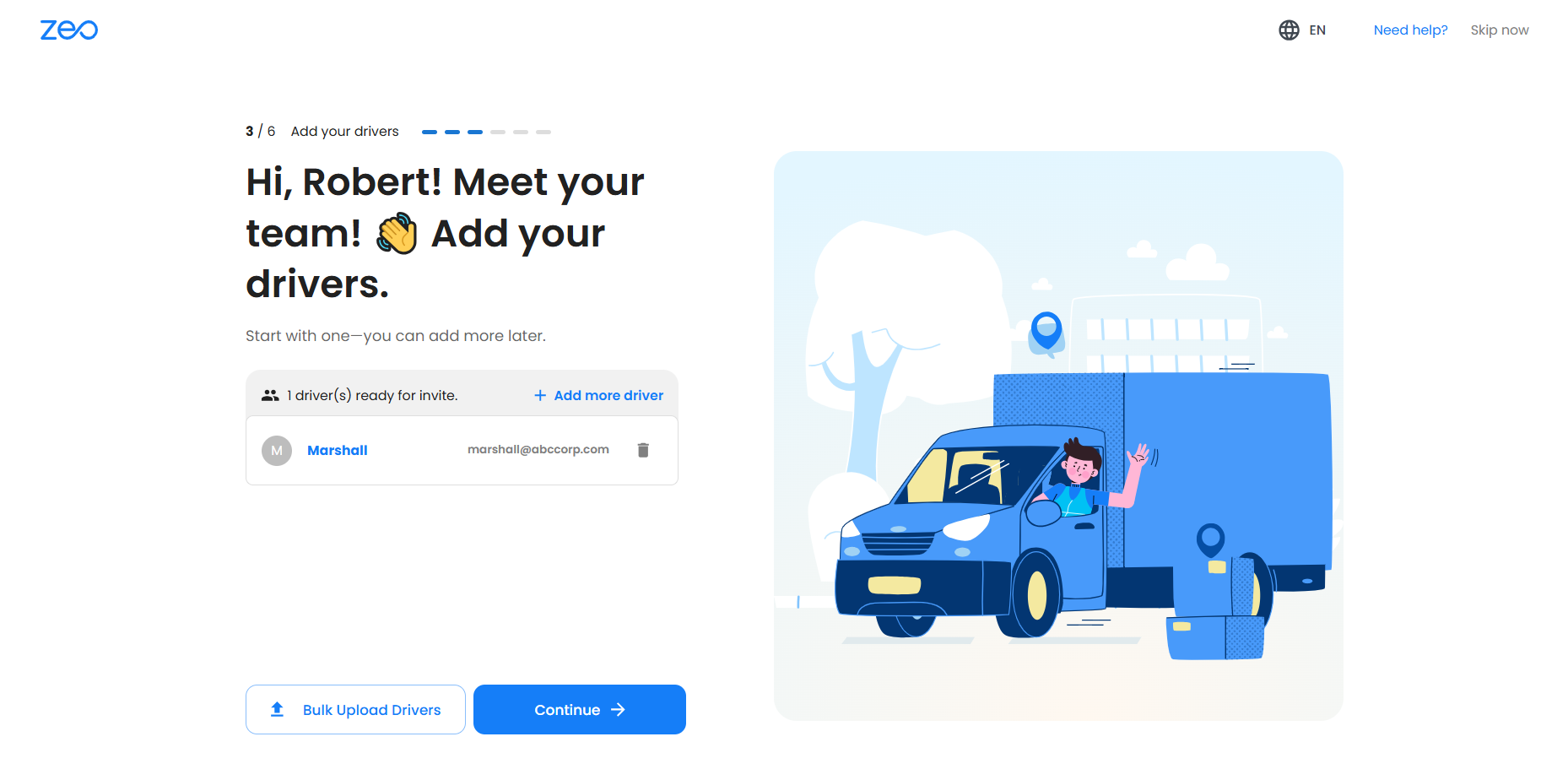
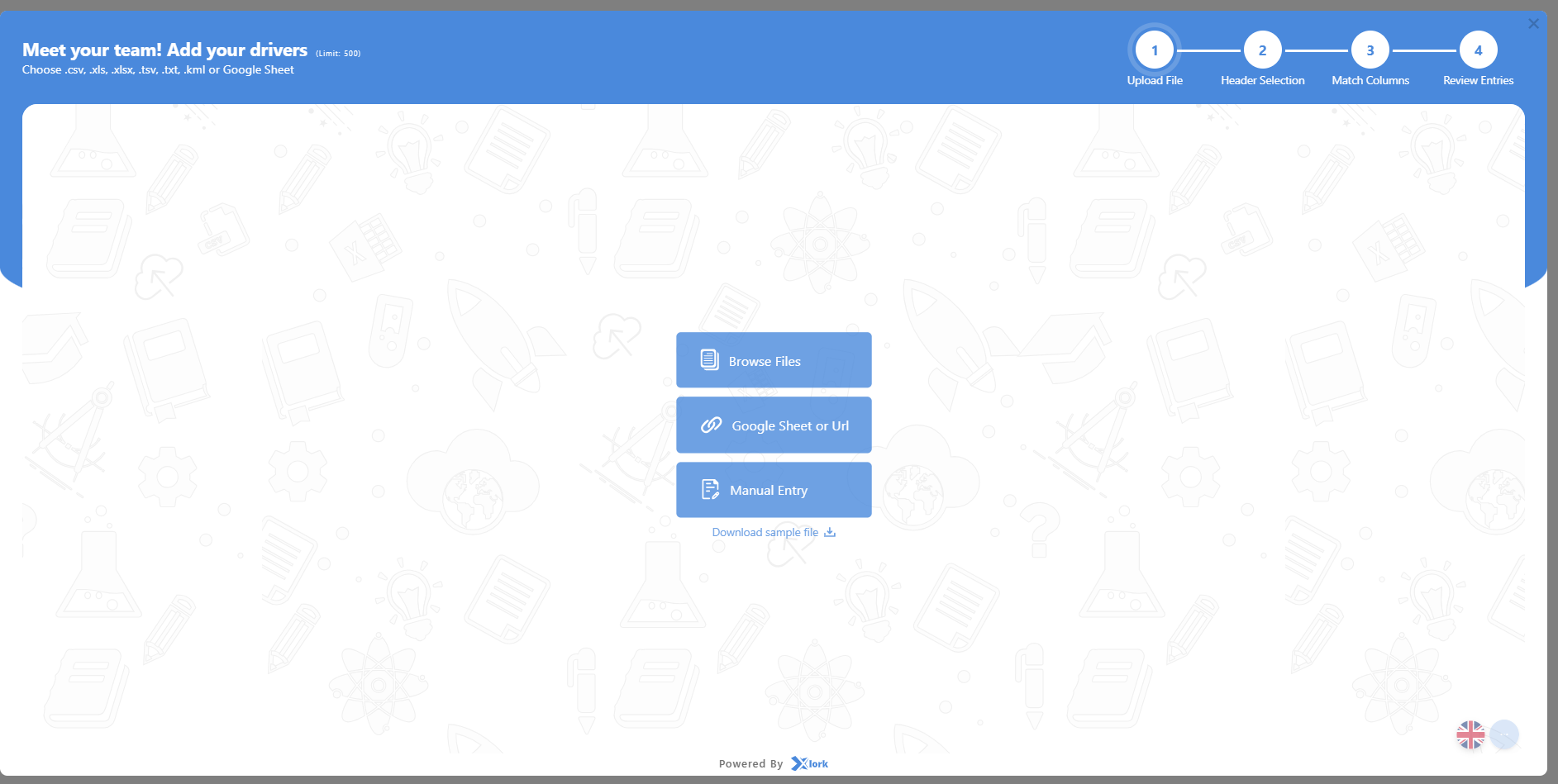
- Pagsulod Email sa Driver (mandatory), uban sa Ngalan ug Numero sa Telepono.
- Pahina 4/7 – Mihunong
- Ang pag-upload mohunong pinaagi sa Excel, Google Sheets, o isulod kini sa mano-mano.
- Kung ma-upload na, ang mga paghunong makita sa dashboard. Pilia sila ug i-klik Awtomatikong Pag-optimize aron makamugna ang labing kaayo nga ruta.
- Ang pag-upload mohunong pinaagi sa Excel, Google Sheets, o isulod kini sa mano-mano.
- Panid 5/7 – Paghatag ug mga Driver
- Pagpili mga drayber alang sa imong paghunong ug pag-klik I-assign ang Driver.
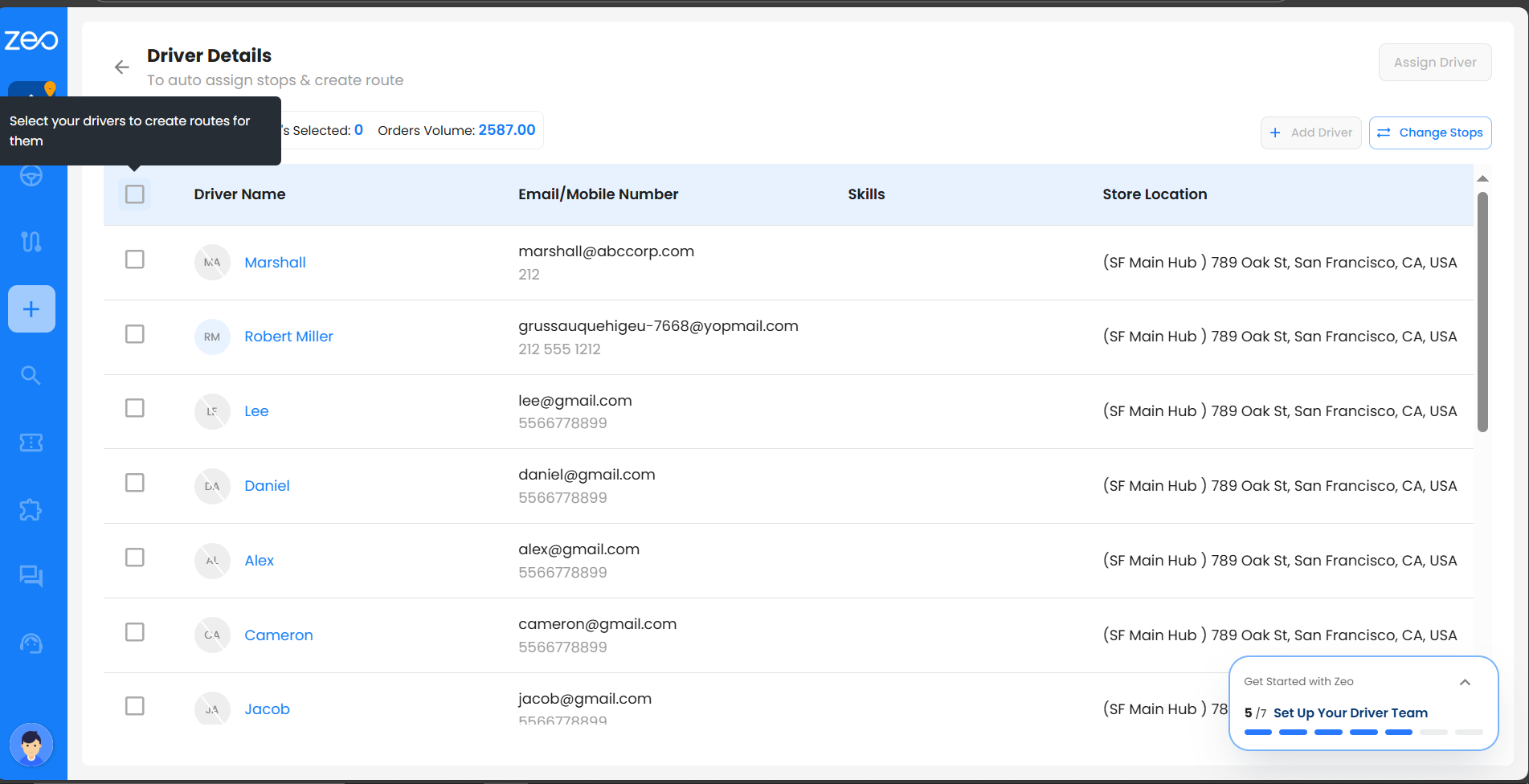
- Pagpili mga drayber alang sa imong paghunong ug pag-klik I-assign ang Driver.
- Pahina 6/7 – Iskedyul sa Ruta
- Ibutang ang ruta petsa ug oras sa pagsugod (opsyonal ang petsa/oras sa pagtapos).
- Mahimo usab nimo i-edit ang pagsugod ug pagtapos nga mga lokasyon dinhi. Ribyuha sa dili pa magtipig.
- Pahina 7/7 – Tapuson ang Ruta
- Ang imong ruta ma-optimize ug ma-save.
- I-klik Tan-awa sa Playground aron maablihan ang dashboard alang sa detalyado nga pag-access sa ruta.
Unsaon nako pag-sign up ug pagkompleto sa mga lakang sa onboarding aron makaabot sa dashboard sa unang higayon?
Pag-sign up para sa Zeo Route Planner dali, luwas, ug gidisenyo aron hapsay ka nga makasakay. Gitugotan ka sa plataporma nga maghimo usa ka account gamit ang imong email sa trabaho o Google ug giyahan ka Lakang 1 (Paghimo og Account) ug Lakang 2 (Setup sa Tindahan) — ang duha mao ang mandatory sa dili pa ma-access ang dashboard.
Kinahanglan nimong kompletohon ang Lakang 1 ug Lakang 2 sa proseso sa pag-setup atol sa onboarding. gikan sa Lakang 3 (Driver Dugang) sa unahan, mahimo nimong pilion nga idugang ang mga drayber o laktawan ang lakang ug mosulod sa dashboard.
Mga Lakang alang sa Pagparehistro ug Pagpamatuod:
- Bisitaha ang Zeo Route Planner website ug i-klik Pagsugod nga Libre.
- Pagpili og usa ka opsyon:
Pamaagi 1 – Email Signup
- Pagsulod sa imong email ug i-klik Padayon.
- Paghimo og lig-on nga password (labing menos 8 ka karakter, 1 numero, 1 espesyal nga simbolo).
- Usa ka 6-digit nga verification code ang ipadala sa imong email — isulod kini aron mapamatud-an.
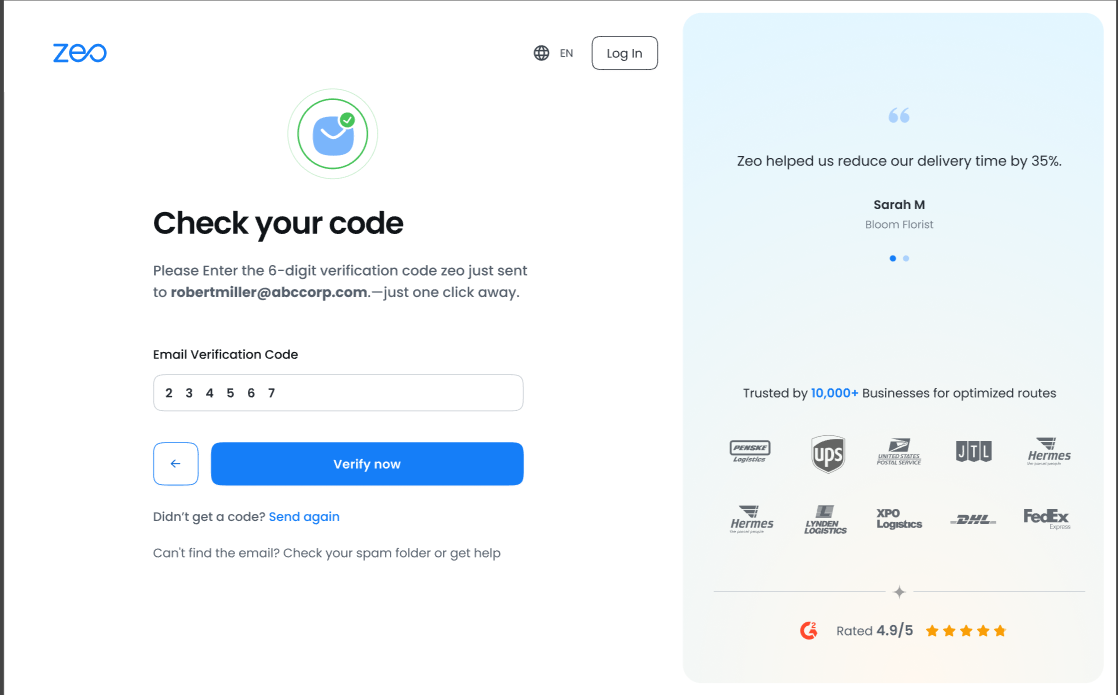
Mubo nga sulat: Kung dili balido ang email, makakita ka og mensahe sa sayup nga nag-aghat sa pagtul-id.
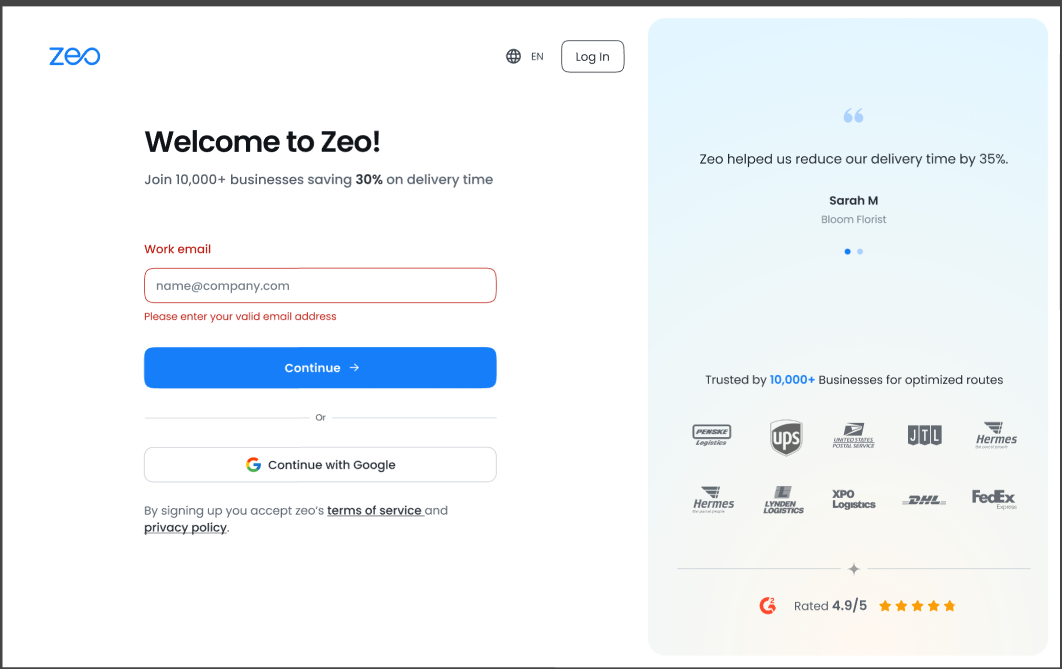
Pamaagi 2 – Google Account
- Pilia ang imong Google account.
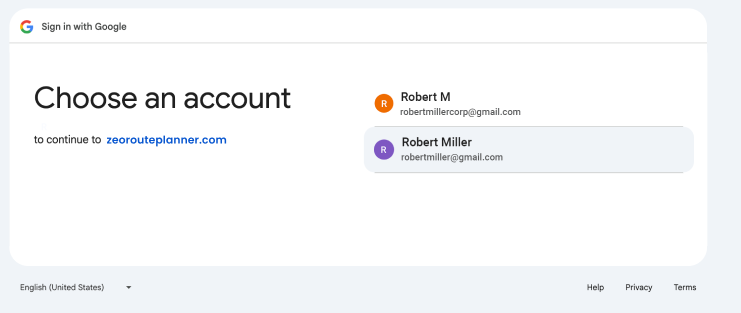
- Dawata ang mga termino sa pagkapribado.
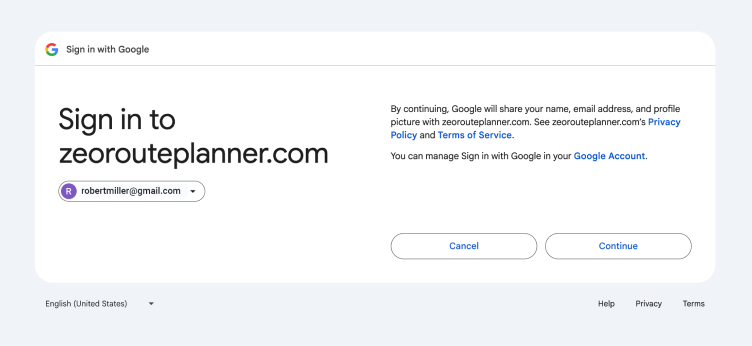
- Awtomatiko ka nga ma-log in.
- Sa higayon nga mapamatud-an, ikaw motugpa sa Maayong Pag-abut, diin ang imong 7-adlaw nga libreng pagsulay Nagsugod sa tanan nga mga premium nga bahin nga gi-unlock. Makahimo ka na karon sa paghimo sa imong una nga na-optimize nga ruta nga nagsunod sa mga panudlo sa screen.
Tabang sa Pagtudlo: Kung dili nimo madawat ang code, susiha ang imong spam folder o i-klik Ipadala pag-usab ang Verification Email.
Mga Lakang alang sa Pag-setup sa Workspace:
Lakang 1 – Pangunang mga Detalye (Mandatory)
- Pagsulod sa imong Ngalan, Ngalan sa Kompanya, Numero sa Telepono, ug pilia ang imong Industry gikan sa pagkahulog.
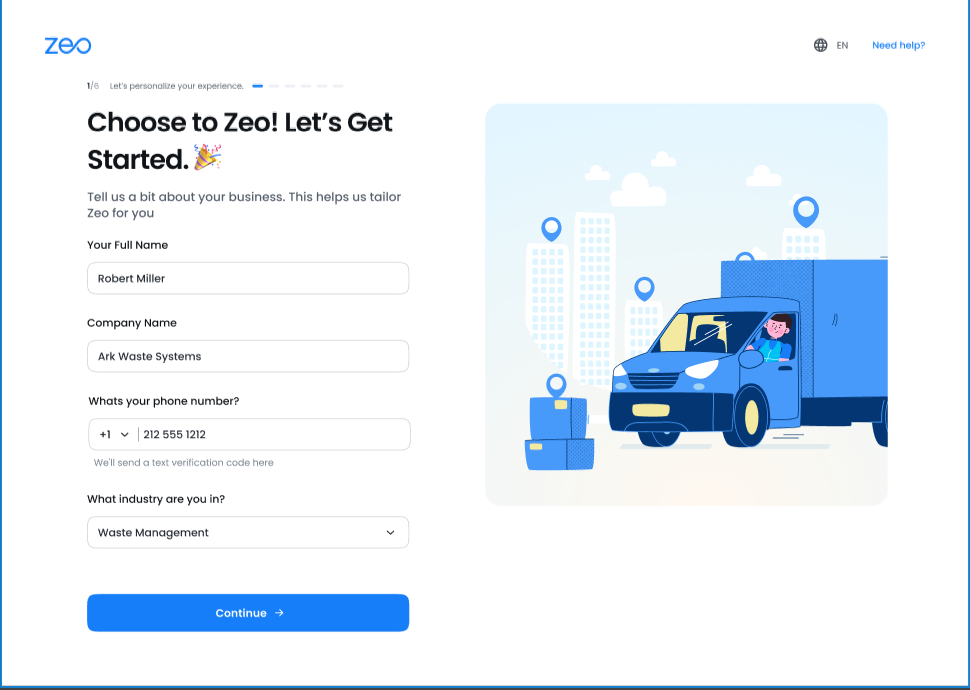
- Kung wala nalista ang imong industriya, pilia Iba Pa ug i-type kini sa mano-mano. (Dili kini ma-update sa ulahi.)
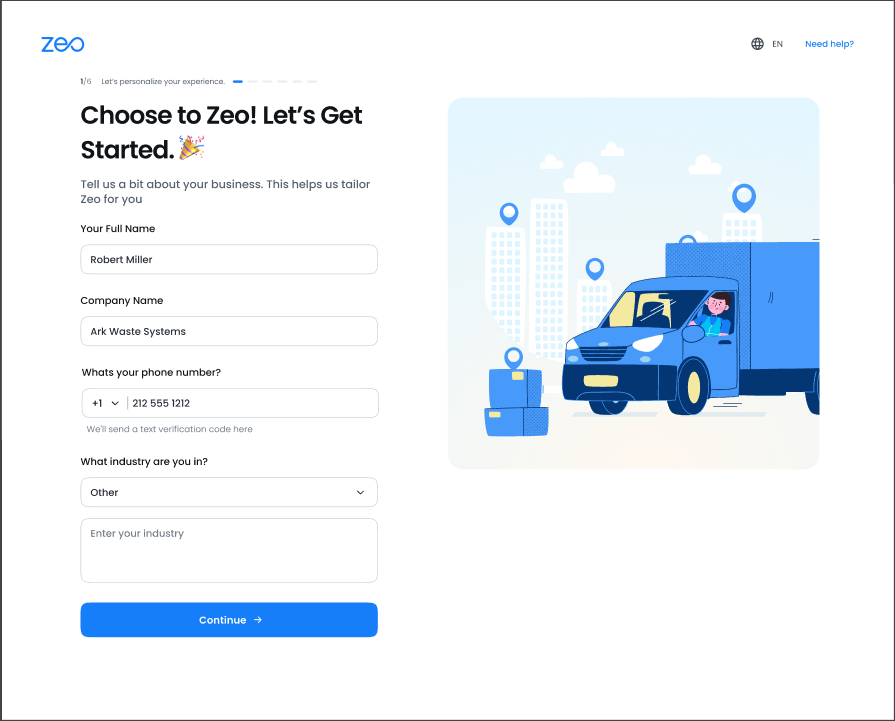
Lakang 2 - Dispatch Hub
- Idugang ang address sa imong tindahan ug angga para sa imong hub.
- Kini nga hub nagsilbi nga default nga punto sa pagsugod sa drayber apan mahimong i-edit kung gikinahanglan.
- Ang usa ka malampuson nga popup mokumpirma sa pagkompleto sa Lakang 2 ug dad-on ka sa Lakang 3 (Driver Setup).
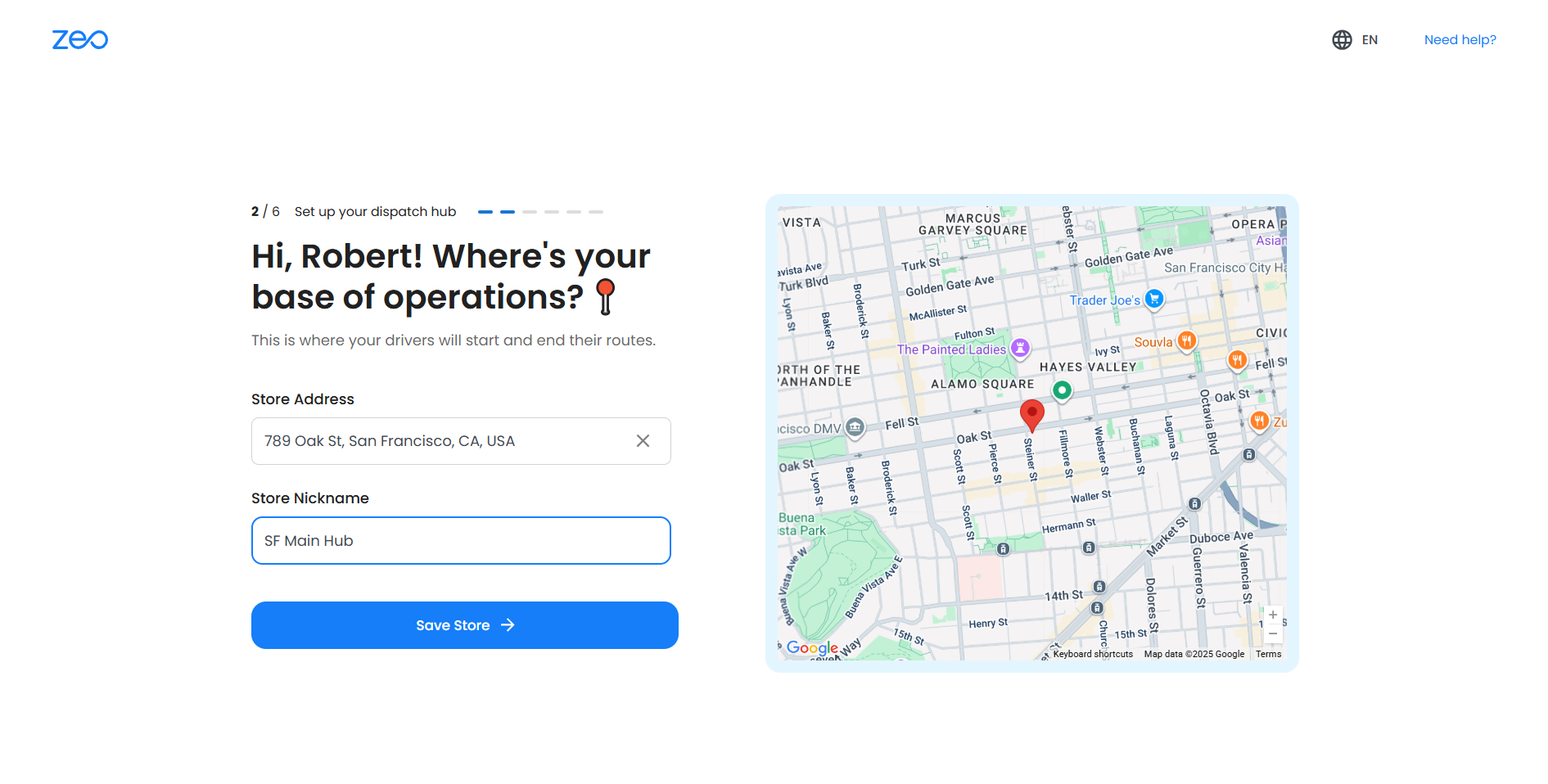
Sa higayon nga makaabut ka lakang 3, kompleto na ang imong setup sa account. Mahimo ka nga mag-log out ug mag-log in bisan unsang orasa aron direkta nga ma-access ang dashboard.
Importante:
- Ang mga lakang 1 ug 2 kay obligado. Dili nimo malaktawan kini nga mga lakang o maka-access sa dashboard nga dili kini makompleto.
- Kung imong isira ang bintana sa Step 1 o Step 2, kinahanglan nimo nga kompletohon ang setup hangtod sa Step 2 sa dili pa magpadayon.
- Human ra maabot Lakang 3 (Driver Setup) makapili ka nga magdugang ug mga drayber o molaktaw ug mosulod sa dashboard.
Giunsa paghimo ang usa ka drayber nga bahin sa akong armada?
Aron madugang ang drayber sa fleet, kinahanglan nimo nga mag-assign og lingkuranan sa drayber. Sunda ang mga lakang sa ubos:
- I-klik ang Plans and Payment sa taskbar. I-klik ang I-assign ang mga Seats to Drivers.
- Dinhi mahimo nimong i-assign ug i-unassign ang mga lingkoranan sa mga drayber depende sa gidaghanon sa mga lingkoranan nga naa kanimo sumala sa imong suskrisyon.
- Dayon i-klik ang Update Subscription. Kini mag-update sa pag-assign sa mga lingkuranan sa mga drayber. Karon dali ka nga maka-assign sa mga ruta sa drayber tungod kay gigahinan sila usa ka lingkuranan sa imong armada.
Makita ba sa panid sa dulaanan ug sa mga taho ang naandan ug gipili nga mga hinungdan sa paghunong sa kapakyasan?
Oo, ang gipili nga mga hinungdan sa kapakyasan, lakip ang mga naandan, makita sa panid sa dulaanan ug gilakip sa mga taho sumala sa karon nga pagpaandar.
Makita ba sa mga drayber ang gipili nga mga hinungdan sa kapakyasan sa paghunong?
Oo, bisan unsang mga hinungdan ang gipili (default o naandan) sa pagdumala sa Paghunong sa Napakyas nga mga Rason nga bahin makita sa mga drayber. Kung ang usa ka paghunong gimarkahan ingon usa ka napakyas nga paghatud o pagkuha, makita sa mga drayber ang na-update nga lista sa mga hinungdan sa ilang interface, nga gitugotan sila sa pagpili sa labing angay nga hinungdan sa kapakyasan.
Makahimo ba ako og ruta alang sa usa ka lugar sa usa ka nasud samtang nagpuyo sa laing nasud?
Gitugotan ka ni Zeo sa paghimo og mga ruta alang sa ubang mga nasud, apan depende sa gasto sa suskrisyon alang sa imong gusto nga nasud, mahimong kinahanglan nimo nga i-upgrade ang imong plano. Kung kini magamit, si Zeo mogiya kanimo sa proseso.
Mahimo ba nako ibalik ang mga pagbag-o pagkahuman sa pagtipig sa bag-ong hugpong sa mga hinungdan sa paghunong sa kapakyasan?
Kung imong gitipigan ang bag-ong hugpong sa mga hinungdan, ang mga pagbag-o magamit dayon. Bisan pa, mahimo nimong usbon kanunay ang mga hinungdan o gamiton ang buton nga "Itakda sa Default" aron ibalik ang default nga mga hinungdan sa bisan unsang oras. Palihug timan-i nga wala'y bag-ong mga pagbag-o nga mahitabo kung kini gipatuman kung ang drayber naa sa ruta.
Kinahanglan ba nga adunay labing menos usa ka stop fail nga rason nga gipili gikan sa gihatag nga default stop fail nga mga rason sa Zeo?
Oo, labing menos usa ka rason (bisan default o custom) kinahanglang pilion sa tag-iya sa fleet gikan sa listahan sa available nga default stop fail nga mga rason sa Zeo aron matipigan ang imong mga kausaban. Kung sulayan nimo nga tangtangon ang tanan nga mga hinungdan, usa ka mensahe sa sayup ang mag-aghat kanimo sa pagpili bisan usa.
Giunsa paghan-ay pag-usab ang mga gidugang nga paghunong nga wala gigamit ang drag ug drop
Gihatagan ka ni Zeo og usa ka bahin diin dali nimo mahan-ay pag-usab ug ma-edit ang imong mga paghunong sa higayon nga idugang nga wala gyud gamit ang drag ug drop.
Aron mahimo kini, sunda ang mga lakang sa ubos:
- Paghimo usa ka ruta ug idugang ang tanan nga paghunong sa ruta. Aron mahibal-an kung giunsa pagdugang ang mga paghunong, tan-awa kung giunsa ang pag-import sa mga paghunong gikan sa Excel
- Kung idugang ang mga paghunong, imong makita ang lista sa tanan nga mga paghunong nga gidugang, Sa paghan-ay pag-usab sa mga paghunong, imong makita ang usa ka buton sa tuo sa wala sa numero sa paghunong. I-klik kini.
- Usa ka pop up nga menu ang makita nga nagpakita sa Kasamtangang posisyon sa paghunong sa lista ug kung gusto nimo nga i-update kini, Usa ka drop down ang anaa sa tupad sa lugar nga teksto sa Current position. I-klik kini.
- Karon mahimo nimong ibutang kini nga paghunong sa bisan unsang lugar sa lista sa mga paghunong pinaagi sa pagpili sa bag-ong indeks gikan sa drop down.
- Kung nahuman na ang kahikayan, Pag-klik sa "Pag-navigate ingon gidugang" aron maghimo usa ka ruta sa mga paghunong sa pinili nga han-ay. Karon ang imong gusto nga ruta himuon uban ang tanan nga mga paghunong nga gitakda nga sunud-sunod sa gi-update nga han-ay.
Mahimo bang susihon sa tiggamit kung ang mga paghunong nga nasakup sa drayber malampuson / napakyas
Oo, makaadto ka sa mga detalye sa ruta sa dashboard ug susihon kung pila ang mga paghunong nga malampuson ug pila ang napakyas.
Sunda ang mga lakang sa ubos:
- Lakaw ngadto sa dashboard ug tan-awa ang tanang mga rota alang sa adlaw. Pilia ang petsa sa ruta pinaagi sa kalendaryo sa ibabaw nga wala nga suok ug pilia ang angay nga ruta.
- Pilia ang ruta ug imong makita ang mga detalye sa ruta kauban ang mga paghunong sa ruta.
- Sulod sa matag paghunong sa pagpadala, imong makita ang impormasyon sa pagkompleto sa paghunong. Kung ang paghunong gitabonan sa drayber, imong makita kung ang paghunong nagmalampuson o napakyas.
- Kung ang usa ka paghunong kay kapakyasan, makita usab nimo ang rason(kung aduna man) sunod sa mensahe sa kapakyasan.
Mahimo ba nako nga usa ka manager nga tan-awon kung ang parsela malampuson nga nahatud sa kustomer sa drayber
Oo, makaadto ka sa mga detalye sa ruta sa dashboard ug susihon kung ang parsela malampuson nga nahatud sa kustomer o dili. Sunda ang mga lakang sa ubos:
- Lakaw ngadto sa dashboard ug tan-awa ang tanang mga rota alang sa adlaw.
- Pilia ang ruta ug imong makita ang mga detalye sa ruta kauban ang mga paghunong sa ruta.
- Sulod sa matag paghunong sa pagpadala, imong makita kung ang mga parsela malampuson nga nahatud sa mga kustomer o wala.
- Makita usab nimo ang pruweba sa pagpadala kung mahimo. Aron mahibal-an ang dugang bahin sa pruweba sa pagpadala, tan-awa: Giunsa naton masiguro nga ang usa ka Proof nakolekta sa oras sa paghatud aron makakuha usa ka dugang nga layer sa kumpirmasyon sa pagpadala gikan sa kustomer?
Unsaon man nato pagsubay sa atong driver samtang naa sila sa rota?
Mahimo nimong masubay ang imong drayber sa ruta, Ang kinahanglan nimong buhaton mao, adto sa Dashboard, Makita nimo ang tanan nga mga ruta nga gihimo alang sa adlaw, Dinhi mahimo nimo mapili ang imong ruta. Mahimo nimong makita ang mapa sa ruta ug ang drayber nga gi-assign sa ruta.
Sa tupad mismo sa ngalan sa drayber, makakita ka og kolor nga suga. Kini nga kahayag mahimong berde o abohon.
- Berde: Ang drayber karon online o naggamit sa app sa miaging 15 ka minuto, pinaagi sa pag-klik sa opsyon sa mapa sa tupad niini, mahimo nimong ma-access ang eksaktong lokasyon sa drayber. Makita nimo kung ang drayber naa sa husto nga ruta ug kung sila naglihok o wala. Niining paagiha masubay nimo ang imong drayber.
- Kahel: Kung ang drayber aktibo sa miaging 24 ka oras,
- Gray: Ang drayber wala mogamit sa app sa miaging 24 ka oras. Mahimo pa nimo masubay ang katapusang natala nga lokasyon sa drayber pinaagi sa pag-klik sa opsyon sa mapa.
Giunsa pagsusi ang mga pahibalo
Adto sa dashboard ug pangitaa ang kampanilya nga icon sa ibabaw nga tuo nga suok sa screen.
Pag-klik niini ug dinhi makita nimo ang tanan nga mga pahibalo.
Kini nga mga pahibalo maglakip sa mosunod nga mga butang:
- Impormasyon bahin sa imong account sama sa pagbayad, pagpaaktibo ug uban pa.
- Mga detalye sa aktibo nga ruta: Naglakip kini sa tanan nga kasayuran bahin sa mga drayber sa ruta, ang mga paghunong nga ilang nasakup, kalampusan / kapakyasan sa mga paghunong ug sa higayon nga mahuman ang ruta. Ang tanan nga mga pahibalo adunay usab oras sa panghitabo sa panghitabo uban kanila.
Giunsa pagpangita ang tanan nga paghunong gamit ang global nga pagpangita
- pag-klik sa global nga pagpangita gikan sa taskbar, Usa ka bag-ong menu ang makita.
- Sa parehas nga panid, pag-klik sa kapilian nga "Pagpili sa Pagpangita" ug usa ka bag-ong drop down menu ang makita. Pilia ang adres.
- Ihatag ang nahabilin nga mga detalye sa panid nga naglakip sa Petsa ug ngalan sa paghunong nga imong gipangita. I-klik ang Search button.
- Karon ang mga detalye sa paghunong ug ruta makita sa screen nga magamit sa tiggamit alang sa bisan unsang umaabot nga pagplano o pagsusi sa kahimtang sa pagpadala.
Giunsa pagbag-o ang lengguwahe sa website ni Zeo?
- Sa higayon nga imong ablihan ang website sa ZEO Route Planner, sa ubos nga tuo nga suok imong makita ang English isip default nga pinulongan. Makita usab nimo ang usa ka gamay nga arrow sunod sa pinulongan.
- Pag-klik niining gamay nga udyong, makakuha ka usa ka pag-abli sa kahon sa diyalogo diin naa ang lista sa mga sinultian diin magamit ang plataporma.
- Busa mahimo nimong pilion ang gikinahanglan nga pinulongan ug kini awtomatik nga makarga sa maong partikular nga pinulongan.
Giunsa pagdugang ang mga tindahan?
- Lakaw ngadto sa dashboard, pag-navigate sa icon sa mga tiggamit, pag-klik sa mga setting.
- Pag-navigate sa mga tindahan, pag-klik sa idugang ang tindahan kapilian. Usa ka bag-ong menu ang makita diin kinahanglan nimo nga idugang ang lokasyon sa tindahan.
- Kinahanglan nimong ihatag ang adres sa tindahan dinhi. Gawas sa adres sa tindahan, ang user mahimo usab nga maghatag mga detalye sa tindahan nga naglakip sa:
- Ngalan sa Lokasyon(Opsyonal): Kini usa ka angga nga mahimo nimong ihatag nga magamit kung magdugang ka usa ka drayber ug magpili usa ka tindahan gikan sa tibuuk nga lista alang sa drayber.
- Area code (opsyonal). Kini nga natad makatabang sa paghimo sa ruta nga nabigasyon nga kombenyente ug epektibo
- Latitude ug Longitude sa paghunong: Kini nga mga detalye makatabang sa pagsubay sa posisyon sa paghunong sa kalibutan ug pagpalambo sa proseso sa pag-optimize sa ruta.
- Mga Delivery Zone: Kung ma-enable na, ang user mahimong mag-specify sa geographic nga mga lugar sa mapa sa palibot sa tindahan nga mahimong magamit. ug paghimo og sirado nga utlanan. Kini nga utlanan mag-alagad sa hanay alang sa tindahan.
- Kung idugang, i-klik ang kapilian sa pagluwas ug usa ka bag-ong paghunong ang idugang.
Giunsa ang pag-chat sa mga drayber?
Aron makig-chat sa mga drayber, pangitaa Pakig-chat sa mga Driver opsyon sa taskbar. Dinhi imong makita ang lista sa tanan nga mga drayber ug mahimo ka nga makig-chat kanila nga hapsay. Mahimo usab nimo ipadala ang mga attachment sa chat kung gikinahanglan. Makuha sa mga drayber kini nga mga mensahe sa ilang aplikasyon sa zeo.
Giunsa pagdugang ang mga drayber gikan sa usa ka lista nga magamit sa desktop?
Aron madugangan dayon ang mga drayber ug dungan sa Zeo, paghimo og spreadsheet nga adunay mga parameter nga gihisgutan sa ubos ug sunda ang mga lakang sa pag-upload sa spreadsheet sa Zeo.
- Andama ang Imong Spreadsheet: Gitugotan ni Zeo ang user nga mosulod sa mosunod nga mga detalye:
- Ngalan(Opsyonal): Dinhi kinahanglan nimong ihatag ang ngalan sa drayber. Kini nga ngalan makita sa kustomer sa oras nga pagsubay sa lokasyon Ang pagbaton ug ngalan nga gihatag alang sa usa ka drayber makatabang usab sa paglikay sa bisan unsang kalibog samtang nag-assign sa usa ka ruta sa drayber kauban ang email-id.
- Mga Email(Mandatory): Kini nga field nagpaila sa drayber ug nagtabang sa manedyer sa pagkonektar sa drayber sa Zeo's driver app.
- Numero sa Telepono: (Opsyonal) Kini nga uma makatabang kanimo sa pagpaambit sa mga detalye sa pagkontak sa drayber sa panahon sa pagsubay sa pagpadala
- Lokasyon sa Tindahan: (Opsyonal)Ang dapit diin nahimutang ang bodega/operasyonal nga tindahan para sa drayber. Kini usa ka drop down menu nga naglangkob sa tanan nga mga tindahan. Kung gusto nimo nga magdugang bag-ong mga tindahan, tan-awa kung giunsa ang pagdugang mga tindahan
- Mga Kahanas (Opsyonal) Makatabang kini kanimo nga masabtan ang espesyalisasyon sa drayber aron kung adunay usa ka bag-ong ruta nga gihimo alang sa usa ka buluhaton nga mahimo ra makompleto sa usa ka piho nga drayber, dali nimo nga ma-assign siya sa ruta Kini usa ka drop down menu nga gilangkuban sa tanan nga mga tindahan. Kung gusto nimo magdugang bag-ong kahanas, i-refer Giunsa paghubit ang lainlaing kahanas / klase sa trabaho alang sa mga drayber sa Zeo?
- Pag-access sa Import Feature: Kini nga opsyon anaa sa pahina sa mga drayber, pag-upload sa mga drayber. Mahimo nimong i-upload ang input file gikan sa system, google drive ug mahimo nimong ihatag ang imong google sheet link/url. Himua ang imong pagtugot sa Accessibility alang sa sheet nga mahimo
- Mahimo usab nimo nga idugang ang tanan nga mga detalye sa drayber sa parehas nga panid pinaagi sa pag-access sa mano-mano ang pag-upload bahin
- Mapa ang Imong Data: kinahanglan nimong ipares ang mga column sa imong spreadsheet sa angay nga field sa Zeo, sama sa ngalan, numero sa telepono, kahanas, email ug uban pa.
- Pagrepaso ug Pagkumpirma: Sa dili pa mahuman ang pag-import, ribyuha ang kasayuran aron masiguro nga husto ang tanan. Mahimong adunay ka higayon sa pag-edit o pag-adjust sa bisan unsang mga detalye kung gikinahanglan
- Kompletoha ang Import: Kung mapamatud-an na ang tanan, kompletoha ang proseso sa pag-import. Ang imong mga drayber idugang sa imong listahan sa pagplano sa ruta sulod sa Zeo.
Giunsa paghubit ang lainlaing kahanas / klase sa trabaho alang sa mga drayber sa Zeo?
Ang mga kahanas nagtumong sa piho nga mga kapabilidad o kwalipikasyon nga gipanag-iya sa mga drayber, nga may kalabotan sa mga klase sa serbisyo nga ilang gihatag.
Aron makadugang mga kahanas alang sa usa ka drayber sa zeo, sunda ang mga lakang sa ubos:
- Adto sa Seksyon sa Profile ug pilia ang mga setting.
- Pilia ang kapilian nga kahanas ug mahimo nimong idugang ang tanan nga kahanas nga gusto nimo alang sa drayber pinaagi sa pag-klik sa kapilian nga Idugang.
- Mahimo ka usab mag-upload og mga kahanas pinaagi sa feature sa pag-upload aron madugangan ang mga kahanas sa kadaghanan.
- Sa higayon nga madugang, i-klik ang save ug unya ang bag-ong mga kahanas idugang ug mahimong ma-assign sa bisan unsang drayber.
Unsaon pag-assign sa mga sakyanan sa mga drayber?
- Aron ma-assign ang mga salakyanan sa mga drayber, pag-navigate sa mga drayber sa taskbar ug i-klik ang drayber nga gusto nimo i-assign ang awto.
- Usa ka bag-ong menu ang pop up nga naglangkob sa mga detalye sa drayber. adto sa kapilian sa sakyanan ug i-klik ang drop down nga kapilian.
- pilia ang sakyanan nga gusto nimong i-assign niining partikular nga drayber pag-klik sa save ug ang sakyanan gigahin niini nga drayber.
Unsaon pag-configure ang mga sakyanan sa armada?
- Pagdala ngadto sa seksyon sa Settings sa fleet platform. Ang kapilian sa Mga Sasakyan anaa sa mga setting.
- Gikan didto, mahimo nimong idugang, i-edit ug tangtangon ang tanan nga magamit nga mga salakyanan
- Ang pagdugang sa sakyanan posible pinaagi sa paghatag sa ubos nga mga detalye sa sakyanan:
- Ngalan sa Salakyanan:(Mandatory) Kini makatabang sa pag-ila sa saktong sakyanan sa panahon sa pag-assign sa sakyanan ngadto sa drayber alang sa usa ka rota, Kung ikaw adunay duha ka sakyanan, dali ka nga makalahi sa duha ka sakyanan base sa ilang mga ngalan.
- Uri sa Salakyanan-Sasakyan/Truck/Bike/Scooter (Opsyonal): Makatabang usab kini sa panahon sa pag-assign sa sakyanan ngadto sa drayber alang sa usa ka rota Para sa gamay nga paghatod sa parsela, dili nimo gusto nga mag-assign og trak. Mapuslanon usab kini kung ang tigplano sa ruta makasaksi sa mga ruta nga adunay pipila nga mga pagdili pinasukad sa tipo sa awto. Sa kasagaran, ang matang sa sakyanan nga gipili sa Usa ka sakyanan.
- Numero sa Salakyanan: (Opsyonal) Kini makatabang sa pag-ila sa husto nga sakyanan sa panahon sa pag-assign sa sakyanan ngadto sa drayber alang sa usa ka rota, Kon kamo adunay daghang mga sakyanan, kamo sa dali rang kalainan sa duha ka mga sakyanan sa basehan sa ilang gidaghanon.
- Maximum nga Kapasidad sa Salakyanan: (Opsyonal)Total mass/weight sa kg/lbs sa mga butang nga madala sa sakyanan. Importante kini aron masabtan kung pila ka parsela ang madala sa Sasakyan
Palihug timan-i nga kini nga bahin molihok lamang kung ang kapasidad sa indibidwal nga parsela gihisgutan, ang mga paghunong ma-optimize sumala niana.
- Maximum nga Volume sa Salakyanan: (Opsyonal)Total volume sa metro kubiko sa Sasakyan
- Maximum Distansya nga mabiyahe sa sakyanan: (Opsyonal)Ang kinatas-ang gilay-on nga mabiyahe sa sakyanan sa puno nga tangke sa gasolina, makatabang kini sa pagkuha og dili maayo nga ideya sa mileage sa sakyanan ug affordability sa rota
- Buwan nga gasto sa paggamit sa sakyanan: (Opsyonal) Kini nagtumong sa gitakdang gasto sa pagpaandar sa sakyanan kada bulan.
- Kapasidad sa Margin: (Opsyonal)Ang kapasidad sa % sa kinatibuk-ang kapasidad nga mahimong malampuson nga magamit alang sa pagbutang sa parsela sulod sa Salakyanan
- Margin Volume:(Opsyonal)Ang gidaghanon sa % sa kinatibuk-ang gidaghanon nga mahimong malampusong magamit alang sa pagbutang sa parsela sulod sa Salakyanan
Mapuslanon kini aron mahibal-an kung pila ka mga parsela ang mahimong mahaum sa Sasakyan
Palihug timan-i nga kini nga bahin molihok lamang kung ang gidaghanon sa indibidwal nga parsela gihisgutan, ang mga paghunong ma-optimize sumala niana.
Kini nga mga setting makatabang sa pag-optimize sa mga ruta base sa mga kapabilidad ug kinahanglanon sa imong armada.
Giunsa pagdugang ang mga drayber nga mano-mano?
- Pag-klik sa icon sa mga drayber sa Zeo TaskBar.
- Pag-klik sa pagdugang drayber, Usa ka bag-ong panid ang mo-pop up kung diin kinahanglan nimo isulod ang mga detalye sa drayber Ug dayon isulod ang tanan nga gikinahanglan nga mga detalye nga naglakip sa:
- Ngalan(Opsyonal): Dinhi kinahanglan nimo nga ihatag ang ngalan sa drayber. Kini nga ngalan makita sa kustomer sa oras nga pagsubay sa lokasyon Ang pagbaton ug ngalan nga gihatag alang sa usa ka drayber makatabang usab sa paglikay sa bisan unsang kalibog samtang nag-assign sa usa ka ruta sa drayber kauban ang email-id.
- Mga Email(Mandatory): Kini nga uma nagpaila sa drayber ug nagtabang sa manedyer nga makonektar sa drayber sa driver app.
- Oras sa Pagsugod ug Paghunong:(Opsyonal) Kini nga field makatabang kanimo ug sa drayber nga makakuha og klaro nga hulagway kung kanus-a magsugod sa rota ug kanus-a kini tapuson. Mapuslanon kini kung kinahanglan nimo nga ipahiangay ang mga ruta sa drayber sa ilang mga oras sa pagbalhin.
- Oras sa Pagpahulay: Ang oras sa ilang pagbalhin kung ang drayber dili magamit o nagpahulay.
- Numero sa telepono: (Opsyonal) Kini nga field makatabang kanimo sa pagpaambit sa mga detalye sa pagkontak sa drayber atol sa delivery trackin
- Lokasyon sa tindahan: (Opsyonal)Ang dapit diin nahimutang ang bodega/operasyonal nga tindahan alang sa drayber ug maoy mahimong sugdanan sa ilang mga rota. Kini usa ka drop down menu nga naglangkob sa tanan nga mga tindahan. Kung gusto nimo nga magdugang bag-ong mga tindahan, tan-awa kung giunsa ang pagdugang mga tindahan
- Sasakyan: (Opsyonal) Ang sakyanan nga i-assign sa drayber. Kini usa ka drop down menu nga naglangkob sa tanan nga mga salakyanan. Kung gusto nimo magdugang ug bag-ong mga salakyanan, tan-awa ang Giunsa pagdugang ang mga salakyanan sa armada
- Kahanas (Opsyonal): Makatabang kini kanimo nga masabtan ang espesyalisasyon sa drayber aron kung ang usa ka bag-ong ruta gihimo alang sa usa ka buluhaton nga mahimo’g makompleto sa usa lamang ka piho nga drayber, Mahimo nimo dali nga ma-assign sila sa ruta, Kini usa ka drop down menu nga gilangkuban sa tanan nga mga kahanas. Kung gusto nimo magdugang bag-ong kahanas, i-refer Giunsa paghubit ang lainlaing kahanas / klase sa trabaho alang sa mga drayber sa Zeo?
- I-klik ang save Makita nimo ang bag-ong gidugang nga mga drayber. Mao kini kung giunsa nimo pagdugang ang usa ka drayber nga mano-mano.
Unsaon nako paghimo ug account sa Zeo Fleet Planner?
Ang paghimo og account sa Zeo Fleet Planner usa ka diretso nga proseso, Ania kung giunsa nimo ma-set up ang imong account:
Kini nga giya magsiguro sa usa ka komprehensibo nga pagsabut sa proseso sa pagrehistro, nga gipahaum sa imong gitakda nga dagan alang sa platform sa fleet.
- Pag-access sa Website: Pinaagi sa Pagpangita o Direktang Link: Pangitaa ang Zeo Route Planner sa Google o direkta nga pag-navigate sa https://zeorouteplanner.com/.
- Inisyal nga Interaksyon sa Website: Landing Page: Sa homepage, pangitaa ug i-klik ang Start for Free nga opsyon sa navigation menu.
- Proseso sa Pagparehistro:
- Pagpili sa Sign Up: Pilia ang Sign Up aron magpadayon.
- Mga Opsyon sa Pag-sign up:
- Pag-sign Up pinaagi sa Gmail: Ang pag-klik sa Gmail mag-redirect nimo sa sign-in page sa Google. Pilia ang imong account o pag-log in.
- Sign Up pinaagi sa Email: Nagkinahanglan og pagsulod sa ngalan sa organisasyon, imong email, ug password. Sunda ang bisan unsang dugang nga mga pag-aghat aron makompleto ang pag-setup
- Pagkompleto sa Sign-Up: Pag-access sa Dashboard: Human sa pagparehistro, idirekta ka sa imong dashboard. Dinhi, mahimo ka magsugod sa pagdumala sa imong armada, pagdugang mga drayber, ug pagplano sa mga ruta.
- Pagsulay ug Subskripsyon
- Panahon sa Pagsulay: Ang mga bag-ong tiggamit kasagaran adunay access sa usa ka libre nga 7 ka adlaw nga panahon sa pagsulay. Pag-usisa sa mga feature nga walay pasalig.
- Pag-upgrade sa Subskripsyon: Ang mga kapilian sa pag-upgrade sa imong suskrisyon anaa sa imong dashboard.
- Kung gigamit nimo ang pag-atubang sa bisan unsang mga isyu sa proseso sa pag-sign up mobati nga gawasnon nga ipadala ang among team sa suporta sa kustomer sa support@zeoauto.in
Naghatag ba ang Zeo og mga advanced nga sesyon sa pagbansay alang sa pag-optimize sa pagplano sa ruta ug mga estratehiya sa pagdumala sa fleet?
Oo, nagtanyag si Zeo og mga advanced nga sesyon sa pagbansay ug mga demo nga gidisenyo aron matabangan ang mga tiggamit nga ma-optimize ang pagplano sa ruta ug mapausbaw ang mga estratehiya sa pagdumala sa fleet. Gipunting niini nga mga sesyon ang mga tiggamit nga pamilyar sa mga sukaranan nga mga gamit sa Zeo Route Planner ug Zeo Fleet Platform apan gusto nga mas lawom ang pagsusi sa estratehiko ug episyente nga paggamit. Usab, si Zeo nagpadayon sa pag-upload sa mga video nga katumbas sa mga bag-ong feature niini sa youtube. Mao nga ang mga tiggamit mahimo usab nga makakuha mga pakisayran gikan kanila.
Unsang mga kapanguhaan sa pagbansay ang gihatag ni Zeo alang sa mga managers sa fleet?
Ang Zeo naglihok sa tabang ug giya nga plataporma diin ang bisan kinsa nga bag-ong kustomer gihatagan og access sa daghang mga kapanguhaan nga naglakip sa:
- Youtube channel: Ang Zeo adunay usa ka gipahinungod nga channel sa youtube dinhi ang mga video bahin sa mga bahin sa platform ug mga gamit kanunay nga gi-post.
- Mga Blog: Gi-post ni Zeo ang mga blog bahin sa lainlaing mga hilisgutan nga naglibot sa plataporma niini sa tukma sa panahon nga basehan, kini nga mga blog mga tinago nga hiyas alang sa mga tiggamit nga interesado kaayo sa matag bag-ong bahin nga gipatuman sa Zeo ug gusto nga magamit kini.
Giunsa nako ma-access ang Zeo Fleet Patform sa sistema?
- Kini nga plataporma gitumong sa mga manedyer sa mga barko o mga tag-iya sa negosyo, nga naghatag kanila og komprehensibo nga mga himan sa pag-monitor ug pagdumala sa tibuok panon sa mga barko, lakip ang pagsubay sa gilay-on nga gibiyahe sa mga drayber, sa ilang mga lokasyon, ug sa mga paghunong nga ilang nasakpan.
- Gitugotan ang pagsubay sa tanan nga mga kalihokan sa armada sa tinuud nga oras, nagtanyag mga panan-aw sa mga lokasyon sa drayber, mga distansya nga gibiyahe, ug pag-uswag sa ilang mga ruta.
- Ang fleet platform mahimong ma-access pinaagi sa usa ka web browser sa mga desktop ug kini nagtugot alang sa pagplano ug pagdumala sa paghatod o pickup nga mga ruta sa mas dako nga sukod, pag-optimize sa mga operasyon alang sa tibuok panon sa mga barko.
- Ang Zeo fleet platform mahimong ma-access pinaagi sa web lamang.
Makahatag ba si Zeo og analytics o pagreport sa kahusayan sa ruta ug pasundayag sa drayber sa platform sa fleet?
Ang pag-access sa Zeo Fleet Platform nagsilbi sa lainlaing mga panginahanglanon sa mga managers sa fleet nga adunay lainlaing mga bahin nga gidisenyo alang sa pagplano ug pagdumala sa ruta.
Sa ubos usa ka detalyado, pagkahugno sa mga bahin ug datos nga gihatag:
Ang Zeo Fleet Platform ma-access pinaagi sa usa ka web browser sa mga desktop, nga naghatag og gipalapdan nga hugpong sa mga himan alang sa pagplano sa ruta ug pagdumala sa fleet.
Mga Feature alang sa Fleet Managers:
- Multi-Driver Route Assignment: Makapahimo sa pag-upload sa mga lista sa adres o pag-import niini pinaagi sa API para sa auto-assignment sa mga paghunong sa mga drayber, pag-optimize alang sa oras ug distansya tabok sa armada.
- Paghiusa sa mga Platform sa E-commerce: Nagkonektar sa Shopify, WooCommerce, ug Zapier aron awtomatiko ang pag-import sa mga order alang sa pagplano sa ruta sa pagpadala.
- Skill-Based Stop Assignment: Gitugotan ang mga managers sa fleet nga mag-assign sa mga paghunong base sa piho nga kahanas sa mga drayber, pagpauswag sa kahusayan ug serbisyo sa kustomer.
- Nahiangay nga Pagdumala sa Fleet: Nagtanyag mga kapilian aron ma-optimize ang mga ruta base sa lainlaing mga hinungdan, lakip ang pagkunhod sa karga o ang gidaghanon sa mga salakyanan nga gikinahanglan.
Data ug Analytics:
Naghatag komprehensibo nga analytics ug mga himan sa pagreport alang sa mga managers sa fleet aron masubay ang kahusayan, pasundayag, ug aron makahimo mga nahibal-an nga desisyon base sa makasaysayan nga datos ug uso.
Sa katingbanan, ang Zeo fleet platform's accessibility naghatag gahum sa fleet managers nga adunay usa ka hugpong sa komprehensibo nga mga bahin ug datos alang sa episyente nga pagplano ug pagdumala sa ruta, nga gipahaum sa talagsaon nga mga kinahanglanon sa mga tiggamit sa desktop.
Maka-access ba ang daghang tiggamit sa parehas nga Zeo account sa platform sa fleet?
Ang Zeo Fleet Platform klaro nga gidisenyo aron suportahan ang pag-access sa daghang tiggamit. Ang mga manedyer sa armada makahimo ug makadumala sa mga ruta alang sa daghang mga drayber, nga naghimo niini nga angay alang sa mga team ug mas dagkong mga operasyon.
Giunsa nako pag-set up ang mga pahibalo ug mga alerto sa sulod sa Zeo fleet platform?
- Ang mga pahibalo ug mga alerto mahimong madawat sa tiggamit gikan sa pagsunod sa mga lugar
- Pagsubay sa tinuod nga oras sa pagpadala ug sa chat sa app: Ang tag-iya makadawat mga alerto bahin sa pag-uswag ug pagpahimutang sa drayber sa usa ka ruta tungod kay masubay niya ang drayber sa tinuud nga oras. Uban niini, gitugotan usab sa plataporma ang pag-chat tali sa tag-iya ug drayber.
- Pagpahibalo sa pag-assign sa ruta: Sa matag higayon nga ang tag-iya maghatag ug ruta sa usa ka drayber, ang drayber makadawat sa mga detalye sa ruta ug hangtod sa panahon nga ang drayber dili modawat sa gi-assign nga buluhaton, ang pag-optimize sa ruta dili magsugod. Sa higayon nga madawat, ang tag-iya makadawat og pahibalo sa pagsugod sa ruta, ug magpadayon sa pagdawat sa mga pahibalo alang sa matag lakang sa rota.
- Web hook based nga paggamit: ang mga aplikasyon nga naggamit sa zeo sa tabang sa iyang API integration mahimong mogamit sa webhook diin kinahanglan nila ibutang ang ilang aplikasyon URL ug makadawat sila og mga alerto ug mga pahibalo sa mga oras sa pagsugod/paghunong sa ruta, pag-uswag sa biyahe ug uban pa.
Aduna bay mga tutorial o giya nga magamit alang sa mga bag-ong tiggamit?
Nagtanyag ang Zeo og lainlaing mga kapanguhaan aron matabangan ang mga bag-ong tiggamit nga makasugod ug mapahimuslan ang mga bahin niini. Kini naglakip sa:
- -Youtube Channel: Ang Zeo adunay gipahinungod nga channel sa youtube diin ang team nag-post og mga video nga may kalabutan sa mga feature ug functionality nga anaa ubos sa Zeo. Ang mga Bag-ong Gumagamit mahimong mag-refer sa mga video alang sa usa ka streamline nga kasinatian sa pagkat-on.
- -Application Blogs: Mahimong ma-access sa kustomer ang mga blog nga gi-post ni Zeo aron mapamilyar ang iyang kaugalingon sa plataporma ug makakuha og giya sa tukma sa panahon nga basehan alang sa tanan nga mga bag-ong bahin ug gamit nga gitanyag sa plataporma.
- - Mga Seksyon sa FAQ: Mga tubag sa tanan nga kanunay nga gipangutana nga mga pangutana nga mahimo’g nahibal-an sa mga bag-ong tiggamit sa Zeo.
- Kontaka kami: Kung ang kustomer adunay bisan unsang mga pangutana/isyu nga wala matubag sa bisan unsang mga kapanguhaan sa ibabaw, mahimo siyang mosulat kanamo ug ang Customer support team sa zeo mokontak kanimo aron masulbad ang imong pangutana.
Unsang suporta ang magamit sa pag-set up sa Zeo sa unang higayon?
Ang Zeo naghatag og dokumentasyon ug mga tutorial sa youtube ug mga blog aron matabangan ang mga tiggamit sa pag-navigate sa mga inisyal nga lakang sa pag-setup nga epektibo.
Unsa ang proseso sa pagbalhin sa datos gikan sa laing himan sa pagplano sa ruta ngadto sa Zeo?
Ang proseso sa pagbalhin sa datos gikan sa laing himan sa pagplano sa ruta ngadto sa Zeo naglakip sa pag-eksport sa mga stop info gikan sa kasamtangan nga himan sa usa ka compatible nga format (sama sa CSV o Excel) ug dayon i-import kini ngadto sa Zeo. Nagtanyag ang Zeo og giya o mga himan aron matabangan ang mga tiggamit niini nga proseso sa paglalin, pagsiguro sa usa ka hapsay nga pagbalhin sa datos.
Sa unsang paagi mahiusa sa mga negosyo ang ilang kasamtangang mga workflow sa Zeo Route Planner?
Ang pag-integrate sa Zeo Route Planner ngadto sa kasamtangan nga mga workflow sa negosyo nagtanyag og usa ka streamlined nga pamaagi sa pagdumala sa mga delivery ug fleet operations. Kini nga proseso nagpauswag sa pagkaepisyente pinaagi sa pagkonektar sa kusgan nga kapabilidad sa pag-optimize sa ruta sa Zeo sa uban pang hinungdanon nga aplikasyon sa software nga gigamit sa negosyo.
Ania ang usa ka detalyado nga giya kung giunsa makab-ot sa mga negosyo kini nga panagsama:
- Pagsabot sa Zeo Route Planner's API: Pagsugod pinaagi sa pag-pamilyar sa imong kaugalingon sa dokumentasyon sa API sa Zeo Route Planner. Gitugotan sa API ang direkta nga komunikasyon tali sa Zeo ug uban pang mga sistema, nga gitugotan ang awtomatikong pagbinayloay sa kasayuran sama sa mga detalye sa paghunong, mga resulta sa pag-optimize sa ruta, ug mga pagkumpirma sa pagpadala.
- Paghiusa sa Shopify: Alang sa mga negosyo nga naggamit sa Shopify para sa e-commerce, ang panagsama ni Zeo nagtugot sa awtomatikong pag-import sa mga order sa pagpadala sa Zeo Route Planner. Kini nga proseso nagwagtang sa manwal nga pagsulod sa datos ug nagsiguro nga ang mga iskedyul sa paghatud ma-optimize base sa pinakabag-o nga impormasyon sa order. Ang pag-set up naglakip sa pag-configure sa Shopify-Zeo connector sulod sa Shopify app store o paggamit sa Zeo's API aron customized ang imong Shopify store.
- Paghiusa sa Zapier: Ang Zapier naglihok isip usa ka tulay tali sa Zeo Route Planner ug sa liboan ka ubang mga app, nga makapahimo sa mga negosyo sa pag-automate sa mga workflow nga wala magkinahanglan og custom coding. Pananglitan, ang mga negosyo mahimong mag-set up ug Zap (usa ka workflow) nga awtomatikong makadugang ug bag-ong delivery stop sa Zeo kung adunay bag-ong order nga madawat sa mga app sama sa WooCommerce, o bisan pinaagi sa custom nga mga porma. Gisiguro niini nga ang mga operasyon sa paghatud hapsay nga na-sync sa mga baligya, pagdumala sa kustomer, ug uban pang kritikal nga proseso sa negosyo.
Gusto Nimo nga Setting
Unsaon nako pag-preview ang akong setup sa branding sa dili pa magtipig?
Ang usa ka live preview makatabang kanimo sa pagkumpirma sa tanan nga mga detalye sa dili pa kini i-apply sa tibuuk kalibutan.
- Tan-awa ang tuo nga panel sa panid sa Branding.
- Ang preview naglakip sa:
- Ang imong logo ug kolor sa brand
- Litrato sa drayber, ETA, ug buton sa kontak
- Delivery address ug custom nga mensahe
- Paghimo og bisan unsang mga pag-edit sumala sa gikinahanglan sa wala nga panel - kini makita dayon sa preview.
- Kung matagbaw, i-klik ang Update aron magamit.
Unsaon nako pagdugang og custom nga mensahe para sa akong mga kustomer sa live tracking page?
Gitugotan ka sa mga kostumbre nga mensahe sa pagtimbaya o pagpahibalo sa mga kostumer direkta sa live tracking screen. Para magbutang o mag-edit og custom nga mensahe:
- Ablihi ang Branding Page
- Log in sa imong Zeo Fleet dashboard.
- I-klik ang imong Profile Icon sa ubos-wala nga suok.
- Adto sa Settings → pilia ang Branding.
- Idugang ang Imong Custom nga Mensahe
- Pangitaa ang Custom Message field.
- I-type ang imong mensahe. Mahimo nimong iapil ang dinamikong mga placeholder nga awtomatikong pun-on sa mga detalye nga piho sa kustomer:
- %{NAME} → Ngalan sa kustomer
- %{ETA} → Gibanabana nga Oras sa Pag-abot
- %{NO_OF_STOPS} → Gidaghanon sa mga paghunong una sa ila
- Pananglitan nga Mensahe
- “Kumusta %{NAME}, ang imong order moabot sa gibanabanang %{ETA}. Adunay %{NO_OF_STOPS} nga paghunong una nimo.”
- I-preview ug I-save
- Susiha ang live preview panel aron mapamatud-an ang imong pag-format.
- I-klik ang Update para ma-finalize ug ipadapat ang imong mensahe sa tanang umaabot nga live tracking links.
Unsaon nako pagbag-o ang kolor sa akong brand sa panid sa pagsubay?
Ang pagtakda og kolor sa brand nagpugong sa imong live tracking link nga makita nga nahiuyon sa imong identidad sa kompanya. Aron mabutang o usbon ang kolor sa imong brand:
- Ablihi ang Branding Page
- Log in sa imong Zeo Fleet dashboard.
- I-klik ang imong Profile Icon sa ubos-wala nga suok.
- Adto sa Settings → pilia ang Branding.
- Pilia ang Kolor sa Imong Brand
- Pag-scroll sa seksyon sa Kolor sa Brand.
- Gamita ang Color Picker para mano-mano ang pagpili og shade o isulod ang imong HEX code (pananglitan, #313131).
- I-adjust ang kahayag, saturation, ug hue nga mga slider aron maayo ang imong pagpili.
- I-preview ug I-save
- Susiha ang real-time nga preview panel sa tuo aron kumpirmahon kung unsa kini makita sa mga kustomer.
- I-klik ang Update para magamit ang imong kolor sa tanang umaabot nga live tracking links.
Mubo nga sulat: Ang HEX code usa ka unom ka karakter nga alphanumeric nga representasyon sa kolor nga gigamit sa digital nga disenyo (pananglitan, #FFFFFF para sa puti).
Unsaon nako pag-update ang live tracking image nga makita sa link preview nga gipaambit sa mga kustomer?
Ang mapaambit nga link nga litrato makita kung ang mga kustomer moabli sa imong live tracking link o mag-preview niini sa usa ka mensahe.
- Adto sa Settings ug ablihi ang Branding page.
- Diha sa Live Location Branding nga seksyon, pangitaa ang Mapaambit nga Link nga Litrato kapilian.
- I-hover ang imong cursor sa asul nga avatar icon. Usa ka asul nga icon sa camera ang makita.
- Pag-klik sa icon sa camera aron maablihan ang bintana sa file sa imong aparato.
- Pilia ang hulagway nga gusto nimong gamiton. Ang gisuportahan nga limitasyon sa gidak-on mao ang 1 MB, ug ang girekomenda nga resolusyon mao ang 640 × 480 nga mga piksel.
- Ma-update dayon ang hulagway sa preview window sa tuo nga bahin sa screen.
- I-klik update aron makumpirma ang imong mga pagbag-o.
- Ang bag-ong litrato makita na sa matag live tracking link nga gipaambit sa mga kustomer.
Unsaon nako pagkontrol kung ang logo makita o dili?
Dali ka makapili kung ang logo sa imong kompanya kinahanglan ipakita o temporaryo nga itago sa live tracking page.
- Pagdala ngadto sa Settings ug ablihi ang Branding seksyon.
- Adto sa Upload Logo area.
- Sunod sa gi-upload nga logo, i-klik ang Tagoa kapilian sa pagtangtang sa logo gikan sa live tracking page.
- Aron makita pag-usab ang logo, i-klik Ipakita (Ang parehas nga buton makita pag-usab sa higayon nga ang logo gitago).
- I-klik update sa ibabaw nga tuo nga suok aron i-save ang imong gusto.
- Ang live tracking link magpakita na sa imong gipili nga logo visibility setting.
Unsaon nako pag-upload sa logo sa akong kompanya aron makita sa live tracking page?
Ang logo sa imong kompanya makatabang sa mga kustomer nga mailhan dayon ang imong brand. Ang pagdugang niini nagsiguro nga ang imong identidad sa negosyo makita sa matag live tracking link nga gipaambit sa mga kustomer.
- Adto sa Settings ug pilia ang Branding page.
- Ubos sa Upload Logo, i-hover ang imong cursor sa asul nga avatar icon. Usa ka asul nga icon sa camera ang makita niini.
- I-klik ang asul nga icon sa camera. Usa ka file window ang maablihan sa imong device.
- Pilia ang file sa logo sa imong kompanya gikan sa imong aparato. Ang gisuportahan nga limitasyon sa gidak-on mao ang 1 MB, ug ang girekomenda nga mga dimensyon mao ang 120 × 120 nga mga piksel.
- Sa higayon nga mapili, ang imong logo awtomatikong makita puli sa preview sa avatar.
- I-klik ang Update sa taas nga tuo nga suok aron i-save ang imong mga pagbag-o.
- Ang imong gi-upload nga logo makita na sa ibabaw sa wala nga suok sa live tracking page nga makita sa imong mga kustomer.
Mubo nga mga sulat:
- Ang gisuportahan nga mga format kasagarang naglakip sa PNG ug JPEG.
- Mahimo nimong i-upload pag-usab ang usa ka bag-ong logo bisan kanus-a aron ipakita ang pagbag-o sa tatak o mga pagbag-o sa disenyo.
Unsaon nako pag-personalize ang panid sa live nga lokasyon gamit ang branding sa akong kompanya (logo, ngalan, kolor)?
Gitugotan ka sa Live Location Branding nga ipasadya kung giunsa makita sa imong mga kostumer ang imong negosyo kung giablihan nila ang live nga panid sa pagsubay. Gipaneguro niini ang imong identidad sa brand - logo, kolor, ug mensahe - kanunay nga makita ug makanunayon sa matag higayon nga masubay ang pagpadala.
Aron ma-configure ang Live Location Branding sa Fleet platform, sunda kini nga mga lakang:
a. Ablihi ang Branding Page
- Log in sa imong Zeo Fleet dashboard.
- I-klik ang imong Profile Icon sa ubos-wala nga suok.
- Pilia ang Settings → unya i-klik ang Branding. Kini magbukas sa Live Location Branding page nga adunay tanan nga mga kapilian sa pag-customize.
b. Susihon ang Panguna nga Mga Opsyon sa Pagmarka
- Pag-upload sa Logo: Idugang ang logo sa imong kompanya aron kini mapakita sa ibabaw sa live tracking page. Nakatabang kini sa mga kustomer nga mailhan dayon ang imong brand.
- Mapaambit nga Link nga Litrato: Kini nga hulagway makita kung ang mga kustomer moabli o mag-preview sa imong live tracking link (pananglitan, gikan sa SMS o email). Ang usa ka limpyo nga litrato sa brand o imahe sa produkto nagpauswag sa pagsalig ug panan-aw.
- Ngalan Company: Ang imong opisyal nga ngalan sa negosyo makita sa live nga panid sa pagsubay, aron ang mga kostumer kanunay nga nahibal-an kung kinsa ang naghatud sa ilang order.
- Kolor sa Brand: Ipares ang panid sa hitsura ug pagbati sa imong brand pinaagi sa pagpili sa imong opisyal nga kolor o pagsulod sa HEX code. Naghimo kini usa ka managsama nga kasinatian.
- Custom nga Mensahe: Pagdugang usa ka personal nga pagtimbaya o mensahe sa status nga adunay mga placeholder sama sa ngalan sa kostumer o ETA aron mahimo nga mas personal ang kasinatian.
- Live Preview Panel: Tan-awa ang imong mga pagbag-o nga gi-update sa tinuud nga oras sa tuo nga bahin sa screen sa wala pa magtipig. Kini nagsiguro nga ang disenyo sama sa imong gusto.
c. I-save ang Imong Configuration
- Kung ma-update na ang tanan nga field, i-klik ang Update (top-right corner).
- Ang imong mga pagbag-o gipadapat dayon sa tanan nga bag-ong live tracking link nga gipaambit sa mga kustomer.
Unsaon nako pagsala ang akong listahan sa drayber base sa ilang kahanas?
Dali nimo ma-filter ang imong lista sa drayber base sa ilang kahanas aron ma-streamline ang pagdumala sa imong fleet sa Zeo. Aron makit-an ang mga drayber nga adunay piho nga kahanas, sunda kini nga mga lakang:
Lakang 1: Adto sa seksyon sa Mga Driver sa taskbar.
Lakang 2: Pangitaa ang opsyon sa Skills Filter sa ibabaw sa listahan sa mga drayber.
Lakang 3: I-klik ang filter dropdown ug pilia ang (mga) kahanas nga gusto nimong i-filter.
Lakang 4: Ang listahan sa mga drayber ma-update aron ipakita lamang ang mga drayber nga adunay pinili nga mga kahanas.
Gitugotan ka niini nga dali nga mailhan ang mga kwalipikado nga mga drayber alang sa partikular nga mga trabaho o ruta.
Mahimo ba nako i-filter ang mga drayber base sa ilang gi-assign nga tipo sa awto?
Oo, dali nimo ma-filter ang imong lista sa drayber pinaagi sa tipo sa awto aron mahimo ang pagdumala sa imong armada nga mas organisado ug episyente. Aron matan-aw ang mga drayber base sa ilang gi-assign nga matang sa mga sakyanan, buhata ang mosunod:
Lakang 1: Pagdala ngadto sa seksyon sa Drivers sa taskbar.
Lakang 2: Pangitaa ang dropdown sa Filter Type sa Sasakyan sa ibabaw sa listahan.
Lakang 3: Pilia ang tipo sa salakyanan nga gusto nimong i-filter pinaagi sa (Sasakyan, Truck, Scooter, Tiil, Bike).
Lakang 4: Ang lista i-refresh aron ipakita lamang ang mga drayber nga gi-assign sa gipili nga tipo sa awto.
Ang pagsala sa tipo sa salakyanan makatabang sa pagsiguro nga ang husto nga mga drayber gipares sa husto nga mga ruta ug kagamitan.
Giunsa nako pagbag-o ang mga yunit sa distansya sa akong account?
Aron mabag-o ang mga yunit sa distansya, sunda kini nga mga lakang:Lakang 1: I-klik ang user icon sa ubos-wala nga suok sa imong screen ug navigate sa mga gusto.
Lakang 2: Sa mga gusto, navigate sa "Distansya Sa" kapilian, i-klik kini.
Lakang 3: Usa ka bag-ong pop up ang makita. Pagpili gikan sa duha ka distansiya nga yunit (Kilometro/Miles) ug dayon i-klik ang Update Preferences.
Lakang 4: Karon ang mga yunit sa distansya sa plataporma gi-update.
Unsaon nako pagsulod sa gasto sa gasolina sa akong account?
Ang gasto sa gasolina (kada km/mi) nga pagsulod makapahimo sa mga negosyo sa pag-input ug pagsubay sa mga gasto sa gasolina isip kabahin sa ilang pagplano sa ruta ug pagdumala sa fleet, pagtabang sa pag-optimize sa mga ruta aron makunhuran ang konsumo ug gasto sa gasolina.
Aron masulod ang gasto sa gasolina, buhata ang mosunod:
Lakang 1: I-klik ang user icon sa ubos-wala nga suok sa imong screen ug navigate sa mga gusto.
Lakang 2: Sa mga gusto, pag-navigate sa opsyon nga "Fuel Entry", i-klik kini.
Lakang 3: Usa ka bag-ong kahon ang makita— isulod ang gasto ug i-klik ang Update Preferences.
Lakang 4: Karon, gi-update ang gasto sa gasolina.
Unsa ang feature sa Day Plan sa Naka-iskedyul nga mga Ruta?
Ang feature sa Day Plan nagtugot kanimo sa pag-assign sa mga drayber sa partikular nga naka-iskedyul nga ruta ug bisan sa pagtakda og lain-laing mga drayber alang sa piho nga mga adlaw sa semana, apan hinumdomi nga usa ra ka drayber ang mahimong ma-assign matag ruta.
Aron ma-assign ang usa ka drayber sa iskedyul sa Naka-iskedyul nga Ruta sunda ang mga lakang sa ubos:
- Mahimo nimong i-klik ang icon nga Mga Ruta sa imong taskbar ubos sa tab nga mga ruta ug pilia ang Tab nga Mga Ruta.
- Pangitaa ang rota nga imong gusto ug i-klik ang tulo ka tuldok (:) menu ubos sa Actions column.
- Pilia ang 'Itakda ang Iskedyul'.
- Mahimo nimong pilion ang usa ka frequency nga imong gipili gikan sa Recurring tab:
- Adlaw-adlaw: Kini nagpasabot nga ang imong rota himoon kada adlaw. Itakda ang petsa sa pagsugod sa eskedyul (mandatory) ug petsa sa pagtapos (opsyonal) - Mahimo nimong pilion ang petsa kung kanus-a magsugod ug matapos ang ruta.
- Matag semana: Kini nagpasabut nga ang imong ruta pagahimoon sa parehas nga (mga) adlaw sa semana nga imong gipili. Pilia ang gikinahanglan nga (mga) adlaw sa semana, itakda ang petsa sa pagsugod sa eskedyul (mandatory), ug petsa sa pagtapos (opsyonal) - Mahimo nimong pilion ang petsa kung kanus-a magsugod ug matapos ang ruta.
- Matag bulan: Kini nagpasabot nga ang imong rota himoon sa samang petsa sa (mga) bulan nga imong gipili. Pilia ang (mga) gikinahanglan nga petsa sa bulan (mandatory), idugang ang petsa sa pagsugod (mandatory), ug petsa sa pagtapos (opsyonal) - Mahimo nimong pilion ang petsa kung kanus-a magsugod ug matapos ang ruta.
- Kung dili nimo pilion ang petsa sa pagtapos, ang imong ruta magpadayon nga magbalikbalik hangtod sa hangtod (Balik hangtod sa hangtod) hangtod nga makadesisyon ka nga hunongon kini.
- Adto sa Select Driver tab para sa pagpili sa imong mga driver. Adunay 2 ka bahin sa kini nga tab:
- Plano sa Adlaw - Sa kasagaran, ang usa ka drayber gipili nang daan. Makapili ka ug lahi nga drayber gikan sa dropdown alang sa usa ka piho nga adlaw sa semana.
- Pag-override sa Petsa (opsyonal) – Maghatag ka ug petsa ug ang drayber nga nakig-uban niini. Kini nga setup magkonsiderar lang sa drayber nga imong pilion para sa maong petsa, bisan kung lahi ang adlaw-adlaw / sinemana / binulan nga drayber alang nianang adlawa. Mahimo nimong i-klik ang Add Date Specific, unya pilia ang mga petsa ug ang drayber.
- Adto sa Blackout Periods (opsyonal) tab ug pilia ang mga petsa nga gusto nimong i-blacklist.
- I-klik ang "I-save ang Iskedyul".
- Makita nimo ang popup nga "Malamposong Na-save ang Iskedyul" nga nagpamatuod sa imong setup.
Unsa ang Date Override sa Naka-iskedyul nga Ruta?
Uban sa Date Override, makuha nimo ang kadali sa pag-assign sa usa ka piho nga drayber sa ruta alang sa usa ka piho nga petsa. Nagpasabot kini nga sa piniling petsa, ang ruta modagan lamang uban sa drayber nga imong gipili—bisan kon lain nga drayber ang kasagarang itudlo alang nianang adlawa sa imong inadlaw, kada semana, o binulan nga eskedyul. Naghatag kini kanimo bug-os nga kontrol sa pagdumala sa mga eksepsiyon nga dali nga wala makabalda sa imong regular nga iskedyul.
Para magbutang ug petsa nga override sa scheduled nga Ruta sunda ang mga lakang sa ubos:
- Mahimo nimong i-klik ang icon nga Mga Ruta sa imong taskbar ubos sa tab nga mga ruta ug pilia ang Tab nga Mga Ruta.
- Pangitaa ang rota nga imong gusto ug i-klik ang tulo ka tuldok (:) menu ubos sa Actions column.
- Pilia ang 'Itakda ang Iskedyul'.
- Mahimo nimong pilion ang usa ka frequency nga imong gipili gikan sa Recurring tab:
- Adlaw-adlaw: Kini nagpasabot nga ang imong rota himoon kada adlaw. Itakda ang petsa sa pagsugod sa eskedyul (mandatory) ug petsa sa pagtapos (opsyonal) - Mahimo nimong pilion ang petsa kung kanus-a magsugod ug matapos ang ruta.
- Matag semana: Kini nagpasabut nga ang imong ruta pagahimoon sa parehas nga (mga) adlaw sa semana nga imong gipili. Pilia ang gikinahanglan nga (mga) adlaw sa semana, itakda ang petsa sa pagsugod sa eskedyul (mandatory), ug petsa sa pagtapos (opsyonal) - Mahimo nimong pilion ang petsa kung kanus-a magsugod ug matapos ang ruta.
- Matag bulan: Kini nagpasabot nga ang imong rota himoon sa samang petsa sa (mga) bulan nga imong gipili. Pilia ang (mga) gikinahanglan nga petsa sa bulan (mandatory), idugang ang petsa sa pagsugod (mandatory), ug petsa sa pagtapos (opsyonal) - Mahimo nimong pilion ang petsa kung kanus-a magsugod ug matapos ang ruta.
- Kung dili nimo pilion ang petsa sa pagtapos, ang imong ruta magpadayon nga magbalikbalik hangtod sa hangtod (Balik hangtod sa hangtod) hangtod nga makadesisyon ka nga hunongon kini.
- Adto sa Select Driver tab para sa pagpili sa imong mga driver. Adunay 2 ka bahin sa kini nga tab:
- Plano sa Adlaw - Sa kasagaran, ang usa ka drayber gipili nang daan. Makapili ka ug lahi nga drayber gikan sa dropdown alang sa usa ka piho nga adlaw sa semana.
- Pag-override sa Petsa (opsyonal) – Maghatag ka ug petsa ug ang drayber nga nakig-uban niini. Kini nga setup magkonsiderar lang sa drayber nga imong pilion para sa maong petsa, bisan kung lahi ang adlaw-adlaw / sinemana / binulan nga drayber alang nianang adlawa. Mahimo nimong i-klik ang Add Date Specific, unya pilia ang mga petsa ug ang drayber.
- Adto sa Blackout Periods (opsyonal) tab ug pilia ang mga petsa nga gusto nimong i-blacklist.
- I-klik ang "I-save ang Iskedyul".
- Makita nimo ang popup nga "Malamposong Na-save ang Iskedyul" nga nagpamatuod sa imong setup.
Mubo nga sulat: Kung dili nimo pilion ang petsa sa pagtapos, ang imong ruta magpadayon nga magbalikbalik hangtod sa hangtod (Balik hangtod sa hangtod) hangtod nga makadesisyon ka nga hunongon kini.
Unsa ang bahin sa blackout period ug unsa ang mahitabo kung ang petsa sa blackout magsapaw sa nakaeskedyul nga ruta?
Ang mga panahon sa blackout mao ang mga adlaw nga wala’y ruta nga ma-iskedyul bisan kung kini usa ka bahin sa imong gipili nga frequency (adlaw-adlaw / sinemana / binulan). Sa higayon nga imong pilion ang imong blackout nga mga petsa, ang naka-iskedyul nga ruta dili pagabuhaton alang niana nga petsa ug kini dili makita sa Routes tab sa Routes feature sa imong taskbar.
Unsaon nako pagdugang ug custom nga rason sa paghunong sa kapakyasan?
Aron makadugang usa ka naandan nga hinungdan sa paghunong sa kapakyasan, sunda ang mga lakang sa ubos:
1. Mahimo nimong ma-access ug madumala kini nga bahin pinaagi sa pag-navigate sa seksyon nga Mga Kagustuhan sa sulod sa Zeo ug pagpili sa Hunonga ang Napakyas nga mga Rason kapilian. Pag-klik sa makapahimo.
2. Usa ka bag-ong menu ang mo-pop up diin makasulod ka sa imong naandan nga rason.
3. Isulat ang imong rason sa input field ubos sa custom nga mga rason ug pindota ang Enter. Pag-klik sa Pag-apply, ang bag-ong hinungdan idugang sa imong lista sa mga hinungdan sa kapakyasan.
Mahimo ba nako mapapas ang usa ka naandan nga hinungdan sa paghunong sa kapakyasan?
Oo, mahimo nimong papason ang bisan unsang naandan nga hinungdan nga imong gidugang. Sunda ang mga lakang sa ubos:
1. Mahimo nimong ma-access ug madumala kini nga bahin pinaagi sa pag-navigate sa seksyon nga Mga Kagustuhan sa sulod sa Zeo ug pagpili sa Hunonga ang Napakyas nga mga Rason kapilian. Pag-klik sa makapahimo.
2. Usa ka bag-ong menu ang mo-pop up diin mahimo nimong papason ang imong naandan nga mga hinungdan.
3. Pag-klik sa naandan nga rason aron usbon kini o gamita ang krus (X) nga buton sa tupad niini aron mapapas. ang naandan nga mga hinungdan mapapas gikan sa imong lista sa mga hinungdan sa kapakyasan.
Unsa ang mahitabo kung gusto nako i-reset ang default nga mga hinungdan sa paghunong sa kapakyasan?
Aron ma-reset ang naandan nga hinungdan sa paghunong sa kapakyasan, sunda ang mga lakang sa ubos:
1. Mahimo nimong ma-access ug madumala kini nga bahin pinaagi sa pag-navigate sa seksyon nga Mga Kagustuhan sa sulod sa Zeo ug pagpili sa Hunonga ang Napakyas nga mga Rason kapilian. Pag-klik sa makapahimo.
2. Usa ka bag-ong menu ang mo-pop up diin makasulod ka sa imong naandan nga rason.
3. Pinaagi sa pag-klik sa Ibutang sa Default buton, ang tanan nga naandan nga mga hinungdan dili mapili, ug ang tanan nga default nga mga hinungdan mapili pag-usab.
Giunsa pagpahunong ang mga kustomer nga makontak ang mga drayber nga naa sa ruta aron ihatud ang ilang parsela?
Aron mapahunong ang mga kustomer nga makontak ang mga drayber nga naa sa ruta aron ihatud ang ilang parsela, mahimo’g ma-disable sa tiggamit ang pagtawag sa kustomer bahin
Aron mahimo kini, sunda ang mga lakang sa ubos:
- I-klik ang user icon sa taskbar. navigate sa mga gusto.
- Sa mga gusto, pag-navigate sa kapilian sa pagtawag sa kustomer, pag-klik niini.
- Ang usa ka bag-ong pop up makita, i-klik ang disable
- ug dayon i-klik ang Update Preferences.
- Karon ang bahin sa pagtawag sa kostumer na-disable ug ang kustomer dili makakuha sa impormasyon sa pagkontak sa drayber aron makontak.
Giunsa nato pagsiguro nga ang usa ka Pamatuod makolekta sa panahon sa pagpadala aron makakuha og dugang nga layer sa kumpirmasyon sa pagpadala gikan sa kustomer?
Pagpamatuod sa paghatud mao ang usa ka bahin nga mahimong gamiton sa diha nga ang drayber nakahimo sa usa ka delivery ug siya gusto sa pagkuha sa usa ka pamatuod niini. Sa kasagaran, kini nga feature kay disable
- I-klik ang user icon sa taskbar. navigate sa mga gusto.
- Sa mga gusto, navigate sa Pamatuod sa Paghatud kapilian, i-klik kini.
- Usa ka bag-ong pop up ang makita, i-klik ang enable
- ug dayon i-klik ang Update Preferences.
- Karon ang bahin sa Proof Of Delivery nahimo na ug kung ang parsela ihatud sa kustomer, usa ka pruweba sa paghatud kinahanglan ihatag aron markahan ang paghunong ingon kompleto.
Giunsa pagsiguro nga ang drayber mangolekta sa mga detalye sa pagbayad ug mga nota gikan sa kustomer sa oras sa paghatud sa parsela sa kustomer aron mapadayon ang usa ka rekord sa pagbayad.
Aron mamentinar ug marekord ang mga bayad gikan sa mga kostumer pagkahuman sa paghatud sa parsela ingon usa ka timaan sa paghatud ug pagkompleto sa pagbayad, ang Gumagamit mahimong mogamit sa kapilian nga "POD Payment".
Aron magamit kini, sunda ang lakang sa ubos:
- I-klik ang user icon sa taskbar. navigate sa mga gusto.
- Sa mga gusto, pag-navigate sa kapilian nga "Pagbayad sa POD", i-klik kini.
- Usa ka bag-ong pop up ang makita, i-klik ang enable. ug dayon i-klik ang Update Preferences.
- Karon ang bahin sa pagbayad sa POD nahimo na ug ang drayber mahimo nga magrekord sa mga detalye sa pagbayad sa kustomer sa oras sa paghatud sa parsela.
- Kung mahatud na ang parsela ug markahan sa drayber ang paghunong ingon nga kalampusan, makakuha sila usa ka pop-up nga adunay kapilian nga "Pagkolekta sa Bayad". Sa higayon nga ilang i-klik ang kapilian, sila makahimo sa pagrekord sa pagbayad.
- Ang menu sa pagbayad naglangkob sa mosunod nga mga kapilian:
- Opsyon sa pagbayad sa cash: Kung ang pagbayad gihimo sa porma sa cash, ang drayber mahimong magrekord sa kantidad nga nadawat.
- Opsyon sa Online nga Pagbayad: Ang matag online nga transaksyon adunay usa ka talagsaon nga transaksyon id nga nalangkit niini. Busa kung ang pagbayad gihimo online, ang drayber mahimong magrekord sa transaction id. Mahimo usab nga i-klik ug i-save sa drayber ang imahe sa panid nga "Malamposon nga Transaksyon" ingon usa ka pruweba sa kumpirmasyon sa pagbayad.
- Bayad sa ulahi: Kung gusto sa kustomer nga mobayad sa ulahi direkta sa tag-iya sa fleet, mahimo’g pilion sa drayber kini nga kapilian ug hisgutan usab ang bisan unsang mga detalye bahin sa pagbayad sa umaabot sa seksyon sa mga nota.
- Sa higayon nga madugang ang mga detalye, i-klik ang Save button. Karon ang mga detalye sa pagbayad gidugang sa Zeo ug makita nimo kini nga mga detalye sa report sa biyahe.
Giunsa pagsiguro nga ang drayber dili mag-edit sa ruta sa tunga-tunga?
Aron masiguro nga ang drayber dili mag-edit sa ruta sa tunga-tunga mahimo nimong gamiton ang "Route Edit By Driver", aron magamit kini nga bahin,
sunda ang mga lakang sa ubos:
- I-klik ang user icon sa taskbar. navigate sa mga gusto.
- Sa mga gusto, navigate sa "Route Edit By driver" nga kapilian, i-klik kini.
- Usa ka bag-ong pop up makita, i-klik ang disabled. ug dayon i-klik ang Update Preferences.
- Karon ang Route Edit By driver feature na-disable na ug ang driver dili na maka-edit sa rota.
Unsaon pagpahibalo sa tigplano sa ruta aron malikayan ang pipila ka matang sa mga dalan atol sa paghimo sa ruta?
Aron malikayan ang pipila ka mga matang sa mga dalan sa panahon sa paghimo sa ruta, mahimo nimong gamiton ang "Avoid Params" nga bahin diin mahimo niyang hisgutan kung unsang klase sa mga dalan ang likayan, aron magamit kini nga bahin,
Sunda ang mga lakang sa ubos:
- I-klik ang user icon sa taskbar. navigate sa mga gusto.
- Sa mga gusto, navigate sa "Paglikay sa Params" nga kapilian, i-klik kini.
- Usa ka bag-ong pop up ang makita, nga gilangkuban sa mga parameter: tunnels ferry, bridge, highway ug ford. I-klik ang mga gusto nimong likayan ug dayon i-klik ang Update Preferences.
- Karon kini nga mga params likayan samtang nagmugna sa bisan unsang ruta.
Giunsa pagbag-o ang mga gusto sa pinulongan
Ang Zeo anaa sa 42 ka lain-laing mga pinulongan, aron mausab ang pinulongan,
Sunda ang mga lakang sa ubos:
- Pag-klik sa icon sa gumagamit sa taskbar, pag-navigate sa mga gusto, makita nimo ang kapilian sa pinulongan dinhi.
- Pag-klik sa opsyon sa pinulongan, imong makita ang listahan sa mga pinulongan diin imong magamit ang plataporma.
- Pilia ang gikinahanglan nga pinulongan, i-klik ang mga gusto sa pag-update ug dayon ang imong mga gusto ma-update sumala niana ug ang imong pinulongan mausab.
Giunsa pagbag-o ang default nga oras sa paghulat sa paghunong.
Ang default nga oras sa paghulat mao ang minimum nga oras sa paghulat alang sa drayber nga maghulat sa hunonganan kung ang tigdawat/scheduler dili magamit sa paghunong o ulahi nga pagdagan.
Aron usbon ang default nga oras sa paghulat, buhata ang mosunod:
- I-klik ang user icon sa taskbar. navigate sa mga gusto.
- Sa mga gusto, navigate sa "Default Wait Time for Stop" nga kapilian, i-klik kini.
- Usa ka bag-ong pop up ang makita, ihatag ang oras. ug dayon i-klik ang Update Preferences.
- Karon ang default nga oras sa paghulat gi-update.
Giunsa pagbag-o ang Time Zone
- I-klik ang user icon sa taskbar. navigate sa mga gusto.
- Sa mga gusto, navigate sa "Time Zone" nga kapilian, i-klik kini.
- Ang usa ka bag-ong drop down makita nga naglangkob sa daghang mga timezone, pilia ang imong timezone. ug dayon i-klik ang Update Preferences.
- Karon gi-update ang time zone.
Giunsa pagbag-o ang format sa Oras
- I-klik ang user icon sa taskbar. navigate sa mga gusto.
- Sa mga gusto, navigate sa "Format sa Oras" nga kapilian, i-klik kini.
- Ang usa ka bag-ong pop up makita pagpili gikan sa duha ka mga format sa oras ug dayon i-klik ang Update Preferences.
- Karon ang format sa oras sa plataporma gi-update.
Giunsa pagbag-o ang code sa nasud
- I-klik ang user icon sa taskbar. navigate sa mga gusto.
- Sa mga gusto, navigate sa "country code" nga kapilian, i-klik kini.
- Ang usa ka bag-ong drop down makita nga naglangkob sa daghang mga code sa nasud, pilia ang imong code sa nasud. ug dayon i-klik ang Update Preferences.
- Karon na-update na ang country code. ang code sa nasud makita kung idugang ang bag-ong drayber, Aron mahibal-an kung giunsa ang pagdugang mga drayber, tan-awa kung giunsa ang pagdugang mga drayber nga mano-mano. Makita usab kini sa panahon sa pagdugang sa mga detalye sa kustomer sama sa numero sa telepono, Aron mahibal-an kung giunsa pagdugang ang mga detalye sa paghunong, tan-awa Giunsa pagdugang ang mga detalye sa kustomer sa mga paghunong
Mahimo ba nako nga magbutang ug lainlaing mga prayoridad alang sa daghang paghunong sa parehas nga ruta?
Oo, mahimo nimong itudlo ang lainlaing mga prayoridad (Normal o ASAP) sa daghang paghunong sa usa ka ruta. Ang sistema kanunay nga mag-iskedyul sa ASAP nga paghunong una sa dili pa ang mga Normal. Sulod sa matag grupo (ASAP / Normal), ang mga paghunong dugang nga gihan-ay base sa kaduol, mga bintana sa oras, o uban pang naandan nga mga lagda.
Mga lakang aron mabutang ang prayoridad sa paghunong sa matag paghunong:
- I-klik ang Paghimo icon sa wala nga taskbar.
- Isulat ang mga detalye sa imong ruta:
- Titulo sa Ruta: Ngalan ang imong ruta aron dali kini mailhan sa ulahi.
- I-assign ang Driver: Pilia ang drayber nga modagan niini nga ruta gikan sa dropdown.
- Pagsugod nga Lokasyon: Tinoa kung asa magsugod ang imong ruta.
- Katapusan nga Lokasyon (opsyonal): Tinoa kung asa matapos ang imong ruta. Kung parehas sa lokasyon sa pagsugod, susiha ang "Mibalik ako sa akong lokasyon sa pagsugod".
- Petsa ug Oras sa Pagsugod: Pilia kung kanus-a magsugod ang ruta. Ang mga default nga bili kay napuno na pero ma-edit.
- Petsa ug Oras sa Katapusan (opsyonal): Pilia kung kanus-a matapos ang ruta.
- Idugang ang mga Paghunong gamit ang bisan unsang magamit nga mga pamaagi:
- Hunong sa Pagpangita, Magamit nga mga Paghunong, Mga Paborito, Mga Paghunong sa Pag-upload, o pag-upload sa usa ka imahe nga adunay mga paghunong.
- Human makadugang ug hunong, i-klik kini ug pilia ang prayoridad niini gikan sa Hunong ang Priyoridad pagminus.
- I-klik I-save ug I-optimize sa higayon nga ang tanan mohunong ug ang mga detalye idugang.
Mahimo bang mabag-o ang prayoridad sa paghunong pagkahuman sa paghimo sa ruta, ug unsa ang mahitabo kung kini?
Oo, mahimo nimong usbon ang prayoridad sa paghunong sa bisan unsang paghunong bisan kung nahimo na ang ruta. Adunay duha ka paagi sa pag-edit sa prayoridad sa paghunong gamit ang mga feature sa taskbar:
- Pinaagi sa Seksyon sa Ruta:
- I-klik ang Mga ruta seksyon sa wala nga taskbar.
- Pilia ang imong rota, dayon i-klik ang tulo ka tuldok nga menu sa Action column.
- Pagpili edit gikan sa menu.
- Sa panid sa Update Route, i-klik ang bisan unsang paghunong aron ma-edit ang mga detalye sama sa paghunong sa prayoridad, paghunong sa tipo, ngalan sa kustomer, numero sa telepono, email, Ug daghan pa.
Mubo nga sulat: Mahimo usab nimong papason ang usa ka partikular nga paghunong gikan niini nga panid kung gikinahanglan.
- Pinaagi sa Dashboard:
- I-klik ang Home icon sa wala nga taskbar.
- Gikan sa tab nga Mga Ruta, pilia ang gusto nga ruta gikan sa lista sa mga drayber.
- I-klik ang tulo ka tuldok nga menu sunod sa titulo sa Ruta.
- Pagpili edit sa pag-adto sa Update Route page ug paghimo og mga kausaban sa bisan unsang paghunong.
Mubo nga sulat: Mahimo usab nimong papason ang usa ka partikular nga paghunong gikan dinhi kung gikinahanglan.
Unsa ang mahitabo pagkahuman sa pagbag-o sa prayoridad sa paghunong:
- Pag-ilis sa paghunong gikan sa Normal sa ASAP nag-order pag-usab sa hunong nga pila, nga gibalhin ang bag-ong gimarkahan nga paghunong sa ASAP sa labing una nga posible nga posisyon sa ruta.
- Pag-ilis sa paghunong gikan sa ASAP sa Normal ibalik kini sa naandan nga han-ay sa ruta. Ang nahabilin nga paghunong sa ASAP ang mag-una niini.
Sa unsang paagi ang pagpili sa ASAP makaapekto sa paghatod o pagplano sa transportasyon?
Kung nagbutang ka usa ka paghunong o daghang paghunong sa ASAP priority, gi-override niini ang regular nga plano sa ruta. Kini nagpasabot:
- Ang dinalian nga mga paghunong gisilbi una, bisan unsa pa ang ilang posisyon sa orihinal nga ruta.
- Ang kinatibuk-ang han-ay sa ruta mahimong mausab aron unahon ang paghunong sa ASAP.
- Ang oras sa pagbiyahe o gilay-on mahimong motaas alang sa ruta, tungod kay ang mga normal nga paghunong nalangan.
- Gisiguro niini nga ang labing dinalian nga mga paghatod o serbisyo makompleto sa labing sayo nga panahon.
Mga pamaagi sa pagtakda sa Stop Priority:
- Pamaagi 1: Pinaagi sa paggamit sa Paghimo og Ruta opsyon gikan sa taskbar. I-klik dinhi alang sa pakisayran.
- Pamaagi 2: Pinaagi sa paggamit sa dashboard gikan sa taskbar. I-klik dinhi alang sa pakisayran.
Sa unsang mga senaryo kinahanglan pilion ang prayoridad sa ASAP imbes nga Normal?
Kinahanglan nga mopili ka ASAP (As Soon As Possible) isip prayoridad sa paghunong kung ang paghatud dinalian kaayo. Naglakip kini sa mga senaryo sama sa:
- Paghatud sa mga butang nga madunot (pananglitan, pagkaon, bulak, tambal)
- Mga suplay sa emerhensya o dinalian nga mga hangyo sa kustomer
- Mga sitwasyon diin ang mga paglangan mahimong hinungdan sa mga isyu o silot
- Kung ang usa ka kustomer nagpaabut sa diha-diha nga serbisyo o sensitibo sa oras nga pagpadala
Ang pag-set sa usa ka paghunong ingon nga ASAP nagsiguro nga kini giuna sa mga normal nga paghunong ug pagdumala nga wala’y paglangan.
Mga pamaagi sa pagtakda sa Stop Priority:
- Pamaagi 1: Pinaagi sa paggamit sa Paghimo og Ruta opsyon gikan sa taskbar. I-klik dinhi alang sa pakisayran.
- Pamaagi 2: Pinaagi sa paggamit sa dashboard gikan sa taskbar. I-klik dinhi alang sa pakisayran.
Unsa ang bahin sa Stop Priority ug giunsa kini paglihok?
ang Hunong ang Priyoridad Ang feature nagtugot kanimo nga dali nga markahan kung unsa ka dinalian ang matag paghunong sa imong pagpadala o ruta sa serbisyo. Mahimo kining itudlo nga bisan hain ASAP (As Soon As Possible) or Normal.
- ASAP: Gitratar nga dinalian ug giplano sa wala pa ang normal nga paghunong. Nagtabang sa pagdumala sa dinalian nga mga buluhaton nga dali ug nagpadayon sa mga ruta nga hapsay.
- Normal: Ubos nga prayoridad kumpara sa paghunong sa ASAP. Gi-iskedyul human makompleto ang tanang paghunong sa ASAP apan nagpabilin gihapon nga bahin sa imong rota.
Ania kung giunsa nimo ibutang ang prayoridad sa paghunong sa pipila lang ka yano nga mga lakang:
Mga pamaagi sa pagtakda sa Stop Priority:
- Pamaagi 1: Pinaagi sa paggamit sa Paghimo og Ruta opsyon gikan sa taskbar. I-klik dinhi alang sa pakisayran.
- Pamaagi 2: Pinaagi sa paggamit sa dashboard gikan sa taskbar. I-klik dinhi alang sa pakisayran.
Unsaon nako pagtangtang ang tanan nakong paborito nga mga paghunong sa usa ka higayon imbis nga tangtangon kini sa usag usa?
Ang opsyon sa Mga Paborito nga Paghunong makapahimo kanimo sa pagluwas sa kanunay nga gigamit nga mga paghunong alang sa dali nga pag-access sa paghimo og mga ruta. Kung gusto nimong idugang ang usa ka bag-ong lista sa mga paborito nga paghunong ug tangtangon ang mga karon, ania kung giunsa nimo mapapas ang tanan sa usa ka higayon.
Mga lakang:
- Log in sa imong Tag-iya sa Fleet account.
- I-klik ang user icon sa wala nga bahin.
- Pagpili setting, dayon i-klik paborito.
- I-tsek ang checkbox sunod sa mga lokasyon kung gusto nimong tangtangon ang tanan nimong paborito nga paghunong. Sa higayon nga mapili, duha ka kapilian—Tangtanga ug Idugang sa Maps—mopakita sa tuo.
- I-klik ang Tangtanga button sa tuo.
- Ang tanan nimong paghunong nga gitipigan sa Mga Paborito mapapas, ug usa ka mensahe sa kalampusan nga nag-ingon "Gitangtang ang mga Paborito" mo-pop up aron makumpirma ang aksyon.
Mubo nga sulat: Mahimo nimong ma-access ang bahin sa Mga Paborito kung naa nimo ang Pagdumala sa Ruta plano, ang Pagdumala sa Fleet plano, o anaa sa 7 ka adlaw nga Libreng Pagsulay.
Giunsa nako pag-assign ang mga prayoridad sa paghunong alang sa mga ruta nga naglambigit sa daghang mga drayber?
Ania kung giunsa nimo ibutang ang prayoridad sa paghunong (ASAP / Normal) alang sa bisan unsang (mga) paghunong sa imong daghang mga ruta sa drayber:
- I-klik ang dashboard icon sa wala nga taskbar.
- Lakaw ngadto sa Gihunong ang Tab ug i-klik Mga Paghunong sa Pag-upload.
- Makita nimo ang tulo ka mga kapilian sa pag-upload sa imong mga paghunong:
- Opsyon 1 - Pag-browse sa mga File:
- Siguroha nga ang imong file naglakip sa tanang detalye sa paghunong (Address, City, State, Country, Stop Priority, etc.).
- I-upload ang File Page: Kung daghang mga sheet, pilia ang husto ug i-klik ang "Ipadayon".
- Panid sa Pagpili sa mga ulohan: Pilia ang laray nga adunay mga ulohan sa kolum ug i-klik ang "Pagpadayon".
- Kolum sa pagpares: Mapa ang imong mga kolum sa file ngadto sa mga natad sa sistema ug i-klik ang "Confirm Mapping".
- Pagrepaso sa mga Entri: I-verify ang datos ug i-klik ang "Isumite".
- Opsyon 2 – Google Sheet / URL:
- Pagsulod sa Google Sheet URL ug i-klik ang "Proceed".
- I-mapa ang mga column sa hustong paagi diha sa “Match Column” nga seksyon, unya i-klik ang “Confirm Mapping”.
- Ribyuha ang mga entry ug i-klik ang "Isumite".
- Ang gi-upload nga mga paghunong makita sa Stops Tab sa dashboard.
- Opsyon 3 – Manwal nga Pagsulod:
- Pun-a ang tanang mandatory field: Address sa Balay, Siyudad, Estado, Nasud.
- Itakda ang paghunong nga prayoridad pinaagi sa pagpili sa ASAP o Normal gikan sa dropdown sa Stop Priority column.
- I-klik Isumiter sa higayon nga ang tanan nga paghunong idugang.
- Opsyon 1 - Pag-browse sa mga File:
- Pilia ang tanan o piho nga paghunong alang sa imong ruta ug i-klik Awtomatikong Pag-optimize.
- Pilia ang gidaghanon sa (mga) drayber ug i-klik I-assign ang Driver.
- Ribyuha ang mga detalye sa ruta: titulo, mga lokasyon sa pagsugod/pagtapos, mga petsa sa pagsugod/pagtapos, ug mga timing alang sa matag drayber.
- I-klik I-save ug I-optimize aron ma-finalize ang mga ruta. Ang matag drayber hatagan og ruta.
- Opsyonal: Pag-klik Tan-awa sa Playground aron makita ang detalyado nga mga ruta alang sa tanan nga mga drayber.
Mubo nga sulat: Ang mga ruta gihimo nga naghatag ug prayoridad sa ASAP nga mga paghunong, nga gibutang kini sa ibabaw sa stop order sa dili pa ang Normal nga paghunong.
Giunsa nako pag-assign ang mga prayoridad sa paghunong alang sa mga ruta nga adunay usa ka drayber?
Ania kung giunsa nimo ibutang ang prayoridad sa paghunong (ASAP / Normal) alang sa bisan unsang (mga) paghunong sa imong mga ruta sa usa ka drayber:
- I-klik ang Paghimo icon sa wala nga taskbar.
- Isulat ang mga detalye sa imong ruta:
- Titulo sa Ruta: Ngalan ang imong ruta aron dali mailhan unya.
- I-assign ang Driver: Pilia ang drayber nga modagan niini nga ruta gikan sa dropdown.
- Pagsugod nga Lokasyon: Tinoa kung asa magsugod ang imong ruta.
- Katapusan nga Lokasyon (opsyonal): Tinoa kung asa matapos ang imong ruta. Kung parehas kini sa lokasyon sa pagsugod, susiha ang "Mibalik ako sa akong lokasyon sa pagsugod".
- Petsa ug Oras sa Pagsugod: Pilia ang petsa ug oras kung kanus-a magsugod ang ruta (pre-filled pinaagi sa default apan ma-edit).
- Petsa ug Oras sa Katapusan (opsyonal): Pilia ang petsa ug oras kung kanus-a matapos ang ruta.
- Idugang ang mga Paghunong gamit ang bisan unsang magamit nga pamaagi:
- Hunong sa Pagpangita, Magamit nga mga Paghunong, Mga Paborito, Mga Paghunong sa Pag-upload, o pag-upload sa usa ka imahe nga adunay mga paghunong.
- Human makadugang ug hunong, i-klik kini ug pilia ang prayoridad niini gikan sa Hunong ang Priyoridad pagminus.
- I-klik I-save ug I-optimize sa higayon nga ang tanan mohunong ug ang mga detalye idugang.
Pag-optimize sa Ruta
Giunsa nako pag-assign ang mga drayber sa akong na-optimize nga mga ruta sa panahon sa pagsakay?
Human nimo mahuman ang awtomatikong pag-optimize sa imong mga paghunong sa dashboard, zeo awtomatikong mogiya kanimo sa Assignment sa Driver screen. Kini nga lakang nagkonektar sa giplano nga ruta sa usa ka piho nga drayber aron madawat nila kini sa ilang mobile app ug magsugod sa ilang pagbiyahe. Kini usa ka hinungdanon nga bahin sa dagan - kung wala mag-assign sa usa ka drayber, dili nimo mahuman o mapadala ang ruta.
Kung wala ka pa makadugang bisan unsang mga drayber, aghaton ka ni Zeo nga buhaton kini dinhi, pagsiguro nga makapadayon ka nga dili na mobalik sa lain nga seksyon.
Mga lakang:
- Human sa pag-optimize sa dashboard, makaadto ka sa Pilia ang mga Driver panid.
- Pagpili usa o daghang mga drayber sa pagtudlo:
- Libre nga Pagsulay: I-assign ang bisan kinsa nga drayber.
- Bayad nga Plano: Siguroha nga ikaw adunay igo nga mga lingkuranan. Kung dili, a Pagpalit ug mga Lingkoranan popup makita.
- I-klik I-assign ang Driver sa ibabaw nga tuo.
- Human ma-assign ang drayber, awtomatik nga idirekta ka ni Zeo sa Mga Detalye sa Ruta screen.
- Niini nga screen, mahimo nimong repasohon ang mga detalye sa ruta, i-adjust ang timing, ug usbon ang mga lokasyon sa pagsugod ug pagtapos kung gikinahanglan.
- Sa higayon nga imong pag-klik I-save ug I-optimize, ang ruta mahimong andam alang sa drayber sa pagsugod sa ilang biyahe.
Mubo nga sulat: Kinahanglang dawaton sa mga drayber ang imbitasyon sa ilang mobile app aron makadawat ug makita ang gi-assign nga rota.
Giunsa nako pag-auto-optimize ang akong mga paghunong sa usa ka maalamon nga ruta sa panahon sa pagsakay?
Kung nahuman na ang pag-signup, moabut ka sa dashboard. Ang feature sa pag-auto-optimize sa dashboard makatabang nimo sa paghan-ay sa tanan nimong mga paghunong sa pinakamaayong han-ay aron ang imong mga drayber mosubay sa pinakamubo ug pinakapaspas nga agianan. Kini makadaginot sa oras, makapamenos sa gasto sa gasolina, ug makapahimo sa imong mga paghatod nga mas episyente.
Mga lakang:
- Imong makita ang tanang gi-upload nga mga paghunong ubos sa Gihunong ang Tab.
- Pilia ang imong mga Paghunong:
- Gamita ang mga checkbox aron mapili kung unsang mga hunonganan ang gusto nimong iapil sa ruta.
- Makapili ka usab og mga hunong nga direkta sa mapa pinaagi sa pag-klik niini o paggamit sa mga himan sa pagpili (lingin, rectangle, o libre nga porma) sa ibabaw nga tuo.
- Kung gusto nimo, mahimo nimong pilion ang tanan nga paghunong sa usa ka higayon.
- I-klik Awtomatikong Pag-optimize.
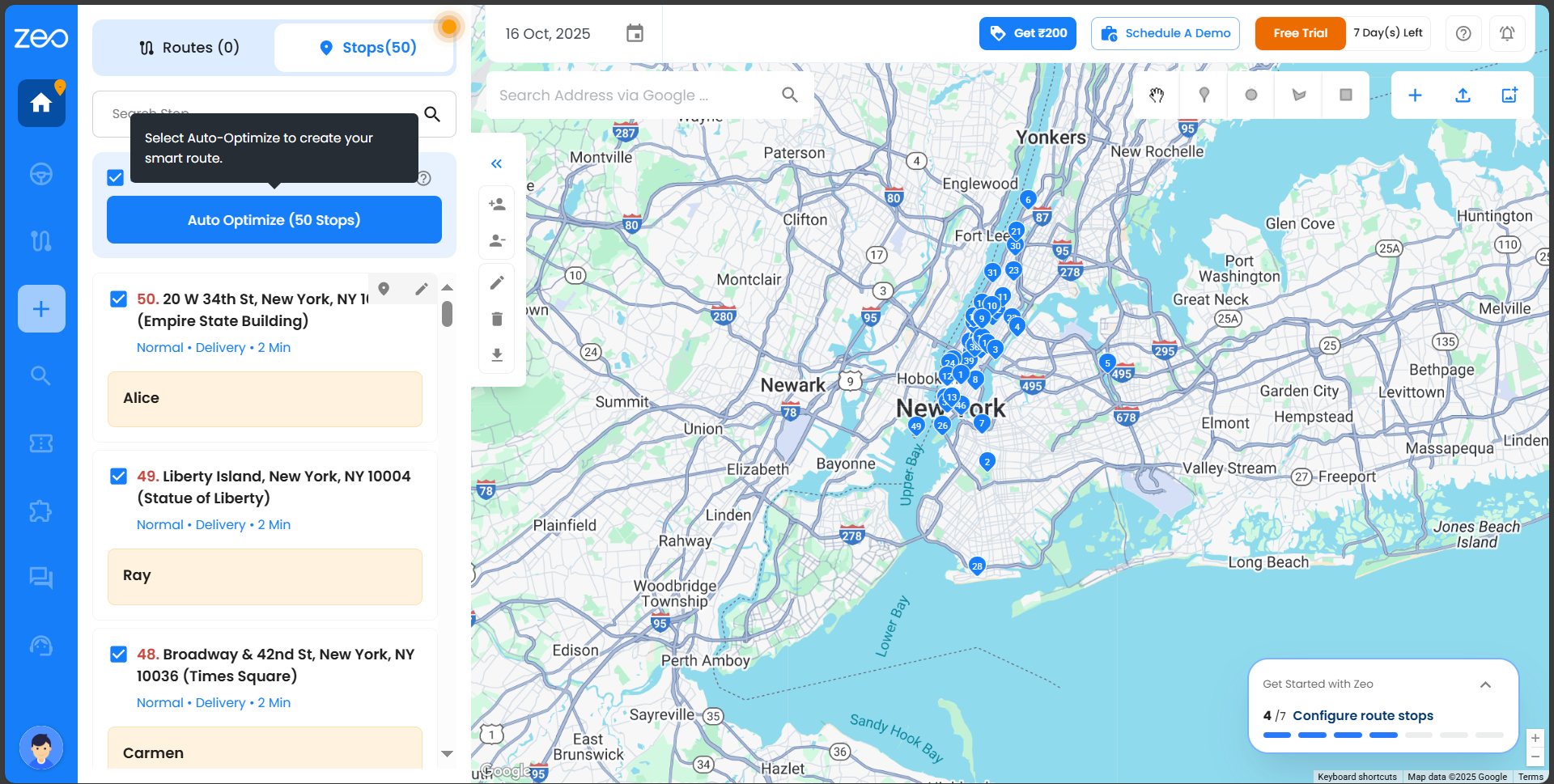
- Ribyuha ang imong mga paghunong, i-update ang mga pinili kon gikinahanglan, ug i-klik Pilia ang Paghunong sa ibabaw nga tuo aron magpadayon.
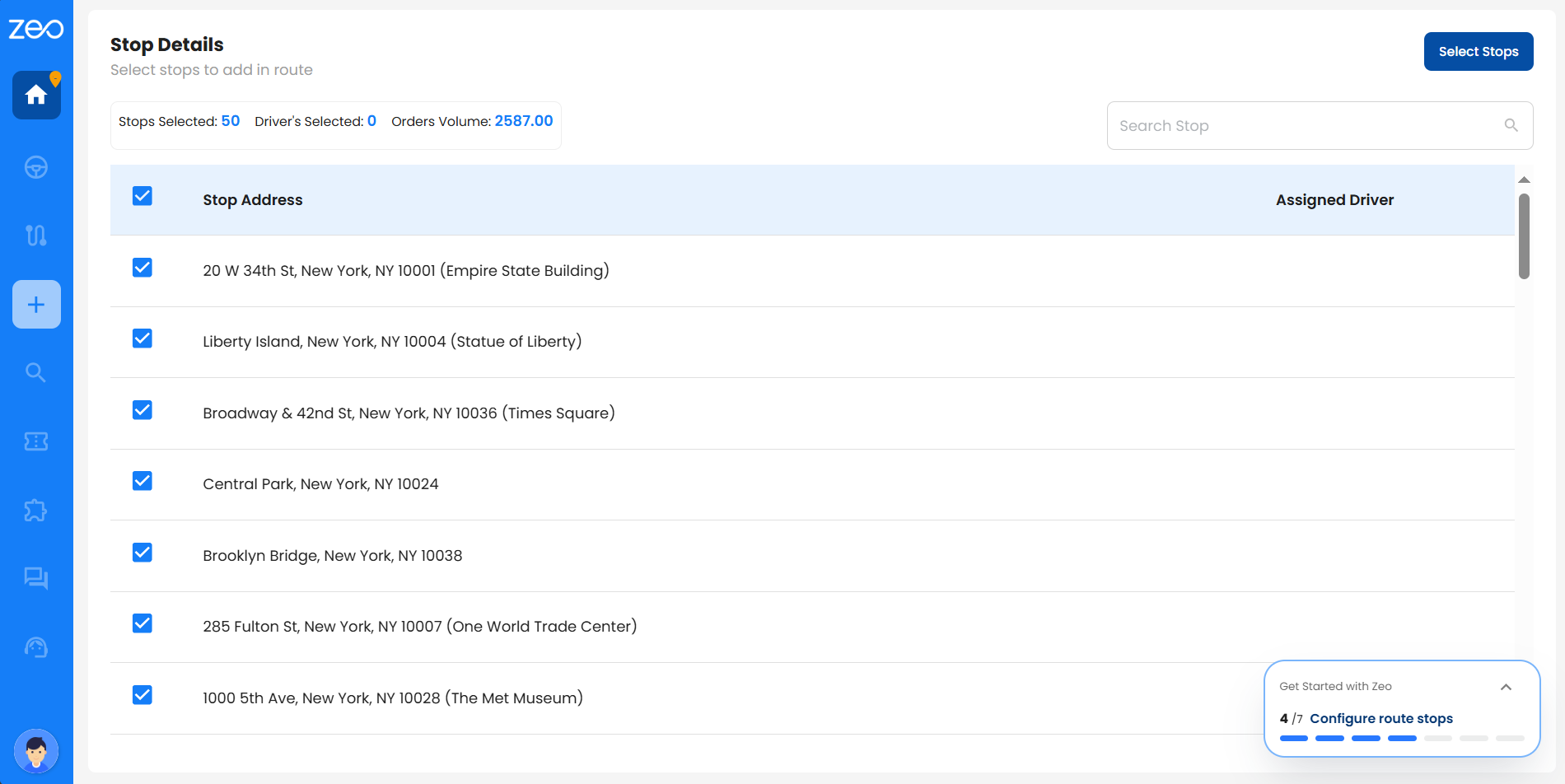
- Pilia ang drayber nga gusto nimong i-assign sa mga paghunong, dayon i-klik I-assign ang Driver sa ibabaw nga tuo.
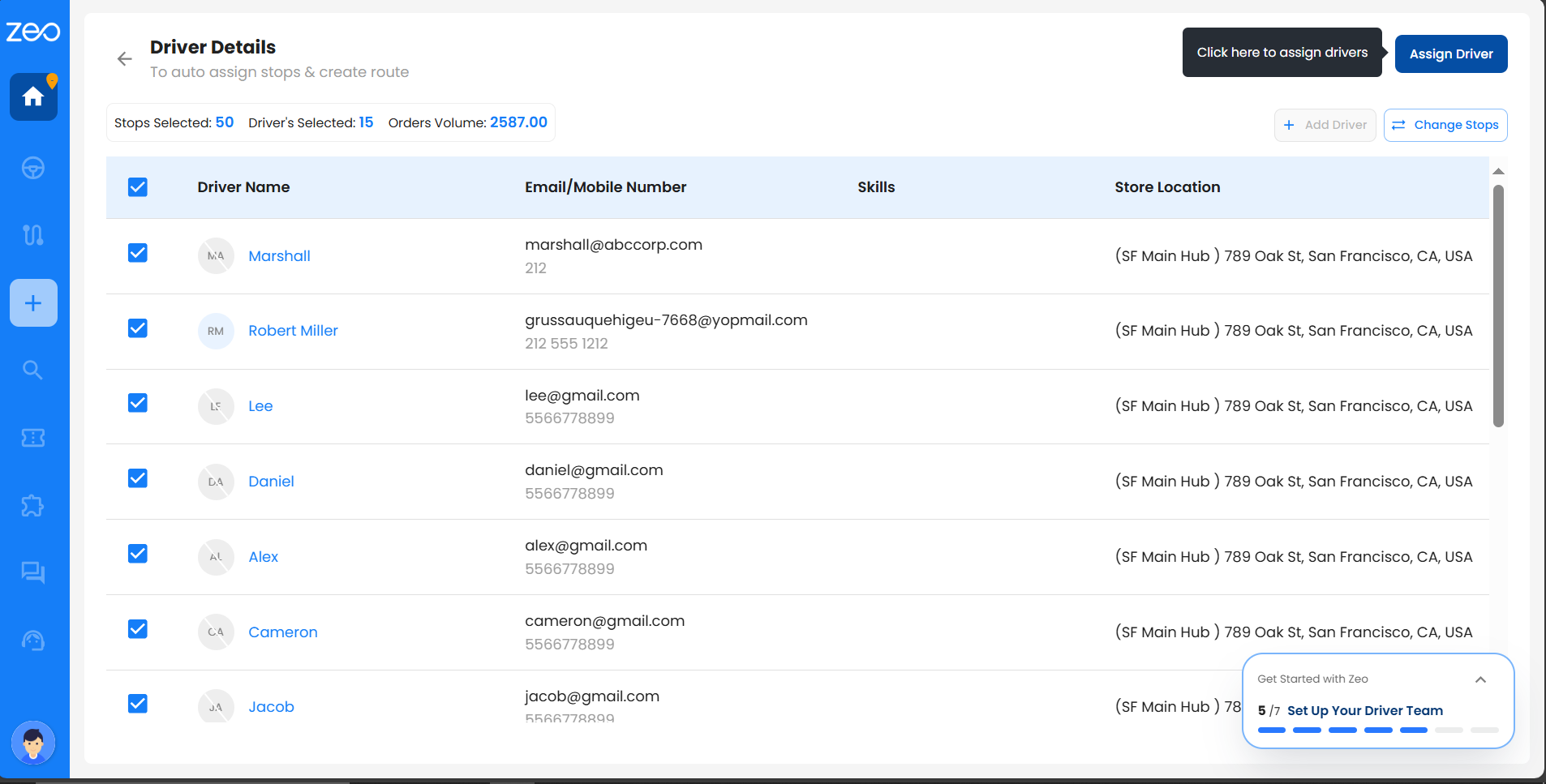
- Gihan-ay dayon ni Zeo ang imong mga paghunong sa labing episyente nga pagkasunodsunod sa mga drayber ug dad-on ka sa panid aron susihon ang mga detalye sa ruta.
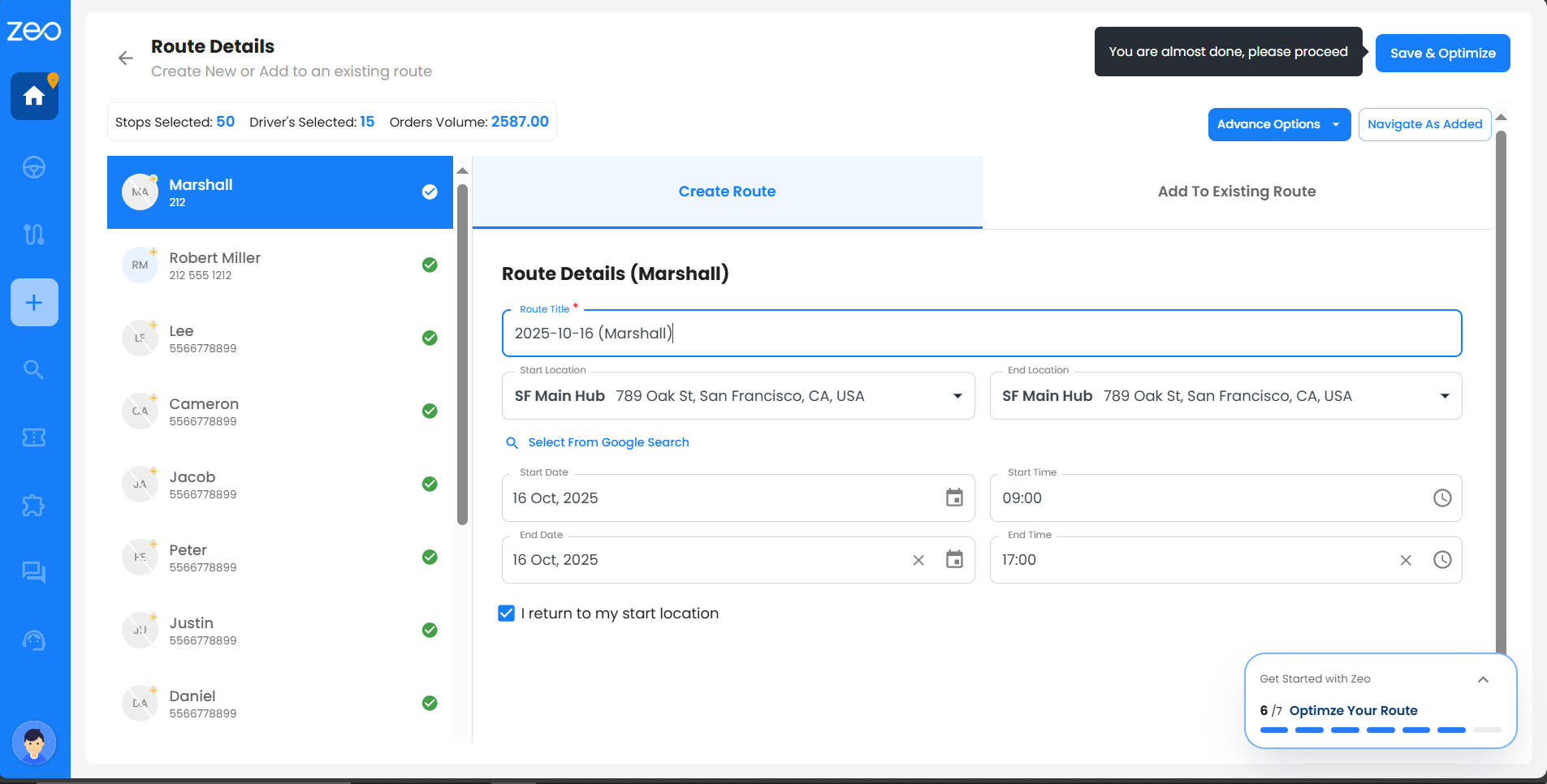
Tabang sa Pagtudlo: Ang Auto Optimize feature naggamit ug intelihenteng mga algorithm aron mamenosan ang oras sa pagbiyahe ug distansya. Mahimo nimo nga mano-mano ang pag-order sa mga paghunong sa ulahi kung kinahanglan nimo nga ayohon ang ruta.
Giunsa pagdugang ang mga paghunong sa usa ka ruta gikan sa Mga Paborito?
Paboritong Paghunong sa Zeo kay kanunay gigamit nga mga lokasyon—sama sa mga bodega, adres sa kustomer, o regular nga mga punto sa paghatod—nga imong gitipigan kausa ug gigamit pag-usab kung gikinahanglan. Kini makadaginot sa oras, makapamenos sa mga sayop sa pagsulod sa adres, ug makapadali sa pagplano sa ruta.
Mahimo nimong idugang ang paborito nga paghunong sa usa ka ruta sa duha ka paagi:
- Gikan sa Paghimo og Ruta opsyon sa taskbar
- Gikan sa paborito seksyon sa Settings
Pamaagi 1: Pagdugang Mga Paborito nga Paghunong gikan sa "Paghimo Ruta"
- Adto sa Taskbar ug i-klik Paghimo og Ruta.
- Nagbukas ang usa ka dialog box; pag-klik Paghimo og Ruta pag-usab aron makaadto sa panid sa Paghimo Ruta.
- I-klik ang dropdown sa I-assign ang Driver kahon aron mapili ang imong gusto nga drayber.
- Mahimo nimong usbon ang mga lokasyon sa pagsugod ug pagtapos, petsa ug oras sa pagsugod, ug mahimo nimong idugang ang petsa ug oras sa pagtapos.
- I-klik ang paborito.
- Pag-browse o pangitaa ang (mga) paboritong hunonganan nga gusto nimong idugang.
- Pagpili og usa o daghang paghunong pinaagi sa pagsusi sa mga kahon.
- I-klik Idugang ang mga Paghunong sa Ruta aron iapil sila sa ruta.
- Sa higayon nga madugang, mahimo nimong repasohon o i-edit ang mga detalye (pananglitan, impormasyon sa kustomer, mga nota sa pagpadala, mga bintana sa oras, tipo sa paghunong, o paghunong sa prayoridad).
- I-klik I-save ug I-optimize aron ma-finalize ang ruta.
Pamaagi 2: Pagdugang Mga Paborito nga Paghunong gikan sa Mga Paborito nga Seksyon sa Mga Setting
- I-klik ang imong Profile icon (sa wala nga suok sa ubos) ug adto sa setting.
- Pagdala ngadto sa paborito tab.
- Makita nimo ang usa ka lista sa tanan nga natipig nga paborito nga paghunong.
- Pilia ang (mga) paghunong nga gusto nimong idugang sa imong ruta.
- I-klik Idugang sa Maps sa ibabaw nga tuo nga suok.
- Kini nga mga paghunong awtomatikong idugang sa Paghunong tab sa dashboard.
- Gikan sa Paghunong tab, pilia ang mga paghunong ug i-klik Awtomatikong Pag-optimize.
- Ribyuha ug kumpirmahi ang mga paghunong, dayon i-klik Pilia ang Paghunong.
- Itudlo ang usa o daghang mga drayber ug i-klik I-assign ang Driver.
- sa Mga Detalye sa Ruta screen, i-adjust ang timing o pagsugod/pagtapos nga mga punto kon gikinahanglan, dayon i-klik I-save ug I-optimize.
Giunsa pagdugang ang mga paghunong gamit ang Address sa Pagpangita ug paghimo usa ka na-optimize nga ruta?
Pagdugang paghunong sa paggamit Pangitaa ang Address sa Zeo mao ang yano ug mahimo sa duha ka paagi — direkta gikan sa dashboard o gikan sa Paghimo og Ruta opsyon sa Taskbar. Ang duha nga agos makatabang kanimo nga dali nga makapangita ug makadugang sa tukma nga mga lokasyon sa paghunong alang sa hapsay nga pagplano sa ruta.
Pamaagi 1: Idugang ang mga Paghunong pinaagi sa Dashboard
- Log in sa imong Zeo account — kini magdala kanimo direkta sa Dashboard.
- Pilia ang Mga ruta or Paghunong tab.
- Sa kahon sa Search Address pinaagi sa Google, i-type ang adres sa hunonganan nga gusto nimong idugang.
- Pilia ang husto nga lokasyon gikan sa mga sugyot.
- Pag-hover sa ibabaw sa hunonganan ug i-klik ang lapis/edit icon aron makadugang sa mga detalye.
- Pun-a ang tanan nga gikinahanglan nga mga parameter:
- Delivery note, Stop type, Stop priority, Invoice number
- I-assign ang drayber, Panahon sa pagsugod ug pagtapos, Kapasidad, Tomo, Ihap sa parsela, Gidugayon
- Ngalan sa kustomer, telepono, email (Awtomatikong napuno sa Latitude ug longitude)
- I-klik Luwasa aron idugang ang paghunong sa imong lista.
- Ang tanan nga dugang nga paghunong makita sa ilawom sa Paghunong tab ug mahimong gamiton alang sa auto optimization.
- Pagpili og piho nga paghunong o pag-klik Pilia ang Tanan unya Awtomatikong Pag-optimize.
- Ribyuha ang imong gipili, i-adjust kung gikinahanglan, ug i-klik Pilia ang Paghunong sa ibabaw nga tuo.
- Pagpili usa o daghang mga drayber ug i-klik I-assign ang Driver sa ibabaw nga tuo.
- Karon, awtomatiko ka nga idirekta sa Mga Detalye sa Ruta screen. Niini nga screen, mahimo nimong repasohon ang mga detalye sa ruta, i-adjust ang timing, ug lokasyon sa pagsugod ug pagtapos kung gikinahanglan.
- Sa higayon nga mag-klik ka I-save ug I-optimize, ang drayber mapahibalo ug mahimong andam sa pagsugod sa ilang biyahe.
- Ang usa ka summary magpakita: kinatibuk-ang mga ruta, mga drayber nga nagtrabaho, mga paghunong nga gidugang, oras sa transportasyon, oras sa pagkompleto, ug kinatibuk-ang distansya.
Mubo nga sulat: Gamita kini nga dagan aron sa pagdugang ug pagdumala sa mga paghunong daan sa dili pa kini i-assign sa mga rota alang sa daghang mga drayber.
Pamaagi 2: Idugang ang mga Paghunong pinaagi sa Paghimo og Ruta nga kapilian sa Taskbar
- Log in sa imong Zeo account — kini magdala kanimo direkta sa Dashboard.
- I-klik Paghimo og Ruta opsyon sa taskbar.
- Nagbukas ang usa ka dialog box; pag-klik Paghimo og Ruta pag-usab aron makaadto sa panid sa Paghimo Ruta.
- I-klik ang dropdown sa I-assign ang Driver kahon aron mapili ang imong gusto nga drayber.
- Mahimo nimong usbon ang mga lokasyon sa pagsugod ug pagtapos, petsa ug oras sa pagsugod, ug mahimo nimong idugang ang petsa ug oras sa pagtapos.
- I-klik ang Pangitaa ang Address pinaagi sa Google.
- Pagsulod sa adres sa Search Address field.
- Pilia ang husto nga lokasyon gikan sa mga sugyot sa pagpangita.
- Pun-i ang bisan unsang opsyonal nga mga detalye sama sa impormasyon sa kustomer, mga nota sa pagpadala, mga bintana sa oras, tipo sa paghunong, o paghunong sa prayoridad.
- Balika ang mga lakang 6–9 aron makadugang og daghang paghunong kon gikinahanglan.
- I-klik I-save ug I-optimize aron matukod dayon ang ruta.
Mubo nga sulat: Gamita kini nga dagan kung gusto nimong idugang ang mga paghunong ug paghimo dayon usa ka ruta alang sa usa ka drayber.
Mahimo ba nako nga i-optimize o idugang ang mga paghunong pagkahuman nagsugod na ang mga drayber sa ilang paghatud?
Oo, mahimo nimong i-optimize ang mga ruta bisan kung nagsugod na sila. Sunda ang mga lakang sa ubos:
- Pag-klik sa imong dashboard ug pilia ang ruta nga gusto nimong i-optimize.
- I-klik ang menu nga tulo ka tuldok nga nahimutang sunod sa titulo sa ruta.
- Pilia ang opsyon sa Edit gikan sa menu.
- Ang usa ka dialog box mogawas nga mangutana kanimo sa pagkumpirma sa reoptimization gamit ang duha ka buton: "Reset & Reoptimize" ug "Keep Progress".
- Kung mag-klik ka I-reset ug I-optimize, ang tanang paghunong nga gimarkahan nga kompleto, napakyas, o nalaktawan i-reset sa normal ug iapil na usab sa pag-optimize.
- Kung mag-klik ka Padayon sa Pag-uswag, ang mga paghunong nga gimarkahan nga kompleto, napakyas, o gilaktawan dili iapil sa reoptimization, nga magtugot kanimo sa paghimo sa bisan unsang mga pagbag-o nga gikinahanglan ug pagdugang o pagtangtang sa mga paghunong.
- Human sa paghimo sa imong mga kausaban, i-klik ang I-save ug Partial Optimize button sa ubos sa tuo.
- Usa ka mensahe sa kalampusan ang makita nga nagpamatuod sa imong pag-update sa ruta.
Unsaon nako pag-set up ang pag-optimize nga nakabase sa kahanas alang sa akong mga ruta?
Ang pag-optimize nga gibase sa kahanas ni Zeo nagsiguro nga ang husto nga drayber nga adunay tukma nga kahanas awtomatiko nga gi-assign sa matag paghunong base sa mga kinahanglanon sa serbisyo.
Ania kung giunsa ang pag-set up nga nakabase sa kahanas nga pag-optimize alang sa imong mga ruta:1. Para makadugang ug usa ka kahanas, palihog i-refer ang link – Giunsa paghubit ang lainlaing kahanas / klase sa trabaho alang sa mga drayber sa Zeo?
2. Sa pag-upload sa mga kahanas nga dinaghan, palihug i-refer ang link - Giunsa pagdugang ang mga kahanas sa kadaghanan?
3. Para maghatag ug kahanas sa usa ka drayber, palihog i-refer ang link – Giunsa paghisgot nga ang drayber adunay piho nga kahanas nga gibutang sa platform sa Zeo?
Sa Pag-upload sa mga Paghunong ug Paghimo og Ruta nga adunay pag-optimize nga nakabase sa Kahanas, sunda ang mga lakang sa ubos:Lakang 1: I-klik ang Dashboard ug pilia ang Stops Tab.
Lakang 2: I-klik ang 'Upload Stops' nga buton, unya pilia ang 'Browse File' aron mapili ug ma-upload ang imong Excel o CSV file. Siguruha nga ang imong Excel file adunay usa ka kolum sa Mga Kahanas nga nagtino kung unsang kahanas ang gikinahanglan sa matag paghunong.
Lakang 3: Ribyuha ang mga entry ug i-klik ang Proceed, unya i-klik Confirm Mapping ug dayon Isumite.
Lakang 4: Kung ma-upload na ang mga paghunong, i-klik ang Select All o pilia ang mga paghunong nga gusto nimo, ug i-klik ang "Auto Optimize".
Lakang 5: I-klik ang "Select Stops" sa ibabaw nga tuo aron kumpirmahon ang imong pagpili.
Lakang 6: Pilia ang imong mga drayber gikan sa lista sa drayber ug i-klik I-assign ang Driver.
Lakang 7: Ribyuha ang mga detalye sa ruta sama sa titulo, mga lokasyon sa pagsugod/pagtapos, mga petsa, ug mga oras.
Lakang 8: I-klik ang "Save & Optimize" aron makamugna ang na-optimize nga ruta.
Lakang 9: Kung nahuman na, makita nimo ang tanan nga hinungdanon nga mga detalye - gihimo ang mga ruta, gi-assign ang mga drayber, gidugang ang mga paghunong, oras sa transportasyon ug pagkompleto, ug kinatibuk-ang distansya.
Lakang 10: I-klik ang "View Playground" aron makita ang mga ruta sa detalye.
Mahimo ba nako nga ma-optimize ang mga paghunong sulod sa usa ka piho nga lugar o teritoryo?
Oo, mahimo nimong pilion ug i-optimize ang mga paghunong sulod sa usa ka piho nga lugar gamit ang mga himan sama sa Draw a Circle, Draw a Shape, o Draw a Rectangle.
Sunda kini nga mga lakang:Lakang 1: Pag-klik sa Dashboard sa taskbar.
Lakang 2: Ubos sa Stops tab, i-klik ang Upload Stops ug idugang ang mga paghunong sa kadaghanan pinaagi sa Excel, CSV, Google Sheets, o manual entry.
Lakang 3: Gamita ang mga tool sa porma sa ibabaw nga tuo aron mapili ang mga hunonganan sulod sa gusto nga lugar.
Lakang 4: Sa higayon nga mapili, ang mga hunonganan sa wala mamarkahan. I-klik ang "Auto Optimize" kung wala nay paghunong nga kinahanglan idugang.
Lakang 5: I-klik ang "Select Stops" button sa ibabaw nga tuo aron makumpirma ang imong pagpili.
Lakang 6: Pagpili usa ka drayber ug i-klik ang "I-assign ang Driver" sa taas nga tuo.
Lakang 7: Ribyuha ang mga detalye sa ruta—titulo, mga lokasyon sa pagsugod/pagtapos, mga petsa, ug mga oras—sa dili pa ma-optimize.
Lakang 8: I-klik ang "Save & Optimize" sa ibabaw nga tuo.
Lakang 9: Ang gi-optimize nga ruta magpakita sa hinungdanon nga mga detalye sama sa mga ruta nga gihimo, mga drayber nga nagtrabaho, gidugang nga paghunong, oras sa transportasyon ug pagkompleto, ug gilay-on nga gilay-on. I-klik ang "View Playground" aron makita ang ruta sa detalye.
Mahimo ba nako ipaambit ang live nga lokasyon gamit ang global nga bahin sa pagpangita?
Ang bahin sa Share Live nga Lokasyon makatabang kanimo nga mapadayon ang kasayuran sa imong mga kostumer ug wala’y kabalaka. Sa usa lang ka pag-klik,
makapadala ka dayon og text message sa ilang mobile number, nga nag-ingon:
"Kumusta, ang imong parsela padulong na. Mahimo nimong susihon ang live nga lokasyon dinhi: [link sa pagsubay]."
Kung gusto nimo nga magbag-o, dali nimo ipasibo ang mensahe sa itaas aron mohaum sa imong mga panginahanglan sa tulo lang
simple nga mga lakang:
- I-klik ang User icon sa ubos sa wala.
- Adto sa Settings, unya pilia ang Branding gikan sa wala nga taskbar.
- Sa kahon sa Ipasibo ang Mensahe niini nga panid, i-update ang mensahe sumala sa imong panginahanglan ug i-save ang mga pagbag-o.
Gitugotan niini ang imong mga kustomer nga masubay ang ilang order sa tinuud nga oras, nagtukod og pagsalig, ug nagtangtang sa kabalaka nga wala mahibal-an
ilang kahimtang sa order. Ang kapilian sa live nga lokasyon mahimo ra kung imong idugang ang numero sa telepono sa kustomer
kon dili, kini nagpabilin nga disabled.
Aron ipaambit ang live nga lokasyon gamit ang pangkalibutan nga pagpangita sunda ang mga lakang sa ubos:
lakang 1 – Mahimo nimong i-klik ang opsyon sa Global Search gikan sa imong taskbar.
lakang 2 - Gikan sa mga kapilian sa pagsala, mahimo nimong pilion ang bisan unsang kapilian gikan sa dropdown. (mandatory)
- Ngalan sa kustomer - gipili pinaagi sa default
- Hunong nga adres,
- Invoice - Order no.
- Hunong ang ID / Pagsubay sa ID - Kini usa ka talagsaon nga identifier nga awtomatiko nga gihimo ni Zeo aron mailhan nimo
matag hunong sa usa ka ruta. - Mubo nga mga sulat – Kini nagpasabot sa sulod nga gisulat sa delivery note.
lakang 3 - Pagpili usa ka petsa o pagtakda usa ka han-ay sa petsa sumala sa imong panginahanglan.
lakang 4 – Pilia ang (mga) drayber nga gusto nimong pangitaon.
lakang 5 – Isulod ang mga detalye sa Search box base sa filter nga imong gipili sa Step 2. (mandatory)
lakang 6 – Unya, i-klik ang Search, ug ang tanan nimong may kalabutan nga mga resulta makita sa ubos.
Imong makita ang mosunod nga mga detalye sa imong search results card:
- Hunong nga Address
- Petsa sa Ruta (mandatory), Titulo sa Ruta (mandatory) ug numero sa order / numero sa invoice (kon aduna)
- Impormasyon sa kustomer – Makita nimo: Ngalan sa kustomer, Numero sa Telepono ug Email Id.
- Kahimtang - Imong makita kung ang imong ruta malampuson nga naserbisyuhan / wala pa magsugod / gilaktawan / napakyas /
drayber sa rota.- Kung ang usa ka paghunong gimarkahan nga kalampusan, imong makita ang eksaktong petsa ug oras nga kini gimarkahan nga kalampusan.
- Kung ang usa ka paghunong gimarkahan nga gilaktawan, imong makita ang eksaktong petsa ug oras nga kini gimarkahan nga gilaktawan.
- Kung ang usa ka paghunong gimarkahan nga napakyas, imong makita ang hinungdan kauban ang eksaktong petsa ug oras nga kini gimarkahan nga napakyas.
- Kung ang usa ka ruta nagpadayon, imong makita ang kahimtang nga gimarkahan ingon 'Driver sa ruta' nga adunay eksaktong petsa ug oras sa ETA.
- Kung wala pa magsugod ang ruta, imong makita ang status nga gimarkahan nga 'Magsugod pa'.
- Hunong Id / Tracking ID - Kini usa ka talagsaon nga identifier nga awtomatiko nga gihimo ni Zeo aron mailhan nimo ang matag paghunong
sa usa ka rota. - Driver – Makita nimo: Ngalan sa Driver ug Email Id
- Pamatuod sa Paghatud – Mahimo nimong tan-awon ang gi-upload nga pruweba sa pagpadala, sama sa mga litrato sa butang o sa kustomer
pirma, kon anaa. - Delivery Note – Makita nimo ang nota nga gisulat gikan sa kilid sa service provider.
- Nota sa Serbisyo - Makita nimo ang nota nga gisulat sa pruweba sa seksyon sa pagpadala sa app.
- Nota sa kustomer - Kini nga nota nagtugot kanimo sa pagpaambit sa piho nga mga panudlo sa imong drayber.
Adunay ka usab mga kapilian sa ibabaw nga tuo sa Pagpadala Live nga Lokasyon, Tan-awa ug ang Tulo ka Dots nga menu alang sa dugang
mga lihok.
Mubo nga sulat – Kung makakita ka ug ulohan nga walay mga detalye, nagpasabot kini nga ang tag-iya sa fleet wala makadugang niana nga impormasyon, mao nga kini makita
walay sulod para nimo.
lakang 7 – I-klik ang Share icon, nga nahimutang sa wala sa View button.
lakang 8 – Makita nimo ang popup nga mensahe nga 'Live Location Send to Customer(s) nga nagpamatuod sa imong aksyon.
Mahimo ba nako nga usbon ang paghunong gamit ang pangkalibutanon nga pagpangita?
Ang Pangkalibutan nga Pagpangita dili lamang makatabang kanimo sa pagpangita sa mga hunonganan apan gitugotan ka usab sa pag-edit niini. Ania kung giunsa nimo kini mahimo: sunda ang mga lakang sa ubos. Hinumdumi nga mahimo ka lang mag-edit sa mga hunonganan nga adunay status nga 'Magsugod pa' o 'Driver sa Ruta' — ang mga paghunong nga gimarkahan nga napakyas, nalaktawan, o malampuson nga naserbisyuhan dili ma-edit.
Mga lakang sa pagpangita:
- I-klik ang Global Search nga opsyon gikan sa imong taskbar.
- Gikan sa mga opsyon sa pagsala, pagpili og usa ka opsyon gikan sa dropdown (mandatory):
- Ngalan sa kostumer - gipili pinaagi sa default
- Hunong nga adres
- imboyis – Order no.
- Hunong ang ID / Pagsubay sa ID - talagsaon nga identifier nga awtomatiko nga gihimo ni Zeo alang sa matag paghunong
- Mubo nga mga sulat - nagpakita sa teksto nga gisulat sa delivery note
- Pagpili og petsa o pagtakda og han-ay sa petsa sumala sa imong panginahanglan.
- Pilia ang (mga) drayber nga gusto nimong pangitaon.
- Isulod ang mga detalye sa search box base sa filter nga imong gipili sa Step 2 (mandatory).
- I-klik ang Pagpangita, ug ang tanan nimong may kalabutan nga mga resulta makita sa ubos.
Mga detalye nga gipakita sa imong kard sa resulta sa pagpangita:
- Hunong nga Address
- Petsa sa Ruta, Titulo sa Ruta ug numero sa order / numero sa invoice (kon aduna man)
- Impormasyon sa kustomer – ngalan, numero sa telepono ug email Id
- Kahimtang – malampuson nga nagserbisyo / wala pa magsugod / gilaktawan / napakyas / drayber sa ruta
- Kung ang usa ka paghunong gimarkahan nga kalampusan, imong makita ang eksaktong petsa ug oras nga kini gimarkahan nga kalampusan.
- Kung ang usa ka paghunong gimarkahan nga gilaktawan, imong makita ang eksaktong petsa ug oras nga kini gimarkahan nga gilaktawan.
- Kung ang usa ka paghunong gimarkahan nga napakyas, imong makita ang hinungdan kauban ang eksaktong petsa ug oras nga kini gimarkahan nga napakyas.
- Kung ang usa ka ruta nagpadayon, imong makita ang kahimtang nga gimarkahan ingon 'Driver sa ruta' nga adunay eksaktong petsa ug oras sa ETA.
- Kung wala pa magsugod ang ruta, imong makita ang status nga gimarkahan nga 'Magsugod pa'.
- Hunong Id / Tracking ID - talagsaon nga identifier nga gihimo alang sa matag paghunong
- Driver – ngalan ug email Id
- Pamatuod sa Paghatud - gi-upload nga pruweba sama sa mga litrato sa butang o pirma sa kustomer (kung naa)
- Delivery Note – sulat nga gisulat gikan sa kiliran sa service provider
- Nota sa Serbisyo - nota nga gisulat sa pruweba sa seksyon sa pagpadala sa app
- Nota sa kustomer - piho nga mga panudlo nga gipaambit sa imong drayber
Ikaw usab adunay mga kapilian sa ibabaw sa tuo sa Ipadala ang Live nga Lokasyon, panglantaw, ug ang Tulo ka mga Dots menu alang sa dugang nga mga aksyon.
Mubo nga sulat: Kung makakita ka og ulohan nga walay mga detalye, nagpasabot kini nga ang tag-iya sa fleet wala makadugang niana nga impormasyon, mao nga kini makita nga walay sulod alang kanimo.
Para i-edit ang (mga) paghunong:
- I-klik ang tulo ka tuldok nga menu sa imong tagsa-tagsa ka resulta nga kard.
- I-klik ang 'Edit Stop' nga opsyon.
- Usa ka dialog box nga ginganlag “Stop details” moabli diin mahimo nimo ang mosunod nga mga pag-edit:
- Delivery Note – ipaambit ang importanteng mga instruksyon o mensahe gikan sa mga service provider ngadto sa drayber
- Panahon sa Pagsugod ug Oras sa Katapusan - itakda kung kanus-a kinahanglan nga serbisyohan ang paghunong (pananglitan, 8am pagsugod, 10am matapos)
- Invoice No.
- Impormasyon sa Customer - ngalan, email, ug numero sa telepono
- I-klik ang Luwasa sa higayon nga imong na-edit ang imong mga detalye.
- Makita nimo ang “Kalamposan” popup nga nagpamatuod sa imong paghunong sa mga pag-edit.
Unsaon nako pagpangita og hunonganan sa daghang rota?
Kung nangita ka usa ka piho nga paghunong ug dili gusto nga moagi sa matag ruta nga mano-mano, mahimo nimo
pangitaa kini sa daghang mga rota gamit ang Global Search feature.
Ang pagpangita sa imong mga hunonganan tabok sa mga rota sayon kaayo—pagsunod lang sa pipila ka yanong mga lakang.
lakang 1 – Mahimo nimong i-klik ang opsyon sa Global Search gikan sa imong taskbar.
lakang 2 - Gikan sa mga kapilian sa pagsala, mahimo nimong pilion ang bisan unsang kapilian gikan sa dropdown. (mandatory)
- Ngalan sa kustomer - gipili pinaagi sa default.
- Hunong nga adres,
- Invoice - Order no.,
- Hunong ang ID / Pagsubay sa ID- Kini usa ka talagsaon nga identifier nga awtomatiko nga gihimo ni Zeo aron mailhan nimo
matag hunong sa usa ka ruta.
– Mga Nota – Kini nagpasabot sa sulod nga gisulat sa delivery note.
lakang 3 - Pagpili usa ka petsa o pagtakda usa ka han-ay sa petsa sumala sa imong panginahanglan.
lakang 4 – Pilia ang (mga) drayber nga gusto nimong pangitaon.
lakang 5 – Isulod ang mga detalye sa Search box base sa filter nga imong gipili sa Step 2. (mandatory)
lakang 6 – Unya, i-klik ang Search, ug ang tanan nimong may kalabutan nga mga resulta makita sa ubos.
Imong makita ang mosunod nga mga detalye sa imong search results card:
1. Hunong nga Address
2. Petsa sa Ruta, Titulo sa Ruta ug numero sa order / numero sa invoice (kon aduna man)
3. Impormasyon sa kustomer – Makita nimo: Ngalan sa kustomer, Numero sa telepono ug Email Id.
4. Kahimtang - Imong makita kung ang imong ruta malampuson nga naserbisyuhan / wala pa magsugod / gilaktawan / napakyas /
drayber sa rota.
– Kung ang paghunong gimarkahan nga kalampusan, imong makita ang eksaktong petsa ug oras nga kini gimarkahan nga kalampusan.
– Kung ang usa ka paghunong gimarkahan nga gilaktawan, imong makita ang eksaktong petsa ug oras nga kini gimarkahan nga gilaktawan.
– Kung ang usa ka paghunong gimarkahan nga napakyas, imong makita ang hinungdan kauban ang eksaktong petsa ug oras nga kini gimarkahan nga napakyas.
– Kung ang usa ka ruta nagpadayon, imong makita ang status nga gimarkahan nga 'Driver sa ruta' nga adunay eksaktong petsa ug oras sa ETA.
– Kung ang ruta wala pa magsugod, imong makita ang status nga gimarkahan nga 'Magsugod pa'.
5. Hunong Id / Tracking ID - Kini usa ka talagsaon nga identifier nga awtomatiko nga gihimo ni Zeo aron mailhan nimo ang matag paghunong
sa usa ka rota.
6. Driver – Makita nimo: Ngalan sa Driver ug Email Id
7. Pamatuod sa Paghatud – Mahimo nimong tan-awon ang gi-upload nga pruweba sa pagpadala, sama sa mga litrato sa butang o sa kustomer
pirma, kon anaa.
8. Delivery Note – Makita nimo ang nota nga gisulat gikan sa kilid sa service provider.
9. Nota sa Serbisyo - Makita nimo ang nota nga gisulat sa pruweba sa seksyon sa pagpadala sa app
10. Nota sa kustomer - Kini nga nota nagtugot kanimo sa pagpaambit sa piho nga mga panudlo sa imong drayber.
Adunay ka usab mga kapilian sa taas nga tuo aron Ipadala ang Live nga Lokasyon, Tan-awa ug ang Tulo ka Dots nga menu alang sa dugang nga mga aksyon.
Mubo nga sulat: Kung makakita kag ulohan nga walay mga detalye, nagpasabot kini nga ang tag-iya sa fleet o ang drayber wala makadugang niana nga impormasyon,
busa kini makita nga walay sulod alang kanimo.
Kung gusto nimo nga makita ang paghunong sa detalye, mahimo nimo i-klik ang View nga kapilian, ug kini magdala kanimo sa dashboard diin makita nimo ang ruta nga gipakita sa mapa ug ang tanan nga paghunong sa imong ruta ipakita sa
detalye.
Unsa ang Gi-iskedyul nga mga Ruta ug ngano nga kinahanglan nako kini gamiton?
Ang mga naka-iskedyul (nagbalikbalik) nga mga ruta makatabang kanimo sa pag-set up sa mga ruta sa paghatod nga awtomatikong magbalikbalik (adlaw-adlaw, kada semana, o binulan). Imbis nga maghimo sa parehas nga mga ruta balik-balik, i-set up nimo kini kausa ug awtomatiko kini nga himuon sa sistema alang kanimo. Niining paagiha imong mawagtang ang mosunod nga mga problema:
- Awtomatikong nagmugna og mga plano sa ruta alang sa adlaw-adlaw, kada semana, o binulan nga mga iskedyul.
- Gipamub-an ang manwal nga trabaho - Dili kinahanglan ang balik-balik nga pag-setup o pagsulod sa datos.
- Pagpakunhod sa mga sayop.
- Makadaginot ug oras para sa tag-iya ug mga drayber sa fleet.
- Naghimo sa mga paghatod nga hapsay, makanunayon, ug episyente.
Giunsa nako pag-set up ang usa ka Naka-iskedyul nga Iskedyul sa Ruta?
Ang pag-set up sa imong Naka-iskedyul nga Iskedyul sa Ruta yano ug usa ka maayong paagi aron makadaginot sa oras sa mga gibalikbalik nga paghatud!
Mahimo nimong i-set up ang imong scheduled nga Ruta sa 3 ka lainlaing paagi:
- Pamaagi 1 – Naka-iskedyul nga Ruta gamit ang Paghimog Ruta: I-klik dinhi aron makita ang tubag
- Pamaagi 2 - Naka-iskedyul nga Ruta gamit ang "Mga Ruta": I-klik dinhi aron makita ang tubag
- Pamaagi 3 – Naka-iskedyul nga Ruta gamit ang Dashboard: I-klik dinhi aron makita ang tubag
Makahimo ba ako direkta nga naka-iskedyul nga Ruta samtang nagmugna og bag-ong ruta?
Gusto ba nga makadaginot sa oras ug i-automate ang imong mga paghatud gikan sa sinugdanan? Uban sa opsyon sa Paghimo og Ruta, dali ka nga maka-set up sa usa ka Naka-iskedyul nga Ruta samtang nagmugna og bag-ong ruta.
Sunda ra ang mga yano nga lakang:
Paghimo ug Naka-iskedyul nga Ruta gamit ang Create Route feature:
- Mahimo nimong i-klik ang Paghimo og Ruta opsyon gikan sa imong taskbar.
- Isulat ang mga detalye sa imong ruta:
- Titulo sa Ruta – Ginganlan nimo ang imong ruta aron dali kini mailhan sa ulahi.
- I-assign ang Driver - Gipili nimo ang drayber nga modagan niini nga ruta gikan sa dropdown.
- Pagsugod sa Lokasyon – Kini nagpatin-aw gikan sa diin ang imong rota nagsugod.
- Katapusan nga Lokasyon (opsyonal) - Gipatin-aw niini kung asa matapos ang imong ruta (mahimong parehas sa lokasyon sa pagsugod). Kung parehas kini sa imong lokasyon sa pagsugod, susiha lang ang kahon nga gimarkahan nga 'Mobalik ako sa akong lokasyon sa pagsugod'.
- Itakda ang Petsa sa Pagsugod ug Oras sa Pagsugod - Pilia ang petsa ug oras kung kanus-a magsugod ang ruta. Kini nga mga kahon gipuno sa default, apan mahimo nimo kini usbon.
- Itakda ang Petsa sa Pagtapos ug Oras sa Pagtapos (opsyonal) - Pilia ang petsa ug oras kung kanus-a matapos ang ruta.
- Idugang ang mga Paghunong gamit - Pagdugang mga punto sa paghatud o pagkuha pinaagi sa Address sa Pagpangita / Pag-upload sa Mga Paghunong / Magamit nga Mga Paghunong / Mga Paborito / Pag-upload sa Imahe nga adunay Mga Paghunong.
- Iskedyul nga Ruta – Markahi kini nga opsyon aron ma-iskedyul ang imong ruta.
- I-klik ang I-save ug I-optimize sa higayon nga imong gidugang ang tanan nimong mga detalye.
- I-klik ang Pagtakda sa Iskedyul buton nga gipakita sa dulaanan.
- Pagpili og usa ka frequency nga imong gipili gikan sa Recurring tab:
- Adlaw-adlaw nga:
- Ang imong rota himoon kada adlaw.
- Itakda ang petsa sa pagsugod sa eskedyul (mandatory) ug petsa sa pagtapos (opsyonal).
- Mahimo nimong pilion ang petsa kung kanus-a magsugod ug matapos ang iskedyul.
- Weekly:
- Ang imong rota himoon sa samang (mga) adlaw sa semana nga imong gipili.
- Pilia ang gikinahanglan nga (mga) adlaw, itakda ang petsa sa pagsugod sa eskedyul (mandatory), ug petsa sa pagtapos (opsyonal).
- Mahimo nimong pilion ang petsa kung kanus-a magsugod ug matapos ang iskedyul.
- Binulan nga:
- Ang imong ruta pagahimoon sa parehas nga (mga) petsa sa bulan nga imong gipili.
- Pilia ang (mga) gikinahanglan nga petsa, pagdugang ug petsa sa pagsugod (mandatory), ug petsa sa pagtapos (opsyonal).
- Kung dili nimo pilion ang petsa sa pagtapos, ang imong ruta magpadayon nga magbalikbalik hangtod sa hangtod (Balik hangtod sa hangtod) hangtod nga makadesisyon ka nga hunongon kini.
- Mahimo nimong pilion ang petsa kung kanus-a magsugod ug matapos ang iskedyul.
- Adlaw-adlaw nga:
- Lakaw ngadto sa Pilia ang Driver tab alang sa pagpili sa imong mga drayber:
- Plano sa Adlaw - Sa kasagaran, ang usa ka drayber gipili nang daan. Makapili ka ug lahi nga drayber alang sa piho nga mga adlaw sa semana.
- Pag-override sa Petsa (opsyonal):
- Paghatag ug petsa ug pag-assign ug drayber. Kini nag-override sa adlaw-adlaw/semana/bulanan nga drayber alang nianang petsa.
- I-klik Idugang ang Piho nga Petsa, unya pilia ang mga petsa ug drayber.
- Lakaw ngadto sa Mga Panahon sa Blackout (opsyonal) tab ug pilia ang mga petsa nga gusto nimong i-blacklist.
- I-klik I-save ang Iskedyul.
- Makita nimo ang “Malamposong Na-save ang Iskedyul” popup nga nagkumpirma sa imong setup.
Mubo nga sulat: Kung dili nimo pilion ang petsa sa pagtapos, ang imong ruta magpadayon nga magbalikbalik hangtod sa hangtod (Balik hangtod sa hangtod) hangtod nga makadesisyon ka nga hunongon kini.
Mahimo ba nako nga i-setup ang usa ka Naka-iskedyul nga Ruta direkta gikan sa dashboard?
Oo, mahimo nimo nga dali nga ma-set up ang imong iskedyul nga Naka-iskedyul nga Ruta gikan mismo sa dashboard pagkahuman nahimo ang usa ka ruta.
Sunda ang mga lakang sa ubos aron ma-set up kini sa mga minuto:
Paghimo ug Naka-iskedyul nga Ruta gamit ang Dashboard nga bahin:
- I-klik ang Home icon sa imong taskbar ug dayon pagpili og ruta nga imong nahimo na.
- I-klik ang tulo ka tuldok (:) menu nga opsyon sa maong rota.
- Pagpili Pagtakda sa Iskedyul.
- Pagpili og usa ka frequency nga imong gipili gikan sa Recurring tab:
- Adlaw-adlaw nga:
- Ang imong rota himoon kada adlaw.
- Itakda ang petsa sa pagsugod sa eskedyul (mandatory) ug petsa sa pagtapos (opsyonal).
- Mahimo nimong pilion ang petsa kung kanus-a magsugod ug matapos ang iskedyul.
- Weekly:
- Ang imong rota himoon sa samang (mga) adlaw sa semana nga imong gipili.
- Pilia ang gikinahanglan nga (mga) adlaw, itakda ang petsa sa pagsugod sa eskedyul (mandatory), ug petsa sa pagtapos (opsyonal).
- Mahimo nimong pilion ang petsa kung kanus-a magsugod ug matapos ang iskedyul.
- Binulan nga:
- Ang imong ruta pagahimoon sa parehas nga (mga) petsa sa bulan nga imong gipili.
- Pilia ang (mga) gikinahanglan nga petsa, pagdugang ug petsa sa pagsugod (mandatory), ug petsa sa pagtapos (opsyonal).
- Kung dili nimo pilion ang petsa sa pagtapos, ang imong ruta magpadayon nga magbalikbalik hangtod sa hangtod (Balik hangtod sa hangtod) hangtod nga makadesisyon ka nga hunongon kini.
- Mahimo nimong pilion ang petsa kung kanus-a magsugod ug matapos ang iskedyul.
- Adlaw-adlaw nga:
- Lakaw ngadto sa Pilia ang Driver tab alang sa pagpili sa imong mga drayber:
- Plano sa Adlaw - Sa kasagaran, ang usa ka drayber gipili nang daan. Makapili ka ug lain nga drayber alang sa piho nga mga adlaw sa semana.
- Pag-override sa Petsa (opsyonal):
- Paghatag usa ka petsa ug ang drayber nga kauban niini. Kini nag-override sa adlaw-adlaw/semana/bulanan nga drayber alang nianang petsa.
- I-klik Idugang ang Piho nga Petsa, unya pilia ang mga petsa ug drayber.
- Lakaw ngadto sa Mga Panahon sa Blackout (opsyonal) tab ug pilia ang mga petsa nga gusto nimong i-blacklist.
- I-klik I-save ang Iskedyul.
- Makita nimo ang “Malamposong Na-save ang Iskedyul” popup nga nagkumpirma sa imong setup.
Mubo nga sulat: Kung dili nimo pilion ang petsa sa pagtapos, ang imong ruta magpadayon nga magbalikbalik hangtod sa hangtod (Balik hangtod sa hangtod) hangtod nga makadesisyon ka nga hunongon kini.
Mahimo ba nako nga i-setup ang usa ka naka-iskedyul nga ruta pagkahuman nahimo ang usa ka ruta?
Gusto nga madumala ang imong Naka-iskedyul nga mga Ruta nga dali ug dali? Oo, mahimo ka usab mag-set up sa usa ka naka-iskedyul nga ruta pagkahuman nahimo ang imong ruta. Sunda lang kining yano nga mga lakang aron ma-set up ang imong eskedyul gikan sa seksyon sa Mga Ruta sa imong taskbar.
Gi-iskedyul nga Ruta gamit ang "Mga Ruta":
- I-klik ang Mga ruta icon sa imong taskbar ubos sa Routes tab ug pilia Mga ruta.
- Pangitaa ang ruta nga imong gusto ug i-klik ang tulo ka tuldok (:) nga menu ubos sa kolum sa Mga Aksyon.
- Pagpili Pagtakda sa Iskedyul.
- Pagpili og usa ka frequency nga imong gipili gikan sa Recurring tab:
- Adlaw-adlaw nga:
- Ang imong rota himoon kada adlaw.
- Itakda ang petsa sa pagsugod sa eskedyul (mandatory) ug petsa sa pagtapos (opsyonal).
- Mahimo nimong pilion ang petsa kung kanus-a magsugod ug matapos ang iskedyul.
- Weekly:
- Ang imong rota himoon sa samang (mga) adlaw sa semana nga imong gipili.
- Pilia ang gikinahanglan nga (mga) adlaw, itakda ang petsa sa pagsugod sa eskedyul (mandatory), ug petsa sa pagtapos (opsyonal).
- Mahimo nimong pilion ang petsa kung kanus-a magsugod ug matapos ang iskedyul.
- Binulan nga:
- Ang imong ruta pagahimoon sa parehas nga (mga) petsa sa bulan nga imong gipili.
- Pilia ang (mga) gikinahanglan nga petsa, pagdugang ug petsa sa pagsugod (mandatory), ug petsa sa pagtapos (opsyonal).
- Kung dili nimo pilion ang petsa sa pagtapos, ang imong ruta magpadayon nga magbalikbalik hangtod sa hangtod (Balik hangtod sa hangtod) hangtod nga makadesisyon ka nga hunongon kini.
- Mahimo nimong pilion ang petsa kung kanus-a magsugod ug matapos ang iskedyul.
- Adlaw-adlaw nga:
- Lakaw ngadto sa Pilia ang Driver tab alang sa pagpili sa imong mga drayber:
- Plano sa Adlaw - Sa kasagaran, ang usa ka drayber gipili nang daan. Makapili ka ug lain nga drayber alang sa piho nga mga adlaw sa semana.
- Pag-override sa Petsa (opsyonal):
- Paghatag usa ka petsa ug ang drayber nga kauban niini. Kini nag-override sa adlaw-adlaw/semana/bulanan nga drayber alang nianang petsa.
- I-klik Idugang ang Piho nga Petsa, unya pilia ang mga petsa ug drayber.
- Lakaw ngadto sa Mga Panahon sa Blackout (opsyonal) tab ug pilia ang mga petsa nga gusto nimong i-blacklist.
- I-klik I-save ang Iskedyul.
- Makita nimo ang “Malamposong Na-save ang Iskedyul” popup nga nagkumpirma sa imong setup.
Mubo nga sulat: Kung dili nimo pilion ang petsa sa pagtapos, ang imong ruta magpadayon nga magbalikbalik hangtod sa hangtod (Balik hangtod sa hangtod) hangtod nga makadesisyon ka nga hunongon kini.
Unsa ka subsob ako maka-iskedyul sa mga rota aron masubli?
Mahimo nimong i-iskedyul ang mga ruta aron masubli adlaw-adlaw, kada semana, o binulan, depende sa imong panginahanglan.
- Adlaw-adlaw nga
- Ang imong rota himoon kada adlaw.
- Mahimo nimong pilion ang petsa kung kanus-a magsugod ug matapos ang iskedyul.
- Weekly
- Ang imong rota himoon sa samang (mga) adlaw sa semana nga imong gipili.
- Mahimo nimong pilion ang petsa kung kanus-a magsugod ug matapos ang iskedyul.
- Binulan nga
- Ang imong ruta pagahimoon sa parehas nga (mga) petsa sa bulan nga imong gipili.
- Mahimo nimong pilion ang petsa kung kanus-a magsugod ug matapos ang iskedyul.
Kung nakalimot ka sa pag-set up sa usa ka Naka-iskedyul nga Ruta sa sayo pa, ayaw kabalaka - mahimo nimo nga sundon ang mga lakang sa ubos aron makahimo usa karon.
Gi-iskedyul nga Ruta gamit ang "Mga Ruta":
- I-klik ang Mga ruta icon sa imong taskbar ubos sa Routes tab ug pilia Mga ruta.
- Pangitaa ang ruta nga imong gusto ug i-klik ang tulo ka tuldok (:) nga menu ubos sa kolum sa Mga Aksyon.
- Pagpili Pagtakda sa Iskedyul.
- Pagpili og usa ka frequency nga imong gipili gikan sa Recurring tab:
- Adlaw-adlaw nga - Itakda ang petsa sa pagsugod sa iskedyul (mandatory) ug petsa sa pagtapos (opsyonal).
- Weekly - Pilia ang kinahanglan nga (mga) adlaw, itakda ang petsa sa pagsugod sa iskedyul (mandatory), ug petsa sa pagtapos (opsyonal).
- Binulan nga – Pilia ang (mga) gikinahanglan nga petsa, pagdugang ug petsa sa pagsugod (mandatory), ug petsa sa pagtapos (opsyonal).
- Kung dili nimo pilion ang petsa sa pagtapos, ang imong ruta magpadayon nga magbalikbalik hangtod sa hangtod (Balik hangtod sa hangtod) hangtod nga makadesisyon ka nga hunongon kini.
- Lakaw ngadto sa Pilia ang Driver tab alang sa pagpili sa imong mga drayber:
- Plano sa Adlaw - Sa kasagaran, ang usa ka drayber gipili nang daan. Makapili ka ug lain nga drayber alang sa piho nga mga adlaw sa semana.
- Pag-override sa Petsa (opsyonal):
- Paghatag usa ka petsa ug ang drayber nga kauban niini. Kini nag-override sa adlaw-adlaw/semana/bulanan nga drayber alang nianang petsa.
- I-klik Idugang ang Piho nga Petsa, unya pilia ang mga petsa ug drayber.
- Lakaw ngadto sa Mga Panahon sa Blackout (opsyonal) tab ug pilia ang mga petsa nga gusto nimong i-blacklist.
- I-klik I-save ang Iskedyul.
- Makita nimo ang “Malamposong Na-save ang Iskedyul” popup nga nagkumpirma sa imong setup.
Mubo nga sulat: Kung dili nimo pilion ang petsa sa pagtapos, ang imong ruta magpadayon nga magbalikbalik hangtod sa hangtod (Balik hangtod sa hangtod) hangtod nga makadesisyon ka nga hunongon kini.
Unsaon nako pag-edit ang akong mga timing sa pagsugod ug pagtapos sa usa ka naka-iskedyul nga ruta?
Kung maghimo ka usa ka iskedyul alang sa usa ka partikular nga ruta, awtomatiko nga gikuha ang oras sa Pagsugod ug Katapusan gikan sa imong orihinal nga ruta, busa dili na kinahanglan nga isulod kini pag-usab. Makuha nimo ang pagka-flexible sa pagtakda sa mga petsa sa pagsugod ug pagtapos sa iskedyul. Dugang pa, kung gusto nimo nga ayohon ang mga oras sa ulahi, mahimo nimo kini sa duha nga magkalainlain nga paagi.
Pamaagi 1 - I-edit ang mga timing alang sa usa ka partikular nga ruta sa usa ka piho nga adlaw:
- I-klik ang Mga ruta icon sa imong taskbar ug pilia Mga ruta tab.
- Pangitaa ang ruta nga gusto nimong i-edit ug i-klik ang tulo ka tuldok (:) nga menu ubos sa kolum sa Mga Aksyon.
- Pagpili Usba ang Ruta ug ikaw ma-navigate sa Pag-update sa Pahina sa Ruta diin mahimo ang mosunod nga mga pag-usab:
- Titulo sa Ruta - Ngalan ang imong ruta aron dali kini mailhan sa ulahi.
- Pagsugod sa Lokasyon - Gihubit kung diin nagsugod ang imong ruta.
- Katapusan nga Lokasyon (opsyonal) - Gihubit kung asa matapos ang imong ruta (mahimong parehas sa lokasyon sa pagsugod). Kung parehas kini sa imong lokasyon sa pagsugod, susiha ang kahon 'Mibalik ko sa akong lokasyon sa pagsugod'.
- Itakda ang Petsa sa Pagsugod ug Oras sa Pagsugod - Prefilled pinaagi sa default apan mahimong usbon.
- Itakda ang Petsa sa Pagtapos ug Oras sa Pagtapos (opsyonal) - Pilia kung kanus-a matapos ang ruta.
- Idugang ang mga Paghunong - Pagdugang mga punto sa paghatud o pagkuha pinaagi sa Address sa Pagpangita / Pag-upload sa Mga Paghunong / Magamit nga Mga Paghunong / Mga Paborito / Pag-upload sa Imahe nga adunay Mga Paghunong.
- Hunonga ang mga detalye - I-edit ang ngalan sa kustomer, email, parsela, invoice, ug uban pa.
- Iskedyul nga Ruta – I-tsek kini nga checkbox kon gusto nimong maghimo ug bag-ong eskedyul o usbon ang imong hunahuna human sa unang setup.
Kung normal ang tipo sa imong ruta - Mahimo nimong itakda ang imong iskedyul gikan sa dashboard.
Kung naka-iskedyul ang imong tipo sa ruta – Kini nagpakita na nga kini naka-iskedyul sa dashboard. - I-klik ang I-save ug I-optimize sa higayon nga imong na-edit ang tanan nimong mga detalye.
Mubo nga sulat:Pilia ang petsa ug oras kung kanus-a magsugod ang ruta. Kini nga mga kahon gipuno sa default, apan mahimo nimo kini usbon.
Pamaagi 2 – I-edit ang mga timing para sa tibuok nga eskedyul:
- I-klik ang Mga ruta icon sa imong taskbar ug pilia ang Mga Iskedyul tab.
- Pangitaa ang nakaeskedyul nga ruta nga gusto nimong usbon ug i-klik ang tulo ka tuldok (:) nga menu ubos sa kolum sa Mga Aksyon.
- Pagpili Usba ang Ruta – makakita ka og popup nga mensahe.
- I-klik Sa pagmatuod sa nga ma-navigate sa Pag-update sa Pahina sa Ruta diin mahimo ang mosunod nga mga pag-usab:
- Titulo sa Ruta - Ngalan ang imong ruta aron dali kini mailhan sa ulahi.
- Pagsugod sa Lokasyon - Gihubit kung diin nagsugod ang imong ruta.
- Katapusan nga Lokasyon (opsyonal) - Gihubit kung asa matapos ang imong ruta (mahimong parehas sa lokasyon sa pagsugod). Kung parehas kini sa imong lokasyon sa pagsugod, susiha ang kahon 'Mibalik ko sa akong lokasyon sa pagsugod'.
- Itakda ang Petsa sa Pagsugod ug Oras sa Pagsugod - Prefilled pinaagi sa default apan mahimong usbon.
- Itakda ang Petsa sa Pagtapos ug Oras sa Pagtapos (opsyonal) - Pilia kung kanus-a matapos ang ruta.
- Idugang ang mga Paghunong - Pagdugang mga punto sa paghatud o pagkuha pinaagi sa Address sa Pagpangita / Pag-upload sa Mga Paghunong / Magamit nga Mga Paghunong / Mga Paborito / Pag-upload sa Imahe nga adunay Mga Paghunong.
- Hunonga ang mga detalye - I-edit ang ngalan sa kustomer, email, parsela, invoice, ug uban pa.
- I-klik ang I-save ug I-optimize sa higayon nga imong na-edit ang tanan nimong mga detalye.
Mubo nga sulat:Pilia ang petsa ug oras kung kanus-a magsugod ang ruta. Kini nga mga kahon gipuno sa default, apan mahimo nimo kini usbon.
Kung mag-edit ko og ruta gikan sa tab nga Mga Ruta, makaapekto ba kini sa tibuok nga iskedyul?
Dili. Bisan kung kini usa ka normal o naka-iskedyul nga tipo sa ruta, ang mga pag-edit sa tab nga Mga Ruta magamit ra sa kana nga piho nga ruta alang sa kana nga adlaw. Ang pagbalik-balik nga eskedyul nagpabilin nga pareho.
Aron ma-edit ang imong ruta gikan sa tab nga Mga Ruta, sunda kini nga mga lakang:
- I-klik ang Mga ruta icon sa imong taskbar ug pilia ang Mga ruta tab.
- Pangitaa ang ruta nga gusto nimong i-edit ug i-klik ang tulo ka tuldok (:) nga menu ubos sa kolum sa Mga Aksyon.
- Pagpili Usba ang Ruta ug ikaw ma-navigate sa Pag-update sa Pahina sa Ruta diin mahimo ang mosunod nga mga pag-usab:
- Titulo sa Ruta - Ngalan ang imong ruta aron dali kini mailhan sa ulahi.
- Pagsugod sa Lokasyon - Gihubit kung diin nagsugod ang imong ruta.
- Katapusan nga Lokasyon (opsyonal) - Gihubit kung asa matapos ang imong ruta (mahimong parehas sa lokasyon sa pagsugod). Kon mao, susiha ang kahon 'Mibalik ko sa akong lokasyon sa pagsugod'.
- Itakda ang Petsa sa Pagsugod ug Oras sa Pagsugod - Prefilled pinaagi sa default apan mahimong usbon.
- Itakda ang Petsa sa Pagtapos ug Oras sa Pagtapos (opsyonal) - Pilia kung kanus-a matapos ang ruta.
- Idugang ang mga Paghunong - Pagdugang mga punto sa paghatud o pagkuha pinaagi sa Address sa Pagpangita / Pag-upload sa Mga Paghunong / Magamit nga Mga Paghunong / Mga Paborito / Pag-upload sa Imahe nga adunay Mga Paghunong.
- Hunonga ang mga detalye - I-edit ang ngalan sa kustomer, email, parsela, invoice, ug uban pa.
- I-klik ang I-save ug I-optimize sa higayon nga imong na-edit ang tanan nimong mga detalye.
Mubo nga sulat:Pilia ang petsa ug oras kung kanus-a magsugod ang ruta. Kini nga mga kahon gipuno sa default, apan mahimo nimo kini usbon.
Giunsa ang pag-edit sa usa ka naka-iskedyul nga ruta?
Gusto nga dali nga i-adjust ang imong gieskedyul nga ruta aron mohaum sa imong nagbag-o nga mga panginahanglan? Ang pag-edit sa usa ka nakaeskedyul nga ruta dali ug gitugotan ka nga ma-update ang mga oras, paghunong, o uban pang mga detalye kung kinahanglan. Sukad niadto, ang tanan nimong umaabot nga mga ruta magsunod sa gi-update nga ruta sa iskedyul.
Mubo nga sulat: Kung ang ruta alang karon nahimo na, ang mga bag-ong pagbag-o dili makita niini, apan makita nimo kini sa imong umaabot nga mga ruta. Aron mahimo ang mga pagbag-o sa imong kasamtangan nga ruta, click dinhi alang sa sunod-sunod nga mga instruksyon.
Aron ma-edit ang imong gieskedyul nga ruta, sunda kini nga mga lakang:
- I-klik ang Mga ruta icon sa imong taskbar ug pilia ang Mga Iskedyul tab.
- Pangitaa ang nakaeskedyul nga ruta nga gusto nimong usbon ug i-klik ang tulo ka tuldok (:) nga menu ubos sa kolum sa Mga Aksyon.
- Pagpili Usba ang Ruta – makakita ka og popup nga mensahe.
- I-klik Sa pagmatuod sa nga ma-navigate sa Pag-update sa Pahina sa Ruta diin mahimo ang mosunod nga mga pag-usab:
- Titulo sa Ruta - Ngalan ang imong ruta aron dali kini mailhan sa ulahi.
- Pagsugod sa Lokasyon - Gihubit kung diin nagsugod ang imong ruta.
- Katapusan nga Lokasyon (opsyonal) - Gihubit kung asa matapos ang imong ruta (mahimong parehas sa lokasyon sa pagsugod). Kon mao, susiha ang kahon 'Mibalik ko sa akong lokasyon sa pagsugod'.
- Itakda ang Petsa sa Pagsugod ug Oras sa Pagsugod - Prefilled pinaagi sa default apan mahimong usbon.
- Itakda ang Petsa sa Pagtapos ug Oras sa Pagtapos (opsyonal) - Pilia kung kanus-a matapos ang ruta.
- Idugang ang mga Paghunong - Pagdugang mga punto sa paghatud o pagkuha pinaagi sa Address sa Pagpangita / Pag-upload sa Mga Paghunong / Magamit nga Mga Paghunong / Mga Paborito / Pag-upload sa Imahe nga adunay Mga Paghunong.
- Hunonga ang mga detalye - I-edit ang ngalan sa kustomer, email, parsela, invoice, ug uban pa.
- I-klik ang I-save ug I-optimize sa higayon nga imong na-edit ang tanan nimong mga detalye.
Mubo nga sulat:Pilia ang petsa ug oras kung kanus-a magsugod ang ruta. Kini nga mga kahon gipuno sa default, apan mahimo nimo kini usbon.
Giunsa ang pag-edit sa frequency / driver / blackout date sa usa ka iskedyul?
Kung gusto nimo i-edit ang iskedyul alang sa usa ka naka-iskedyul nga ruta - sama sa pagbag-o sa frequency, mga drayber, mga petsa sa blackout, o uban pang mga setting - mahimo nimo kini dali pinaagi sa pagsunod niini nga proseso. Sukad niadto, ang tanan nimong umaabot nga mga ruta magsunod sa gi-update nga iskedyul.
Mubo nga sulat: Kung ang ruta alang karon nahimo na isip bahin sa usa ka naka-iskedyul nga ruta, ang bag-ong mga pagbag-o dili makita niini. Makita ra nimo sila sa imong umaabot nga mga ruta.
Mga lakang sa pag-edit sa naka-iskedyul nga ruta:
- I-klik ang Mga ruta icon sa imong taskbar ubos sa Routes tab ug pilia ang Mga Iskedyul tab.
- Pangitaa ang nakaeskedyul nga ruta nga gusto nimong usbon ug i-klik ang tulo ka tuldok (:) nga menu ubos sa kolum sa Mga Aksyon.
- Pagpili Usba ang Iskedyul – usa ka popup nga mensahe ang makita nga mangayo og kumpirmasyon sa dili pa mopadayon.
Karon, paghimo og mga pag-edit sa Eskedyul sa mga Ruta nga kahon sa dialogo:
A. Frequency (Nagbalikbalik nga Tab):
- Adlaw-adlaw nga -
- Ang ruta gihimo kada adlaw. Itakda ang petsa sa pagsugod sa eskedyul (mandatory) ug petsa sa pagtapos (opsyonal).
- Mahimo nimong pilion ang petsa kung kanus-a magsugod ug matapos ang iskedyul.
- Weekly -
- Ang ruta gihimo sa pinili nga mga adlaw sa semana. Pagpili (mga) adlaw sa semana, itakda ang petsa sa pagsugod sa eskedyul (mandatory), ug petsa sa pagtapos (opsyonal).
- Mahimo nimong pilion ang petsa kung kanus-a magsugod ug matapos ang iskedyul.
- Binulan nga -
- Ang ruta gihimo sa pinili nga (mga) petsa sa bulan. Pilia ang (mga) petsa (mandatory), petsa sa pagsugod (mandatory), ug petsa sa pagtapos (opsyonal).
- Mahimo nimong pilion ang petsa kung kanus-a magsugod ug matapos ang iskedyul.
Kung wala’y gipili nga petsa sa pagtapos, ang ruta magpadayon nga magbalikbalik hangtod sa hangtod ("Repeat hangtod sa kahangturan") hangtod ihunong nimo kini.
B. Pilia ang Driver (Driver Tab):
- Plano sa Adlaw - Ang usa ka drayber gipili nang daan pinaagi sa default. Makapili ka ug lahi nga drayber gikan sa dropdown alang sa bisan unsang adlaw sa semana.
- Pag-override sa Petsa (opsyonal) – Pagtudlo ug usa ka piho nga drayber alang sa piho nga mga petsa. Kini mo-override sa adlaw-adlaw/semana/bulanan nga drayber alang sa maong petsa.
C. Mga Panahon sa Blackout (opsyonal):
- Pilia ang mga petsa nga gusto nimong i-blacklist.
- I-klik I-save ang Iskedyul.
- Makita nimo ang “Malamposong Na-save ang Iskedyul” popup nga nagkumpirma sa imong setup.
Unsa ang mahitabo kung akong tangtangon ang usa ka ruta gikan sa tab nga Mga Ruta?
Kung imong tangtangon ang usa ka ruta gikan sa tab nga Mga Ruta, duha ka butang ang mahimong mahitabo:
- Normal nga Ruta - Ang ruta hingpit nga mapapas. (Matang sa Ruta – Normal)
- Gi-iskedyul nga Ruta – Kanang espesipikong ruta sa petsa ra ang mapapas, samtang ang nahabilin nga mga naka-iskedyul nga ruta magpabilin nga wala. (Matang sa Ruta – Naka-iskedyul)
Mga lakang sa pagtangtang sa ruta gikan sa tab nga Mga Ruta:
- I-klik ang Mga ruta icon sa imong taskbar ug pilia ang tab nga Mga Ruta.
- Pangitaa ang ruta nga gusto nimong papason ug i-klik ang tulo ka tuldok (:) nga menu ubos sa kolum sa Mga Aksyon.
- Pagpili Tangtanga - usa ka popup nga mensahe ang ipakita aron makumpirma ang aksyon.
- Makita nimo ang "Natangtang ang Ruta" popup nga nagpamatuod sa imong pagtangtang sa ruta.
Unsa ang mahitabo kung akong tangtangon ang usa ka iskedyul gikan sa tab nga Mga Iskedyul?
Kung imong tangtangon ang naka-iskedyul nga ruta gikan sa Mga Iskedyul tab, ang tanan nga umaabot nga mga ruta ubos sa maong eskedyul mapapas. Ang nangagi, nagpadayon, ug nahuman nga mga ruta magpabilin nga luwas sa imong Mga ruta tab.
Mga lakang sa pagtangtang sa Naka-iskedyul nga Ruta:
- I-klik ang Mga ruta icon sa imong taskbar ug pilia ang Mga Iskedyul tab.
- Pangitaa ang ruta nga gusto nimong papason ug i-klik ang tulo ka tuldok (:) nga menu ubos sa kolum sa Mga Aksyon.
- Pagpili Pagtangtang sa Iskedyul - usa ka popup nga mensahe ang ipakita aron makumpirma ang aksyon.
- Makita nimo ang “Malamposong Natangtang ang Iskedyul” popup nga nagpamatuod sa imong pagtangtang sa eskedyul.
Giunsa pagdugang ang mga paghunong gamit ang pagpangita?
1. Aron makahimo og ruta ug makadugang sa mga hunonganan sa usag-usa sa imong kaugalingon, pilia ang + opsyon gikan sa taskbar.
2. Karon, i-klik ang Paghimo Ruta ug ibalhin ka sa usa ka panid aron maghimo Bag-ong ruta. I-access ang opsyon nga ""Search Address"" sa screen ug Idugang ang tanan nga paghunong sa usa-usa.
3. Kung madugangan na ang mga paghunong, i-klik ang opsyon nga ""I-assign ang Driver"" sa taas nga tuo nga suok sa panid aron itudlo ang drayber nga magmaneho sa ruta.
4. Karon naa na nimo ang mosunod nga mga detalye sa ruta nga na-prefilled nga mahimong i-edit sumala sa mga kinahanglanon.
- a. Ngalan sa ruta: (Opsyonal) Kini nga field makatabang kanimo sa pag-ila sa imong ruta nga dali kung adunay ka daghang mga rota nga gihimo sulod sa adlaw ug kinahanglan nimo nga usbon ang mga pagbag-o sa ruta sa umaabot.
- b. Oras sa pagsugod sa ruta ug Oras sa Pagtapos (Opsyonal): Kini nga field makatabang kanimo ug sa drayber nga makakuha og klaro nga hulagway kung kanus-a magsugod ang rota ug kanus-a kini matapos sa adlaw.
- c. Ang lokasyon sa pagsugod (Mandatory) ug mga lokasyon sa katapusan (Opsyonal).: Makatabang kini sa pagpahibalo sa drayber ug tigplano sa ruta kung unsa ang pagsugod sa ruta ug kung asa mahuman ang ruta, mahimo kini usa ka tindahan, bodega o bisan unsang lokasyon.
5. Ang mga paghunong mahimong ma-navigate nga sunud-sunod ug sa paagi nga kini gidugang pinaagi sa pagpili Pag-navigate ingon gidugang opsyon, kon dili ang user makapili sa ""Save and optimise"" option ug si Zeo ang maghimo sa rota alang sa gi-assign nga drayber.
Giunsa pag-edit ang nahimo na nga ruta?
1. Aron ma-edit ang ruta, adto sa dashboard, diin makita nimo ang ruta.
2. I-klik ang tulo ka tuldok nga kapilian; makit-an nimo ang daghang mga kapilian, pag-klik sa pag-edit.
3. Unya, ikaw ma-redirect sa usa ka panid nga naglangkob sa tanan nga mga paghunong nga wala pa mahuman. Makahimo ka ug daghang mga pagbag-o sama sa pagtangtang, pagdugang, ug pag-update sa mga paghunong.
4. Ang mga opsyon sa pag-edit ug pagtangtang anaa sa tuo sa matag hunonganan. Mahimo nimong idugang ang mga paghunong sa ruta pinaagi usab sa kapilian sa pagpangita.
5. Mahimo usab nimong usbon ang mga detalye sa ruta nga naglakip sa:
- a. Titulo sa ruta (Opsyonal): Kini nga natad makatabang kanimo nga dali nga mailhan ang imong ruta kung adunay ka daghang mga ruta nga gihimo sa usa ka adlaw ug kinahanglan nimo nga usbon ang mga pagbag-o sa ruta sa umaabot.
- b. Panahon sa pagsugod ug pagtapos (Opsyonal): Kini nga field makatabang kanimo ug sa drayber nga makakuha og klaro nga hulagway kung kanus-a magsugod ang rota ug kanus-a kini tapuson. Mapuslanon kini kung kinahanglan nimo nga ipahiangay ang mga ruta sa drayber sa ilang mga oras sa pagbalhin.
- c. Petsa sa pagsugod (Mandatory): Kini nga uma makatabang kanimo ug sa drayber nga makakuha usa ka tin-aw nga litrato kung kanus-a magsugod sa ruta. Mapuslanon kini kung kinahanglan nimo nga magdumala daghang mga ruta sa matag ruta nga magsugod sa lahi nga adlaw.
- d. Pagsugod sa lokasyon (Mandatory) ug katapusan nga lokasyon (Opsyonal): Makatabang kini sa pagpahibalo sa drayber ug tigplano sa ruta kung unsang mga paghunong ang dili angay isipon alang sa pagplano sa ruta apan kinahanglan nga espesipiko nga mao ang pagsugod ug katapusan nga paghunong.
6. Kung nahuman na, pag-klik sa save ug pag-optimize pag-usab. Malampuson nga na-edit ang ruta.
7. Kung dili nimo gusto nga ma-optimize ang ruta ug mag-navigate lamang sa usa ka piho nga han-ay, mahimo nimong i-drag-drop ang mga paghunong sa gikinahanglan nga han-ay ug dayon i-klik ang pag-navigate ingon gidugang. Ang gi-update nga ruta mahimong eksakto sa han-ay nga gusto sa tiggamit.
Giunsa ang pagtipig ug pag-optimize sa usa ka ruta?
Ang usa ka optimized nga ruta usa ka ruta nga nagkonektar sa tanan nga mga paghunong sa paagi nga ang kinatibuk-ang oras sa pagtabon sa tibuuk nga ruta labing gamay.
Aron makatipig ug ma-optimize ang usa ka ruta, sunda kini nga mga lakang:
1. Pag-klik sa + icon sa taskbar aron makahimo og ruta, usa ka bag-ong bintana ang mo-pop up.
2. Sa kini nga bintana, kinahanglan nga itudlo sa user ang drayber ug ihatag ang mosunod nga mga detalye:
- a. oras sa pagsugod ug pagtapos (Opsyonal): Kini nga field makatabang kanimo ug sa drayber nga makakuha og klaro nga hulagway kung kanus-a magsugod ang rota ug kanus-a kini tapuson. Mapuslanon kini kung kinahanglan nimo nga ipahiangay ang mga ruta sa drayber sa ilang mga oras sa pagbalhin.
- b. petsa sa pagsugod(Mandatory): Kini nga field makatabang kanimo ug sa drayber nga makakuha og klaro nga hulagway kung kanus-a magsugod sa rota. Mapuslanon kini nga kinahanglan nimo nga magdumala daghang mga ruta sa matag ruta nga magsugod sa lainlaing adlaw.
- c. Pagsugod sa lokasyon (Mandatory) ug katapusan nga lokasyon (opsyonal): Makatabang kini sa pagpahibalo sa drayber ug tigplano sa ruta kung unsang mga paghunong ang dili angay isipon alang sa pagplano sa ruta apan kinahanglan nga espesipiko nga mao ang pagsugod ug katapusan nga paghunong.
3. Karon, ang tiggamit kinahanglan nga magdugang paghunong gamit ang mga kapilian nga magamit. Mahimo kini nga mano-mano o pinaagi sa pag-import sa file o pinaagi sa pagpili gikan sa mga paborito.
4. Sa higayon nga idugang, I-klik ang Save ug Optimize. Kini maghimo sa Optimized nga ruta.
Sa unsa nga paagi sa paghimo sa usa ka ruta alang sa tibuok panon sa mga sakayan dungan human sa paghunong imported?
1. Paghimo usa ka ruta pinaagi sa pag-import sa tanan nga mga detalye sa mga paghunong, Aron mahimo kini, kinahanglan nimo nga pilion ang ""Mga Paghunong sa Pag-upload"" sa tab nga ""Mga Paghunong"" sa Dashboard. mahimo nimong i-import ang file gikan sa desktop o mahimo usab nga i-upload kini gikan sa google drive. Usa ka sample sa input file gihatag usab alang sa pakisayran.
2. Kung ma-upload na ang input file, i-redirect ka sa usa ka panid nga naglangkob sa tanan nga gidugang nga paghunong sa ilawom sa mga checkbox. Markahi ang checkbox nga ginganlag "" Pilia ang Tanan nga mga paghunong "" aron mapili ang tanan nga mga paghunong alang sa pag-optimize sa ruta. Makapili ka usab ug piho nga mga paghunong gikan sa tanan nga gi-upload nga mga paghunong kung gusto nimo nga ma-optimize ang ruta alang lamang sa mga paghunong. Kung nahuman na kana, pag-klik sa ""Auto Optimize"" nga buton nga magamit sa ibabaw sa lista sa mga paghunong.
3. Karon ma-redirect ka sa pahina sa mga drayber diin imong pilion ang mga drayber nga mokompleto sa ruta. Kung napili nga pag-klik sa ""I-assign ang Driver"" nga kapilian nga magamit sa taas nga tuo nga suok sa panid.
4. Karon aduna kay mga mosunod nga mga detalye sa ruta nga na-prefilled nga mahimong i-edit sumala sa mga kinahanglanon
- a. Ngalan sa ruta: (Opsyonal) Kini nga field makatabang kanimo sa pag-ila sa imong ruta nga dali kung adunay ka daghang mga rota nga gihimo sulod sa adlaw ug kinahanglan nimo nga usbon ang mga pagbag-o sa ruta sa umaabot.
- b. Oras sa pagsugod sa ruta ug Oras sa Pagtapos (Opsyonal): Kini nga field makatabang kanimo ug sa drayber nga makakuha og klaro nga hulagway kung kanus-a magsugod ang rota ug kanus-a kini matapos sa adlaw. Mapuslanon kini kung kinahanglan nimo nga ipahiangay ang mga ruta sa drayber sa ilang mga oras sa pagbalhin.
- c. Ang lokasyon sa pagsugod (Mandatory) ug mga lokasyon sa katapusan (Opsyonal).: Makatabang kini sa pagpahibalo sa drayber ug tigplano sa ruta kung unsa ang pagsugod sa ruta ug kung asa mahuman ang ruta, mahimo kini usa ka tindahan, bodega o bisan unsang lokasyon.
5. Mahimo nimong gamiton ang opsyon sa Advanced optimization nga makapahimo sa feature sa Min Vehicle. Kung mahimo na kini, ang mga paghunong DILI awtomatiko nga i-assign sa mga drayber nga parehas base sa gidaghanon sa mga paghunong nga masakop, Apan kini awtomatiko nga itudlo sa mga drayber base sa kinatibuk-ang distansya, labing taas nga kapasidad sa awto, mga oras sa pagbalhin sa drayber bisan unsa pa. sa gidaghanon sa mga paghunong nga nasakup.
6. Ang mga paghunong mahimong ma-navigate nga sunud-sunod ug sa paagi nga kini gidugang pinaagi sa pagpili sa ""Pag-navigate ingon Gidugang"" nga kapilian, kung dili mahimo nimo pilion ang kapilian nga ""I-save ug pag-optimize"" ug si Zeo ang maghimo sa ruta alang sa mga drayber.
7. Madirekta ka sa panid diin makita nimo kung pila ang lainlaing mga ruta nga gihimo, gidaghanon sa mga paghunong, gidaghanon sa mga drayber nga gikuha ug ang kinatibuk-ang oras sa transportasyon.
8. Mahimo nimong tan-awon ang ruta pinaagi sa pag-klik niini nga buton sa taas nga tuo nga suok nga ginganlag "Tan-awa sa Playground".
Giunsa ang pag-import sa mga hunong gikan sa Excel?
1. Andama ang Imong Spreadsheet: Mahimo nimong ma-access ang Sample file gikan sa panid sa "import stops" aron masabtan kung unsa ang tanan nga mga detalye nga gikinahanglan ni Zeo alang sa pag-optimize sa ruta. Sa tanang detalye, ang Address gimarkahan isip mandatory field. Ang mandatory nga mga detalye mao ang mga detalye nga kinahanglang pun-on aron mapatuman ang pag-optimize sa ruta.
Gawas sa kini nga mga detalye, gitugotan ni Zeo ang tiggamit nga mosulod sa mga musunud nga detalye:
- a. Address(Mandatory): Kini ang tukma nga adres nga himuon ingon usa ka paghunong sa ruta. Kinahanglan nimong ipiho ang tibuok nga adres dinhi.
- b. Siyudad, Estado, Nasud(Opsyonal): Kini nga natad makatabang sa paghimo sa ruta nga nabigasyon nga kombenyente ug epektibo.
- c. Numero sa Dalan ug Balay(Opsyonal): Kini nga natad makatabang sa paghimo sa ruta nga nabigasyon nga kombenyente ug epektibo.
- d. Pincode, Area Code(Opsyonal): Kini nga natad makatabang sa paghimo sa ruta nga nabigasyon nga kombenyente ug epektibo.
- e. Latitude ug Longitude sa paghunong: Kini nga mga detalye makatabang sa pagsubay sa posisyon sa paghunong sa kalibutan ug pagpauswag sa proseso sa pag-optimize sa ruta.
- f. Ngalan sa drayber nga itudlo (Mandatory): Ang matag ruta kinahanglan nga adunay drayber nga mokompleto sa ruta, Sa higayon nga ang usa ka ruta nahimo, ang drayber makadawat usa ka pahibalo aron masugdan ang ruta. Aron mahibal-an kung giunsa pagdugang usa ka drayber, tan-awa kung giunsa ang pagdugang mga drayber nga mano-mano
- g. Hunong ang oras sa pagsugod, oras sa paghunong ug Gidugayon: kon ang paghunong kinahanglan nga matabonan ubos sa piho nga mga timing, Mahimo nimong gamiton kini nga entry. Timan-i nga naggahin kami og oras sa 24 oras nga format.
- h. Mga detalye sa kustomer sama sa Ngalan sa Kustomer, Numero sa Telepono, Email-id. Ang numero sa telepono kinahanglang ihatag nga walay country code. Ang code sa nasud mahimong usbon sa seksyon sa mga gusto sa mga setting nga gilain. Aron usbon ang code sa nasud, tan-awa kung giunsa ang pagbag-o sa code sa nasud. Ang tanan nga mga detalye sa kustomer nga gihatag gigamit aron makontak ang kustomer. Ang live nga lokasyon sa drayber ipadala sa numero sa telepono sa kostumer ug email address.
- i. Mga detalye sa parsela sama sa gibug-aton sa parsela, gidaghanon, mga sukat, ihap sa parsela. Kini nga mga detalye sa parsela hinungdanon aron masabtan sa tagdumala sa fleet kung unsang salakyanan ang gamiton ug kung ang awto maka-accommodate sa tanan nga mga parsela. Aron mahibal-an kung giunsa paghatag ang kapasidad ug mga sukat sa salakyanan, tan-awa ang Giunsa pagdugang ang mga salakyanan sa armada.
- j.Stop Type: Dinhi Mahimo nimong hisgutan kung ang paghunong mao ang Pickup / Delivery. Kung Pickup, Makahatag ka usab og Lined Delivery. Aron mahibal-an kung giunsa kini buhaton, tan-awa: Giunsa pagdugang ang na-link nga paghatud samtang naghunong ang pag-import
2. I-access ang Import Feature: Kini nga opsyon anaa sa dashboard, pilia ang mga paghunong-> pag-upload sa mga paghunong. Mahimo nimong i-upload ang input file gikan sa system, google drive ug mahimo nimong idugang ang mga paghunong usab. Sa manwal nga opsyon, nagsunod ka sa samang pamaagi apan imbes nga maghimo ug bulag nga file ug mag-upload, ang zeo makabenepisyo kanimo sa pagsulod sa tanang gikinahanglang mga detalye sa paghunong didto mismo.
3. Pilia ang Imong Spreadsheet: I-klik ang opsyon sa pag-import ug pilia ang spreadsheet file gikan sa imong device. Ang format sa file mahimong CSV, XLS, XLSX, TSV, .TXT .KML.
4. Mapa ang Imong Data: kinahanglan nimo nga ipares ang mga column sa imong spreadsheet sa angay nga field sa Zeo, sama sa adres, siyudad, nasud, ngalan sa customer, contact number ug uban pa.
5. Pagrepaso ug Pagkumpirma: Sa dili pa mahuman ang pag-import, ribyuha ang kasayuran aron masiguro nga husto ang tanan. Mahimong adunay ka higayon sa pag-edit o pag-adjust sa bisan unsang mga detalye kung gikinahanglan.
6. Kompletoha ang Import: Kung mapamatud-an na ang tanan, kompletoha ang proseso sa pag-import. Ang imong mga paghunong idugang sa imong listahan sa pagplano sa ruta sulod sa Zeo. Aron mahibal-an kung giunsa paghimo ang ruta sa higayon nga ma-import ang mga paghunong, tan-awa: Giunsa paghimo ang usa ka ruta pagkahuman ma-import ang mga paghunong.
Giunsa paggamit ang gihatag nga bahin sa mga delivery zone, kung magdugang kami usa ka tindahan?
Ang mga Delivery Zones usa ka bahin nga sa makausa mahimo, ang user mahimong magtino sa geographic nga mga lugar sa mapa sa palibot sa tindahan nga mahimong magamit.
Aron mahimo kini, sunda ang mga lakang:
- Adto sa opsyon sa pagdugang sa mga tindahan sa Mga Setting, Pag-klik sa pagdugang tindahan. ug dayon pilia ang Delivery Zone.
- Gamita ang mapa ug i-klik ang opsyon sa cursor sa ibabaw mismo sa mapa, Karon mahimo nimong itakda ang bisan unsang koordinasyon isip usa ka punto sa eskina ug maghimo og sirado nga utlanan.
- Kini nga utlanan naghubit sa han-ay sa serbisyo sa tindahan. Pinaagi sa pag-establisar og delivery zone, imong gitakda ang lugar para sa mga operasyon sa tindahan. Kung ang mga paghunong sa pag-import ug pagpadagan sa pag-optimize sa kini nga tindahan ingon ang pagsugod nga punto, ang sangputanan nga ruta maglakip lamang sa mga paghunong sa sulod sa kana nga sona.
Unsa kaha kung gusto nako nga tabunan ang akong na-optimize nga paghunong sa ruta sa gibalik nga pagkasunod-sunod?
Ang "Reverse stops" usa ka feature diin ang user mahimong hingpit nga balihon ang han-ay sa paghunong sa rota.
Palihug timan-i nga ang reverse stops nga bahin mogana lamang kung ang mga lokasyon sa pagsugod ug katapusan nga gihatag managsama.
- Aron balihon ang mga paghunong sa ruta, adto sa dashboard ug pilia ang ruta sa tab nga mga ruta
- Mahimo nimong i-klik ang tulo nga tuldok nga magamit ingon mga kapilian sa screen ug dayon pilia ang mga reverse stop.
- Karon mahimo nimong makita ang tanan nimo nga paghunong sa ruta sa gibalik nga han-ay.
Giunsa ang pagtakda sa slot sa oras sa pagpadala alang sa mga paghunong?
Ang pagdugang sa mga slot sa oras sa paghatud naghatag katin-awan alang sa mga personahe sa paghatud ug sa nakadawat, pagsiguro nga ang mga paghatod gihimo sa kombenyente nga mga oras, pagkunhod sa wala nga mga paghatud ug pagpauswag sa kinatibuk-ang katagbawan sa kustomer.
Aron makadugang sa mga oras sa pagpadala, sunda ang mga lakang sa ubos:
- Kung idugang ang usa ka paghunong, I-klik ang paghunong aron makita ang mga detalye sa paghunong.
- Imong makita ang Opsyon sa Paghunong sa pagsugod sa oras ug Paghunong sa pagtapos sa orasIsulat ang tagsa-tagsa nga oras ug dayon pindota ang save
- Karon ang pag-optimize sa ruta magdala sa imong oras sa paghatud sa konsiderasyon.
Giunsa paghimo ang usa ka na-optimize nga ruta nga adunay piho nga mga paghunong nga gihatagan labi nga prayoridad kaysa sa uban?
- Kung idugang ang usa ka paghunong, I-klik ang paghunong aron makita ang mga detalye sa paghunong.
- Makita nimo ang usa ka drop down sa Stop priority nga adunay duha ka kapilian nga Normal ug ASAP.
- Normal: Kini nagpasabut nga ang paghunong dili makakuha sa bisan unsang prayoridad sa panahon sa pag-optimize sa ruta ug mahimong ibutang sa bisan unsang posisyon sa lista sa ruta sa optimizer.
- ASAP: Kini nagpasabot nga ang paghunong giuna sa panahon sa pag-optimize sa ruta, pagsiguro nga kini naka-iskedyul sa pinakaunang posible nga posisyon sulod sa na-optimize nga listahan sa ruta.
- Pilia ang kapilian ug ibutang kini sa ASAP ug dayon pindota ang save Now Zeo mag-optimize sa ruta sa paagi nga ang mga hunonganan kansang mga prayoridad gitakda mas hatagan ug importansya kay sa uban.
Giunsa paghimo ug pag-link ang pagkuha ug paghunong sa pagpadala?
- Kung idugang ang usa ka paghunong, I-klik ang paghunong aron makita ang mga detalye sa paghunong.
- Imong makita ang Opsyon sa Stop type Pilia ang kapilian ug itakda kini sa Delivery/Pickup sumala sa gikinahanglan ug dayon pindota ang save
- Karon ang pag-optimize sa ruta magkonsiderar sa imong paghunong pinasukad kung ang paghunong ba delivery o pickup.
- Kung gusto nimo maghimo usa ka ruta nga gilangkuban sa pagkuha ug paghatud sa parehas nga parsela, mahimo nimong gamiton ang bahin sa Linked Delivery
- Sa higayon nga ang Stop type gitakda sa Pickup, imong makita ang Linked Delivery option sa tuo sa stop, i-klik kini, usa ka bag-ong bintana ang makita.
- Dinhi, mahimo nimong ihatag ang tanan nga nalambigit nga mga paghatud base sa punto sa pagkuha. Sa higayon nga madugang, i-klik ang Link nga mga paghatud ug ang imong mga punto sa pagpadala idugang
Giunsa pagdugang ang mga paghunong sa usa ka ruta gikan sa mga paborito?
- I-klik ang + icon sa ibabaw nga tuo nga suok. Magaabli kini og bag-ong panid aron makahimo og ruta
- unya i-klik ang mga paborito. Karon, mahimo nimong pilion ang gikinahanglan nga paghunong nga gusto nimong idugang sa ruta Sa higayon nga mapili, i-klik idugang ang mga paghunong sa ruta.
- Kung idugang, i-klik ang Save and Optimize
Kini maghimo sa bag-ong ruta gikan sa mga paghunong nga gimarkahan ingon paborito
Giunsa ang pag-navigate sa tanan nga mga paghunong nga sunud-sunod?
- I-klik ang + icon sa ibabaw nga tuo nga suok sa dasboard. Ang paghimo sa ruta nga menu makita.
- Idugang ang mga paghunong gamit ang bisan unsang mga kapilian nga magamit ug I-assign ang drayber. Kung nahuman na, pag-klik sa navigate ingon nga gidugang kapilian ug ang ruta gihimo sa paagi nga ang drayber maka-navigate sa tanan nga mga paghunong nga sunud-sunod.
Giunsa ang pag-import sa mga paghunong gamit ang link sa Google sheet?
- Pag-andam sa imong Spreadsheet: Mahimo nimong ma-access ang Sample file gikan sa paghunong sa import panid aron masabtan kung unsa ang tanan nga mga detalye nga gikinahanglan ni Zeo alang sa pag-optimize sa ruta. Sa tanang detalye, ang Address gimarkahan isip mandatory field mandatory details mao ang mga detalye nga kinahanglang pun-on aron mapatuman ang pag-optimize sa ruta.
Gawas sa kini nga mga detalye, gitugotan ni Zeo ang tiggamit nga mosulod sa mga musunud nga detalye:- Address(Mandatory): Kini ang tukma nga adres nga kuhaon ingon usa ka paghunong sa ruta Kinahanglan nimo ipiho ang tibuuk nga adres dinhi.
- Siyudad, Estado, Nasud(Opsyonal): Kini nga natad makatabang sa paghimo sa ruta nga nabigasyon nga kombenyente ug epektibo
- Numero sa Dalan ug Balay(Opsyonal): Kini nga natad makatabang sa paghimo sa ruta nga nabigasyon nga kombenyente ug epektibo
- Pincode, Area Code(Opsyonal): Kini nga natad makatabang sa paghimo sa ruta nga nabigasyon nga kombenyente ug epektibo
- Latitude ug Longitude sa paghunong: Kini nga mga detalye makatabang sa pagsubay sa posisyon sa paghunong sa kalibutan ug pagpauswag sa proseso sa pag-optimize sa ruta.
- Ngalan sa drayber nga itudlo (Opsyonal): Ang matag paghunong mahimong adunay usa ka gi-assign nga drayber o sila mahimong awtomatik nga i-assign sa ulahi, Sa higayon nga ang usa ka ruta mabuhat, ang drayber makadawat usa ka pahibalo aron magsugod sa ruta Aron mahibal-an kung giunsa ang pagdugang usa ka drayber, tan-awa Giunsa ang pagdugang mga drayber nga mano-mano.
- Hunong ang oras sa pagsugod, oras sa pagtapos ug Gidugayon: kon ang paghunong kinahanglan nga matabonan ubos sa piho nga mga timing, Mahimo nimong gamiton kini nga entry. Timan-i nga naggahin kami og oras sa 24 oras nga format.
- Ang mga detalye sa kustomer sama sa Ngalan sa Kustomer, Numero sa Telepono, Numero sa Telepono sa Email-Id kinahanglan ihatag nga wala ang code sa nasud
- Ang code sa nasud mahimong usbon sa seksyon sa mga gusto sa mga setting nga gilain. Aron usbon ang code sa nasud, tan-awa kung giunsa ang pagbag-o sa code sa nasud
- Ang tanan nga mga detalye sa kustomer nga gihatag gigamit aron makontak ang kustomer. Ang live nga lokasyon sa drayber ipadala sa numero sa telepono sa kostumer ug email address.
- Mga detalye sa parsela sama sa gibug-aton sa parsela, gidaghanon, mga sukat, ihap sa parsela. Kini nga mga detalye sa parsela hinungdanon aron masabtan sa tagdumala sa fleet kung unsang salakyanan ang gamiton ug kung ang awto maka-accommodate sa tanan nga mga parsela. Aron mahibal-an kung giunsa paghatag ang kapasidad ug mga sukat sa salakyanan, tan-awa ang Giunsa pagdugang ang mga salakyanan sa armada.
- Uri sa Paghunong: Dinhi Mahimo nimong hisgutan kung ang paghunong mao ang Pickup / Delivery. Kung Pickup, Makahatag ka usab og Lined Delivery. Aron mahibal-an kung giunsa kini buhaton, tan-awa: Giunsa pagdugang ang na-link nga paghatud samtang naghunong ang pag-import
- Pag-access sa Import Feature: Kini nga opsyon anaa sa dashboard, pilia ang mga paghunong-> pag-upload sa mga paghunong. Mahimo nimong i-upload ang input file gikan sa system, google drive ug mahimo nimong ihatag ang imong google sheet link/url. Himua ang imong pagtugot sa Accessibility alang sa sheet nga mahimo
- Mapa ang Imong Data: kinahanglan nimo nga ipares ang mga kolum sa imong spreadsheet sa angay nga mga natad sa Zeo, sama sa adres, lungsod, nasud, ngalan sa kustomer, numero sa kontak ug uban pa
- Pagrepaso ug Pagkumpirma: Sa dili pa mahuman ang pag-import, ribyuha ang kasayuran aron masiguro nga husto ang tanan. Mahimong adunay ka higayon sa pag-edit o pag-adjust sa bisan unsang mga detalye kung gikinahanglan
- Kompletoha ang Import: Kung mapamatud-an na ang tanan, kompletoha ang proseso sa pag-import. Ang imong mga paghunong idugang sa imong listahan sa pagplano sa ruta sulod sa Zeo. Aron mahibal-an kung giunsa paghimo ang ruta sa higayon nga ma-import ang mga paghunong, tan-awa: Giunsa paghimo ang usa ka ruta pagkahuman ma-import ang mga paghunong
Giunsa ang Pag-import sa mga paghunong gamit ang manual nga pagsulod?
- Pag-access sa Import Feature: Kini nga opsyon anaa sa dashboard, pilia ang mga paghunong-> pag-upload sa mga paghunong. Mahimo nimong i-upload ang input file gikan sa system, google drive ug mahimo nimong idugang ang mga paghunong usab. Sa manwal nga kapilian, gisunod nimo ang parehas nga pamaagi apan imbes nga maghimo usa ka lahi nga file ug mag-upload, mahimo nimong isulod ang tanan nga kinahanglan nga mga detalye sa paghunong didto mismo
- Andama ang Imong manwal nga mga Entries: Mahimo nimong ma-access ang Sample file gikan sa paghunong sa import panid aron masabtan kung unsa ang tanan nga mga detalye nga gikinahanglan ni Zeo alang sa pag-optimize sa ruta. Sa tanang detalye, ang Address gimarkahan isip mandatory field mandatory details mao ang mga detalye nga kinahanglang pun-an aron mapatuman ang pag-optimize sa ruta.
Gawas niini nga mga detalye, Gitugotan ni Zeo ang tiggamit sa pagsulod sa mosunod nga mga detalye:- Address(Mandatory): Kini ang tukma nga adres nga kuhaon ingon usa ka paghunong sa ruta Kinahanglan nimo ipiho ang tibuuk nga adres dinhi.
- Siyudad, Estado, Nasud(Opsyonal): Kini nga natad makatabang sa paghimo sa ruta nga nabigasyon nga mas tukma.
- Numero sa Dalan ug Balay(Opsyonal): Kini nga natad makatabang sa paghimo sa ruta nga nabigasyon nga kombenyente ug epektibo
- Pincode, Area Code(Opsyonal): Kini nga natad makatabang sa paghimo sa ruta nga nabigasyon nga kombenyente ug epektibo
- Latitude ug Longitude sa paghunong: Kini nga mga detalye makatabang sa pagsubay sa posisyon sa paghunong sa kalibutan ug pagpauswag sa proseso sa pag-optimize sa ruta.
- Ngalan sa drayber nga itudlo (Opsyonal): Ang matag hunonganan kinahanglan nga adunay drayber nga mokompleto sa rota, Sa higayon nga ang usa ka rota mabuhat, ang drayber makadawat og pahibalo sa pagsugod sa rota Aron mahibal-an unsaon pagdugang og drayber, tan-awa Unsaon pagdugang sa mga drayber sa mano-mano.
- Hunong ang oras sa pagsugod, oras sa pagtapos ug Gidugayon: kon ang paghunong kinahanglan nga matabonan ubos sa piho nga mga timing, Mahimo nimong gamiton kini nga entry. Timan-i nga naggahin kami og oras sa 24 oras nga format.
- Ang mga detalye sa kustomer sama sa Ngalan sa Kustomer, Numero sa Telepono, Numero sa Telepono sa Email-Id kinahanglan ihatag nga wala ang code sa nasud
Ang code sa nasud mahimong usbon sa seksyon sa mga gusto sa mga setting nga gilain. Aron usbon ang code sa nasud, tan-awa kung giunsa ang pagbag-o sa code sa nasud
- Mga detalye sa parsela sama sa gibug-aton sa parsela, gidaghanon, mga sukat, ihap sa parsela. Kini nga mga detalye sa parsela hinungdanon aron masabtan sa tagdumala sa fleet kung unsang salakyanan ang gamiton ug kung ang awto maka-accommodate sa tanan nga mga parsela. Aron mahibal-an kung giunsa paghatag ang kapasidad ug mga sukat sa salakyanan, tan-awa ang Giunsa pagdugang ang mga salakyanan sa armada.
- Uri sa Paghunong: Dinhi Mahimo nimong hisgutan kung ang paghunong mao ang Pickup / Delivery. Kung Pickup, Makahatag ka usab og Lined Delivery. Aron mahibal-an kung giunsa kini buhaton, tan-awa: Giunsa pagdugang ang na-link nga paghatud samtang naghunong ang pag-import
Ang tanan nga mga detalye sa kustomer nga gihatag gigamit aron makontak ang kustomer. Ang live nga lokasyon sa drayber ipadala sa numero sa telepono sa kostumer ug email address.
Giunsa ang pag-assign sa mga paghunong sa mga drayber nga awtomatiko?
- Pagdala ngadto sa dashboard ug i-klik ang Stops tab Dinhi imong makita ang gi-upload nga mga paghunong. Aron mahibal-an kung giunsa ang pag-upload / pag-import sa mga paghunong sa Zeo, tan-awa Giunsa ang pag-import sa mga paghunong gikan sa Excel
- Pilia ang gikinahanglan nga mga paghunong pinaagi sa pagmarka sa checkbox sa tuo sa matag hunonganan, i-klik ang pagpili sa Tanan nga checkbox kung gusto sa user nga pilion ang tanan nga paghunong.
- i-klik ang opsyon sa Auto-Optimize. Usa ka bag-ong menu ang makita. Pag-klik sa mga drayber nga gusto nimong i-assign sa mga paghunong. I-klik ang I-assign ang Driver.
- Ang auto-optimized nga mga ruta gihimo tali sa mga drayber nga nagbahin sa mga paghunong nga parehas. Kung dili gusto sa user nga bahinon ang mga hunonganan sa mga drayber base sa gidaghanon sa mga hunonganan apan ang aktuwal nga gilay-on nga gibiyahe sa iyang mga drayber, mahimo niyang pilion ang advanced Options ug pilia ang checkbox nga Min Vehicle
- .I-verify ang mga detalye sa mga drayber ug i-klik ang Save and Optimize
Ma-accommodate ba ni Zeo ang piho nga mga bintana sa oras alang sa mga paghatud?
Oo, gitugotan ni Zeo ang mga tiggamit sa paghubit sa mga bintana sa oras alang sa matag paghunong o lokasyon sa paghatud. Ang mga tiggamit mahimo’g mag-input sa mga oras sa oras sa mga detalye sa paghunong nga nagpaila kung kanus-a kinahanglan himuon ang mga paghatud, ug ang mga algorithm sa pag-optimize sa ruta ni Zeo magkonsiderar niini nga mga pagpugong kung magplano sa mga ruta aron masiguro ang mga paghatud sa oras. Aron mahimo kini, sunda ang mga lakang sa ubos:
- Paghimo og ruta ug idugang ang mga paghunong bisan sa kamut o i-import kini pinaagi sa usa ka input file.
- Kung idugang ang mga paghunong, mahimo ka makapili usa ka paghunong, usa ka pop-up ang makita ug makita nimo ang daghang mga detalye sa paghunong.
- Gikan sa mga detalye, pilia ang paghunong sa oras sa pagsugod ug paghunong sa oras sa pagtapos ug paghisgot sa mga oras. Karon ang parsela ihatod sa sulod niini nga mga time frame.
Mahimo bang ma-optimize ang mga ruta alang sa lainlaing mga tipo ug gidak-on sa awto?
Oo, gitugotan sa Zeo Route Planner ang pag-optimize sa ruta base sa lainlaing klase ug gidak-on sa salakyanan. Ang mga tiggamit mahimo’g mag-input sa mga detalye sa awto sama sa gidaghanon, numero, tipo ug allowance sa gibug-aton aron masiguro nga ang mga ruta na-optimize sumala niana. Gitugotan ni Zeo ang daghang klase sa mga tipo sa salakyanan nga mapili sa tiggamit. Naglakip kini sa awto, trak, scooter ug bisikleta. Ang user makapili sa matang sa sakyanan sumala sa gikinahanglan.
Pananglitan: ang usa ka scooter adunay gamay nga katulin ug kasagaran gigamit alang sa paghatod sa pagkaon samtang ang usa ka bisikleta adunay mas taas nga tulin ug kini magamit alang sa daghang mga distansya ug paghatud sa mga parsela.
Aron makadugang usa ka awto ug ang detalye niini sunda ang mga lakang:
- Adto sa mga setting ug Pilia ang kapilian sa Mga Sasakyan sa wala.
- Pilia ang opsyon sa pagdugang sa sakyanan nga anaa sa ibabaw nga tuo nga suok.
- Karon mahimo nimong idugang ang sakyanan sa mosunod nga mga detalye:
- Ngalan sa Sasakyan:(Mandatory) Kini makatabang sa pag-ila sa husto nga sakyanan sa panahon sa pag-assign sa sakyanan ngadto sa drayber alang sa usa ka rota, Kon ikaw adunay duha ka mga sakyanan, kamo sa dali rang kalainan sa duha ka mga sakyanan sa basehan sa ilang mga ngalan.
- Uri sa Salakyanan-Sasakyan/Truck/Bike/Scooter (Opsyonal): Makatabang usab kini sa panahon sa pag-assign sa sakyanan ngadto sa drayber alang sa usa ka rota. Alang sa usa ka gamay nga pagpadala sa parsela, dili nimo gusto nga mag-assign og trak. Mapuslanon usab kini kung ang tigplano sa ruta makasaksi sa mga ruta nga adunay pipila nga mga pagdili base sa tipo sa awto. Mao nga kung imong gitino ang tipo sa awto, Ang tigplano sa ruta makahimo sa pag-asoy alang niana ug maghimo usa ka angay nga ruta alang niana. Sa kasagaran, ang matang sa sakyanan nga gipili sa Usa ka sakyanan.
- Numero sa Salakyanan: (Opsyonal) Kini makatabang sa pag-ila sa husto nga sakyanan sa panahon sa pag-assign sa sakyanan ngadto sa drayber alang sa usa ka rota, Kon kamo adunay daghang mga sakyanan, kamo sa dali rang kalainan sa duha ka mga sakyanan sa basehan sa ilang gidaghanon.
- Maximum nga Kapasidad sa Salakyanan: (Opsyonal)Total mass/weight sa kg/lbs sa mga butang nga madala sa sakyanan. Importante kini aron masabtan kung pila ka parsela ang madala sa sakyanan. Palihug timan-i nga kini nga bahin molihok lamang kung ang kapasidad sa indibidwal nga parsela gihisgutan, ang mga paghunong ma-optimize sumala niana.
- Maximum nga Volume sa Salakyanan: (Opsyonal)Total volume sa cubic meter sa sakyanan. Mapuslanon kini aron mahibal-an kung pila ka mga parsela ang mahimong mahaum sa awto. Palihug timan-i nga kini nga bahin molihok lamang kung ang gidaghanon sa indibidwal nga parsela gihisgutan, ang mga paghunong ma-optimize sumala niana.
- Maximum Distansya nga mabiyahe sa sakyanan: (Opsyonal)Ang kinatas-ang gilay-on nga mabiyahe sa sakyanan sa puno nga tangke sa gasolina, makatabang kini sa pagkuha og dili maayo nga ideya sa mileage sa sakyanan ug affordability sa rota.
- Buwan nga gasto sa paggamit sa sakyanan: (Opsyonal) Kini nagtumong sa gitakdang gasto sa pagpaandar sa sakyanan kada bulan.
- Kini nga mga setting makatabang sa pag-optimize sa mga ruta base sa mga kapabilidad ug kinahanglanon sa imong armada.
- Kapasidad sa Margin: (Opsyonal)Ang kapasidad sa % sa kinatibuk-ang kapasidad nga mahimong malampuson nga magamit alang sa pagbutang sa parsela sulod sa sakyanan.
- Margin Volume:(Opsyonal)Ang gidaghanon sa % sa kinatibuk-ang gidaghanon nga mahimong malampuson nga magamit alang sa pagbutang sa parsela sulod sa sakyanan.
Giunsa nako paggamit ang Zeo aron ma-optimize ang mga ruta alang sa mga electric o hybrid nga mga salakyanan?
Ang Zeo Route Planner nagtanyag usa ka gipahaum nga pamaagi alang sa pag-optimize sa mga ruta labi na alang sa mga de-koryente o hybrid nga mga salakyanan, nga gikonsiderar ang ilang talagsaon nga mga panginahanglan sama sa mga limitasyon sa sakup ug mga kinahanglanon sa pag-recharge.
Aron masiguro nga ang imong pag-optimize sa ruta nag-asoy sa mga piho nga kapabilidad sa mga de-koryente o hybrid nga mga salakyanan, sunda kini nga mga lakang aron ma-input ang mga detalye sa awto, lakip ang labing taas nga gilay-on nga gilay-on, sulod sa platform sa Zeo:
- Pagdala ngadto sa menu sa mga setting ug pilia ang mga sakyanan kapilian gikan sa sidebar.
- I-klik ang Pagdugang Sasakyan buton nga nahimutang sa ibabaw nga tuo nga suok sa interface.
- Sa porma sa mga detalye sa salakyanan, mahimo nimong idugang ang komprehensibo nga kasayuran bahin sa imong awto. Kini naglakip sa:
-
Ngalan sa Salakyanan: Usa ka talagsaon nga identifier alang sa sakyanan.
- Numero sa Salakyanan: Ang plaka o laing numero sa identipikasyon.
- Uri sa Salakyanan: Tinoa kung ang sakyanan electric, hybrid, o conventional fuel-based.
- Volume: Ang gidaghanon sa kargamento nga madala sa sakyanan, nga may kalabutan sa pagplano sa mga kapasidad sa pagkarga.
- Pinakataas nga Kapasidad: Ang limitasyon sa gibug-aton nga madala sa awto, hinungdanon alang sa pag-optimize sa kahusayan sa pagkarga.
- Maximum Distansya Range: Kritikal, alang sa electric ug hybrid nga mga sakyanan, isulod ang pinakataas nga gilay-on nga mahimo sa sakyanan sa usa ka bug-os nga charge o tangke. Gisiguro niini nga ang mga ruta nga giplano dili molapas sa kapabilidad sa salakyanan, nga hinungdanon alang sa pagpugong sa pagkunhod sa enerhiya sa tunga-tunga sa ruta.
Pinaagi sa mabinantayon nga pagsulod ug pag-update niini nga mga detalye, mahimo nga ipahiangay ni Zeo ang pag-optimize sa ruta aron ma-accommodate ang piho nga hanay ug pag-recharging o pag-refueling nga mga kinahanglanon sa mga de-koryente ug hybrid nga mga salakyanan. Kini nga bahin labi ka mapuslanon alang sa mga managers sa fleet ug mga drayber sa mga de-koryente o hybrid nga mga salakyanan, nga gitugotan sila nga mapataas ang kahusayan samtang gipamubu ang epekto sa kalikopan sa ilang mga ruta.
Gisuportahan ba ni Zeo ang mga split delivery o pickup sa parehas nga ruta?
Ang Zeo Route Planner gidesinyo sa pagdumala sa komplikadong mga panginahanglan sa pag-ruta, lakip ang abilidad sa pagdumala sa split delivery ug pickup sulod sa samang rota. Kini nga kapabilidad hinungdanon alang sa mga tiggamit nga kinahanglan nga ma-optimize ang mga operasyon sa logistik, pagsiguro sa kahusayan ug kadali. Ania kung giunsa kini makab-ot sa Zeo Fleet Platform para sa mga managers sa fleet:
Giunsa pagpahiangay ni Zeo ang mga pagbag-o sa tinuud nga oras sa pagkaanaa o kapasidad sa drayber?
Si Zeo padayon nga nagmonitor sa pagkaanaa ug kapasidad sa drayber sa tinuod nga panahon. Kung adunay mga pagbag-o, sama sa usa ka drayber nga dili magamit sa usa ka ruta tungod sa mga oras sa pagbalhin o pagkab-ot sa kapasidad sa salakyanan, ang Zeo dinamikong nag-adjust sa mga ruta ug mga buluhaton aron ma-optimize ang kahusayan ug mapadayon ang lebel sa serbisyo.
Giunsa pagsiguro sa Zeo ang pagsunod sa lokal nga mga balaod ug regulasyon sa pagplano sa ruta?
Giseguro sa Zeo ang pagsunod sa lokal nga mga balaod ug regulasyon pinaagi sa pagmintinar sa mosunod nga mga bahin:
- Ang matag pagdugang sa sakyanan adunay piho nga detalye sama sa range, kapasidad ug uban pa nga gipuno sa tiggamit samtang gidugang kini. Mao nga, bisan kanus-a nga ang piho nga awto gi-assign alang sa usa ka ruta, gisiguro ni Zeo nga ang mga balaod sa regulasyon nga gibase sa kapasidad ug tipo sa awto gisunod.
- Sa tanang ruta, ang Zeo (pinaagi sa mga third-party navigation apps) naghatag sa saktong gikusgon sa pagmaneho ubos sa tanang balaod sa ruta mismo aron ang drayber magpabiling nahibalo sa gikusgon nga iyang giagian.
Giunsa pagsuporta ni Zeo ang mga pagbiyahe sa pagbalik o pagplano sa pagbalik sa pagbiyahe sa pagplano sa armada?
Ang suporta ni Zeo alang sa pagbalik sa mga biyahe o round-trip nga pagplano gidesinyo sa pagpahapsay sa mga operasyon alang sa mga tiggamit nga kinahanglan nga mobalik sa ilang pagsugod nga lokasyon human makompleto ang ilang mga paghatod o pickup.
Ania kung giunsa nimo magamit kini nga bahin sa lakang sa lakang:
Kini nga feature nagsiguro nga ang mga tiggamitan nga nagpahigayon og round-trips makahimo niini nga episyente, makadaginot sa oras ug mga kahinguhaan pinaagi sa pagpamenos sa wala kinahanglana nga pagbiyahe. Kini labi ka mapuslanon alang sa mga negosyo nga adunay mga salakyanan nga mobalik sa usa ka sentro nga lokasyon sa katapusan sa usa ka delivery o service circuit.
Unsaon nako pag-optimize ang usa ka ruta alang sa labing mubo nga oras batok sa labing kadali nga distansya?
Ang pag-optimize sa ruta sa Zeo misulay sa paghatag sa ruta nga adunay labing kadali nga distansya ug labing kadali nga oras. Nagtabang usab ang Zeo kung gusto sa tiggamit nga unahon ang pipila nga mga paghunong ug dili unahon ang nahabilin, Gikonsiderar kini sa pag-optimize sa ruta samtang nangandam sa ruta. Mahimo usab nga itakda sa tiggamit ang gipalabi nga mga oras sa oras diin gusto sa tiggamit nga maabot sa drayber ang paghunong, ang pag-optimize sa ruta ang mag-atiman niini.
Unsa nga mga hinungdan ang gikonsiderar ni Zeo sa pagkalkula sa labing maayo nga ruta?
Gikonsiderar sa Zeo ang nagkalain-laing mga butang sa pagkalkulo sa labing maayong mga ruta, lakip ang distansya tali sa mga hunonganan, gibanabana nga oras sa pagbiyahe, mga kondisyon, mga limitasyon sa paghatud (sama sa mga oras sa paghulat ug kapasidad sa sakyanan), pag-prioritize sa mga hunonganan, ug bisan unsang mga gusto o limitasyon nga gihubit sa tiggamit. Pinaagi sa pagkonsiderar niini nga mga butang, ang Zeo nagtumong sa paghimo og mga ruta nga makapakunhod sa oras ug distansya sa pagbiyahe samtang natuman ang tanan nga mga kinahanglanon sa paghatud.
Makasugyot ba si Zeo sa labing maayong mga oras sa paghatud base sa mga nangaging sumbanan?
Kon bahin sa pagplano sa imong mga ruta gamit ang Zeo, ang among proseso sa pag-optimize, lakip ang pag-apod-apod sa mga ruta sa mga drayber, naggamit sa historical data aron masiguro ang episyente nga pagpili sa agianan. Kini nagpasabot nga samtang ang inisyal nga pag-optimize sa ruta gibase sa nangaging mga sumbanan, naghatag kami og flexibility alang sa real-time nga mga pag-adjust. Kung na-assign na ang mga hunonganan, ang mga drayber adunay kapilian nga mag-navigate gamit ang mga sikat nga serbisyo sama sa Google Maps o Waze, nga parehong gikonsiderar ang mga kondisyon sa real-time. Kini nga kombinasyon nagsiguro nga ang imong pagplano nakagamot sa kasaligan nga datos, samtang nagtugot usab sa on-the-go nga mga pag-adjust aron mapadayon ang imong mga paghatud sa iskedyul ug ang imong mga ruta nga episyente kutob sa mahimo. Kung naa kay mga pangutana o kinahanglan og dugang nga pagklaro kung giunsa paglakip sa Zeo ang datos sa pagplano sa ruta, ang among support team ania aron motabang!
Pagpresyo ug Mga Plano
Mahimo ba nako ibalhin ang akong plano sa suskrisyon pagkahuman sa pag-sign up?
Oo, mahimo nimong ibalhin ang plano sa suskrisyon pagkahuman sa pag-sign up. Sunda kini nga mga lakang:
- Adto sa Plans and Payment ug pilia "Plano sa Pag-upgrade". Imong makita ang tanang mga plano nga gitanyag ni Zeo, pilia ang plano nga gusto nimong pilion gikan sa anaa nga mga plano. Pag-klik sa Subscribe.
- Mahimo nimong i-update ang imong paagi sa pagbayad pinaagi sa pagdugang sa bag-ong mga detalye sa credit card o paggamit sa natipig nga kard.
- Karon ang imong plano sa suskrisyon malampuson nga na-update.
Mahimo ba ako mag-upgrade sa usa ka bayad nga plano sa panahon sa libre nga pagsulay?
Oo! Kung gusto nimo ang walay hunong nga pag-access sa mga premium nga bahin ug daghang mga lingkuranan sa drayber, mahimo ka mag-upgrade bisan unsang orasa sa imong libre nga pagsulay. Gisiguro niini ang hapsay nga pag-scale nga wala’y downtime.
Mga lakang:
- Lakaw ngadto sa Mga Plano ug Bayad sa dashboard.
- Tan-awa ang anaa nga mga plano - Pag-optimize sa Ruta, Pagdumala sa Ruta, Ug Pagdumala sa Fleet.
- I-klik upgrade sa plano nga imong gusto.
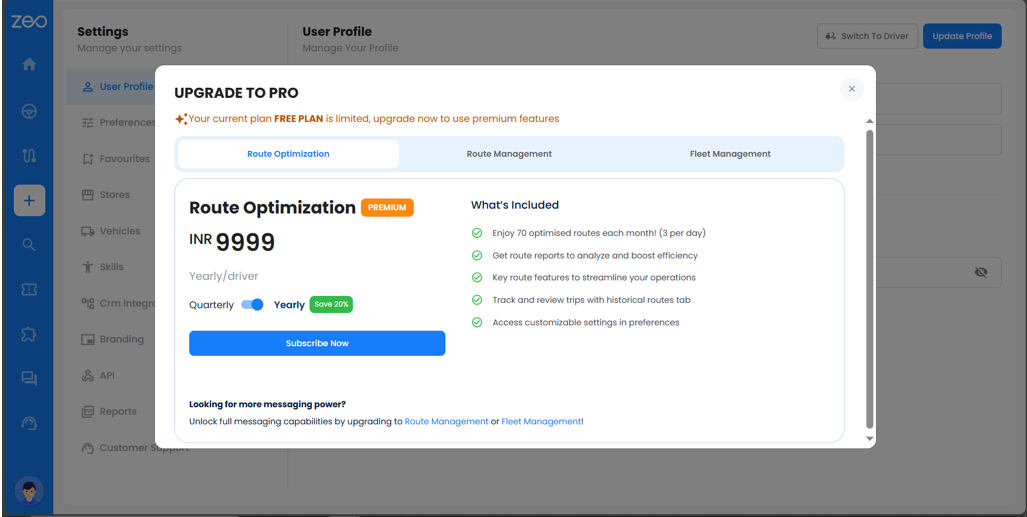
- Pagsulod mga detalye sa pagbayad luwas ug kumpirmahon.
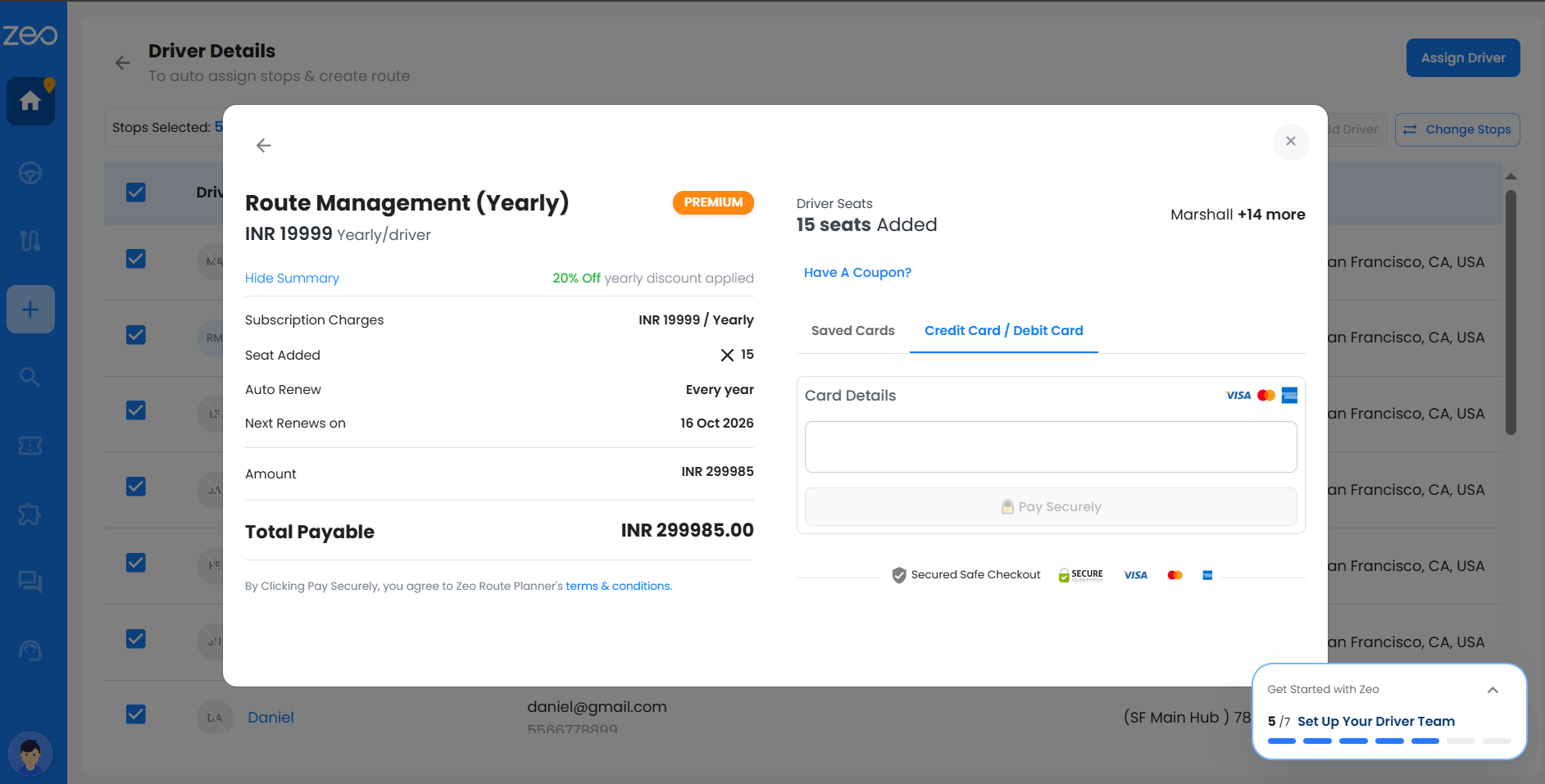
- I-assign ang mga lingkoranan sa drayber ug ipadayon ang ruta nga walay hunong.
Ang pag-upgrade sa panahon sa pagsulay nagtugot kanimo sa pag-abli sa mga advanced nga kapabilidad sayo.
Unsa ang akong buhaton kung ang akong libre nga pagsulay matapos ug kinahanglan nako magbayad?
Kung nagmugna ka gihapon og mga ruta pagkahuman na-expire ang imong libre nga pagsulay, mapahibalo ka kung mosulay ka nga mag-assign og usa ka drayber pagkahuman sa paghunong sa pag-upload. Si Zeo moaghat kanimo sa pagpaaktibo sa mga lingkuranan sa dili pa magpadayon. Kini nagsiguro nga ang imong plano magpabilin nga aktibo ug mahimo nimong ipadayon ang pag-assign sa mga ruta nga wala’y hunong.
Mga lakang:
- Pilia ang (mga) drayber aron itudlo ang ruta sa Pahina sa Detalye sa Driver.
- I-klik I-assign ang Driver sa ibabaw nga tuo. Usa ka dialog box ang makita nga mag-aghat kanimo sa pagpaaktibo sa gikinahanglan nga mga lingkuranan.
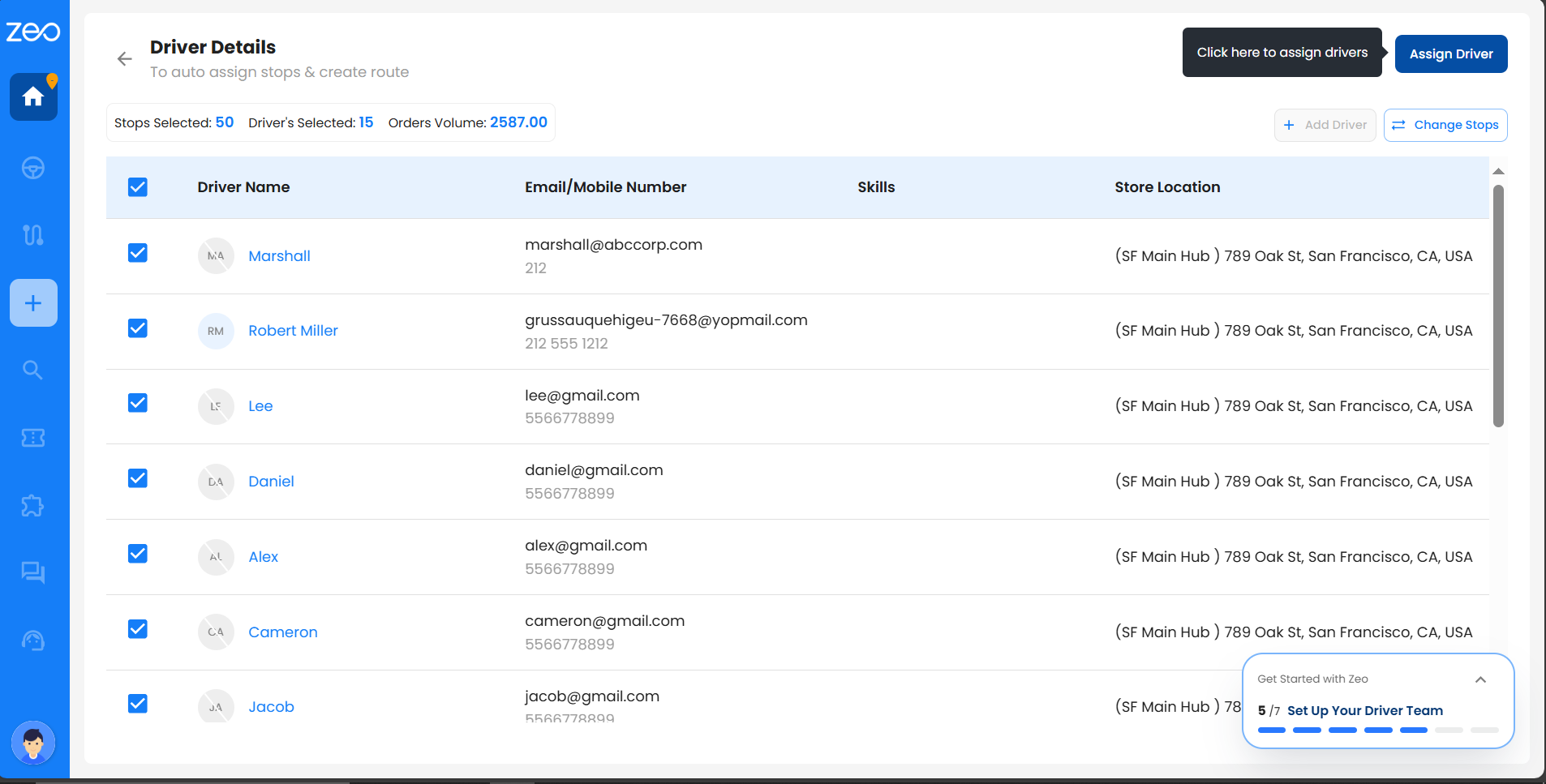
- I-klik Pagpalit ug mga Lingkoranan.
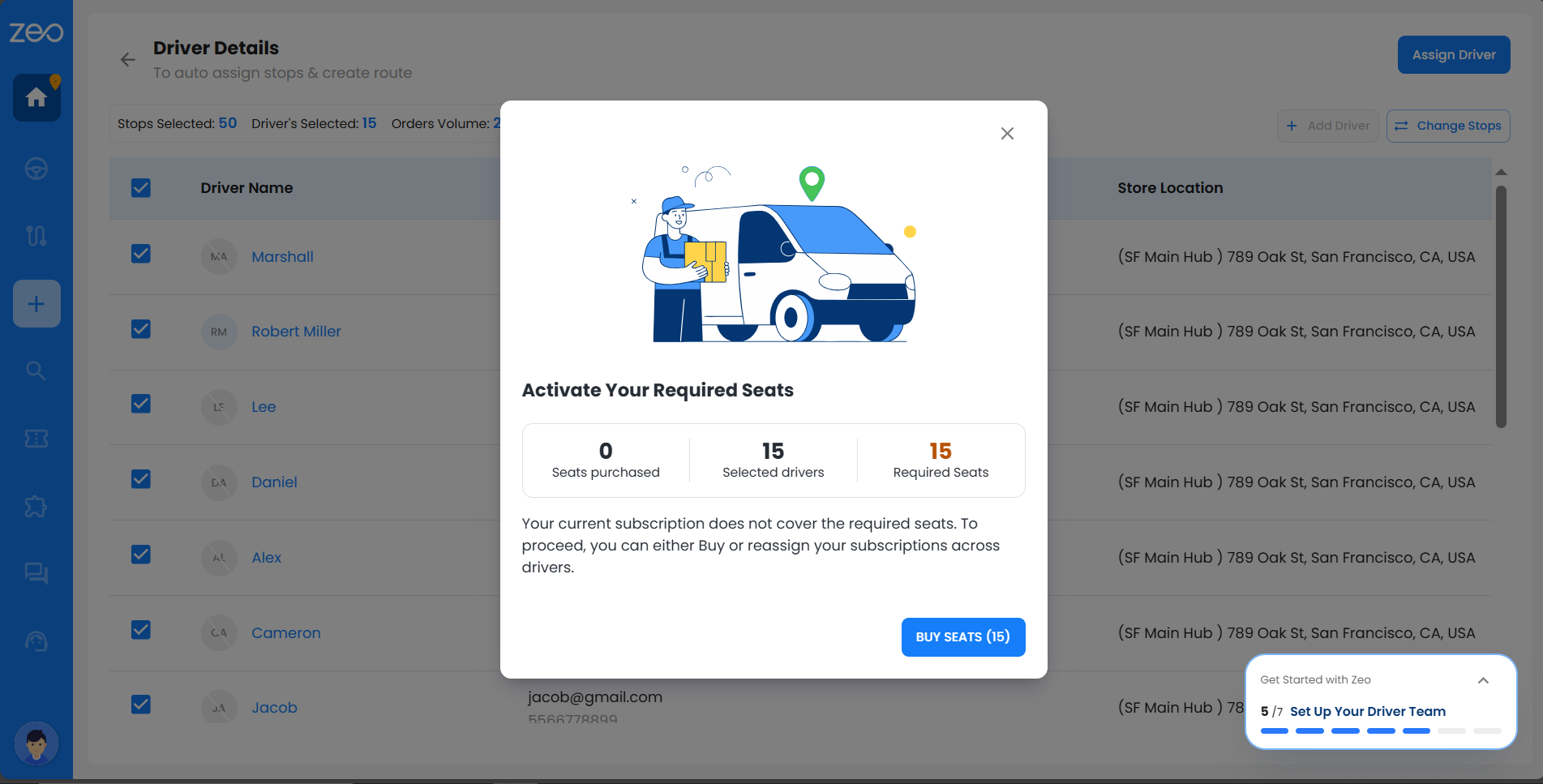
- Pagsulod sa imong mga detalye sa kard sa screen sa pagbayad.
- Paghulat alang sa pagproseso sa pagbayad.
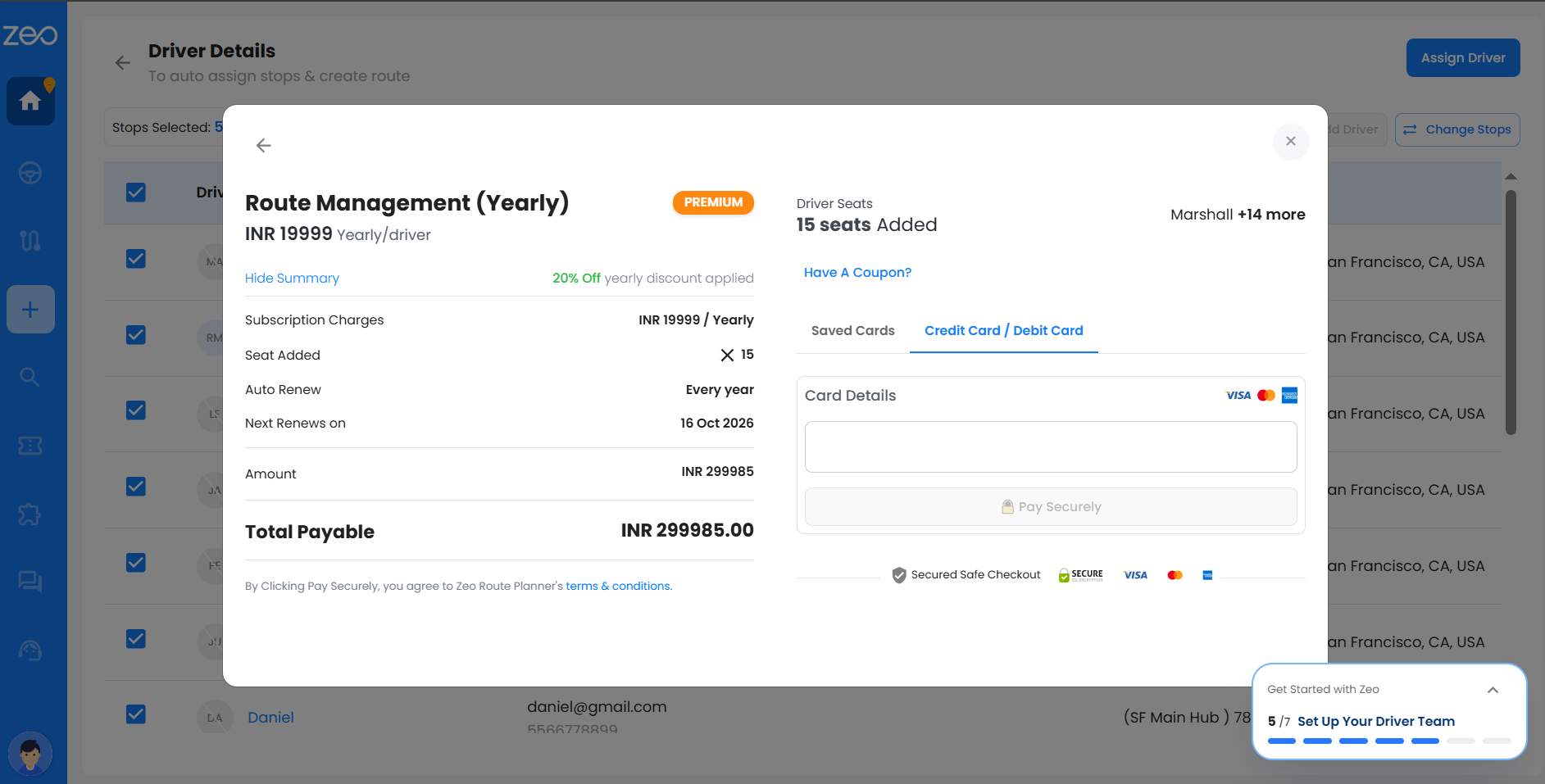
- Mobalik ka sa Pahina sa Detalye sa Driver uban sa usa ka kumpirmasyon sa kalampusan, ug ang mga ruta mahimong ma-assign dayon.
Unsa ang modelo sa pagpresyo sa per-driver nga lingkuranan ni Zeo?
Gisunod ni Zeo ang usa ka modelo sa pagpresyo sa per-driver seat, nga nagpasabot nga gisingil ka base sa gidaghanon sa mga aktibo nga lingkuranan sa drayber sa imong account. Ang matag lingkoranan katumbas sa usa ka drayber nga maka-access sa mga bahin sa ruta ug pagpadala sa plataporma. Mahimo usab nimo nga i-assign o i-unassign ang mga lingkoranan bisan kanus-a gamit ang usa ka yano nga toggle tali sa mga drayber, nga maghatag kanimo hingpit nga kadali sa pagdumala sa imong team.
Kung kinahanglan nimo nga dugangan ang labi ka aktibo nga mga drayber, dali ka makapalit og dugang nga mga lingkuranan. – Palihug i-refer ang link
Unsaon nako pagpalit og mga lingkuranan alang sa mga drayber?
Ang pagsiguro nga ang matag drayber adunay usa ka aktibo nga lingkuranan tugotan sila nga makadawat mga ruta, maka-access sa mobile app, ug hingpit nga masubay sa panahon sa mga operasyon.
Kung bag-o ka nga tiggamit sa usa ka libre nga pagsulay o bag-o lang nahuman ang imong pagsulay, mahimo ka makapalit mga lingkuranan sa drayber pinaagi sa pagsunod niining yano nga mga lakang:
Lakang 1: Adto sa seksyon sa Mga Plano ug Bayad sa taskbar. Dinhi, imong makit-an ang tanan nga mga plano sa suskrisyon nga gitanyag ni Zeo.
Lakang 2: Pilia ang plano nga gusto nimong iuban, pilia ang imong gusto nga siklo sa pagsingil - quarterly o tinuig - ug i-klik ang Subscribe.
Lakang 3: Pagsulod sa gidaghanon sa mga lingkuranan sa drayber nga gusto nimong paliton.
Lakang 4: Idugang ang mga detalye sa imong kard ug i-klik ang “Pay Securely.”
Lakang 5: Human sa pagbayad, i-redirect ka sa “Assign Seats to Driver” dialog box.
Lakang 6: I-Toggle ang ON sunod sa drayber nga gusto nimong i-assign sa lingkuranan.
Lakang 7: I-klik ang "Update Subscription" aron makumpirma - ang lingkuranan i-assign dayon.
Kung nahuman na, ang imong mga lingkuranan sa drayber, mga detalye sa pagbayad, ug plano sa suskrisyon malampuson nga ma-update.
Dali ka makapalit og dugang nga mga lingkuranan sa drayber sulod sa imong kasamtangan nga plano pinaagi sa pagsunod niini nga mga lakang:
Lakang 1: Adto sa Plans and Payment section sa taskbar ug i-klik ang "Buy More Seats."
Lakang 2: Pagsulod sa gidaghanon sa mga lingkuranan sa drayber nga gusto nimong paliton.
Lakang 3: Idugang ang mga detalye sa imong kard o gamita ang gitipigan nga kard, dayon i-klik ang “Pay Securely.”
Kung nahuman na ang pagbayad, ang bag-ong mga lingkuranan idugang dayon sa imong account.
Unsa ang mahitabo kung sulayan nako ang paggamit sa Naka-iskedyul nga mga Ruta nga wala ang plano sa Pagdumala sa Fleet?
Kung sulayan nimo ang paghimo sa usa ka Naka-iskedyul nga Ruta pinaagi sa pag-klik sa "Pagtakda sa Iskedyul” nga buton nga wala naa sa Plano sa Pagdumala sa Fleet, makita nimo ang usa ka pag-uswag nga prompt. Pinaagi sa pag-klik sa 'upgrade' buton nagpakita kini kanimo kung unsa ang gilakip sa plano sa Pagdumala sa Fleet ug gitugotan ka nga mag-upgrade kung gusto nimo nga maka-access sa Mga Naka-iskedyul nga Ruta ug tanan nga uban pang mga premium nga bahin.
Ania kung giunsa nimo dali nga ma-upgrade ang imong plano:
- Mahimo nimong i-klik ang 'Upgrade Now' nga buton nga gipakita isip usa ka popup nga mensahe sa 'Scheduled Routes Schedule' dialog box.
- Sa 'Upgrade to Our Fleet Management Plan' dialog box, mahimo nimong i-klik ang 'Upgrade Now' pag-usab.
- Isulod ang mga detalye sa imong kard.
- Mahimo nimong i-klik ang 'Pay Securely'.
- Makita nimo ang mensahe sa kalampusan ug idirekta sa dialog box nga 'Mga Plano ug Bayad'.
Unsa ang mga bag-ong plano nga gitanyag ni Zeo?
Nagtanyag karon si Zeo og tulo ka lahi nga mga plano nga gipahaum sa lainlaing mga panginahanglanon sa negosyo:
- Pag-optimize sa Ruta: Maayo alang sa mga negosyo nga adunay sukaranan nga mga kinahanglanon sa pagplano sa ruta.
- Pagdumala sa Ruta: Gidisenyo aron pagdumala sa mga drayber ug mga paghatod gikan sa sinugdanan hangtod sa katapusan.
- Pagdumala sa Fleet: Naghatag komprehensibo nga visibility, advanced analytics, ug full team oversight.
Sa unsang paagi magkalahi ang Route Optimization, Route Management, ug Fleet Management?
Ang matag plano nagtanyag usa ka pagtaas sa lebel sa pag-access ug mga kapabilidad:
- Pag-optimize sa Ruta nagtutok sa solo nga pagplano sa ruta.
- Pagdumala sa Ruta nagdugang mga buluhaton sa drayber ug tindahan aron mapahapsay ang imong mga operasyon.
- Pagdumala sa Fleet nagpadayon sa usa ka lakang, nagtanyag sa kompleto nga pagdumala sa team, real-time nga pagsubay, ug lig-on nga analytics.
Unsa ang mga presyo sa matag plano?
Para sa pinakabag-o nga impormasyon sa pagpresyo, palihog bisitaha ang among Pricing Page.
Unsa ang mahitabo pagkahuman sa akong pagsulay?
Kung matapos na ang imong panahon sa pagsulay, kinahanglan nimo nga magpili usa ka plano sa suskrisyon aron magpadayon sa paggamit sa Zeo nga wala’y bisan unsang pagkabalda.
Unsaon nako pagbalhin sa mga plano?
Dali nimong ma-upgrade o i-downgrade ang imong plano gikan sa tab nga "Mga Plano ug Bayad" sa imong Zeo dashboard.
Usa na ako ka nagbayad nga tiggamit—unsa ang epekto sa bag-ong presyo kanako??
Oo, kung naa ka sa usa ka kabilin nga plano, mahimo nimong ipadayon ang paggamit niini. Apan, palihug timan-i nga walay bag-ong mga lingkoranan nga mahimong idugang. Aron mapalapdan ang imong team, kinahanglan ka nga mopalit ug dugang nga mga tiggamit ubos sa mga plano sa Pagdumala sa Ruta o Pagdumala sa Fleet.
Giunsa pagbag-o ang pamaagi sa pagbayad?
1. Adto sa Plans and Payment ug i-klik ang Assign Seats to driver.
2. Karon mahimo nimong buhaton ang mga pagbag-o sa imong suskrisyon ug mga lingkuranan sa drayber ug sa panahon sa pagbayad, isulod ang bag-ong mga detalye sa credit card.
3. Sa higayon nga madugang , pangutan-on ka kung gusto nimo magbayad pinaagi sa kini nga credit card gikan karon o magbayad lang sa makausa. Pilia ang angay nga kapilian.
4. Karon ang imong mga detalye sa pagbayad malampuson nga na-update.
Mahimo ba nako mamonitor ang paggamit sa akong subscription ug i-adjust kini base sa akong mga panginahanglan sa Fleet platform?
Aron epektibong mamonitor ang imong suskrisyon ug madumala ang alokasyon sa mga lingkoranan sulod sa Zeo Route Planner, sunda lang kini nga mga lakang:
- Pagdala ngadto sa Seksyon sa Mga Plano ug Bayad: Pag-log in sa imong Zeo account ug diretso sa dashboard. Dinhi, imong makit-an ang seksyon sa Mga Plano ug Bayad, nga nagsilbing hub sa tanan nimong mga detalye sa suskrisyon.
- Ribyuha ang Imong Subskripsyon: Diha sa Plans and Payments area, imong makita ang usa ka kinatibuk-ang ideya sa imong kasamtangan nga plano, lakip ang kinatibuk-ang gidaghanon sa mga lingkuranan nga anaa ubos sa imong suskrisyon ug detalyadong impormasyon sa ilang assignment.
- Susiha ang mga Seat Assignment: Gitugotan ka niini nga seksyon nga makita kung unsang mga lingkoranan ang gi-assign kang kang kinsa, naghatag katin-awan kung giunsa ang pag-apod-apod sa imong mga kapanguhaan sa mga miyembro sa imong team o mga drayber.
Pinaagi sa pagbisita sa seksyon sa Mga Plano ug Bayad sa imong dashboard, mahimo nimong bantayan pag-ayo ang imong paggamit sa suskrisyon, pagsiguro nga kini padayon nga nagtagbo sa imong mga kinahanglanon sa operasyon. Gidisenyo kini nga bahin aron mahatagan ka sa pagka-flexible sa pag-adjust sa mga assignment sa lingkoranan kung gikinahanglan, nga makatabang kanimo sa pagpadayon sa labing maayo nga kahusayan sa imong mga paningkamot sa pagplano sa ruta.
Alang sa paghimo og mga pagbag-o sa imong suskrisyon, sunda kini nga mga lakang:
- Adto sa Plans and Payment ug pilia "Plano sa Pag-upgrade". Imong makita ang tanang mga plano nga gitanyag ni Zeo, pilia ang plano nga gusto nimong pilion gikan sa anaa nga mga plano. Sa higayon nga mapili, pilia ang frequency tali sa quarterly ug annual. Pag-klik sa Subscribe.
- Pilia ang mga lingkuranan sa Driver ug ihatag ang mga detalye sa pagbayad. Kung nahuman na, malampuson nimo nga nabag-o ang mga plano, lingkuranan sa drayber, ug mga pamaagi sa pagbayad.
Adunay ba mga diskwento nga magamit alang sa mga non-profit nga organisasyon o daghang mga tiggamit?
Mahimong magtanyag ang Zeo og mga diskwento alang sa mga non-profit nga organisasyon o daghang tiggamit, depende sa piho nga mga kahikayan ug mga kasabutan. Alang sa dugang nga mga detalye palihug kontaka ang suporta sa kustomer.
Aduna bay panahon sa pasalig o bayad sa pagkansela alang sa mga suskrisyon sa Zeo?
Dili, walay panahon sa pasalig o bayad sa pagkansela alang sa mga suskrisyon sa Zeo. Mahimo nimong kanselahon ang imong suskrisyon bisan unsang orasa nga wala’y dugang nga bayad.
Nagtanyag ba ang Zeo og mga refund alang sa wala magamit nga mga panahon sa suskrisyon?
Si Zeo kasagarang dili motanyag ug refund alang sa wala magamit nga mga panahon sa suskrisyon. Bisan pa, mahimo nimong kanselahon ang imong suskrisyon bisan unsang oras, ug magpabilin ka nga adunay access sa Zeo hangtod matapos ang imong karon nga panahon sa pagsingil.
Unsaon nako pagkuha og custom nga kinutlo alang sa akong piho nga panginahanglan sa negosyo?
Para sa usa ka custom quote nga gipahaom sa imong piho nga panginahanglan sa negosyo, mahimo nimong kontakon direkta ang sales team sa Zeo pinaagi sa ilang website o plataporma. Makigtambayayong sila kanimo aron masabtan ang imong mga kinahanglanon ug maghatag usa ka personalized nga quote.
Giunsa pagtandi ang presyo ni Zeo sa ubang mga solusyon sa pagplano sa ruta sa merkado?
Ang Zeo Route Planner nagpalahi sa kaugalingon sa merkado nga adunay klaro ug transparent nga istruktura sa pagpresyo nga nakabase sa lingkuranan. Kini nga pamaagi nagsiguro nga mobayad ka lang sa gidaghanon sa mga drayber o lingkoranan nga imong gikinahanglan, nga naghimo niini nga usa ka flexible ug cost-effective nga kapilian alang sa mga negosyo sa tanang gidak-on. Kung ikaw usa ka indibidwal nga drayber o nagdumala sa usa ka armada, ang Zeo nagtanyag mga gipahaum nga mga plano nga direkta nga nahiuyon sa imong piho nga mga kinahanglanon.
Kung itandi sa ubang mga solusyon sa pagplano sa ruta, gipasiugda ni Zeo ang transparency sa pagpresyo niini, aron dali nimo masabtan ug mapaabut ang imong mga gasto nga dili mabalaka bahin sa mga tinago nga bayad o wala damha nga gasto. Kining prangka nga modelo sa pagpresyo kabahin sa among pasalig sa paghatag og bili ug kayano sa among mga tiggamit.
Aron makita kung giunsa pagsukod ni Zeo batok sa ubang mga kapilian sa merkado, gidasig ka namon nga susihon ang usa ka detalyado nga pagtandi sa mga bahin, presyo, ug mga pagsusi sa kustomer. Alang sa dugang nga mga panabut ug aron makit-an ang plano nga labing angay alang sa imong mga panginahanglan, bisitaha ang among komprehensibo nga panid sa pagtandi- https://zeorouteplanner.com/fleet-comparison/
Pinaagi sa pagpili sa Zeo, nagpili ka alang sa solusyon sa pagplano sa ruta nga nagpabili sa katin-awan ug katagbawan sa tiggamit, pagsiguro nga naa nimo ang tanan nga mga himan nga kinahanglan nimo aron ma-optimize ang imong mga operasyon sa paghatud sa episyente.
Unsa ang mahitabo sa akong data ug mga ruta kung ako modesisyon nga kanselahon ang akong Zeo subscription?
Kung gipili nimo nga kanselahon ang imong subscription sa Zeo Route Planner, importante nga masabtan kung giunsa kini nga desisyon makaapekto sa imong data ug mga ruta. Ania ang imong madahom:
- Pag-access Human sa Pagkansela: Sa sinugdan, mahimong mawad-an ka og access sa pipila sa mga premium nga feature o functionality ni Zeo nga anaa ubos sa imong subscription plan. Naglakip kini sa mga advanced nga pagplano sa ruta ug mga himan sa pag-optimize, ug uban pa.
- Pagpabilin sa Data ug Ruta: Bisan pa sa pagkansela, gipadayon ni Zeo ang imong datos ug mga ruta sa gitakda nang daan nga panahon. Kini nga polisiya sa pagpabilin gidesinyo uban sa imong kasayon sa hunahuna, nga naghatag kanimo sa pagka-flexible sa pagkonsiderar pag-usab sa imong desisyon ug dali nga ma-aktibo pag-usab ang imong suskrisyon kung imong pilion nga mobalik.
- Pagpaaktibo pag-usab: Kung magdesisyon ka nga mobalik sa Zeo sulod niining panahon sa pagpabilin, imong makita nga ang imong kasamtangan nga datos ug mga ruta kay daling magamit, nga magtugot kanimo sa pagkuha sa imong gibiyaan nga dili kinahanglan nga magsugod gikan sa wala.
Gipabilhan ni Zeo ang imong datos ug gitinguha nga himuon ang bisan unsang pagbag-o nga hapsay kutob sa mahimo, bisan kung nagpadayon ka o nagdesisyon nga makig-uban kanamo sa umaabot.
Aduna bay bayranan sa pag-setup o tinago nga gasto nga nalangkit sa paggamit sa Zeo Route Planner?
Kung bahin sa paggamit sa Zeo Route Planner, mahimo nimong mapaabut ang usa ka prangka ug transparent nga modelo sa pagpresyo. Gipasigarbo namon ang among kaugalingon sa pagsiguro nga ang tanan nga gasto gipahibalo sa una, nga wala’y tinago nga bayad o wala damha nga bayad sa pag-setup nga mabalaka. Kini nga transparency nagpasabut nga mahimo nimong planohon ang imong badyet sa suskrisyon nga adunay pagsalig, nahibal-an kung unsa ang kinahanglan sa serbisyo nga wala’y bisan unsang mga sorpresa sa linya. Kung ikaw usa ka indibidwal nga drayber o nagdumala sa usa ka armada, ang among katuyoan mao ang paghatag klaro, prangka nga pag-access sa tanan nga mga himan sa pagplano sa ruta nga kinahanglan nimo, nga adunay presyo nga dali masabtan ug madumala.
Nagtanyag ba ang Zeo og bisan unsang mga garantiya sa performance o mga SLA (Service Level Agreements)?
Mahimong magtanyag ang Zeo og mga garantiya sa pasundayag o mga SLA alang sa pipila nga mga plano sa suskrisyon o mga kasabutan sa lebel sa negosyo. Kini nga mga garantiya ug mga kasabutan kasagarang gilatid sa mga termino sa serbisyo o kontrata nga gihatag ni Zeo. Makapangutana ka bahin sa piho nga mga SLA sa sales o support team ni Zeo.
Feature Access & Mga Limitasyon sa Paggamit
Giunsa nako mapahibalo dayon ang tanan nga mga kostumer nga naka-iskedyul alang sa mga ruta karon sa usa ka pag-klik?
Mahimo nimo kini pinaagi sa paggamit sa among Add-on nga mga plano. Sunda ang mga instruksyon sa ubos:
- Pagdala ngadto sa Addons sa taskbar. Dinhi imong masaksihan ang daghang mga plano nga imong mapalit aron mahupay ang imong adlaw-adlaw nga pagdumala sa ruta.
- Mag-subscribe sa "Pag-trigger sa mensahe para sa tanan nga tiggamit" ug paghimo sa gikinahanglan nga pagbayad.
- Kung imong gi-klik ang "Send Delivery Update", usa ka dialog nga giulohan og 'Confirmation for Delivery Update' makita.
- Human nimo i-klik ang OK, usa ka mensahe sa kalampusan nagpamatuod nga ang imong mensahe malampuson nga gipadala.
- Palihug timan-i nga ang alert notifications ngadto sa mga kustomer direkta nga gipadala pinaagi sa Zeo's built-in messaging system sa porma sa SMS. Sa kasagaran, 250 ka mga mensahe kada drayber ang gi-refill kada bulan ni Zeo. Aron mahibal-an ang dugang bahin sa mga pakete sa mensahe, tan-awa "Unsa ang message pack? Unsaon pagpalit ug mas dako nga message pack?"
- Kung ang automation nga imong gitakda molapas sa 250 sa usa ka bulan, kini mohunong.
- Aron ma-restart kini, kinahanglan nimo nga maglain ang pagpalit sa mga pakete sa mensahe nga magamit sa parehas nga panid.
- Karon ang automation gitakda na ug ang mga kostumer nga naka-iskedyul sa ilang paghunong alang sa ruta karong adlawa ipahibalo.
Giunsa pagdugang ang mga lokasyon sa tindahan sa mga mapa ug paghimo usa ka na-optimize nga ruta?
Mahimo nimo nga dali nga mabag-o ang imong mga adres sa tindahan sa mga paghunong ug ma-optimize ang mga ruta sa pipila lang nga mga lakang.
Lakang 1: I-klik ang user icon sa ubos-wala nga suok ug adto sa Settings.
Lakang 2: Pilia ang Mga Tindahan gikan sa wala nga panel aron makita ang tanan nimong gi-upload nga mga tindahan.
Lakang 3: Pilia ang mga adres sa tindahan nga gusto nimong idugang ug i-klik ang "Add to Maps" sa taas nga tuo.
Lakang 4: Usa ka mensahe sa kalampusan ang makita nga nagpamatuod nga ang mga paghunong nahimo.
Lakang 5: Adto sa Dashboard, pilia ang "Stops Tab" aron makita ang dugang nga mga adres sa tindahan.
Lakang 6: Pilia ang mga paghunong ug i-klik ang "Auto Optimize."
Lakang 7: I-klik ang "Select Stops" sa ibabaw nga tuo aron kumpirmahon ang imong pagpili.
Lakang 8: Pagpili usa ka drayber ug i-klik ang "I-assign ang Driver."
Lakang 9: Ribyuha ang mga detalye sa ruta sama sa titulo, mga lokasyon sa pagsugod/pagtapos, mga petsa, ug mga oras.
Lakang 10: I-klik ang "Save & Optimize" aron makamugna ang na-optimize nga ruta.
Lakang 11: Kung nahuman na, makita nimo ang tanan nga hinungdanon nga mga detalye - gihimo ang mga ruta, gi-assign ang mga drayber, gidugang ang mga paghunong, oras sa transportasyon ug pagkompleto, ug kinatibuk-ang distansya.
Lakang 12: I-klik ang "View Playground" aron makita ang mga ruta sa detalye.
Unsaon nako pag-eksport o pag-download sa akong listahan sa tindahan?
Ang pag-eksport sa imong listahan sa tindahan dali ug sayon kung naa ka sa plano sa Pagdumala sa Ruta o Fleet Management.
Ania kung giunsa nimo kini mahimo sa lakang-sa-lakang:Lakang 1: I-klik ang user icon sa ubos-wala nga suok sa imong screen ug navigate sa mga setting.
Lakang 2: Pilia ang Mga Tindahan gikan sa wala nga panel aron makita ang tanan nimong gi-upload nga mga tindahan.
Lakang 3: I-klik ang "Export" sa ibabaw nga tuo nga suok.
Lakang 4: Ang listahan sa tindahan ma-download isip Excel file sa imong sistema.
Giunsa ang pag-import sa mga paghunong gamit ang pag-upload sa imahe?
Adunay duha ka paagi sa pag-import sa mga paghunong gamit ang pag-upload sa imahe.
Ania kung giunsa nimo kini mahimo:
Pamaagi 1 - Pag-upload sa imahe nga adunay Mga Paghunong gikan sa DashboardLakang 1: Log in sa imong account ug adto sa Dashboard.
Lakang 2: I-klik ang "Upload Image with Stops" nga buton nga nahimutang sa taas nga tuo nga suok.
Lakang 3: Sa dialog box nga moabli, i-klik ang “Browse to Upload” ug pilia ang gikinahanglan nga .jpeg, .jpg, o .png nga hulagway gikan sa imong mga file.
Lakang 4: I-klik ang Open ug dayon Padayon sa pagproseso sa hulagway.
Lakang 5: Kung maproseso na, ang paghunong makita ubos sa Stops tab sa wala nga panel, unya pilia ang (mga) stop ug i-klik ang Auto Optimize.
Lakang 6: I-klik ang "Select Stops" button sa ibabaw nga tuo aron kumpirmahon ang imong pagpili.
Lakang 7: Pilia ang drayber nga gusto nimong i-assign sa ruta ug i-klik ang "I-assign ang Driver."
Lakang 8: Ribyuha ang mga detalye sa ruta lakip ang titulo, mga lokasyon sa pagsugod/pagtapos, mga petsa, ug mga oras aron masiguro ang katukma.
Lakang 9: I-klik ang "Save & Optimize" sa taas nga tuo aron makamugna ang na-optimize nga ruta.
Lakang 10: Kung kompleto na ang pag-optimize, imong makita ang tanang importanteng detalye—mga ruta nga gihimo, gi-assign ang mga drayber, gidugang ang mga paghunong, oras sa transportasyon, oras sa pagkompleto, ug gilay-on nga gilay-on.
Lakang 11: I-klik ang "Tan-awa ang Playground" aron makita ang gitapos nga ruta sa detalye.
Pamaagi 2 - Pag-upload sa imahe nga adunay mga Paghunong gikan sa Paghimo RutaLakang 1: Pag-log in sa imong account ug adto sa "Paghimo Ruta" sa taskbar. I-klik ang "Paghimo Ruta" aron magsugod.
Lakang 2: Pagpili usa ka drayber gikan sa dropdown.
Lakang 3: Isulat ang mga detalye sa ruta:
- Titulo sa Ruta - Ngalan ang imong ruta.
- I-assign ang Driver - Pilia ang drayber.
– Pagsugod (mandatory) ug Katapusan nga Lokasyon (opsyonal) – Ipasabot kung asa magsugod ug matapos ang ruta.
– Petsa/Oras sa Pagsugod ug Pagtapos – Itakda kung kanus-a magsugod ang ruta ug (opsyonal) matapos.
Lakang 4: Ubos sa Add Stops, i-klik ang "Upload Image with Stops."
Lakang 5: Sa dialog box, i-klik ang “Browse to Upload” ug pilia ang imong .jpeg, .jpg, o .png nga hulagway.
Lakang 6: I-klik ang Open ug dayon Padayon sa pagproseso sa hulagway.
Lakang 7: Kung maproseso na, ang mga paghunong awtomatikong makita.
Lakang 8: I-klik ang "Save & Optimize" sa ubos nga tuo.
Lakang 9: Ang imong ruta ma-optimize ug malampuson nga mahimo.
Maka-download ba ko og summary para sa bisan unsang rota, miagi man kini, nagpadayon, o umaabot?
Hingpit! Bisan kung ang usa ka ruta nahuman kaniadto, mahimo nimo nga i-download ang summary niini. Mahimo nimong i-download ang usa ka summary alang sa bisan unsang ruta—gikan man kini sa nangagi, nagpadayon karon, o bisan naka-iskedyul alang sa umaabot.
Ang kinahanglan nimong buhaton mao ang pagsunod sa yano nga mga lakang sa ubos:
- I-klik ang Global Search nga opsyon gikan sa imong taskbar.
- Gikan sa mga opsyon sa pagsala, makapili ka ug bisan unsang opsyon gikan sa dropdown (mandatory):
- Ngalan sa kostumer - gipili pinaagi sa default
- Hunong nga adres
- Invoice - Order no.
- Stop ID / Tracking ID – usa ka talagsaon nga identifier nga awtomatik nga gihimo ni Zeo alang sa matag paghunong sa usa ka ruta
- Notes – ang sulod nga gisulat sa delivery note
- Pagpili og petsa o pagtakda og han-ay sa petsa sumala sa imong panginahanglan.
- Pilia ang (mga) drayber nga gusto nimong pangitaon.
- Isulod ang mga detalye sa search box base sa filter nga imong gipili sa Step 2 (mandatory).
- I-klik ang Pagpangita, ug ang tanan nimong may kalabutan nga mga resulta makita sa ubos.
Imong makita ang mosunod nga mga detalye sa imong kard sa resulta sa pagpangita:
- Hunong nga Address
- Petsa sa Ruta, Titulo sa Ruta ug numero sa order / numero sa invoice (kon aduna man)
- Impormasyon sa kustomer – ngalan, numero sa telepono ug email Id
- Kahimtang – malampuson nga nagserbisyo / wala pa magsugod / gilaktawan / napakyas / drayber sa ruta
- Kung ang usa ka paghunong gimarkahan nga kalampusan, imong makita ang eksaktong petsa ug oras nga kini gimarkahan nga kalampusan.
- Kung ang usa ka paghunong gimarkahan nga gilaktawan, imong makita ang eksaktong petsa ug oras nga kini gimarkahan nga gilaktawan.
- Kung ang usa ka paghunong gimarkahan nga napakyas, imong makita ang hinungdan kauban ang eksaktong petsa ug oras nga kini gimarkahan nga napakyas.
- Kung ang usa ka ruta nagpadayon, imong makita ang kahimtang nga gimarkahan ingon Driver sa rota uban ang eksaktong petsa ug oras sa ETA.
- Kung ang ruta wala pa magsugod, imong makita ang kahimtang nga gimarkahan ingon Magsugod pa.
- Hunong Id / Tracking ID - talagsaon nga identifier nga awtomatiko nga gihimo ni Zeo alang sa matag paghunong
- Driver – ngalan ug email Id
- Pamatuod sa Paghatud - gi-upload nga pruweba sama sa mga litrato sa butang o pirma sa kustomer (kung naa)
- Delivery Note – sulat nga gisulat gikan sa kiliran sa service provider
- Nota sa Serbisyo - nota nga gisulat sa pruweba sa seksyon sa pagpadala sa app
- Nota sa kustomer - piho nga mga panudlo nga gipaambit sa imong drayber
Ikaw usab adunay mga kapilian sa ibabaw sa tuo sa Ipadala ang Live nga Lokasyon, panglantaw ug ang Tulo ka mga Dots menu alang sa dugang nga mga aksyon.
Mubo nga sulat: Kung makakita ka og ulohan nga walay mga detalye, nagpasabot kini nga ang tag-iya sa fleet wala makadugang niana nga impormasyon, mao nga kini makita nga walay sulod alang kanimo.
Aron ma-download ang summary, sunda ang mga lakang sa ubos:
- I-klik ang tulo ka tuldok nga menu sa imong tagsa-tagsa ka resulta nga kard.
- I-klik ang 'Download Summary' nga opsyon.
- Ang PDF unya awtomatikong ma-download sa imong download nga seksyon.
Imong makita ang mosunod nga mga detalye sa PDF:
- Impormasyon sa kustomer - ngalan, adres sa kustomer, numero sa telepono, email Id, numero sa invoice, petsa sa ruta ug titulo sa ruta
- Status – malampuson nga naserbisyuhan / wala pa magsugod / gilaktawan / napakyas / drayber sa ruta
- Kung ang usa ka paghunong gimarkahan nga kalampusan, imong makita ang eksaktong petsa ug oras nga kini gimarkahan nga kalampusan.
- Kung ang usa ka paghunong gimarkahan nga gilaktawan, imong makita ang eksaktong petsa ug oras nga kini gimarkahan nga gilaktawan.
- Kung ang usa ka paghunong gimarkahan nga napakyas, imong makita ang hinungdan kauban ang eksaktong petsa ug oras nga kini gimarkahan nga napakyas.
- Kung ang usa ka ruta nagpadayon, imong makita ang kahimtang nga gimarkahan ingon Driver sa rota uban ang eksaktong petsa ug oras sa ETA.
- Kung ang ruta wala pa magsugod, imong makita ang kahimtang nga gimarkahan ingon Magsugod pa.
- delivery - ang petsa kung kanus-a gihimo ang imong paghatud
- Hunong Id - talagsaon nga identifier nga awtomatiko nga gihimo ni Zeo alang sa matag paghunong
- Hunong Impormasyon - nagpakita kung ang paghunong normal o gimarkahan nga taas nga prayoridad (ASAP), kung kini usa ka pickup o paghatud, ug ang oras sa paghulat sa lokasyon
- Gi-assign nga Driver - ngalan sa drayber
- Hunong Note - nota gikan sa service provider ngadto sa mga kustomer
- Nota sa Serbisyo - nota nga gisulat sa pruweba sa seksyon sa pagpadala sa app
- Nota sa kustomer - piho nga mga panudlo nga gipaambit sa imong drayber
- Pirma sa Kustomer – pirma sa kustomer isip pamatuod
- Pamatuod sa Paghatud - Gi-upload nga mga litrato sa butang ingon pamatuod (kung naa)
Ang tanan nga mga detalye sa PDF nagdepende sa mga setting ug sa impormasyon nga gisulod sa tag-iya ug drayber sa fleet. Bisan unsa nga mga detalye ang ilang idugang, kini ra ang makita nimo sa PDF.
Makapangita ba ko sa datos nga mas tigulang sa 6 ka bulan?
“Oo, mahimo nimo! walay limit sa oras — mahimo nimong pangitaon ug ma-access ang imong data gikan sa bisan unsang petsa, bisan kini mga bulan o bisan mga tuig ang edad, ug mahimo nimo pangitaon ang imong nagpadayon o umaabot nga mga ruta.
Unsa ang bahin sa Global Search?
Mahimo nimong gamiton ang feature sa Global Search aron dali nga pangitaon ang nangagi, karon, o umaabot nga mga paghunong. Imbis nga mano-mano nga susihon ang daghang mga ruta o mga drayber, makit-an dayon nimo ang adres, kahimtang sa pag-order, o impormasyon sa drayber nga imong gikinahanglan.
Makatabang kini labi na kung gisulayan nimo nga masubay ang dili maihap nga mga order nga natuman sa imong armada o kung ang usa ka kustomer nangutana bahin sa kahimtang sa order sa usa ka partikular nga serbisyo. Uban sa Global Search, dali nimong ma-access ang nangaging mga order, pickup, detalye sa drayber, o piho nga mga adres—tanan sa usa ka lugar.
Mahimo nimong pangitaon ang imong mga paghunong sa mga ruta sa pipila lang ka dali nga mga lakang:
- lakang 1 - Gikan sa opsyon sa filter, pagpili og usa ka opsyon gikan sa dropdown:
- Ngalan sa kustomer (default)
- Hunong nga adres
- Numero sa Invoice / Order
- Stop ID / Tracking ID – usa ka talagsaon nga identifier nga awtomatik nga gihimo ni Zeo alang sa matag paghunong sa usa ka ruta
- Notes – ang sulod nga gisulat sa delivery note
- lakang 2 - Pagpili usa ka petsa o pagtakda usa ka han-ay sa petsa kung gikinahanglan.
- lakang 3 – Pilia ang (mga) drayber nga gusto nimong pangitaon.
- lakang 4 – Isulod ang mga detalye sa Search box base sa filter nga imong gipili sa Step 1 (mandatory).
- lakang 5 – Pag-klik sa Maghanap, ug ang imong may kalabutan nga mga resulta makita sa ubos.
Mahimo nimong gamiton kini nga bahin bisan unsa nga plano ang imong naa—Route Optimization, Route Management, Fleet Management, o bisan sa imong 7 ka adlaw nga libre nga pagsulay.
Kinsa ang makagamit sa feature sa Scheduled Routes?
Ang naka-iskedyul (nagbalikbalik) nga Ruta usa ka premium nga bahin nga magamit sa Plano sa Pagdumala sa Fleet (o sa panahon sa 7 ka adlaw nga libre nga pagsulay).
Uban sa Plano sa Pagdumala sa Fleet, makuha nimo kini nga mga benepisyo:
- Pagsagol sa CRM
- Pag-access sa API ug webhook
- Mga premium nga add-on (sama sa automated trigger ug custom routing)
- Delivery zone management para sa optimized fleet operations
- Tanan nga benepisyo sa Plano sa Pagdumala sa Ruta
Importante: Kung naa ka sa Route Optimization o Route Management Plan, makita gihapon nimo ang Scheduled Route feature, pero ang "I-save ang Iskedyul" ang buton ma-disable. Aron maablihan kini, kinahanglan nimo nga mag-upgrade sa Plano sa Pagdumala sa Fleet.
Mga paagi sa pag-upgrade sa Fleet Management Plan:
Pamaagi 1:
- I-klik ang Pag-upgrade Karon buton nga gipakita isip usa ka popup nga mensahe sa Eskedyul sa mga Ruta dialog box.
- sa Pag-upgrade sa Atong Plano sa Pagdumala sa Fleet dialog box, i-klik Pag-upgrade Karon pag-usab.
- Isulod ang mga detalye sa imong kard.
- I-klik Bayad nga Luwas.
- Makita nimo ang mensahe sa kalampusan ug idirekta sa Mga Plano ug Bayad dialog box.
Pamaagi 2:
- Lakaw ngadto sa Mga Plano ug Bayad.
- Pilia ang Plano sa Pagdumala sa Fleet.
- I-klik ang Subscribe Karon.
- Isulod ang mga detalye sa imong kard.
- I-klik Bayad nga Luwas.
- Makita nimo ang mensahe sa kalampusan ug idirekta sa Mga Plano ug Bayad dialog box.
Ngano nga dili ako maka-access sa usa ka piho nga bahin sa akong plano?
Gi-gate ang mga bahin base sa lebel sa imong suskrisyon. Aron makita kung unsang mga feature ang anaa sa imong plano, palihog tan-awa ang Pricing Page.
Pila ka ruta ang mahimo nako matag bulan?
Ang gidaghanon sa mga ruta nga imong mahimo magdepende sa imong plano:
Pag-optimize sa Ruta: Hangtod sa 3 nga mga ruta matag adlaw.
Pagdumala sa Ruta ug Pagdumala sa Fleet: Walay kinutuban nga mga ruta.
Ngano nga dili makita sa akong team ang mga update sa live nga ruta?
Ang live tracking magamit ra sa mga plano sa Pagdumala sa Ruta ug Pagdumala sa Fleet.
Anaa ko sa plano sa Route Optimization, ug ang akong drayber dili maka-access sa mga rota sa mobile app—ngano?
Ang pag-access sa drayber wala gilakip sa plano sa Pag-optimize sa Ruta. Aron mahimo kining bahina, palihog pag-upgrade ngadto sa Route Management o Fleet Management.
Ngano nga dili makita sa akong drayber ang gi-assign nga mga ruta sa mobile app?
Ang pag-access sa app sa drayber wala maapil sa plano sa Pag-optimize sa Ruta. Para maka-access, ikonsiderar ang pag-upgrade sa Route Management o Fleet Management nga plano.
Ngano nga dili nako ma-assign ang mga ruta sa piho nga mga drayber?
Ang pag-andar sa buluhaton sa ruta magamit sugod sa plano sa Pagdumala sa Ruta.
Ngano nga dili nako makita ang live tracking alang sa akong mga drayber?
Ang live nga pagsubay gilakip lamang sa mga plano sa Pagdumala sa Ruta ug Pagdumala sa Fleet.
Ngano nga ang akong mga drayber dili makatawag sa mga kustomer gikan sa app?
Ang pag-andar sa tawag eksklusibo sa mga lebel sa Pagdumala sa Ruta ug Pagdumala sa Fleet.
Nganong dili man ko makahimo o maka-assign ug mga sakyanan sa akong mga drayber?
Ang abilidad sa paghimo ug pag-assign sa mga salakyanan wala magamit sa plano sa Pag-optimize sa Ruta.
Ngano nga dili nako madugang ang pagmarka sa akong kompanya o kostumbre nga mga tema?
Pagdumala sa Ruta: Bug-os nga branding ug pagpahiangay sa mga tema.
Pagdumala sa Fleet: Bug-os nga branding ug pagpahiangay sa mga tema.
Pag-optimize sa Ruta: Ang custom nga branding ug mga tema wala gisuportahan.
Ngano nga dili ko makadugang o makadumala sa mga tindahan sa akong dashboard?
Ang mga bahin sa pagdumala sa tindahan magamit sugod sa plano sa Pagdumala sa Ruta.
Nganong dili man ko makapalit ug mga premium nga add-on sama sa capacity-based routing o skill-based routing?
Kini nga mga advanced nga bahin magamit ra sa mga plano sa Pagdumala sa Ruta ug Pagdumala sa Fleet.
Nganong makakita ko ug upgrade button sa webhook o API page para sa external integrations?
Ang pag-access niini nga mga bahin nanginahanglan sa plano sa Pagdumala sa Fleet. Kinahanglan nimo nga mag-upgrade aron ma-access ang webhook ug mga gamit sa API.
Pagsuporta sa Teknikal ug Pag-areglo
Unsa ang Unique Stop ID (UUID)?
Kini usa ka talagsaon nga identifier nga awtomatik nga gihimo ni Zeo aron mailhan nimo ang matag paghunong sa usa ka ruta.
Unsa ang mahitabo kon akong biyaan nga walay sulod ang Search box sa Global Search feature?
Kon imong biyaan nga walay sulod ang search box, bisan human sa pagpili sa mga filter, mga drayber, ug petsa, ang buton sa pagpangita magpabilin gihapon baldado ug walay resulta nga mapangitaon hangtod nga mosulod ka sa teksto. Apan, kung imong gipuno ang search box ug gipili ang labing menos usa ka kapilian sa mga filter, driver, o petsa, ang search button ma-enable.
Unsa ang mahitabo kung dili ko husto nga mga detalye ang gisulod sa kahon sa Pangkalibutanon nga Pagpangita?
Kung gipili nimo ang usa ka filter sama Numero sa Invoice apan pagsulod mga letra sa text field, ang sistema magpakita 'Wala'y Nakaplagan nga Resulta' ug hangyoa ka sa pagsulod sa balido nga input.
Pananglitan, kung imong pilion ang Ngalan sa Kustomer isip filter, kinahanglan nimo nga i-type lang ang ngalan sa kustomer sa kahon sa Pagpangita.
Ngano nga ang akong Naka-iskedyul nga Ruta nagpakita gihapon nga "Normal" imbes nga "Naka-iskedyul" sa Uri sa Ruta?
Kung maghimo ka ug bisan unsang ruta, kini una nga makita nga "Normal" ubos sa Uri sa Ruta. Mausab ra kini sa "Naka-iskedyul" kung ang ruta hapit na masubli sa sunod nga adlaw, semana, o bulan base sa frequency nga imong gipili.
Ang pulong nga "Naka-iskedyul" ubos sa Uri sa Ruta makita lamang kung ang ruta kabahin sa umaabot nga gikatakda nga serye. Bisan kung magbutang ka usa ka ruta nga sublion sa umaabot, ipakita gihapon kini nga "Normal" hangtod nga maabot ang sunod nga petsa sa pagbalik-balik.
Asa ko maka-report og bug o isyu sa Zeo Route Planner?
Mahimo nimong i-report ang bisan unsang mga bug o isyu sa Zeo Route Planner direkta pinaagi sa among mga channel sa suporta. Mahimong maglakip kini sa pagpadala og email sa among team sa suporta, o pagkontak kanamo pinaagi sa in-app nga suporta nga chat. Ang among team mag-imbestigar sa isyu ug maningkamot nga masulbad kini sa labing madali nga panahon.
Giunsa pagdumala ni Zeo ang mga pag-backup sa datos ug pagbawi?
Ang Zeo naggamit ug lig-on nga data backup ug recovery procedures aron masiguro ang kaluwasan ug integridad sa imong data. Kanunay namon nga gi-back up ang among mga server ug database aron masiguro ang mga lokasyon sa gawas sa lugar. Kung adunay pagkawala sa datos o korapsyon, mahimo namon nga mabalik dayon ang datos gikan sa kini nga mga backup aron maminusan ang oras sa pag-undang ug masiguro ang pagpadayon sa serbisyo. Ang user dili makasinati sa bisan unsa nga pagkawala sa data, kini nga mga ruta, mga drayber ug uban pa bisan kanus-a samtang nagbalhin-balhin sa mga plataporma sa pagpadagan sa aplikasyon. Ang mga tiggamit dili usab makasinati sa bisan unsang isyu sa pagpadagan sa app sa ilang bag-ong device.
Unsa nga mga lakang ang akong buhaton kung ang akong mga ruta wala mag-optimize sa husto?
Kung makasugat ka og mga isyu sa pag-optimize sa ruta, adunay daghang mga lakang nga mahimo nimo aron masulbad ang problema. Una, susiha pag-double nga ang tanang impormasyon sa adres ug ruta gisulod sa husto. Siguruha nga ang mga setting sa imong salakyanan ug mga gusto sa ruta na-configure sa tukma. Siguruha nga gipili nimo ang "Pag-optimize ang ruta" imbis nga "Pag-navigate ingon gidugang" gikan sa set sa mga kapilian nga magamit alang sa pagplano sa ruta. Kung magpadayon ang isyu, kontaka ang among team sa suporta alang sa tabang. Ihatag ang mga detalye bahin sa piho nga mga ruta ug kriterya sa pag-optimize nga imong gigamit, ingon man ang bisan unsang mga mensahe sa sayup o wala damha nga pamatasan nga imong naobserbahan.
Unsaon nako paghangyo og bag-ong mga feature o pagsugyot og mga kalamboan para sa Zeo?
Gipabilhan namo ang feedback gikan sa among mga tiggamit ug aktibong nag-awhag og mga sugyot alang sa bag-ong mga feature ug mga kalamboan. Mahimo nimong isumite ang mga hangyo ug sugyot sa bahin pinaagi sa lainlaing mga channel, sama sa widget sa chat sa among website, ipadala kanamo sa support@zeoauto.in o direkta nga makig-chat kanamo pinaagi sa Zeo Route Planner app o platform. Regular nga girepaso sa among team sa produkto ang tanan nga feedback ug gikonsiderar kini kung nagplano sa umaabot nga mga update ug pagpaayo sa plataporma.
Aduna bay nahibal-an nga mga isyu o iskedyul sa pagmentinar nga kinahanglan mahibal-an sa mga tiggamit?
Kanunay nga gi-update ni Zeo ang mga tiggamit niini bahin sa bisan unsang nahibal-an nga mga isyu o naka-iskedyul nga pagmentinar pinaagi sa mga abiso sa email, mga anunsyo sa ilang website, o sa sulod sa dashboard sa platform.
Mahimo usab nga susihon sa mga tiggamit ang panid sa status ni Zeo ug sa mga pahibalo sa app alang sa mga update sa nagpadayon nga pagmentinar o gitaho nga mga isyu.
Unsa ang palisiya ni Zeo sa pag-update ug pag-upgrade sa software?
Kanunay nga gipagawas ni Zeo ang mga pag-update sa software ug pag-upgrade aron mapauswag ang performance, makadugang bag-ong mga bahin, ug masulbad ang bisan unsang mga kahuyangan sa seguridad.
Ang mga pag-update kasagaran nga awtomatikong gilukot ngadto sa mga tiggamit, pagsiguro nga sila adunay access sa pinakabag-o nga bersyon sa plataporma nga walay bisan unsa nga dugang nga paningkamot. Alang sa mga tiggamit nga adunay mobile application, kinahanglan nila nga i-enable ang auto update feature para sa app sa ilang device aron ang app mahimong awtomatikong ma-update sa tukmang panahon.
Giunsa pagdumala ni Zeo ang feedback sa gumagamit ug mga hangyo sa feature?
- Si Zeo aktibong nangayo ug nangolekta og feedback sa user ug nag-feature sa mga hangyo pinaagi sa nagkalain-laing channel, lakip na ang email, sa app chat ug survey.
- Ang team sa pagpalambo sa produkto nag-evaluate niini nga mga hangyo ug nag-una niini base sa mga hinungdan sama sa panginahanglan sa user, posibilidad, ug estratehikong pag-align sa roadmap sa plataporma.
Aduna bay gipahinungod nga mga tagdumala sa account o mga representante sa suporta alang sa mga account sa negosyo?
Ang customer support team sa Zeo anaa sa tibuok orasan aron matabangan ang mga tiggamit. Usab, alang sa mga fleet account, ang mga tagdumala sa account magamit usab aron matabangan ang tiggamit sa labing kadali nga oras nga mahimo.
Giunsa ni Zeo pag-prioritize ug pagtubag ang mga kritikal nga isyu o downtime?
- Gisunod ni Zeo ang gitakda nang daan nga proseso sa pagtubag ug pagsulbad sa insidente aron mahatagan ug prayoridad ug matubag ang mga kritikal nga isyu o mga downtime dayon.
- Ang kabug-at sa isyu nagtino sa pagkadinalian sa tubag, uban sa mga kritikal nga isyu nga nakadawat dayon nga pagtagad ug pag-uswag kung gikinahanglan.
- Gipahibalo ni Zeo ang mga tiggamit bahin sa kahimtang sa mga kritikal nga isyu pinaagi sa suporta sa chat/mail thread ug naghatag ug regular nga mga update hangtod nga ang isyu masulbad nga maayo.
Mga setting sa Zeo Profile
Unsaon nako pagsulod o pag-edit sa akong Ngalan sa Kompanya?
Ang ngalan sa imong kompanya nagsiguro nga mahibal-an dayon sa mga kostumer kung kinsa ang naghatud sa ilang parsela.
- Ablihi ang Branding Page
- Log in sa imong Zeo Fleet dashboard.
- I-klik ang imong Profile Icon sa ubos-wala nga suok.
- Adto sa Settings → pilia ang Branding.
- I-edit ang Ngalan sa Kompanya
- Pangitaa ang field nga Ngalan sa Kompanya.
- Isulat ang imong opisyal nga ngalan sa negosyo nga eksakto kung gusto nimo kini ipakita.
- Susiha ang live preview panel aron makumpirma ang spelling ug capitalization.
- Luwasa Makabag-o sa
- I-klik ang Update aron magamit ang imong mga pagbag-o.
Mubo nga sulat: Ang ngalan sa kompanya makita tupad sa mga detalye sa pagpadala sa panid sa pagsubay sa kustomer.
Giunsa nako pagsulod ang akong personal ug mga detalye sa kompanya sa panahon sa proseso sa onboarding?
Human nimo makompleto ang pagparehistro ug pag-verify sa account, Zeo nga Plano sa Ruta awtomatik nga mogiya kanimo sa setup sa workspace screen. Kini nga lakang gikinahanglan ug nagsiguro nga ang imong account husto nga gi-configure sa imong impormasyon sa negosyo sa dili pa ma-access ang bisan unsang ubang bahin.
Kini nga mga detalye gikolekta sa usa ka gipahinungod "Pag-setup sa Workspace - Lakang 1: Personal nga Impormasyon" porma nga makita dayon human sa pagpirma.
Mga lakang:
- Kung mapamatud-an na ang imong account, ma-redirect ka sa Pag-setup sa Workspace modagayday.
- In Lakang 1: Personal nga Impormasyon, isulod ang mosunod nga mga detalye:
- Full Ngalan – imong ngalan isip tag-iya sa account o nag-unang admin.
- Ngalan Company – ang ngalan sa imong negosyo o organisasyon.
- Numero sa telepono - gigamit alang sa pag-verify sa account ug mga pahibalo.
- Pilia ang imong Industry gikan sa dropdown list (eg, Logistics, E-commerce, Field Service, Healthcare, ug uban pa). Kung wala nalista ang imong industriya, pilia “Uban pa” ug i-type kini sa kamut sa text field.
- I-klik Padayon sa pagpadayon sa Lakang 2: Dispatch Hub (Store) Setup, diin imong i-configure ang lokasyon sa imong hub.
Importante:
- Kung nahuman na, kini nga mga detalye mahimong i-edit sa ulahi gikan sa setting Account kon gikinahanglan, gawas sa Industry.
Unsa ang Shareable Link nga Litrato ug unsaon nako kini pag-upload?
Ang mapaambit nga link nga litrato nagsilbi nga usa ka visual branding nga elemento nga makita kung ang mga kustomer maka-access sa live nga panid sa pagsubay sa lokasyon nga gipaambit sa mga drayber. Kung gipaambit sa usa ka drayber ang ilang live nga lokasyon sa usa ka kostumer pinaagi sa SMS, ang gi-upload nga litrato mahimong dayag nga makita sa interface sa pagsubay, nga naghimo usa ka propesyonal ug branded nga kasinatian alang sa kustomer.
Aron ma-upload ang usa ka mapaambit nga link nga litrato sunda ang mga lakang sa ubos:Lakang 1: I-klik ang user icon sa ubos-wala nga suok sa imong screen ug navigate sa mga setting.
Lakang 2: Pilia ang Branding gikan sa wala nga panel.
Lakang 3: I-upload ang imong litrato ubos sa 'Mapaambit nga Link nga Litrato'.
Lakang 4: I-klik ang 'Update' sa taas nga tuo aron makatipig. Usa ka mensahe sa kalampusan ang mokumpirma sa pag-upload.
Mahimo ba ako magbalhin gikan sa usa ka Fleet Owner account ngadto sa usa ka Driver account?
Oo, dali ka makabalhin gikan sa imong Fleet Owner account ngadto sa usa ka Single Driver account. Sunda lang kining yano nga mga lakang:
lakang 1 – I-klik ang user icon sa ubos-wala nga suok sa imong screen.
lakang 2 - Lakaw ngadto sa Settings ug ablihi ang seksyon sa User Profile gikan sa wala nga panel.
lakang 3 - Pag-klik sa "Switch to Driver" nga buton sa taas nga tuo nga suok.
Kung nahuman na, ma-redirect ka sa imong Driver account, diin ma-access nimo ang tanan nga mga bahin sa usa ka driver ug ma-aktibo ang plano nga imong gipili gikan mismo sa web.
Unsaon pag-ilis sa email id ug password?
- I-klik ang user icon sa taskbar. navigate sa mga setting.
- Sa mga setting, adto sa profile sa user sa kustomer, i-klik kini.
- Dinhi mahimo nimong i-update ang imong password pinaagi sa paghatag sa bag-o ug daan nga password.
- Palihug timan-i nga adunay piho nga mga pagdili sa pagpili sa password nga gisulat sa panid maluloton nga sundon kini.
- Aron mabag-o ang email id, kinahanglan nimo nga kontakon ang suporta sa kustomer.
Giunsa paghatag ug logo ug ngalan aron makita sa kustomer ang logo sa mga service provider imbes sa Zeo samtang nagsubay sa live nga lokasyon
Mahimo nimong i-upload ang imong logo ug idugang ang ngalan sa kompanya sa Zeo, aron matag higayon nga ma-access sa kostumer ang live nga lokasyon sa drayber, ang logo sa imong kompanya makita niya sa ibabaw sa wala nga suok sa mapa.
Aron mahimo kini, sunda ang mga lakang sa ubos:
- Lakaw ngadto sa mga setting gikan sa User icon ug pilia ang opsyon sa Branding. Karon imong makita ang kapilian sa pag-upload sa logo.
- Pag-klik sa kapilian ug pilia ang logo gikan sa imong sistema. Sa higayon nga ma-upload, i-klik ang Update.
- Pag-scroll sa ubos ug idugang ang ngalan sa kompanya. Kung idugang, ihatag ang paleta sa kolor nga katumbas sa imong brand, sa default gibutang kini sa itom.
- Karon ang imong brand logo na-upload na ug ang ngalan sa kompanya gitakda na ug gamiton sa panahon nga ang customer mogamit sa live tracking.
Paghiusa ug Pagkaangay
Unsa nga mga API ang gitanyag ni Zeo alang sa naandan nga mga panagsama?
Zeo nga Plano sa Ruta nagtanyag usa ka komprehensibo nga suite sa mga API nga gidisenyo alang sa naandan nga mga panagsama, nga makapaarang sa mga tag-iya sa armada ug gagmay nga mga negosyo sa paghimo, pagdumala, ug pag-optimize sa mga ruta nga epektibo samtang gisubay ang kahimtang sa pagpadala ug mga live nga lokasyon sa mga drayber.
Ania ang usa ka summary sa yawe nga mga API nga gihatag ni Zeo alang sa naandan nga mga panagsama:
Pagpamatood: Ang luwas nga pag-access sa API gisiguro pinaagi sa mga yawe sa API. Ang mga tiggamit makarehistro ug makadumala sa ilang mga yawe sa API pinaagi sa plataporma ni Zeo.
Mga API sa Tag-iya sa Tindahan:
- Paghimo og mga Paghunong: Gitugotan ang pagdugang sa daghang mga paghunong nga adunay detalyado nga kasayuran sama sa adres, mga nota, ug gidugayon sa paghunong.
- Kuhaa ang Tanan nga mga Driver: Gikuha ang usa ka lista sa tanan nga mga drayber nga adunay kalabotan sa account sa tag-iya sa tindahan.
- Paghimo Driver: Makapahimo sa paghimo sa mga profile sa drayber, lakip ang mga detalye sama sa email, adres, ug numero sa telepono.
- Pag-update sa Driver: Gitugotan ang pag-update sa kasayuran sa drayber.
- Pagtangtang sa Driver: Gitugotan ang pagtangtang sa usa ka drayber gikan sa sistema.
- Paghimo og Ruta: Gipadali ang paghimo sa mga ruta nga adunay piho nga pagsugod ug katapusan nga mga punto, lakip ang mga detalye sa paghunong.
- Pagkuha og Impormasyon sa Ruta: Gikuha ang detalyado nga kasayuran bahin sa usa ka piho nga ruta.
- Pagkuha og Route Optimized nga Impormasyon: Naghatag og optimized nga impormasyon sa ruta, lakip na ang optimized order ug mga detalye sa paghunong.
- Pagtangtang sa Ruta: Gitugotan ang pagtangtang sa usa ka piho nga ruta.
- Kuhaa ang Tanan nga Mga Ruta sa Pagmaneho: Nagkuha usa ka lista sa tanan nga mga ruta nga gi-assign sa usa ka partikular nga drayber.
- Kuhaa ang Tanang Mga Ruta sa Tag-iya sa Tindahan: Gikuha ang tanan nga mga ruta nga gihimo sa tag-iya sa tindahan, nga adunay mga kapilian sa pagsala base sa petsa.
- Paghimo og Ruta alang sa Driver sa Tag-iya sa Tindahan: Makapahimo sa mga tag-iya sa tindahan sa pagkuha sa nabuhat na nga ruta alang sa usa ka piho nga drayber pinaagi sa pagpasa sa mga parameter sama sa pagsugod/katapusan nga mga adres, email sa drayber, ug paghunong sa mga detalye sa file.
Mga Delivery sa Pickup:
Ang Pickup Delivery usa ka routing workflow sa Zeo nga gidisenyo para sa mga negosyo nga kinahanglang magdumala sa duha ka pickup ug drop-off stops sulod sa samang ruta. Kini kasagarang gigamit sa mga industriya sama sa e-commerce, logistics, waste management, laundry, courier services, ug rental returns — diin ang mga drayber mangolekta og mga butang gikan sa usa ka lokasyon ug ihatod kini ngadto sa lain atol sa samang biyahe.
Ang mga custom nga API alang sa pagdumala sa mga operasyon sa pagkuha ug paghatod naglakip sa:
- Paghimo og Ruta: Naghimo usa ka ruta alang sa paghatud sa mga pick-up.
- Pag-update sa Ruta: Gi-update ang mga paghunong sa usa ka ruta alang sa mga paghatod sa pick-up.
- Pagkuha og Impormasyon sa Ruta: Gikuha ang impormasyon sa ruta sa paghatod para sa mga pickup.
- Pagtangtang sa Ruta sa Paghatud sa Pickup: Gitangtang ang ruta sa paghatod sa pickup.
- Pagkuha og Route Optimized nga Impormasyon: Gikuha ang na-optimize nga impormasyon sa ruta.
WebHooks: Gisuportahan ni Zeo ang paggamit sa mga webhook aron ipahibalo ang mga tiggamit bahin sa piho nga mga panghitabo, nga gitugotan ang mga real-time nga pag-update ug paghiusa sa ubang mga sistema.
mga sayup: Ang detalyado nga dokumentasyon gihatag sa posible nga mga tipo sa sayup sa panahon sa mga interaksyon sa API, nga nagtabang sa mga developer nga epektibo nga masulbad ang problema.
Kini nga mga API nagtanyag sa pagka-flexible alang sa lawom nga pag-customize ug pag-integrate sa mga kasamtangan nga sistema, pagpausbaw sa operational efficiency ug real-time nga pagdesisyon alang sa fleet management ug delivery services.
Alang sa dugang nga mga detalye, lakip ang mga detalye sa parameter ug mga pananglitan sa paggamit, ang mga tiggamit mahimong mag-refer sa opisyal nga dokumentasyon sa API ni Zeo nga anaa sa plataporma.
Unsang mga serbisyo sa mapa ang gisuportahan ni Zeo alang sa panagsama sa nabigasyon, ug mahimo ba ako magbalhin-balhin tali kanila?
Gisuportahan ni Zeo ang paghiusa sa mga musunod nga serbisyo sa mapa:
- Google Maps
- Apple Maps
- TomTom Lakaw
- Baidu nga mga mapa
- Dinhi Kita Moadto
- Waze
- Mga Mapa sa Sygic
- Sygic Truck
- Mga Mapa sa Yandex
- Ang ubang mga popular nga himan
Mahimo kang magbalhin-balhin tali niini nga mga provider bisan unsang orasa pinaagi sa pagsunod sa mga lakang:
- Ablihi ang Zeo mobile app ug adto sa My Profile.
- I-tap ang Preferences.
- Pilia ang Navigation Preferences.
- I-tap ang opsyon sa "Navigation In".
- Pilia ang imong gusto nga serbisyo sa mapa ubos sa Navigation In.
- I-klik ang "Save Changes" aron magamit.
Magamit ba ang Zeo kauban ang ubang mga navigation app sama sa Google Maps o Waze?
Oo, ang Zeo Route Planner magamit uban sa ubang mga navigation app sama sa Google Maps, Waze, ug uban pa. Kung na-optimize na ang mga ruta sulod sa Zeo, ang mga tiggamit adunay kapilian nga mag-navigate padulong sa ilang mga destinasyon gamit ang ilang gusto nga navigation app. Ang Zeo naghatag og kagawasan sa pagpili gikan sa lainlaing mga provider sa mapa ug nabigasyon, lakip ang Google Maps, Waze, Her Maps, Mapbox, Baidu, Apple Maps, ug Yandex maps. Kini nga feature nagsiguro nga ang mga drayber makagamit sa mga kapabilidad sa pag-optimize sa ruta sa Zeo samtang gigamit ang mga real-time update, pamilyar nga interface, ug dugang nga mga feature sa nabigasyon nga gitanyag sa ilang gusto nga navigation app.
Giunsa pagsiguro ni Zeo ang seamless synchronization tali sa mobile app ug sa web platform?
Ang seamless synchronization tali sa Zeo's mobile app ug web platform nanginahanglan ug cloud-based architecture nga padayon nga nag-update sa datos sa tanang user interface. Kini nagpasabut nga bisan unsang mga pagbag-o nga gihimo sa app o sa platform sa web makita dayon sa tanan nga mga aparato, pagsiguro nga ang mga drayber, managers sa fleet, ug uban pang mga stakeholder adunay access sa labing bag-ong kasayuran. Ang mga teknik sama sa real-time nga data streaming ug periodic polling gigamit aron mapadayon ang pag-synchronize, gisuportahan sa usa ka lig-on nga backend nga imprastraktura nga gidisenyo aron madumala ang taas nga gidaghanon sa mga update sa datos nga epektibo. Gitugotan niini ang Zeo nga makab-ot ang Tinuod nga oras nga Live nga lokasyon sa mga drayber niini, mapadali ang mga pag-istoryahanay sa app ug pagsubay sa mga kalihokan sa drayber (ruta, posisyon ug uban pa).
Kasinatian sa Gumagamit ug Pag-access
Makadugang ba ang mga kustomer og mga instruksyon sa pagpadala sa live tracking page?
Oo. Mahimong ibilin sa mga kustomer ang mga nota sa pagpadala direkta pinaagi sa interface sa pagsubay.
- Kung ang live tracking link giablihan sa kustomer, usa ka ma-edit Mga Instruksyon sa Paghatud field makita.
- I-type sa kustomer ang ilang nota (pananglitan, "Biyai duol sa ganghaan sa seguridad").
- Ang instruksyon awtomatiko nga gipakita sa app sa drayber alang nianang piho nga paghunong.
- Ang mga drayber mapahibalo sa ilang Zeo Route Planner app sa mga device ug makalihok sumala niana.
Mubo nga sulat: Ang komunikasyon usa ka paagi - ang mga kustomer dili maka-chat sa mga drayber, magsumite lamang og sinulat nga mga panudlo.
Mahimo ba ako magpalista ug makompleto ang onboarding sa usa ka sinultian gawas sa English?
Oo, mahimo nimo! Gitugotan ka sa Zeo Route Planner nga ibalhin ang interface nga lengguwahe gikan sa sinugdanan, nga nagpasayon sa proseso sa pag-signup kung dili ang English ang imong gusto nga lengguwahe. Kini nagsiguro nga komportable ka nga makompleto ang pagrehistro sa pinulongan nga imong masabtan pag-ayo.
Mga lakang:
- Lakaw ngadto sa Sign In / Sign Up panid human sa pag-klik Pagsugod alang sa Free.
- Pangitaa ang icon sa kalibutan sa ibabaw nga tuo nga suok sa screen.
- Pag-klik sa icon sa globo aron makita ang usa ka lista sa magamit nga mga pinulongan.
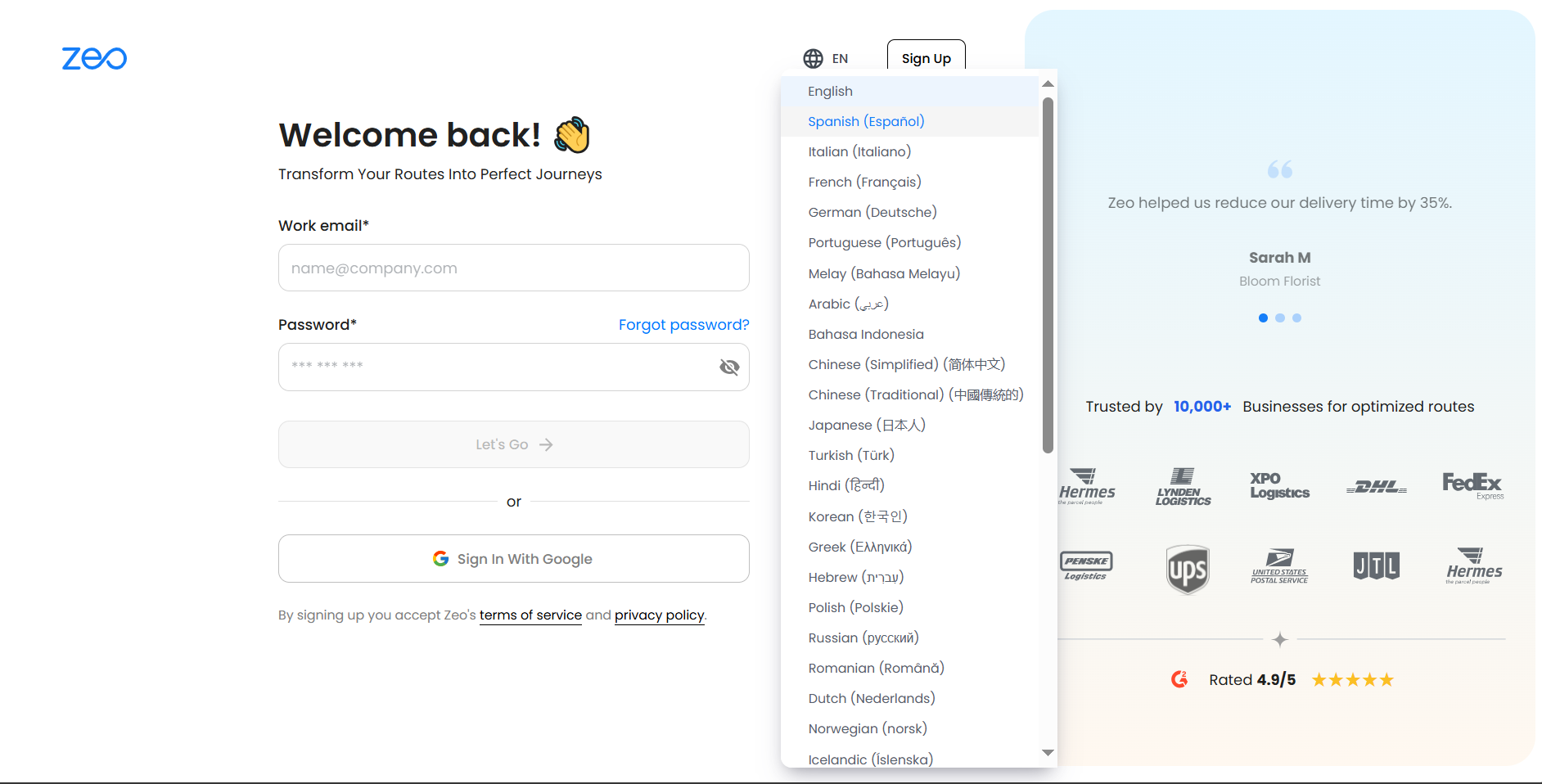
- Pilia ang imong gusto nga pinulongan gikan sa dropdown list.
- Ang panid ma-refresh dayon, ug mahimo nimong ipadayon ang imong proseso sa pag-signup sa pinili nga pinulongan.
Unsa ang mahitabo kung ang akong drayber makadawat sa ilang una nga ruta pagkahuman sa pagsakay?
Sa diha nga ang usa ka ruta gi-assign, Gipahibalo dayon ang mga drayber. Gisiguro niini ang real-time nga koordinasyon tali sa imong pagplano ug mga tim sa pagpadala nga wala’y paglangan.
Mga lakang:
- Ang drayber makadawat og usa ka in-app nga pahibalo.
- Nagsalig sa Susiha kini Karon ablihan ang gi-assign nga rota, dayon i-klik Sugdi ang akong Biyahe.
- Kung wala ang pahibalo, mahimo kini ma-access sa ulahi gikan sa Notifications or Kasaysayan tab.
- Ang drayber nag-tap Ipadayon ang Biyahe sa pagsugod sa nabigasyon.
- Ang matag paghunong mahimong markahan nga Kalampusan, kapakyasan, o Gilaktawan.
- Ang tanan nga mga update nagpakita dayon sa Dashboard sa Fleet.
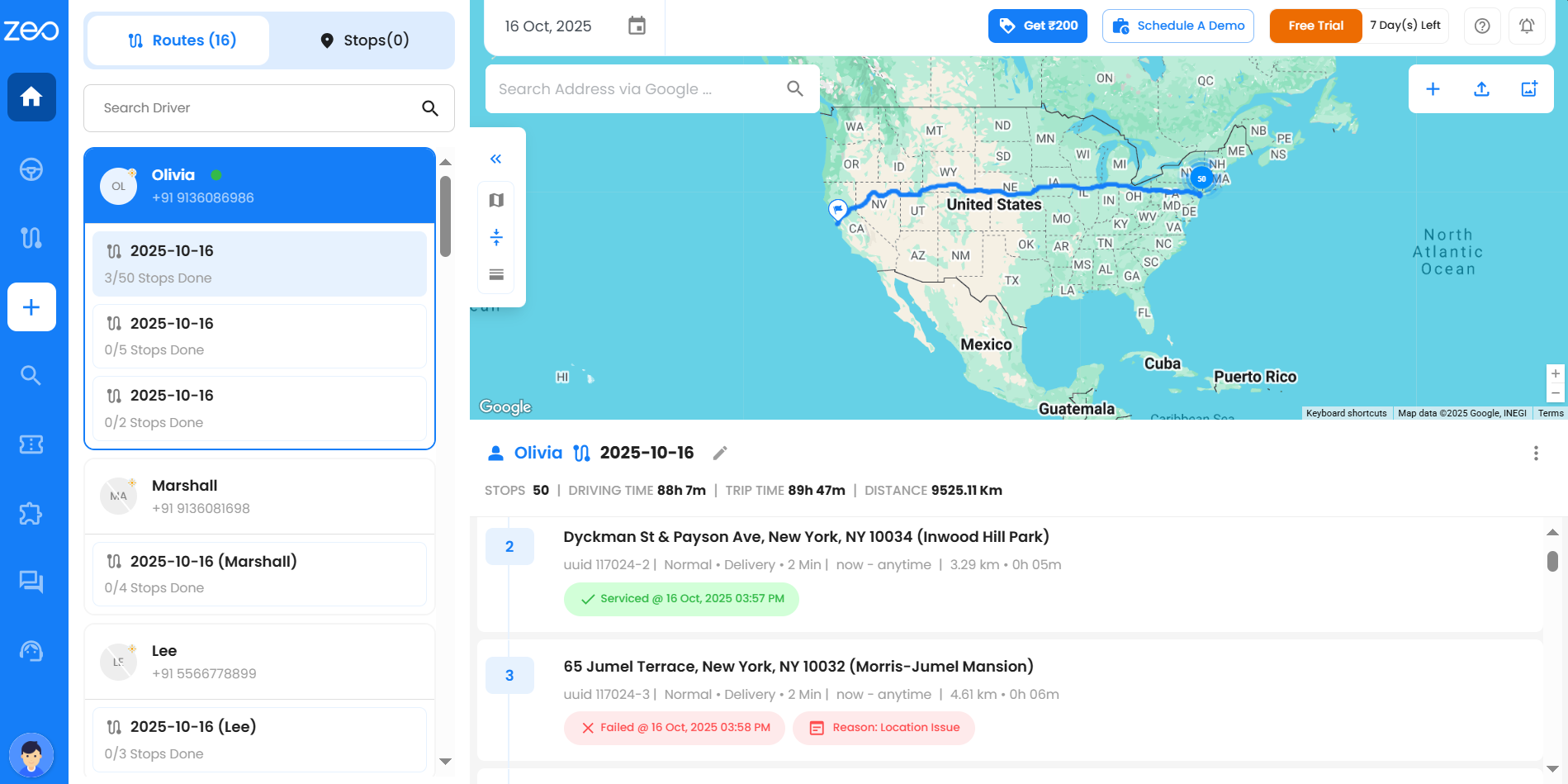
Unsa nga impormasyon sa drayber ang akong makita sa quickview?
Ang dali nga pagtan-aw sa drayber sa dashboard nagpakita:
1. Real-time nga status indicators (berde para sa online, gray para sa dili aktibo),
2. Gi-assign nga mga ruta,
3. Kasamtangang lokasyon,
4. Battery & speed status, ug
5. Pag-uswag sa paghatud sa matag paghunong.
Dali nimo masusi ang kahimtang ug pasundayag sa matag drayber.
Giunsa nako pagbalhin tali sa lainlaing mga mode sa pagtan-aw sa dashboard?
Ang tab nga Mga Ruta sa dashboard nagtanyag ug tulo ka lahi nga mga mode sa pagtan-aw—pagtan-aw sa mapa, pagtan-aw sa lamesa, ug pagtan-aw sa split—nga dali nimong mabalhin tali sa paggamit sa mga kapilian sa pagpakita alang sa usa ka komprehensibo nga kasinatian sa pagdumala sa ruta.
1. Pagtan-aw sa Mapa: Nagpakita ug geograpikanhong paghanduraw sa tanang ruta, mga drayber, ug real-time nga pagsubay sa lokasyon sa usa ka interactive nga interface sa mapa.
2. Pagtan-aw sa lamesa: Nagpresentar sa mga ruta, data sa drayber, ug mga paghatod nga adunay real-time nga pagsubay sa mga status sa matag paghunong.
3. Split View: Gihiusa ang pagtan-aw sa mapa ug detalyado nga mga ruta sa usa ka interface, nga gitugotan ang dungan nga pag-monitor sa heyograpiya ug analitikal.
Unsaon paglaktaw sa mga drayber ang paghunong sa ilang rota?
Kung kinahanglan nimo nga laktawan ang paghunong sa imong ruta, ang mga drayber dali nga makamarka sa mga paghunong ingon nga gilaktawan pinaagi sa mobile app kung adunay mga isyu sama sa pagkadili magamit sa kustomer, mga problema sa pag-access, o mga pagpugong sa oras. Ania kung giunsa nimo paglaktaw ang mga paghunong sa imong ruta:
1. Ablihi ang imong Zeo Route Planner mobile app ug navigate sa “On Ride” nga panid diin gipakita ang imong aktibong rota.
2. Pangitaa ang paghunong nga kinahanglan nimong laktawan gikan sa imong kasamtangan nga han-ay sa ruta ug i-klik ang "Skip Stop".
3. Pagpadayon sa imong nahabilin nga rota nga paghunong samtang ang gilaktawan nga paghunong nagpabilin nga gisubay alang sa pag-follow-up.
4. Pagbalik aron makompleto ang mga nalaktawan nga paghunong sa ulahi sa adlaw o i-iskedyul kini pag-usab alang sa umaabot nga mga ruta kung gikinahanglan.
Unsaon nako pagkontrol kung ang mga gilaktawan nga paghunong kinahanglan nga makompleto o ma-optimize pag-usab sa dili pa matapos ang usa ka ruta?
Kung laktawan ang usa ka paghunong, awtomatiko kini nga gimarkahan sa sistema aron masiguro nga dili kini masipyat. Uban sa Mandatory Stop Completion, mahimo nimong pilion kung himuon ba nga kinahanglanon ang pagkompleto sa mga nalaktawan nga paghunong sa dili pa matapos ang ruta.
Kung ang toggle ON ubos sa Settings >> Preferences sa website:
- Ang tanan nga gilaktawan nga paghunong kinahanglan makompleto o ma-optimize pag-usab sa dili pa nimo tapuson ang ruta.
- Kini nagsiguro nga walay mga paghatod o pagbisita nga wala maatiman.
- Mahimo nimong i-optimize ang ruta aron ma-adjust ang mga gilaktawan nga paghunong.
Kung ang toggle OFF ubos sa Settings >> Preferences sa website:
– Mahimo nimong tapuson ang ruta nga dili makompleto ang gilaktawan nga paghunong.
- Ang sistema yano nga mag-log kanila ingon nga gilaktawan alang sa umaabot nga pagsubay o manual nga pagdumala.
Kini nga pagka-flexible magtugot kanimo sa pagdesisyon kung ang mga gilaktawan nga paghunong kinahanglan nga mag-trigger sa pag-optimize o madumala sa ulahi base sa imong mga panginahanglanon sa operasyon.
Giunsa nako makita ang tanan nga mga ruta nga akong gibuhat?
Ang pagpadayon sa imong mga paghatud nga organisado ug sa oras hinungdanon alang sa hapsay nga operasyon ug katagbawan sa kustomer. Kung imong i-klik ang icon nga Mga Ruta sa imong taskbar, ang panid sa mga ruta magbukas sa tuo nga bahin ug adunay duha ka punoan nga tab: tab nga Mga Ruta ug tab nga Mga Iskedyul.
Tab sa mga ruta:
Gipakita sa tab nga Mga Ruta ang tanan nimong mga ruta nga nahimo (nagpadayon, nangagi, o umaabot). Mahimo silang masala base sa (mga) petsa o mga drayber ug mahimo usab nga pangitaon gamit ang titulo sa ruta.
Ang lamesa nga gipakita sa tab nga Mga Ruta naglakip sa mosunod nga mga kolum:
- Titulo sa ruta: Ang titulo sa imong ruta makatabang nimo nga mailhan kini nga dali sa ulahi. Pinaagi sa default, ang titulo sa ruta napuno na alang kanimo, apan mahimo nimo kini usbon bisan unsang orasa kung gusto nimo mogamit usa ka lahi nga ngalan.
- Petsa sa paghimo: Gipakita niini kanimo kung kanus-a gibuhat ang ruta.
- Petsa sa ruta: Gipakita niini kanimo ang eksaktong petsa kung kanus-a magsugod ang imong ruta.
- Gi-assign ang drayber: Ang ngalan sa imong gipili nga drayber ipakita.
- Lugar sa pagsugod ug pagtapos: Gipakita niini kanimo kung asa magsugod ang ruta ug kung asa kini mahuman.
- Nahuman ang paghunong: Gipakita niini kung pila ka paghunong ang nahuman gikan sa kinatibuk-ang paghunong alang sa kana nga piho nga ruta, nga makatabang kanimo nga dali nga masubay ang pag-uswag.
- Uri sa ruta: Gisultihan ka niini kung ang ruta usa ka normal nga ruta o bahin sa usa ka naka-iskedyul (balikbalik) nga ruta.
- Mga aksyon: Kini adunay tulo ka tuldok ubos niini nga kolum. Kung imong gi-klik kini, usa ka menu ang makita nga adunay lainlaing mga kapilian sama sa Edit, Delete, Download, Copy Route, ug Set Schedule nga nagtugot kanimo sa pagdumala sa imong mga ruta nga dali.
Unsa ang akong makita kung akong i-klik ang 'View' nga buton sa usa ka resulta nga kard pagkahuman sa pagpangita gamit ang Global Search nga bahin?
Kung ma-klik nimo ang panglantaw buton sa usa ka kard sa mga resulta sa pagpangita, dad-on ka sa dashboard diin ang tibuuk nga ruta gipakita sa mapa. Gikan didto, imong makita ang tanang hunonganan sa maong ruta sa detalye.
Unsa nga mga detalye ang akong makita sa mga resulta sa pagpangita?
Kung mangita ka sa usa ka partikular nga paghunong, ang kard sa resulta magpakita sa mosunod nga mga detalye:
- Hunong nga Address
- Mga Detalye sa Ruta - petsa, titulo, ug numero sa order/invoice (kon anaa)
- Impormasyon sa Kustomer - ngalan, numero sa telepono, ug email
- Kahimtang - nagpakita kung ang imong ruta malampuson nga naserbisyuhan, wala pa magsugod, gilaktawan, napakyas, o karon nagpadayon (Driver sa rota).
- Kung gimarkahan Kalampusan, imong makita ang eksaktong petsa ug oras nga kini nahuman.
- Kung gimarkahan Gilaktawan, imong makita ang eksaktong petsa ug oras nga kini gilaktawan.
- Kung gimarkahan Napakyas, imong makita ang rason uban sa eksaktong petsa ug oras.
- Kung ang ruta nagpadayon, ang status magpakita Driver sa rota uban ang mga detalye sa ETA.
- Kung dili magsugod, ang status magpakita Magsugod pa.
- Hunong ang ID / Pagsubay sa ID - talagsaon nga identifier nga awtomatikong gihimo ni Zeo
- Impormasyon sa Driver – ngalan sa drayber ug email
- Pamatuod sa Paghatud - gi-upload nga mga litrato o pirma sa kostumer (kung naa)
- Delivery Note – nota nga gisulat sa service provider
- Nota sa Serbisyo - nota nga gisulat sa pruweba sa seksyon sa pagpadala sa app
- Nota sa kustomer – mga instruksyon nga gihatag alang sa drayber
Dugang pa, sa ibabaw nga tuo sa matag resulta nga kard, makit-an nimo ang mga kapilian Ipadala ang Live nga Lokasyon, panglantaw, Ug ang usa ka Tulo ka mga Dots menu alang sa dugang nga mga aksyon.
Mubo nga sulat: Kung ang usa ka ulohan makita nga walay mga detalye, kini nagpasabut nga ang tag-iya sa armada wala makadugang sa kana nga kasayuran, mao nga kini makita nga walay sulod.
Unsa ang kalainan tali sa tab nga Mga Ruta ug sa tab nga Mga Iskedyul?
Ang pagpadayon sa imong mga paghatud nga organisado ug sa oras hinungdanon alang sa hapsay nga operasyon ug katagbawan sa kustomer. Kung nag-klik ka sa icon nga Mga Ruta sa imong taskbar, ang panid sa ruta magbukas sa tuo nga bahin ug adunay sulud duha ka punoan nga tab: Ang tab nga mga ruta ug ang tab nga Mga Iskedyul.
- Tab sa mga ruta:
Gipakita sa tab nga Mga Ruta ang tanan nimong mga ruta nga nahimo. Ang lamesa nga gipakita sa tab nga Mga Ruta naglakip sa mosunod nga mga kolum:
- Titulo sa ruta: Ang titulo sa imong ruta makatabang nimo nga mailhan kini nga dali sa ulahi. Pinaagi sa default, ang titulo sa ruta napuno na alang kanimo, apan mahimo nimo kini usbon bisan unsang orasa kung gusto nimo mogamit usa ka lahi nga ngalan.
- Petsa sa paghimo: Gipakita niini kanimo kung kanus-a gibuhat ang ruta.
- Petsa sa ruta: Gipakita niini kanimo ang eksaktong petsa kung kanus-a magsugod ang imong ruta.
- Gi-assign ang drayber: Ang ngalan sa imong gipili nga drayber ipakita.
- Lugar sa pagsugod ug pagtapos: Gipakita niini kanimo kung asa magsugod ang ruta ug kung asa kini mahuman.
- Nahuman ang paghunong: Gipakita niini kung pila ka paghunong ang nahuman gikan sa kinatibuk-ang paghunong alang sa kana nga piho nga ruta, nga makatabang kanimo nga dali nga masubay ang pag-uswag.
- Uri sa ruta: Gisultihan ka niini kung ang ruta usa ka normal nga ruta o bahin sa usa ka naka-iskedyul (balikbalik) nga ruta.
- Mga aksyon: Kini adunay tulo ka tuldok ubos niini nga kolum. Kung imong gi-klik kini, usa ka menu ang makita nga adunay lainlaing mga kapilian sama sa I-edit, Pagtangtang, Pag-download, Kopyaha ang Ruta ug Itakda ang Iskedyul nga nagtugot kanimo sa pagdumala sa imong mga ruta nga dali.
- Tab sa mga iskedyul:
Ang tab nga Mga Iskedyul nagpakita lamang sa mga master nga ruta o Naka-iskedyul nga mga Ruta nga imong gi-iskedyul. Ang lamesa nga gipakita sa tab nga Mga Iskedyul naglakip sa mosunod nga mga kolum:
- Ngalan sa Iskedyul: Ang imong ngalan sa iskedyul makatabang kanimo sa pag-ila niini nga dali sa ulahi. Sa kasagaran, ang ngalan sa eskedyul napuno na sama sa titulo sa ruta. Apan mahimo nimo kini usbon, kung gusto nimo nga mogamit usa ka lahi nga ngalan.
- Lokasyon sa Pagsugod ug Katapusan: Gipakita niini kanimo kung asa magsugod ang ruta ug kung asa kini mahuman. Parehas kini sa lokasyon sa pagsugod ug pagtapos sa ruta.
- Numero sa Paghunong: Gipakita niini ang kinatibuk-ang paghunong alang sa piho nga iskedyul sa ruta.
- Petsa sa Paghimo: Gipakita niini kanimo kung kanus-a gibuhat ang iskedyul sa Naka-iskedyul nga Ruta.
- Kadasig: Kini nagpakita sa frequency nga imong gipili (Daily / Weekly / Monthly).
- Panahon sa Pagsugod ug Pagtapos: Parehas kini sa oras sa pagsugod ug pagtapos sa ruta.
- Katapusan nga Pagdagan: Nagpasabot lang sa pinakabag-o nga panahon nga nahuman sa imong sistema ang ruta.
- Sunod nga Run: Kini nagpasabut sa petsa, kung kanus-a ang imong eskedyul giplano nga ipatuman pag-usab.
- Mga aksyon: Kini adunay tulo ka tuldok ubos niini nga kolum. Kung imong gi-klik sila, usa ka menu ang makita nga adunay lainlaing mga kapilian sama sa Pag-edit sa Iskedyul, Pag-edit sa Ruta, Pagtangtang sa Iskedyul ug Pagtan-aw sa Mapa nga nagtugot kanimo sa pagdumala sa imong mga ruta nga dali.
Kini nga setup nagtugot kanimo sa dali nga pagtan-aw ug pagdumala sa matag detalye sa imong mga ruta alang sa mas maayo nga organisasyon ug episyente.
Giunsa pagkolekta ni Zeo ang feedback gikan sa mga tiggamit nga adunay mga kakulangan aron padayon nga mapaayo ang mga bahin sa pagka-access?
Gikolekta ni Zeo ang feedback gikan sa mga tiggamit nga adunay mga kakulangan pinaagi sa pagpahigayon og mga survey, pag-organisar sa mga focus nga grupo, ug pagtanyag og direkta nga mga paagi sa pagpakigsulti. Nakatabang kini sa Zeo nga masabtan ang ilang mga panginahanglan ug mapaayo ang mga bahin sa pagka-access sumala niana.
Unsang mga lakang ang gihimo ni Zeo aron masiguro ang makanunayon nga kasinatian sa tiggamit sa lainlaing mga aparato ug platform?
Gipahinungod ang Zeo sa paghatud sa usa ka uniporme nga kasinatian sa tiggamit sa lainlaing mga aparato ug platform. Aron makab-ot kini, gipatuman namon ang mga teknik sa pagtubag sa disenyo ug nagpahigayon og bug-os nga pagsulay sa daghang mga aparato. Kini nagsiguro nga ang among aplikasyon hapsay nga mo-adjust sa lain-laing mga gidak-on sa screen, mga resolusyon, ug mga operating system. Ang among pokus sa pagpadayon sa pagkamakanunayon sa mga platform hinungdanon sa among pasalig sa pagtanyag usa ka hapsay ug kasaligan nga kasinatian sa tanan nga tiggamit, bisan unsa pa ang ilang gipili nga aparato o plataporma.
Feedback ug Pakiglambigit sa Komunidad
Giunsa nako pagsumite ang usa ka ideya sa pagdugang sa automation?
Ang imong mga ideya naghulma sa produkto—ug makadaog ug mga ganti. Aron makasumite ug ideya sa pagdugang sa automation, sunda ang mga lakang:
- I-klik ang Addons sa taskbar.
- Pag-scroll sa ubos sa panid ug pilia ang Recommend Addons.
- Ang usa ka chatbot makita diin mahimo nimong isugyot ang imong ideya ug makakuha usa ka higayon nga makadaog usa ka libre nga bulan sa add-on kung kini maugmad.
Ang Zeo ba adunay beta nga programa alang sa mga tiggamit sa pagsulay ug paghatag og feedback sa mga bag-ong feature sa dili pa ang kinatibuk-ang pagpagawas?
Gikonsiderar ni Zeo ang pagpaila sa mga oportunidad alang sa mga tiggamit nga makaapil sa beta testing o mga programa sa piloto alang sa umaabot nga mga bahin. Kini nga inisyatibo magtugot sa among mga tiggamit nga makasinati og bag-ong mga gamit sa wala pa ang ilang opisyal nga pagpagawas ug maghatag og bililhon nga feedback aron makatabang sa pagpino niini nga mga feature. Ang mga tiggamit nga interesado nga mahimong bahin sa kini nga proseso makit-an sa dili madugay ang kasayuran kung giunsa ang pag-sign up pinaagi sa among app, website, o pinaagi sa pagkontak sa among team sa suporta sa kustomer.
Giunsa pag-ila ug pagganti ni Zeo ang mga tiggamit nga nakatampo og dako sa komunidad o pagpalambo sa produkto?
Giila ug gigantihan ni Zeo ang mga tiggamit nga nakatampo og dako sa komunidad o mga paningkamot sa pagpaayo sa produkto. Gigantihan ang mga tiggamit pinaagi sa mga komplimentaryong voucher, espesyal nga mga code sa diskwento, ug uban pa
Aduna bay opisyal nga forum o grupo sa social media diin ang mga tiggamit sa Zeo makapaambit sa mga kasinatian, mga hagit, ug mga solusyon?
Mahimong ipaambit sa mga tiggamit ang ilang mga feedback sa IOS, android, G2 ug Capterra. Gipadayon usab ni Zeo ang usa ka opisyal nga komunidad sa youtube diin ang mga tiggamit makapaambit sa mga kasinatian, mga hagit, ug mga solusyon. Kini nga mga plataporma nagsilbi nga bililhon nga mga hub alang sa pakiglambigit sa komunidad, pagpaambit sa kahibalo, ug direktang komunikasyon sa mga miyembro sa team ni Zeo.
Unsa nga mga mekanismo ang anaa sa Zeo aron unahon ang feedback sa user ug mga hangyo sa feature?
Ang Zeo adunay mga mekanismo sa lugar aron unahon ang feedback sa user ug mga hangyo sa feature. Naglakip kini sa pagtimbang-timbang sa kasubsob ug kagrabe sa mga hangyo sa tiggamit, pagtimbang-timbang sa ilang pagkahan-ay sa roadmap ug panan-awon sa produkto ni Zeo, ug pagkonsiderar sa posibleng epekto sa kasinatian ug performance sa user.
Nagpadayon ba si Zeo og public roadmap o feature request board diin masubay sa mga user ang umaabot nga mga kalamboan ug makasugyot og mga pagpaayo?
Kinasingkasing nga gidawat ni Zeo ang feedback sa kustomer ug kung gikinahanglan ang piho nga pagpatuman sa feature ug makabenepisyo ang mga kustomer ni Zeo, Ang team sa Zeo mopatuman niini sa labing dali nga panahon.
Feedback ug Customer Support
Unsa ang akong buhaton kung makasugat ko og sayup samtang nagdugang sa mga hinungdan sa paghunong sa pagkapakyas?
Kon makasugat kag sayop, siguroha nga ang imong naandang rason dili molapas sa 35 ka karakter ug nga wala ka molapas sa limitasyon sa 20 ka rason. Kung magpadayon ang isyu, palihug kontaka ang suporta sa Zeo alang sa tabang.
Unsaon pagkontak sa support team?
- Pag-login sa dashboard, pag-navigate sa chat namo kapilian, i-klik kini ug unya imong makita ang usa ka pop-up menu diin imong ma-type ang imong mensahe
- I-type ang imong pangutana ug dayon ang customer support team kasagarang mobalik kanimo sulod sa 30 minutos.
Unsa ang akong buhaton kung makasugat ko og sayup sa ruta o glitch sa platform sa fleet?
Kung makasugat ka og sayup sa pag-ruta o glitch sa plataporma, mahimo nimong i-report ang isyu direkta sa among team sa suporta. Kami adunay usa ka gipahinungod nga sistema sa pagsuporta aron matubag dayon ang ingon nga mga isyu. Palihog paghatag ug detalyadong impormasyon bahin sa sayop o glitch nga imong nasugatan, lakip ang bisan unsang mga mensahe sa sayop, mga screenshot kon mahimo, ug ang mga lakang paingon sa isyu. Mahimo nimong i-report ang isyu sa panid sa Suporta sa ilawom sa mga setting, kontaka usab nimo ang mga opisyal sa Zeo pinaagi sa email id ug numero sa whatsapp nga gihatag sa parehas nga panid.
Sa unsang paagi ang mga tiggamit makasumite ug feedback o mga sugyot direkta sulod sa Zeo Route Planner fleet platform?
Ang pagpadala og feedback o mga sugyot direkta sulod sa Zeo Route Planner fleet platform sayon ug prangka. Ania kung giunsa kini mahimo sa mga tiggamit:1. In-App Feedback Feature: Ang Zeo naghatag ug dedikadong feedback feature sulod sa app o platform niini, nga nagtugot sa mga user sa pagsumite sa ilang mga komento, sugyot, o mga kabalaka direkta gikan sa ilang dashboard o settings menu. Ang mga tiggamit kasagarang maka-access niini nga bahin pinaagi sa pag-navigate sa setting seksyon sulod sa plataporma, diin sila makakitag opsyon sama sa Support. Dinhi, ang mga tiggamit makahatag sa ilang mga sugyot.
2. Kontaka ang Suporta: Ang mga tiggamit mahimo usab nga makig-uban sa Zeo's customer support team direkta aron ipaambit ang ilang feedback. Ang Zeo kasagarang naghatag ug impormasyon sa pagkontak, sama sa mga email address ug mga numero sa telepono, aron ang mga tiggamitan makakontak sa mga representante sa suporta. Mahimong ipahibalo sa mga tiggamit ang ilang feedback pinaagi sa email o tawag sa telepono.
Paghanas ug Edukasyon
Unsang online nga mga module sa pagbansay o webinar ang gitanyag ni Zeo aron matabangan ang mga bag-ong tiggamit nga makasugod sa plataporma?
Gipaneguro ni Zeo nga ang bisan kinsa nga bag-ong tiggamit mahatagan og access sa daghang mga kapanguhaan aron ang user(fleet manager/driver) makasabut sa plataporma nga sayon. Kini naglakip sa:
- Youtube channel: Ang Zeo adunay usa ka gipahinungod nga channel sa youtube dinhi ang mga video bahin sa mga bahin sa platform ug mga gamit kanunay nga gi-post.
- Mga Blog: Gi-post ni Zeo ang mga blog bahin sa lainlaing mga hilisgutan nga naglibot sa plataporma niini sa tukma sa panahon nga basehan, kini nga mga blog mga tinago nga hiyas alang sa mga tiggamit nga interesado kaayo sa matag bag-ong bahin nga gipatuman sa Zeo ug gusto nga magamit kini.
Aduna bay mga materyal sa pagtudlo o mga giya nga magamit alang sa paghiusa sa Zeo sa ubang mga sistema sa negosyo?
Oo, naghatag si Zeo og mga materyal sa pagtudlo ug mga giya alang sa paghiusa sa pagplano sa ruta niini ug plataporma sa pagdumala sa fleet sa ubang mga sistema sa negosyo. Kini nga mga kapanguhaan kasagaran naglakip sa:
- Dokumentasyon sa API: Detalyado nga mga giya ug mga materyales sa pakisayran para sa mga nag-develop, nga naglangkob kung giunsa paggamit ang Zeo's API alang sa pag-integrate sa ubang mga sistema, sama sa logistics, CRM, ug mga platform sa e-commerce. Anaa kini sa panid sa API sa mga setting.
- Mga Tutorial sa Video: Mubo, pagtudlo nga mga video nga nagpakita sa proseso sa paghiusa, nagpasiugda sa mga yawe nga mga lakang ug labing kaayo nga mga gawi anaa sa Zeo Youtube channel.
- Suporta ug Feedback sa Kustomer: Pag-access sa suporta sa kostumer alang sa direkta nga tabang sa mga panagsama, kauban ang feedback sa kostumer diin ang mga tiggamit makapaambit sa tambag ug mga solusyon.
Kini nga mga materyales gidisenyo aron matabangan ang mga negosyo nga hapsay nga i-integrate ang Zeo sa ilang naglungtad nga mga sistema, pagpauswag sa kahusayan sa operasyon ug pagpahimulos sa mga kapabilidad sa pag-optimize sa ruta sa ilang mga operasyon.
Sa unsang paagi ma-access sa mga tiggamit ang nagpadayon nga suporta o mga kurso sa pag-refresh aron makapadayon sa mga bag-ong bahin ug mga update?
Gisuportahan ni Zeo ang mga tiggamit sa padayon nga pag-update ug mga oportunidad sa pagkat-on pinaagi sa:
- Online nga mga Blog: Ang Zeo nagmintinar ug pinakabag-o nga hugpong sa mga artikulo, mga giya, ug mga FAQ alang sa mga kustomer aron masusi ug mapausbaw ang ilang paggamit.
- Gipahinungod nga mga Channel sa Suporta: Direkta nga pag-access sa suporta sa kustomer pinaagi sa email, telepono, o chat.
- Kanang Youtube: Ang Zeo adunay gipahinungod nga channel sa youtube diin kini nag-post sa mga video nga katumbas sa labing bag-o nga mga bahin ug gamit niini. Ang mga tiggamit makahimo sa pagsuhid kanila aron sa pagdala sa mga bag-ong bahin sa sulod sa ilang trabaho.
Kini nga mga kapanguhaan nagsiguro nga ang mga tiggamit nahibal-an ug epektibo nga magamit ang mga nagbag-o nga gamit ni Zeo.
Unsang mga kapilian ang magamit alang sa mga tiggamit aron masulbad ang kasagarang mga isyu o mga hagit nga independente?
Nagtanyag ang Zeo og lain-laing mga opsyon sa pagtabang sa kaugalingon alang sa mga tiggamit sa pagsulbad sa komon nga mga isyu nga independente. Ang mosunod nga mga kapanguhaan makapahimo sa mga tiggamit sa pagpangita sa mga solusyon sa komon nga mga problema sa madali ug episyente:
- FAQ nga panid sa Zeo: Dinhi, ang tiggamit makakuha og access sa komprehensibo nga hugpong sa mga pangutana ug mga artikulo nga naglangkob sa komon nga mga isyu, mga tip sa paggamit, ug labing maayo nga mga gawi. Para bisitahon ang FAQ page ni Zeo, I-klik dinhi: Mga FAQ sa Zeo.
- Mga video sa tutorial sa Youtube: Ang usa ka koleksyon sa mga video kung unsaon nga nagpakita sa mga importanteng bahin ug naggiya sa mga tiggamit pinaagi sa komon nga mga buluhaton ug mga solusyon anaa sa ZeoAuto youtube channel.
- Mga Blog: Mahimong ma-access sa mga tiggamit ang makahuluganon nga mga post sa blog ni Zeo nga naglangkob sa mga update, tip, ug labing kaayo nga mga gawi aron mapauswag ang kasinatian sa tiggamit.
- Dokumentasyon sa API: Ang usa ka detalyado nga impormasyon alang sa mga developer kon unsaon pag-integrate ug paggamit sa Zeo's API, lakip ang mga pananglitan ug mga tip sa pag-troubleshoot anaa sa Zeo auto website. Aron makita kini, adto sa Settings-> API-> More Info.
Aduna bay mga komunidad sa tiggamit o mga forum sa diskusyon diin ang mga tiggamit makapangayo og tambag ug makapaambit sa labing maayo nga mga gawi?
Ang mga tiggamit mahimong Isumite ang ilang kasinatian o mangayo og tambag direkta sa sulod sa Zeo Route Planner app o plataporma aron matabangan ang Zeo nga mapaayo ang gamit niini. Ang mga paagi sa pagbuhat niini gihisgutan sa ubos:
- In-App nga Feedback nga Feature: Naghatag ang Zeo og usa ka gipahinungod nga bahin sa feedback sa sulod sa app o platform niini, nga gitugotan ang mga tiggamit nga isumite ang ilang mga komento, sugyot, o mga kabalaka direkta gikan sa ilang dashboard o menu sa mga setting. Ang mga tiggamit kasagarang maka-access niini nga feature pinaagi sa pag-navigate sa ""Settings"" nga seksyon sulod sa app, diin makakita sila og opsyon sama sa ""Support"". Dinhi, ang mga tiggamit makahatag sa ilang mga sugyot.
- Suporta sa kontak Ang mga tiggamit mahimo usab nga direktang makontak ang team sa suporta sa kustomer ni Zeo aron ipaambit ang ilang feedback. Ang Zeo kasagarang naghatag ug impormasyon sa pagkontak, sama sa mga email address ug mga numero sa telepono, aron ang mga tiggamitan makakontak sa mga representante sa suporta. Mahimong ipahibalo sa mga tiggamit ang ilang feedback pinaagi sa email o tawag sa telepono.
Giunsa pagsiguro ni Zeo nga ang mga materyal sa pagbansay ug mga kapanguhaan gipadayon nga labing bag-o sa pinakabag-o nga mga bahin sa plataporma ug mga update?
Kanunay nga gipagawas ni Zeo ang mga update sa software ug pag-upgrade aron mapaayo ang pasundayag, makadugang bag-ong mga bahin, ug matubag ang bisan unsang mga kahuyangan sa seguridad nga gipadayon ang mga materyales sa pagbansay, mga kapanguhaan ug mga bahin nga labing bag-o. Ang matag update, nagsiguro nga ang mga tiggamit adunay access sa pinakabag-o nga bersyon sa plataporma nga walay bisan unsa nga dugang nga paningkamot.
Mga Umaabut nga Umaabut
Giunsa pagtigom ug pag-una ni Zeo ang mga hangyo alang sa mga bag-ong bahin o pagpaayo gikan sa komunidad sa tiggamit niini?
Gitigom ug giuna ni Zeo ang mga hangyo sa tiggamit pinaagi sa mga agianan sa feedback sama sa suporta sa in-app, mga pagsusi sa app, ug suporta sa kustomer. Ang mga hangyo gi-analisa, gi-categorize, ug gi-prioritize base sa criteria sama sa user impact, demand, strategic fit, ug feasibility. Kini nga proseso naglakip sa cross-functional teams lakip na ang mga miyembro gikan sa engineering, product management, design, customer support, ug marketing. Ang mga prayoridad nga butang gisagol sa roadmap sa produkto ug gipahibalo balik sa komunidad.
Unsa ang umaabot nga mga uso sa teknolohiya nga gisuhid ni Zeo aron mapauswag ang pagplano ug pag-optimize sa ruta?
Gisuhid ni Zeo ang mga uso sama sa Artificial Intelligence (AI) ug Machine Learning (ML) alang sa dinamikong pag-optimize ug pag-customize sa ruta. Kini nga mga inobasyon nagtumong sa pagpausbaw sa episyente sa ruta, kasinatian sa user, ug scalability sa pagplano ug pag-optimize niini.
Unsa ka subsob nga gipagawas ni Zeo ang mga update, ug unsa ang proseso sa pagsiguro nga kini nga mga pag-update dili seamless alang sa mga tiggamit?
Ang Zeo naghatod ug mga update kada semana o binulan, nga mopahiangay sa mga panginahanglan sa user, bag-ong feature development, o bug fixes. Ang among seamless nga proseso sa pag-update naglangkob sa higpit nga pagsulay, anam-anam nga pag-deploy, komunikasyon sa gumagamit, ug pagtuki sa feedback, pagsiguro sa usa ka hapsay nga pagbalhin ug pagpreserbar sa kasinatian sa gumagamit.
Ang Zeo ba adunay usa ka team sa pagbag-o sa produkto nga gipahinungod sa pagsiksik ug pagpalambo sa bag-ong mga gamit?
Oo, ang Zeo adunay team sa produkto nga gipahinungod sa pagpanukiduki ug pagpalambo sa bag-ong mga gamit. Kini nga team nagtutok sa pag-ila sa mga nag-uswag nga uso, pagsuhid sa mga bag-ong teknolohiya, ug pag-konsepto sa mga bahin nga makapausbaw sa kasinatian sa user, makapauswag sa kahusayan, ug makabukas sa bag-ong mga merkado. Ang ilang trabaho hinungdanon alang sa pagsiguro nga ang Zeo magpabilin sa unahan sa teknolohiya sa pag-optimize sa ruta ug nagpadayon sa pagtagbo sa nag-uswag nga mga panginahanglanon sa mga tiggamit niini.
Giunsa pagbalanse sa Zeo ang mga hangyo sa tiggamit alang sa mga bag-ong bahin sa pagpadayon sa kalig-on ug pagkagamit sa plataporma?
Gibalanse ni Zeo ang mga hangyo sa user alang sa mga bag-ong feature nga adunay kalig-on sa plataporma pinaagi sa pag-prioritize base sa bili ug kahimoan, pagpahigayon og halapad nga pagsulay alang sa kalidad nga kasiguruhan, gamit ang usa ka scalable nga arkitektura aron suportahan ang pagtubo, pagtigom sa nagpadayon nga feedback sa user, ug pag-implementar sa feature flag para sa hinay-hinay nga mga rollout. Kini nga pamaagi nagsiguro sa kabag-ohan nga walay pagkompromiso sa performance o usability.
Aduna bay panag-uban o pagtinabangay sa mga buhat nga mahimong makaimpluwensya sa umaabot nga direksyon ni Zeo?
Gipalapad ni Zeo ang mga kapabilidad sa pag-integrate niini sa mga CRM, mga tool sa pag-automate sa web (sama sa Zapier), ug mga platform sa e-commerce nga gigamit sa mga kustomer aron mapahapsay ang mga proseso ug makunhuran ang manual nga paningkamot. Ang ingon nga mga panagtambayayong gitumong sa pagpausbaw sa mga halad sa produkto, pagpalapad sa pagkab-ot sa merkado, ug pagduso sa kabag-ohan aron matubag ang nag-uswag nga mga panginahanglanon sa tiggamit ug mga uso sa industriya.
Unsa nga mga lakang ang gihimo ni Zeo aron masiguro nga ang umaabot nga mga kalamboan nahiuyon sa mga panginahanglanon sa gumagamit ug mga uso sa industriya?
Gisiguro ni Zeo nga ang umaabot nga mga kalamboan nahiuyon sa mga panginahanglanon sa tiggamit ug mga uso sa industriya pinaagi sa aktibong pagkolekta sa feedback sa gumagamit, pagpahigayon sa panukiduki sa merkado, pagporma sa mga estratehikong kolaborasyon, paggamit sa mga cross-functional nga mga grupo pinaagi sa paglakip sa mga miyembro gikan sa engineering, pagdumala sa produkto, disenyo, suporta sa kustomer, ug pagpamaligya ug kanunay nga pag-update roadmap sa produkto niini. Kini nga pamaagi nagtabang sa Zeo nga magpabilin nga responsive sa mga gipangayo sa gumagamit ug mga pagbalhin sa industriya, pagsiguro sa padayon nga pagbag-o ug kalabutan.