Algemene produkinligting
Hoe koppel ek my Zeo Route Planner-rekening aan HubSpot?
- Meld aan by jou Zeo-rekening en gaan na Stellings.
- Kies CRM IntegrasieJy sal HubSpot as 'n opsie sien. Klik op Skakel in.
- Vir eerstekeergebruikers, verwys Hoe installeer ek die Zeo Route Planner-uitbreiding in HubSpot?
- Sodra die verbinding suksesvol is, sal jy die verbindingskonfigurasie kan sien en Ontkoppel opsie op die bladsy.
Wat gebeur as ek Zeo Route Planner van HubSpot deïnstalleer?
Deïnstallering van Zeo Route Planner sal nie jou HubSpot-rekening of data beïnvloed nie. Volg HubSpot se Knowledge Base vir stappe om die toepassing te deïnstalleer.
Hoe kan ek my CRM-stadium op HubSpot opdateer sodra my adres suksesvol deur Zeo gedek is?
Sodra die adres deur die drywer op die Zeo-mobiele toepassing as suksesvol gemerk is, sal die ooreenstemmende CRM-objek se lewensiklusfase outomaties opgedateer word na Kliënt.
Hoe kan ek my HubSpot CRM-data na Zeo oordra?
Zeo laat jou toe om jou HubSpot CRM-adresse direk te gebruik. Om hierdie funksie te gebruik, maak asseblief seker dat jou HubSpot-rekening aan Zeo gekoppel is. Om meer hieroor te wete te kom, verwys na Hoe kan ek my HubSpot-rekening aan Zeo koppel.
- Sodra jy die bygevoeg het Straatadres eiendom vir jou CRM-objek in HubSpot, sal hul onderskeie straatadresse direk beskikbaar wees in die Tops oortjie in Speelgrond.
- Jy kan hierdie adresse kies en 'n roete skep deur hulle te gebruik.
Hoe installeer ek die Zeo Route Planner-uitbreiding in HubSpot?
Installeer die ZeoRoutePlanner-toepassing vanaf die HubSpot Marketplace.
- Jy sal na Zeo herlei word waar jy kan registreer/aanmeld met Zeo-geloofsbriewe.
- Nadat u aangemeld is, gaan na Instellings → CRM-integrasies → HubSpot Connect. Klik op Skakel in en jy sal na HubSpot geneem word om jou rekening te kies.
- Kies jou HubSpot-rekening wanneer jy gevra word en jy sal na die Toegangstoestemming-bladsy gelei word.
- Dit is die bladsy waar Zeo toegang tot die data op die HubSpot-rekening sal versoek. Klik op Verbind app.
- Jy sal nou terug wees op die Zeo CRM-integrasiebladsy, en jou HubSpot-rekening is suksesvol met Zeo gekoppel.
Is daar 'n manier om seker te maak dat kliënte outomaties in kennis gestel sal word van hul afleweringsstatus sodra hul stop as 'n sukses of mislukking gemerk is?
Jy kan dit doen deur ons Bykomende planne te gebruik. Volg die onderstaande instruksies:
- Navigeer na Byvoegings op die taakbalk. Hier sal jy verskeie planne sien wat jy kan koop om jou daaglikse roetebestuur te vergemaklik.
- Teken in op “Voltooide stopwaarskuwing” en maak die nodige betalings.
- Let asseblief daarop dat kennisgewings aan kliënte in die vorm van boodskappe gestuur sal word. Standaard word 250 boodskappe maandeliks deur Zeo verskaf. Vir meer inligting oor die boodskappakkette, verwys na "Wat is 'n boodskappak? Hoe koop ek 'n groter boodskappak?"
- Indien die outomatisering wat deur jou ingestel is, met 250 in 'n maand oorskry, sal dit stop.
- Om dit weer te begin, sal jy afsonderlik boodskappakkette moet koop wat op dieselfde bladsy beskikbaar is.
- Nou is die outomatisering ingestel en die kliënte sal outomaties in kennis gestel word van hul afleweringsstatus sodra hul stop as 'n sukses of mislukking gemerk is.
Is daar 'n manier om seker te maak dat alle kliënte wat roetes vir die volgende dag geskeduleer het, volgens die vasgestelde persoonlike tyd, 'n dag vooruit in kennis gestel sal word?
Jy kan dit doen deur ons Bykomende planne te gebruik. Volg die onderstaande instruksies:
- Navigeer na Byvoegings op die taakbalk. Hier sal jy verskeie planne sien wat jy kan koop om jou daaglikse roetebestuur te vergemaklik.
- Teken in op “Roetewaarskuwing een dag vooruit” en maak die nodige betalings.
- Let asseblief daarop dat kennisgewings aan kliënte in die vorm van boodskappe gestuur sal word. Standaard word 250 boodskappe maandeliks deur Zeo verskaf. Vir meer inligting oor die boodskappakkette, verwys na "Wat is 'n boodskappak? Hoe koop ek 'n groter boodskappak?"
- Indien die outomatisering wat deur jou ingestel is, met 250 in 'n maand oorskry, sal dit stop.
- Om dit weer te begin, sal jy afsonderlik boodskappakkette moet koop wat op dieselfde bladsy beskikbaar is.
- Nou is die outomatisering ingestel en die kliënte wat roetes vir die volgende dag geskeduleer het, volgens die vasgestelde persoonlike tyd, sal 'n dag vooruit in kennis gestel word.
Hoe kan ek seker maak dat die kliënt wie se pakkie volgende afgelewer moet word outomaties in kennis gestel sal word?
Jy kan dit doen deur ons Bykomende planne te gebruik. Volg die onderstaande instruksies:
- Navigeer na Byvoegings op die taakbalk. Hier sal jy verskeie planne sien wat jy kan koop om jou daaglikse roetebestuur te vergemaklik.
- Teken in op “Opkomende stopwaarskuwing” en maak die nodige betalings.
- Let asseblief daarop dat kennisgewings aan kliënte in die vorm van boodskappe gestuur sal word. Standaard word 250 boodskappe maandeliks deur Zeo verskaf. Vir meer inligting oor die boodskappakkette, verwys na "Wat is 'n boodskappak? Hoe koop ek 'n groter boodskappak?"
- Indien die outomatisering wat deur jou ingestel is, met 250 in 'n maand oorskry, sal dit stop.
- Om dit weer te begin, sal jy afsonderlik boodskappakkette moet koop wat op dieselfde bladsy beskikbaar is.
- Nou is die outomatisering ingestel en die kliënt wie se pakkie volgende afgelewer gaan word, sal outomaties in kennis gestel word.
Hoe kan seker gemaak word dat kliënte elke keer in kennis gestel word wanneer 'n roete deur die bestuurder begin word?
Jy kan verseker dat kliënte in kennis gestel word wanneer 'n roete deur die bestuurder begin word deur Zeo se bykomende planne te gebruik. Volg hierdie stappe:
- Gaan na addons op die taakbalk. Jy sal verskeie planne beskikbaar sien om jou roetebestuur te verbeter.
- Teken in op die Roete begin waarskuwing beplan en voltooi die nodige betaling.
- Waarskuwingskennisgewings word as boodskappe aan kliënte gestuur. Standaard verskaf Zeo 250 boodskappe per maand. Vir meer besonderhede of om bykomende boodskappe te koop, sien Wat is 'n boodskappak? Hoe koop ek 'n groter boodskappak?
- As jou outomatiese waarskuwings meer as 250 boodskappe in 'n maand kry, sal hulle stop totdat bykomende boodskappakkette aangekoop word.
- Om waarskuwings te hervat nadat die limiet bereik is, koop ekstra boodskappakkette vanaf dieselfde Byvoegingsbladsy.
- Sodra dit opgestel is, sal die outomatisering kliënte elke keer in kennis stel wanneer 'n bestuurder 'n roete begin.
Hoe kan my bestuurder die oorgeslaande stoppe saam met die oorblywende stoppe byvoeg sodat die algehele roete geoptimaliseerd bly?
Bestuurders kan gebruik maak van die Oorweeg oorgeslaande stoppe vir heroptimalisering funksie om voorheen oorgeslaande stoppe saam met oorblywende stoppe in 'n geoptimaliseerde roete in te sluit. Volg hierdie stappe:
- Gaan na Voorkeure en aktiveer die Oorweeg oorgeslaande stoppe vir heroptimalisering opsie.
- Maak die roete in die mobiele toepassing oop, klik op die + opsie, en kies Heroptimaliseer roete.
- Die roete sal herbereken word, met inagneming van beide oorblywende en oorgeslaande stoppe, om 'n geoptimaliseerde volgorde vir die bestuurder te vorm.
Hoe kan bestuurders verhoed word om die roete te voltooi waar sekere stoppe in die roete as oorgeslaan gemerk is?
Gebruikers kan die Verpligte Stop Voltooiing funksie in Voorkeure. Sodra dit geaktiveer is, as 'n bestuurder 'n halte as oorgeslaan merk, sal hulle nie die roete kan voltooi nie. Wanneer hulle probeer om die roete te voltooi, sal 'n kennisgewing hulle vra om alle oorgeslaande haltes te voltooi voordat die roete as voltooi gemerk word.
Waarom sien ek 'n opspringvenster om op te gradeer na premium wanneer my winkeleienaar reeds 'n sitplek toegeken het?
Die pop-up verskyn omdat sommige premium-kenmerke 'n aparte mobiele toepassing-intekening vereis, selfs al is jy deel van 'n vloot.
Premium-kenmerke wat individuele intekening benodig, sluit in:
- Beeld Skandeer vir roetes
- Myle dop
Om toegang tot hierdie funksies te verkry, moet bestuurders onafhanklik 'n mobiele toepassing-intekening koop.
Kan ek die standaard redes vir stop-mislukking wat deur Zeo verskaf word, wysig?
Jy kan kies of ontkies die standaard stop-mislukkingsredes wat deur Zeo verskaf word, maar jy kan nie wysig of verwyder hulle. Standaardredes sal altyd sigbaar bly in die lys, selfs al is dit gedeselekteer.
Wat is die 'Aangepaste Stop Mislukte Redes'-funksie en hoe kan dit binne Zeo bestuur word?
Die Gepasmaakte stop mislukte redes Hierdie funksie laat jou toe om redes vir mislukte aflewerings of afhaalings aan te pas om by jou span se terminologie of bedryfsbehoeftes te pas.
- Gaan na Voorkeure > Stop Mislukte Redes in Zeo en klik Aktiveer.
- Jy kan redes soos volg bestuur:
- Voeg persoonlike redes by: Tik jou rede (maks. 35 karakters) in die invoerveld en druk Enter.
- Vee 'n persoonlike rede uit: Klik die X langsaan.
- Kies tot 20 redes in totaal (aangepas + verstek).
- Standaardredes kan gekies/ontkies word, maar nie gewysig of verwyder word nie.
- Stel enige tyd terug na standaardredes met behulp van die Stel na verstek knoppie.
- Ten minste een rede moet gekies word om veranderinge te stoor.
- Indien foute voorkom:
- Maak seker dat die aangepaste rede ≤ 35 karakters is.
- Maak seker dat die totale aantal gekose redes nie 20 oorskry nie.
- Alle gekose en aangepaste redes is sigbaar op die Speelgrond-bladsy, verslae en vir bestuurders.
- Veranderinge kan te eniger tyd gewysig of na verstek teruggestel word. Kontak Zeo-ondersteuning indien probleme voortduur.
Hoe om 'n API-token te kry?
Kry 'n API-teken in Zeo laat jou toe om jou Zeo-rekening veilig met ander platforms of CRM's (soos HubSpot) te koppel. Dit dien as 'n veilige sleutel om naatlose kommunikasie tussen Zeo en derdeparty-stelsels moontlik te maak.
Volg die stappe hieronder om jou API-token te genereer:
- Teken in op jou Zeo Web Dashboard.
- Klik op jou Profiel-ikoon in die onderste linkerhoek.
- Gaan na Stellings.
- Klik API vanaf die linkerpaneel.
- Klik op Genereer.
- Sodra dit gegenereer is, klik op die oog-ikoon om die API-sleutel te sien.
- Klik op die kopieer ikoon om die sleutel veilig te kopieer vir latere gebruik.
Wat is die verskillende statusse wat ek in die Globale Soek-funksie kan sien, en wat beteken hulle?
Statusse in Globale Soektog gee jou 'n duidelike oorsig van die vordering van jou haltes en roetes. Elke status vertel jou presies waar jou halte of roete staan:
Die resultaatkaart vertoon vyf verskillende tipes status, wat elkeen hieronder in detail verduidelik word:
- Suksesvol bedien:
- Hierdie status dui aan dat die stop suksesvol voltooi is.
- Die presiese datum en tyd van aflewering word vir u verwysing vertoon.
- Aangesien die stop reeds voltooi is, kan dit nie geredigeer word nie.
- Misluk:
- Hierdie status word getoon wanneer 'n stop nie voltooi kon word nie.
- Die presiese datum en tyd van die mislukte poging word vertoon.
- Daarbenewens is die rede vir die mislukking (bv. kliënt nie beskikbaar nie, verkeerde adres) ook sigbaar.
- Voltooide mislukte stoppe kan nie geredigeer word nie.
- Oorgeslaan:
- Hierdie status beteken dat die bestuurder die stop doelbewus oorgeslaan het.
- Die presiese datum en tyd wanneer dit oorgeslaan is, word aangeteken en getoon.
- Oorgeslaande haltes kan nie gewysig word nie.
- Nog om te begin:
- Hierdie status word getoon wanneer die roete nog nie begin het nie.
- Haltes onder hierdie status is nie bedien nie, en geen datum of tyd word vertoon nie.
- Hierdie haltes kan gewysig word deur die drie-kolletjie-kieslys op die resultaatkaart te gebruik.
- Bestuurder op roete:
- Hierdie status dui aan dat die bestuurder tans op die roete is en aktief haltes bedien.
- Die stelsel wys die presiese ETA (Geskatte Aankomstyd) vir elke halte.
- Stoppe onder hierdie status kan geredigeer word deur die drie-kolletjie-kieslys op die resultaatkaart te gebruik.
Watter filteropsies is beskikbaar in die Globale Soek-funksie?
Verfyn jou soektog maklik om presies te vind waarna jy soek. In die Globale Soek-funksie kan jy jou resultate deursoek met behulp van vyf verskillende filteropsies vanaf die aftreklys.
Al die filters word hieronder in detail verduidelik:
- Kliënt naam – Jy kan soek deur die kliënt se naam te gebruik om vinnig alle haltes of bestellings wat aan daardie kliënt gekoppel is, te vind. Dit is nuttig wanneer jy aflewerings vir 'n spesifieke persoon wil dophou.
- Stopadres – Voer die volle of gedeeltelike adres in om 'n halte op te spoor. Dit help jou om aflewerings wat aan 'n spesifieke ligging gekoppel is, onmiddellik te identifiseer sonder om deur verskeie roetes te blaai.
- Faktuur – Bestelnr. – Gebruik die faktuur- of bestelnommer om die ooreenstemmende aflewering direk te vind. Dit verseker vinnige opsoeke, veral wanneer kliënte hul bestelverwysing verskaf.
- Naspoor ID – ’n Stop-ID / Spoor-ID is ’n unieke identifiseerder wat Zeo outomaties genereer sodat jy elke stop in ’n roete kan onderskei.
- Notes – Soek met enige sleutelwoorde uit die notasveld. Dit help jou om stilhouplekke op te spoor waar jy of jou span spesiale instruksies, verwysings of interne kommentaar bygevoeg het.
notaOngeag watter filter jy kies, moet slegs die verwante inligting in die soekkassie ingevoer word. Byvoorbeeld, as jy 'Faktuurnommer' kies, moet jy slegs die faktuurnommer tik—nie die kliënt se naam, stopadres of enige ander besonderhede nie.
As ek 'n geskeduleerde roete in die Speelgrond wysig of verwyder, beïnvloed dit die hoofskedule?
Nee, veranderinge wat in die Speelgrond aangebring word, beïnvloed nie die Geskeduleerde Roete in die skedules-oortjie nie. Trouens, as jy 'n roete van die Speelgrond verwyder, sal slegs die roete vir daardie spesifieke dag verwyder word, wat die res van die skedule ongeskonde laat.
Om 'n roete van die speelgrond te verwyder, volg die stappe hieronder:
- Jy kan op die Tuis-ikoon op jou taakbalk klik en dan 'n roete kies uit die bestuurderslys wat jy wil verwyder.
- Jy kan op die drie kolletjies (:) kieslysopsie van daardie roete klik.
- Nadat u die opsie 'Verwyder' gekies het, word 'n opspringboodskap vertoon om die aksie te bevestig.
- Jy sal 'n "Rit verwyder"-opspringboodskap sien wat jou roete-uitvee bevestig.
Sodra ek 'n geskeduleerde roete aan 'n bestuurder toewys, hoe werk dit?
Sodra dit toegeken is, werk die geskeduleerde roete net soos 'n normale roete. Die bestuurder volg dieselfde stappe om dit te voltooi.
- Jou bestuurder sal 2 tot 3 uur vooruit op die app in kennis gestel word van die roete wat jy geskep het.
- Sodra die bestuurder op "Begin my reis" klik, begin die roete amptelik, en jy kan die reis intyds dophou totdat die roete voltooi is.
Waarom kan ek nie 'n roete vanaf die toepassing skep nie, al het ek 'n intekening deur my vloot-eienaar?
As jy nie roetes op die mobiele toepassing kan skep nie, alhoewel jy op 'n Vloot-intekening is, moet jy seker maak dat vir al die roetes wat jy maak, die roete-eienaar jou vlooteienaar is.
Volg onderstaande stappe om dit te verseker:
- Maak die Zeo-mobiele toepassing oop. Gaan na die Geskiedenis-oortjie en kies Skep roete.
- Voeg stop by deur enige van die metodes wat beskikbaar is.
- Sodra die haltes bygevoeg is, kies klaar byvoeging van haltes. Kies jou begin- en eindligging en datum van die roete.
- Hier sal jy 'n opsie kry om die roete-eienaar te kies. Jy kan kies tussen jouself en jou vlooteienaar.
- Aangesien u nie 'n mobiele intekening besit nie, is dit belangrik om die roete-eienaar as vlooteienaar te kies om roete met 'n onbeperkte aantal stopplekke te skep.
- As jy roete-eienaar as jouself kies, sal jy nie roete met meer as 12 stopplekke kan skep nie.
- Sodra die roete-eienaar gekies is, klik op Optimaliseer roete/ Navigeer soos bygevoeg. Jou roete sal suksesvol geskep word.
As 'n bestuurder op 'n betaalde plan deur Fleet is,
kan hulle toegang tot premium kenmerke in die mobiele toepassing kry?
kan hulle toegang tot premium kenmerke in die mobiele toepassing kry?
Nee, bestuurders op 'n betaalde vlootplan kan nie toegang tot al die premium mobiele toepassing-kenmerke kry nie, tensy hulle 'n aparte mobiele toepassing-intekening koop.
Premium kenmerke eksklusief vir die mobiele toepassing-intekening sluit in:
- Beeld Skandeer vir roetes
- Myle dop.
Hoe kan ek my bestuurders met Fleet koppel en bestuurders kan die verbinding verifieer?
Volg hierdie stappe om jou bestuurders met die Vloot-platform te koppel:
- Voeg drywers op die platform by
- Gaan na die Bestuurders oortjie en klik Voeg bestuurder by.
- Verskaf die volgende besonderhede:
- Basiese bestuurderbesonderhede (moet ooreenstem met die bestuurder se toepassingbesonderhede):
- E-pos identiteit (Verpligtend)
- Naam
- Telefoon nommer
- Vlootspesifieke besonderhede (opsioneel, vir roetebeperkings):
- Store – Geassosieer met die bestuurder.
- Vaardighede – Aan die bestuurder toegewys.
- Voertuig – Aan die bestuurder toegewys.
- Werksure - Begin- en eindtyd.
- Pouse - Begin- en eindtyd.
- Stoor en stel die bestuurder in kennis
- Nadat u gestoor het, ontvang die bestuurder 'n kennisgewing op die Zeo Driver-toepassing.
- Die bestuurder moet:
- Aflaai die Zeo Driver-toepassing vanaf die Play Winkel of App Store.
- Teken aan om toegang tot die uitnodiging te kry.
- Bestuurderverifikasie op die mobiele toepassing
- Die bestuurder verifieer die verbinding deur:
- Maak die Zeo Driver-toepassing oop.
- Gaan na My profiel > Verbindings > Uitnodigings-oortjie om die versoek te sien.
- Aanvaar die uitnodiging.
- Nagaan Verbindings > Gekoppelde oortjie om te bevestig dat die vlooteienaar gekoppel is.
- Die bestuurder verifieer die verbinding deur:
Hoe om die gekoppelde aflewering by te voeg tydens die invoer van stops?
Volg hierdie stappe om 'n roete te skep met afhaal en gekoppelde aflewerings tydens die invoer van haltes:
1. Berei die sigblad voor om in te voer. Jy kan die toetsmonster wat op die invoerbladsy verskaf word gebruik om die haltes te vul.
2. Vir elke stop waar jy 'n bakkie met gepaardgaande aflewering het, spesifiseer die Stop tipe as Pickup duidelik.
3. Voeg 'n nuwe kolom met die titel in Gekoppelde aflewerings in jou Excel-blad. Voer in hierdie kolom die adres in wat jy aan die ooreenstemmende bakkie wil koppel.
Sodra hierdie twee kolomme met die nodige data gevul is, sal Zeo Roetebeplanner outomaties die gekoppelde optelstoppe vir jou skep.
Is daar enige beperkings op die aantal stopversuimredes wat ek kan kies?
Ja, jy kan tot 20 redes in totaal kies, insluitend beide verstek- en pasgemaakte redes. As jy probeer om hierdie limiet te oorskry, sal 'n foutboodskap vertoon word.
Wat is die redes vir die mislukte van die Custom Stop
1. Die Gepasmaakte stop mislukte redes funksie stel gebruikers in staat om redes vir mislukte aflewerings of bakkies aan te pas deur te kies uit verstekredes wat deur Zeo verskaf word, hul eie persoonlike redes by te voeg (tot 35 karakters lank), en hierdie redes te bestuur om by spesifieke industriebehoeftes of spanterminologie te pas.
2. Jy kan toegang tot hierdie kenmerk verkry en bestuur deur na die Voorkeure-afdeling binne Zeo te gaan en die ""Stop Failed Reasons""-opsie te kies. Klik op ""Aktiveer"".
3. Gebruikers kan pasgemaakte redes byvoeg deur dit in die invoerveld in te tik en Enter te druk, enige pasgemaakte rede uit te vee deur op die kruis (X) knoppie langsaan te klik, en tot 20 redes in totaal te kies.
4. Verstekredes kan geselekteer of ontkies word, maar nie geredigeer of uitgevee nie. Indien nodig, kan u na die verstekredes terugstel deur op die ""Stel na verstek""-knoppie te klik.
5. Ten minste een rede moet gekies word om veranderinge te stoor. As foute voorkom tydens die byvoeging van redes, maak seker dat die pasgemaakte rede nie 35 karakters oorskry nie en dat die limiet van 20 redes nie oorskry is nie.
6. Gepasmaakte en geselekteerde redes sal op die speelgrondbladsy, in verslae en vir bestuurders sigbaar wees. Veranderinge kan enige tyd gewysig of na verstek teruggestel word. As probleme voortduur, kontak Zeo-ondersteuning vir bystand.
Hoe om die lewendige ligging van bestuurder met kliënte te deel via e-pos, whatsapp of ander toepassings?
1. Gaan na die dashboard en kies die toepaslike datum op die kalender in die linkerbovenhoek. Nou sal jou roete op die skerm sigbaar wees.
2. Kies die kopieer regstreekse ligging-opsie reg langs elke stop in die roete.
3. Nou kan jy die gekopieerde skakel met enige persoon op enige platform deel.
As 'n kliënt instruksies vir die bestuurder byvoeg, waar gaan daardie instruksies heen?
As 'n kliënt instruksies vir die bestuurder wil byvoeg, kan hulle dit op die regstreekse liggingopsporingbladsy doen. Hulle kan die posisie van die bestuurder opspoor deur hierdie skakel en 'n voorlopige idee kry van hoe lank dit sal neem vir die bestuurder om hulle te bereik. Hierdie skakel bestaan uit 'n spasie waar hulle instruksies aan die bestuurder kan byvoeg saam met die kontakbesonderhede van die bestuurder. Hierdie instruksies sal vir die bestuurder sigbaar wees op dieselfde plek as stopbesonderhede. So op hierdie manier kan die kliënt instruksies by die bestuurder voeg.
Hoe om grootmaat-invoerstop in gunstelinge.?
Gunstelinge-stoppe is die haltes wat jy meer gereeld as die res van die haltes gebruik om 'n roete te vorm.
Om te weet hoe om stilhouplekke van gunstelinge in 'n roete by te voeg, verwys:
Hoe om stilhouplekke in 'n roete vanaf gunstelinge by te voeg Om stilhouplekke as gunstelinge by te voeg, volg onderstaande stappe:
1. Berei jou sigblad voor: Jy kan toegang tot die Voorbeeldlêer kry vanaf die ""oplaaie""-bladsy om te verstaan watter besonderhede Zeo sal benodig vir die roete-optimering. Uit al die besonderhede is Adres as verpligte veld gemerk. verpligte besonderhede is die besonderhede wat noodwendig ingevul moet word om roete-optimering te implementeer.
Afgesien van hierdie besonderhede, laat Zeo die gebruiker die volgende besonderhede invoer:
- a. Adres (verpligtend): Dit is die regte adres wat as 'n stop in die roete geneem sal word. Jy moet die hele adres hier spesifiseer.
- b. Pinkode, Areakode (opsioneel): Hierdie veld help om die roetenavigasie gerieflik en effektief te maak.
- c. Breedte- en lengtegraad van stop: (Opsioneel) Hierdie besonderhede help om die posisie van die stop op die aardbol na te spoor en die roete-optimeringsproses te verbeter. Dit sal outomaties gegenereer word sodra 'n stopadres bygevoeg is.
- d. Tydsduur: (Opsioneel) as sekere wagtyd vir jou stop gedefinieer moet word, kan jy hierdie inskrywing gebruik. Let daarop dat ons tyd in 24 uur formaat neem.
- e. Kliëntbesonderhede soos kliëntnaam, telefoonnommer, e-pos-ID. Telefoonnommer moet sonder die landkode verskaf word.
- f. Bynaam (opsioneel): Jy kan 'n bynaam verskaf aan die adres wat jy as 'n gunsteling merk sodat jy dit maklik in die lys van gunstelinge kan vind.
2. Toegang tot die invoerkenmerk: Hierdie opsie is beskikbaar op die Instellings, kies gunstelinge->laai gunstelinge op. U kan die invoerlêer vanaf die stelsel, Google Drive oplaai en u kan ook die stoppunte handmatig byvoeg. In die handleiding-opsie volg jy dieselfde prosedure, maar in plaas daarvan om 'n aparte lêer te skep en op te laai, baat zeo jou deur die al die nodige stopbesonderhede self daar in te voer.
3. Kies jou sigblad: Klik op die invoeropsie en kies die sigbladlêer vanaf jou toestel. Die lêerformaat kan CSV, XLS, XLSX, TSV, .TXT .KML wees.
4. Karteer jou data: jy sal die kolomme in jou sigblad moet pas by die toepaslike velde in Zeo, soos adres, kliënt se naam, kontaknommer, ens.
5. Hersien en bevestig: Voordat jy die invoer finaliseer, hersien die inligting om te verseker dat alles korrek is. Jy het dalk die geleentheid om enige besonderhede te wysig of aan te pas soos nodig.
6. Voltooi die invoer: Sodra alles geverifieer is, voltooi die invoerproses. Jou haltes sal by jou gunstelinglys in Zeo gevoeg word.
Hoe om die deelliggingboodskap aan te pas?
Dit is noodsaaklik om die deelliggingboodskap aan te pas, aangesien elke maatskappy verskillende maniere sal hê om hul kliënte aan te spreek om hulself van die res van die mededingers te onderskei en 'n beter verbinding met die kliënt te ontwikkel.
Om dit te doen, volg die volgende stappe:
1. Gaan na die profielafdeling en kies instelling.
2. Kies die handelsmerk-opsie en blaai na die onderkant van die bladsy.
3. Jy sal die "Pasmaak deel liggingboodskap" teks area sien. Tik daarop, verander die boodskapteks en klik op die opdateringsknoppie in die regter boonste hoek. U kan ook verskeie ander aanpassings invoer vir die deelbare skakelboodskap wat hieronder gegee word:
- a. Laai logo op: In hierdie veld kan jy die prent oplaai wat jy wil hê moet wees in die boonste linkerhoek van die bestuurder se ligging dop bladsy.
- b. Deelbare skakelfoto: In hierdie veld laai jy 'n prent op wat, terwyl jy jou regstreekse skakel met kliënte deel, prominent sigbaar sal wees.
- c. Gepasmaakte handelsnaam en kleur: In hierdie veld verskaf jy die naam van die maatskappy ook met die kleur vir die palet-tema van die liggingnasporingbladsy.
Neem asseblief kennis dat 'n opsie om die bestuurder te bel ook teenwoordig sal wees op die skakelbladsy vir liggingopsporing. As jy nie wil hê dat die kliënt die bestuurder moet bel nie, kan jy die kliëntbelfunksie deaktiveer. Om te weet hoe om dit te doen, verwys Hoe om kliënte te stop om die bestuurders te kontak wat op pad is om hul pakkie af te lewer
4. Van nou af, wanneer jy ook al ’n liggingopdateringboodskap stuur, sal jou nuwe pasgemaakte boodskap aan die kliënt gestuur word.”
In watter lande en tale is Zeo-vloot beskikbaar?
Zeo Route Planner is 'n toonaangewende roete-optimaliseringsplatform wat aangepas is vir vlootbestuurders. Sy primêre missie is om die proses van organisering en bestuur van afleweringsroetes te stroomlyn en sodoende die afstand en tyd wat nodig is om 'n reeks stops te voltooi, te verminder. Deur roetes te optimaliseer, beoog Zeo om doeltreffendheid te verbeter, tyd te bespaar en moontlik bedryfskoste vir beide individuele bestuurders en afleweringsmaatskappye te verlaag.
- Grootmaat-adres-invoer en -optimalisering: Vlootbestuurders kan 'n lys van adresse oplaai of via 'n API invoer, waarna Zeo die stilhouplekke vir bestuurders outomaties toeken en optimaliseer, met die fokus op die minimalisering van dienstyd of optimering op grond van ander kriteria soos vrag of voertuigkapasiteit .
- Integrasievermoëns: Zeo integreer naatloos met platforms soos Shopify, WooCommerce en Zapier, wat die bestuur van bestellings vaartbelyn maak en bedryfsdoeltreffendheid verbeter.
- Regstreekse liggingopsporing vir eienaars en klante: Beide vlootbestuurders en klante trek voordeel uit die vermoë om bestuurders se lewendige liggings op te spoor, om te verseker dat alle partye intyds bygewerk word oor die vordering van aflewerings.
- Vaardigheidsgebaseerde toewysing: Die platform kan stop toewys op grond van die spesifieke vaardighede van bestuurders, wat dit ideaal maak vir diensgerigte besighede benewens afleweringsbedrywighede.
- Outomatiese roeteskepping: Met gevorderde algoritmes skep en optimaliseer Zeo outomaties roetes gebaseer op die ingevoerde of ingevoerde adresse, wat die roetebeplanningsproses vereenvoudig.
- Bewys van aflewering vir vloot: Soortgelyk aan die individuele bestuurder-toepassing, ondersteun die vlootplatform bewys van aflewering, wat konsekwentheid en betroubaarheid oor alle aflewerings verseker. Zeo verskaf ook 'n verslag met die POD-bates
Hoe gereeld word die Zeo-vlootplatform opgedateer?
Die Zeo Route Planner-vlootplatform word gereeld opgedateer om te verseker dat hulle op hoogte bly van die nuutste tegnologie, kenmerke en verbeterings. Opdaterings word gewoonlik van tyd tot tyd uitgerol, met die frekwensie wat afhang van die aard van die verbeterings en gebruikersterugvoer.
Wat is die belangrikste kenmerke van roeteoptimalisering deur Zeo Fleet Platform?
Zeo Fleet Platform is 'n innoverende roete-optimeringsplatform, ontwerp met die spesifieke behoeftes van afleweringsbestuurders en vlootbestuurders in gedagte, om die doeltreffendheid van hul afleweringsbedrywighede te stroomlyn en te verbeter. Hier is 'n nader kyk na hoe Zeo werk, met die fokus op die kenmerke waarin jy belangstel:
- Omvattende integrasie: Die platform integreer naatloos met Shopify, WooCommerce en Zapier, outomatiseer die invoer en bestuur van bestellings en optimaliseer operasionele werkvloeie.
- Regstreekse liggingopsporing: Vlootbestuurders, sowel as kliënte, kan die lewendige ligging van bestuurders opspoor, wat verbeterde sigbaarheid en kommunikasie deur die hele afleweringsproses bied.
- Outomatiese roeteskepping en -optimalisering: Met die vermoë om adresse in grootmaat of via API op te laai, ken die platform outomaties roetes toe en optimeer dit, met inagneming van faktore soos algehele dienstyd, vrag of voertuigkapasiteit.
- Vaardigheidsgebaseerde toewysing: Pasgemaak by die uiteenlopende behoeftes van diens- en afleweringsbedrywighede, kan stops toegewys word op grond van spesifieke bestuurdersvaardighede, om te verseker dat die regte persoon elke taak hanteer.
- Bewys van aflewering vir almal: Soortgelyk aan die individuele bestuurder-toepassing, ondersteun die vlootplatform ook bewys van aflewering, wat beide stelsels in lyn bring vir 'n verenigde en doeltreffende operasionele benadering.
Zeo Route Planner staan uit deur vlootbestuurders 'n dinamiese en buigsame oplossing te bied vir die bestuur van afleweringsroetes. Met kenmerke soos regstreekse liggingopsporing, omvattende integrasievermoëns, outomatiese roeteoptimalisering en bewys van aflewering, poog Zeo om nie net aan die operasionele vereistes van moderne afleweringsdienste te voldoen nie, maar dit te oortref, wat dit 'n onskatbare hulpmiddel maak om koste te verminder en afleweringsdoeltreffendheid te verbeter.
In watter lande en tale is Zeo Route Planner beskikbaar?
Zeo Fleet word deur meer as 300000 150 bestuurders in meer as 100 lande gebruik. Daarmee saam ondersteun Zeo wel verskeie tale. Tans ondersteun Zeo Fleet Planner meer as XNUMX tale en beplan uitbreiding ook vir meer tale.
Volg die volgende stappe om taal te verander:
- Teken in op die dashboard van zeo-vlootplatform.
- Klik op die gebruikerikoon wat in die linker onderste hoek teenwoordig is. Navigeer na voorkeure en klik op taal en kies die verlangde taal uit die aftreklys.
Die lys tale wat aangebied word, sluit in:
- Engels – en
- Spaans (Español) – es
- Italiaans (Italiano) - dit
- Frans (Français) – fr
- Duits (Deutsche) – de
- Portugees (Português) – pt
- Melay (Bahasa Melayu) – me
- Arabies (عربي) – ar
- Bahasa Indonesië – in
- Chinees (Vereenvoudig) (简体中文) – cn
- Chinees (Tradisioneel) (中國傳統的) – tw
- Japannees (日本人) – ja
- Turks (Türk) – tr
- Filippyne (Filipyns) – fil
- Kannada (ಕನ್ನಡ) – kn
- Malabaars (മലയാളം) – ml
- Tamil (തമിഴ്) – ta
- Hindi (हिन्दी) – hallo
- Bengaals (বাংলা) – geb
- Koreaans (한국인) – ko
- Grieks (Ελληνικά) – el
- Hebreeus (עִברִית) – iw
- Pools (Polskie) – pl
- Russies (русский) – ru
- Roemeens (Română) – ro
- Nederlands (Nederlands) – nl
- Noors (noors) – nn
- Yslands (Íslenska) – is
- Deens (dans) – da
- Sweeds (svenska) – sv
- Fins (Suomalainen) – fi
- Maltees (Malti) – mt
- Sloweens (Slovenščina) – sl
- Estnies (Eestlane) – et
- Litaus (Lietuvis) – lt
- Slowaaks (Slowaaks) – sk
- Letties (Latvietis) – lv
- Hongaars (Magyar) – hu
- Kroaties (Hrvatski) – hr
- Bulgaars (български) – bg
- Thai (ไทย) – th
- Serwies (Српски) – sr
- Bosnies (Bosanski) – bs
- Afrikaans (Afrikaans) – af
- Albanees (Shqiptare) - vk
- Oekraïens (Український) – VK
- Viëtnamees (Tiếng Việt) – vi
- Georgies (ქართველი) – ka”
Hoe om die reisverslag af te laai?
Metode 1:
- Om die roeteverslag vir 'n spesifieke roete af te laai, Gaan na die dashboard, hier kan die gebruiker sy roete sien
- klik op hierdie drie kolletjies opsie sigbaar
- 'n Nuwe pop-up sal verskyn met verskeie opsies, Klik op Aflaai opsie en kies dan die formaat van die lêer waarin jy die verslag wil hê.
- Jy kan data in 3 formate kry, excel, csv en pd
- Kies enige van die drie
- Die lêer sal afgelaai en gestuur word op geregistreerde e-pos-ID. Gebruiker sal die verslag kan sien.
Metode 2:
- Gaan na die roete-oortjie vanaf die taakbalk, soek die roete deur handmatig te blaai of met behulp van roetetitel
- Sodra dit gevind is, klik op die drie kolletjies reg langs roete Klik op Aflaai opsie en kies dan die formaat van die lêer waarin jy die verslag wil hê.
- Jy kan data in 3 formate kry, excel, csv en pd
- Kies enige van die drie
- Die lêer sal afgelaai word en op geregistreerde e-pos-ID gestuur word. Jy sal die verslag kan sien.
Hoe om te noem dat die bestuurder sekere vaardighede op Zeo-platform het?
Vaardighede verwys na spesifieke vermoëns of kwalifikasies wat bestuurders besit, wat relevant is vir die tipe dienste wat hulle lewer. Om te weet hoe om spesifieke vaardighede in Zeo by te voeg, verwys na Hoe om verskillende vaardighede/werktipes vir bestuurders op Zeo te definieer?.
- Om vaardighede aan drywers toe te ken, navigeer na drywers in die taakbalk en klik op die drywer waaraan jy die vaardighede wil toeken.
- 'n Nuwe kieslys sal verskyn met bestuurderbesonderhede. Gaan na die vaardighede-opsie en klik op die aftreklys-opsie.
- Kies die vaardighede wat jy aan hierdie spesifieke bestuurder wil toewys, klik op Stoor en die vaardighede word aan hierdie bestuurder toegeken.
Hoe om roete aan 'n ander bestuurder toe te ken?
- Om roete aan 'n ander bestuurder toe te wys, navigeer na dashboard, Gebruiker kan hul roete sien
- Klik op die drie kolletjies opsie, 'n pop-up sal verskyn wat bestaan uit verskeie opsies.
- Klik dan op Herken bestuurder toe opsie, sal al die drywers beskikbaar vir die gebruiker nou vir hom sigbaar wees.
- klik op die nuwe bestuurder en kies toewys. Die nuwe bestuurder sal vir die roete toegewys word
Kan ek 'n daaglikse ontledingsverslag kry wat kan verskaf
besonderhede oor al die roetes en hul status vir 'n spesifieke dag?
besonderhede oor al die roetes en hul status vir 'n spesifieke dag?
Ja, jy kan die aflaai daaglikse verslag by Zeo om 'n daaglikse ontledingsverslag te kry wat besonderhede oor al die roetes en hul status vir die dag kan verskaf.
Volg die onderstaande stappe:
- Om die daaglikse verslag af te laai, meld aan by die kontroleskerm, navigeer na hierdie gebruikerikoon en kies voorkeure.
- Navigeer na die opsie van daaglikse verslag en kies die dag waarvoor jy die daaglikse verslag wil hê, klik op OK.
- Klik op kry verslag, en dit sal die verslag vir jou aflaai en dit na jou e-pos stuur.
Hoe om voertuigbesonderhede te wysig?
- Navigeer na die Instellings-afdeling van die vlootplatform. Die Voertuie-opsie is beskikbaar in die instellings.
- Van daar af kan jy al die voertuie wat beskikbaar is byvoeg, wysig en uitvee. Om die voertuig te wysig, klik op die Voertuig
- Voertuigdataverandering is moontlik deur die onderstaande voertuigbesonderhede te verskaf:
- Voertuignaam: (Verpligtend) Dit help om die korrekte voertuig te identifiseer ten tyde van die toewysing van die voertuig aan die bestuurder vir 'n roete. As jy twee motors het, kan jy maklik twee motors onderskei op grond van hul name.
- Voertuigtipe-motor/vragmotor/fiets/bromponie (opsioneel): Dit help ook ten tye van die toewysing van die voertuig aan die bestuurder vir 'n roete. Vir 'n klein pakkie aflewering wil jy nie 'n vragmotor toewys nie. Dit is ook nuttig wanneer die roetebeplanner roetes sal sien wat sekere beperkings het op grond van voertuigtipe. So as jy voertuigtipe spesifiseer, sal die roetebeplanner daarvoor rekening kan hou en 'n geskikte roete daarvoor kan skep.
- Voertuignommer: (Opsioneel) Dit help om die korrekte voertuig te identifiseer ten tyde van die toewysing van die voertuig aan die bestuurder vir 'n roete. As jy baie motors het, kan jy maklik twee motors onderskei op grond van hul nommer.
- Maksimum kapasiteit van voertuig: (Opsioneel) Totale massa/gewig in kg/lbs van goedere wat die voertuig kan dra. Dit is noodsaaklik om te verstaan hoeveel pakkies deur die Voertuig gedra kan word. Neem asseblief kennis dat hierdie kenmerk slegs sal werk wanneer individuele pakkie se kapasiteit genoem word, stops sal dienooreenkomstig geoptimaliseer word.
- Maksimum volume voertuig: (Opsioneel)Totale volume in kubieke meter van die Voertuig Dit is nuttig om te verstaan hoeveel pakkies in die Voertuig kan pas Neem asseblief kennis dat hierdie kenmerk slegs sal werk wanneer individuele pakkie se volume genoem word, stops sal dienooreenkomstig geoptimaliseer word.
- Maksimum afstand wat die voertuig kan aflê: (Opsioneel) Die maksimum afstand wat die voertuig op 'n vol brandstoftenk kan aflê, dit help om 'n rowwe idee te kry van die kilometers van die voertuig en bekostigbaarheid op die roete
- Maandelikse koste van die gebruik van die voertuig: (Opsioneel) Dit verwys na die vaste koste van die bestuur van die voertuig op maandelikse basis.
- Marge kapasiteit: (Opsioneel) Die kapasiteit in % van die totale kapasiteit wat suksesvol benut kan word vir pakkieplasing binne die Voertuig
- Marge Volume:(Opsioneel) Die volume in % van die totale volume wat suksesvol gebruik kan word vir pakkieplasing binne die Voertuig
Hierdie instellings sal help met die optimalisering van roetes gebaseer op jou vloot se vermoëns en vereistes.
Hoe om vaardighede te wysig?
- Gaan na die dashboard, navigeer na die gebruikersikoon, klik op voorkeure.
- Navigeer na vaardighede, klik op die vaardigheid wat jy wil wysig en dan kan jy die vaardigheid wysig.
- Dit sal opgedateer word na die lys van vaardighede en dit kan u aan u bestuurders toeken.
Hoe om winkelbesonderhede in te voer?
Berei jou sigblad voor: U kan toegang tot die voorbeeldlêer verkry vanaf die invoer winkel bladsy om te verstaan wat alle besonderhede wat Zeo sal benodig vir die roete-optimalisering. Uit al die besonderhede is Adres gemerk as verpligte veld verpligte besonderhede is die besonderhede wat noodwendig ingevul moet word om roete-optimering te implementeer.
Afgesien van hierdie besonderhede, laat Zeo die gebruiker die volgende besonderhede invoer:
- Adres (verpligtend): Dit is die regte adres wat as 'n stop in die roete geneem sal word. Jy moet die hele adres hier spesifiseer.
- Stad, staat, land (opsioneel): Hierdie veld help om die roetenavigasie gerieflik en effektief te maak
- Pinkode, Areakode (opsioneel): Hierdie veld help om die roetenavigasie meer akkuraat te maak.
- Breedte- en lengtegraad van die stop: Hierdie besonderhede help om die posisie van die stop op die aardbol na te spoor en die roete-optimeringsproses te verbeter.
- Liggingnaam (opsioneel): Dit is 'n bynaam wat jy kan verskaf wat gebruik sal word wanneer jy 'n bestuurder sal byvoeg en 'n winkel uit 'n hele lys vir die bestuurder kies.
- Toegang tot die invoerfunksie: Hierdie opsie is beskikbaar op die instellings, kies winkels->laai winkels op. U kan die invoerlêer vanaf die stelsel, Google Drive oplaai en u kan ook die stoppunte handmatig byvoeg. In die handleiding-opsie volg jy dieselfde prosedure, maar in plaas daarvan om 'n aparte lêer te skep en op te laai, kan jy die alle nodige stopbesonderhede self daar invoer
- Kies Jou Sigblad: Klik op die invoer opsie en kies die sigbladlêer vanaf jou rekenaar of toestel Die lêerformaat kan CSV, XLS, XLSX, TSV, .TXT .KML wees.
- Karteer jou data: jy sal die kolomme in jou sigblad moet pas by die toepaslike velde in Zeo, soos adres, stad, land, liggingnaam, ens.
- Hersien en bevestig: Voordat u die invoer finaliseer, hersien die inligting om te verseker dat alles korrek is. Jy het die geleentheid om enige besonderhede te wysig of aan te pas soos nodig
- Voltooi die invoer: Sodra alles geverifieer is, voltooi die invoerproses. Jou winkels sal binne Zeo by jou roetebeplanningslys gevoeg word.
Hoe om winkels aan bestuurders toe te wys?
Die toewysing van winkels word noodsaaklik vir bestuurders wat vanuit sekere pakhuise werk en 'n konstante beginplek het.
Sodra 'n winkel toegewys is, word besluit dat die bestuurder se wegspringplek vasgestel is en jy kan dieselfde gebruik terwyl jy 'n roete skep
- Om winkels aan bestuurders toe te wys, navigeer na bestuurders in die taakbalk en klik op die bestuurder waaraan jy die winkels wil toewys.
- 'n Nuwe spyskaart sal verskyn wat uit bestuurderbesonderhede bestaan. gaan na winkelopsie en klik op die aftrek-opsie.
- kies die winkel wat u aan hierdie spesifieke bestuurder wil toewys, klik op stoor en die winkel word aan hierdie bestuurder toegewys
Hoe om bestuurderbesonderhede te wysig?
- Teken in op die paneelbord. Navigeer na bestuurdersopsie in die taakbalk.
- Klik op die bestuurder wie se besonderhede jy wil wysig. Nou kan jy die vereiste besonderhede wysig.
- Die besonderhede van die bestuurder sluit in naam, telefoonnommer, voertuig, vaardighede, begin- en eindtyd, rustyd en winkelligging.
- Sodra dit voltooi is, klik op stoor. Die besonderhede word nou opgedateer
- Jy kan dit vir die oorblywende bestuurders doen.
Hoe om stopplekke outomaties aan die bestuurder toe te wys sodat die werklike
afstand wat deur die bestuurders afgelê word vergelykbaar is?
afstand wat deur die bestuurders afgelê word vergelykbaar is?
Die outo-geoptimaliseerde roetes word geskep tussen die bestuurders wat die haltes gelykop verdeel. As die gebruiker nie stilhouplekke tussen bestuurders wil verdeel op grond van die aantal stilhouplekke nie, maar die werklike afstand wat sy bestuurders afgelê het, kan Min Voertuig-opsie gebruik word. Op hierdie manier sal die werklike afstand wat algeheel afgelê is, die gebruiker help om te bespaar op brandstof en koste.
Om dit te doen, volg die stappe:
- Om hierdie kenmerk te gebruik, is dit belangrik om die haltes by Zeo te voeg. Om te weet hoe om haltes by Zeo te voeg, verwys: Hoe om haltes vanaf Excel in te voer
- Navigeer na die dashboard en klik op Stops-oortjie Hier sal jy die opgelaaide stopplekke vind.
- Kies die vereiste stilhouplekke deur die merkblokkie regs van elke stilhouplek te merk, klik op kies Alle boks as jy al die stilhouplekke wil kies.
- klik op Outo-optimaliseer opsie. 'n Nuwe spyskaart sal verskyn. Klik op die bestuurders aan wie jy die haltes wil toewys. Klik op Assign Driver.
- 'n Nuwe kieslys verskyn wat die roetebesonderhede met betrekking tot die roetetoekenning aan elke bestuurder wys. Kies nou die Gevorderde opsies in die regter boonste hoek en kies merkblokkie Min Voertuig
- .Verifieer die besonderhede van die drywers en klik op Save and Optimize
Hoe om sitplekke te kanselleer?
- Klik op Planne en betaling in taakbalk. Klik op ken sitplekke aan bestuurders toe.
- Hier kan jy sitplekke aan bestuurders kanselleer deur op die drie kolletjies regs van enige toegewysde sitplek te klik en te kies Kanselleer sitplekke opsie
- En dan kan jy op update subskripsie klik. Dit sal die sitplek vir die geselekteerde bestuurder kanselleer.
Hoe om klantbesonderhede by stopplekke by te voeg?
Die byvoeging van klantbesonderhede in stops verseker akkurate aflewerings en maak effektiewe klantkommunikasie moontlik vir beter diens en roete-optimalisering.
Volg die stappe hieronder om klantbesonderhede by stopplekke te voeg:
- Skep roete deur al die stopplekke by te voeg. Om dit te doen, gaan na die + ikoon in taakbalk om roete te skep Jy kan haltes óf met die hand óf deur dit in te voer byvoeg. Om te weet hoe om haltes in 'n roete in te voer, verwys Hoe om haltes vanaf Excel in te voer. Sodra stopplekke vir 'n roete bygevoeg is, klik daarop om die stopbesonderhede te sien. 'n Nuwe aftreklys verskyn wat uit baie inligting bestaan, insluitend klantbesonderhede.
- U kan die klantbesonderhede sien en verskaf wat insluit
- Kliënt naam: Die naam van die kliënt is noodsaaklik om die kliënt aan te spreek en as die kliënt die kliënt wil kontak. Dit is ook noodsaaklik tydens die skep van pasgemaakte liggingdelingboodskap wat die naam van die kliënt sal hê.
- Telefoon nommer: Hierdie veld is noodsaaklik om die een keer te kontak ten tyde van aflewering en afhaal en ten tyde van die deel van lewendige ligging, sal die boodskap direk na die kliënt se telefoonnommer gestuur word. Die telefoonnommer moet sonder die landkode verskaf word
- E-pos. Hierdie veld is noodsaaklik ten tyde van die deel van die lewendige ligging, dit sal na die kliënt se e-pos en telefoonnommer gestuur word.
Hoe om die lewendige ligging van bestuurder met kliënte te deel?
- Om die lewendige ligging van die bestuurders met die kliënt te deel, navigeer na dashboard, vlooteienaars kan hul roete sien
- Klik op die drie kolletjies opsie, 'n pop-up sal verskyn wat bestaan uit verskeie opsies.
- Klik dan op stuur lewendige ligging opsie, sal die bestuurders se lewendige ligging met die kliënt gedeel word.
Hoe om 'n roete vooraf te skep?
Om vooraf 'n roete te skep en jy moet 'n toekomstige begindatum vir die roete verskaf.
Begindatum en -tyd is die oomblik wanneer die bestuurder die roete sal begin, volg die onderstaande stappe om vooraf 'n roete te skep:
- Gaan na die skep roete opsie in taakbalk.
- Verskaf die roetenaam en wys bestuurder toe. Sodra jy klaar is, sal jy die roete toekomstige begindatum en -tyd moet gee saam met ander roetebesonderhede
- Verskaf die toekomstige begindatum en -tyd en soortgelyk aan begindatum en -tyd, Einddatum en -tyd is die oomblik wanneer die bestuurder veronderstel is om die roete te voltooi.
- Nadat u die res van die besonderhede van die roete verskaf het, sal u vooraf 'n roete vir die toekoms skep.
Hoe om 'n roete te herskep wat reeds in die verlede gebruik is?
- Om 'n roete te kopieer wat jy geskep het nadat jy die roete geskep het, gaan na dashboard en kies die roete in die roetes-oortjie
- Jy kan op die drie kolletjies wat as opsies beskikbaar is op die skerm klik en dan kopieer roete kies.
- 'n Pop-up sal verskyn waar jy die bestuurder, roetenaam en die roetedatum kies.
- Klik dan op copy route sodat die roete nou gekopieer is
- Nou sal hierdie opsie die hele roete met sy haltes herhaal en gebruiker kan dit hergebruik deur op enige datum aan enige bestuurder toe te wys.
Hoe om vaardighede in grootmaat by te voeg?
- Berei jou sigblad voor: Daar word van jou verwag om die volgende besonderhede in te vul:
- Vaardighede-(Verpligtend)- Hier moet jy die vaardighede verskaf wat jy in Zeo wil oplaai.
- E-pos-(opsioneel)- Hier sal jy die lys e-posse oplaai van bestuurders wat jy wil assosieer met die vaardighede wat bygevoeg is.
- Toegang tot die invoerfunksie: Hierdie opsie is beskikbaar op die vaardigheidsbladsy in instellings, oplaaivaardighede. Jy kan die invoerlêer vanaf stelsel, Google Drive oplaai en jy kan jou Google-blad-skakel/url verskaf. Maak jou Toeganklikheidtoestemming vir blad geaktiveer. U kan ook handmatige byvoegfunksie om al die inskrywings in die opsie oplaaivaardighede by te voeg.
- Hersien en bevestig: Voordat jy die invoer finaliseer, hersien die inligting om te verseker dat alles korrek is. Jy het die geleentheid om enige besonderhede te wysig of aan te pas soos nodig.
- Voltooi die invoer: Sodra alles geverifieer is, voltooi die invoerproses. Jou vaardighede sal binne Zeo by jou vaardigheidslys gevoeg word.
Hoe kan ek seker maak dat die kliënt afleweringskennisgewings met my maatskappy se handelsmerk ontvang?
Jy kan jou maatskappybesonderhede in die Zeo-handelsmerkafdeling byvoeg, sodat wanneer klante toegang tot die regstreekse ligging kry, jou maatskappy se naam, logo en verwelkomingsboodskap vir hulle sigbaar sal wees saam met die kaart. Om dit te doen, volg die volgende stappe:
- Gaan na instellings vanaf die gebruikerikoon en kies handelsmerkopsie. Nou sal jy al die opsies sien wat jy kan gebruik om jou maatskappybesonderhede oor Zeo te merk. Dit sluit in:
a. Maatskappylogo: voeg jou maatskappy se logo hier by en dit sal sigbaar wees in die boonste linkerhoek van die regstreekse dopkaart vir kliënte.
b. Maatskappy Naam: voeg jou maatskappy se naam hier by en dit sal sigbaar wees aan die onderkant van die regstreekse opsporingskaart vir kliënte.
c. Deelboodskap: Hier kan jy 'n groeteboodskap verskaf wat die kliënt as 'n boodskap langs die spoorsnyerskakel sal ontvang.
Hoe om vorige roetes of vooraf geskeduleerde roetes effektief te bestuur en te bekyk?
- Gaan na die dashboard en in die boonste linkerhoek, sal jy 'n kalender-ikoon in die boonste linkerhoek sien, klik daarop en kies die toepaslike datum. Hierdie datum kan in die verlede en in die toekoms wees.
- Sodra die datum gekies is, sal jy al die roetes sien wat vir die spesifieke datum geskep is.
Hoe om 'n spesifieke verslagpatroon so te stel dat al die verslae wat deur Zeo gegenereer word 'n sekere geselekteerde besonderhede sal hê
Om 'n pasgemaakte verslagsjabloon met spesifieke velde te maak en slegs verslae van daardie besonderhede te kry, kan jy die "Verslagkonfigurasie"-funksie gebruik. Volg onderstaande stappe om hierdie kenmerk te gebruik:
- Klik op die gebruikerikoon in die taakbalk. navigeer na voorkeure.
- In voorkeure, navigeer na die opsie "Rapporteer konfigurasie", klik daarop.
- 'n Nuwe spyskaart verskyn, wat bestaan uit baie besonderhede wat jy vir jou roetes kan kies.
- Kies al die besonderhede wat jy in jou besonderhede wil hê. Jy kan dit doen deur eers op "Maak seleksie" te klik wat al die merkblokkies sal uitvee en dan net sekere entiteite kies wat jy wil hê.
- Sodra dit gekies is, klik op "Pas toe" en dan sal al die verslae wat gegenereer word die geselekteerde besonderhede hê.
Hoe kan ek 'n verslag in Zeo genereer vir 'n spesifieke tydlyn?
Om 'n verslag vir enige spesifieke tydlyn in Zeo te genereer, kan jy die grootmaatverslagfunksie gebruik.
Volg onderstaande besonderhede:
- Meld aan by die dashboard, navigeer na die gebruikerikoon en kies voorkeure.
- Navigeer na die opsie van daaglikse verslag en jy sal die grootmaat verslag afdeling sien.
Hier moet u die onderstaande besonderhede verskaf:- Kies Dae: (Verpligtend) Daar is twee maniere om datums te kies, een manier is om te kies uit die opsies wat reeds gegee is. Dit is Laaste 3 dae verslag, 7 dae verslag, 15 dae verslag, ens. Die ander manier is om die datums te spesifiseer waarbinne u die verslag wil genereer.
- Kies Bestuurder: (Verpligtend) Kies die bestuurder waarvoor jy 'n verslag wil genereer. Dit is 'n aftreklys wat al die beskikbare drywers sal wys. Om te weet hoe om bestuurder by te voeg, verwys hoe om bestuurders handmatig by te voeg.
- Klik op "kry verslag" en dit sal die verslag direk vir jou aflaai en ook 'n e-pos saam met die verslag stuur. Jy sal 'n verslag met besonderhede binne die gekose tydlyn kry. As jy velde in jou verslag wil aanpas, verwys Hoe om 'n spesifieke verslagpatroon te stel sodat al die verslae wat deur Zeo gegenereer word, sekere besonderhede sal hê.
Kan Zeo Route Planner gebruik word vir nywerhede buite aflewering, soos dienste of verkope?
Zeo Route Planner bied veelsydige funksies wat veel verder strek as tradisionele afleweringsbedrywighede. Sy omvattende kenmerke is ontwerp om doeltreffende roetebeplanning en -bestuur oor 'n diverse verskeidenheid nywerhede te ondersteun, wat dit 'n waardevolle hulpmiddel maak vir verskeie professionele persone en organisasies wat hul bedrywighede wil optimaliseer.
Hier is hoe Zeo op verskeie sektore toegepas kan word:
- Dienste industrie: Besighede wat tuisdienste, herstelwerk, instandhouding, grasperkversorging en sneeuploeg verskaf, kan Zeo gebruik om roetes doeltreffend vir hul dienstegnici te beplan. Deur beide die ligging van diensoproepe en die spesifieke vaardighede van tegnici te oorweeg, help Zeo om daaglikse skedules te optimaliseer om produktiwiteit te maksimeer.
- Verkope en velddiens: Verkoopspersoneel en velddiensverteenwoordigers trek voordeel uit Zeo deur hul besoeke aan verskeie kliënte of liggings doeltreffend te beplan. Dit verseker dat hulle meer grond kan dek en met soveel kliënte as moontlik kan vergader, wat hul tyd optimaliseer en geleenthede vir verkope of dienslewering verhoog.
- Gesondheidsorg en Maatskaplike Sorg: Gesondheidsorgverskaffers en maatskaplike sorgwerkers wat huisbesoeke aanbied, kan Zeo gebruik vir tydige en doeltreffende sorglewering. Geoptimaliseerde roetes help om skedules beter te bestuur, om te verseker dat pasiënte of kliënte die sorg ontvang wat hulle dadelik benodig.
- Openbare Sektor en nie-winsgewende organisasies: Vir diegene wat betrokke is by gemeenskapsdienste, soos maaltydafleweringsprogramme vir bejaardes, tuisversorgingsdienste, of selfs gemeenskapsinstandhoudingsdienste, stel Zeo se roete-optimaliseringseienskappe hulle in staat om meer individue doeltreffend te dien, wat gemeenskapsondersteuning en uitreikpogings verbeter.
Deur gespesialiseerde nywerhede soos grasonderhoud en sneeuploeg in te sluit, demonstreer Zeo sy aanpasbaarheid en nut om die unieke uitdagings van verskeie diensgerigte take die hoof te bied, om te verseker dat ongeag die bedryf, professionele persone op Zeo kan staatmaak om hul roetebeplanning en bestuursprosesse te stroomlyn. Of jy nou 'n klein span of 'n groot vloot bestuur, Zeo bied die gereedskap wat jy nodig het om jou bedrywighede te optimaliseer en uitsonderlike diens te lewer.
Vir watter tipe besighede en professionele persone is Zeo ontwerp?
Zeo Route Planner is ontwerp vir bestuurders en vlootbestuurders. Dit ondersteun 'n wye reeks toepassings, insluitend dié in logistiek, e-handel, voedselaflewering en tuisdienste, wat voorsiening maak vir professionele persone en besighede wat doeltreffende en geoptimaliseerde roetebeplanning vir hul bedrywighede vereis.
Kan Zeo vir beide individuele en vlootbestuursdoeleindes gebruik word?
Ja, Zeo kan vir beide individuele en vlootbestuursdoeleindes gebruik word. Die Zeo Route Planner-toepassing is gemik op individuele bestuurders wat veelvuldige stilhouplekke doeltreffend moet bedien, terwyl die Zeo Fleet-platform ontwerp is vir vlootbestuurders wat veelvuldige bestuurders hanteer, en oplossings bied om roetes te optimaliseer en aflewerings op 'n groter skaal te bestuur.
Bied Zeo Route Planner enige omgewings- of ekovriendelike roete-opsies?
Ja, Zeo Route Planner bied eko-vriendelike roete-opsies wat roetes prioritiseer om brandstofverbruik te verminder en koolstofvrystellings te verminder. Deur roetes vir doeltreffendheid te optimaliseer, help Zeo besighede om hul omgewingsimpak te verminder.
Hoe dra Zeo by tot die vermindering van die koolstofvoetspoor van afleweringsbedrywighede?
Roete-optimeringsplatforms soos Zeo dra inherent by tot volhoubaarheid deur roetes te optimaliseer om reisafstand en -tyd te verminder, wat kan lei tot laer brandstofverbruik en gevolglik verminderde emissies.
Is daar enige bedryfspesifieke weergawes van Zeo vir gesondheidsorg, kleinhandel of voedselaflewering?
Zeo Route Planner is 'n veelsydige hulpmiddel wat voorsiening maak vir 'n wye reeks industrieë, elk met sy unieke uitdagings en vereistes. Terwyl Zeo fundamenteel ontwerp is om roetes vir verskeie doeleindes te optimaliseer, strek die toepassing daarvan veel verder as algemene afleweringstake.
Hier is hoe Zeo spesifiek aangepas kan word om aan die behoeftes van die gesondheidsorg-, kleinhandel- en voedselafleweringsektore te voldoen:
Gesondheidsorg: In die gesondheidsorgsektor, waar tyd dikwels van die uiterste belang is, skitter Zeo met kenmerke wat ontwerp is om kritieke aflewerings en pasiëntbesoeke te prioritiseer:
- Prioriteitsroetering: Zeo help verseker dat dringende aflewerings, soos noodsaaklike medikasie of mediese toerusting, aangestuur word om die vinnigste moontlike paaie te volg.
- Tydgleufskedulering: Die platform ondersteun gedetailleerde skedulering, wat gesondheidsorgverskaffers in staat stel om presiese besoektye vir tuisgesondheidsorgdienste in te stel, wat doeltreffendheid met pasiëntbehoeftes balanseer.
Kleinhandel
Die kleinhandelbedryf, van e-handelsreuse tot plaaslike baksteen-en-mortier-winkels, vereis dinamiese roetebeplanning om aflewerings en voorraad doeltreffend te bestuur:
- Dieselfdedag afleweringsroetes: Zeo optimaliseer afleweringsroetes om afleweringsopsies op dieselfde dag te ondersteun, 'n sleutelfaktor om klantetevredenheid te verbeter en mededingend te bly.
- Grootmaat afleweringsbeplanning: Vir kleinhandelafsetpunte wat gereelde voorraadaanvulling benodig, kan Zeo grootmaat afleweringsroetes optimaliseer met inagneming van faktore soos voertuigkapasiteit en optimale aflaaitye.
- Terugvoerbestuur: Zeo fasiliteer die doeltreffende hantering van klantterugsendings, en integreer retourbakkies in gereelde afleweringsroetes vir naatlose werking.
Koslewering
Vir die besige voedselafleweringsbedryf, waar spoed en doeltreffendheid die klanttevredenheid direk beïnvloed, bied Zeo noodsaaklike gereedskap vir sukses:
- Dinamiese roete-aanpassing: Die platform maak voorsiening vir intydse aanpassings aan afleweringsroetes, met inagneming van huidige bestelling-bakkies en klantafleweringsvensters.
- Multi-stop-koördinasie: Zeo maak die doeltreffende beplanning van aflewerings vanaf verskeie restaurante of na verskeie kliënte in die nabyheid moontlik, wat tyddoeltreffende roetes verseker.
- Kliëntkommunikasiekenmerke: Met Zeo kan bestuurders klante ingelig hou oor hul verwagte afleweringstye deur middel van intydse opdaterings, wat die algehele dienservaring verbeter.
Logistiek en koerierdienste
- Doeltreffende vragbeplanning: Maksimeer voertuigkapasiteitbenutting vir kostedoeltreffende versending.
- Roete buigsaamheid: Pas aan by onverwagte veranderinge in afleweringskedules of -roetes, en behou diensbetroubaarheid.
Nooddienste
- Vinnige reaksie-roetering: Prioritiseer roetes vir noodvoertuie om reaksietye te verminder.
- Voorvalverslaggewing: Maak voorsiening vir intydse opdaterings oor roetetoestande, wat die vinnigste moontlike toegang tot insidentwebwerwe verseker.
Afvalbestuur
- Geoptimaliseerde versamelingsroetes: Stroomlyn vullis- en herwinningsoptelroetes vir doeltreffendheid en verminderde omgewingsimpak.
- Bylae aanpasbaarheid: Pas aan by wisselende optelvolumes en -frekwensies, en handhaaf operasionele doeltreffendheid. Deur sy pasgemaakte oplossings oor hierdie uiteenlopende sektore uit te brei, spreek Zeo nie net spesifieke bedryfsuitdagings aan nie, maar verhoog dit ook diensgehalte en kliëntetevredenheid. Die platform se veelsydigheid en aanpasbare vermoëns maak dit 'n waardevolle bate, wat bedryfsoptimalisasies aandryf en vooruitgang oor 'n breë spektrum van nywerhede bevorder.
Huisdiens En Onderhoud
- aansoek: Bevoordeel loodgieters, elektrisiëns, HVAC-tegnici en huisskoonmaakdienste deur reisroetes tussen diensoproepe te optimaliseer.
- Voordele: Maksimeer die aantal diensoproepe wat per dag voltooi word, verminder reistyd en -koste, en verbeter reaksietye vir nooddienste.
Eiendom en Veldverkope
- aansoek: Help eiendomsagente en verkoopsverteenwoordigers om optimale roetes vir eiendomsvertonings of verkoopsvergaderings oor verskillende liggings te beplan.
- Voordele: Maksimeer die aantal kliëntvergaderings of eiendomvertonings per dag, verminder reistyd en verbeter kliëntediensgehalte.
Kan Zeo Route Planner aangepas word vir groot ondernemingsoplossings?
Ja, Zeo Route Planner kan aangepas word om aan die behoeftes van groot ondernemingsoplossings te voldoen. Dit bied buigsame aanpassingsopsies, wat besighede in staat stel om die platform aan te pas by hul spesifieke vereistes, werkvloeie en omvang van bedrywighede.
Watter maatreëls neem Zeo om hoë beskikbaarheid en betroubaarheid van sy dienste te verseker?
Zeo gebruik oortollige infrastruktuur, vragbalansering en deurlopende monitering om hoë beskikbaarheid en betroubaarheid van sy dienste te verseker. Boonop belê Zeo in robuuste bedienerargitektuur en rampherstelstrategieë om stilstand te verminder en ononderbroke diens te verseker.
Watter sekuriteitskenmerke het Zeo Route Planner om gebruikersdata te beskerm?
Zeo Route Planner bevat verskeie sekuriteitskenmerke om gebruikersdata te beskerm, insluitend enkripsie, verifikasie, magtigingskontroles, gereelde sekuriteitsopdaterings en voldoening aan industriesekuriteitstandaarde.
Kan Zeo gebruik word in gebiede met swak internetverbinding?
Zeo Route Planner is ontwerp met buigsaamheid in gedagte, met die begrip dat afleweringsbestuurders en vlootbestuurders dikwels in verskillende toestande werk, insluitend gebiede met beperkte internetverbinding.
Hier is hoe Zeo in hierdie scenario's voorsiening maak:
Vir die aanvanklike opstel van roetes is 'n internetverbinding noodsaaklik. Hierdie konneksie stel Zeo in staat om toegang tot die jongste data te verkry en sy kragtige roeteoptimeringsalgoritmes te gebruik om die doeltreffendste paaie vir jou aflewerings te beplan. Sodra die roetes gegenereer is, skyn die Zeo-mobiele toepassing in sy vermoë om bestuurders aan die beweeg te ondersteun, selfs wanneer hulle hulself in gebiede bevind waar internetdiens vlekkeloos of onbeskikbaar is.
Dit is egter belangrik om daarop te let dat hoewel bestuurders vanlyn kan werk om hul roetes te voltooi, kan intydse opdaterings en kommunikasie met vlootbestuurders tydelik onderbreek word totdat 'n verbinding hervestig word. Vlootbestuurders sal nie regstreekse opdaterings ontvang in gebiede met swak verbinding nie, maar wees verseker, die bestuurder kan steeds die geoptimaliseerde roete volg en hul aflewerings voltooi soos beplan.
Sodra die bestuurder terugkeer na 'n area met internetverbinding, kan die toepassing sinkroniseer, die status van voltooide aflewerings opdateer en vlootbestuurders toelaat om die jongste inligting te ontvang. Hierdie benadering verseker dat Zeo 'n praktiese en betroubare hulpmiddel vir afleweringsbedrywighede bly, wat die gaping tussen die behoefte aan gevorderde roete-optimalisering en die realiteite van wisselende internettoeganklikheid oorbrug.
Hoe vergelyk Zeo in prestasie en kenmerke met sy belangrikste mededingers?
Zeo Route Planner staan uit op verskeie spesifieke gebiede in vergelyking met sy vernaamste mededingers:
- Gevorderde roete-optimering: Zeo se algoritmes is ontwerp om rekening te hou met 'n wye reeks veranderlikes, insluitend patrone, voertuigkapasiteit, afleweringstydvensters en bestuurderpouses. Dit lei tot hoogs doeltreffende roetes wat tyd en brandstof bespaar, 'n vermoë wat dikwels eenvoudiger optimeringsoplossings wat deur sommige mededingers aangebied word, oortref.
- Naatlose integrasie met navigasienutsgoed: Zeo bied uniek naatlose integrasies met alle gewilde navigasienutsmiddels, insluitend Waze, TomTom, Google Maps en ander. Hierdie buigsaamheid stel bestuurders in staat om hul voorkeurnavigasiestelsel te kies vir die beste ervaring op die pad, 'n kenmerk wat baie mededingers nie voorsien nie.
- Dinamiese adres byvoeging en uitvee: Zeo ondersteun die dinamiese byvoeging en verwydering van adresse direk op die roete sonder om die optimaliseringsproses te herbegin. Hierdie buigsaamheid is veral voordelig vir nywerhede wat intydse aanpassings benodig, wat Zeo onderskei van platforms met minder dinamiese herroeteringsvermoëns.
- Omvattende bewys van aflewering opsies: Zeo bied robuuste bewys van afleweringsfunksies, insluitend handtekeninge, foto's en notas, direk deur sy mobiele toepassing. Hierdie omvattende benadering verseker aanspreeklikheid en deursigtigheid in afleweringsbedrywighede, en bied meer gedetailleerde bewys van afleweringsopsies as sommige mededingers.
- Aanpasbare oplossings regoor industrieë: Zeo se platform is hoogs aanpasbaar en maak voorsiening vir 'n wye reeks nywerhede met spesifieke behoeftes, soos kleinhandel, gesondheidsorg, logistiek, en meer. Dit staan in kontras met sommige mededingers wat 'n een-grootte-pas-almal-benadering bied, wat nie aangepas is vir die unieke vereistes van verskillende sektore nie.
- Uitsonderlike kliëntediens: Zeo is trots daarop om uitsonderlike kliëntediens te bied, met vinnige reaksietye en toegewyde bystand. Hierdie vlak van ondersteuning is 'n beduidende differensieerder, wat verseker dat gebruikers probleme vinnig kan oplos en voordeel kan trek uit 'n gladde, doeltreffende diens.
- Deurlopende innovasie en opdaterings: Zeo werk gereeld sy platform op met nuwe kenmerke en verbeterings gebaseer op klantterugvoer en tegnologiese vooruitgang. Hierdie verbintenis tot innovasie verseker dat Zeo aan die voorpunt van roete-optimaliseringstegnologie bly, wat dikwels nuwe vermoëns voor sy mededingers bekendstel.
- Sterk sekuriteitsmaatreëls: Met gevorderde enkripsie en databeskermingspraktyke verseker Zeo gebruikersdata se sekuriteit en privaatheid, wat dit 'n betroubare keuse maak vir besighede wat bekommerd is oor inligtingsekuriteit. Hierdie fokus op sekuriteit is meer uitgespreek in Zeo se aanbiedinge in vergelyking met sommige mededingers wat hierdie aspek dalk nie so hoog prioritiseer nie.
Besoek Zeo se vergelykingsbladsy vir 'n gedetailleerde vergelyking van Zeo Route Planner met spesifieke mededingers, wat hierdie en ander differensieerders uitlig.
https://zeorouteplanner.com/fleet-comparison/ , https://zeorouteplanner.com/comparison, https://zeorouteplanner.com/zeo-vs-road-warrior, https://zeorouteplanner.com/zeo-vs-gps-route-planner/, https://zeorouteplanner.com/zeo-vs-route-4-me/, https://zeorouteplanner.com/zeo-vs-optimo/, https://zeorouteplanner.com/zeo-vs-onfleet/.”
Wat is 'n boodskappak? Hoe koop ek 'n groter boodskappak?
'n Boodskappakket is 'n byvoeging wat ekstra boodskappe vir kliëntkennisgewings bied, benewens die standaard 250 maandelikse boodskappe. Hierdie boodskappe kan saam met die beskikbare Automation-byvoegings op Zeo gebruik word.
Om 'n groter pak te koop:
- Navigeer na Byvoegings op die taakbalk.
- Kies 'n Boodskappakket (bv. 500, 1000 boodskappe).
- Voltooi die betaling.
let wel: Die boodskappe word onmiddellik bygevoeg en bly geldig totdat dit gebruik word.
In watter lande en tale is Zeo Route Planner beskikbaar?
Zeo Route Planner word deur meer as 300000 150 bestuurders in meer as 100 lande gebruik. Daarmee saam ondersteun Zeo wel verskeie tale. Tans ondersteun Zeo meer as XNUMX tale en beplan uitbreiding ook vir meer tale.
Die beskikbare tale word hieronder genoem:
- Engels – en
- Spaans (Español) – es
- Italiaans (Italiano) - dit
- Frans (Français) – fr
- Duits (Deutsche) – de
- Portugees (Português) – pt
- Melay (Bahasa Melayu) – me
- Arabies (عربي) – ar
- Bahasa Indonesië – in
- Chinees (Vereenvoudig) (简体中文) – cn
- Chinees (Tradisioneel) (中國傳統的) – tw
- Japannees (日本人) – ja
- Turks (Türk) – tr
- Filippyne (Filipyns) – fil
- Kannada (ಕನ್ನಡ) – kn
- Malabaars (മലയാളം) – ml
- Tamil (തമിഴ്) – ta
- Hindi (हिन्दी) – hallo
- Bengaals (বাংলা) – geb
- Koreaans (한국인) – ko
- Grieks (Ελληνικά) – el
- Hebreeus (עִברִית) – iw
- Pools (Polskie) – pl
- Russies (русский) – ru
- Roemeens (Română) – ro
- Nederlands (Nederlands) – nl
- Noors (noors) – nn
- Yslands (Íslenska) – is
- Deens (dans) – da
- Sweeds (svenska) – sv
- Fins (Suomalainen) – fi
- Maltees (Malti) – mt
- Sloweens (Slovenščina) – sl
- Estnies (Eestlane) – et
- Litaus (Lietuvis) – lt
- Slowaaks (Slowaaks) – sk
- Letties (Latvietis) – lv
- Hongaars (Magyar) – hu
- Kroaties (Hrvatski) – hr
- Bulgaars (български) – bg
- Thai (ไทย) – th
- Serwies (Српски) – sr
- Bosnies (Bosanski) – bs
- Afrikaans (Afrikaans) – af
- Albanees (Shqiptare) - vk
- Oekraïens (Український) – VK
- Viëtnamees (Tiếng Việt) – vi
- Georgies (ქართველი) – ka”
Aan die slag
Hoe om 'n roete deur Excel te skep terwyl gekoppelde aflewerings geïmplementeer word?
Om gekoppelde optel- en afleweringsplekke deur Excel in Zeo op te laai, volg hierdie stappe:
- Maak jou Excel-lêer oop en voeg 'n nuwe kolom by genaamd Groep-ID.
- Merk die Stop Tipe vir elke stop as óf aflewering or Pickup.
- Ken 'n unieke toe Groep-ID om gekoppelde afleweringshaltes te verbind. Elke groep moet presies 1 optelhalte en een of meer afleweringshaltes hê wat dieselfde Groep-ID deel.
- Haltes met dieselfde Groep-ID sal deur Zeo herken word as 'n gekoppelde afleweringsgroep, wat die afhaalplek met sy geassosieerde afleweringshaltes verbind.
- Laai die Excel-lêer na Zeo op. Die stelsel sal outomaties die gekoppelde afleweringsverhoudings hanteer.
Hoe om 'n begin- en eindadres in te sit wat altyd dieselfde moet wees?
Om 'n konstante begin- en eindligging te behou, is dit belangrik om winkels aan jou bestuurders toe te wys, op hierdie manier terwyl jy die roete skep, wanneer jy enige bestuurder kies, sal sy ooreenstemmende winkelligging as die onderskeie begin- en eindligging van die roete geneem word.
Volg onderstaande stappe om winkels by te voeg:
- Gaan na Stellings en kies die Winkels Tab.
- Klik op Voeg winkel by en verskaf die volgende besonderhede:
- adres: Kan 'n gespesifiseerde adres, lengte- en breedtegraad-koördinate of 'n areakode wees.
- Winkel bynaam: 'n Gepasmaakte naam vir hierdie ligging.
- Afleweringsones: Aktiveer afleweringsones as jy aflewerings binne 'n sekere reeks wil beperk. Gebruik die Lasso-gereedskap afleweringsgrense te merk.
- Sodra die besonderhede bygevoeg is, klik Stoor.
Wys nou die winkel aan 'n bestuurder toe deur hierdie stappe te volg:
- Maak die Bestuurders oortjie en kies die bestuurder wat jy 'n winkel wil toewys.
- Klik op die bestuurder se naam om hul besonderhede oop te maak.
- Vind die Winkels afdeling en klik daarop.
- Kies die winkel uit die lys en klik Stoor.
Sodra dit toegewys is, sal die bestuurder se roetes outomaties die begin- en eindligging vooraf ingevul hê met die toegewysde winkel.
Is dit moontlik om 'n roete direk vanaf die mobiele toepassing te skep en dit in Vloot sigbaar te hê?
Ja, roetes wat direk vanaf die mobiele toepassing geskep is, kan inderdaad op die vlootplatform sigbaar wees. Om sigbaarheid te verseker, moet die vlooteienaar tydens die skepping daarvan as die roete-eienaar verklaar word.
Hier is hoe om dit te doen:
- 1. Maak die Zeo Route Planner-mobiele toepassing oop: Navigeer na die 'Geskiedenis'-oortjie waar jy die opsie sal vind om 'n nuwe roete te skep.
- 2. Skep die roete: Voeg jou stoppunte by deur dit handmatig in te voer, 'n prent op te laai, 'n strepieskode te skandeer of 'n lêer op te laai. Vul al die nodige stopbesonderhede in.
- 3. Spesifiseer begin- en eindpunte: Sodra alle haltes bygevoeg is, klik op 'Klaar met byvoeging van haltes'. Voer dan jou begin- en eindligging in saam met die datum van die roete.
- 4. Wys die roete-eienaar toe: Soek die opsie 'Roete-eienaar'. Kies of die roete-eienaar uself of u vlooteienaar sal wees.
- 5. Sigbaarheidinstellings: As die vlooteienaar gekies word, sal die roete sigbaar word op die vlootplatform onder die 'Speelgrond'-bladsy. Die keuse van die vlooteienaar as die roete-eienaar word 'n baie belangrike deel om die roete op die vlootplatform te sien.
- 6. Roeteskepping: Kies 'Stoor en optimaliseer' of 'Navigeer as bygevoeg' om die roete te finaliseer. Dit sal dan toeganklik wees vir die aangewese vlooteienaar.”
Hoe kan ek verseker dat my bestuurders die roete ontvang wanneer dit vanaf Vloot geskep word?
Wanneer 'n roete op die vlootplatform vir 'n spesifieke bestuurder geskep word:
- Die bestuurder sal 'n kennisgewing op hul mobiele toepassing ontvang oor die toegewysde roete.
- Bestuurders kan alle toegewyse roetes (beide begin en nie begin nie) in die Geskiedenis oortjie van hul mobiele toepassing.
Hoe werk die pryse? Moet ons afsonderlik betaal vir beide Fleet en die mobiele toepassing?
Zeo werk op twee platforms: die Vlootplatform vir vlooteienaars en die Mobiele toepassingsplatform vir individuele bestuurders.
Vlootplatformpryse:
- Vlooteienaars betaal gebaseer op die gekose plan en die aantal bestuurders in hul vloot.
- Drie planne is beskikbaar: Roete-optimalisering, Roetebestuur, en Vloot bestuur.
- Bestuurders gekoppel aan 'n vloot onder enige plan behalwe die Roete-optimaliseringsplan kan die toepassing se funksies sonder ekstra koste gebruik.
Pryse vir mobiele toepassings vir individuele bestuurders:
- As 'n bestuurder is nie deel van 'n vloot nie, moet hulle 'n intekening op Zeo se mobiele toepassing koop om toegang tot premium-funksies te verkry.
Hoe kan ek my bestuurders met Fleet koppel en hoe kan bestuurders die verbinding verifieer?
Volg hierdie stappe om jou bestuurders met die Vloot-platform te koppel:
1. Voeg drywers by die platform:
- Gaan na die Bestuurders oortjie en klik Voeg bestuurder by.
- Verskaf die volgende besonderhede:
- Basiese Bestuurderbesonderhede (moet ooreenstem met bestuurder-app): E-pos-ID (verpligtend), Naam, Telefoonnommer
- Vlootspesifieke besonderhede (opsioneel vir skakeling): Winkel, Vaardighede, Voertuig, Werksure, Pousetyd
2. Stoor en stel die bestuurder in kennis:
- Nadat dit gestoor is, sal die bestuurder 'n kennisgewing op die Zeo Driver-app ontvang om die uitnodiging te aanvaar.
- Maak seker dat die bestuurder die toepassing vanaf die Play Winkel of iOS Winkel afgelaai het en aangemeld is.
3. Bestuurderverifikasie op die mobiele toepassing:
- Die bestuurder maak die toepassing oop, gaan na My Profiel > Verbindings, en kontroleer die nooi Tab.
- Nadat dit aanvaar is, kan die bestuurder die verbinding verifieer onder Verbindings > Gekoppel, wat alle gekoppelde vlooteienaars wys.
Hoe stoor en finaliseer ek my eerste roete as deel van aanboording?
Sodra jou haltes opgelaai en geoptimaliseer is, is die volgende belangrike stap om stoor en finaliseer die roeteDit sluit jou stopvolgorde, begin- en eindpunte en bestuurdertoewysing in – wat die roete gereed maak om op die bestuurder se mobiele toepassing te begin.
Stappe:
- Onder die Stops-oortjie Merk die haltes wat jy wil insluit of kies alles op die dashboard.
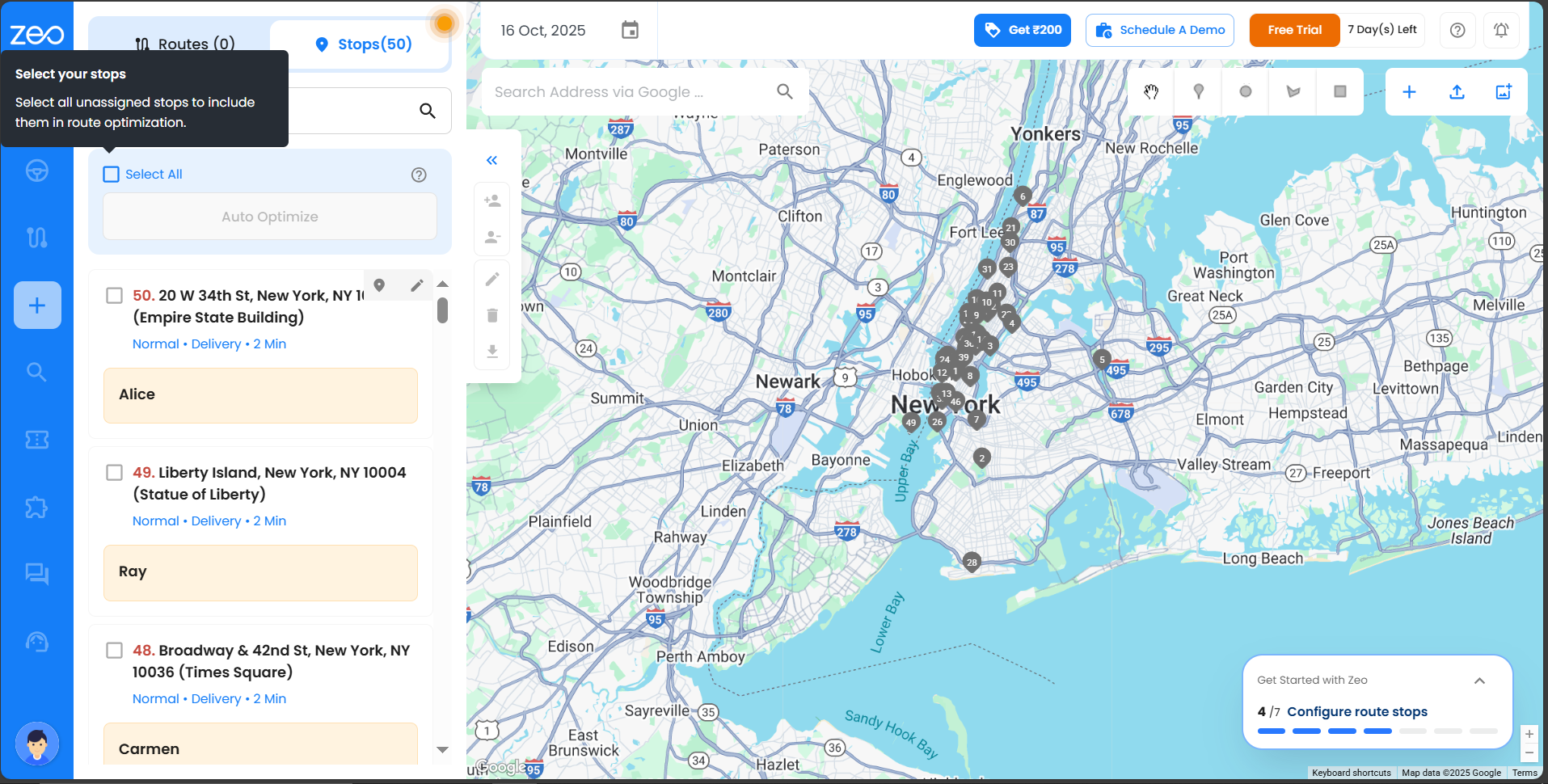
- Klik op die Outo-optimaliseer knoppie op die paneelbord om die haltes in die beste volgorde te rangskik.
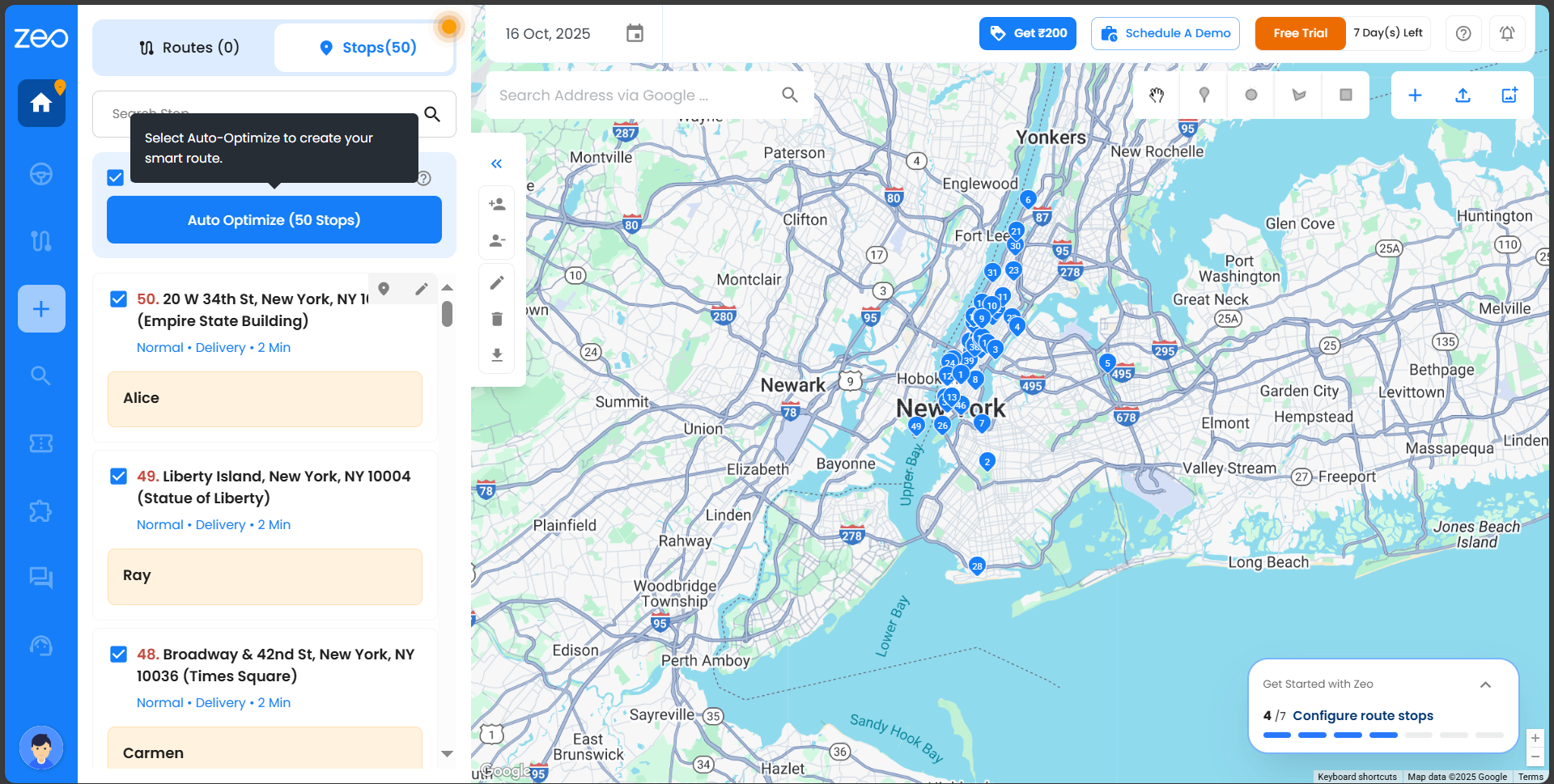
- Kies een of meer drywers om toe te ken en klik Ken bestuurder toe bo regs.
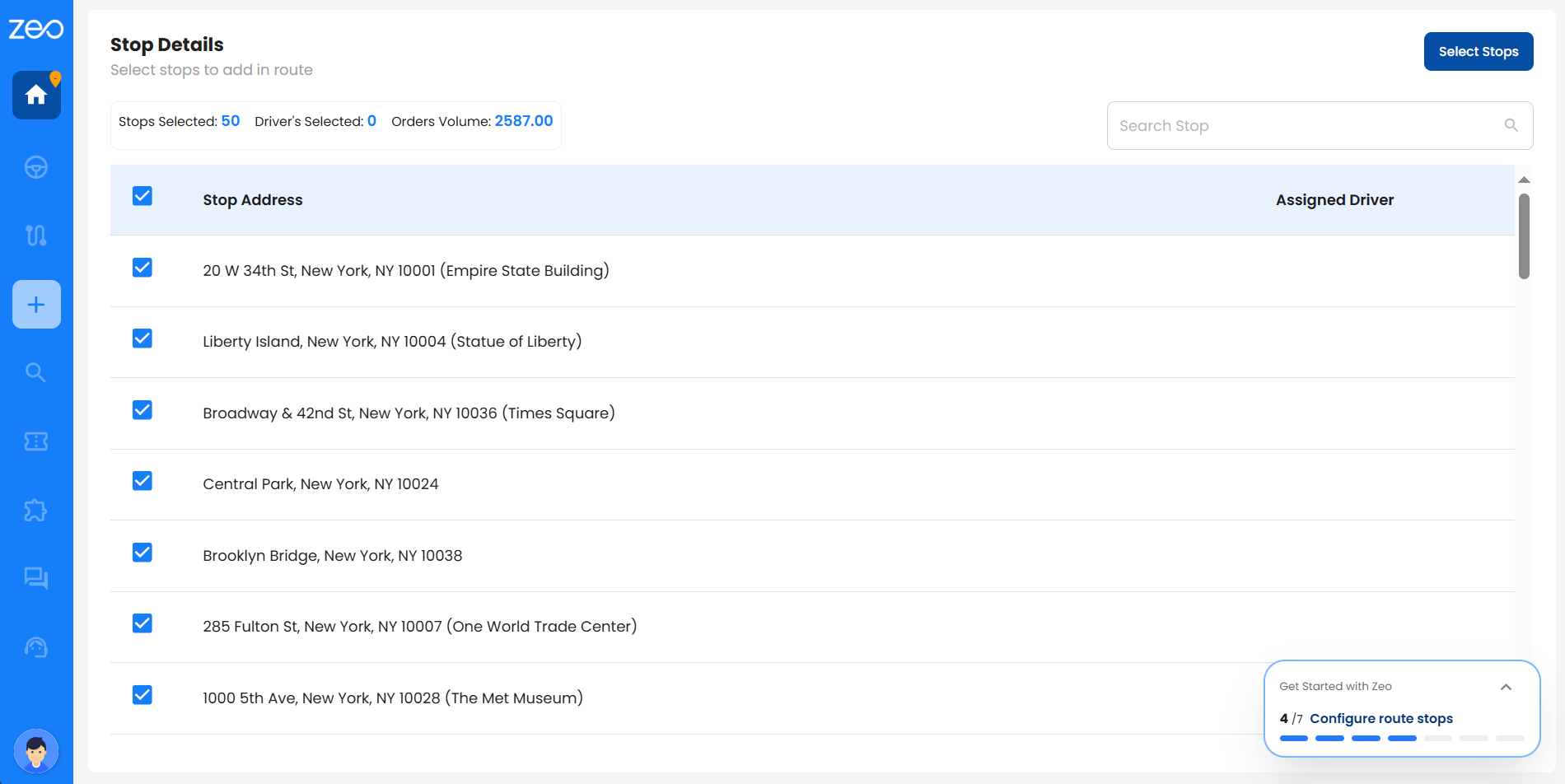
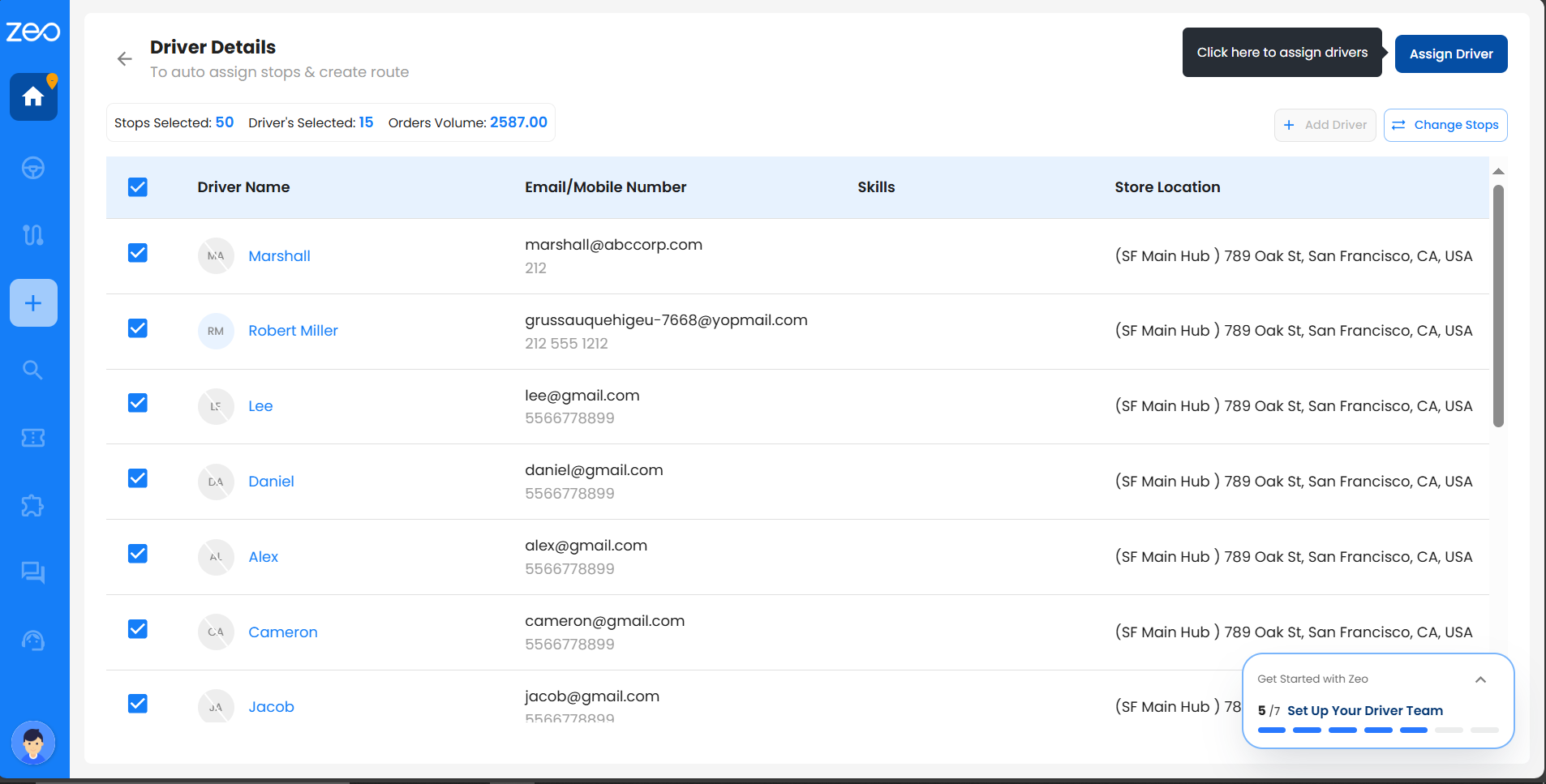
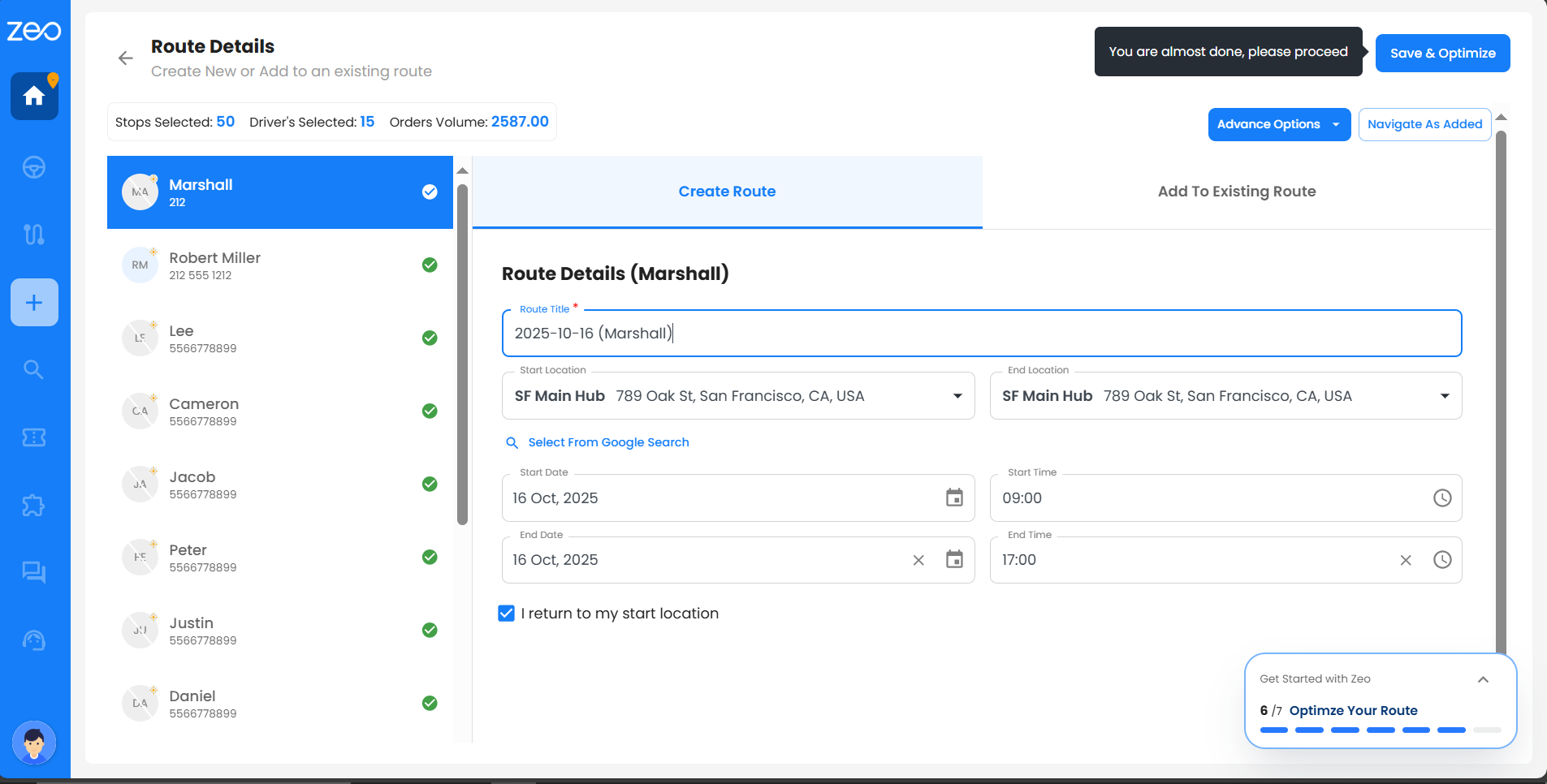
- Jy sal outomaties na die Roetebesonderhede skerm. Op hierdie skerm kan jy:
- Hersien die roetebesonderhede.
- Pas tydsberekening en begin- en eindliggings aan indien nodig.
- Sodra jy klik Stoor en optimaliseer, die bestuurder sal in kennis gestel word, en die roete word gereed om hul reis te begin.
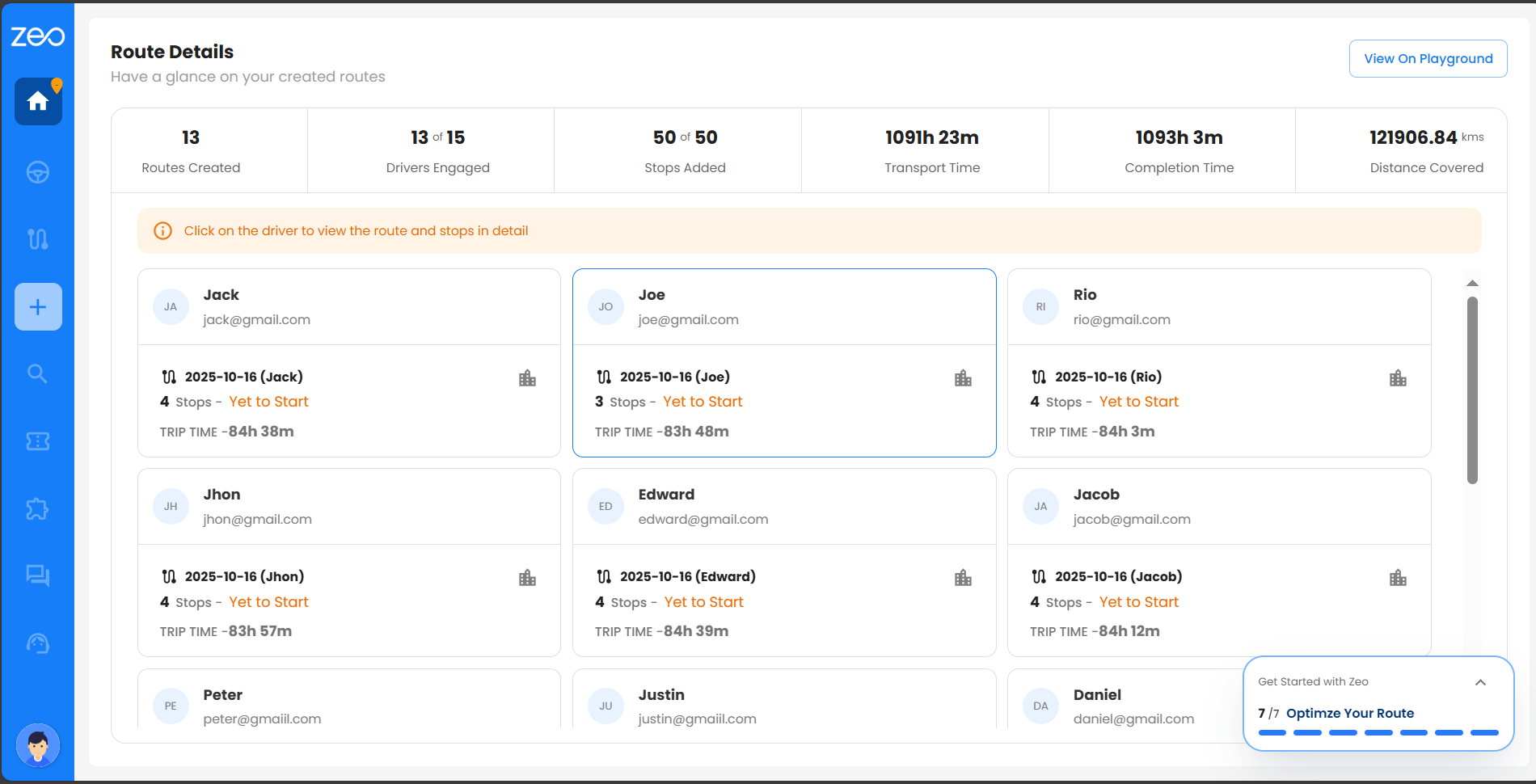
- 'n Opsomming sal die volgende besonderhede vertoon:
- Totale roetes geskep
- Bestuurders betrokke
- Stoppe bygevoeg
- Vervoer tyd
- Voltooityd
- Totale afstand
Om die roete in detail te sien, klik Uitsig op speelgrond, wat jou na die dashboard sal neem waar die volledige roete verkry kan word.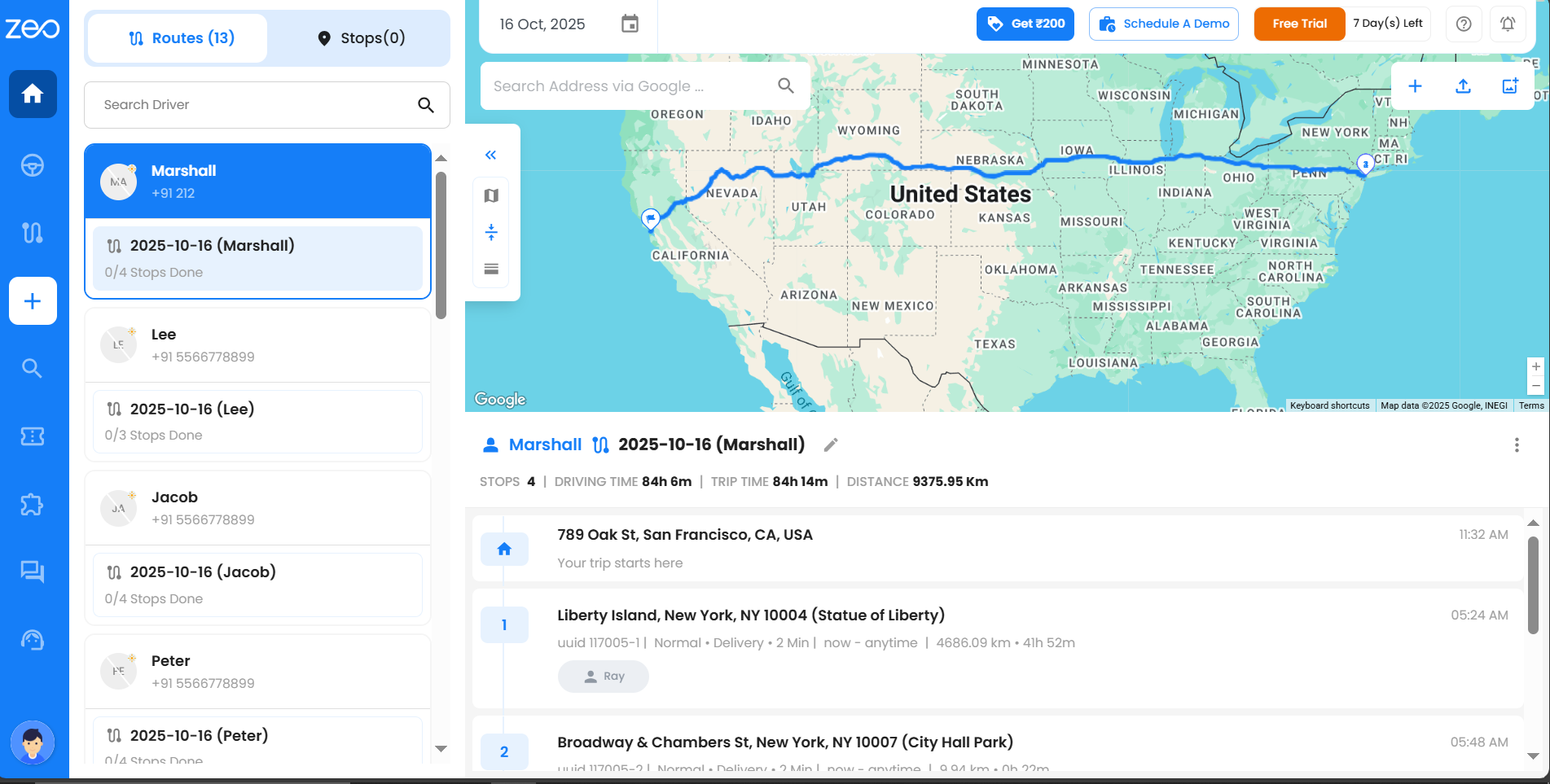
Hoe laai ek my haltes op as deel van die aanboordproses?
Stoppe is die plekke wat jou bestuurders tydens hul reise sal besoek. Deur hulle korrek by te voeg, maak jy jou roetebeplanning vinniger, meer akkuraat en makliker om te bestuur. Zeo laat jou toe om stoppe op drie eenvoudige maniere op te laai - deur 'n Excel-lêer, 'n Google Sheet-skakel te gebruik, of deur hulle handmatig in te tik.
Opsie 1: Oplaai stop met behulp van Excel/CSV-lêer
Dit is die beste as jy reeds jou lys van stoppe in 'n lêer gestoor het.
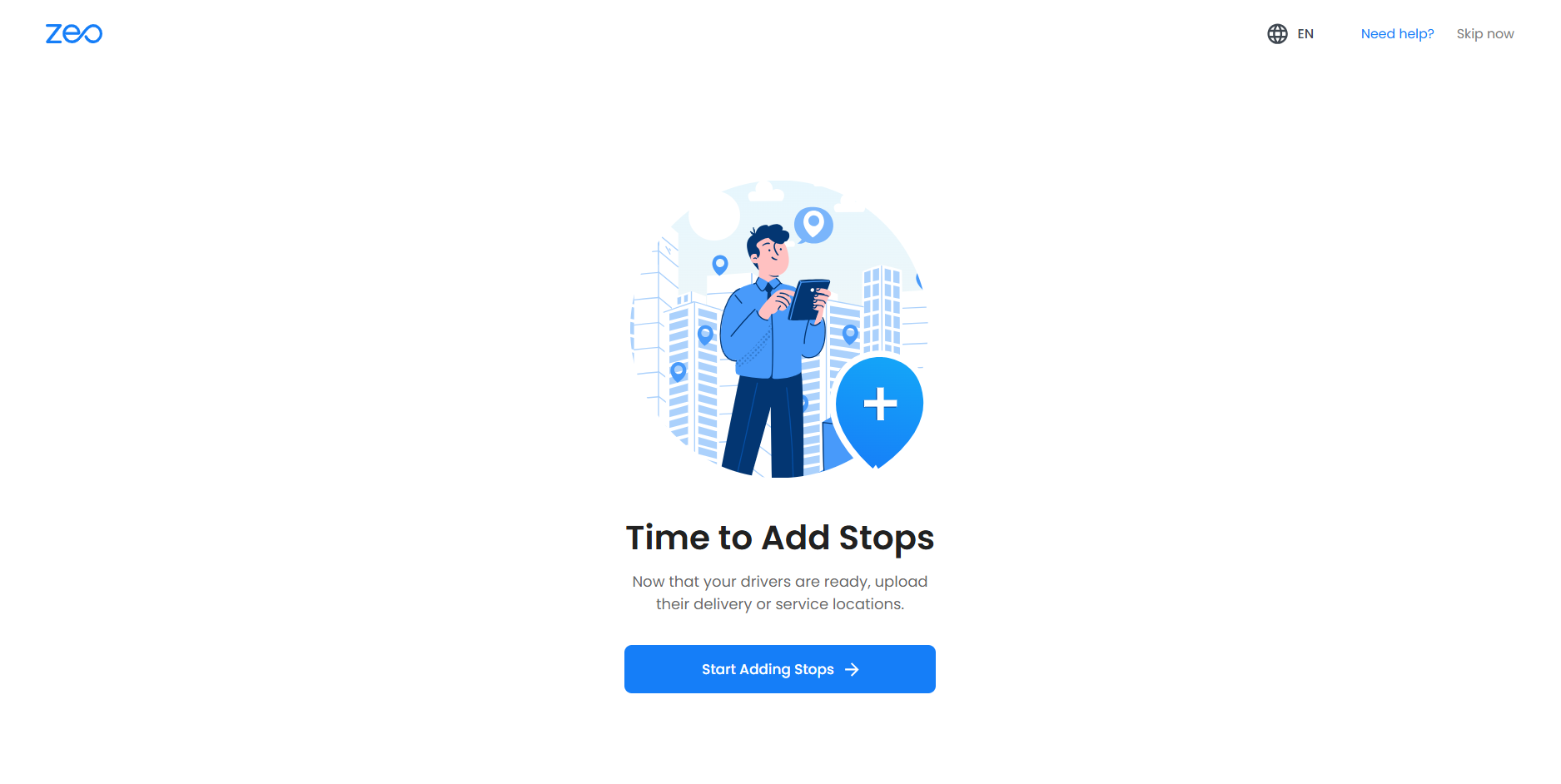
- Klik Begin om Stops by te voeg.
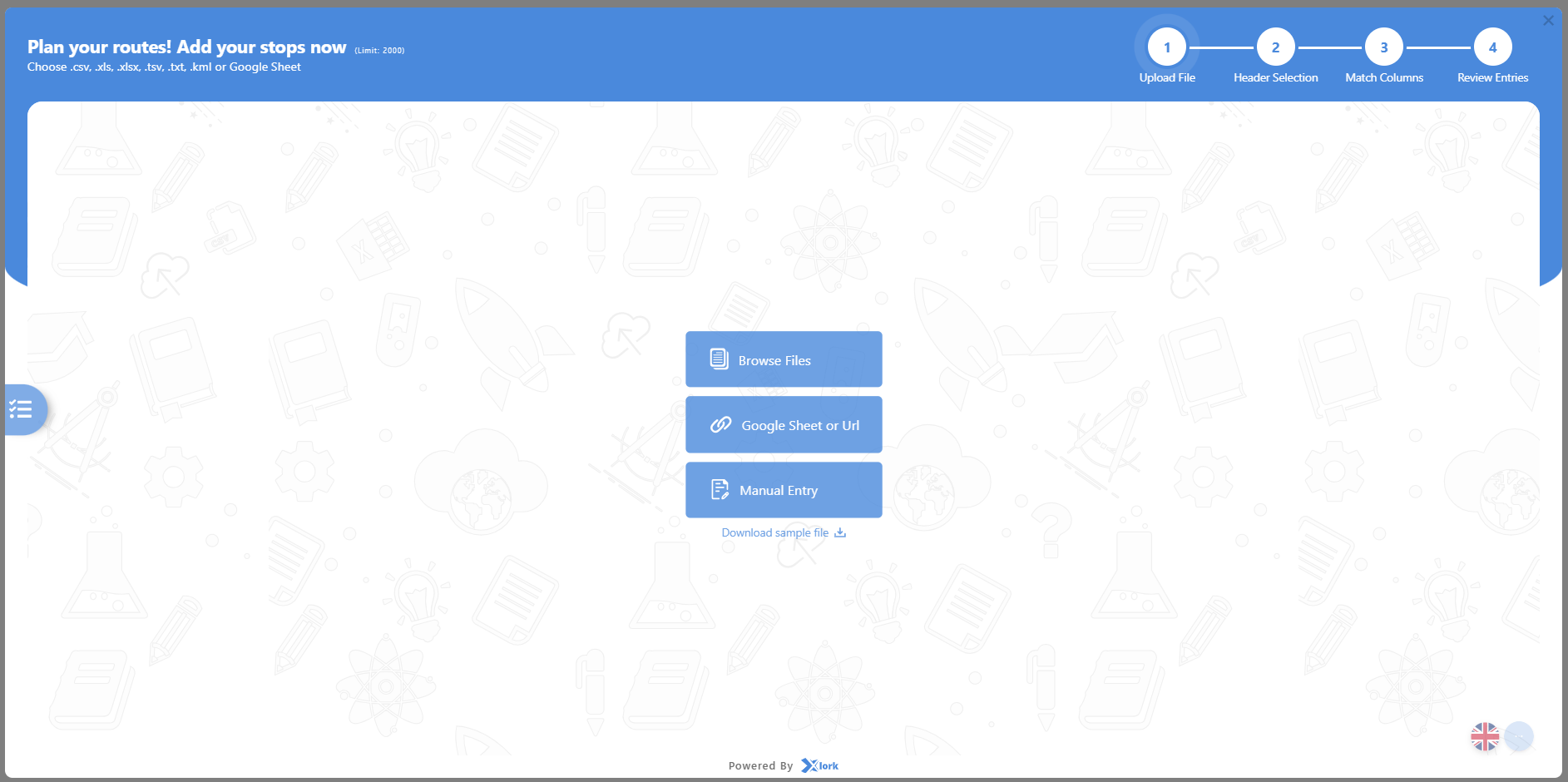
- Kies Blaai deur lêers en kies jou Excel- of CSV-lêer.
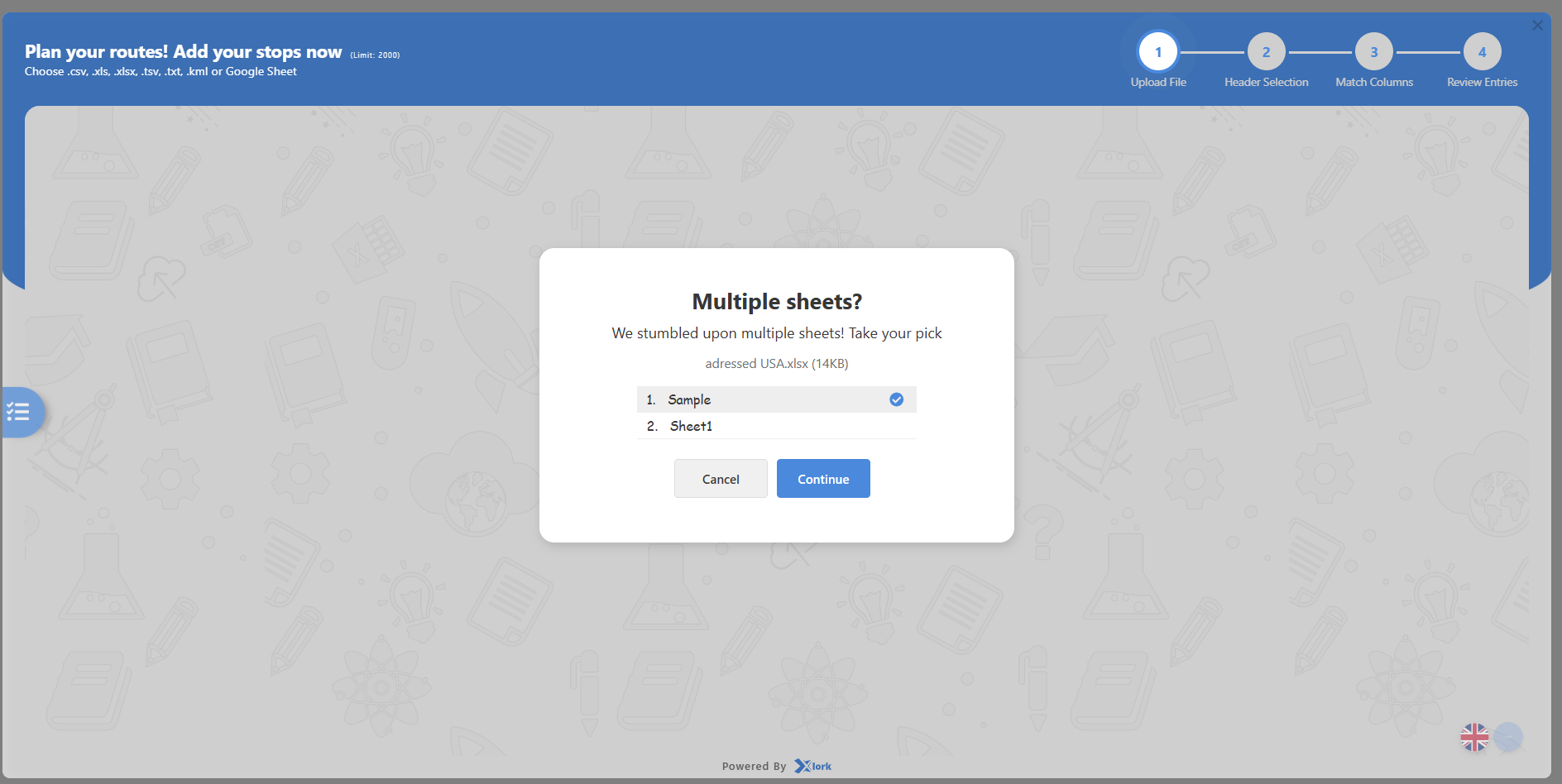
- As jou lêer meer as een blad het, kies die regte blad en klik Aanhou.
- Volg die oplaaistappe:
- Stap 1: Kontroleer of die lêer opgelaai is.
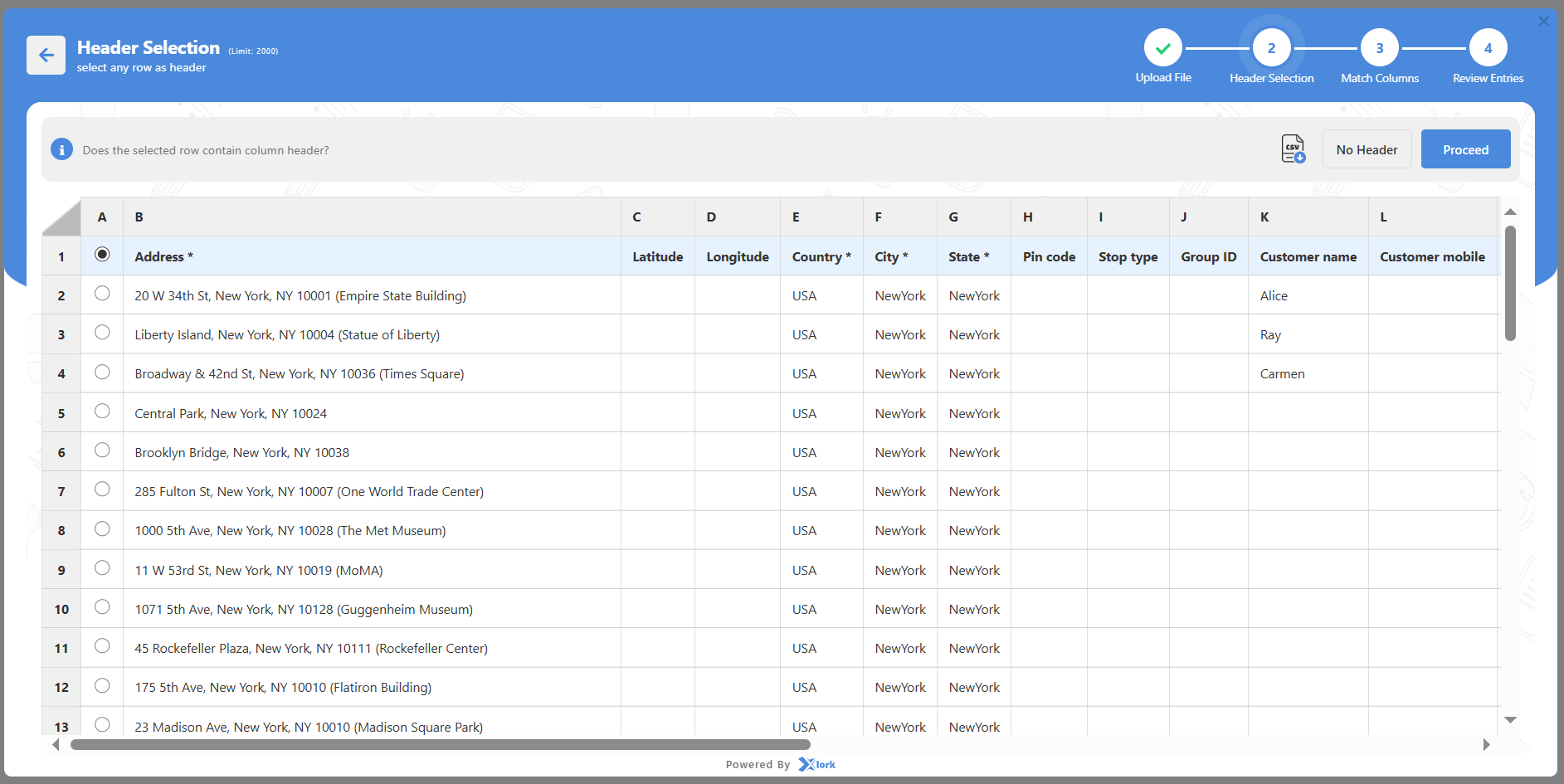
- Stap 2: Kies die ry in jou lêer wat die kolomtitels het (soos Adres, Stad, Staat, ens.) en klik Ry.
- Stap 3: Pas elke kolom in jou lêer by die velde wat Zeo benodig en klik Bevestig kartering.
– Verpligte velde: Adres, Stad, Staat, Land.
– Opsionele velde: Bestelnommer, Kliëntnaam, Pakkietelling, Afleweringstyd, Notas, Kontaknommer.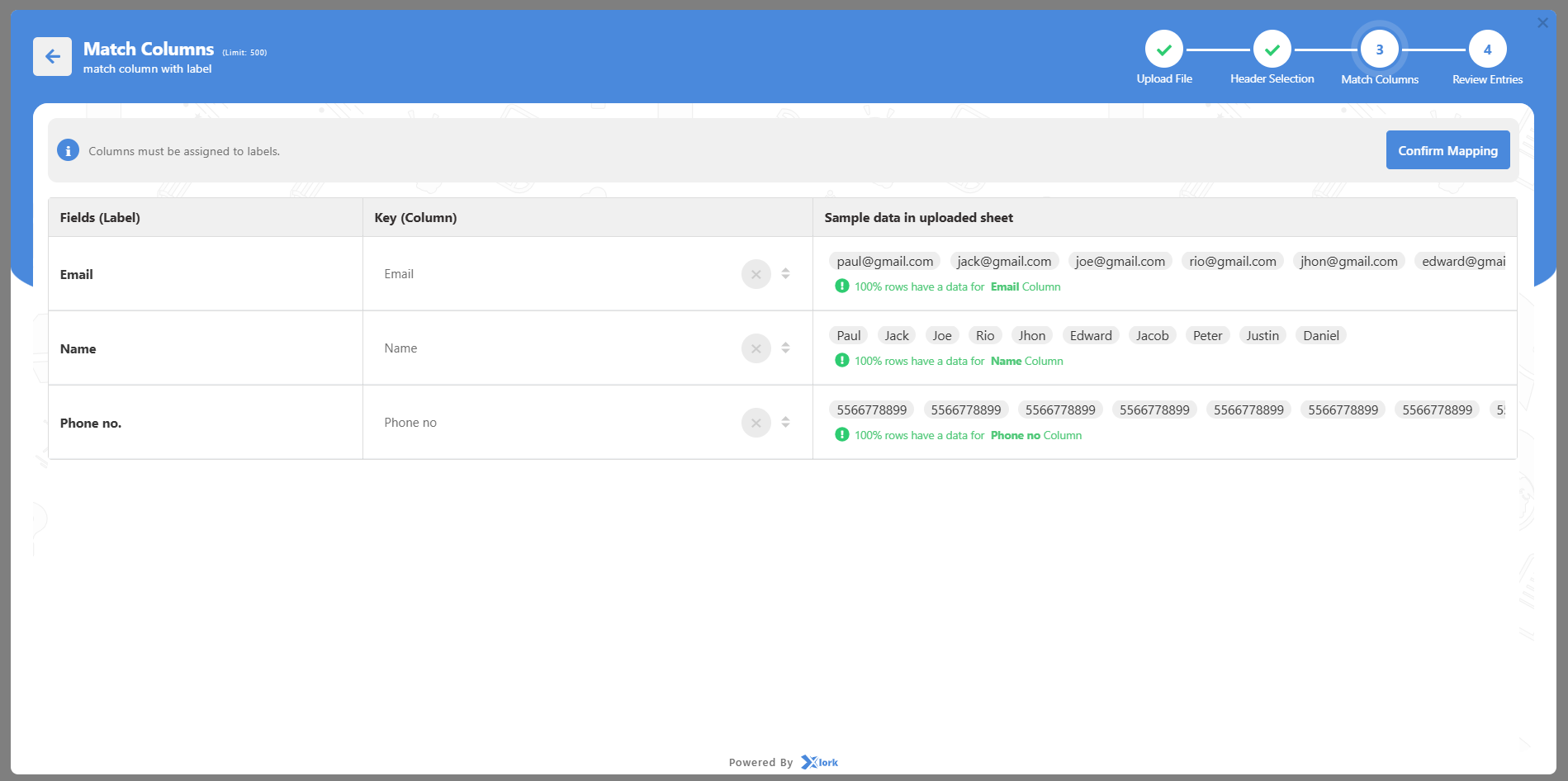
- Stap 4: Gaan alles noukeurig na en klik Stuur.
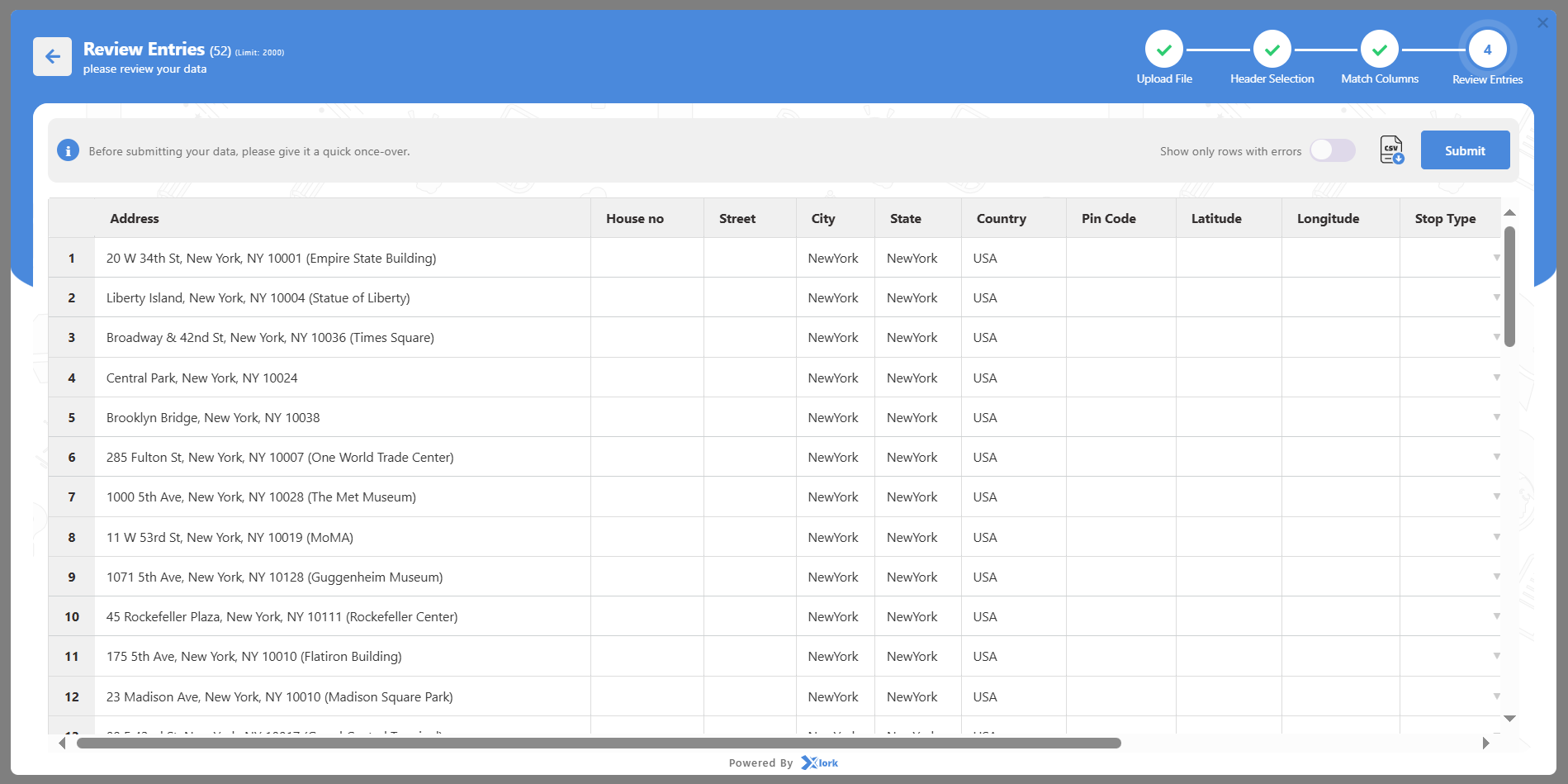
- Jou haltes sal nou verskyn in die Stops-oortjie en ook op die kaart verskyn.
Opsie 2: Oplaai stop met behulp van Google Sheet Link
Dit is die beste as jou span die besonderhede van die stop in 'n aanlyn blad hou.
- Klik Begin om Stops by te voeg.
- Kies Google-blad / URL.
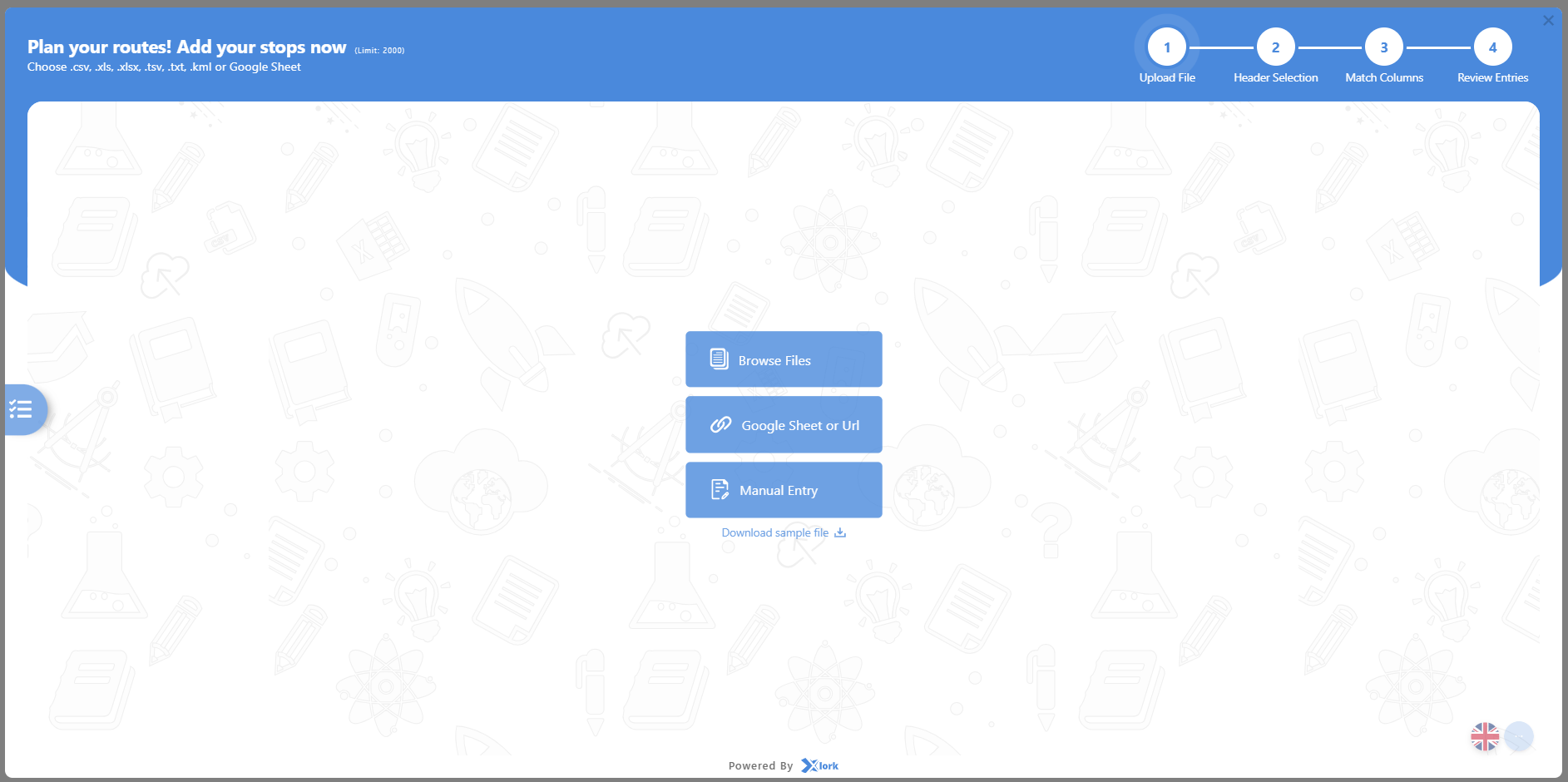
- Plak die Google Sheet-skakel (maak seker dat enigiemand met die skakel dit kan sien).
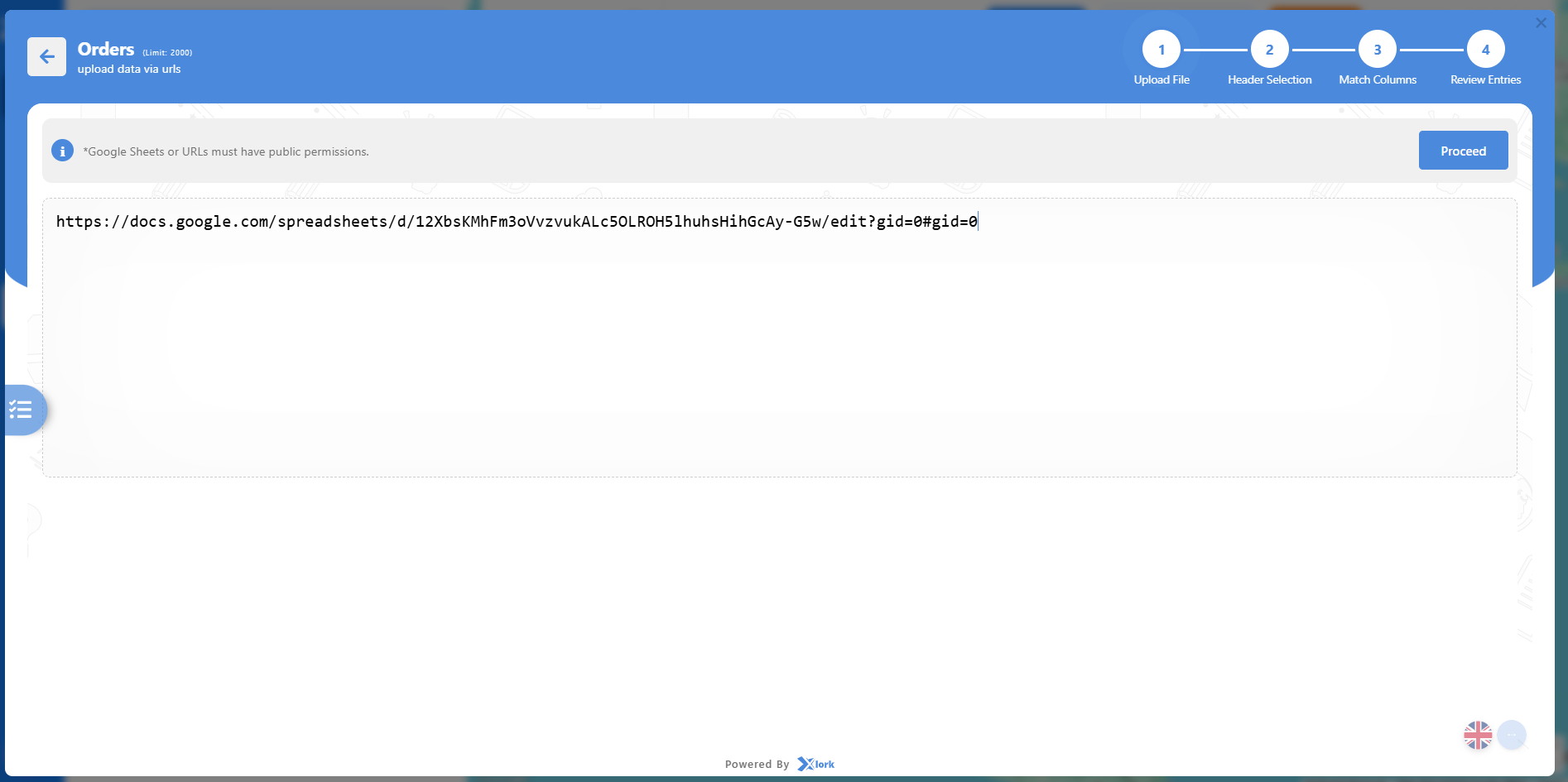
- Pas elke kolom in jou lêer by die velde wat Zeo benodig en klik Bevestig kartering.
- Hersien die inligting en klik Stuur.
- Die haltes sal bygevoeg word en op jou kaart vertoon word.
let wel: As die skakel privaat of leeg is, sal die stelsel 'n fout wys. Gaan die deelinstellings na voordat u oplaai.
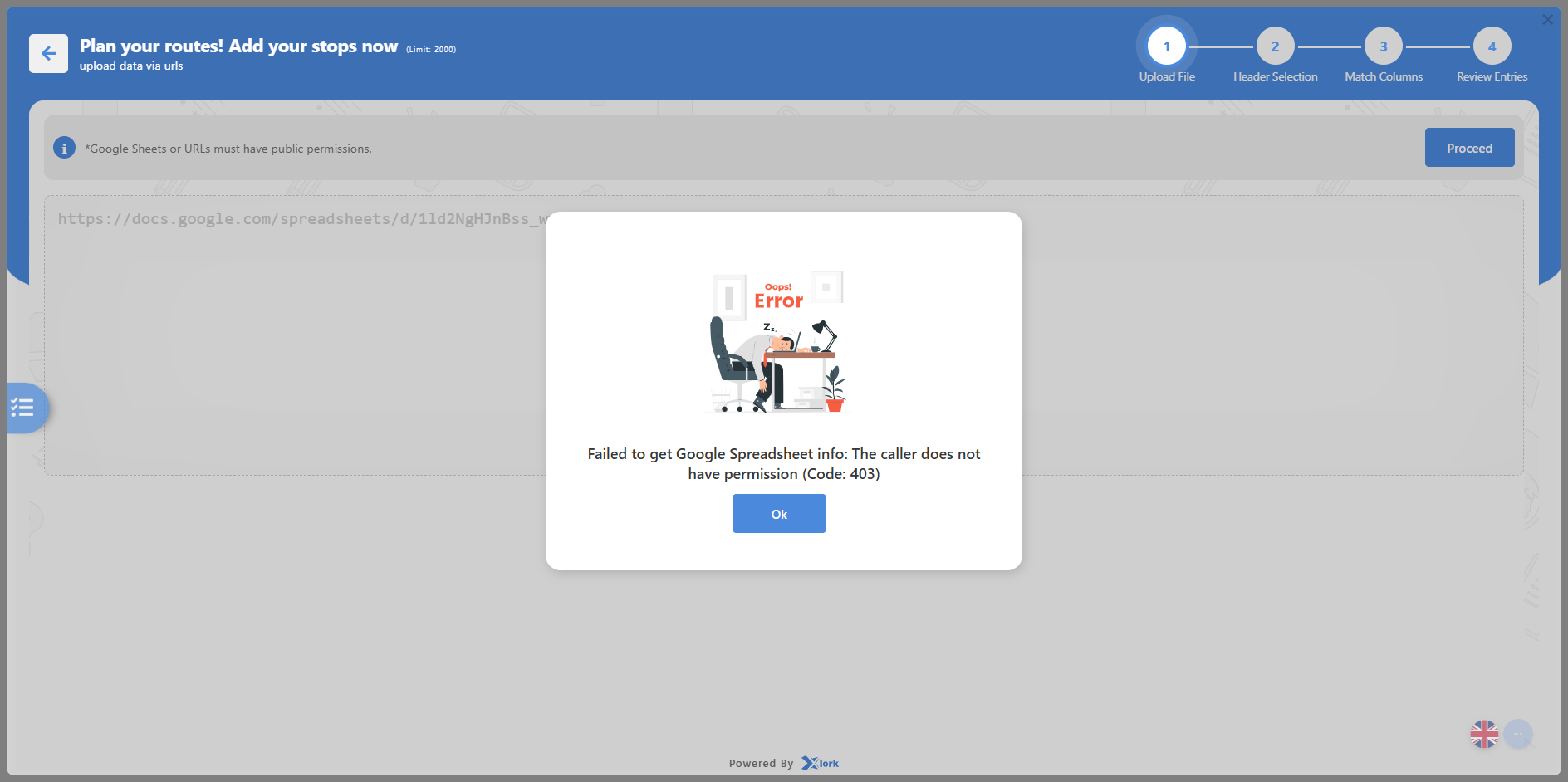
Opsie 3: Voeg Stops Handmatig by
Die beste om vinnig 'n paar haltes by te voeg sonder om 'n lêer op te laai.
- Klik Begin om Stops by te voeg.
- Klik Handleidinginskrywing.
- Vul die vereiste besonderhede in:
- Adres, stad, staat, land
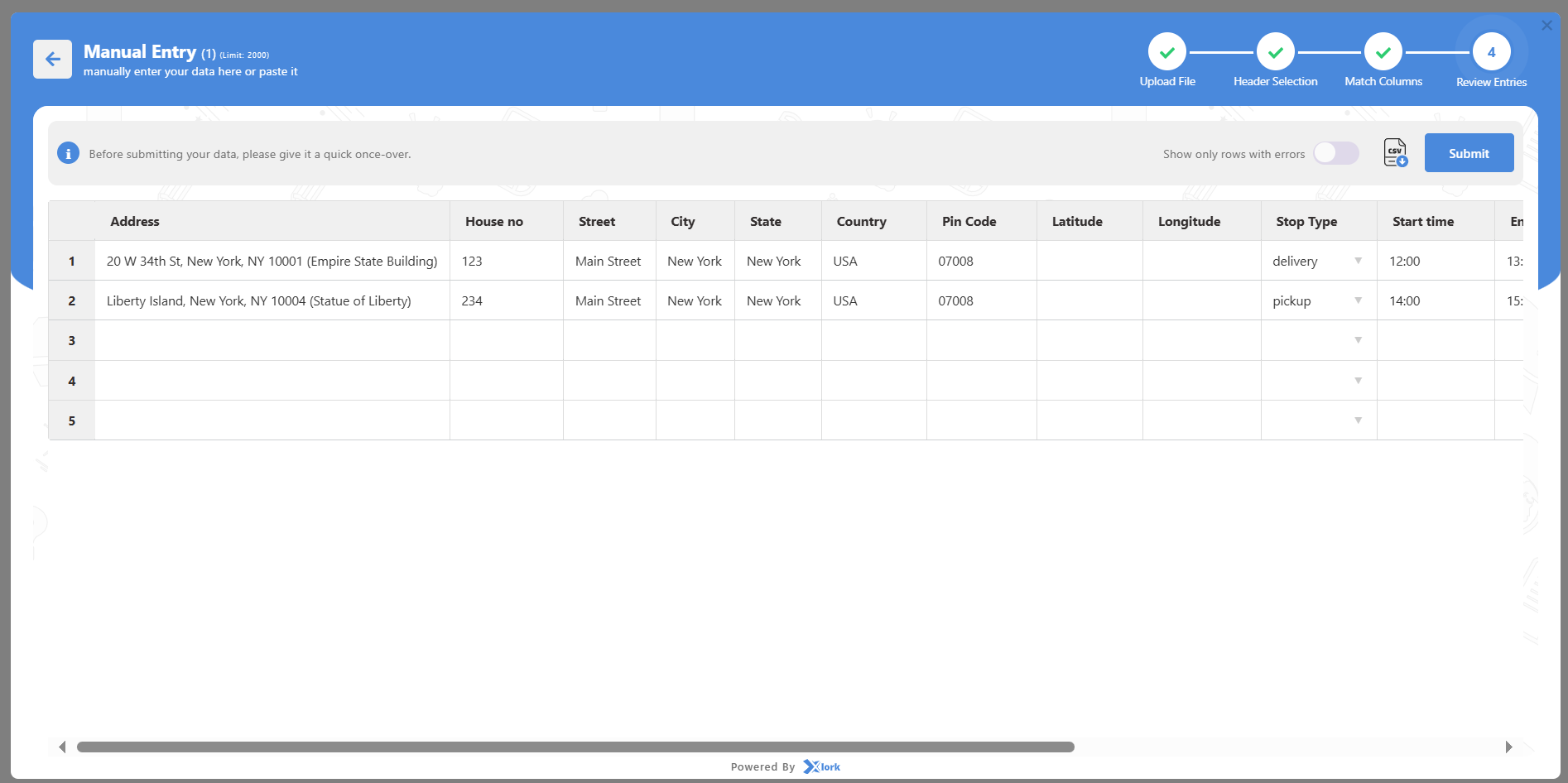
- Jy kan ook ekstra besonderhede byvoeg soos:
- Kliëntnaam, telefoon, e-pos
- Tydvenster vir aflewering of afhaal
- Aantal pakkies of items
- Afleweringsinstruksies of notas
- Breedtegraad/Lengtegraad (opsioneel vir beter akkuraatheid)
- Klik Stuur.
- Die halte sal dadelik in die lys en op die kaart verskyn.
Wanneer jy haltes byvoeg of oplaai, kan jy addisionele velde sien. Hier is wat hulle beteken:
- adres: Volledige straatadres waar die aflewering of afhaal sal plaasvind.
- Breedtegraad / Lengtegraad: Presiese koördinate op die kaart vir akkuraatheid.
- Straat / Stad / Staat / Land: Word gebruik om die halte presies op die kaart te plaas.
- Stopprioriteit: Definieer watter haltes eerste op 'n roete bedien word — ASAP-haltes word voor Normale haltes geskeduleer.
- Stop Tipe: Identifiseer of die halte 'n Afhaal- of Afleweringspunt is.
- Groep-ID: Unieke ID om verskeie stoppe te groepeer wat aan dieselfde bestelling, kliënt of lopie behoort.
- Kliëntbesonderhede: Sluit naam, telefoonnommer en e-posadres vir kommunikasie in.
- Notas: Spesiale bestuurdersinstruksies (bv. "Lui die klokkie," "Vertrek by hek").
- Begintyd / Eindtyd: Definieer wanneer 'n halte bedien kan word.
- Duur: Geraamde tyd wat jou bestuurder by die halte sal spandeer.
- Afleweringsbesonderhede:
- Pakkietelling: Totale aantal pakkette of items by daardie halte.
- Kapasiteit: Gewigs- of hoeveelheidsbeperking vir die stop.
- Volume: Ruimte of grootte van die persele vir doeltreffende beplanning.
- Faktuurnommer / Bestelnommer: Unieke identifiseerder wat vir dophou gebruik word.
- Stopdatum: Die spesifieke datum waarop die halte geskeduleer is om bedien te word.
Belangrike notas:
- Vir die beste akkuraatheid, verskaf volledige adresse, insluitend poskodes.
- Indien verskeie haltes soortgelyke adresse het, gebruik bykomende velde (soos Bestellings-ID of Notas) om hulle te onderskei.
- Jy kan enige halte wysig of verwyder vanaf die Stops-oortjie na oplaai.
- Opgelaaide haltes is onmiddellik sigbaar op die dashboardkaart, wat jou toelaat om na die volgende stap voort te gaan: Outomatiese optimalisering.
Hoe voeg ek bestuurders by my rekening tydens die aanboordproses?
Bestuurders is die ruggraat van jou aflewerings- en veldbedrywighede. Deur hulle tydens aanboording by te voeg, kan jy roetes toewys, vordering dophou en prestasie intyds monitor. Alhoewel hierdie stap (Stap 3) tydelik oorgeslaan kan word, verseker die vroeë byvoeging van bestuurders dat jou bedrywighede van dag een af ten volle funksioneel is.
Zeo bied twee maniere om drywers by te voeg: handmatig vir klein spanne of massa-oplaai vir groter vlote. Sodra dit bygevoeg is, ontvang bestuurders onmiddellike uitnodigings om by jou werkspasie aan te sluit en toegang tot hul roetes op die mobiele toepassing te verkry.
Opsie 1: Voeg drywers handmatig by (Die beste vir klein spanne of vinnige opstelling)
- In Stap 3: Dryweropstelling van die aanboordvloei, klik Voeg bestuurder by om die bestuurdersvorm oop te maak.
- Vul die verpligte veld in:
- Bestuurder e-pos — moet uniek en geldig wees; dit word gebruik om die uitnodiging te stuur.
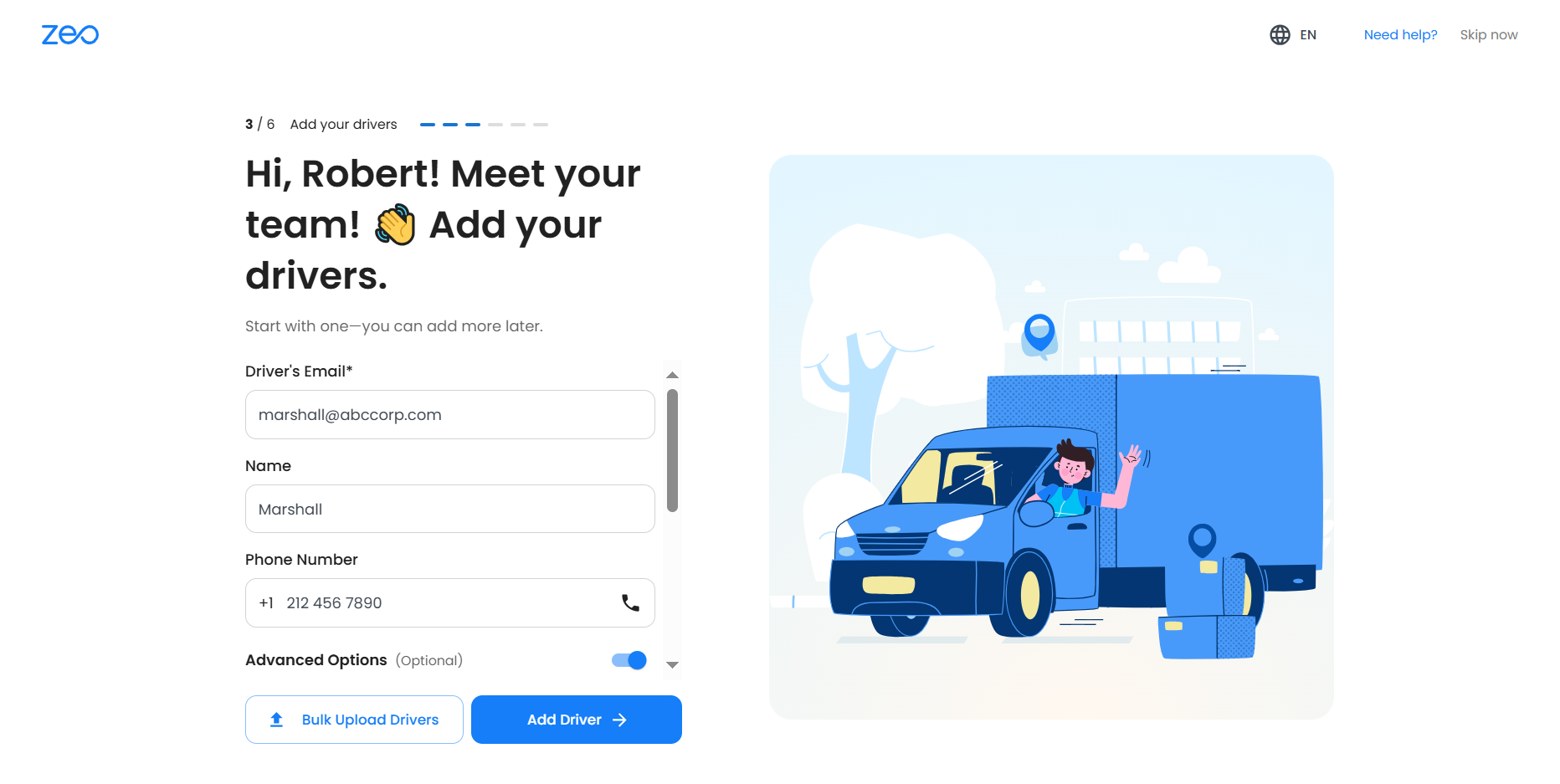
- (Opsioneel maar aanbeveel) Vul bykomende besonderhede in:
- bestuurder Naam
- Telefoon nommer
- Winkel/Hub (indien daar verskeie hubs bestaan)
- Werksure en Pouses
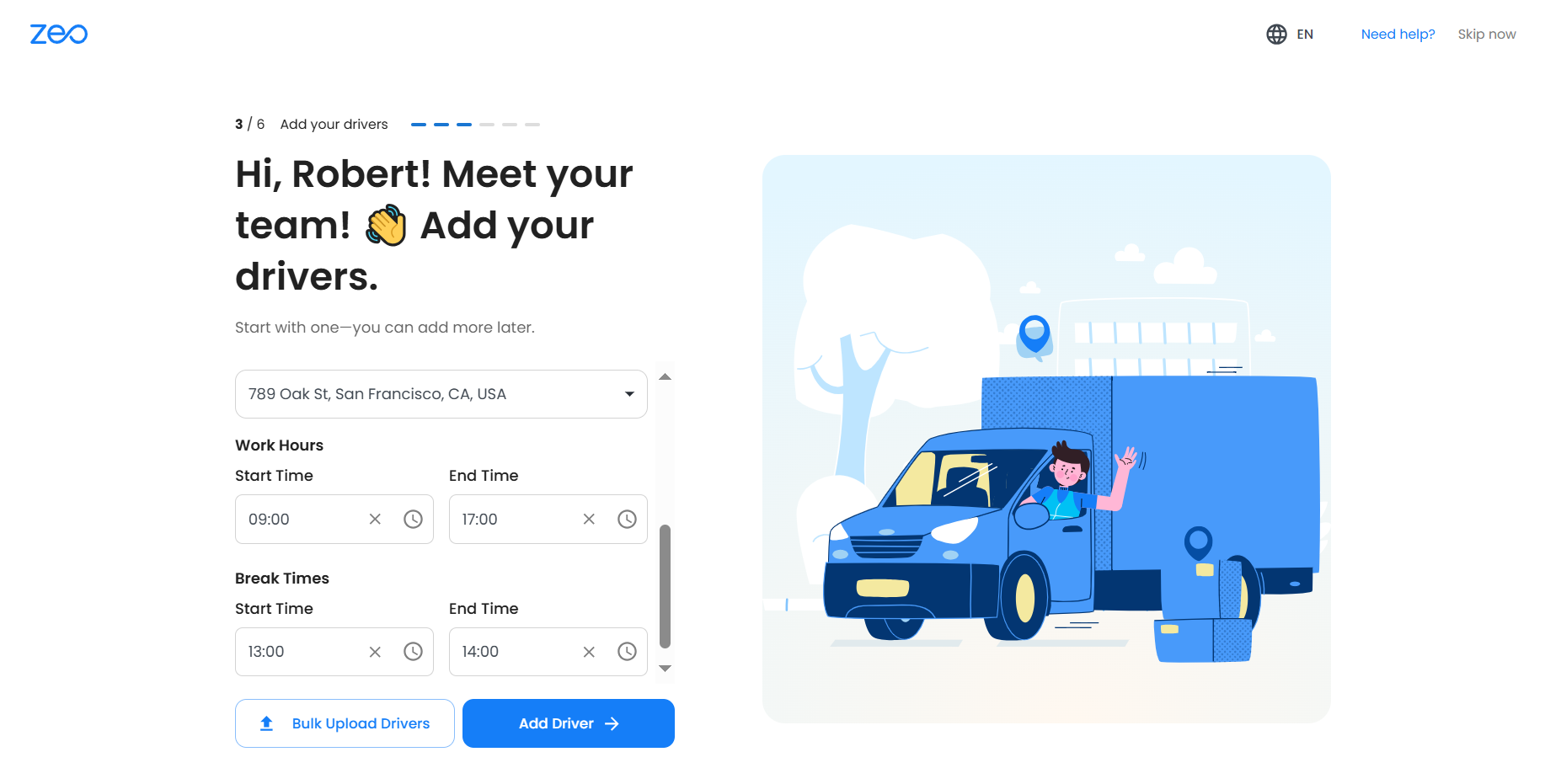
- Klik Voeg bestuurder by om te spaar.
- Die bestuurder sal 'n e-posuitnodiging of kennisgewing in die toepassing ontvang (indien hulle reeds Zeo gebruik) om hul profiel te aanvaar en te aktiveer.
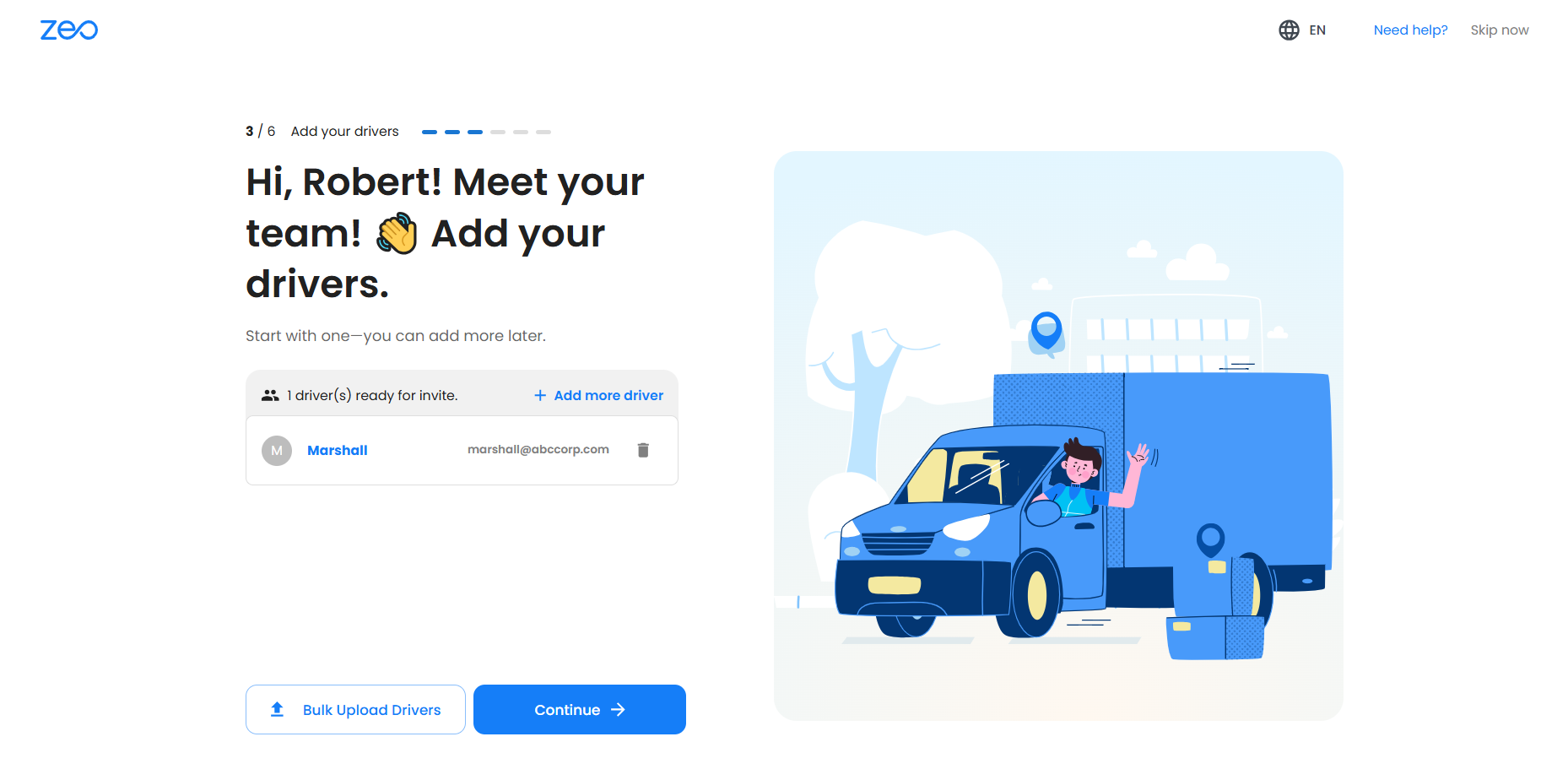
Opsie 2: Grootmaatoplaai (Die beste vir medium tot groot vlote)
- Klik Grootmaat-oplaai-drywers vanaf die dryweropstellingsbladsy.
- Kies een van die volgende invoermetodes:
- Blaai deur lêers: Laai 'n Excel/CSV-lêer op
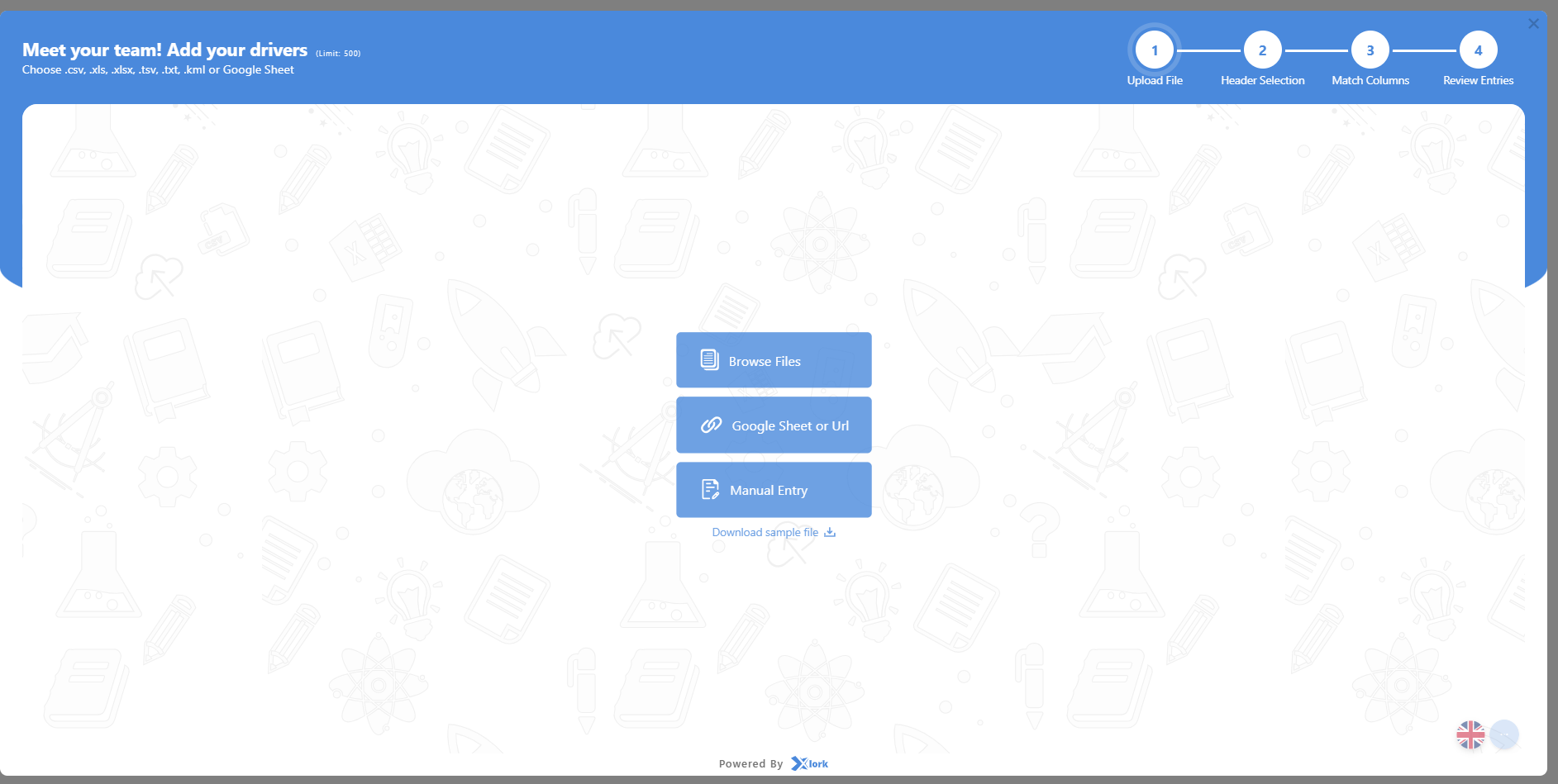
- Google Sheet: Plak 'n deelbare blad-URL (maak seker dit is publiek)
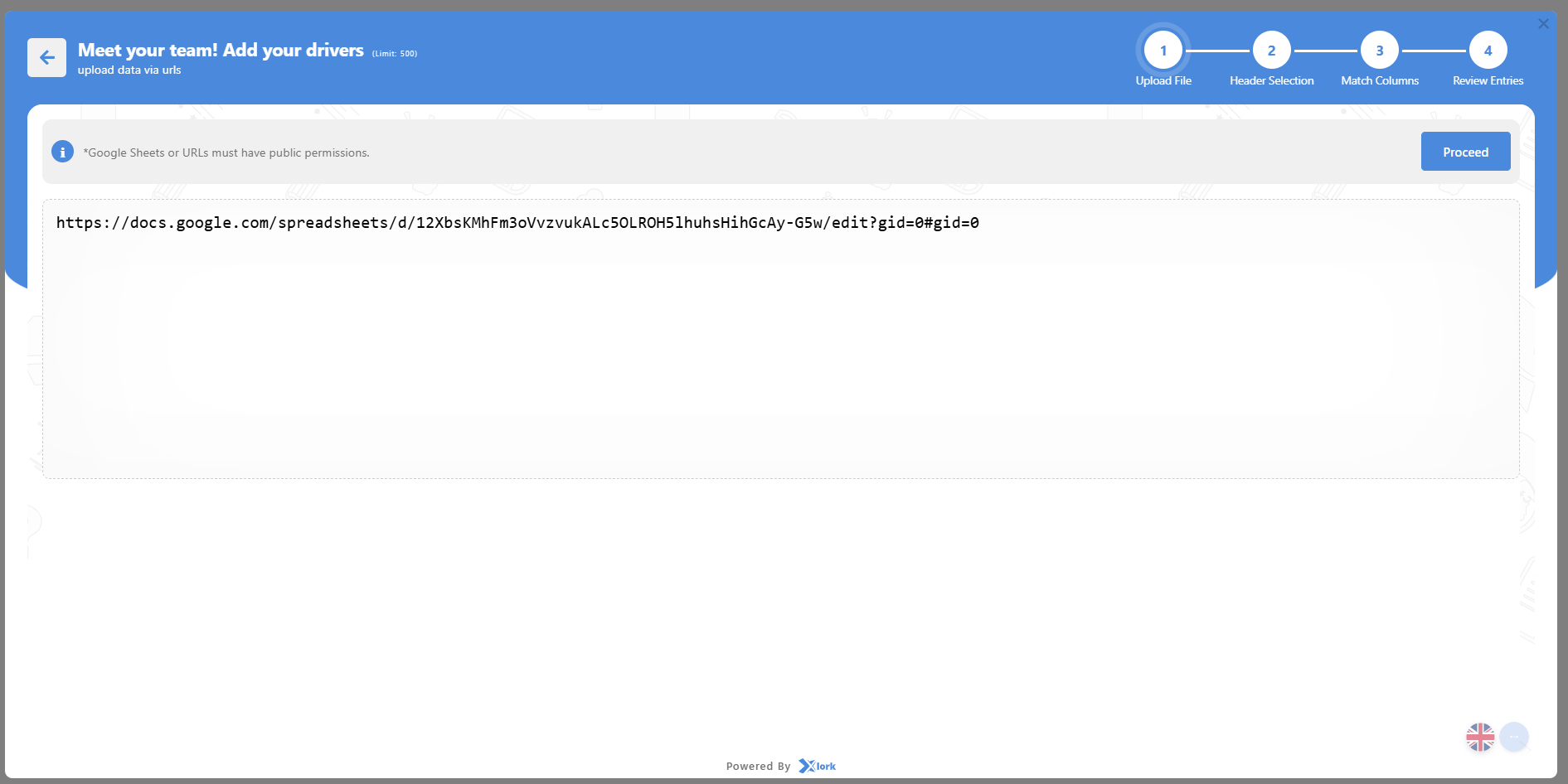
- Handmatige tabelinvoer: Voer data direk in die koppelvlaktabel in
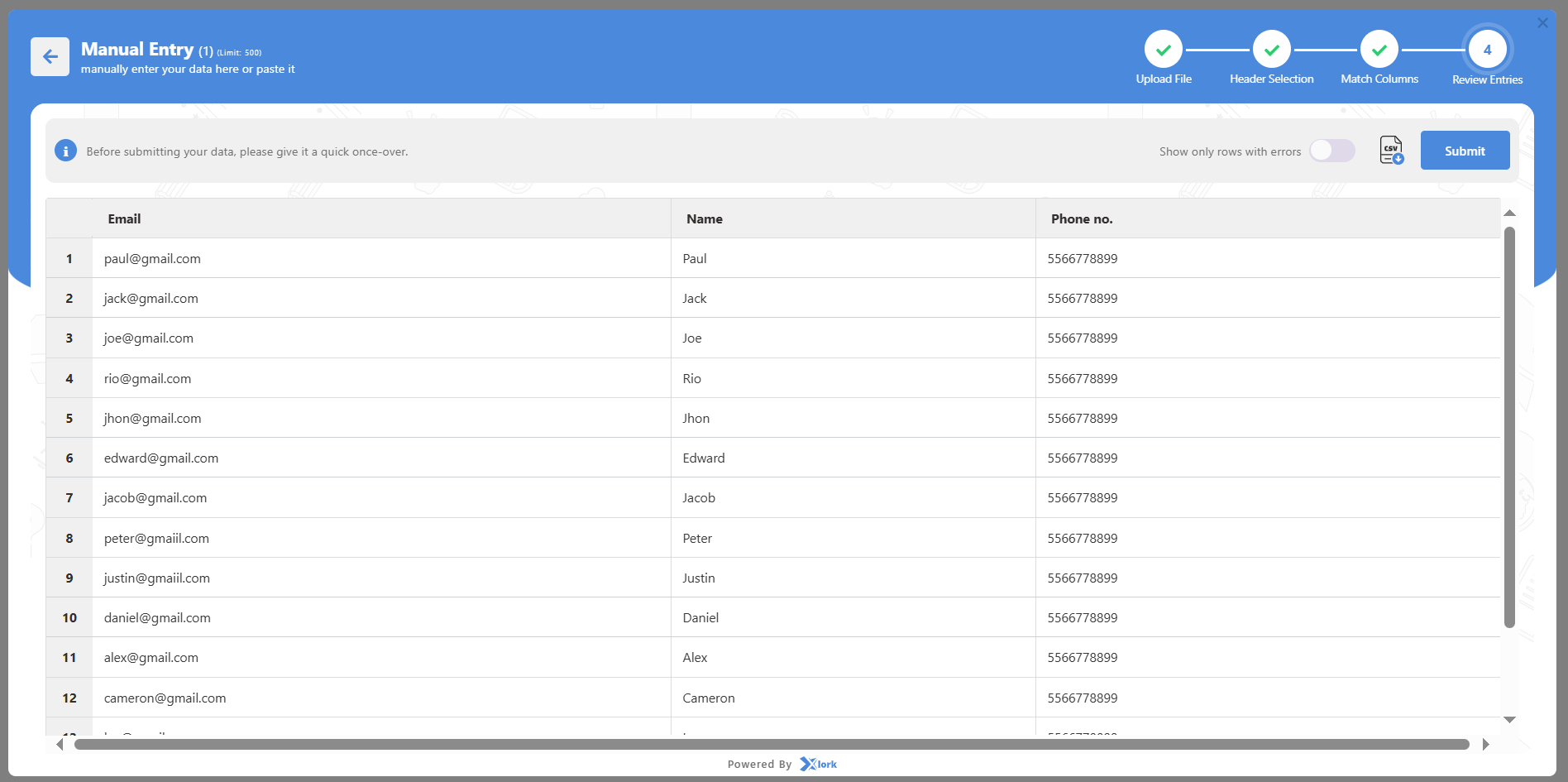
- Blaai deur lêers: Laai 'n Excel/CSV-lêer op
- Indien u 'n lêer gebruik, volg die stap-vir-stap invoervloei:
- Stap 1: Laai jou lêer op en kies die blad indien gevra
- Stap 2: Kies die korrekte koptekstry (kolomme soos E-pos, Naam, Telefoon)
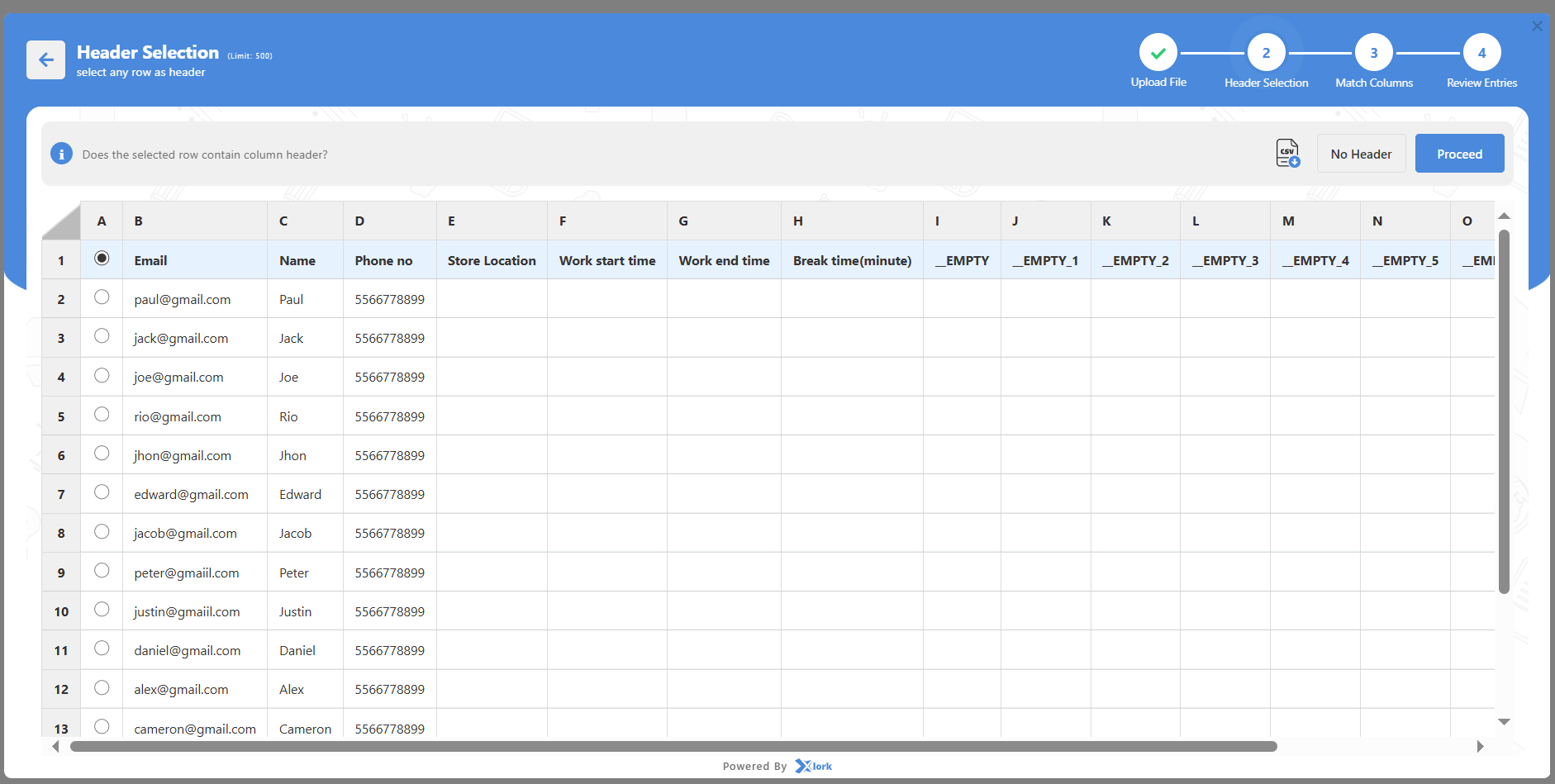
- Stap 3: Koppel die kolomme in jou lêer aan Zeo-velde (E-pos is verpligtend)
- Stap 4: Kontroleer inskrywings vir akkuraatheid en klik op Dien in
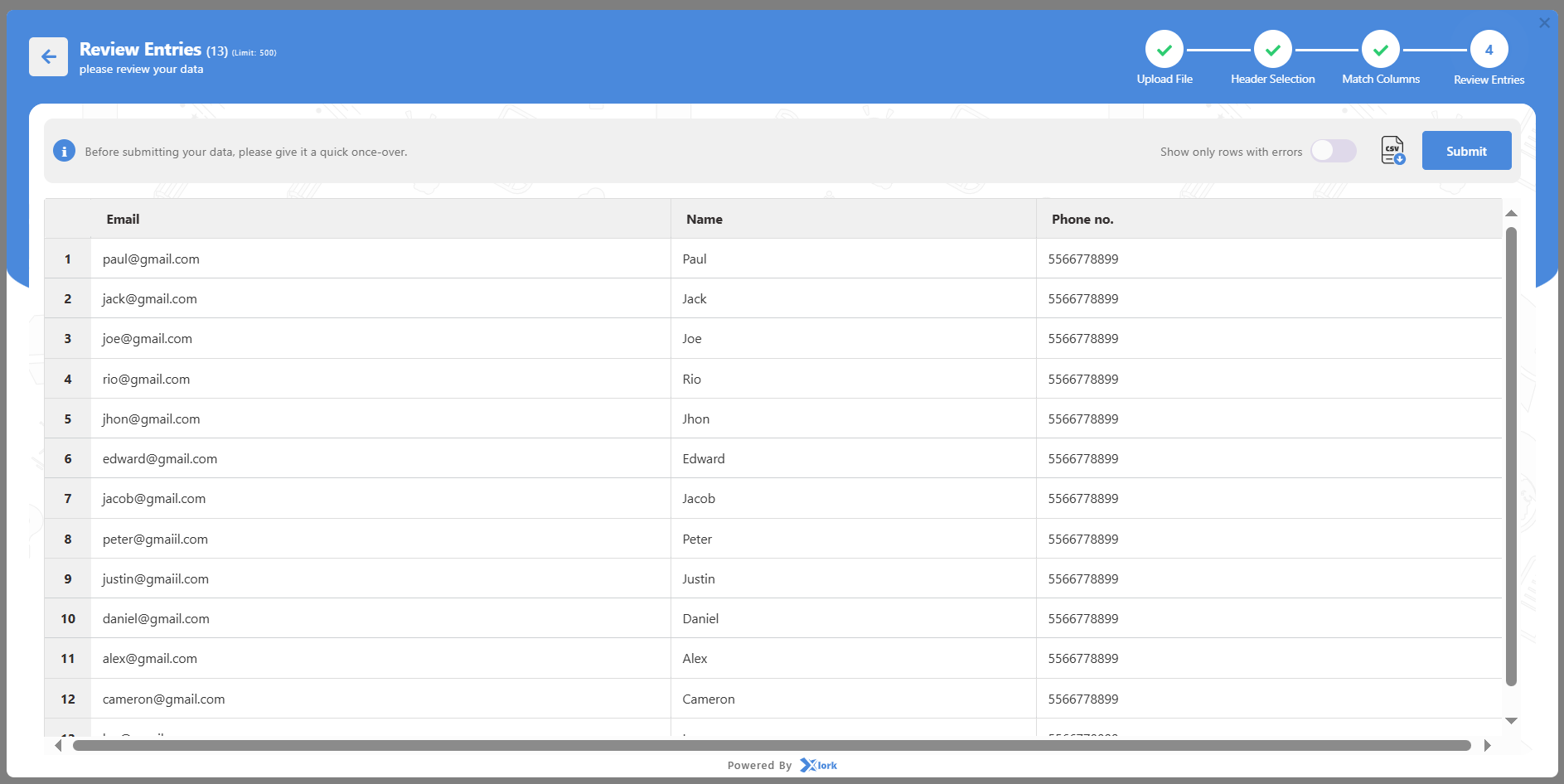
- Stap 1: Laai jou lêer op en kies die blad indien gevra
- Alle suksesvol bygevoegde drywers sal in die Drywertabel verskyn.
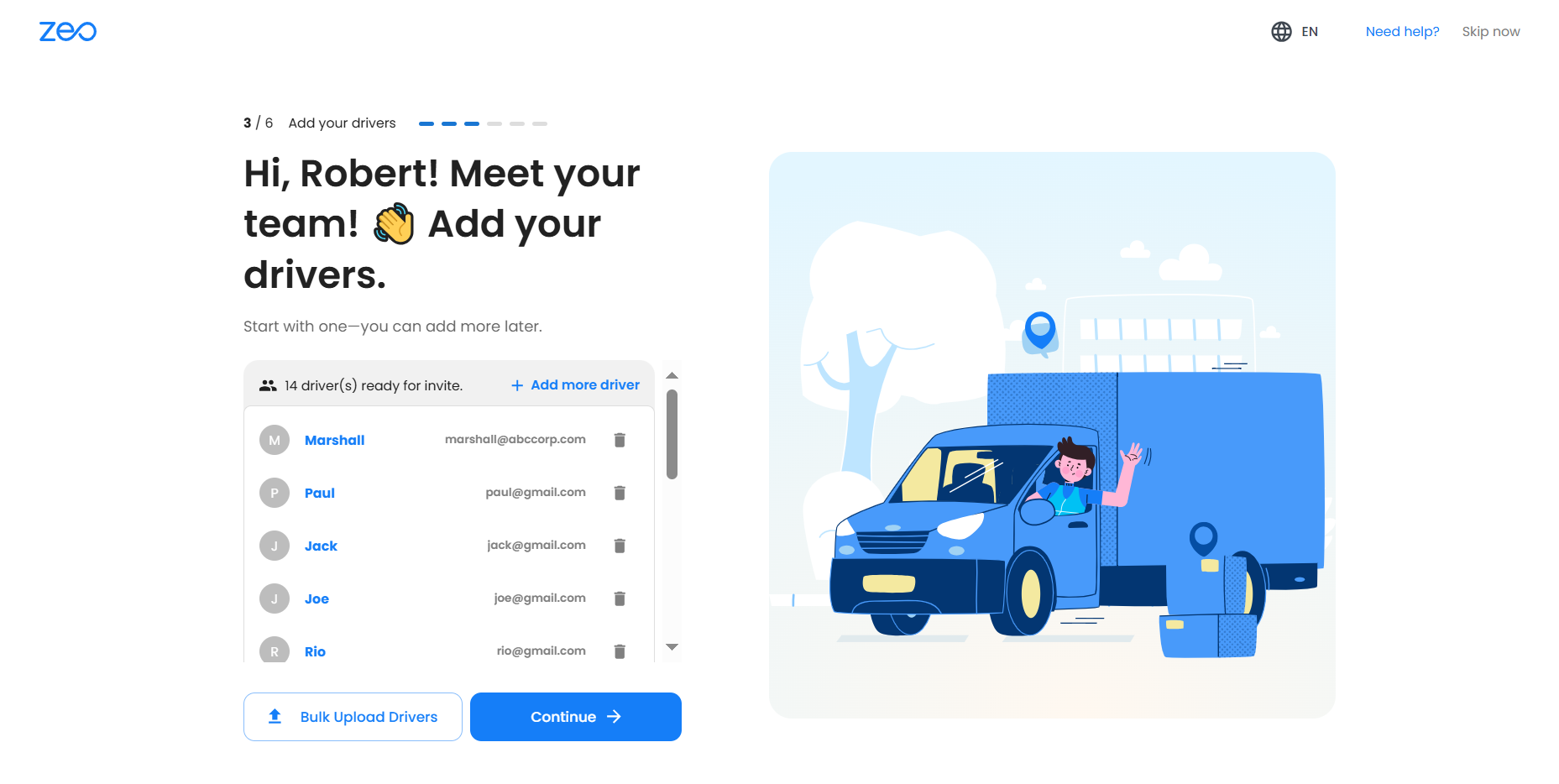
Wenk: Jy kan honderde drywers gelyktydig byvoeg deur die massa-oplaaimetode te gebruik.
Belangrike notas:
- Alle drywers verskyn onder die Bestuurdersafdeling op die taakbalk, waar jy te eniger tyd voertuie en vaardighede kan wysig, verwyder of toewys.
- As jy stap 3 oorslaan, kan jy steeds later bestuurders vanaf die dashboard byvoeg voor roetetoewysing.
- E-pos is verpligtend vir alle bestuurders; daarsonder kan uitnodigings nie gestuur word nie.
- Bestuurders moet die Zeo Driver-app aflaai en daarby aanmeld om roetes te ontvang en uit te voer.
- Indien u grootmaat oplaai, maak seker dat u data skoon en korrek geformateer is in u blad om foute te voorkom.
- Jy kan bestuurdertoestemmings later bestuur deur Instellings vir gevorderde konfigurasies.
Hoe stel ek my versendingsentrum op tydens aanboording?
jou versendingsentrum (winkel) is die primêre operasionele sentrum in Zeo-roetebeplannerDit dien as die standaard beginpunt vir jou roetes, maar kan later met enige persoonlike ligging tydens roeteskepping oorgeskryf word. Deur dit akkuraat op te stel, verseker jy dat roetes geoptimaliseer word gebaseer op 'n betroubare ankerligging en laat bestuurders toe om ritte doeltreffend te begin en te eindig.
Hierdie is 'n verpligte opstelstap (Stap 2) onmiddellik nadat u u persoonlike en maatskappybesonderhede in die werkspasie ingevoer het. Sodra dit gekonfigureer is, kan u ook sones definieer en die spilpunt later opdateer soos u bedrywighede uitbrei.
Stappe:
- Voer die winkeladres in
- Tik jou volledige versendingsentrumadres (insluitend poskode) in die adresveld in.
- Zeo gebruik Google Maps-geokodering om presiese liggings outomaties voor te stel.
- Kies die korrekte ligging uit die aftreklysvoorstelle om foute te vermy.
- Voeg 'n winkelbynaam by
- Gee die spilpunt 'n kort, betekenisvolle naam (bv. "Hoofpakhuis", "Suid-sone-spilpunt", "Stadsentrumversending").
- Hierdie bynaam help om die spilpunt vinnig te identifiseer in roetebeplanning en bestuurdertoewysingskerms.
- Stoor die Winkel
- Klik Stoor Winkel om jou hub-opstelling te bevestig.
- Dit voltooi Stap 2 van aanboording, wat jou toelaat om na Stap 3: Dryweropstelling, te beweeg.
- Sonekonfigurasie (Opsioneel — kan later in Instellings bygevoeg word)
- 'n Sone is 'n spesifieke diensarea wat aan jou versendingsentrum gekoppel is.
- Sones help om haltes en bestuurders volgens streek te organiseer (bv. Noordsone, Suidsone).
- Dit maak dit makliker om roetes te beplan, werkladings te bestuur en die regte bestuurders aan die regte areas toe te ken.
- Jy kan later verskeie sones skep as jou besigheid oor verskillende streke bedryf word.
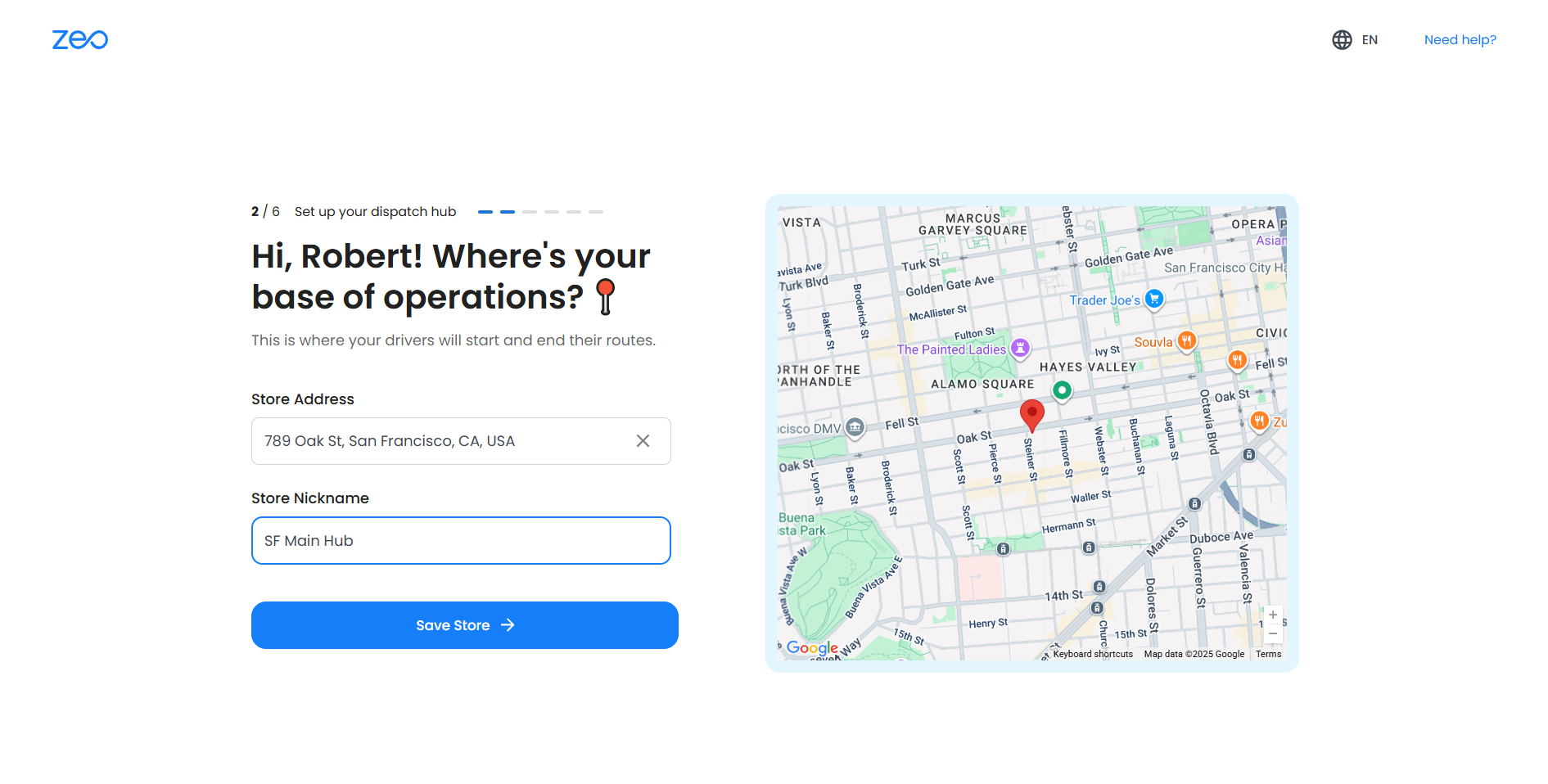
Belangrike notas:
- Jou versendingsentrum sal as die standaard begin- en eindpunt ingestel word, maar jy kan die begin- of eindpunt handmatig verander tydens die skep of redigering van roetes indien nodig.
- Jy kan later verskeie hubs bestuur, maar die eerste hub-opstelling is verpligtend voordat jy toegang tot die dashboard kry.
- As jou hub-ligging gereeld verander, kan jy dit enige tyd opdateer vanaf Winkelinstellings.
Hoe stel ek Zeo Roetebeplanner vir die eerste keer op?
Na aanmelding, opstelling Zeo-roetebeplanner vir die eerste keer is 'n 7-stap begeleide prosesDie verwelkomingsdashboard is ontwerp om jou te help om jou eerste roete binne minute op te stel, selfs al is jy heeltemal nuut met roetebeplanning.
- Jy sal land op die Welkom/Suksesbladsy, wat bevestig dat jou gratis proeflopie begin het.
- Van hier af kan jy kies wat om volgende te doen:
- Klik op "Stel jou roetesentrum op" om jou eerste roete in net 2 minute te begin deur die begeleide aanboordvloei te gebruik.
- Kyk vinnig 2-minuut tutoriaalvideo wat verduidelik hoe die platform werk.
- kliek "Stel jou roetesentrum op" sal jou direk na die werkspasie-opstelling neem, waar jy deur 'n 7-stap aanboordproses om jou eerste geoptimaliseerde roete te skep en te stoor.
Stappe:
- Klik “Stel jou roetesentrum op (2 min)” om te begin.
- Bladsy 1/7 – Basiese Besonderhede
Gee jou Naam, Maatskappynaam, Telefoonnommer, en kies u Nywerheid vanaf die aftreklys.
Indien jou bedryf nie gelys is nie, kies ander en tik dit handmatig in.
- Bladsy 2/7 – Versendingsentrum
Jou versendingsentrum (winkel) is die standaard beginpunt vir roetes, maar jy kan dit later oorskryf met enige persoonlike ligging tydens die skep van roetes.- Voeg jou winkeladres en 'n bynaam vir jou spilpunt by.
- Hierdie spilpunt sal as jou bestuurder se standaard beginpunt optree.
- Jy kan die begin- en eindligging later wysig of opdateer soos nodig.
- Bladsy 3/7 – Bestuurderbesonderhede
- Tik Bestuurder se e-posadres (verpligtend), saam met Naam en Telefoonnommer.
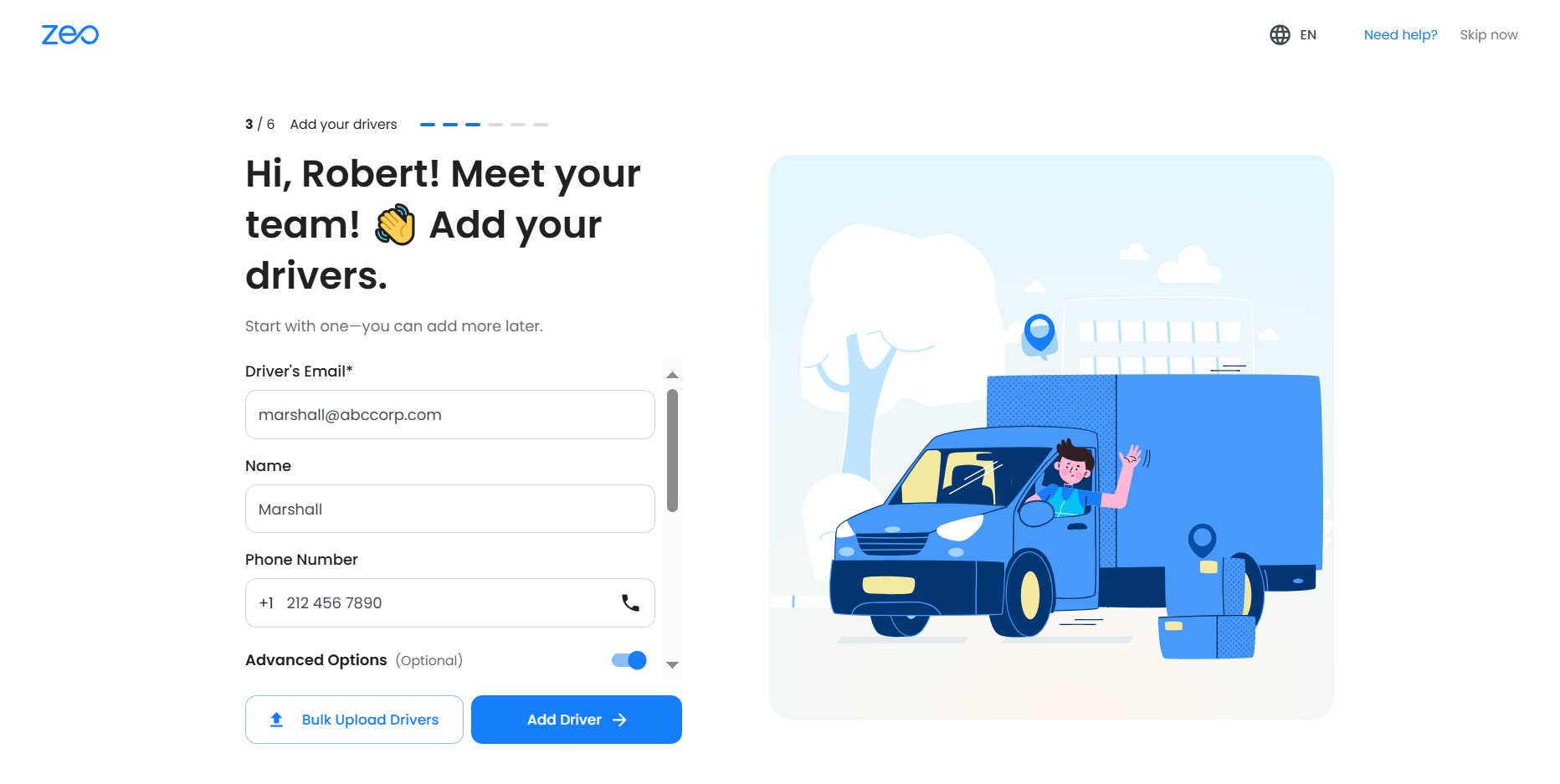
- Gebruik Gevorderde opsies (opsioneel) om beginligging, werksure en pouses in te stel.
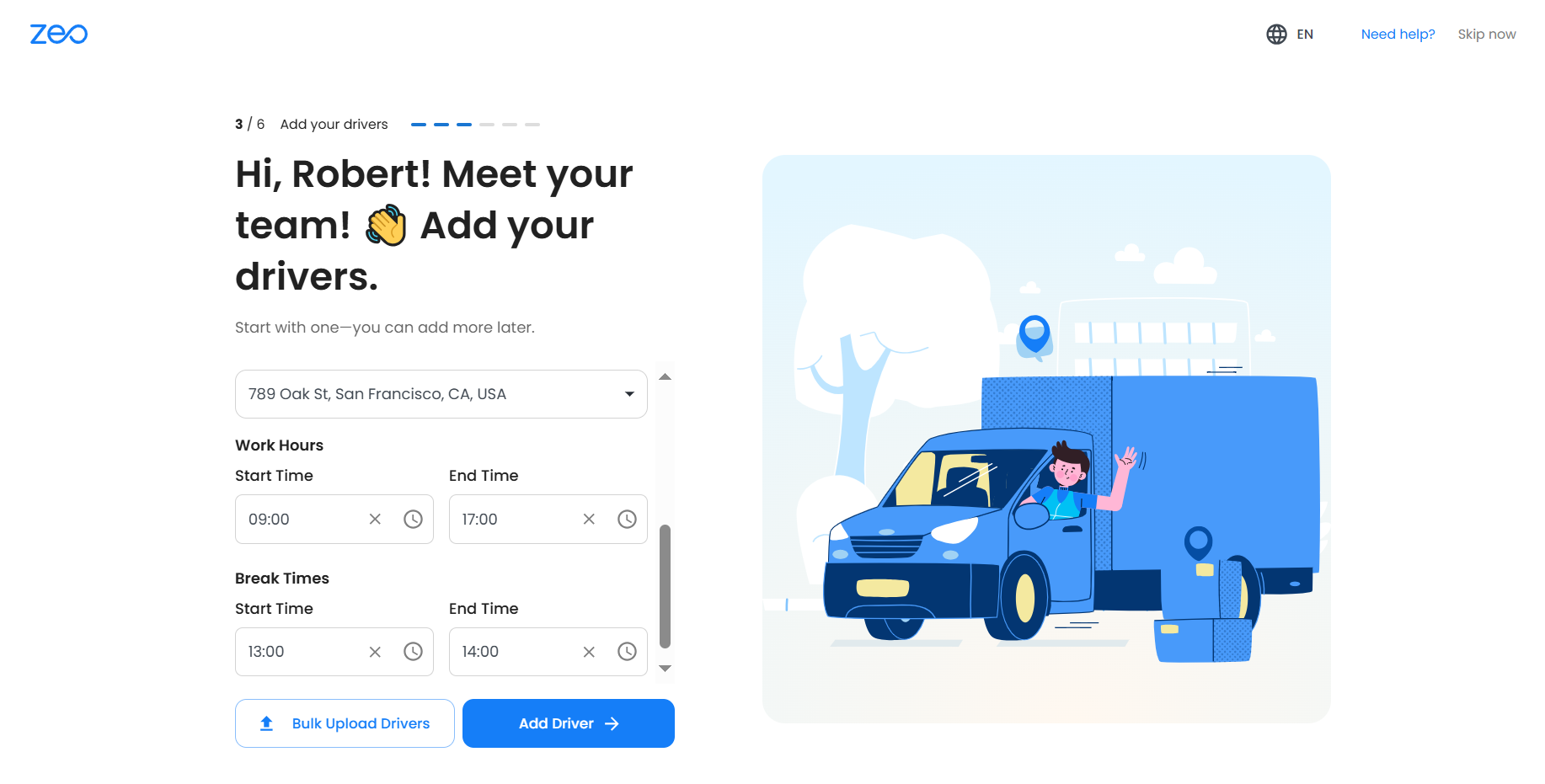
- Voeg verskeie drywers gelyktydig by met die Grootmaat oplaai funksie via Excel, Google Sheets of handmatige invoer.
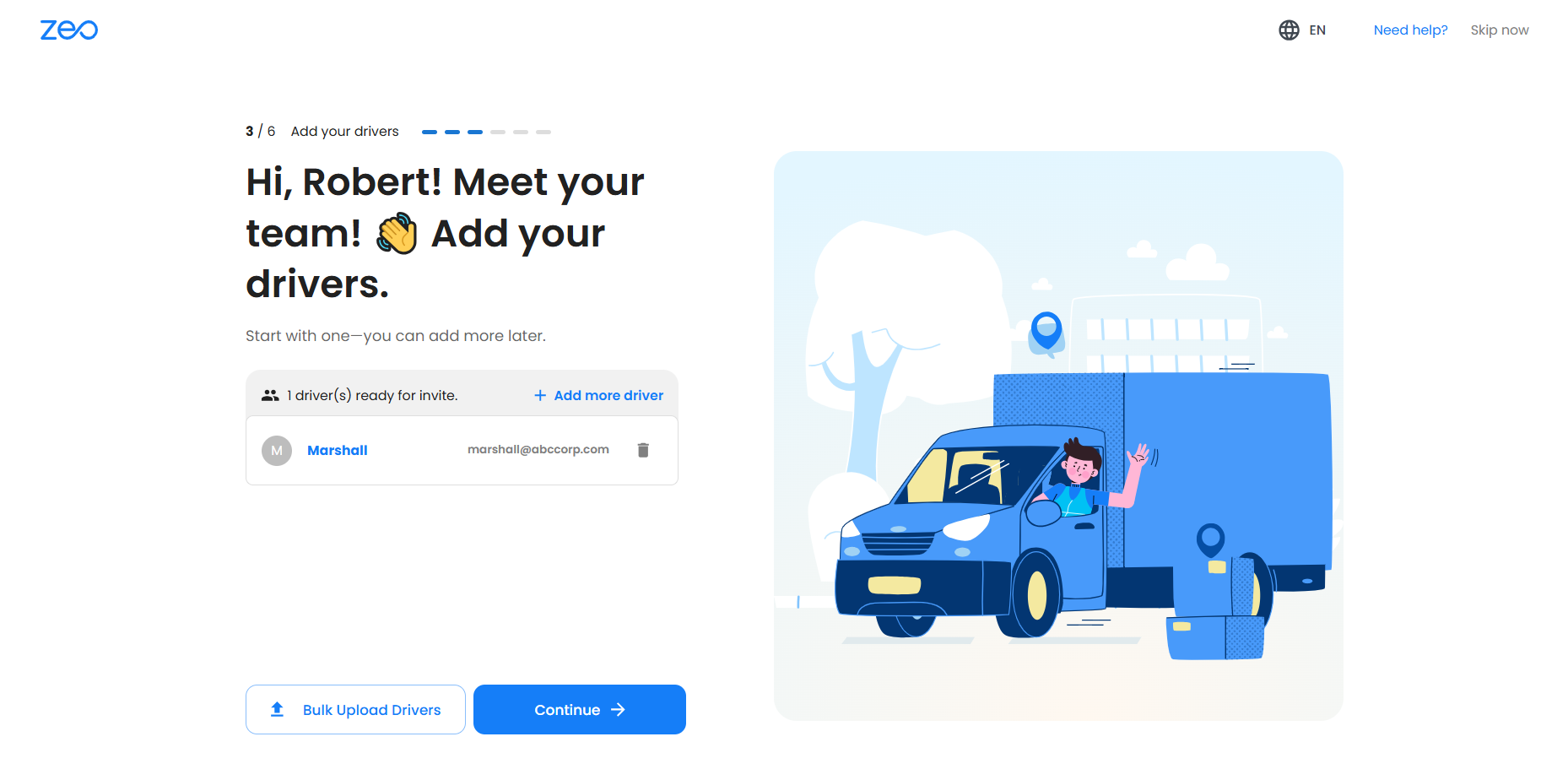
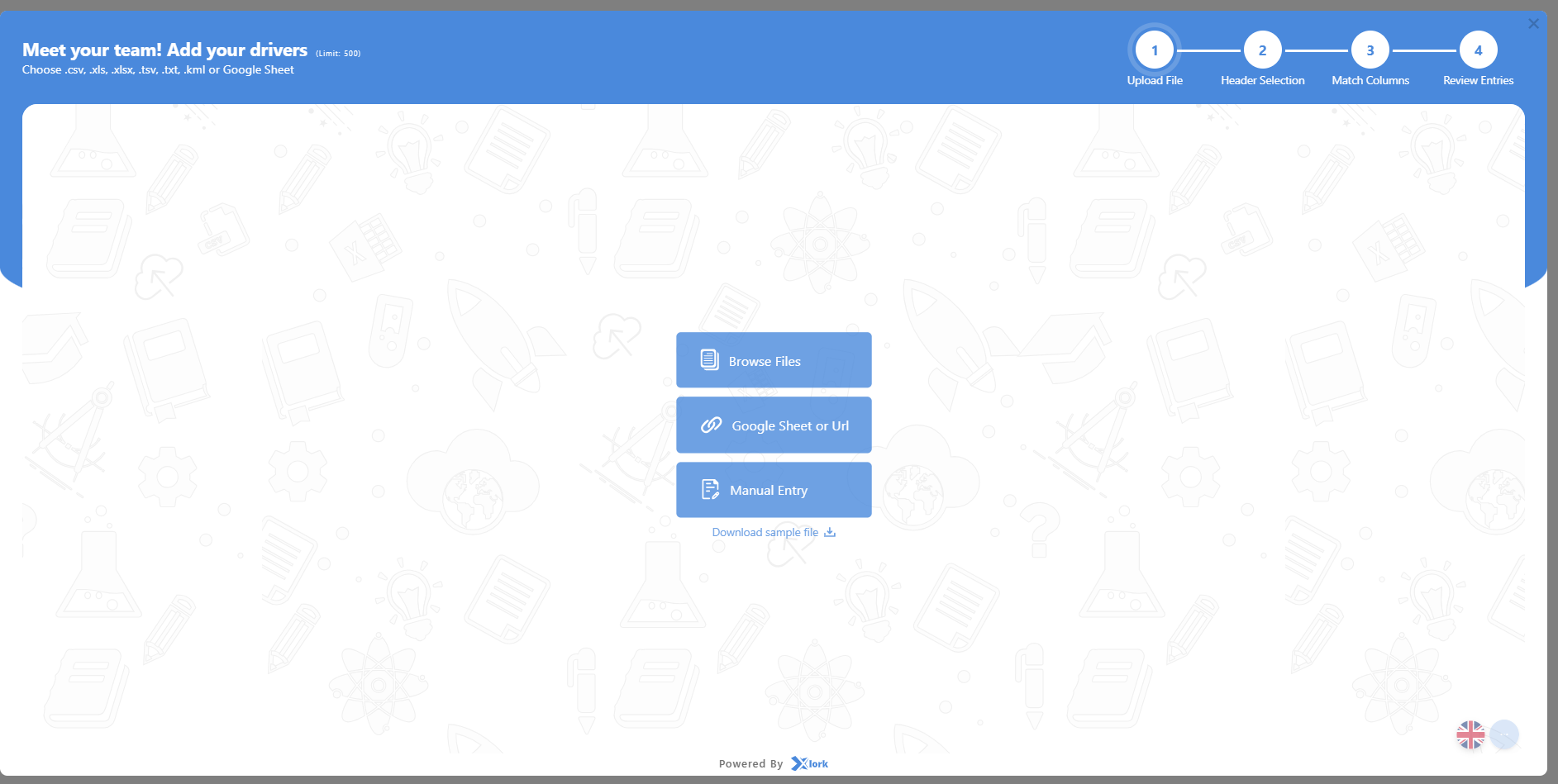
- Tik Bestuurder se e-posadres (verpligtend), saam met Naam en Telefoonnommer.
- Bladsy 4/7 – Stoppe
- Laai haltes op deur Excel, Google Sheets, of voer hulle handmatig in.
- Sodra dit opgelaai is, sal haltes op die dashboard verskyn. Kies hulle en klik Outo-optimaliseer om die beste roete te genereer.
- Laai haltes op deur Excel, Google Sheets, of voer hulle handmatig in.
- Bladsy 5/7 – Ken drywers toe
- Kies bestuurders vir jou haltes en klik Ken bestuurder toe.
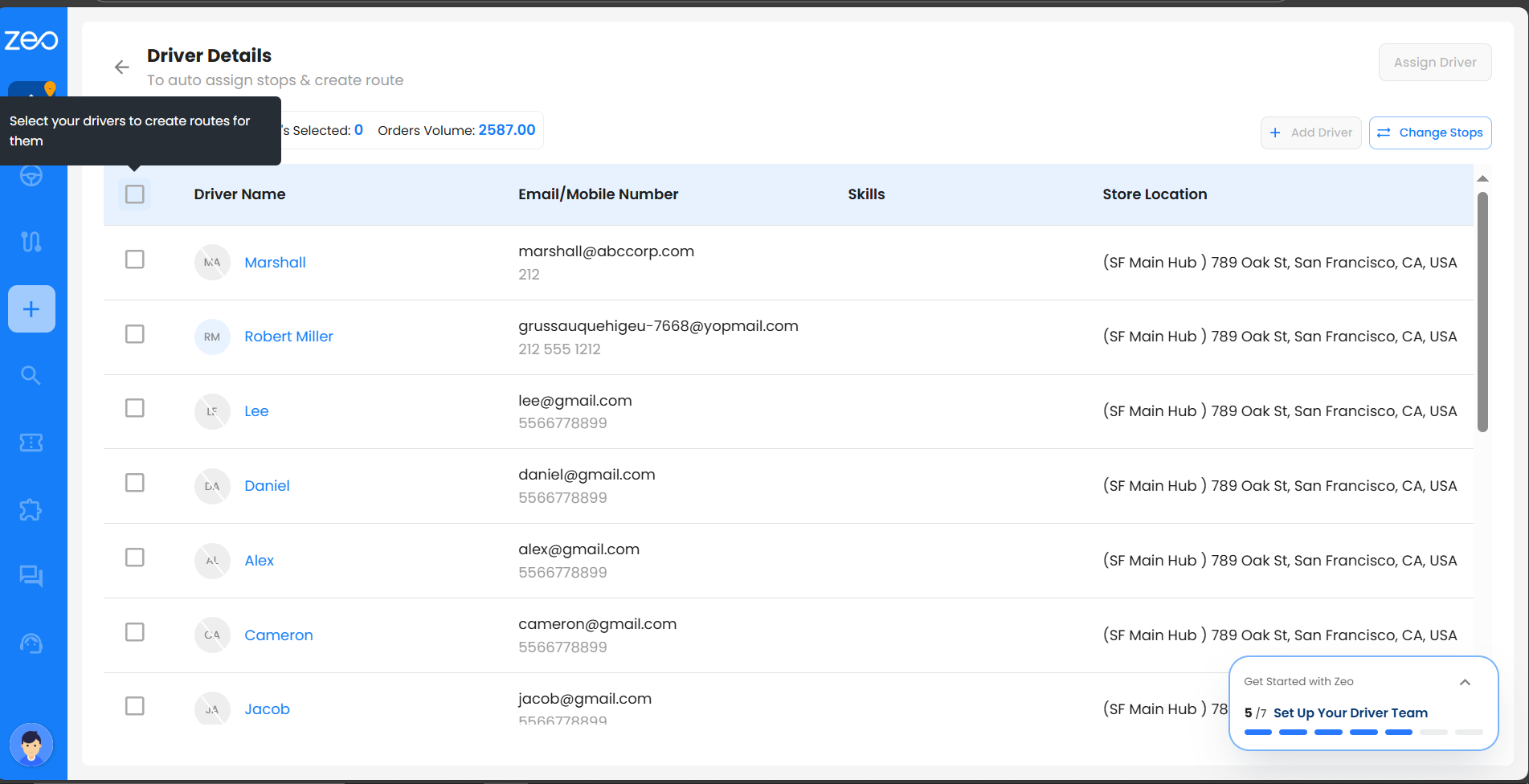
- Kies bestuurders vir jou haltes en klik Ken bestuurder toe.
- Bladsy 6/7 – Roeteskedule
- Stel die roete in begindatum en -tyd (einddatum/tyd is opsioneel).
- Jy kan ook begin- en eindliggings hier wysig. Hersien voor jy stoor.
- Bladsy 7/7 – Finaliseer Roete
- Jou roete sal geoptimaliseer en gestoor word.
- Klik Uitsig op speelgrond om die dashboard oop te maak vir gedetailleerde roetetoegang.
Hoe registreer ek en voltooi die aanboordstappe om die dashboard vir die eerste keer te bereik?
Registreer vir Zeo Roetebeplanner is vinnig, veilig en ontwerp om jou glad aan boord te kry. Die platform laat jou toe om 'n rekening te skep deur óf jou werk-e-pos óf Google te gebruik en lei jou deur. Stap 1 (Rekeningskepping) en Stap 2 (Winkelopstelling) — albei is verpligtend voordat toegang tot die dashboard verkry word.
Jy moet Stap 1 en Stap 2 van die opstelproses tydens aanboording voltooi. Van Stap 3 (Drywerbyvoeging) verder kan jy kies om drywers by te voeg of die stap oor te slaan en die dashboard te betree.
Stappe vir Registrasie en Verifikasie:
- Besoek die Zeo Route Planner-webwerf en klik Begin gratis.
- Kies een opsie:
Metode 1 – E-posregistrasie
- Voer jou e-posadres in en klik Aanhou.
- Skep 'n sterk wagwoord (ten minste 8 karakters, 1 syfer, 1 spesiale simbool).
- 'n 6-syfer verifikasiekode sal na jou e-pos gestuur word — voer dit in om te verifieer.
let wel: As die e-posadres ongeldig is, sal jy 'n foutboodskap sien wat versoek dat dit reggestel word.
Metode 2 – Google-rekening
- Kies jou Google-rekening.
- Aanvaar die privaatheidsvoorwaardes.
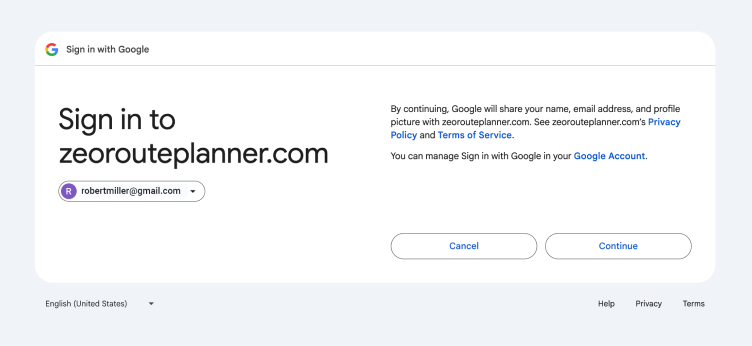
- Jy sal outomaties aangemeld word.
- Sodra dit geverifieer is, sal jy op die land Welkom bladsy, waar jou 7-dag gratis toets begin met alle premium-funksies ontsluit. Jy kan nou jou eerste geoptimaliseerde roete skep deur die instruksies op die skerm te volg.
Wenk: Indien jy nie die kode ontvang nie, kyk na jou strooiposvouer of klik Stuur verifikasie-e-pos weer.
Stappe vir die opstel van die werkruimte:
Stap 1 – Basiese Besonderhede (Verpligtend)
- Gee jou Naam, Maatskappynaam, Telefoonnommer, en kies u Nywerheid vanaf die aftreklys.
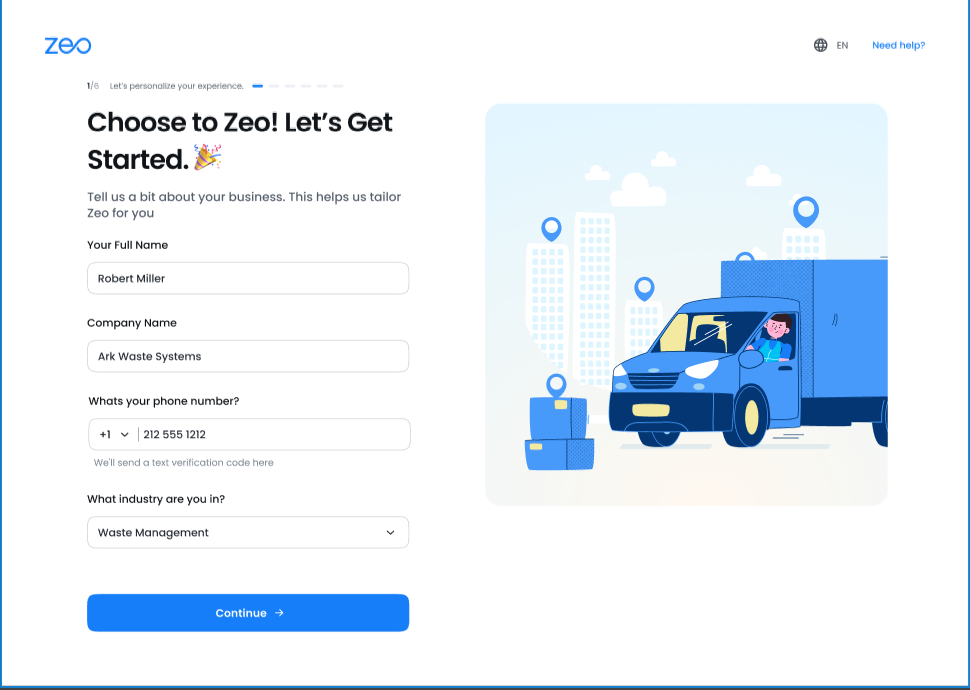
- Indien jou bedryf nie gelys is nie, kies ander en tik dit handmatig in. (Dit kan nie later opgedateer word nie.)
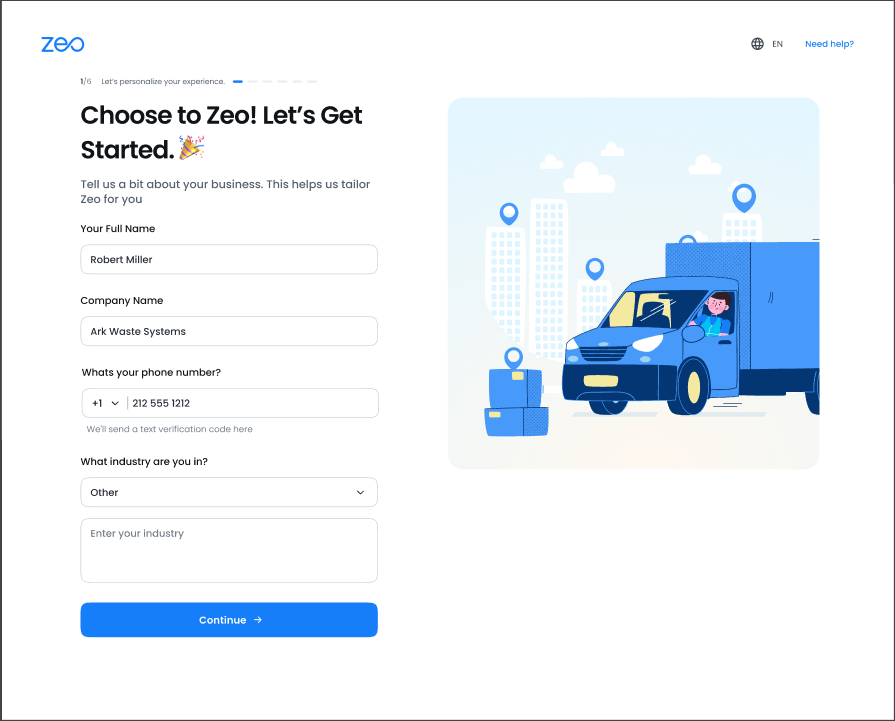
Stap 2 – Versendingsentrum
- Voeg jou winkeladres en 'n bynaam vir jou spilpunt by.
- Hierdie spilpunt dien as die standaard drywerbeginpunt, maar kan soos nodig gewysig word.
- 'n Suksesvolle venster sal die voltooiing van Stap 2 bevestig en jou neem na Stap 3 (Dryweropstelling).
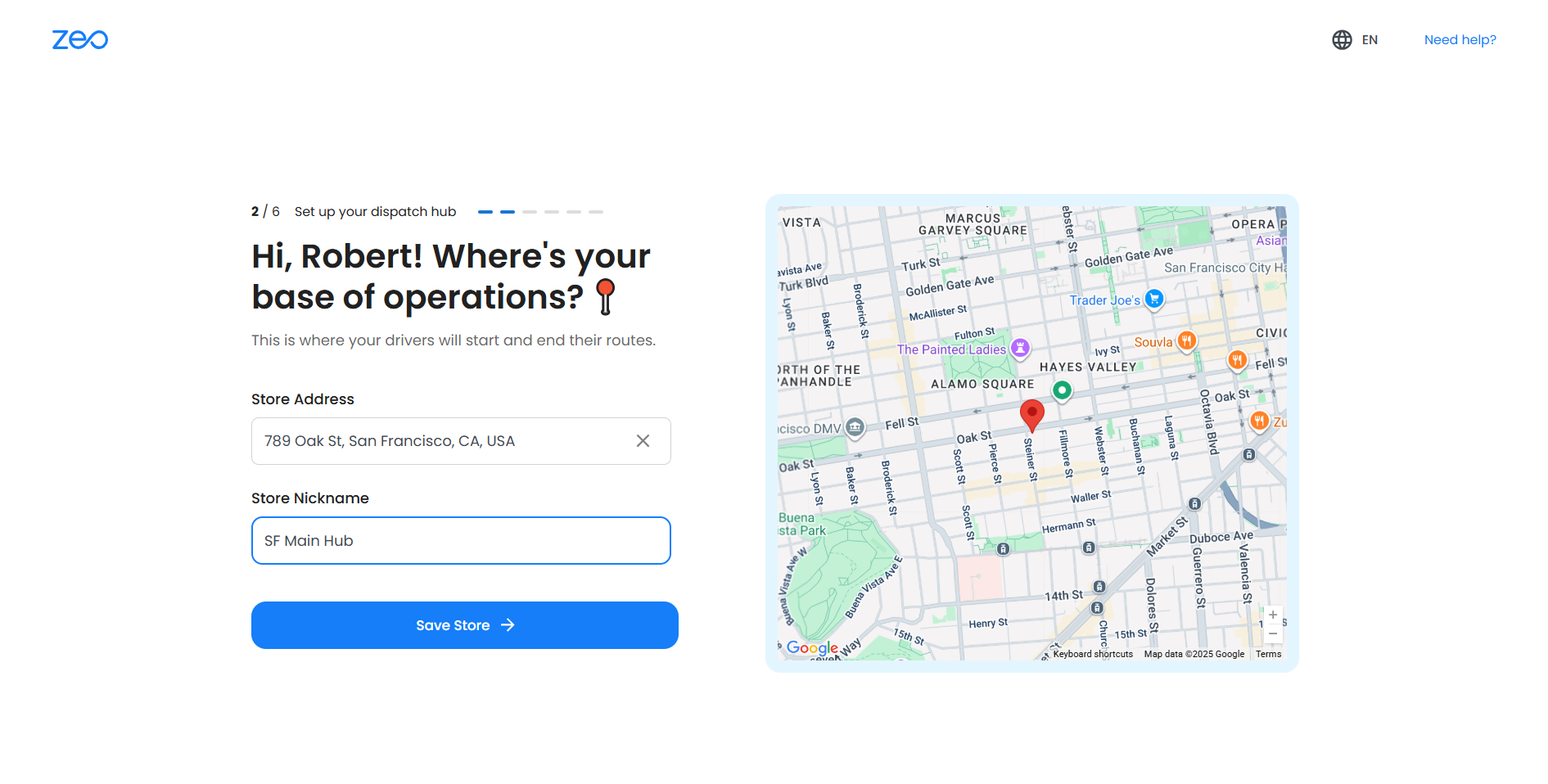
Sodra u bereik het stap 3, jou rekeningopstelling is voltooi. Jy kan enige tyd uit- en weer aanmeld om direk toegang tot die dashboard te kry.
Belangrik:
- Stappe 1 en 2 is verpligtend. Jy kan nie hierdie stappe oorslaan of toegang tot die dashboard kry sonder om hulle te voltooi nie.
- As jy die venster tydens Stap 1 of Stap 2 toemaak, sal jy die opstelling tot Stap 2 moet voltooi voordat jy voortgaan.
- Slegs nadat hulle bereik het Stap 3 (Dryweropstelling) kan jy kies om óf drywers by te voeg óf oor te slaan en die dashboard te betree.
Hoe om 'n bestuurder deel van my vloot te maak?
Om die bestuurder by die vloot te voeg, moet jy 'n sitplek aan die bestuurder toewys. Volg die stappe hieronder:
- Klik op Planne en Betaling in die taakbalk. Klik op Ken Sitplekke aan Bestuurders Toe.
- Hier kan jy sitplekke aan bestuurders toewys en onttoewys, afhangende van die aantal sitplekke wat jy volgens jou intekening het.
- Klik dan op Werk Subskripsie Op. Dit sal die toewysing van sitplekke aan die bestuurders opdateer. Nou kan jy maklik roetes aan die bestuurder toewys aangesien hulle 'n sitplek in jou vloot toegeken is.
Sal die pasgemaakte en geselekteerde redes vir stopmislukking op die speelgrondbladsy en in verslae sigbaar wees?
Ja, die geselekteerde redes vir mislukking, insluitend persoonlike redes, sal sigbaar wees op die speelgrondbladsy en ingesluit in die verslae volgens die huidige funksionaliteit.
Sal die geselekteerde redes vir stopmislukking vir die bestuurders sigbaar wees?
Ja, watter redes ook al gekies is (verstek of pasgemaak) in die Bestuur Stop Mislukte Redes-kenmerk sal vir die bestuurders sigbaar wees. Wanneer 'n stop gemerk word as 'n mislukte aflewering of afhaal, sal die bestuurders die opgedateerde lys redes op hul koppelvlak sien, sodat hulle die mees geskikte rede vir die mislukking kan kies.
Kan ek roete vir 'n plek in een land skep terwyl ek in 'n ander land woon?
Zeo laat jou toe om roetes vir ander lande te skep, maar afhangende van die intekenkoste vir jou verlangde land, sal jy dalk vereis word om jou plan op te gradeer. Indien dit van toepassing is, sal Zeo jou deur die proses lei.
Kan ek veranderinge terugstel nadat ek die nuwe stel stopmislukkingsredes gestoor het?
Sodra jy die nuwe stel redes gestoor het, word die veranderinge onmiddellik toegepas. U kan egter altyd die redes verander of die "Stel na verstek"-knoppie gebruik om enige tyd na die verstekredes terug te keer. Neem asseblief kennis dat geen nuwe veranderinge sal plaasvind as dit uitgevoer word wanneer bestuurder op roete is nie.
Is dit verpligtend om ten minste een stop druip rede te kies uit die verskaf verstek stop misluk redes by Zeo?
Ja, ten minste een rede (óf verstek of pasgemaak) moet deur die vlooteienaar gekies word uit die lys van beskikbare verstek stop-mislukkingsredes in Zeo om jou veranderinge te stoor. As jy probeer om alle redes te ontkies, sal 'n foutboodskap jou vra om ten minste een te kies.
Hoe om bygevoegde stopplekke te herrangskik sonder om te sleep en te laat val
Zeo bied jou 'n kenmerk waarmee jy jou stopplekke maklik kan herrangskik en wysig sodra jy dit bygevoeg het sonder om eintlik sleep-en-los te gebruik.
Om dit te doen, volg die onderstaande stappe:
- Skep 'n roete en voeg al die stilhouplekke in die roete by. Om te weet hoe om haltes by te voeg, verwys Hoe om haltes vanaf Excel in te voer
- Sodra die haltes bygevoeg is, sal jy die lys sien van alle haltes wat bygevoeg is. Om die haltes te herrangskik, sal jy 'n knoppie regs aan die linkerkant van die haltenommer sien. Klik daarop.
- 'n Opspringkieslys sal verskyn wat die Huidige posisie van die stop in die lys wys en as jy dit wil opdateer, sal 'n aftreklys reg langs die Huidige posisie teks area teenwoordig wees. Klik daarop.
- Nou kan jy hierdie stop op enige plek in die lys van stopplekke plaas deur die nuwe indeks uit die aftreklys te kies.
- Sodra die reëling gedoen is, Klik op "Navigeer as bygevoeg" om 'n roete van stilhouplekke in geselekteerde volgorde te skep. Nou sal jou verlangde roete geskep word met al die haltes opeenvolgend in die opgedateerde volgorde.
Kan die gebruiker kyk of die stops wat deur bestuurder gedek word suksesvol/misluk is
Ja, jy kan na die roetebesonderhede in die dashboard gaan en kyk hoeveel stops suksesvol was en hoeveel mislukking was.
Volg die onderstaande stappe:
- Gaan na die dashboard en sien al die roetes vir die dag. Kies die datum van die roete deur die kalender op linkerbovenhoek en kies toepaslike roete.
- Kies die roete en jy sal die roetebesonderhede saam met stilhouplekke vir die roete sien.
- Binne elke afleweringstop sal jy die stopvoltooiingsinligting kan sien. As die stop deur die bestuurder gedek is, sal jy sien of die stop sukses of mislukking was.
- As 'n stop mislukking was, sal jy ook rede (indien enige) reg langs mislukkingsboodskap kan sien.
Kan ek as bestuurder ook sien of die pakkie suksesvol deur bestuurder by die kliënt afgelewer is
Ja, jy kan na die roetebesonderhede in die dashboard gaan en kyk of pakkie suksesvol by die kliënt afgelewer is of nie. Volg die onderstaande stappe:
- Gaan na die dashboard en sien al die roetes vir die dag.
- Kies die roete en jy sal die roetebesonderhede saam met stilhouplekke vir die roete sien.
- Binne elke afleweringstop sal jy kan sien of die pakkies suksesvol by die klante afgelewer is of nie.
- Jy sal ook die bewys van aflewering kan sien as dit geaktiveer is. Om meer te wete te kom oor bewys van aflewering, verwys: Hoe maak ons seker dat 'n Bewys afgehaal word ten tyde van aflewering om 'n bykomende laag afleweringsbevestiging van die kliënt te kry?
Hoe volg ons ons bestuurder terwyl hulle op die roete is?
Jy kan jou bestuurder op roete dop, Al wat jy hoef te doen is, gaan na die Dashboard, Jy sal al die roetes wat vir die dag geskep is, kan sien, Hier kan jy jou roete kies. Jy sal die roetekaart en die bestuurder wat aan die roete toegewys is, kan sien.
Reg langs die bestuurder se naam, sal jy 'n gekleurde lig sien. Hierdie lig sal óf groen óf grys wees.
- groen: Die bestuurder is tans aanlyn of gebruik die toepassing in die laaste 15 minute, deur die kaartopsie reg langsaan te klik, kan jy toegang tot die presiese ligging van die bestuurder kry. Jy sal kan sien of die bestuurder op die regte roete is en of hulle beweeg of nie. Op hierdie manier sal jy jou bestuurder kan opspoor.
- oranje: As bestuurder aktief was in die afgelope 24 uur,
- Grys: Die bestuurder het nie die toepassing in die afgelope 24 uur gebruik nie. Jy kan steeds die laaste aangetekende ligging van die bestuurder opspoor deur op die kaartopsie te klik.
Hoe om kennisgewings na te gaan
Gaan na die dashboard en soek die klokkie-ikoon in die regter boonste hoek van die skerm.
Klik daarop en hier sal jy al die kennisgewings kan sien.
Hierdie kennisgewings sal die volgende dinge behels:
- Inligting oor jou rekening soos betaling, aktivering ens.
- Aktiewe roetebesonderhede: Dit sluit al die inligting in oor die bestuurders op roete, die stilhouplekke wat hulle afgelê het, sukses/mislukking van stilhouplekke en die oomblik wat die roete voltooi is. Al die kennisgewings sal ook die tyd van gebeurtenis by hulle hê.
Hoe om na alle stoppunte te soek deur globale soektog te gebruik
- klik op globale soektog vanaf taakbalk, 'n Nuwe spyskaart sal verskyn.
- Op dieselfde bladsy, klik op "Select Search By" opsie en 'n nuwe drop down menu sal verskyn. Kies adres.
- Verskaf die res van die besonderhede op die bladsy wat Datum en stopnaam insluit waarna jy soek. Klik op Soek-knoppie.
- Nou sal die besonderhede van die stop en roete op die skerm verskyn wat die gebruiker kan gebruik vir enige toekomstige beplanning of kontrolering van die status van die aflewering.
Hoe om die taal van Zeo se webwerf te verander?
- Sodra jy die ZEO-roetebeplanner-webwerf oopgemaak het, sal jy in die onderste regterhoek Engels as die verstektaal sien. Jy sal ook 'n klein pyltjie reg langs die taal sien.
- Klik op hierdie klein pyltjie, jy sal 'n dialoogkassie oopmaak waar die lys tale teenwoordig is waarin die platform gebruik kan word.
- So jy kan die vereiste taal kies en dit sal outomaties in daardie spesifieke taal gelaai word.
Hoe om winkels by te voeg?
- Gaan na die dashboard, navigeer na die gebruikersikoon, klik op instellings.
- Navigeer na winkels, klik op die winkel byvoeg opsie. 'n Nuwe spyskaart sal verskyn waar jy winkelligging sal moet byvoeg.
- Jy sal die winkeladres hier moet verskaf. Afgesien van adres van winkel, kan gebruiker ook winkelbesonderhede verskaf wat insluit:
- Liggingnaam (opsioneel): Dit is 'n bynaam wat jy kan verskaf wat gebruik sal word wanneer jy 'n bestuurder sal byvoeg en 'n winkel uit 'n hele lys vir die bestuurder kies.
- Areakode (opsioneel). Hierdie veld help om die roetenavigasie gerieflik en effektief te maak
- Breedte- en lengtegraad van die stop: Hierdie besonderhede help om die posisie van die stop op die aardbol na te spoor en die roete-optimeringsproses te verbeter.
- Afleweringsones: Sodra dit geaktiveer is, kan gebruiker die geografiese gebiede op die kaart rondom die winkel spesifiseer wat diensbaar sou wees Om dit te doen, gebruik die kaart en klik op die wyser opsie reg bokant die kaart. Nou kan jy enige koördinaat as 'n hoekpunt stel en skep 'n geslote grens. Hierdie grens sal diensreeks vir die winkel.
- Sodra dit bygevoeg is, klik op stoor opsie en 'n nuwe stop word bygevoeg.
Hoe om met bestuurders te gesels?
Om met bestuurders te gesels, soek Gesels met bestuurders opsie in taakbalk. Hier sal jy die lys van al die bestuurders sien en jy kan moeiteloos met hulle gesels. Jy kan ook aanhangsels in die klets stuur indien nodig. Bestuurders sal hierdie boodskappe in hul zeo-toepassing kry.
Hoe om bestuurders by te voeg vanaf 'n lys beskikbaar op die lessenaar?
Om bestuurders vinnig en gelyktydig in Zeo by te voeg, skep 'n sigblad met die onderstaande parameters en volg die stappe om die sigblad op Zeo op te laai.
- Berei jou sigblad voor: Zeo laat die gebruiker die volgende besonderhede invoer:
- Naam (Opsioneel): Hier moet jy die naam van die bestuurder verskaf. Hierdie naam sal sigbaar wees vir die kliënt op die tydstip van liggingopsporing As 'n naam vir 'n bestuurder verskaf word, sal dit ook help om enige verwarring te vermy terwyl 'n roete aan die bestuurder toegewys word saam met die e-pos-ID
- E-posse (Verpligtend): Hierdie veld identifiseer die bestuurder en help die bestuurder om aan die bestuurder op Zeo se bestuurder-toepassing te koppel.
- Telefoonnommer: (Opsioneel) Hierdie veld sal jou help om die kontakbesonderhede van bestuurder te deel tydens afleweringsopsporing
- Winkelligging: (Opsioneel) Die plek waar die pakhuis/bedryfswinkel vir die bestuurder geleë is. Dit is 'n aftreklys wat uit al die winkels bestaan. As jy nuwe winkels wil byvoeg, verwys Hoe om winkels by te voeg
- Vaardighede (Opsioneel) Dit help jou om die spesialisasie van die bestuurder te verstaan sodat wanneer 'n nuwe roete geskep word vir 'n taak wat slegs 'n spesifieke bestuurder kan voltooi, jy hom maklik op die roete kan toewys. Dit is 'n aftreklys wat uit al die winkels bestaan. As jy nuwe vaardighede wil byvoeg, verwys Hoe om verskillende vaardighede/werksoorte vir bestuurders op Zeo te definieer?
- Toegang tot die invoerfunksie: Hierdie opsie is beskikbaar op die bestuurdersbladsy, laai bestuurders op. Jy kan die invoerlêer vanaf stelsel, Google Drive oplaai en jy kan jou Google-blad-skakel/url verskaf. Maak jou Toeganklikheidtoestemming vir blad aktiveer
- U kan ook al die bestuurderbesonderhede handmatig op dieselfde bladsy byvoeg deur toegang tot die handmatig oplaai funksie
- Karteer jou data: jy sal die kolomme in jou sigblad moet pas by die toepaslike velde in Zeo, soos naam, telefoonnommer, vaardighede, e-pos, ens.
- Hersien en bevestig: Voordat u die invoer finaliseer, hersien die inligting om te verseker dat alles korrek is. Jy het dalk die geleentheid om enige besonderhede te wysig of aan te pas soos nodig
- Voltooi die invoer: Sodra alles geverifieer is, voltooi die invoerproses. Jou bestuurders sal binne Zeo by jou roetebeplanningslys gevoeg word.
Hoe om verskillende vaardighede/werksoorte vir bestuurders op Zeo te definieer?
Vaardighede verwys na spesifieke vermoëns of kwalifikasies waaroor bestuurders beskik, wat relevant is vir die tipe dienste wat hulle lewer
Volg onderstaande stappe om vaardighede vir 'n bestuurder op zeo by te voeg:
- Gaan na die profielafdeling en kies instellings.
- Kies die vaardigheidsopsie en jy kan al die vaardighede wat jy vir die bestuurder wil byvoeg deur op die Voeg opsie te klik.
- Jy kan ook vaardighede oplaai deur die oplaai-funksie om vaardighede in grootmaat by te voeg.
- Sodra dit bygevoeg is, klik op stoor en dan sal die nuwe vaardighede bygevoeg word en kan aan enige bestuurder toegewys word.
Hoe om voertuie aan bestuurders toe te wys?
- Om voertuie aan bestuurders toe te wys, navigeer na bestuurders in die taakbalk en klik op die bestuurder waaraan jy die voertuig wil toewys.
- 'n Nuwe spyskaart sal verskyn wat uit bestuurderbesonderhede bestaan. gaan na voertuig opsie en klik op die drop down opsie.
- kies die voertuig wat u aan hierdie spesifieke bestuurder wil toewys, klik op stoor en die voertuig word aan hierdie bestuurder toegeken.
Hoe om voertuie in die vloot op te stel?
- Navigeer na die Instellings-afdeling van die vlootplatform. Die Voertuie-opsie is beskikbaar in die instellings.
- Van daar af kan jy al die voertuie wat beskikbaar is byvoeg, redigeer en uitvee
- Voertuigbyvoeging is moontlik deur die onderstaande voertuigbesonderhede te verskaf:
- Voertuignaam: (Verpligtend) Dit help om die korrekte voertuig te identifiseer ten tyde van die toewysing van die voertuig aan die bestuurder vir 'n roete. As jy twee motors het, kan jy maklik twee motors onderskei op grond van hul name.
- Voertuigtipe-motor/vragmotor/fiets/bromponie (opsioneel): Dit help ook ten tyde van die toewysing van die voertuig aan die bestuurder vir 'n roete Vir 'n klein pakkie aflewering wil jy nie 'n vragmotor toewys nie. Dit is ook nuttig wanneer die roetebeplanner roetes sal sien wat sekere beperkings het op grond van voertuigtipe. So as jy voertuigtipe spesifiseer, sal die roetebeplanner daarvoor rekening kan hou en 'n geskikte roete daarvoor kan skep. By verstek is die voertuigtipe gekies in 'n motor.
- Voertuignommer: (Opsioneel) Dit help om die korrekte voertuig te identifiseer ten tyde van die toewysing van die voertuig aan die bestuurder vir 'n roete. As jy baie motors het, kan jy maklik twee motors onderskei op grond van hul nommer.
- Maksimum kapasiteit van voertuig: (Opsioneel)Totale massa/gewig in kg/lbs van goedere wat die voertuig kan dra. Dit is noodsaaklik om te verstaan hoeveel pakkies deur die Voertuig gedra kan word
Neem asseblief kennis dat hierdie kenmerk slegs sal werk wanneer individuele pakkie se kapasiteit genoem word, stops sal dienooreenkomstig geoptimaliseer word.
- Maksimum volume voertuig: (Opsioneel) Totale volume in kubieke meter van die Voertuig
- Maksimum afstand wat die voertuig kan aflê: (Opsioneel) Die maksimum afstand wat die voertuig op 'n vol brandstoftenk kan aflê, dit help om 'n rowwe idee te kry van die kilometers van die voertuig en bekostigbaarheid op die roete
- Maandelikse koste van die gebruik van die voertuig: (Opsioneel) Dit verwys na die vaste koste van die bestuur van die voertuig op maandelikse basis.
- Marge kapasiteit: (Opsioneel) Die kapasiteit in % van die totale kapasiteit wat suksesvol benut kan word vir pakkieplasing binne die Voertuig
- Marge Volume:(Opsioneel) Die volume in % van die totale volume wat suksesvol gebruik kan word vir pakkieplasing binne die Voertuig
Dit is nuttig om te weet hoeveel pakkies in die Voertuig kan pas
Neem asseblief kennis dat hierdie kenmerk slegs sal werk wanneer individuele pakkie se volume genoem word, stops sal dienooreenkomstig geoptimaliseer word.
Hierdie instellings sal help met die optimalisering van roetes gebaseer op jou vloot se vermoëns en vereistes.
Hoe om bestuurders handmatig by te voeg?
- Klik op die bestuurders-ikoon op die Zeo-taakbalk.
- Klik op voeg bestuurder by, 'n Nuwe bladsy sal verskyn waar jy die besonderhede van die bestuurder moet invoer en dan al die vereiste besonderhede insluit wat insluit:
- Naam (opsioneel): Hier moet jy die naam van die bestuurder verskaf. Hierdie naam sal sigbaar wees vir die kliënt op die tydstip van liggingopsporing. As 'n naam vir 'n bestuurder verskaf word, sal dit ook help om enige verwarring te vermy terwyl 'n roete aan die bestuurder toegewys word saam met die e-pos-ID.
- E-posse (verpligtend): Hierdie veld identifiseer die bestuurder en help die bestuurder om met die bestuurder op die bestuurder-toepassing te koppel.
- Begin- en stoptyd: (Opsioneel) Hierdie veld sal jou en die bestuurder help om 'n duidelike prentjie te kry van wanneer om vir die roete te begin en wanneer om dit te beëindig. Dit sal nuttig wees wanneer jy die bestuurderroetes met hul skoftydberekeninge in lyn moet bring.
- Pouse: Die tyd tydens hul skof wanneer bestuurder nie beskikbaar is of op 'n pouse is nie.
- Telefoon nommer: (Opsioneel) Hierdie veld sal jou help om die kontakbesonderhede van die bestuurder te deel tydens aflewering
- Winkelligging: (Opsioneel) Die plek waar die pakhuis/bedryfswinkel geleë is vir die bestuurder en sal die beginpunt vir hul roetes wees. Dit is 'n aftreklys wat uit al die winkels bestaan. As jy nuwe winkels wil byvoeg, verwys Hoe om winkels by te voeg
- voertuig: (Opsioneel) Die voertuig wat aan die bestuurder toegewys sal word. Dit is 'n aftreklys wat uit al die voertuie bestaan. As jy nuwe voertuie wil byvoeg, verwys Hoe om voertuie by die vloot by te voeg
- Vaardighede (opsioneel): Dit help jou om die spesialisasie van die bestuurder te verstaan sodat wanneer 'n nuwe roete geskep word vir 'n taak wat slegs 'n spesifieke bestuurder kan voltooi, jy hulle maklik op die roete kan toewys. Dit is 'n aftreklys wat al die vaardighede bevat. As jy nuwe vaardighede wil byvoeg, verwys Hoe om verskillende vaardighede/werksoorte vir bestuurders op Zeo te definieer?
- Klik op stoor Jy kan die nuut bygevoegde drywers sien. Dit is hoe jy 'n bestuurder met die hand kan byvoeg.
Hoe skep ek 'n rekening met Zeo Fleet Planner?
Die skep van 'n rekening met Zeo Fleet Planner is 'n reguit proses. Hier is hoe jy jou rekening kan opstel:
Hierdie gids sal 'n omvattende begrip van die registrasieproses verseker, aangepas by jou gespesifiseerde vloei vir die vlootplatform.
- Toegang tot die webwerf: Via soektog of direkte skakel: Soek vir Zeo Route Planner op Google of navigeer direk na https://zeorouteplanner.com/.
- Aanvanklike webwerf-interaksie: Landing Page: Op die tuisblad, vind en klik op die Begin gratis-opsie in die navigasiekieslys.
- Registrasieproses:
- Kies Registrasie: Kies Registreer om voort te gaan.
- Registrasieopsies:
- Registreer via Gmail: As u op Gmail klik, word u na Google se aanmeldbladsy herlei. Kies jou rekening of meld aan.
- Registreer via e-pos: Vereis om die organisasie se naam, jou e-posadres en 'n wagwoord in te voer. Volg enige bykomende aanwysings om opstelling te voltooi
- Voltooiing van registrasie: Dashboard Toegang: Na registrasie word u na u dashboard verwys. Hier kan jy jou vloot begin bestuur, bestuurders byvoeg en roetes beplan.
- Proef en intekening
- Proeftydperk: Nuwe gebruikers het gewoonlik toegang tot 'n gratis proeftydperk van 7 dae. Verken kenmerke sonder verbintenis.
- Intekeningopgradering: Opsies om jou intekening op te gradeer is op jou dashboard beskikbaar.
- As jy enige probleme ondervind met die aanmeldproses, stuur gerus 'n e-pos aan ons kliëntediensspan op support@zeoauto.in
Bied Zeo gevorderde opleidingsessies vir die optimalisering van roetebeplanning en vlootbestuurstrategieë?
Ja, Zeo bied gevorderde opleidingsessies en demonstrasies wat ontwerp is om gebruikers te help om roetebeplanning te optimaliseer en vlootbestuurstrategieë te verbeter. Hierdie sessies teiken gebruikers wat vertroud is met die basiese funksies van Zeo Route Planner en Zeo Fleet Platform, maar wat dieper wil delf in strategiese en doeltreffende gebruik. Zeo hou ook aan om video's op te laai wat ooreenstem met sy nuwe funksies op YouTube. Die gebruikers kan dus ook verwysings by hulle neem.
Watter opleidingshulpbronne bied Zeo aan vlootbestuurders?
Zeo werk op hulp- en leidingsplatform waar enige nuwe kliënt toegang kry tot baie hulpbronne wat insluit:
- Youtube kanaal: Zeo het 'n toegewyde YouTube-kanaal hier word video's oor die platformkenmerke en -funksies gereeld geplaas.
- Blog: Zeo plaas betyds blogs oor verskeie onderwerpe wat om sy platform draai, hierdie blogs is versteekte juwele vir gebruikers wat baie nuuskierig is oor elke nuwe kenmerke wat in Zeo geïmplementeer word en dit wil gebruik.
Hoe kan ek toegang kry tot Zeo Fleet Patform op die stelsel?
- Hierdie platform is gemik op vlootbestuurders of sake-eienaars, wat hulle van omvattende gereedskap voorsien om die hele vloot te monitor en te bestuur, insluitend die dop van die afstand wat bestuurders afgelê het, hul liggings en die stilhouplekke wat hulle afgelê het.
- Maak die opsporing van alle vlootaktiwiteite intyds moontlik, en bied insig in bestuurderliggings, afstande afgelê en vordering op hul roetes.
- Die vlootplatform kan verkry word deur 'n webblaaier op rekenaars en dit maak voorsiening vir die beplanning en bestuur van aflewerings- of afhaalroetes op 'n groter skaal, wat bedrywighede vir die hele vloot optimaliseer.
- Die Zeo-vlootplatform kan slegs deur die web verkry word.
Kan Zeo ontledings of verslagdoening verskaf oor roetedoeltreffendheid en bestuurderprestasie op die vlootplatform?
Zeo Fleet Platform se toeganklikheid voorsien in die uiteenlopende behoeftes van vlootbestuurders met 'n reeks kenmerke wat ontwerp is vir roetebeplanning en -bestuur.
Hieronder is 'n gedetailleerde uiteensetting van die kenmerke en data wat verskaf word:
Die Zeo Fleet Platform is toeganklik deur 'n webblaaier op rekenaars, wat 'n uitgebreide stel gereedskap bied vir roetebeplanning en vlootbestuur.
Kenmerke vir vlootbestuurders:
- Multi-bestuurder-roetetoewysing: Aktiveer die oplaai van adreslyste of die invoer daarvan via API vir outomatiese toewysing van stilhouplekke aan bestuurders, optimeer vir tyd en afstand oor die vloot.
- Integrasie met e-handelsplatforms: Koppel aan Shopify, WooCommerce en Zapier om die invoer van bestellings vir afleweringsroetebeplanning te outomatiseer.
- Vaardigheidsgebaseerde stoptoewysing: Laat vlootbestuurders toe om stop toe te ken gebaseer op die spesifieke vaardighede van bestuurders, wat doeltreffendheid en kliëntediens verbeter.
- Aanpasbare vlootbestuur: Bied opsies om roetes te optimaliseer op grond van verskeie faktore, insluitend die vermindering van vrag of die aantal voertuie wat benodig word.
Data en analise:
Verskaf omvattende ontledings- en verslagdoeningsinstrumente vir vlootbestuurders om doeltreffendheid, prestasie na te spoor en ingeligte besluite te neem gebaseer op historiese data en tendense.
Samevattend, Zeo-vlootplatform se toeganklikheid bemagtig vlootbestuurders met 'n reeks omvattende kenmerke en data vir doeltreffende roetebeplanning en -bestuur, aangepas by die unieke vereistes van rekenaargebruikers.
Kan verskeie gebruikers toegang tot dieselfde Zeo-rekening op vlootplatform kry?
Zeo Fleet Platform is uitdruklik ontwerp om multi-gebruiker toegang te ondersteun. Vlootbestuurders kan roetes vir verskeie bestuurders skep en bestuur, wat dit geskik maak vir spanne en groter bedrywighede.
Hoe kan ek kennisgewings en waarskuwings binne Zeo-vlootplatform opstel?
- Kennisgewings en waarskuwings kan deur die gebruiker vanaf die volgende plekke ontvang word
- Intydse aflewering Nasporing en in app-klets: Die eienaar kan waarskuwings ontvang oor die vordering en posisionering van die bestuurder op 'n roete, aangesien hy/sy die bestuurder op intydse basis kan opspoor. Daarmee saam laat die platform ook klets tussen die eienaar en bestuurder toe.
- Roetetoewysingskennisgewing: Wanneer die eienaar ook al 'n roete aan 'n bestuurder toewys, ontvang die bestuurder die roetebesonderhede en totdat die bestuurder nie die toegewysde taak aanvaar nie, sal die roete-optimalisering nie begin nie. Sodra dit aanvaar is, sal die eienaar kennisgewing van roetebegin ontvang, en sal voortgaan om die kennisgewings vir elke stap van die roete te ontvang.
- Webhaakgebaseerde gebruik: die toepassings wat zeo gebruik met behulp van die API-integrasie kan van webhook gebruik maak waar hulle hul toepassings-URL moet plaas en hulle sal waarskuwings en kennisgewings ontvang oor roete begin-/stoptye, reisvordering, ens.
Is daar tutoriale of gidse beskikbaar vir nuwe gebruikers?
Zeo bied verskeie hulpbronne om nuwe gebruikers te help om aan die gang te kom en die meeste van sy kenmerke te maak. Dit sluit in:
- -YouTube-kanaal: Zeo het 'n toegewyde YouTube-kanaal waar die span video's plaas wat verband hou met kenmerke en funksionaliteit wat onder Zeo beskikbaar is. Nuwe gebruikers kan na die video's verwys vir 'n vaartbelynde leerervaring.
- - Toepassingsblogs: Die kliënt kan toegang kry tot die blogs wat deur Zeo geplaas is om homself vertroud te maak met die platform en betyds leiding te kry vir al die nuwe kenmerke en funksionaliteit wat die platform bied.
- -Gereelde Vrae Afdelings: Antwoorde op al die gereelde vrae wat nuwe gebruikers dalk aan Zeo gestel het.
- Kontak Ons: As die kliënt enige vrae/kwessies het wat nie in enige van die bogenoemde hulpbronne beantwoord word nie, kan hy/sy aan ons skryf en die kliëntediensspan by zeo sal jou kontak om jou navraag op te los.
Watter ondersteuning is beskikbaar om Zeo vir die eerste keer op te stel?
Zeo verskaf dokumentasie en tutoriale op YouTube en blogs om gebruikers te help om die aanvanklike opstellingstappe effektief te navigeer.
Wat is die proses om data van 'n ander roetebeplanningshulpmiddel na Zeo te migreer?
Die proses om data van 'n ander roetebeplanningshulpmiddel na Zeo te migreer behels die uitvoer van stopinligting vanaf die bestaande hulpmiddel in 'n versoenbare formaat (soos CSV of Excel) en dan in Zeo in te voer. Zeo bied leiding of gereedskap om gebruikers te help met hierdie migrasieproses, wat 'n gladde oorgang van data verseker.
Hoe kan besighede hul bestaande werkvloei met Zeo Route Planner integreer?
Die integrasie van Zeo Route Planner in bestaande besigheidswerkvloeie bied 'n vaartbelynde benadering tot die bestuur van aflewerings en vlootbedrywighede. Hierdie proses verbeter doeltreffendheid deur Zeo se kragtige roete-optimeringsvermoëns te verbind met ander noodsaaklike sagtewaretoepassings wat deur die besigheid gebruik word.
Hier is 'n gedetailleerde gids oor hoe besighede hierdie integrasie kan bereik:
- Verstaan Zeo Route Planner se API: Begin deur jouself vertroud te maak met Zeo Route Planner se API-dokumentasie. Die API maak direkte kommunikasie tussen Zeo en ander stelsels moontlik, wat voorsiening maak vir die outomatiese uitruil van inligting soos stopbesonderhede, roete-optimeringsresultate en afleweringsbevestigings.
- Shopify-integrasie: Vir besighede wat Shopify vir e-handel gebruik, maak Zeo se integrasie voorsiening vir die outomatiese invoer van afleweringsbestellings in die Zeo Route Planner. Hierdie proses skakel handmatige data-invoer uit en verseker dat afleweringskedules geoptimaliseer word op grond van die nuutste bestellinginligting. Opstelling behels die konfigurasie van die Shopify-Zeo-koppelaar binne die Shopify-toepassingswinkel of die gebruik van Zeo se API om jou Shopify-winkel op maat te integreer.
- Zapier-integrasie: Zapier dien as 'n brug tussen Zeo Route Planner en duisende ander toepassings, wat besighede in staat stel om werkvloei te outomatiseer sonder die behoefte aan pasgemaakte kodering. Besighede kan byvoorbeeld 'n Zap ('n werkvloei) opstel wat outomaties 'n nuwe afleweringstop in Zeo byvoeg wanneer 'n nuwe bestelling in toepassings soos WooCommerce ontvang word, of selfs via pasgemaakte vorms. Dit verseker dat afleweringsbedrywighede naatloos gesinkroniseer word met verkope, klantebestuur en ander kritieke besigheidsprosesse.
Voorkeure
Hoe kan ek 'n voorskou van my handelsmerkopstelling kry voordat ek dit stoor?
'n Regstreekse voorskou help jou om alle besonderhede te bevestig voordat jy dit wêreldwyd toepas.
- Kyk na die regterpaneel op die Handelsmerk-bladsy.
- Die voorskou sluit in:
- Jou logo en handelsmerkkleur
- Bestuurderfoto, aankomstyd en kontakknoppie
- Afleweringsadres en persoonlike boodskap
- Maak enige wysigings soos nodig op die linkerpaneel — hulle verskyn onmiddellik in die voorskou.
- Sodra u tevrede is, klik Opdateer om toe te pas.
Hoe kan ek 'n persoonlike boodskap vir my kliënte op die regstreekse dophoubladsy byvoeg?
Pasgemaakte boodskappe laat jou toe om kliënte direk op die regstreekse dopskerm te groet of in te lig. Om 'n pasgemaakte boodskap in te stel of te wysig:
- Maak die Handelsmerkbladsy oop
- Meld aan by jou Zeo Fleet-dashboard.
- Klik jou Profiel-ikoon in die onderste linkerhoek.
- Gaan na Instellings → kies Handelsmerk.
- Voeg jou persoonlike boodskap by
- Vind die veld "Aangepaste boodskap".
- Tik jou boodskap. Jy kan dinamiese plekhouers insluit wat outomaties met kliëntspesifieke besonderhede invul:
- %{NAME} → Kliënt se naam
- %{ETA} → Geraamde aankomstyd
- %{NO_OF_STOPS} → Aantal stoppe voor hulle s'n
- Voorbeeld Boodskap
- “Hallo %{NAME}, jou bestelling sal oor ongeveer %{ETA} aankom. Daar is %{NO_OF_STOPS} haltes voor jou.”
- Voorbeskou en stoor
- Gaan die regstreekse voorskoupaneel na om jou formatering te verifieer.
- Klik Opdateer om jou boodskap te finaliseer en toe te pas op alle toekomstige skakels vir regstreekse dop.
Hoe kan ek my handelsmerkkleur op die dopbladsy verander?
Deur 'n handelsmerkkleur te stel, hou jy jou lewendige dopskakel visueel konsekwent met jou maatskappy se identiteit. Om jou handelsmerkkleur te stel of te verander:
- Maak die Handelsmerkbladsy oop
- Meld aan by jou Zeo Fleet-dashboard.
- Klik jou Profiel-ikoon in die onderste linkerhoek.
- Gaan na Instellings → kies Handelsmerk.
- Kies jou handelsmerkkleur
- Blaai na die Handelsmerkkleur-afdeling.
- Gebruik die Kleurkieser om handmatig 'n skakering te kies of voer jou HEX-kode in (bv. #313131).
- Pas die skuifbalkies vir helderheid, versadiging en kleurtoon aan om jou keuse te verfyn.
- Voorbeskou en stoor
- Gaan die intydse voorskoupaneel aan die regterkant na om te bevestig hoe dit vir kliënte sal lyk.
- Klik Opdateer om jou kleur op alle toekomstige skakels vir regstreekse dopvolging toe te pas.
let wel: HEX-kode is 'n alfanumeriese kleurvoorstelling van ses karakters wat in digitale ontwerp gebruik word (bv. #FFFFFF vir wit).
Hoe kan ek die regstreekse dophoubeeld opdateer wat in die skakelvoorskou verskyn wat met kliënte gedeel word?
Die deelbare skakelfoto verskyn wanneer kliënte jou lewendige dopskakel oopmaak of dit in 'n boodskap voorbeskou.
- Gaan na Instellings en maak die Handelsmerk-bladsy oop.
- In die afdeling Regstreekse Ligginghandelsmerk, vind die Deelbare skakelfoto opsie.
- Beweeg jou wyser oor die blou avatar-ikoon. 'n Blou kamera-ikoon sal verskyn.
- Klik op die kamera-ikoon om jou toestel se lêervenster oop te maak.
- Kies die beeld wat jy wil gebruik. Die ondersteunde groottelimiet is 1 MB, en die aanbevole resolusie is 640 × 480 pixels.
- Die beeld sal onmiddellik in die voorskouvenster aan die regterkant van die skerm opdateer.
- Klik Werk om jou veranderinge te bevestig.
- Die nuwe foto sal nou op elke skakel vir regstreekse dophou verskyn wat met kliënte gedeel word.
Hoe kan ek beheer of die logo verskyn of nie?
Jy kan maklik kies of jou maatskappy se logo vertoon of tydelik versteek moet word op die regstreekse dopbladsy.
- Navigeer na Instellings en maak die Handelsmerk-afdeling oop.
- Gaan na die Laai Logo op-area.
- Klik langs die opgelaaide logo op die Steek opsie om die logo van die regstreekse dopbladsy te verwyder.
- Om die logo weer sigbaar te maak, klik Wys (dieselfde knoppie verskyn weer sodra die logo versteek is).
- Klik Werk in die regter boonste hoek om jou voorkeur te stoor.
- Die skakel vir regstreekse dop sal nou jou gekose logo-sigbaarheidsinstelling weerspieël.
Hoe kan ek my maatskappylogo oplaai om op die regstreekse dopbladsy te verskyn?
Jou maatskappylogo help kliënte om jou handelsmerk onmiddellik te herken. Deur dit by te voeg, verseker jy dat jou besigheidsidentiteit op elke regstreekse dopskakel verskyn.
- Gaan na Instellings en kies die Handelsmerk-bladsy.
- Onder Laai Logo op, beweeg jou wyser oor die blou avatar-ikoon. 'n Blou kamera-ikoon sal daarop verskyn.
- Klik die blou kamera-ikoon. 'n Lêervenster sal op jou toestel oopmaak.
- Kies jou maatskappylogo-lêer vanaf jou toestel. Die ondersteunde groottelimiet is 1 MB, en die aanbevole afmetings is 120 × 120 pixels.
- Sodra jy gekies het, sal jou logo outomaties in die plek van die avatar-voorskou verskyn.
- Klik op Opdateer in die regter boonste hoek om jou veranderinge te stoor.
- Jou opgelaaide logo sal nou in die linkerbovenhoek van die regstreekse dopbladsy verskyn, sigbaar vir jou kliënte.
Notas:
- Ondersteunde formate sluit tipies PNG en JPEG in.
- Jy kan enige tyd 'n nuwe logo weer oplaai om handelsmerkhervorming of ontwerpveranderinge te weerspieël.
Hoe kan ek die regstreekse liggingsbladsy met my maatskappy se handelsmerk (logo, naam, kleure) personaliseer?
Met Regstreekse Ligginghandelsmerk kan jy aanpas hoe jou kliënte jou besigheid sien wanneer hulle die regstreekse dopbladsy oopmaak. Dit verseker dat jou handelsmerkidentiteit – logo, kleure en boodskap – altyd sigbaar en konsekwent is wanneer 'n aflewering dopgehou word.
Om Live Location Branding op die Fleet-platform te konfigureer, volg hierdie stappe:
a. Maak die Handelsmerkbladsy oop
- Meld aan by jou Zeo Fleet-dashboard.
- Klik jou Profiel-ikoon in die onderste linkerhoek.
- Kies Instellings → klik dan op Handelsmerk. Dit sal die bladsy vir regstreekse ligginghandelsmerk oopmaak met alle aanpassingsopsies.
b. Verken belangrike handelsmerkopsies
- Logo oplaai: Voeg jou maatskappy se logo by sodat dit bo-aan die regstreekse dophoubladsy vertoon word. Dit help kliënte om jou handelsmerk onmiddellik te herken.
- Deelbare skakelfoto: Hierdie beeld verskyn wanneer kliënte jou skakel vir regstreekse dophou oopmaak of 'n voorskou gee (bv. vanaf SMS of e-pos). 'n Skoon handelsmerkfoto of produkbeeld verbeter vertroue en sigbaarheid.
- Maatskappy Naam: Jou amptelike besigheidsnaam sal op die regstreekse dopbladsy verskyn, sodat kliënte altyd weet wie hul bestelling aflewer.
- Handelsmerk Kleur: Pas die bladsy by jou handelsmerk se voorkoms en gevoel deur jou amptelike kleur te kies of 'n HEX-kode in te voer. Dit skep 'n samehangende ervaring.
- Pasgemaakte boodskap: Voeg 'n persoonlike groet of statusboodskap by met plekhouers soos kliëntnaam of verwagte aankomstyd om die ervaring meer persoonlik te maak.
- Regstreekse voorskoupaneel: Sien jou veranderinge intyds aan die regterkant van die skerm opgedateer voordat jy stoor. Dit verseker dat die ontwerp presies lyk soos jy wil hê.
c. Stoor jou konfigurasie
- Sodra al die velde opgedateer is, klik Opdateer (regs bo)
- Jou veranderinge word onmiddellik toegepas op alle nuwe skakels vir regstreekse dophou wat met kliënte gedeel word.
Hoe kan ek my bestuurderslys filter op grond van hul vaardighede?
Jy kan jou bestuurderslys maklik filter op grond van hul vaardighede om jou vlootbestuur in Zeo te stroomlyn. Om bestuurders met spesifieke vaardighede te vind, volg hierdie stappe:
Stap 1: Gaan na die Bestuurders-afdeling op die taakbalk.
Stap 2: Soek die Vaardigheidsfilter-opsie bo-aan die bestuurderslys.
Stap 3: Klik die filter-aftreklys en kies die vaardigheid(e) waarop jy wil filter.
Stap 4: Die bestuurderslys sal opdateer om slegs bestuurders met die gekose vaardighede te wys.
Dit stel jou in staat om vinnig gekwalifiseerde bestuurders vir spesifieke werk of roetes te identifiseer.
Kan ek bestuurders filter op grond van hul toegewyse voertuigtipe?
Ja, jy kan jou bestuurderslys maklik volgens voertuigtipe filter om die bestuur van jou vloot meer georganiseerd en doeltreffend te maak. Om bestuurders te sien gebaseer op hul toegewyse voertuigtipe, doen die volgende:
Stap 1: Navigeer na die Bestuurders-afdeling op die taakbalk.
Stap 2: Vind die Voertuigtipefilter-aftreklys bo-aan die lys.
Stap 3: Kies die voertuigtipe waarop jy wil filter (Motor, Vragmotor, Bromponie, Voetganger, Fiets).
Stap 4: Die lys sal verfris om slegs bestuurders te vertoon wat aan die gekose voertuigtipe toegewys is.
Deur volgens voertuigtipe te filtreer, word verseker dat die regte bestuurders met die regte roetes en toerusting gepas word.
Hoe kan ek die afstandeenhede op my rekening verander?
Om die afstandeenhede te verander, volg hierdie stappe:Stap 1: Klik op die gebruikersikoon in die onderste linkerhoek van jou skerm en navigeer na voorkeure.
Stap 2: In voorkeure, navigeer na die opsie "Afstand in" en klik daarop.
Stap 3: 'n Nuwe pop-upvenster verskyn. Kies uit die twee afstandeenhede (Kilometer/Myl) en klik dan op Voorkeure opdateer.
Stap 4: Nou is die afstandeenhede op die platform opgedateer.
Hoe voer ek brandstofkoste op my rekening in?
Brandstofkoste (per km/myl)-invoer stel besighede in staat om brandstofuitgawes in te voer en na te spoor as deel van hul roetebeplanning en vlootbestuur, wat help om roetes te optimaliseer om brandstofverbruik en koste te verminder.
Om brandstofkoste in te voer, doen die volgende:
Stap 1: Klik op die gebruikersikoon in die onderste linkerhoek van jou skerm en navigeer na voorkeure.
Stap 2: In voorkeure, navigeer na die "Brandstofinvoer"-opsie en klik daarop.
Stap 3: 'n Nuwe blokkie sal verskyn – voer die koste in en klik Opdateer Voorkeure.
Stap 4: Nou is die brandstofkoste opgedateer.
Wat is 'n Dagplan-funksie in Geskeduleerde Roetes?
Die Dagplan-funksie laat jou toe om bestuurders aan daardie spesifieke geskeduleerde roete toe te ken en selfs verskillende bestuurders vir spesifieke dae van die week te stel, maar hou in gedagte dat slegs een bestuurder per roete toegeken kan word.
Om 'n bestuurder in die Geskeduleerde Roete-skedule toe te ken, volg die stappe hieronder:
- Jy kan op die Roetes-ikoon op jou taakbalk onder die roetes-oortjie klik en die Roetes-oortjie kies.
- Vind die roete wat jy wil hê en klik op die drie kolletjies (:) kieslys onder die Aksies-kolom.
- Kies 'Stel skedule'.
- Jy kan een frekwensie van jou keuse kies uit die Herhalende oortjie:
- Daagliks: Dit beteken dat jou roete elke dag geskep sal word. Stel die begindatum (verpligtend) en einddatum (opsioneel) van die skedule – Jy kan die datum kies waarop die roete moet begin en eindig.
- Weekliks: Dit beteken dat jou roete op dieselfde dag(e) van die week geskep sal word wat jy kies. Kies die verlangde dag(e) van die week, stel die begindatum (verpligtend) en einddatum (opsioneel) vir die skedule in – Jy kan die datum kies waarop die roete moet begin en eindig.
- Maandeliks: Dit beteken dat jou roete op dieselfde datum(s) van die maand geskep sal word wat jy kies. Kies die vereiste datum(s) van die maand (verpligtend), voeg 'n begindatum by (verpligtend) en 'n einddatum (opsioneel) – Jy kan die datum kies waarop die roete moet begin en eindig.
- As jy nie 'n einddatum kies nie, sal jou roete onbepaald herhaal (Herhaal vir ewig) totdat jy besluit om dit te stop.
- Gaan na die Kies Drywer-oortjie om jou drywers te kies. Daar is 2 funksies in hierdie oortjie:
- Dag Plan – Standaard is 'n bestuurder vooraf gekies. Jy kan 'n ander bestuurder vir 'n spesifieke weeksdag uit die aftreklys kies.
- Datum Oorskryf (opsioneel) – Jy sal 'n datum en die drywer wat daarmee geassosieer word, verskaf. Hierdie opstelling sal slegs die drywer wat jy vir daardie datum kies, in ag neem, selfs al is die daaglikse / weeklikse / maandelikse drywer vir daardie dag anders. Jy kan op Voeg Datumspesifiek by klik en dan die datums en die drywer kies.
- Gaan na die Swartlysperiodes (opsioneel)-oortjie en kies die datums wat jy op die swartlys wil plaas.
- Klik op “Stoor skedule”.
- Jy sal 'n "Skedule suksesvol gestoor"-opspringvenster sien wat jou opstelling bevestig.
Wat is Datum Oorskrywing in Geskeduleerde Roete?
Met Datum Oorskryf kry jy die buigsaamheid om 'n spesifieke bestuurder aan die roete vir 'n spesifieke datum toe te ken. Dit beteken dat die roete op die gekose datum slegs met die bestuurder wat jy gekies het, sal ry – selfs al word 'n ander bestuurder normaalweg vir daardie dag in jou daaglikse, weeklikse of maandelikse skedule toegeken. Dit gee jou volle beheer om uitsonderings maklik te hanteer sonder om jou gereelde skedule te versteur.
Om 'n datumoorskrywing in die Geskeduleerde Roete-skedule in te stel, volg die stappe hieronder:
- Jy kan op die Roetes-ikoon op jou taakbalk onder die roetes-oortjie klik en die Roetes-oortjie kies.
- Vind die roete wat jy wil hê en klik op die drie kolletjies (:) kieslys onder die Aksies-kolom.
- Kies 'Stel skedule'.
- Jy kan een frekwensie van jou keuse kies uit die Herhalende oortjie:
- Daagliks: Dit beteken dat jou roete elke dag geskep sal word. Stel die begindatum (verpligtend) en einddatum (opsioneel) van die skedule – Jy kan die datum kies waarop die roete moet begin en eindig.
- Weekliks: Dit beteken dat jou roete op dieselfde dag(e) van die week geskep sal word wat jy kies. Kies die verlangde dag(e) van die week, stel die begindatum (verpligtend) en einddatum (opsioneel) vir die skedule in – Jy kan die datum kies waarop die roete moet begin en eindig.
- Maandeliks: Dit beteken dat jou roete op dieselfde datum(s) van die maand geskep sal word wat jy kies. Kies die vereiste datum(s) van die maand (verpligtend), voeg 'n begindatum by (verpligtend) en 'n einddatum (opsioneel) – Jy kan die datum kies waarop die roete moet begin en eindig.
- As jy nie 'n einddatum kies nie, sal jou roete onbepaald herhaal (Herhaal vir ewig) totdat jy besluit om dit te stop.
- Gaan na die Kies Drywer-oortjie om jou drywers te kies. Daar is 2 funksies in hierdie oortjie:
- Dag Plan – Standaard is 'n bestuurder vooraf gekies. Jy kan 'n ander bestuurder vir 'n spesifieke weeksdag uit die aftreklys kies.
- Datum Oorskryf (opsioneel) – Jy sal 'n datum en die drywer wat daarmee geassosieer word, verskaf. Hierdie opstelling sal slegs die drywer wat jy vir daardie datum kies, in ag neem, selfs al is die daaglikse / weeklikse / maandelikse drywer vir daardie dag anders. Jy kan op Voeg Datumspesifiek by klik en dan die datums en die drywer kies.
- Gaan na die Swartlysperiodes (opsioneel)-oortjie en kies die datums wat jy op die swartlys wil plaas.
- Klik op “Stoor skedule”.
- Jy sal 'n "Skedule suksesvol gestoor"-opspringvenster sien wat jou opstelling bevestig.
let wel: As jy nie 'n einddatum kies nie, sal jou roete onbepaald herhaal (Herhaal vir ewig) totdat jy besluit om dit te stop.
Wat is die verduisteringstydperk-funksie en wat gebeur as 'n verduisteringsdatum met 'n geskeduleerde roete oorvleuel?
Die verduisteringstydperke is die dae waarop geen roete geskeduleer sal word nie, al is dit deel van jou gekose frekwensie (daagliks / weekliks / maandeliks). Sodra jy jou verduisteringsdatums kies, sal die geskeduleerde roete nie vir daardie datum geskep word nie en dit sal nie in die Roetes-oortjie van die Roetes-funksie op jou taakbalk verskyn nie.
Hoe voeg ek 'n pasgemaakte rede vir stop mislukking by?
Volg onderstaande stappe om 'n gepasmaakte rede vir stop mislukking by te voeg:
1. Jy kan toegang tot hierdie kenmerk kry en bestuur deur na die Voorkeure-afdeling binne Zeo te gaan en die Stop Mislukte Redes opsie. Klik op Aktiveer.
2. 'n Nuwe spyskaart sal verskyn waar jy jou persoonlike rede kan invoer.
3. Tik jou rede in die invoerveld onder persoonlike redes en druk Enter. Klik op Pas toe, die nuwe rede sal by jou lys van mislukkingsredes gevoeg word.
Kan ek 'n gepasmaakte rede vir stop mislukking uitvee?
Ja, jy kan enige persoonlike rede wat jy bygevoeg het, uitvee. Volg onderstaande stappe:
1. Jy kan toegang tot hierdie kenmerk kry en bestuur deur na die Voorkeure-afdeling binne Zeo te gaan en die Stop Mislukte Redes opsie. Klik op Aktiveer.
2. 'n Nuwe spyskaart sal verskyn waar jy jou persoonlike redes kan uitvee.
3. Klik op die persoonlike rede om dit te wysig of gebruik die kruis (X) knoppie langsaan om dit uit te vee. die persoonlike redes sal van jou lys van mislukkingsredes uitgevee word.
Wat gebeur as ek wil terugstel na die verstek stop mislukking redes?
Volg onderstaande stappe om 'n gepasmaakte rede vir stop mislukking terug te stel:
1. Jy kan toegang tot hierdie kenmerk kry en bestuur deur na die Voorkeure-afdeling binne Zeo te gaan en die Stop Mislukte Redes opsie. Klik op Aktiveer.
2. 'n Nuwe spyskaart sal verskyn waar jy jou persoonlike rede kan invoer.
3. Deur op die Stel na verstek knoppie, sal alle persoonlike redes gedekies word, en alle verstek redes sal weer gekies word.
Hoe om kliënte te keer om die bestuurders te kontak wat op pad is om hul pakkie af te lewer?
Om kliënte te keer om die bestuurders te kontak wat op pad is om hul pakkie af te lewer, kan gebruiker die deaktiveer kliënt roep funksie
Om dit te doen, volg die volgende stappe:
- Klik op die gebruikerikoon in die taakbalk. navigeer na voorkeure.
- In voorkeure, navigeer na kliëntoproepopsie, klik daarop.
- 'n Nuwe pop-up verskyn, klik op deaktiveer
- en klik dan op Werk Voorkeure.
- Nou is die kliëntbelfunksie gedeaktiveer en die kliënt sal nie die kontakinligting van die bestuurder kry om te kontak nie.
Hoe maak ons seker dat 'n Bewys afgehaal word ten tyde van aflewering om 'n ekstra laag afleweringsbevestiging van die kliënt te kry?
Bewys van aflewering is 'n kenmerk wat gebruik kan word wanneer bestuurder 'n aflewering gemaak het en hy wil 'n bewys daarvan vaslê. By verstek is hierdie kenmerk gedeaktiveer
- Klik op die gebruikerikoon in die taakbalk. navigeer na voorkeure.
- In voorkeure, navigeer na Bewys van aflewering opsie, klik daarop.
- 'n Nuwe pop-up verskyn, klik op aktiveer
- en klik dan op Werk Voorkeure.
- Nou is die bewys van aflewering-funksie geaktiveer en wanneer die pakkie by die kliënt afgelewer word, moet 'n bewys van aflewering verskaf word om die stop as voltooi te merk
Hoe om seker te maak dat die bestuurder die betalingsbesonderhede en notas van die kliënt afhaal ten tyde van die aflewering van die pakkie aan die kliënt om 'n rekord van betalings te hou.
Om betalings van kliënte te handhaaf en aan te teken nadat die pakkie afgelewer is as 'n teken van aflewering en betaling voltooiing, kan Gebruiker die "POD-betaling"-opsie gebruik.
Om dit te gebruik, volg die onderstaande stap:
- Klik op die gebruikerikoon in die taakbalk. navigeer na voorkeure.
- In voorkeure, gaan na "POD-betaling" opsie, klik daarop.
- 'n Nuwe pop-up verskyn, klik op aktiveer. en klik dan op Werk Voorkeure op.
- Nou is die POD-betalingsfunksie geaktiveer en die bestuurder kan die betalingsbesonderhede van die kliënt opteken ten tyde van die pakkie aflewering.
- Sodra die pakkie afgelewer is en die bestuurder die stop as sukses merk, sal hulle 'n pop-up kry met die opsie van "Koop betaling". Sodra hulle op die opsie klik, sal hulle die betaling kan aanteken.
- Die betalingskieslys bestaan uit die volgende opsies:
- Kontantbetaling opsie: Indien betaling in die vorm van kontant gemaak word, kan bestuurder die bedrag wat ontvang is, aanteken.
- Aanlyn betaling opsie: Elke aanlyn transaksie sal 'n unieke transaksie-ID hê wat daarmee geassosieer word. As betaling dus aanlyn gedoen word, kan die bestuurder die transaksie-ID aanteken. Bestuurder kan ook prent van die "Suksesvolle transaksie"-bladsy klik en stoor as 'n bewys van betalingbevestiging.
- Betaal later: Indien die kliënt later direk aan die vlooteienaar wil betaal, kan bestuurder hierdie opsie kies en ook enige besonderhede rakende die betaling in die toekoms in die notas-afdeling noem.
- Sodra besonderhede bygevoeg is, klik op Stoor-knoppie. Nou is betalingsbesonderhede by Zeo gevoeg en jy kan hierdie besonderhede in die reisverslag sien.
Hoe om seker te maak die bestuurder wysig nie roete halfpad nie?
Om seker te maak dat die bestuurder nie roete halfpad wysig nie, kan jy "Roete wysig deur bestuurder" gebruik om hierdie kenmerk te gebruik,
volg onderstaande stappe:
- Klik op die gebruikerikoon in die taakbalk. navigeer na voorkeure.
- In voorkeure, navigeer na "Route Edit Per driver" opsie, klik daarop.
- 'n Nuwe pop-up verskyn, klik op gedeaktiveer. en klik dan op Werk Voorkeure.
- Nou is die Roete Wysig deur bestuurder-kenmerk gedeaktiveer en die bestuurder sal nie die roete kan wysig nie.
Hoe om die roetebeplanner te laat weet om sekere soorte paaie te vermy tydens die roeteskepping?
Om sekere tipes paaie te vermy tydens die roeteskepping, kan jy die "Vermy Params"-funksie gebruik waar hy kan noem watter tipe paaie om te vermy, om hierdie kenmerk te gebruik,
Volg die onderstaande stappe:
- Klik op die gebruikerikoon in die taakbalk. navigeer na voorkeure.
- In voorkeure, navigeer na "Vermy Params" opsie, klik daarop.
- 'n Nuwe pop-up verskyn, bestaande uit parameters: tonnels veerbote, brug, snelweg en dwaas. Klik op die wat jy wil vermy en klik dan op Werk Voorkeure op.
- Nou sal hierdie params vermy word terwyl enige roete geskep word.
Hoe om taalvoorkeure te verander
Zeo is beskikbaar in 42 verskillende tale, om taal te verander,
Volg onderstaande stappe:
- Klik op die gebruikerikoon in die taakbalk, navigeer na voorkeure, jy kan die taalopsie hier sien.
- Klik op die taal opsie, jy sal die lys van tale sien waarin jy die platform kan gebruik.
- Kies die vereiste taal, klik op werk voorkeure en dan word jou voorkeure dienooreenkomstig opgedateer en jou taal verander.
Hoe om verstek wagtyd by stop te verander.
Verstek wagtyd is die minimum wagtyd vir die bestuurder om by die stop te wag as die ontvanger/skeduleerder nie by die stop beskikbaar is nie of laat raak.
Om die verstek wagtyd te verander, doen die volgende:
- Klik op die gebruikerikoon in die taakbalk. navigeer na voorkeure.
- In voorkeure, navigeer na die opsie "Verstek wagtyd vir stop", klik daarop.
- 'n Nuwe pop-up verskyn, verskaf die tyd. en klik dan op Werk Voorkeure op.
- Nou is die verstek wagtyd opgedateer.
Hoe om die tydsone te verander
- Klik op die gebruikerikoon in die taakbalk. navigeer na voorkeure.
- In voorkeure, navigeer na "Tydsone" opsie, klik daarop.
- 'n Nuwe aftreklys verskyn wat uit verskeie tydsones bestaan, kies jou tydsone. en klik dan op Werk Voorkeure.
- Nou is tydsone opgedateer.
Hoe om die tydformaat te verander
- Klik op die gebruikerikoon in die taakbalk. navigeer na voorkeure.
- In voorkeure, navigeer na die opsie "Tydformaat", klik daarop.
- 'n Nuwe pop-up verskyn kies uit die twee tydformate en klik dan op Werk Voorkeure op.
- Nou is die tydformaat op die platform opgedateer.
Hoe om die landkode te verander
- Klik op die gebruikerikoon in die taakbalk. navigeer na voorkeure.
- In voorkeure, navigeer na die opsie "landkode", klik daarop.
- 'n Nuwe aftreklys verskyn wat uit veelvuldige landkodes bestaan, kies jou landkode. en klik dan op Werk Voorkeure op.
- Nou is landkode opgedateer. die landkode sal weerspieël word wanneer nuwe bestuurder bygevoeg sal word. Om te weet hoe om bestuurders by te voeg, verwys Hoe om bestuurders handmatig by te voeg. Dit sal ook weerspieël word ten tyde van die byvoeging van klantbesonderhede soos telefoonnommer. Om te weet hoe om stopbesonderhede by te voeg, verwys Hoe om klantbesonderhede by stopplekke by te voeg
Kan ek verskillende prioriteite vir verskeie haltes op dieselfde roete stel?
Ja, jy kan verskillende prioriteite (Normaal of ASAP) aan verskeie haltes op 'n roete toeken. Die stelsel sal altyd ASAP-haltes eerste skeduleer voor Normale haltes. Binne elke groep (ASAP / Normaal) word haltes verder gerangskik op grond van nabyheid, tydvensters of ander persoonlike reëls.
Stappe om stopprioriteit vir elke stop in te stel:
- Klik op die Skep ikoon op die linker taakbalk.
- Vul jou roetebesonderhede in:
- Roetetitel: Benoem jou roete sodat jy dit later maklik kan identifiseer.
- Ken bestuurder toe: Kies die bestuurder wat hierdie roete sal bestuur uit die aftreklys.
- Beginligging: Definieer waar jou roete begin.
- Eindligging (opsioneel): Definieer waar jou roete eindig. Indien dieselfde as die beginpunt, merk "Ek keer terug na my beginpunt".
- Begindatum en -tyd: Kies wanneer die roete sal begin. Standaardwaardes is vooraf ingevul, maar kan geredigeer word.
- Einddatum en -tyd (opsioneel): Kies wanneer die roete moet eindig.
- Voeg Stops by deur enige van die beskikbare metodes te gebruik:
- Soek Stop, Beskikbare Stops, Gunstelinge, Laai Stops op, of laai 'n beeld met haltes op.
- Nadat jy 'n halte bygevoeg het, klik daarop en kies die prioriteit daarvan uit die Stopprioriteit aftreklys.
- Klik Stoor en optimaliseer sodra alle haltes en besonderhede bygevoeg is.
Kan 'n halte se prioriteit verander word na die skep van 'n roete, en wat gebeur wanneer dit gebeur?
Ja, jy kan die stopprioriteit vir enige stop verander selfs nadat die roete geskep is. Daar is twee maniere om 'n stop se prioriteit te wysig deur die taakbalkfunksies te gebruik:
- Via Roetes Afdeling:
- Klik op die roetes afdeling op die linker taakbalk.
- Kies jou roete en klik dan op die driepunt-kieslys in die Aksie-kolom.
- Kies Wysig vanaf die spyskaart.
- Op die Opdateer Roete-bladsy, klik op enige halte om besonderhede te wysig, soos stopprioriteit, stoptipe, kliëntnaam, telefoonnommer, e-pos, En meer.
let wel: Jy kan ook 'n spesifieke halte van hierdie bladsy verwyder indien nodig.
- Via Dashboard:
- Klik op die Webbladsy ikoon op die linker taakbalk.
- Kies die verlangde roete vanaf die bestuurder se lys vanaf die Roetes-oortjie.
- Klik die drie-kolletjie-kieslys langs die Roete-titel.
- Kies Wysig om na die Opdateer Roete-bladsy te gaan en veranderinge aan enige halte te maak.
let wel: Jy kan ook 'n spesifieke halte van hier af verwyder indien nodig.
Wat gebeur nadat die stopprioriteit verander is:
- Verandering van 'n halte vanaf Normaal tot so gou as moontlik herrangskik die stopwaglys en skuif die nuutgemerkte ASAP-stop na die vroegste moontlike posisie in die roete.
- Verandering van 'n halte vanaf So gou as moontlik na normaal stuur dit terug na die standaard roetevolgorde. Oorblywende ASAP-haltes sal voorkeur geniet.
Hoe beïnvloed die keuse van ASAP aflewering of vervoerbeplanning?
Wanneer jy 'n halte of verskeie haltes instel om ASAP-prioriteit, dit oorskryf die gewone roeteplan. Dit beteken:
- Dringende stoppe word eerste bedien, ongeag hul posisie in die oorspronklike roete.
- Die algehele roetevolgorde kan verander om so gou as moontlik stoppe te prioritiseer.
- Reistyd of -afstand kan vir die roete toeneem, aangesien normale stoppe vertraag word.
- Dit verseker dat die dringendste aflewerings of dienste so gou as moontlik voltooi word.
Metodes om Stopprioriteit in te stel:
- Metode 1: Die gebruik van Skep roete opsie vanaf die taakbalk. Klik hier vir verwysing.
- Metode 2: Die gebruik van Dashboard vanaf die taakbalk. Klik hier vir verwysing.
In watter scenario's moet ASAP-prioriteit gekies word in plaas van Normaal?
Jy moet kies So gou as moontlik (ASAP) as die stopprioriteit wanneer 'n aflewering hoogs dringend is. Dit sluit scenario's in soos:
- Aflewering van bederfbare goedere (bv. kos, blomme, medisyne)
- Noodvoorrade of dringende kliëntversoeke
- Situasies waar vertragings probleme of boetes kan veroorsaak
- Wanneer 'n kliënt onmiddellike diens of tydsensitiewe aflewering verwag
Deur 'n stop as ASAP te stel, word verseker dat dit bo normale stops voorkeur kry en sonder vertraging hanteer word.
Metodes om Stopprioriteit in te stel:
- Metode 1: Die gebruik van Skep roete opsie vanaf die taakbalk. Klik hier vir verwysing.
- Metode 2: Die gebruik van Dashboard vanaf die taakbalk. Klik hier vir verwysing.
Wat is die Stopprioriteit-funksie en hoe werk dit?
Die Stopprioriteit Met die funksie kan jy maklik merk hoe dringend elke stop op jou aflewerings- of diensroete is. Dit kan as een van die volgende aangewys word So gou as moontlik (ASAP) or Normaal.
- SO GOU AS MOONTLIK: Word as dringend en beplan voor normale stoppe. Help om dringende take vinnig te hanteer en hou roetes doeltreffend.
- Normaal: Laer prioriteit in vergelyking met ASAP-stoppe. Geskeduleer nadat alle ASAP-stoppe voltooi is, maar steeds deel van jou roete bly.
Hier is hoe jy die stopprioriteit in net 'n paar eenvoudige stappe kan stel:
Metodes om Stopprioriteit in te stel:
- Metode 1: Die gebruik van Skep roete opsie vanaf die taakbalk. Klik hier vir verwysing.
- Metode 2: Die gebruik van Dashboard vanaf die taakbalk. Klik hier vir verwysing.
Hoe kan ek al my gunsteling-stoppe gelyktydig verwyder in plaas daarvan om hulle een vir een te verwyder?
Die Gunsteling-stoppe-opsie laat jou toe om gereeld gebruikte stoppe te stoor vir vinnige toegang wanneer jy roetes skep. As jy 'n nuwe lys gunsteling-stoppe wil byvoeg en die huidiges wil verwyder, kan jy hulle almal gelyktydig verwyder.
Stappe:
- Teken in op jou Vlooteienaar rekening.
- Klik op die gebruiker ikoon links onder.
- Kies Stellings, en klik dan op Gunstelinge.
- Merk die blokkie langs die liggings as jy al jou gunsteling-stoppe wil verwyder. Sodra dit gekies is, is daar twee opsies—verwyder en Voeg by Kaarte—sal aan die regterkant verskyn.
- Klik op die verwyder knoppie regs.
- Al jou stoppe wat in Gunstelinge gestoor is, sal uitgevee word, en 'n suksesboodskap wat sê "Gunstelinge uitgevee" sal verskyn om die aksie te bevestig.
let wel: Jy kan slegs toegang tot die Gunstelinge-funksie kry as jy die Roetebestuur plan, die Vloot bestuur plan, of is op die 7-dae gratis proeflopie.
Hoe ken ek stopprioriteite toe vir roetes wat verskeie bestuurders betrek?
Hier is hoe jy die stopprioriteit (ASAP / Normaal) vir enige stop(s) op jou roetes met veelvuldige bestuurders kan stel:
- Klik op die Dashboard ikoon op die linker taakbalk.
- Gaan na die Stops-oortjie en klik op Oplaai stop.
- Jy sal drie opsies sien om jou haltes op te laai:
- Opsie 1 – Blaai deur lêers:
- Maak seker dat jou lêer alle haltebesonderhede insluit (Adres, Stad, Staat, Land, Halteprioriteit, ens.).
- Laai lêer op bladsy: Indien daar verskeie velle is, kies die korrekte een en klik "Gaan voort".
- Koptekste seleksie bladsy: Kies die ry met kolomopskrifte en klik "Gaan voort".
- Pas kolom: Koppel jou lêerkolomme aan die stelselvelde en klik "Bevestig kartering".
- Hersien inskrywings: Verifieer die data en klik op "Dien in".
- Opsie 2 – Google-blad / URL:
- Voer die Google Sheet-URL in en klik "Gaan voort".
- Karteer kolomme korrek in die "Pas Kolom"-afdeling en klik dan op "Bevestig Kartering".
- Hersien inskrywings en klik "Dien in".
- Opgelaaide haltes sal in die Haltes-oortjie op die dashboard verskyn.
- Opsie 3 – Handmatige invoer:
- Vul alle verpligte velde in: Huisadres, Stad, Staat, Land.
- Stel stopprioriteit deur ASAP of Normaal te kies uit die aftreklys in die Stopprioriteit-kolom.
- Klik Stuur sodra alle haltes bygevoeg is.
- Opsie 1 – Blaai deur lêers:
- Kies alle of spesifieke haltes vir jou roete en klik Outo-optimaliseer.
- Kies die aantal drywers en klik Ken bestuurder toe.
- Hersien roetebesonderhede: titel, begin-/eindliggings, begin-/einddatums en tye vir elke bestuurder.
- Klik Stoor en optimaliseer om roetes te finaliseer. Elke bestuurder sal 'n roete toegeken word.
- Opsioneel: Klik Uitsig op speelgrond om gedetailleerde roetes vir alle bestuurders te sien.
let wel: Roetes word geskep wat voorkeur gee aan ASAP-haltes, wat hulle bo-aan die stopvolgorde plaas voor Normale haltes.
Hoe ken ek stopprioriteite toe vir roetes met 'n enkele bestuurder?
Hier is hoe jy die stopprioriteit (ASAP / Normaal) vir enige stop(s) op jou enkelbestuurderroetes kan stel:
- Klik op die Skep ikoon op die linker taakbalk.
- Vul jou roetebesonderhede in:
- Roetetitel: Benoem jou roete vir maklike identifikasie later.
- Ken bestuurder toe: Kies die bestuurder wat hierdie roete sal bestuur uit die aftreklys.
- Beginligging: Spesifiseer waar jou roete begin.
- Eindligging (opsioneel): Spesifiseer waar jou roete eindig. As dit dieselfde as die beginpunt is, merk "Ek keer terug na my beginpunt".
- Begindatum en -tyd: Kies die datum en tyd wanneer die roete begin (standaard vooraf ingevul, maar wysigbaar).
- Einddatum en -tyd (opsioneel): Kies die datum en tyd wanneer die roete moet eindig.
- Voeg Stops by deur enige beskikbare metode te gebruik:
- Soek Stop, Beskikbare Stops, Gunstelinge, Laai Stops op, of laai 'n beeld met haltes op.
- Nadat jy 'n halte bygevoeg het, klik daarop en kies die prioriteit daarvan uit die Stopprioriteit aftreklys.
- Klik Stoor en optimaliseer sodra alle haltes en besonderhede bygevoeg is.
Roete-optimalisering
Hoe ken ek bestuurders toe aan my geoptimaliseerde roetes tydens aanboording?
Net nadat jy klaar is met die outomatiese optimalisering van jou stoppe op die dashboard, zeo lei jou outomaties na die Bestuurdertoewysing skerm. Hierdie stap verbind die beplande roete aan 'n spesifieke bestuurder sodat hulle dit op hul mobiele toepassing kan ontvang en hul reis kan begin. Dit is 'n belangrike deel van die vloei – sonder om 'n bestuurder toe te ken, sal jy nie die roete kan finaliseer of versend nie.
As jy nog geen drywers bygevoeg het nie, sal Zeo jou vra om dit hier te doen, om te verseker dat jy vorentoe kan beweeg sonder om terug te gaan na 'n ander afdeling.
Stappe:
- Na optimalisering op die dashboard, sal jy op die land Kies Bestuurders bladsy.
- Kies een of meer bestuurders om toe te ken:
- Gratis toets: Ken enige drywer toe.
- Betaalde plan: Maak seker jy het genoeg sitplekke. Indien nie, 'n Koop sitplekke opspringvenster sal verskyn.
- Klik Ken bestuurder toe bo regs.
- Nadat die bestuurder toegeken is, sal Zeo jou outomaties na die Roetebesonderhede skerm.
- Op hierdie skerm kan jy roetebesonderhede hersien, tydsberekening aanpas en begin- en eindliggings wysig indien nodig.
- Sodra jy klik Stoor en optimaliseer, word die roete gereed vir die bestuurder om hul reis te begin.
let wel: Bestuurders moet die uitnodiging op hul mobiele toepassing aanvaar om die toegewyse roete te ontvang en te bekyk.
Hoe optimaliseer ek my stoppe outomaties in 'n slim roete tydens aanboording?
Sodra die registrasie voltooi is, sal jy by die dashboard aankom. Die outomatiese optimaliseringsfunksie op die dashboard help jou om al jou stoppe in die beste moontlike volgorde te rangskik sodat jou bestuurders die kortste en vinnigste pad neem. Dit bespaar tyd, verminder brandstofkoste en maak jou aflewerings meer doeltreffend.
Stappe:
- Jy sal al die opgelaaide haltes onder die sien Stops-oortjie.
- Kies jou Stops:
- Gebruik die merkblokkies om te kies watter haltes jy in die roete wil insluit.
- Jy kan ook haltes direk op die kaart kies deur daarop te klik of die seleksie-instrumente (sirkel, reghoek of vrye vorm) regs bo te gebruik.
- As jy wil, kan jy al die haltes gelyktydig kies.
- Klik Outo-optimaliseer.
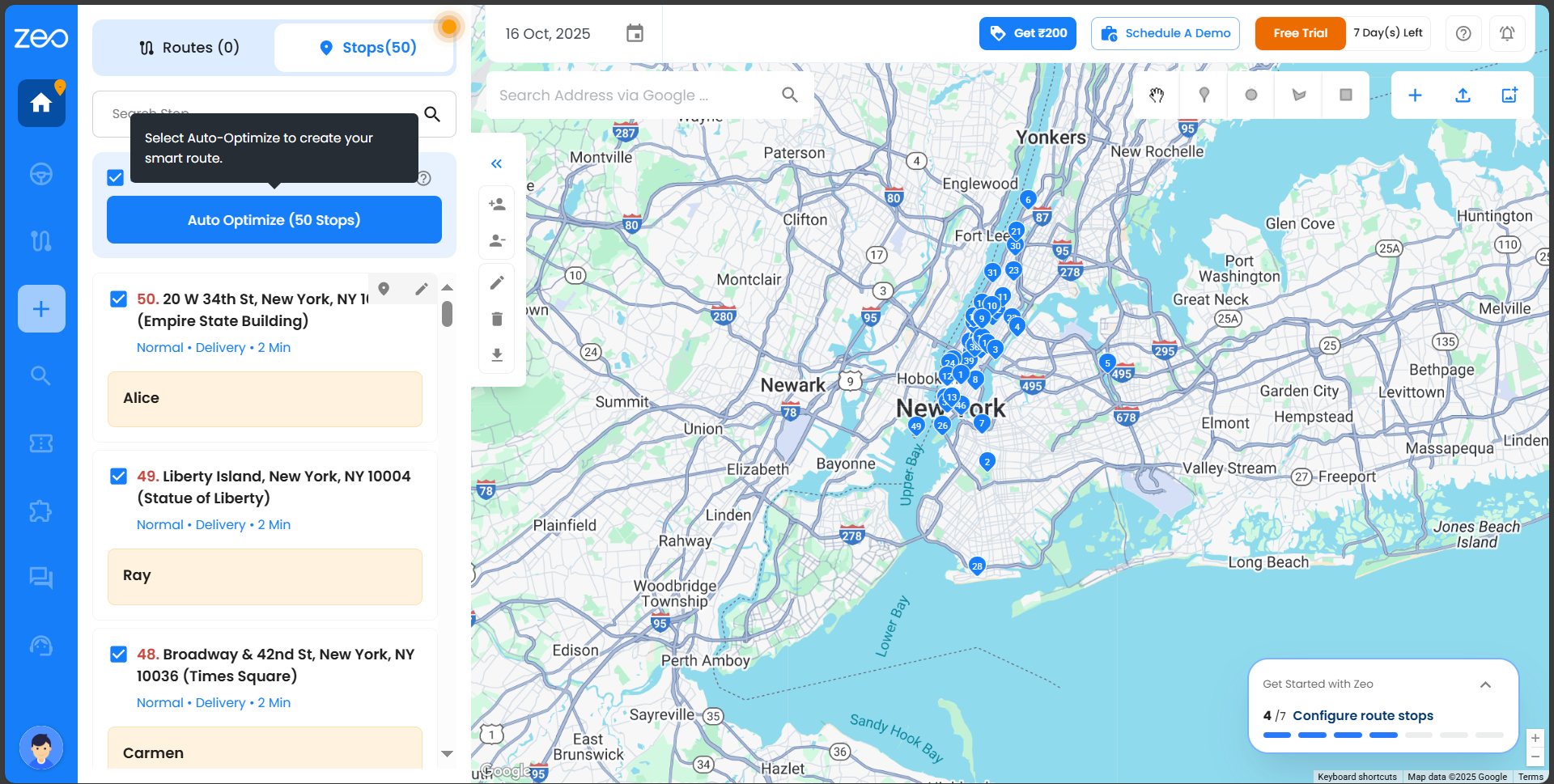
- Hersien jou haltes, werk keuses op indien nodig, en klik Kies Stops regs bo om voort te gaan.
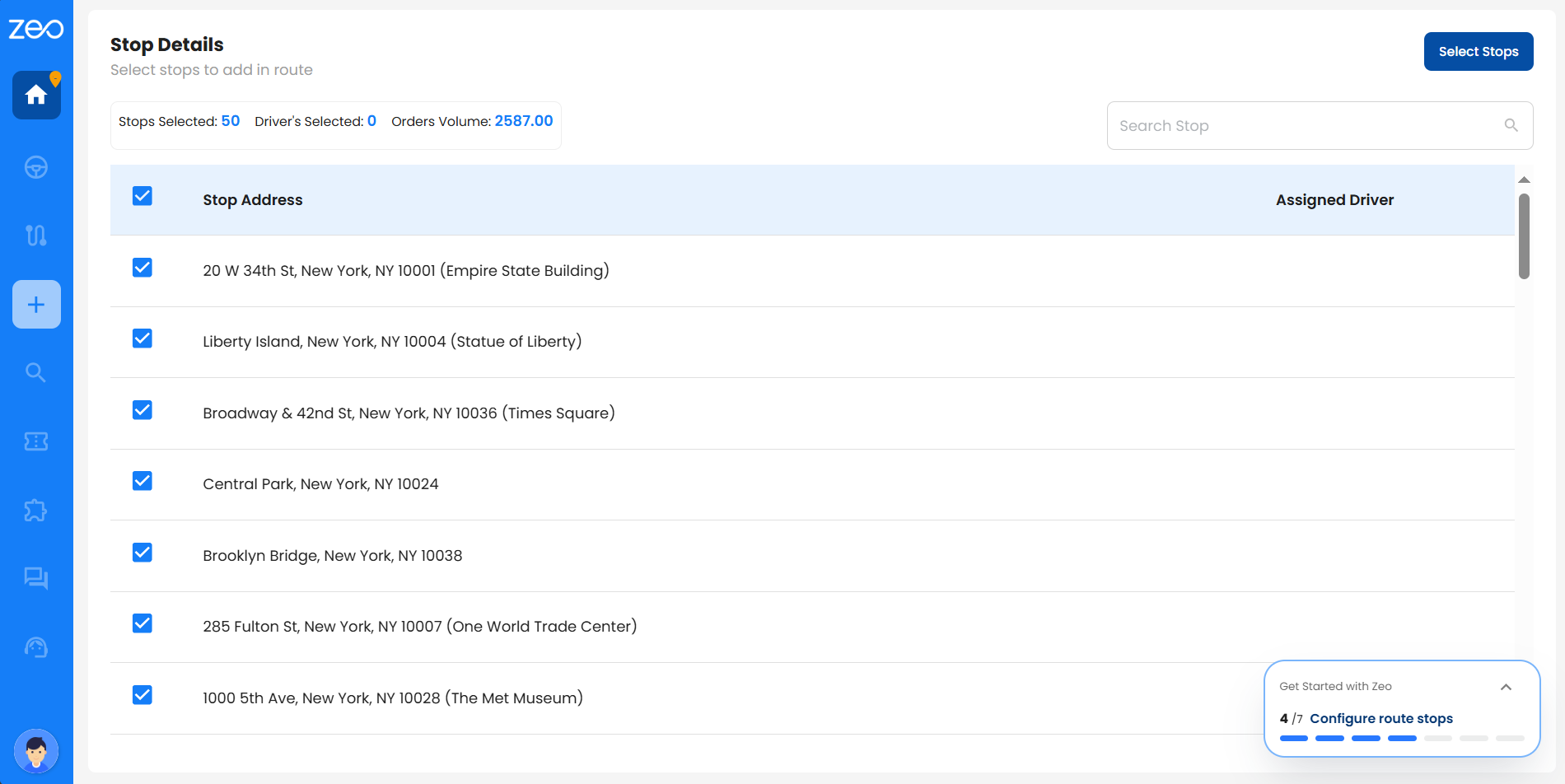
- Kies die bestuurder waaraan jy die haltes wil toewys, en klik dan Ken bestuurder toe bo regs.
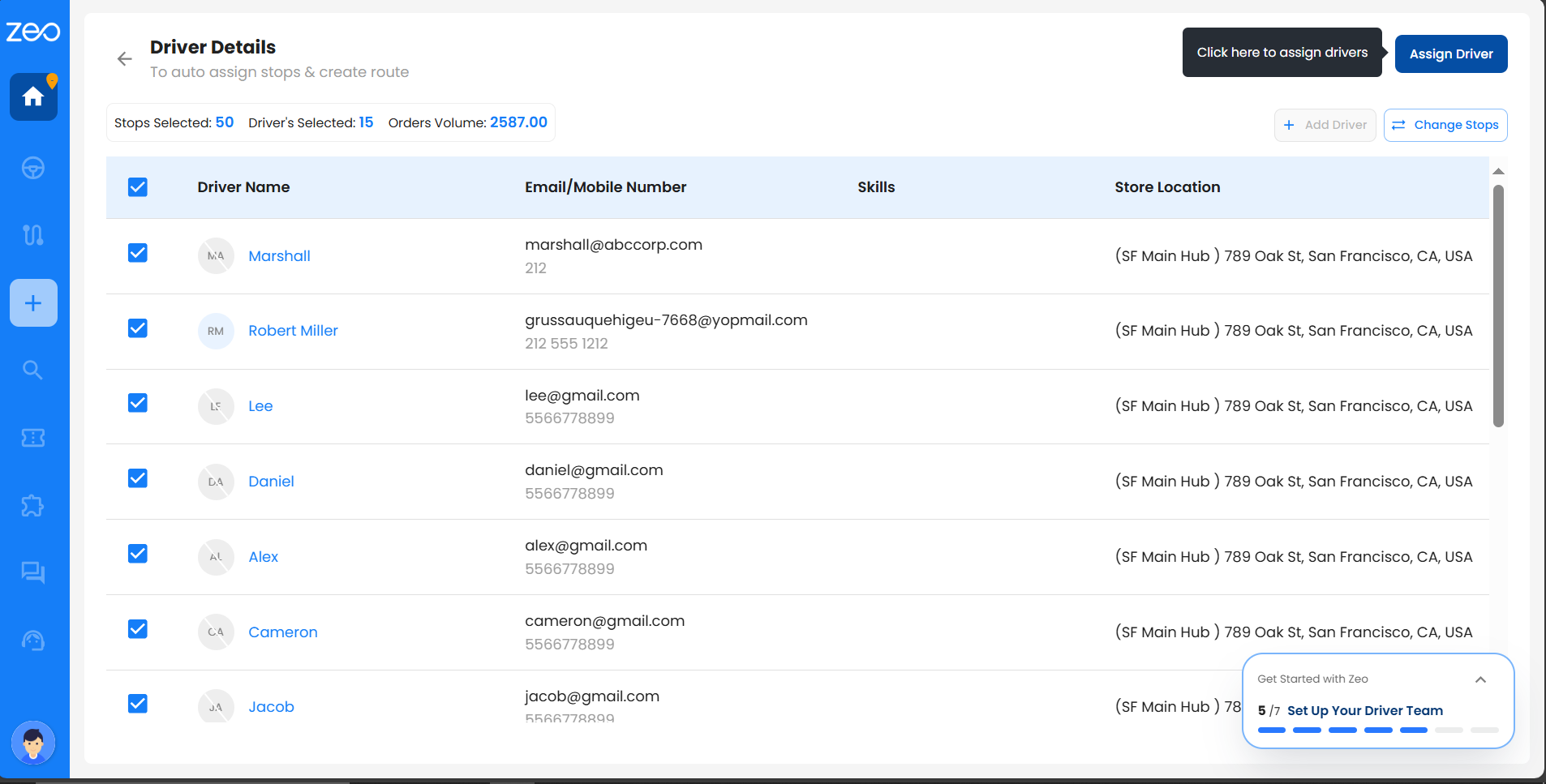
- Zeo rangskik jou stoppe onmiddellik in die mees doeltreffende volgorde tussen bestuurders en neem jou na die bladsy om die roetebesonderhede te hersien.
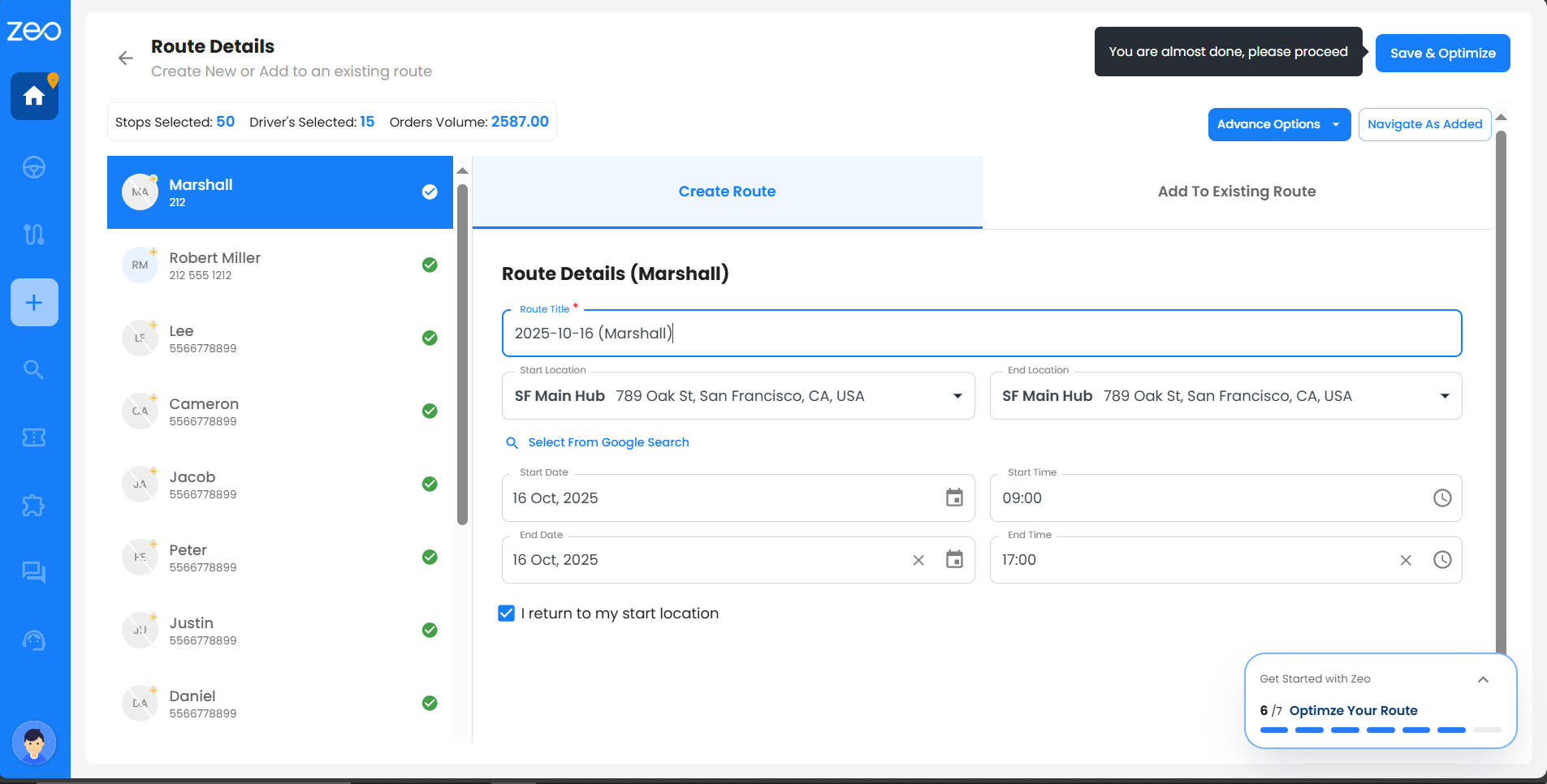
Wenk: Die Outomatiese Optimaliseer-funksie gebruik intelligente algoritmes om reistyd en -afstand te verminder. Jy kan later handmatig haltes herrangskik as jy die roete moet aanpas.
Hoe voeg ek stoppe by 'n roete vanaf Gunstelinge by?
Gunsteling Stops In Zeo is daar gereeld gebruikte liggings – soos pakhuise, kliëntadresse of gereelde afleweringspunte – wat jy een keer stoor en hergebruik wanneer nodig. Dit bespaar tyd, verminder adresinvoerfoute en maak roetebeplanning baie vinniger.
Jy kan gunstelinghaltes op twee maniere by 'n roete voeg:
- Van die Skep roete opsie op die taakbalk
- Van die Gunstelinge afdeling in Instellings
Metode 1: Voeg gunstelinghaltes by vanaf "Skep roete"
- Gaan na die taakbalk en klik Skep roete.
- 'n Dialoogkassie word oopgemaak; klik Skep roete weer om na die Skep Roete-bladsy te gaan.
- Klik die aftreklys in die Ken bestuurder toe blokkie om jou voorkeurdrywer te kies.
- Jy kan die begin- en eindliggings, begindatum en -tyd wysig, en opsioneel 'n einddatum en -tyd byvoeg.
- Klik op Gunstelinge.
- Blaai of soek vir die gunsteling stop(s) wat jy wil byvoeg.
- Kies een of meer haltes deur die blokkies te merk.
- Klik Voeg Stops by Roete om hulle in die roete in te sluit.
- Sodra dit bygevoeg is, kan jy besonderhede hersien of wysig (bv. kliëntinligting, afleweringsnotas, tydvensters, stoptipe of stopprioriteit).
- Klik Stoor en optimaliseer om die roete te finaliseer.
Metode 2: Voeg gunstelinghaltes by vanaf die gunstelinge-afdeling in instellings
- Klik op jou Profiel-ikoon (linker onderhoek) en gaan na Stellings.
- Gaan na die Gunstelinge Tab.
- Jy sal 'n lys van alle gestoorde gunsteling-stoppe sien.
- Kies die halte(s) wat jy by jou roete wil voeg.
- Klik Voeg by Kaarte op die regter boonste hoek.
- Hierdie haltes sal outomaties bygevoeg word by die Tops oortjie op die dashboard.
- Van die Tops oortjie, kies die haltes en klik Outo-optimaliseer.
- Hersien en bevestig die haltes, en klik dan Kies Stops.
- Ken een of meer bestuurders toe en klik Ken bestuurder toe.
- Op die Roetebesonderhede skerm, pas tydsberekening of begin-/eindpunte aan indien nodig, en klik dan Stoor en optimaliseer.
Hoe kan ek stoppe byvoeg deur Soekadres te gebruik en 'n geoptimaliseerde roete te skep?
Voeg haltes by met behulp van Soek adres in Zeo is eenvoudig en kan op twee maniere gedoen word — direk vanaf die Dashboard of van die Skep roete opsie op die taakbalk. Beide vloei help jou om vinnig presiese stopliggings op te spoor en by te voeg vir gladder roetebeplanning.
Metode 1: Voeg Stops by via Dashboard
- Meld aan by jou Zeo-rekening — dit sal jou direk na die Dashboard neem.
- Kies die roetes or Tops Tab.
- Tik die adres van die halte wat jy wil byvoeg in die Soek adres-blokkie via Google.
- Kies die korrekte ligging uit die voorstelle.
- Beweeg die muis oor die stop en klik die potlood-/wysig-ikoon om besonderhede by te voeg.
- Vul al die vereiste parameters in:
- Afleweringsnota, Stoptipe, Stopprioriteit, Faktuurnommer
- Ken bestuurder toe, begin- en eindtyd, kapasiteit, volume, pakkietelling, duur
- Kliëntnaam, telefoon, e-posadres (Breedtegraad en lengtegraad outomaties ingevul)
- Klik Stoor om die stop by jou lys te voeg.
- Alle bygevoegde haltes sal onder die Tops oortjie en kan gebruik word vir outomatiese optimalisering.
- Kies spesifieke haltes of klik Select All en dan Outo-optimaliseer.
- Hersien jou keuse, pas aan indien nodig en klik Kies Stops regs bo.
- Kies een of meer drywers en klik Ken bestuurder toe regs bo.
- Nou sal jy outomaties na die Roetebesonderhede skerm. Op hierdie skerm kan jy roetebesonderhede hersien, tydsberekening aanpas, en begin- en eindligging indien nodig.
- Sodra u op klik Stoor en optimaliseer, sal die bestuurder in kennis gestel word en gereed wees om hul reis te begin.
- 'n Opsomming sal vertoon: totale roetes, bestuurders betrokke, bygevoegde haltes, vervoertyd, voltooiingstyd en totale afstand.
let wel: Gebruik hierdie vloei om vooraf haltes by te voeg en te bestuur voordat jy hulle aan roetes vir verskeie bestuurders toewys.
Metode 2: Voeg haltes by via die opsie Skep Roete op die taakbalk
- Meld aan by jou Zeo-rekening — dit sal jou direk na die Dashboard neem.
- Klik Skep roete opsie op die taakbalk.
- 'n Dialoogkassie word oopgemaak; klik Skep roete weer om na die Skep Roete-bladsy te gaan.
- Klik die aftreklys in die Ken bestuurder toe blokkie om jou voorkeurdrywer te kies.
- Jy kan die begin- en eindliggings, begindatum en -tyd wysig, en opsioneel 'n einddatum en -tyd byvoeg.
- Klik op Soek adres via Google.
- Voer die adres in die Soekadres-veld in.
- Kies die korrekte ligging uit die soekvoorstelle.
- Vul enige opsionele besonderhede in soos kliëntinligting, afleweringsnotas, tydvensters, stoptipe of stopprioriteit.
- Herhaal stappe 6–9 om verskeie haltes by te voeg indien nodig.
- Klik Stoor en optimaliseer om die roete onmiddellik te bou.
let wel: Gebruik hierdie vloei wanneer jy stoppe wil byvoeg en onmiddellik 'n roete vir 'n enkele bestuurder wil genereer.
Kan ek heroptimaliseer of haltes byvoeg nadat bestuurders reeds met hul aflewerings begin het?
Ja, jy kan roetes heroptimaliseer selfs nadat hulle begin het. Volg die stappe hieronder:
- Klik op jou dashboard en kies die roete wat jy wil heroptimaliseer.
- Klik die drie kolletjies-kieslys langs die roetetitel.
- Kies die Wysig-opsie uit die kieslys.
- ’n Dialoogkassie sal verskyn wat jou vra om heroptimalisering met twee knoppies te bevestig: “Herstel en heroptimaliseer” en “Hou vordering”.
- As jy kliek Herstel en heroptimaliseer, alle stoppe wat as volledig, misluk of oorgeslaan gemerk is, sal na normaal herstel word en weer in die optimalisering ingesluit word.
- As jy kliek Hou vordering, haltes wat as volledig, misluk of oorgeslaan gemerk is, sal van heroptimalisering uitgesluit word, wat jou toelaat om enige nodige veranderinge aan te bring en haltes by te voeg of te verwyder.
- Nadat u u veranderinge aangebring het, klik op die Stoor en Gedeeltelik Optimaliseer knoppie regs onder.
- 'n Suksesboodskap sal verskyn wat jou roete-opdatering bevestig.
Hoe kan ek vaardigheidsgebaseerde optimalisering vir my roetes opstel?
Zeo se vaardigheidsgebaseerde optimalisering verseker dat die regte bestuurder met die toepaslike kundigheid outomaties aan elke stop toegewys word gebaseer op diensvereistes.
Hier is hoe om vaardigheidsgebaseerde optimalisering vir jou roetes op te stel:1. Om 'n enkele vaardigheid by te voeg, verwys asseblief na die skakel – Hoe om verskillende vaardighede/werksoorte vir bestuurders op Zeo te definieer?
2. Om vaardighede in grootmaat op te laai, verwys asseblief na die skakel – Hoe om vaardighede in grootmaat by te voeg?
3. Om vaardighede aan 'n bestuurder toe te ken, verwys asseblief na die skakel – Hoe om te noem dat die bestuurder sekere vaardighede op Zeo-platform het?
Om Stops op te laai en Roete met Vaardigheidsgebaseerde optimalisering te skep, volg die stappe hieronder:Stap 1: Klik op Dashboard en kies die Stops-oortjie.
Stap 2: Klik die 'Laai Stops op'-knoppie en kies dan 'Blaai deur lêer' om jou Excel- of CSV-lêer te kies en op te laai. Maak seker dat jou Excel-lêer 'n Vaardighede-kolom insluit wat spesifiseer watter kundigheid elke stop vereis.
Stap 3: Hersien inskrywings en klik Gaan voort, klik dan Bevestig kartering en dan Dien in.
Stap 4: Sodra die haltes opgelaai is, klik Kies Alles of kies die haltes wat jy wil hê en klik op "Outomaties Optimaliseer".
Stap 5: Klik "Kies Stops" regs bo om jou keuse te bevestig.
Stap 6: Kies jou drywers uit die drywerlys en klik op Ken drywer toe.
Stap 7: Hersien roetebesonderhede soos titel, begin-/eindliggings, datums en tye.
Stap 8: Klik "Stoor en Optimaliseer" om die geoptimaliseerde roete te genereer.
Stap 9: Sodra jy klaar is, sal jy alle belangrike besonderhede sien—roetes geskep, bestuurders toegeken, haltes bygevoeg, vervoer- en voltooiingstyd, en totale afstand.
Stap 10: Klik “Bekyk Speelgrond” om die roetes in detail te sien.
Kan ek stoppe binne 'n spesifieke gebied of gebied optimaliseer?
Ja, jy kan stoppe binne 'n spesifieke area kies en optimaliseer deur gereedskap soos Teken 'n Sirkel, Teken 'n Vorm of Teken 'n Reghoek te gebruik.
Volg hierdie stappe:Stap 1: Klik op Dashboard in die taakbalk.
Stap 2: Onder die Stops-oortjie, klik Laai Stops op en voeg stoppe in grootmaat by via Excel, CSV, Google Sheets of handmatige invoer.
Stap 3: Gebruik die vormgereedskap regs bo om stoppe binne die verlangde area te kies.
Stap 4: Sodra dit gekies is, sal die haltes aan die linkerkant gemerk wees. Klik "Outomaties optimaliseer" as geen verdere haltes bygevoeg hoef te word nie.
Stap 5: Klik die "Kies Stops"-knoppie regs bo om jou keuse te bevestig.
Stap 6: Kies 'n drywer en klik "Ken drywer toe" regs bo.
Stap 7: Hersien roetebesonderhede—titel, begin-/eindliggings, datums en tye—voor optimalisering.
Stap 8: Klik "Stoor en optimaliseer" regs bo.
Stap 9: Die geoptimaliseerde roete sal belangrike besonderhede vertoon soos roetes wat geskep is, bestuurders wat betrokke is, haltes wat bygevoeg is, vervoer- en voltooiingstyd, en afstand wat afgelê is. Klik "Bekyk Speelgrond" om die roete in detail te sien.
Kan ek regstreekse ligging deel met behulp van die globale soekfunksie?
Die Deel Regstreekse Ligging-funksie help jou om jou kliënte ingelig en sorgvry te hou. Met net een klik,
jy kan onmiddellik 'n teksboodskap na hul selfoonnommer stuur en sê:
“Hallo, jou pakkie is oppad. Jy kan die regstreekse ligging hier nagaan: [spoorskakel].”
As jy veranderinge wil maak, kan jy die bogenoemde boodskap maklik aanpas om by jou behoeftes te pas in net drie
eenvoudige stappe:
- Klik die Gebruiker-ikoon links onder.
- Gaan na Instellings en kies dan Handelsmerk vanaf die linker taakbalk.
- In die Pasmaak Boodskap-blokkie op hierdie bladsy, werk die boodskap volgens u behoefte op en stoor die veranderinge.
Dit stel jou kliënte in staat om hul bestelling intyds op te spoor, bou vertroue en verwyder die angs van onwetendheid
hul bestellingstatus. Die opsie vir regstreekse ligging is slegs geaktiveer wanneer jy die kliënt se telefoonnommer byvoeg
andersins bly dit gedeaktiveer.
Om regstreekse ligging met behulp van globale soektog te deel, volg die stappe hieronder:
stap 1 – Jy kan op die Globale Soek-opsie vanaf jou taakbalk klik.
stap 2 – Vanuit die filteropsies kan jy enige een opsie uit die aftreklys kies. (verpligtend)
- Kliëntnaam – standaard gekies
- Stopadres,
- Faktuur – Bestelnr.
- Stop-ID / Spoor-ID – Dit is 'n unieke identifiseerder wat Zeo outomaties genereer sodat jy dit kan onderskei
elke stop in 'n roete. - Notes – Dit beteken die inhoud wat in die afleweringsnota geskryf is.
stap 3 – Kies 'n datum of stel 'n datumreeks volgens u behoefte.
stap 4 – Kies die drywer(s) wat jy wil soek.
stap 5 – Voer die besonderhede in die Soekkassie in gebaseer op die filter wat jy in Stap 2 gekies het. (verpligtend)
stap 6 – Klik dan op Soek, en al jou relevante resultate sal hieronder verskyn.
Jy sal die volgende besonderhede in jou soekresultatekaart sien:
- Stopadres
- Roetedatum (verpligtend), Roetetitel (verpligtend) en bestelnommer / faktuurnommer (indien enige)
- Kliëntinligting – Jy kan sien: Naam van kliënt, telefoonnommer en e-pos-ID.
- Status – Jy kan sien of jou roete suksesvol bedien is / nog moet begin / oorgeslaan / misluk /
bestuurder op roete.- As 'n stop as suksesvol gemerk is, sal jy die presiese datum en tyd sien waarop dit as suksesvol gemerk is.
- As 'n halte as oorgeslaan gemerk is, sal jy die presiese datum en tyd sien waarop dit as oorgeslaan gemerk is.
- As 'n stop as misluk gemerk is, sal jy die rede sien, saam met die presiese datum en tyd waarop dit as misluk gemerk is.
- As 'n roete aan die gang is, sal jy die status sien gemerk as 'Bestuurder op roete' met die presiese datum en tyd in ETA.
- As die roete nog nie begin het nie, sal jy die status sien wat as 'Nog moet begin' gemerk is.
- Stop-ID / Spoor-ID – Dit is 'n unieke identifiseerder wat Zeo outomaties genereer sodat jy elke halte kan onderskei.
in 'n roete. - Driver – Jy kan sien: Naam van bestuurder en e-pos-ID
- Bewys van aflewering – Jy kan die opgelaaide bewys van aflewering besigtig, soos itemfoto's of die kliënt s'n
handtekening, indien beskikbaar. - Afleweringsnota – Jy kan die nota sien wat van die diensverskaffer se kant geskryf is.
- Diensnota – Jy kan die nota sien wat in die bewys van aflewering-afdeling in die toepassing geskryf is.
- Kliënt nota – Hierdie nota laat jou toe om spesifieke instruksies met jou bestuurder te deel.
Jy het ook opsies regs bo om Regstreekse Ligging te Stuur, Aansig en die Drie Kolletjies-kieslys vir bykomende inligting.
aksies.
nota – As jy 'n opskrif sonder besonderhede sien, beteken dit dat die vlooteienaar nie daardie inligting bygevoeg het nie, so dit lyk asof
leeg vir jou.
stap 7 – Klik op die Deel-ikoon, links van die Bekyk-knoppie.
stap 8 – Jy sal 'n opspringboodskap 'Regstreekse ligging gestuur na kliënt(e)' sien wat jou aksie bevestig.
Kan ek 'n stop wysig deur globale soektog te gebruik?
Globale Soektog help jou nie net om haltes te vind nie, maar laat jou ook toe om hulle te wysig. Hier is hoe jy dit kan doen: volg die stappe hieronder. Hou in gedagte dat jy slegs haltes met die status 'Nog Moet Begin' of 'Bestuurder op Roete' kan wysig — haltes wat as misluk, oorgeslaan of suksesvol gediens gemerk is, kan nie gewysig word nie.
Stappe om te soek:
- Klik op die Globale Soek-opsie vanaf jou taakbalk.
- Kies een opsie uit die aftreklys uit die filteropsies (verpligtend):
- Kliënt naam – standaard gekies
- Stop adres
- Faktuur – Bestelnr.
- Stop-ID / Spoor-ID – unieke identifiseerder wat Zeo outomaties vir elke stop genereer
- Notes – wys die teks wat in die afleweringsnota geskryf is
- Kies 'n datum of stel 'n datumreeks volgens u behoefte.
- Kies die drywer(s) wat jy wil soek.
- Voer die besonderhede in die Soekkassie in gebaseer op die filter wat jy in Stap 2 gekies het (verpligtend).
- Klik op Soek, en al jou relevante resultate sal hieronder verskyn.
Besonderhede wat in jou soekresultatekaart gewys word:
- Stopadres
- Roetedatum, Roetetitel en bestelnommer / faktuurnommer (indien enige)
- Kliëntinligting – naam, telefoonnommer en e-pos-ID
- Status – suksesvol gediens / moet nog begin / oorgeslaan / misluk / bestuurder op roete
- As 'n stop as suksesvol gemerk is, sal jy die presiese datum en tyd sien waarop dit as suksesvol gemerk is.
- As 'n halte as oorgeslaan gemerk is, sal jy die presiese datum en tyd sien waarop dit as oorgeslaan gemerk is.
- As 'n stop as misluk gemerk is, sal jy die rede sien, saam met die presiese datum en tyd waarop dit as misluk gemerk is.
- As 'n roete aan die gang is, sal jy die status sien gemerk as 'Bestuurder op roete' met die presiese datum en tyd in ETA.
- As die roete nog nie begin het nie, sal jy die status sien wat as 'Nog moet begin' gemerk is.
- Stop-ID / Spoor-ID – unieke identifiseerder gegenereer vir elke halte
- Driver – naam en e-pos-ID
- Bewys van aflewering – opgelaaide bewyse soos itemfoto's of die kliënt se handtekening (indien beskikbaar)
- Afleweringsnota – nota geskryf van die diensverskaffer se kant
- Diensnota – nota geskryf in die bewys van aflewering-afdeling in die toepassing
- Kliënt nota – spesifieke instruksies gedeel met jou bestuurder
Jy het ook opsies regs bo om Stuur Regstreekse Ligging, Besigtig, En die Drie kolletjies kieslys vir bykomende aksies.
let wel: As jy 'n opskrif sonder besonderhede sien, beteken dit dat die vlooteienaar nie daardie inligting bygevoeg het nie, daarom lyk dit leeg vir jou.
Om die stop(s) te wysig:
- Klik op die drie-kolletjie-kieslys van jou onderskeie resultaatkaart.
- Klik op die 'Wysig Stop'-opsie.
- 'n Dialoogkassie met die naam "Stopbesonderhede" maak oop waar u die volgende wysigings kan doen:
- Afleweringsnota – deel belangrike instruksies of boodskappe van die diensverskaffers aan die bestuurder
- Begintyd en eindtyd – stel in wanneer die halte veronderstel is om bedien te word (bv. 8vm begin, 10vm einde)
- Kwitansie No.
- Kliënt se inligting – naam, e-posadres en telefoonnommer
- Klik op Stoor sodra jy jou besonderhede gewysig het.
- U sal a sien "Sukses" opspringvenster wat jou stopwysigings bevestig.
Hoe kan ek soek vir 'n halte oor verskeie roetes?
As jy opsoek is na 'n spesifieke stop en nie elke roete handmatig wil deurgaan nie, kan jy
soek dit oor verskeie roetes met behulp van die Globale Soek-funksie.
Dit is super maklik om jou haltes oor roetes te vind – volg net 'n paar eenvoudige stappe.
stap 1 – Jy kan op die Globale Soek-opsie vanaf jou taakbalk klik.
stap 2 – Vanuit die filteropsies kan jy enige een opsie uit die aftreklys kies. (verpligtend)
– Kliëntnaam – standaard gekies.
– Stopadres,
– Faktuur – Bestelnr.,
– Stop-ID / Spoor-ID - Dit is 'n unieke identifiseerder wat Zeo outomaties genereer sodat jy kan onderskei
elke stop in 'n roete.
– Notas – Dit beteken die inhoud wat in die afleweringsnota geskryf is.
stap 3 – Kies 'n datum of stel 'n datumreeks volgens u behoefte.
stap 4 – Kies die drywer(s) wat jy wil soek.
stap 5 – Voer die besonderhede in die Soekkassie in gebaseer op die filter wat jy in Stap 2 gekies het. (verpligtend)
stap 6 – Klik dan op Soek, en al jou relevante resultate sal hieronder verskyn.
Jy sal die volgende besonderhede in jou soekresultatekaart sien:
1. Stopadres
2. Roetedatum, Roetetitel en bestelnommer / faktuurnommer (indien enige)
3. Kliëntinligting – Jy kan sien: Naam van kliënt, telefoonnommer en e-pos-ID.
4. Status - Jy kan sien of jou roete suksesvol bedien is / nog moet begin / oorgeslaan / misluk /
bestuurder op roete.
– As 'n stop as suksesvol gemerk is, sal jy die presiese datum en tyd sien waarop dit as suksesvol gemerk is.
– As 'n halte as oorgeslaan gemerk is, sal jy die presiese datum en tyd sien waarop dit as oorgeslaan gemerk is.
– As 'n stop as misluk gemerk is, sal jy die rede sien, saam met die presiese datum en tyd waarop dit as misluk gemerk is.
– As 'n roete aan die gang is, sal jy die status gemerk as 'Bestuurder op roete' sien met die presiese datum en tyd in ETA.
– As die roete nog nie begin het nie, sal jy die status as 'Nog Moet Begin' sien.
5. Stop-ID / Spoor-ID – Dit is 'n unieke identifiseerder wat Zeo outomaties genereer sodat jy elke halte kan onderskei.
in 'n roete.
6. Driver – Jy kan sien: Naam van bestuurder en e-pos-ID
7. Bewys van aflewering – Jy kan die opgelaaide bewys van aflewering besigtig, soos itemfoto's of die kliënt s'n
handtekening, indien beskikbaar.
8. Afleweringsnota – Jy kan die nota sien wat van die diensverskaffer se kant geskryf is.
9. Diensnota – Jy kan die nota sien wat in die bewys van aflewering-afdeling in die toepassing geskryf is
10. Kliënt nota – Hierdie nota laat jou toe om spesifieke instruksies met jou bestuurder te deel.
Jy het ook opsies regs bo om Regstreekse Ligging te Stuur, Bekyk en die Drie Kolletjies-kieslys vir bykomende aksies.
let wel: As jy 'n opskrif sonder besonderhede sien, beteken dit dat die vlooteienaar of die bestuurder nie daardie inligting bygevoeg het nie,
so dit lyk leeg vir jou.
As jy die halte in detail wil sien, kan jy op die View-opsie klik, en dit sal jou na die dashboard neem waar jy die roete op die kaart kan sien en al die haltes van jou roete sal in ... vertoon word.
besonderhede.
Wat is Geskeduleerde Roetes en hoekom moet ek dit gebruik?
Geskeduleerde (herhalende) roetes help jou om afleweringsroetes op te stel wat outomaties herhaal (daagliks, weekliks of maandeliks). In plaas daarvan om dieselfde roetes oor en oor te skep, stel jy hulle net een keer op en die stelsel sal hulle outomaties vir jou genereer. Op hierdie manier elimineer jy die volgende probleme:
- Skep outomaties roeteplanne vir daaglikse, weeklikse of maandelikse skedules.
- Verminder handmatige werk – Geen behoefte aan herhaalde opstelling of data-invoer nie.
- Verminder foute.
- Bespaar tyd vir beide vloot-eienaar en bestuurders.
- Maak aflewerings glad, konsekwent en doeltreffend.
Hoe stel ek 'n geskeduleerde roeteskedule op?
Die opstel van jou Geskeduleerde Roeteskedule is eenvoudig en 'n goeie manier om tyd te bespaar op herhaalde aflewerings!
Jy kan jou Geskeduleerde Roete-skedule op 3 verskillende maniere opstel:
- Metode 1 – Geskeduleerde roete met behulp van Skep roete: Klik hier om die antwoord te sien
- Metode 2 – Geskeduleerde roete met behulp van “Roetes”: Klik hier om die antwoord te sien
- Metode 3 – Geskeduleerde roete met behulp van die dashboard: Klik hier om die antwoord te sien
Kan ek 'n Geskeduleerde Roete direk skep terwyl ek 'n nuwe roete skep?
Wil jy tyd bespaar en jou aflewerings van die begin af outomatiseer? Met die opsie Skep Roete kan jy maklik 'n Geskeduleerde Roete opstel terwyl jy 'n nuwe roete skep.
Volg hierdie eenvoudige stappe:
Skep 'n Geskeduleerde Roete met die Skep Roete-funksie:
- Jy kan op die klik Skep roete opsie vanaf jou taakbalk.
- Vul jou roetebesonderhede in:
- Roete titel – Jy gee jou roete 'n naam om dit later maklik te identifiseer.
- Ken bestuurder toe – Jy kies die bestuurder wat hierdie roete sal bestuur uit die aftreklys.
- Beginligging – Dit verduidelik van waar jou roete begin.
- Eindligging (opsioneel) – Dit verduidelik waar jou roete eindig (kan dieselfde as jou beginpunt wees). As dit dieselfde as jou beginpunt is, merk eenvoudig die blokkie gemerk 'Ek keer terug na my beginpunt'.
- Stel begindatum en begintyd – Kies die datum en tyd wanneer die roete sal begin. Hierdie blokkies is standaard vooraf ingevul, maar jy kan dit verander.
- Stel einddatum en eindtyd in (opsioneel) – Kies die datum en tyd wanneer die roete moet eindig.
- Voeg Stops by met behulp van – Voeg aflewerings- of optelpunte by via Soekadres / Laai haltes op / Beskikbare haltes / Gunstelinge / Laai prent met haltes op.
- Beplan Roete – Merk hierdie opsie om jou roete te skeduleer.
- Klik op Stoor en optimaliseer sodra jy al jou besonderhede bygevoeg het.
- Klik op die Stel skedule knoppie wat op die speelgrond vertoon word.
- Kies een frekwensie van jou keuse uit die Herhalende oortjie:
- Daaglikse:
- Jou roete sal elke dag geskep word.
- Stel die begindatum (verpligtend) en einddatum (opsioneel) van die skedule.
- Jy kan die datum kies waarop die skedule moet begin en eindig.
- Weeklikse:
- Jou roete sal op dieselfde dag(e) van die week geskep word wat jy kies.
- Kies die verlangde dag(e), stel die begindatum (verpligtend) en einddatum (opsioneel) vir die skedule in.
- Jy kan die datum kies waarop die skedule moet begin en eindig.
- Maandeliks:
- Jou roete sal op dieselfde datum(s) van die maand geskep word wat jy kies.
- Kies die vereiste datum(s), voeg 'n begindatum (verpligtend) en 'n einddatum (opsioneel) by.
- As jy nie 'n einddatum kies nie, sal jou roete onbepaald herhaal (Herhaal vir ewig) totdat jy besluit om dit te stop.
- Jy kan die datum kies waarop die skedule moet begin en eindig.
- Daaglikse:
- Gaan na die Kies Drywer oortjie vir die keuse van jou drywers:
- Dag Plan – Standaard is 'n bestuurder vooraf gekies. Jy kan 'n ander bestuurder vir spesifieke weeksdae kies.
- Datum Oorskryf (opsioneel):
- Verskaf 'n datum en ken 'n drywer toe. Dit oorskryf die daaglikse/weeklikse/maandelikse drywer vir daardie datum.
- Klik Voeg Datumspesifiek by, kies dan die datums en bestuurder.
- Gaan na die Verduisteringsperiodes (opsioneel) oortjie en kies die datums wat jy op die swartlys wil plaas.
- Klik Stoor skedule.
- U sal a sien "Skedule suksesvol gestoor" opspringvenster wat jou opstelling bevestig.
let wel: As jy nie 'n einddatum kies nie, sal jou roete onbepaald herhaal (Herhaal vir ewig) totdat jy besluit om dit te stop.
Kan ek 'n Geskeduleerde Roete direk vanaf die dashboard opstel?
Ja, jy kan vinnig jou Geskeduleerde Roete-skedule direk vanaf die dashboard opstel nadat 'n roete geskep is.
Volg die stappe hieronder om dit binne minute op te stel:
Skep 'n Geskeduleerde Roete met behulp van die Dashboard-funksie:
- Klik op die Webbladsy ikoon op jou taakbalk en kies dan 'n roete wat jy reeds geskep het.
- Klik op die drie kolletjies (:) kieslysopsie van daardie roete.
- Kies Stel skedule.
- Kies een frekwensie van jou keuse uit die Herhalende oortjie:
- Daaglikse:
- Jou roete sal elke dag geskep word.
- Stel die begindatum (verpligtend) en einddatum (opsioneel) van die skedule.
- Jy kan die datum kies waarop die skedule moet begin en eindig.
- Weeklikse:
- Jou roete sal op dieselfde dag(e) van die week geskep word wat jy kies.
- Kies die verlangde dag(e), stel die begindatum (verpligtend) en einddatum (opsioneel) vir die skedule in.
- Jy kan die datum kies waarop die skedule moet begin en eindig.
- Maandeliks:
- Jou roete sal op dieselfde datum(s) van die maand geskep word wat jy kies.
- Kies die vereiste datum(s), voeg 'n begindatum (verpligtend) en 'n einddatum (opsioneel) by.
- As jy nie 'n einddatum kies nie, sal jou roete onbepaald herhaal (Herhaal vir ewig) totdat jy besluit om dit te stop.
- Jy kan die datum kies waarop die skedule moet begin en eindig.
- Daaglikse:
- Gaan na die Kies Drywer oortjie vir die keuse van jou drywers:
- Dag Plan – Standaard is 'n bestuurder vooraf gekies. Jy kan 'n ander bestuurder vir spesifieke weeksdae kies.
- Datum Oorskryf (opsioneel):
- Verskaf 'n datum en die drywer wat daarmee geassosieer word. Dit oorskryf die daaglikse/weeklikse/maandelikse drywer vir daardie datum.
- Klik Voeg Datumspesifiek by, kies dan die datums en bestuurder.
- Gaan na die Verduisteringsperiodes (opsioneel) oortjie en kies die datums wat jy op die swartlys wil plaas.
- Klik Stoor skedule.
- U sal a sien "Skedule suksesvol gestoor" opspringvenster wat jou opstelling bevestig.
let wel: As jy nie 'n einddatum kies nie, sal jou roete onbepaald herhaal (Herhaal vir ewig) totdat jy besluit om dit te stop.
Kan ek 'n geskeduleerde roete opstel nadat 'n roete geskep is?
Wil jy jou Geskeduleerde Roetes vinnig en moeiteloos bestuur? Ja, jy kan ook 'n geskeduleerde roete opstel nadat jou roete geskep is. Volg net hierdie eenvoudige stappe om jou skedule op te stel vanaf die Roetes-afdeling op jou taakbalk.
Geskeduleerde roete met behulp van "Roetes":
- Klik op die roetes ikoon op jou taakbalk onder die Roetes-oortjie en kies roetes.
- Vind die roete wat jy wil hê en klik op die drie kolletjies (:)-kieslys onder die Aksies-kolom.
- Kies Stel skedule.
- Kies een frekwensie van jou keuse uit die Herhalende oortjie:
- Daaglikse:
- Jou roete sal elke dag geskep word.
- Stel die begindatum (verpligtend) en einddatum (opsioneel) van die skedule.
- Jy kan die datum kies waarop die skedule moet begin en eindig.
- Weeklikse:
- Jou roete sal op dieselfde dag(e) van die week geskep word wat jy kies.
- Kies die verlangde dag(e), stel die begindatum (verpligtend) en einddatum (opsioneel) vir die skedule in.
- Jy kan die datum kies waarop die skedule moet begin en eindig.
- Maandeliks:
- Jou roete sal op dieselfde datum(s) van die maand geskep word wat jy kies.
- Kies die vereiste datum(s), voeg 'n begindatum (verpligtend) en 'n einddatum (opsioneel) by.
- As jy nie 'n einddatum kies nie, sal jou roete onbepaald herhaal (Herhaal vir ewig) totdat jy besluit om dit te stop.
- Jy kan die datum kies waarop die skedule moet begin en eindig.
- Daaglikse:
- Gaan na die Kies Drywer oortjie vir die keuse van jou drywers:
- Dag Plan – Standaard is 'n bestuurder vooraf gekies. Jy kan 'n ander bestuurder vir spesifieke weeksdae kies.
- Datum Oorskryf (opsioneel):
- Verskaf 'n datum en die drywer wat daarmee geassosieer word. Dit oorskryf die daaglikse/weeklikse/maandelikse drywer vir daardie datum.
- Klik Voeg Datumspesifiek by, kies dan die datums en bestuurder.
- Gaan na die Verduisteringsperiodes (opsioneel) oortjie en kies die datums wat jy op die swartlys wil plaas.
- Klik Stoor skedule.
- U sal a sien "Skedule suksesvol gestoor" opspringvenster wat jou opstelling bevestig.
let wel: As jy nie 'n einddatum kies nie, sal jou roete onbepaald herhaal (Herhaal vir ewig) totdat jy besluit om dit te stop.
Hoe gereeld kan ek roetes skeduleer om te herhaal?
Jy kan roetes skeduleer om te herhaal daagliks, weekliks of maandeliks, afhangende van u behoeftes.
- Daaglikse
- Jou roete sal elke dag geskep word.
- Jy kan die datum kies waarop die skedule moet begin en eindig.
- Weeklikse
- Jou roete sal op dieselfde dag(e) van die week geskep word wat jy kies.
- Jy kan die datum kies waarop die skedule moet begin en eindig.
- Maandeliks
- Jou roete sal op dieselfde datum(s) van die maand geskep word wat jy kies.
- Jy kan die datum kies waarop die skedule moet begin en eindig.
Indien jy vroeër vergeet het om 'n Geskeduleerde Roete op te stel, moenie bekommerd wees nie – jy kan steeds die stappe hieronder volg om nou een te skep.
Geskeduleerde roete met behulp van "Roetes":
- Klik op die roetes ikoon op jou taakbalk onder die Roetes-oortjie en kies roetes.
- Vind die roete wat jy wil hê en klik op die drie kolletjies (:)-kieslys onder die Aksies-kolom.
- Kies Stel skedule.
- Kies een frekwensie van jou keuse uit die Herhalende oortjie:
- Daaglikse – Stel die begindatum (verpligtend) en einddatum (opsioneel) van die skedule in.
- Weeklikse – Kies die verlangde dag(e), stel die begindatum (verpligtend) en einddatum (opsioneel) van die skedule in.
- Maandeliks – Kies die vereiste datum(s), voeg 'n begindatum (verpligtend) en 'n einddatum (opsioneel) by.
- As jy nie 'n einddatum kies nie, sal jou roete onbepaald herhaal (Herhaal vir ewig) totdat jy besluit om dit te stop.
- Gaan na die Kies Drywer oortjie vir die keuse van jou drywers:
- Dag Plan – Standaard is 'n bestuurder vooraf gekies. Jy kan 'n ander bestuurder vir spesifieke weeksdae kies.
- Datum Oorskryf (opsioneel):
- Verskaf 'n datum en die drywer wat daarmee geassosieer word. Dit oorskryf die daaglikse/weeklikse/maandelikse drywer vir daardie datum.
- Klik Voeg Datumspesifiek by, kies dan die datums en bestuurder.
- Gaan na die Verduisteringsperiodes (opsioneel) oortjie en kies die datums wat jy op die swartlys wil plaas.
- Klik Stoor skedule.
- U sal a sien "Skedule suksesvol gestoor" opspringvenster wat jou opstelling bevestig.
let wel: As jy nie 'n einddatum kies nie, sal jou roete onbepaald herhaal (Herhaal vir ewig) totdat jy besluit om dit te stop.
Hoe kan ek my begin- en eindtye van 'n geskeduleerde roete wysig?
Wanneer jy 'n skedule vir 'n spesifieke roete skep, neem dit outomaties die begin- en eindtyd van jou oorspronklike roete, so jy hoef dit nie weer in te voer nie. Jy kry die buigsaamheid om die skedule se begin- en einddatums in te stel. Boonop, as jy die tye later wil aanpas, kan jy dit op twee afsonderlike maniere doen.
Metode 1 – Wysig tye vir 'n spesifieke roete op 'n spesifieke dag:
- Klik op die roetes ikoon op jou taakbalk en kies roetes Tab.
- Vind die roete wat jy wil wysig en klik op die drie kolletjies (:)-kieslys onder die Aksies-kolom.
- Kies Wysig Roete en jy sal na die Opdateer Roete Bladsy waar die volgende wysigings gedoen kan word:
- Roete titel – Benoem jou roete sodat jy dit later maklik kan identifiseer.
- Beginligging – Definieer waar jou roete begin.
- Eindligging (opsioneel) – Definieer waar jou roete eindig (kan dieselfde as jou beginpunt wees). As dit dieselfde as jou beginpunt is, merk die blokkie. 'Ek keer terug na my beginpunt'.
- Stel begindatum en begintyd – Vooraf ingevul by verstek, maar kan verander word.
- Stel einddatum en eindtyd in (opsioneel) – Kies wanneer die roete moet eindig.
- Voeg stopplekke by – Voeg aflewerings- of optelpunte by via Soekadres / Laai haltes op / Beskikbare haltes / Gunstelinge / Laai prent met haltes op.
- Stopbesonderhede – Wysig kliëntnaam, e-pos, pakkie, faktuur, ens.
- Beplan Roete – Merk hierdie blokkie as jy 'n nuwe skedule wil skep of van plan wil verander na die aanvanklike opstelling.
As jou roetetipe normaal is – Jy kan jou skedule vanaf die dashboard opstel.
As jou roetetipe geskeduleer is – Dit wys reeds dat dit op die dashboard geskeduleer is. - Klik op Stoor en optimaliseer sodra jy al jou besonderhede geredigeer het.
let wel:Kies die datum en tyd wanneer die roete sal begin. Hierdie blokkies is standaard vooraf ingevul, maar jy kan dit verander.
Metode 2 – Wysig tye vir die hele skedule:
- Klik op die roetes ikoon op jou taakbalk en kies die Bylaes Tab.
- Vind die geskeduleerde roete wat jy wil wysig en klik op die drie kolletjies (:)-kieslys onder die Aksies-kolom.
- Kies Wysig Roete – jy sal 'n opspringboodskap sien.
- Klik Bevestig om na die genavigeer te word Opdateer Roete Bladsy waar die volgende wysigings gedoen kan word:
- Roete titel – Benoem jou roete sodat jy dit later maklik kan identifiseer.
- Beginligging – Definieer waar jou roete begin.
- Eindligging (opsioneel) – Definieer waar jou roete eindig (kan dieselfde as jou beginpunt wees). As dit dieselfde as jou beginpunt is, merk die blokkie. 'Ek keer terug na my beginpunt'.
- Stel begindatum en begintyd – Vooraf ingevul by verstek, maar kan verander word.
- Stel einddatum en eindtyd in (opsioneel) – Kies wanneer die roete moet eindig.
- Voeg stopplekke by – Voeg aflewerings- of optelpunte by via Soekadres / Laai haltes op / Beskikbare haltes / Gunstelinge / Laai prent met haltes op.
- Stopbesonderhede – Wysig kliëntnaam, e-pos, pakkie, faktuur, ens.
- Klik op Stoor en optimaliseer sodra jy al jou besonderhede geredigeer het.
let wel:Kies die datum en tyd wanneer die roete sal begin. Hierdie blokkies is standaard vooraf ingevul, maar jy kan dit verander.
As ek 'n roete vanaf die Roetes-oortjie wysig, beïnvloed dit die volledige skedule?
Nee. Selfs al is dit 'n normale of geskeduleerde roetetipe, is wysigings in die Roetes-oortjie slegs van toepassing op daardie spesifieke roete vir daardie dag. Die herhalende skedule bly dieselfde.
Om jou roete vanaf die Roetes-oortjie te wysig, volg hierdie stappe:
- Klik op die roetes ikoon op jou taakbalk en kies die roetes Tab.
- Vind die roete wat jy wil wysig en klik op die drie kolletjies (:)-kieslys onder die Aksies-kolom.
- Kies Wysig Roete en jy sal na die Opdateer Roete Bladsy waar die volgende wysigings gedoen kan word:
- Roete titel – Benoem jou roete sodat jy dit later maklik kan identifiseer.
- Beginligging – Definieer waar jou roete begin.
- Eindligging (opsioneel) – Definieer waar jou roete eindig (kan dieselfde as die beginpunt wees). Indien wel, merk die blokkie 'Ek keer terug na my beginpunt'.
- Stel begindatum en begintyd – Vooraf ingevul by verstek, maar kan verander word.
- Stel einddatum en eindtyd in (opsioneel) – Kies wanneer die roete moet eindig.
- Voeg stopplekke by – Voeg aflewerings- of optelpunte by via Soekadres / Laai haltes op / Beskikbare haltes / Gunstelinge / Laai prent met haltes op.
- Stopbesonderhede – Wysig kliëntnaam, e-pos, pakkie, faktuur, ens.
- Klik op Stoor en optimaliseer sodra jy al jou besonderhede geredigeer het.
let wel:Kies die datum en tyd wanneer die roete sal begin. Hierdie blokkies is standaard vooraf ingevul, maar jy kan dit verander.
Hoe om 'n geskeduleerde roete te wysig?
Wil jy jou geskeduleerde roete vinnig aanpas om by jou veranderende behoeftes te pas? Dit is maklik om 'n geskeduleerde roete te wysig en dit laat jou toe om die tye, haltes of ander besonderhede op te dateer wanneer nodig. Van toe af sal al jou komende roetes die opgedateerde geskeduleerde roete volg.
Let wel: Indien die roete vir vandag reeds geskep is, sal die nuwe veranderinge nie daarin weerspieël word nie, maar jy sal dit in jou komende roetes sien. Om veranderinge aan jou huidige roete te maak, klik hier vir stap-vir-stap instruksies.
Om jou geskeduleerde roete te wysig, volg hierdie stappe:
- Klik op die roetes ikoon op jou taakbalk en kies die Bylaes Tab.
- Vind die geskeduleerde roete wat jy wil wysig en klik op die drie kolletjies (:)-kieslys onder die Aksies-kolom.
- Kies Wysig Roete – jy sal 'n opspringboodskap sien.
- Klik Bevestig om na die genavigeer te word Opdateer Roete Bladsy waar die volgende wysigings gedoen kan word:
- Roete titel – Benoem jou roete sodat jy dit later maklik kan identifiseer.
- Beginligging – Definieer waar jou roete begin.
- Eindligging (opsioneel) – Definieer waar jou roete eindig (kan dieselfde as die beginpunt wees). Indien wel, merk die blokkie 'Ek keer terug na my beginpunt'.
- Stel begindatum en begintyd – Vooraf ingevul by verstek, maar kan verander word.
- Stel einddatum en eindtyd in (opsioneel) – Kies wanneer die roete moet eindig.
- Voeg stopplekke by – Voeg aflewerings- of optelpunte by via Soekadres / Laai haltes op / Beskikbare haltes / Gunstelinge / Laai prent met haltes op.
- Stopbesonderhede – Wysig kliëntnaam, e-pos, pakkie, faktuur, ens.
- Klik op Stoor en optimaliseer sodra jy al jou besonderhede geredigeer het.
let wel:Kies die datum en tyd wanneer die roete sal begin. Hierdie blokkies is standaard vooraf ingevul, maar jy kan dit verander.
Hoe om frekwensie / drywers / verduisteringsdatums in 'n skedule te wysig?
As jy die skedule vir 'n geskeduleerde roete wil wysig – soos om die frekwensie, bestuurders, verduisteringsdatums of ander instellings te verander – kan jy dit maklik doen deur hierdie proses te volg. Van toe af sal al jou komende roetes die opgedateerde skedule volg.
Let wel: As die roete vir vandag reeds as deel van 'n geskeduleerde roete geskep is, sal die nuwe veranderinge nie daarin weerspieël word nie. Jy sal dit slegs in jou komende roetes sien.
Stappe om 'n geskeduleerde roete te wysig:
- Klik op die roetes ikoon op jou taakbalk onder die Roetes-oortjie en kies die Bylaes Tab.
- Vind die geskeduleerde roete wat jy wil wysig en klik op die drie kolletjies (:)-kieslys onder die Aksies-kolom.
- Kies Wysig skedule – 'n opspringboodskap sal verskyn wat om bevestiging vra voordat voortgegaan word.
Maak nou wysigings in die dialoogkassie Geskeduleerde Roetes:
A. Frekwensie (Herhalende oortjie):
- Daaglikse -
- Roete word elke dag geskep. Stel die begindatum (verpligtend) en einddatum (opsioneel) van die skedule.
- Jy kan die datum kies waarop die skedule moet begin en eindig.
- Weeklikse -
- Roete word op gekose weeksdae geskep. Kies dag(e) van die week, stel die begindatum (verpligtend) en die einddatum (opsioneel) vir die skedule.
- Jy kan die datum kies waarop die skedule moet begin en eindig.
- Maandeliks -
- Roete word op gekose datum(s) van die maand geskep. Kies datum(s) (verpligtend), begindatum (verpligtend) en einddatum (opsioneel).
- Jy kan die datum kies waarop die skedule moet begin en eindig.
Indien geen einddatum gekies word nie, sal die roete onbepaald herhaal ("Herhaal vir ewig") totdat jy dit stop.
B. Kies Drywer (Drywer-oortjie):
- Dag Plan – ’n Bestuurder word standaard vooraf gekies. Jy kan ’n ander bestuurder vir enige weeksdag uit die aftreklys kies.
- Datum Oorskryf (opsioneel) – Ken 'n spesifieke drywer vir sekere datums toe. Dit sal die daaglikse/weeklikse/maandelikse drywer vir daardie datum oorskryf.
C. Verduisteringstydperke (opsioneel):
- Kies die datums wat jy op die swartlys wil plaas.
- Klik Stoor skedule.
- U sal a sien "Skedule suksesvol gestoor" opspringvenster wat jou opstelling bevestig.
Wat gebeur as ek 'n roete van die Roetes-oortjie verwyder?
As jy 'n roete van die Roetes-oortjie verwyder, kan twee dinge gebeur:
- Normale roete – Die roete sal heeltemal uitgevee word. (Roetetipe – Normaal)
- Geskeduleerde Roete – Slegs daardie spesifieke datum se roete sal uitgevee word, terwyl die res van die geskeduleerde roetes ongeskonde sal bly. (Roetetipe – Geskeduleer)
Stappe om 'n roete van die Roetes-oortjie te verwyder:
- Klik op die roetes ikoon op jou taakbalk en kies die Roetes-oortjie.
- Vind die roete wat jy wil verwyder en klik op die drie kolletjies (:)-kieslys onder die Aksies-kolom.
- Kies verwyder – 'n opspringboodskap sal vertoon word om die aksie te bevestig.
- U sal a sien “Roete uitgevee” opspringvenster wat jou roete-uitvee bevestig.
Wat gebeur as ek 'n skedule van die Skedules-oortjie verwyder?
Wanneer jy 'n geskeduleerde roete uitvee van die Bylaes oortjie, sal al die komende roetes onder daardie skedule uitgevee word. Vorige, lopende en voltooide roetes sal veilig in jou bly. roetes Tab.
Stappe om 'n Geskeduleerde Roete te verwyder:
- Klik op die roetes ikoon op jou taakbalk en kies die Bylaes Tab.
- Vind die roete wat jy wil verwyder en klik op die drie kolletjies (:)-kieslys onder die Aksies-kolom.
- Kies Vee skedule uit – 'n opspringboodskap sal vertoon word om die aksie te bevestig.
- U sal a sien "Skedule suksesvol verwyder" opspringvenster wat jou skedule-uitvee bevestig.
Hoe om stop by te voeg deur soektog te gebruik?
1. Om 'n roete te skep en stopplekke een-vir-een op jou eie by te voeg, kies die + opsie vanaf die taakbalk.
2. Klik nou op Skep roete en jy sal na 'n bladsy oorgeplaas word om Nuwe roete te skep. Toegang tot die ""Soek adres"" opsie op die skerm en Voeg al die stoppunte een-vir-een by.
3. Sodra die stilhouplekke bygevoeg is, klik op ""Wys bestuurder toe"" opsie beskikbaar op die regter boonste hoek van die bladsy om die bestuurder toe te wys wat die roete sal ry.
4. Nou het jy die volgende roetebesonderhede vooraf ingevul wat volgens vereistes geredigeer kan word.
- a. Naam van die roete: (Opsioneel) Hierdie veld sal jou help om jou roete maklik te identifiseer wanneer jy verskeie roetes binne die dag sal hê en jy sal in die toekoms veranderinge in die roete moet wysig.
- b. Roete begintyd en eindtyd (opsioneel): Hierdie veld sal jou en die bestuurder help om 'n duidelike prentjie te kry van wanneer om vir die roete te begin en wanneer dit vir die dag sal eindig.
- c. Die beginligging (Verpligtend) en eindliggings (opsioneel).: Dit sal help om die bestuurder en roetebeplanner te laat weet wat die roete beginpunt sal wees en waar sal die roete eindig, dit kan 'n winkel, pakhuis of enige ander plek wees.
5. Die haltes kan opeenvolgend navigeer word en op die manier waarop hulle bygevoeg is deur te kies Navigeer as bygevoeg opsie, anders kan die gebruiker ""Stoor en optimaliseer"" opsie kies en Zeo sal die roete vir die aangewese bestuurder skep.
Hoe om 'n reeds geskepte roete te wysig?
1. Om die roete te wysig, gaan na die dashboard, waar jy die roete kan sien.
2. Klik op die drie kolletjies opsie; jy sal verskeie opsies vind, klik op wysig.
3. Dan sal jy herlei word na 'n bladsy wat bestaan uit al die punte wat nog voltooi moet word. Jy kan baie veranderinge maak soos uitvee, byvoeging en opdatering van stops.
4. Die wysig- en vee-opsies is aan die regterkant van elke stop beskikbaar. Jy kan ook die stilhouplekke by die roete voeg deur die soekopsie.
5. Jy kan ook die roetebesonderhede wysig wat insluit:
- a. Roete-titel (opsioneel): Hierdie veld sal jou help om jou roete maklik te identifiseer wanneer jy verskeie roetes binne die dag sal hê en jy sal veranderinge in die roete in die toekoms moet wysig.
- b. Begin- en eindtyd (opsioneel): Hierdie veld sal jou en die bestuurder help om 'n duidelike prentjie te kry van wanneer om vir die roete te begin en wanneer om dit te beëindig. Dit sal nuttig wees wanneer jy die bestuurderroetes met hul skoftydberekeninge in lyn moet bring.
- c. Begindatum (Verpligtend): Hierdie veld sal jou en die bestuurder help om 'n duidelike prentjie te kry van wanneer om vir die roete te begin. Dit sal nuttig wees wanneer jy verskeie roetes sal moet bestuur met elke roete wat op 'n ander dag begin.
- d. Beginligging (Verpligtend) en eindligging (Opsioneel): Dit sal help om die bestuurder en roetebeplanner te laat weet watter stilhouplekke nie vir roetebeplanning oorweeg moet word nie, maar eerder spesifiek die begin- en eindhaltes moet wees.
6. Sodra dit klaar is, klik op stoor en optimaliseer weer. Die roete is suksesvol geredigeer.
7. As jy nie die roete wil optimaliseer nie en net in 'n sekere volgorde wil navigeer, kan jy die stilhouplekke in die vereiste volgorde sleep-los en dan op navigeer soos bygevoeg klik. Die opgedateerde roete sal presies wees in die volgorde wat die gebruiker verlang het.
Hoe om 'n roete te stoor en te optimaliseer?
'n Geoptimaliseerde roete is 'n roete wat al die haltes op so 'n manier verbind dat die totale tyd om die hele roete te dek minimum is.
Volg hierdie stappe om 'n roete te stoor en te optimaliseer:
1. Klik op die +-ikoon op taakbalk om roete te skep, 'n nuwe venster sal verskyn.
2. In hierdie venster moet die gebruiker die bestuurder toewys en die volgende besonderhede verskaf:
- a. begin- en eindtyd (opsioneel): Hierdie veld sal jou en die bestuurder help om 'n duidelike prentjie te kry van wanneer om vir die roete te begin en wanneer om dit te beëindig. Dit sal nuttig wees wanneer jy die bestuurderroetes met hul skoftydberekeninge in lyn moet bring.
- b. begindatum (verpligtend): Hierdie veld sal jou en die bestuurder help om 'n duidelike prentjie te kry van wanneer om vir die roete te begin. Dit sal nuttig wees, jy sal verskeie roetes moet bestuur met elke roete wat op 'n ander dag begin.
- c. Beginligging (Verpligtend) en eindligging (opsioneel): Dit sal help om die bestuurder en roetebeplanner te laat weet watter stilhouplekke nie vir roetebeplanning oorweeg moet word nie, maar eerder spesifiek die begin- en eindhaltes moet wees.
3. Nou moet die gebruiker stop byvoeg deur die beskikbare opsies te gebruik. Dit kan met die hand gedoen word of deur lêer in te voer of deur uit gunstelinge te kies.
4. Sodra dit bygevoeg is, klik op Stoor en optimaliseer. Dit sal die geoptimaliseerde roete skep.
Hoe om 'n roete vir die hele vloot gelyktydig te skep nadat stopplekke ingevoer is?
1. Skep 'n roete deur al die besonderhede van die stilhouplekke in te voer. Om dit te doen, moet jy ""Oplaai tot haltes"" in die ""Stoppe""-oortjie op Dashboard kies. jy kan 'n lêer vanaf die lessenaar invoer of dit ook van Google Drive af oplaai. 'n Voorbeeld van invoerlêer word ook vir verwysing verskaf.
2. Sodra invoerlêer opgelaai is, sal jy herlei word na 'n bladsy wat bestaan uit al die bygevoegde stoppunte onder merkblokkies. Merk die merkblokkie met die naam ""Selekteer alle stilhouplekke"" om al die stilhouplekke vir roete-optimering te kies. Jy kan ook spesifieke stilhouplekke kies uit al die opgelaaide stilhouplekke as jy die roete net vir daardie stilhouplekke wil optimeer. Sodra dit gedoen is, klik op ""Auto Optimize"" knoppie wat beskikbaar is net bokant die lys van stopplekke.
3. Nou sal jy herlei word na bestuurdersbladsy waar jy die bestuurders sal kies wat die roete sal voltooi. Sodra dit gekies is, klik op ""Wys bestuurder toe"" opsie beskikbaar in die regter boonste hoek van die bladsy.
4. Nou het jy die volgende roetebesonderhede vooraf ingevul wat volgens vereistes geredigeer kan word
- a. Naam van die roete: (Opsioneel) Hierdie veld sal jou help om jou roete maklik te identifiseer wanneer jy verskeie roetes binne die dag sal hê en jy sal in die toekoms veranderinge in die roete moet wysig.
- b. Roete begintyd en eindtyd (opsioneel): Hierdie veld sal jou en die bestuurder help om 'n duidelike prentjie te kry van wanneer om vir die roete te begin en wanneer dit vir die dag sal eindig. Dit sal nuttig wees wanneer jy die bestuurderroetes met hul skoftydberekeninge in lyn moet bring.
- c. Die beginligging (Verpligtend) en eindliggings (opsioneel).: Dit sal help om die bestuurder en roetebeplanner te laat weet wat die roete beginpunt sal wees en waar sal die roete eindig, dit kan 'n winkel, pakhuis of enige ander plek wees.
5. U kan die Gevorderde optimeringsopsie gebruik wat die Min Voertuig-funksie aktiveer. Sodra dit geaktiveer is, sal die stilhouplekke NIE outomaties ewe veel aan bestuurders toegeken word op grond van die aantal haltes wat gedek moet word nie, maar dit sal outomaties aan die bestuurders toegeken word op grond van totale afstand, maksimum voertuigkapasiteit, bestuurder se skoftydberekeninge, ongeag van die aantal haltes gedek.
6. Die haltes kan opeenvolgend navigeer word en op die manier wat hulle bygevoeg is deur die opsie ""Navigeer as bygevoeg"" te kies, anders kan jy ""Stoor en optimaliseer"" opsie kies en Zeo sal die roete vir bestuurders skep.
7. Jy sal na die bladsy gelei word waar jy sal kan sien hoeveel verskillende roetes geskep is, aantal stilhouplekke, aantal bestuurders wat geneem is en totale vervoertyd.
8. Jy kan die roete voorbeskou deur op hierdie knoppie op die regter boonste hoek met die naam "Bekyk op speelgrond" te klik.
Hoe om stops vanaf Excel in te voer?
1. Berei jou sigblad voor: Jy kan toegang tot die Voorbeeld-lêer kry vanaf die "invoerstop"-bladsy om te verstaan watter besonderhede Zeo vir die roete-optimalisering sal benodig. Uit al die besonderhede is Adres as verpligte veld gemerk. verpligte besonderhede is die besonderhede wat noodwendig ingevul moet word om roete-optimering te implementeer.
Afgesien van hierdie besonderhede, laat Zeo die gebruiker die volgende besonderhede invoer:
- a. Adres (verpligtend): Dit is die regte adres wat as 'n stop in die roete geneem sal word. Jy moet die hele adres hier spesifiseer.
- b. Stad, staat, land (opsioneel): Hierdie veld help om die roetenavigasie gerieflik en effektief te maak.
- c. Straat- en huisnommer (opsioneel): Hierdie veld help om die roetenavigasie gerieflik en effektief te maak.
- d. Pinkode, Areakode (opsioneel): Hierdie veld help om die roetenavigasie gerieflik en effektief te maak.
- e. Breedte- en lengtegraad van stop: Hierdie besonderhede help om die posisie van die stop op die aardbol na te spoor en die roete-optimeringsproses te verbeter.
- f. Bestuurdernaam wat toegeken moet word (Verpligtend): Elke roete moet bestuurder hê wat die roete sal voltooi. Sodra 'n roete geskep is, sal die bestuurder 'n kennisgewing kry om die roete te begin. Om te weet hoe om 'n bestuurder by te voeg, verwys Hoe om bestuurders handmatig by te voeg
- g. Stop begin tyd, stop tyd en Duur: as die stop onder sekere tydsberekeninge gedek moet word, Jy kan hierdie inskrywing gebruik. Let daarop dat ons tyd in 24 uur formaat neem.
- h. Kliëntbesonderhede soos kliëntnaam, telefoonnommer, e-pos-ID. Telefoonnommer moet sonder die landkode verskaf word. Die landkode kan in die voorkeure-afdeling in instellings afsonderlik verander word. Om landkode te verander, verwys Hoe om die landkode te verander. Al die klantbesonderhede wat verskaf word, word gebruik om die kliënt te kontak. Die lewendige ligging van die bestuurder sal na die kliënt se telefoonnommer en e-posadres gestuur word.
- i. Pakkie besonderhede soos pakkie gewig, volume, afmetings, Pakkie telling. Hierdie pakkiebesonderhede is noodsaaklik vir die vlootbestuurder om te verstaan watter voertuig om te gebruik en of die voertuig al die pakkies kan akkommodeer. Om te weet hoe om voertuigkapasiteit en -afmetings te verskaf, verwys Hoe om voertuie by die vloot te voeg.
- j.Stop Tipe: Hier kan jy noem of die stop afhaal/aflewering is. As u afhaal, kan u ook aflewering verskaf. Om te weet hoe om dit te doen, verwys na: Hoe om die gekoppelde aflewering by te voeg terwyl u stops invoer
2. Toegang tot die invoerkenmerk: Hierdie opsie is beskikbaar op die dashboard, kies stop->oplaai stop. U kan die invoerlêer vanaf die stelsel, Google Drive oplaai en u kan ook die stoppunte handmatig byvoeg. In die handleiding-opsie volg jy dieselfde prosedure, maar in plaas daarvan om 'n aparte lêer te skep en op te laai, baat zeo jou deur die al die nodige stopbesonderhede self daar in te voer.
3. Kies jou sigblad: Klik op die invoeropsie en kies die sigbladlêer vanaf jou toestel. Die lêerformaat kan CSV, XLS, XLSX, TSV, .TXT .KML wees.
4. Karteer jou data: jy sal die kolomme in jou sigblad moet pas by die toepaslike velde in Zeo, soos adres, stad, land, kliënt se naam, kontaknommer, ens.
5. Hersien en bevestig: Voordat jy die invoer finaliseer, hersien die inligting om te verseker dat alles korrek is. Jy het dalk die geleentheid om enige besonderhede te wysig of aan te pas soos nodig.
6. Voltooi die invoer: Sodra alles geverifieer is, voltooi die invoerproses. Jou stilhouplekke sal by jou roetebeplanningslys binne Zeo gevoeg word. Om te weet hoe om roete te skep sodra stilhouplekke ingevoer is, verwys: Hoe om 'n roete te skep nadat stilhouplekke ingevoer is.
Hoe om die afleweringsones-kenmerk wat verskaf word, te gebruik wanneer ons 'n winkel byvoeg?
Afleweringsones is 'n kenmerk wat sodra dit geaktiveer is, die gebruiker die geografiese gebiede op die kaart rondom die winkel kan spesifiseer wat diensbaar sou wees.
Om dit te doen, volg die stappe:
- Gaan na die opsie byvoeg winkels in Instellings, klik op voeg winkel by. en kies dan Afleweringsone.
- Gebruik die kaart en klik op die wyser opsie reg bokant die kaart, Nou kan jy enige koördinaat as 'n hoekpunt stel en 'n geslote grens skep.
- Hierdie grens definieer die winkel se diensreeks. Deur 'n afleweringsone te vestig, het jy die area vir winkelbedrywighede gestel. Wanneer stoppunte ingevoer word en optimalisering uitgevoer word met hierdie winkel as die beginpunt, sal die gevolglike roete slegs stilhouplekke binne daardie sone insluit.
Wat as ek my geoptimaliseerde roetestoppe in omgekeerde volgorde wil aflê?
“Reverse stops” is 'n kenmerk waar die gebruiker die volgorde van stops in die roete heeltemal kan omkeer.
Neem asseblief kennis dat die omgekeerde stopfunksie slegs sal werk as die begin- en eindliggings wat verskaf word dieselfde is.
- Om stilhouplekke van die roete om te keer, gaan na dashboard en kies die roete in die roetes-oortjie
- Jy kan op die drie kolletjies wat as opsies op die skerm beskikbaar is, klik en dan omgekeerde stops kies.
- Nou sal jy al jou stilhouplekke in die roete in omgekeerde volgorde kan sien.
Hoe om afleweringstydgleuf vir stops in te stel?
Die byvoeging van afleweringstydgleuwe verskaf duidelikheid vir beide die afleweringspersoneel en die ontvanger, om te verseker dat aflewerings op gerieflike tye gemaak word, verminder die gemiste aflewerings en verhoog die algehele klanttevredenheid.
Volg onderstaande stappe om afleweringstydgleuwe by te voeg:
- Sodra 'n stop bygevoeg is, Klik op die stop om stop besonderhede te sien.
- Jy sal Opsie van Stop begintyd en Stop eindtyd sien Vul die onderskeie tyd in en druk dan stoor
- Nou sal die roete-optimalisering jou afleweringstydgleuf in ag neem.
Hoe om 'n geoptimaliseerde roete te maak met sekere stoppunte wat meer prioriteit bo ander kry?
- Sodra 'n stop bygevoeg is, Klik op die stop om stop besonderhede te sien.
- Jy sal 'n aftreklys van Stop prioriteit sien met twee opsies Normaal en ASAP.
- Normaal: Dit beteken dat die stop geen prioriteit sal kry ten tyde van roete-optimering nie en kan op enige posisie van die optimiseerder-roetelys geplaas word.
- SO GOU AS MOONTLIK: Dit dui daarop dat die stop geprioritiseer word tydens roete-optimering, om te verseker dat dit op die vroegste haalbare posisie binne die geoptimaliseerde roetelys geskeduleer is.
- Kies die opsie en stel dit op so gou as moontlik en druk dan stoor Nou sal Zeo die roete op so 'n manier optimaliseer dat die stoppunte waarvan die prioriteite gestel is meer belangrikheid bo ander gegee sal word.
Hoe om afhaal- en afleweringstoppe te skep en te koppel?
- Sodra 'n stop bygevoeg is, Klik op die stop om stop besonderhede te sien.
- Jy sal Opsie van Stop tipe sien Kies die opsie en stel dit op Aflewering/Optel volgens vereiste en druk dan stoor
- Nou sal die roete-optimalisering jou stop oorweeg op grond van of die stop aflewering of afhaal is.
- As jy 'n roete wil skep wat bestaan uit afhaal en aflewering van dieselfde pakkie, kan jy gekoppelde afleweringsfunksie gebruik
- Sodra die Stop tipe op Afhaal gestel is, sal jy die Gekoppelde aflewering opsie aan die regterkant van die stop sien, klik daarop, 'n nuwe venster sal verskyn.
- Hier kan jy al die gekoppelde aflewerings verskaf op grond van die afhaalpunt. Sodra dit bygevoeg is, klik op Skakel aflewerings en jou afleweringspunte sal bygevoeg word
Hoe om stopplekke in 'n roete vanaf gunstelinge by te voeg?
- Klik op + ikoon in die regter boonste hoek. Dit sal 'n nuwe bladsy oopmaak om roete te skep
- klik dan op gunstelinge. Nou kan jy die vereiste stilhouplekke kies wat jy by die roete wil voeg Sodra jy gekies is, klik op voeg haltes by roete.
- Sodra dit bygevoeg is, klik op Stoor en optimaliseer
Dit sal die nuwe roete skep vanaf die haltes wat as gunsteling gemerk is
Hoe om opeenvolgend na al die stoppunte te navigeer?
- Klik op die + ikoon in die regter boonste hoek van die paneelbord. Die skep roete-kieslys sal verskyn.
- Voeg haltes by met enige van die beskikbare opsies en Ken bestuurder toe. Sodra dit voltooi is, klik op navigeer soos bygevoeg opsie en die roete is so geskep dat die bestuurder na al die haltes opeenvolgend kan navigeer.
Hoe om stops in te voer met behulp van Google-bladskakel?
- Berei jou sigblad voor: U kan toegang tot die voorbeeldlêer verkry vanaf die invoer stop bladsy om te verstaan watter besonderhede Zeo sal benodig vir die roete-optimalisering. Uit al die besonderhede is Adres gemerk as verpligte veld verpligte besonderhede is die besonderhede wat noodwendig ingevul moet word om roete-optimering te implementeer.
Afgesien van hierdie besonderhede, laat Zeo die gebruiker die volgende besonderhede invoer:- Adres (verpligtend): Dit is die regte adres wat as 'n stop in die roete geneem sal word. Jy moet die hele adres hier spesifiseer.
- Stad, staat, land (opsioneel): Hierdie veld help om die roetenavigasie gerieflik en effektief te maak
- Straat- en huisnommer (opsioneel): Hierdie veld help om die roetenavigasie gerieflik en effektief te maak
- Pinkode, Areakode (opsioneel): Hierdie veld help om die roetenavigasie gerieflik en effektief te maak
- Breedte- en lengtegraad van stop: Hierdie besonderhede help om die posisie van die stop op die aardbol na te spoor en die roete-optimeringsproses te verbeter.
- Bestuurdernaam wat toegeken moet word (opsioneel): Elke stop kan 'n toegewysde bestuurder hê of hulle kan later outomaties toegewys word. Sodra 'n roete geskep is, sal die bestuurder 'n kennisgewing kry om die roete te begin Om te weet hoe om 'n bestuurder by te voeg, verwys Hoe om bestuurders handmatig by te voeg
- Stop begintyd, eindtyd en Duur: as die stop onder sekere tydsberekeninge gedek moet word, Jy kan hierdie inskrywing gebruik. Let daarop dat ons tyd in 24 uur formaat neem.
- Kliëntbesonderhede soos kliëntnaam, telefoonnommer, e-pos-ID telefoonnommer moet sonder die landkode verskaf word
- Die landkode kan in die voorkeure-afdeling in instellings afsonderlik verander word. Om landkode te verander, verwys Hoe om die landkode te verander
- Al die klantbesonderhede wat verskaf word, word gebruik om die kliënt te kontak. Die lewendige ligging van die bestuurder sal na die kliënt se telefoonnommer en e-posadres gestuur word.
- Pakkie besonderhede soos pakkie gewig, volume, afmetings, Pakkie telling. Hierdie pakkiebesonderhede is noodsaaklik vir die vlootbestuurder om te verstaan watter voertuig om te gebruik en of die voertuig al die pakkies kan akkommodeer. Om te weet hoe om voertuigkapasiteit en -afmetings te verskaf, verwys Hoe om voertuie by die vloot te voeg.
- Stop Tipe: Hier kan jy noem of die stop afhaal/aflewering is. As u afhaal, kan u ook aflewering verskaf. Om te weet hoe om dit te doen, verwys na: Hoe om die gekoppelde aflewering by te voeg terwyl u stops invoer
- Toegang tot die invoerfunksie: Hierdie opsie is beskikbaar op die dashboard, kies stop->oplaai stop. Jy kan die invoerlêer vanaf stelsel, Google Drive oplaai en jy kan jou Google-blad-skakel/url verskaf. Maak jou Toeganklikheidtoestemming vir blad aktiveer
- Karteer jou data: jy sal die kolomme in jou sigblad moet pas by die toepaslike velde in Zeo, soos adres, stad, land, kliënt se naam, kontaknommer, ens.
- Hersien en bevestig: Voordat jy die invoer finaliseer, hersien die inligting om te verseker dat alles korrek is. Jy het dalk die geleentheid om enige besonderhede te wysig of aan te pas soos nodig
- Voltooi die invoer: Sodra alles geverifieer is, voltooi die invoerproses. Jou stilhouplekke sal by jou roetebeplanningslys binne Zeo gevoeg word. Om te weet hoe om roete te skep sodra stilhouplekke ingevoer is, verwys: Hoe om 'n roete te skep nadat stilhouplekke ingevoer is
Hoe om stops met handmatige invoer in te voer?
- Toegang tot die invoerfunksie: Hierdie opsie is beskikbaar op die dashboard, kies stop->oplaai stop. U kan die invoerlêer vanaf die stelsel, Google Drive oplaai en u kan ook die stoppunte handmatig byvoeg. In die handleiding-opsie volg jy dieselfde prosedure, maar in plaas daarvan om 'n aparte lêer te skep en op te laai, kan jy al die nodige stopbesonderhede self daar invoer
- Berei u handmatige inskrywings voor: U kan toegang tot die voorbeeldlêer verkry vanaf die invoer stop bladsy om te verstaan wat alle besonderhede wat Zeo sal benodig vir die roete-optimalisering. Uit al die besonderhede is Adres gemerk as verpligte veld verpligte besonderhede is die besonderhede wat noodwendig ingevul moet word om roete-optimering te implementeer.
Afgesien van hierdie besonderhede, Zeo laat die gebruiker die volgende besonderhede invoer:- Adres (verpligtend): Dit is die regte adres wat as 'n stop in die roete geneem sal word. Jy moet die hele adres hier spesifiseer.
- Stad, staat, land (opsioneel): Hierdie veld help om die roetenavigasie meer akkuraat te maak.
- Straat- en huisnommer (opsioneel): Hierdie veld help om die roetenavigasie gerieflik en effektief te maak
- Pinkode, Areakode (opsioneel): Hierdie veld help om die roetenavigasie gerieflik en effektief te maak
- Breedte- en lengtegraad van stop: Hierdie besonderhede help om die posisie van die stop op die aardbol na te spoor en die roete-optimeringsproses te verbeter.
- Bestuurdernaam wat toegeken moet word (opsioneel): Elke stop moet bestuurder hê wat die roete sal voltooi. Sodra 'n roete geskep is, sal die bestuurder 'n kennisgewing kry om die roete te begin Om te weet hoe om 'n bestuurder by te voeg, verwys Hoe om bestuurders handmatig by te voeg.
- Stop begintyd, eindtyd en Duur: as die stop onder sekere tydsberekeninge gedek moet word, Jy kan hierdie inskrywing gebruik. Let daarop dat ons tyd in 24 uur formaat neem.
- Kliëntbesonderhede soos kliëntnaam, telefoonnommer, e-pos-ID telefoonnommer moet sonder die landkode verskaf word
Die landkode kan in die voorkeure-afdeling in instellings afsonderlik verander word. Om landkode te verander, verwys Hoe om die landkode te verander
- Pakkie besonderhede soos pakkie gewig, volume, afmetings, Pakkie telling. Hierdie pakkiebesonderhede is noodsaaklik vir die vlootbestuurder om te verstaan watter voertuig om te gebruik en of die voertuig al die pakkies kan akkommodeer. Om te weet hoe om voertuigkapasiteit en -afmetings te verskaf, verwys Hoe om voertuie by die vloot te voeg.
- Stop Tipe: Hier kan jy noem of die stop afhaal/aflewering is. As u afhaal, kan u ook aflewering verskaf. Om te weet hoe om dit te doen, verwys na: Hoe om die gekoppelde aflewering by te voeg terwyl u stops invoer
Al die klantbesonderhede wat verskaf word, word gebruik om die kliënt te kontak. Die lewendige ligging van die bestuurder sal na die kliënt se telefoonnommer en e-posadres gestuur word.
Hoe om stopplekke outomaties aan die bestuurders toe te ken?
- Navigeer na die dashboard en klik op Stops-oortjie Hier sal jy die opgelaaide stopplekke vind. Om te weet hoe om haltes op te laai/in te voer na Zeo, verwys Hoe om haltes vanaf Excel in te voer
- Kies die vereiste haltes deur die merkblokkie regs van elke halte te merk, klik op kies Alle boks as gebruiker al die haltes wil kies.
- klik op Outo-optimaliseer opsie. 'n Nuwe spyskaart sal verskyn. Klik op die bestuurders aan wie jy die haltes wil toewys. Klik op Assign Driver.
- Die outo-geoptimaliseerde roetes word geskep tussen die bestuurders wat die haltes gelykop verdeel. As die gebruiker nie stilhouplekke tussen bestuurders wil verdeel op grond van die aantal stilhouplekke nie, maar die werklike afstand wat sy bestuurders afgelê het, kan hy die Gevorderde opsies en kies merkblokkie Min Voertuig
- .Verifieer die besonderhede van die drywers en klik op Save and Optimize
Kan Zeo spesifieke tydvensters vir aflewerings akkommodeer?
Ja, Zeo laat gebruikers toe om tydvensters vir elke stop- of afleweringsplek te definieer. Gebruikers kan tydgleuwe in stopbesonderhede invoer wat aandui wanneer aflewerings gemaak moet word, en Zeo se roete-optimaliseringsalgoritmes sal hierdie beperkings in ag neem wanneer roetes beplan word om betyds aflewerings te verseker. Om dit te bereik, volg die volgende stappe:
- Skep 'n roete en voeg haltes óf handmatig by óf voer dit in deur 'n invoerlêer.
- Sodra die stilhouplekke bygevoeg is, kan jy 'n stop kies, 'n pop-up sal verskyn en jy sal verskeie besonderhede van die stop sien.
- Kies uit daardie besonderhede stop begintyd en stop eindtyd en noem die tydsberekeninge. Nou sal die pakkie binne hierdie tydraamwerke afgelewer word.
Kan roetes geoptimaliseer word vir verskillende voertuigtipes en -groottes?
Ja, Zeo Route Planner maak voorsiening vir roete-optimalisering gebaseer op verskeie voertuigtipes en -groottes. Gebruikers kan voertuigspesifikasies soos volume, aantal, tipe en gewigtoelae invoer om te verseker dat roetes dienooreenkomstig geoptimaliseer word. Zeo laat verskeie tipes voertuigtipes toe wat deur die gebruiker gekies kan word. Dit sluit motor, trok, bromponie en fiets in. Gebruiker kan die voertuigtipe kies volgens vereiste.
Byvoorbeeld: 'n bromponie het minder spoed en word gewoonlik vir voedselaflewering gebruik, terwyl 'n fiets hoër spoed het en dit vir groot afstande en pakkieaflewering gebruik kan word.
Volg die stappe om 'n voertuig en sy spesifikasie by te voeg:
- Gaan na instellings en kies die Voertuie opsie aan die linkerkant.
- Kies die opsie byvoeg voertuig wat beskikbaar is in die regter boonste hoek.
- Nou sal jy die voertuig die volgende besonderhede kan byvoeg:
- Voertuig Naam:(Verpligtend) Dit help om die korrekte voertuig te identifiseer ten tye van die toewysing van die voertuig aan die bestuurder vir 'n roete. As jy twee motors het, kan jy maklik twee motors onderskei op grond van hul name.
- Voertuigtipe-motor/vragmotor/fiets/bromponie (opsioneel): Dit help ook wanneer die voertuig aan die bestuurder toegewys word vir 'n roete. Vir 'n klein pakkie aflewering wil jy nie 'n vragmotor toewys nie. Dit is ook nuttig wanneer die roetebeplanner sal sien hoe roetes sekere beperkings het op grond van voertuigtipe. So as jy voertuigtipe spesifiseer, sal die roetebeplanner daarvoor rekening kan hou en 'n geskikte roete daarvoor kan skep. By verstek is die voertuigtipe gekies in 'n motor.
- Voertuignommer: (Opsioneel) Dit help om die korrekte voertuig te identifiseer ten tyde van die toewysing van die voertuig aan die bestuurder vir 'n roete. As jy baie motors het, kan jy maklik twee motors onderskei op grond van hul nommer.
- Maksimum kapasiteit van voertuig: (Opsioneel)Totale massa/gewig in kg/lbs van goedere wat die voertuig kan dra. Dit is noodsaaklik om te verstaan hoeveel pakkies deur die voertuig gedra kan word. Neem asseblief kennis dat hierdie kenmerk slegs sal werk wanneer individuele pakkie se kapasiteit genoem word, stops sal dienooreenkomstig geoptimaliseer word.
- Maksimum volume voertuig: (Opsioneel) Totale volume in kubieke meter van die voertuig. Dit is nuttig om te weet hoeveel pakkies in die voertuig kan pas. Neem asseblief kennis dat hierdie kenmerk slegs sal werk wanneer individuele pakkie se volume genoem word, stops sal dienooreenkomstig geoptimaliseer word.
- Maksimum afstand wat die voertuig kan aflê: (Opsioneel) Die maksimum afstand wat die voertuig op 'n vol brandstoftenk kan aflê, dit help om 'n rowwe idee te kry van die kilometers van die voertuig en bekostigbaarheid op die roete.
- Maandelikse koste van die gebruik van die voertuig: (Opsioneel) Dit verwys na die vaste koste van die bestuur van die voertuig op maandelikse basis.
- Hierdie instellings sal help met die optimalisering van roetes gebaseer op jou vloot se vermoëns en vereistes.
- Marge kapasiteit: (Opsioneel) Die kapasiteit in % van die totale kapasiteit wat suksesvol benut kan word vir pakkieplasing binne die voertuig.
- Marge Volume:(Opsioneel) Die volume in % van die totale volume wat suksesvol benut kan word vir pakkieplasing binne die voertuig.
Hoe kan ek Zeo gebruik om roetes vir elektriese of hibriede voertuie te optimaliseer?
Zeo Route Planner bied 'n pasgemaakte benadering vir die optimalisering van roetes spesifiek vir elektriese of hibriede voertuie, met inagneming van hul unieke behoeftes soos reeksbeperkings en herlaaivereistes.
Om te verseker dat jou roete-optimalisering rekening hou met die spesifieke vermoëns van elektriese of hibriede voertuie, volg hierdie stappe om voertuigbesonderhede, insluitend die maksimum afstandreeks, binne die Zeo-platform in te voer:
- Navigeer na die instellingskieslys en kies die Voertuie opsie vanaf die sidebar.
- Klik op die Voeg Voertuig by knoppie geleë in die regter boonste hoek van die koppelvlak.
- In die voertuigbesonderhedevorm kan jy omvattende inligting oor jou voertuig byvoeg. Dit sluit in:
-
Voertuignaam: 'n Unieke identifiseerder vir die voertuig.
- Voertuignommer: Die nommerplaat of 'n ander identifikasienommer.
- Voertuigtipe: Spesifiseer of die voertuig elektries, hibriede of konvensionele brandstofgebaseer is.
- Volume: Die vragvolume wat die voertuig kan dra, relevant vir die beplanning van vragkapasiteit.
- Maksimum kapasiteit: Die gewigsbeperking wat die voertuig kan vervoer, noodsaaklik vir die optimalisering van vragdoeltreffendheid.
- Maksimum afstand Reeks: Gee vir elektriese en hibriede voertuie krities die maksimum afstand wat die voertuig kan ry op 'n volle lading of tenk. Dit verseker dat roetes wat beplan word nie die voertuig se reikafstand oorskry nie, wat noodsaaklik is om middelroete-energie-uitputting te voorkom.
Deur hierdie besonderhede noukeurig in te voer en op te dateer, kan Zeo roete-optimering aanpas om die spesifieke reikafstand en herlaai- of brandstofbehoeftes van elektriese en hibriede voertuie te akkommodeer. Hierdie kenmerk is veral voordelig vir vlootbestuurders en bestuurders van elektriese of hibriede voertuie, wat hulle in staat stel om doeltreffendheid te maksimeer terwyl die omgewingsimpak van hul roetes tot die minimum beperk word.
Ondersteun Zeo gesplete aflewerings of bakkies binne dieselfde roete?
Zeo Route Planner is ontwerp om komplekse roetebeplannings te hanteer, insluitend die vermoë om gesplete aflewerings en bakkies binne dieselfde roete te bestuur. Hierdie vermoë is van kardinale belang vir gebruikers wat logistieke bedrywighede moet optimaliseer, wat doeltreffendheid en buigsaamheid moet verseker. Hier is hoe dit bereik word in die Zeo Fleet Platform vir vlootbestuurders:
Hoe pas Zeo aan by intydse veranderinge in bestuurderbeskikbaarheid of kapasiteit?
Zeo monitor deurlopend bestuurder beskikbaarheid en kapasiteit intyds. As daar veranderinge is, soos dat 'n bestuurder nie vir 'n roete beskikbaar is nie as gevolg van skoftydberekeninge of die bereiking van voertuigkapasiteit, pas Zeo roetes en opdragte dinamies aan om doeltreffendheid te optimaliseer en diensvlakke te handhaaf.
Hoe verseker Zeo voldoening aan plaaslike wette en regulasies in roetebeplanning?
Zeo verseker nakoming van plaaslike wette en regulasies deur die volgende kenmerke te behou:
- Elke voertuigtoevoeging het sekere spesifikasies soos reikafstand, kapasiteit ens. wat deur die gebruiker gevul word terwyl dit bygevoeg word. Dus, wanneer daardie spesifieke voertuig vir 'n roete toegewys word, maak Zeo seker dat die regulasiewette gebaseer op kapasiteit en voertuigtipe nagekom word.
- Op alle roetes verskaf Zeo (deur derdeparty-navigasie-apps) die toepaslike ryspoed onder alle wette op die roete self sodat die bestuurder bewus bly van die spoedreeks waarin hy moet ry.
Hoe ondersteun Zeo retoerreise of heen- en terugreisbeplanning in vlootbeplanning?
Zeo se ondersteuning vir retoer- of heen-en-weer-beplanning is ontwerp om bedrywighede te stroomlyn vir gebruikers wat moet terugkeer na hul beginplek nadat hulle hul aflewerings of bakkies voltooi het.
Hier is hoe jy hierdie kenmerk stap vir stap kan gebruik:
Hierdie kenmerk verseker dat gebruikers wat heen- en terugreise doen dit doeltreffend kan doen, wat tyd en hulpbronne bespaar deur onnodige reise te minimaliseer. Dit is veral nuttig vir besighede wat voertuie het wat terugkeer na 'n sentrale ligging aan die einde van 'n aflewerings- of dienskring.
Hoe kan ek 'n roete optimeer vir die kortste tyd teenoor die kortste afstand?
Zeo-roete-optimalisering poog om die roete van die kortste afstand en kortste tyd te voorsien. Zeo help ook as die gebruiker sekere stopplekke wil prioritiseer en nie die res wil prioritiseer nie. Die roete-optimalisering neem dit in ag tydens die voorbereiding van die roete. Die gebruiker kan ook die voorkeurtydgleuwe stel waarbinne die gebruiker wil hê die bestuurder moet die stop bereik, die roete-optimering sal daarvoor sorg.
Watter faktore word deur Zeo in ag geneem by die berekening van die optimale roete?
Zeo oorweeg verskeie faktore wanneer optimale roetes bereken word, insluitend afstand tussen haltes, beraamde reistyd, toestande, afleweringsbeperkings (soos tydvensters en voertuigkapasiteit), prioritisering van haltes, en enige gebruikergedefinieerde voorkeure of beperkings. Deur hierdie faktore in ag te neem, poog Zeo om roetes te genereer wat reistyd en afstand verminder terwyl aan alle afleweringsvereistes voldoen word.
Kan Zeo die beste tye vir aflewerings voorstel gebaseer op historiese patrone?
Wanneer dit kom by die beplanning van jou roetes met Zeo, maak ons optimaliseringsproses, insluitend die toewysing van roetes aan bestuurders, gebruik van historiese data om doeltreffende padkeuse te verseker. Dit beteken dat terwyl die aanvanklike roete-optimalisering gebaseer is op vorige patrone, ons buigsaamheid bied vir intydse aanpassings. Sodra die haltes toegeken is, het bestuurders die opsie om te navigeer met behulp van gewilde dienste soos Google Maps of Waze, wat albei intydse toestande in ag neem. Hierdie kombinasie verseker dat jou beplanning gegrond is op betroubare data, terwyl dit ook aanpassings onderweg moontlik maak om jou aflewerings op skedule en jou roetes so doeltreffend as moontlik te hou. As jy enige vrae het of verdere verduideliking benodig oor hoe Zeo data in roetebeplanning inkorporeer, is ons ondersteuningspan hier om te help!
Pryse en planne
Kan ek my intekenplan verander na registrasie?
Ja, jy kan jou intekenplan verander na registrasie. Volg hierdie stappe:
- Gaan na Planne en Betaling en kies "Opgraderingsplan"Jy sal al die planne sien wat deur Zeo aangebied word, kies die plan wat jy wil kies uit die beskikbare planne. Klik op Teken in.
- Jy kan jou betaalmetode opdateer deur nuwe kredietkaartbesonderhede by te voeg of 'n gestoorde kaart te gebruik.
- Jou intekenplan is nou suksesvol opgedateer.
Kan ek opgradeer na 'n betaalde plan tydens die gratis proeftydperk?
Ja! As jy ononderbroke toegang tot premium-funksies en meer bestuurdersitplekke wil hê, kan jy enige tyd tydens jou gratis proeflopie opgradeer. Dit verseker gladde skalering sonder stilstand.
Stappe:
- Gaan na Planne en betalings in die paneelbord.
- Bekyk die beskikbare planne — Roete-optimalisering, Roetebestuur, en Vloot bestuur.
- Klik opgradering op die plan wat jy verkies.
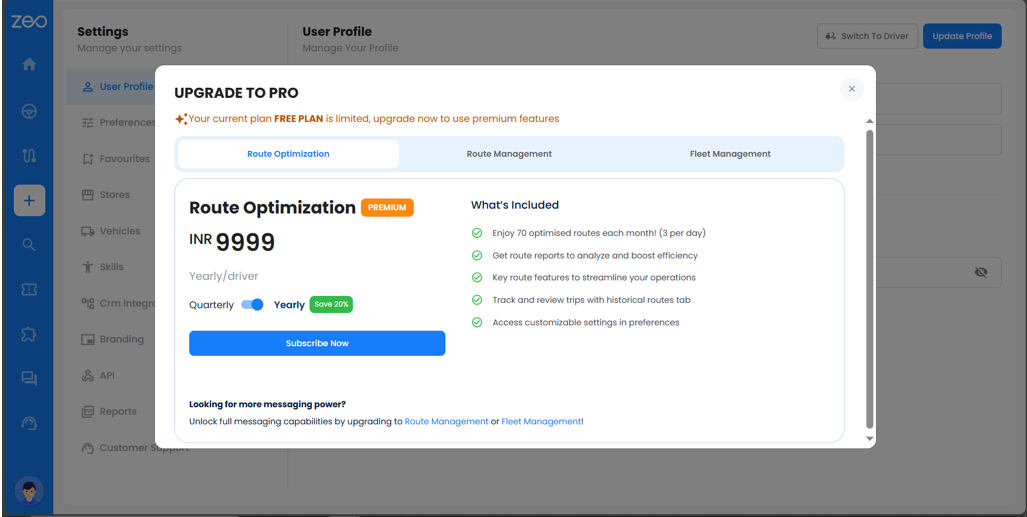
- Tik Betaling besonderhede veilig en bevestig.
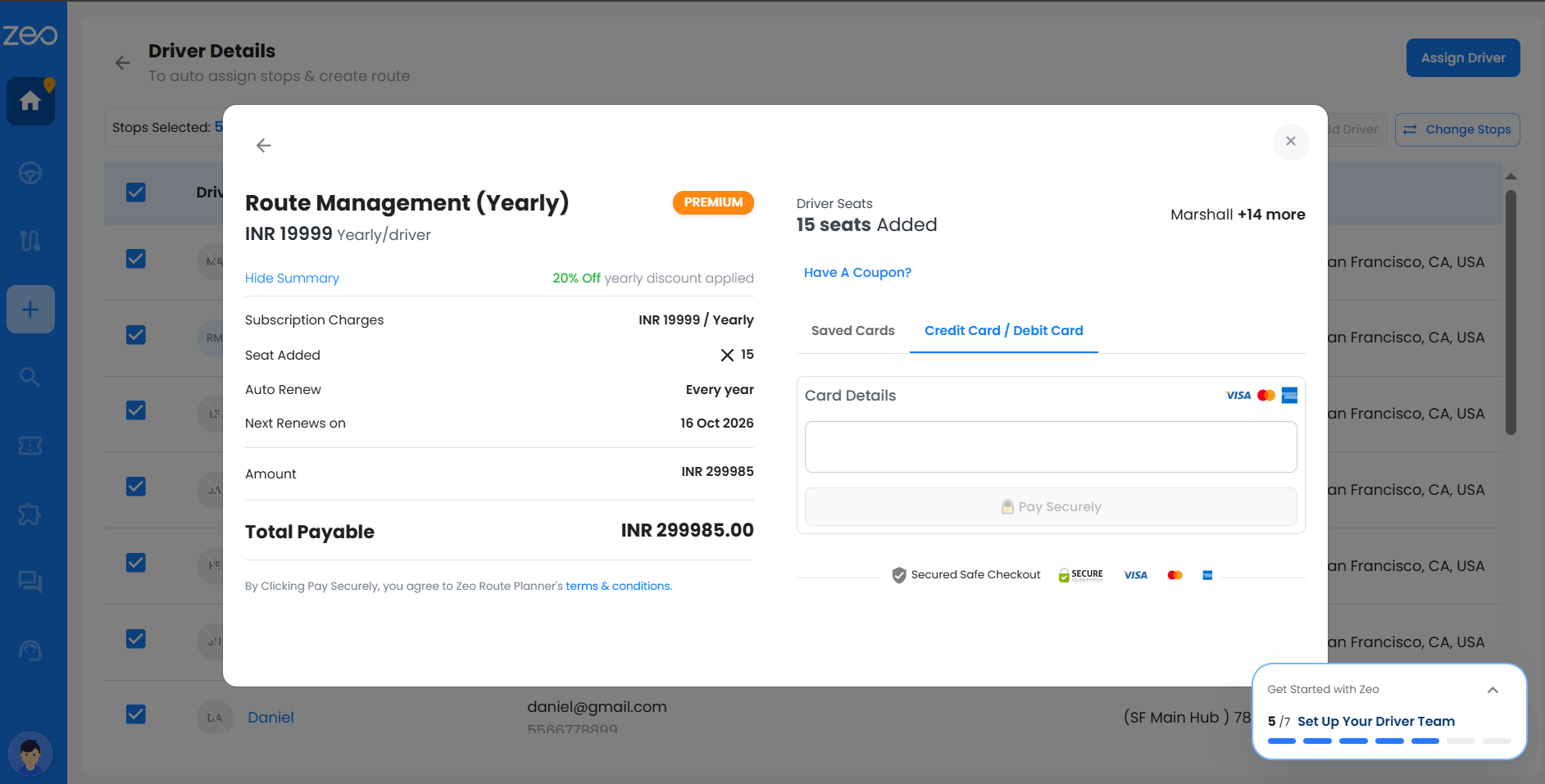
- Ken bestuurdersitplekke toe en gaan voort met roetes sonder onderbreking.
Deur op te gradeer tydens die proeflopie, kan jy gevorderde vermoëns vroeg ontsluit.
Wat moet ek doen wanneer my gratis proeflopie eindig en ek 'n betaling moet maak?
As jy steeds roetes skep nadat jou gratis proeflopie verstryk het, sal jy in kennis gestel word wanneer jy probeer om 'n bestuurder toe te ken nadat jy stoppe opgelaai het. Zeo sal jou vra om sitplekke te aktiveer voordat jy voortgaan. Dit verseker dat jou plan aktief bly en jy kan aanhou om roetes toe te ken sonder onderbreking.
Stappe:
- Kies die bestuurder(s) om die roete toe te ken op die Bestuurderbesonderhede-bladsy.
- Klik Ken bestuurder toe regs bo. 'n Dialoogkassie sal verskyn wat jou vra om die vereiste sitplekke te aktiveer.
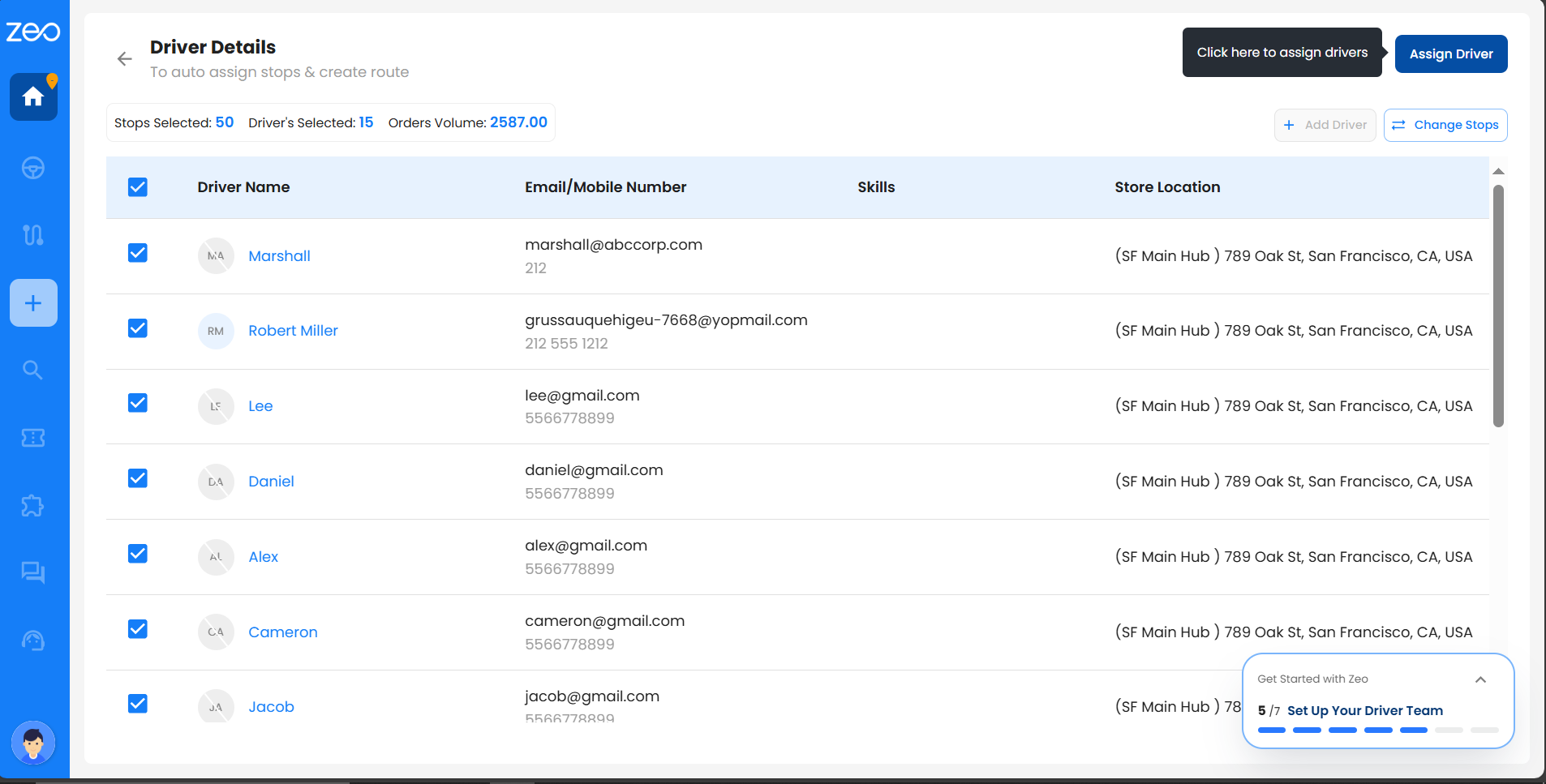
- Klik Koop sitplekke.
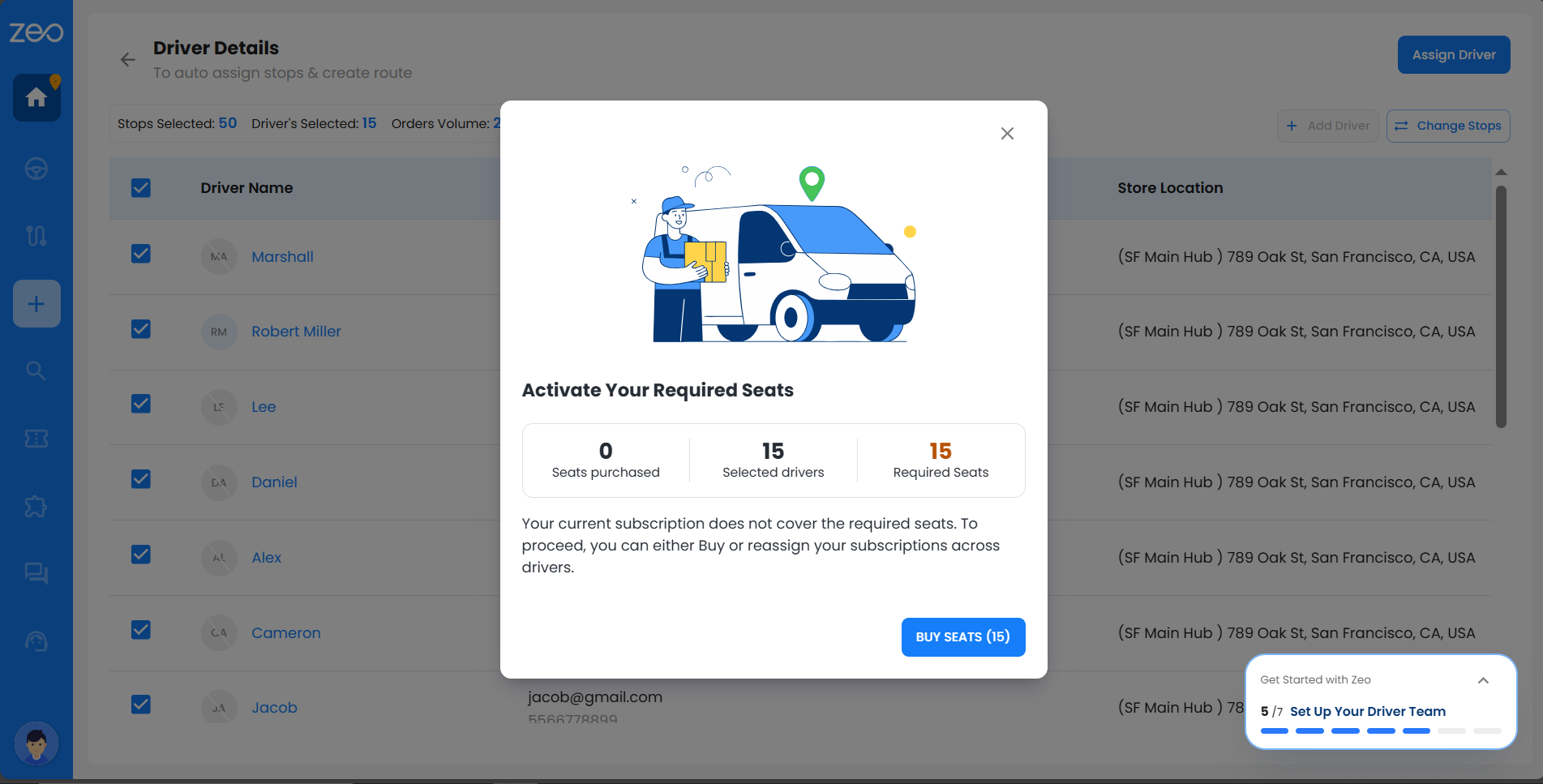
- Gee jou kaartbesonderhede op die betaalskerm.
- Wag vir betalingverwerking.
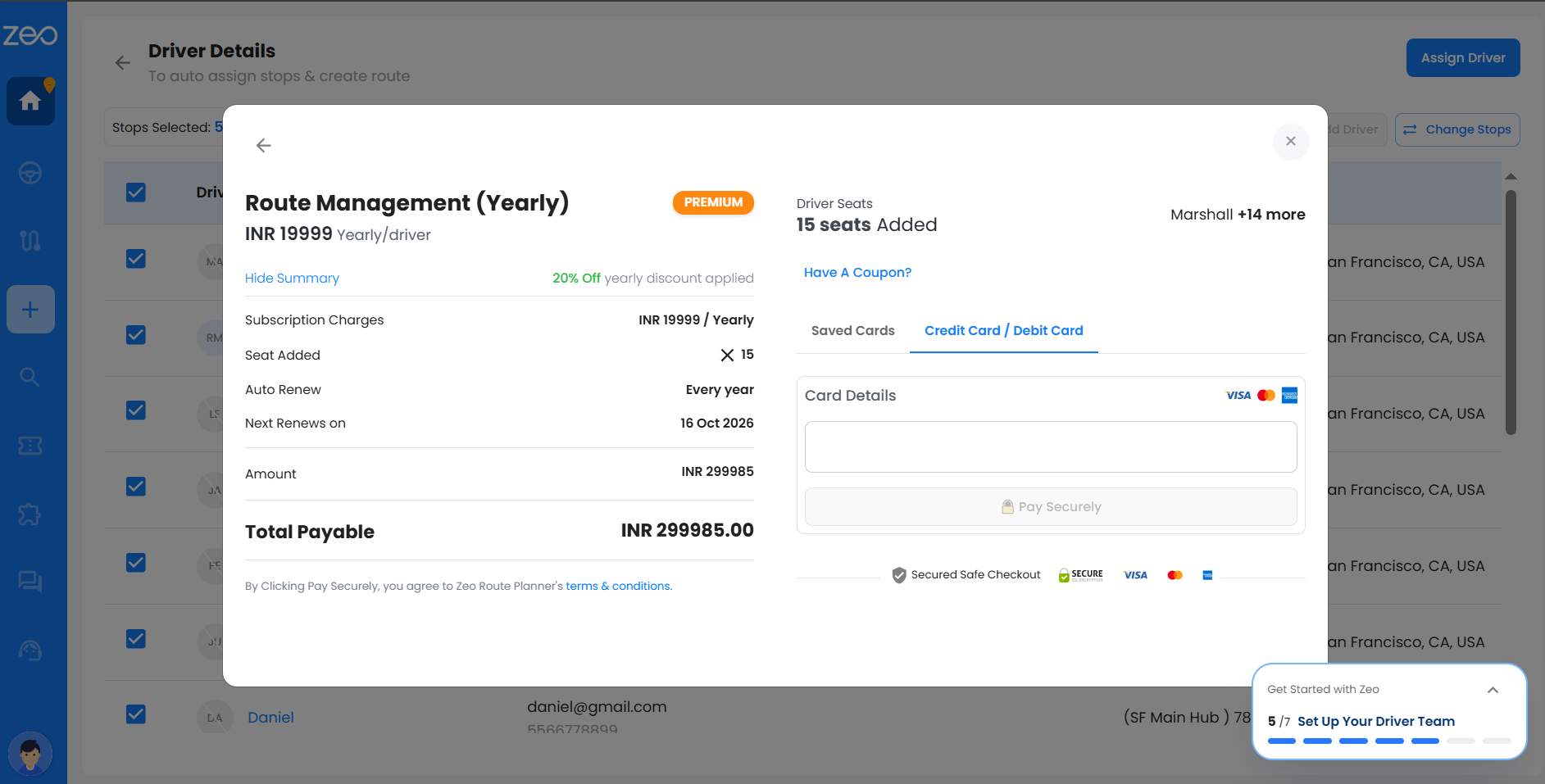
- Jy sal terugkeer na die Bestuurderbesonderhede-bladsy met 'n suksesbevestiging, en roetes kan onmiddellik toegeken word.
Wat is Zeo se prysmodel per bestuurdersitplek?
Zeo volg 'n prysmodel per bestuurdersitplek, wat beteken dat jy gehef word op grond van die aantal aktiewe bestuurdersitplekke in jou rekening. Elke sitplek stem ooreen met een bestuurder wat toegang tot die platform se roete- en afleweringsfunksies het. Jy kan ook sitplekke enige tyd toewys of onttoewys deur 'n eenvoudige skakelaar tussen bestuurders te gebruik, wat jou volle buigsaamheid gee in die bestuur van jou span.
As jy meer aktiewe bestuurders moet byvoeg, kan jy maklik bykomende sitplekke koop. – Verwys asseblief na die skakel
Hoe koop ek sitplekke vir bestuurders?
Deur seker te maak dat elke bestuurder 'n aktiewe sitplek het, kan hulle roetes ontvang, toegang tot die mobiele toepassing kry en ten volle tydens bedrywighede opgespoor word.
As jy 'n nuwe gebruiker op 'n gratis proeflopie is of pas jou proeflopie voltooi het, kan jy bestuurdersitplekke koop deur hierdie eenvoudige stappe te volg:
Stap 1: Gaan na die Planne en Betaling-afdeling op die taakbalk. Hier sal jy al die intekenplanne vind wat deur Zeo aangebied word.
Stap 2: Kies die plan wat jy wil gebruik, kies jou voorkeur-faktureringsiklus – kwartaalliks of jaarliks – en klik op Teken in.
Stap 3: Voer die aantal bestuurdersitplekke in wat u wil koop.
Stap 4: Voeg jou kaartbesonderhede by en klik op "Betaal veilig".
Stap 5: Na betaling sal jy na die dialoogkassie "Ken sitplekke aan bestuurder toe" herlei word.
Stap 6: Skakel AAN langs die bestuurder aan wie jy die sitplek wil toewys.
Stap 7: Klik “Dateer intekening op” om te bevestig — die sitplek sal onmiddellik toegeken word.
Sodra dit klaar is, sal jou bestuurdersitplekke, betalingsbesonderhede en intekenplan suksesvol opgedateer word.
Jy kan maklik addisionele bestuurdersitplekke binne jou bestaande plan koop deur hierdie stappe te volg:
Stap 1: Gaan na die afdeling Planne en Betaling op die taakbalk en klik op "Koop meer sitplekke".
Stap 2: Voer die aantal bestuurdersitplekke in wat jy wil koop.
Stap 3: Voeg jou kaartbesonderhede by of gebruik 'n gestoorde kaart en klik dan op "Betaal veilig".
Sodra die betaling voltooi is, sal die nuwe sitplekke onmiddellik by jou rekening gevoeg word.
Wat gebeur as ek probeer om Geskeduleerde Roetes te gebruik sonder die Vlootbestuursplan?
As jy probeer om 'n Geskeduleerde Roete te skep deur op "Stel skedule""-knoppie sonder om op die Vlootbestuursplan te wees, sal jy 'n opgraderingsaanwysing sien. Deur op die 'opgradering'-knoppie wys dit jou wat ingesluit is in die Vlootbestuursplan en laat jou toe om op te gradeer as jy toegang tot Geskeduleerde Roetes en alle ander premium-kenmerke wil hê.
Hier is hoe jy jou plan maklik kan opgradeer:
- Jy kan op die 'Gradeer Nou Op'-knoppie klik wat as 'n opspringboodskap in die dialoogkassie 'Geskeduleerde Roetes Skedule' vertoon word.
- In die dialoogkassie 'Gradeer op na ons vlootbestuursplan', kan u weer op 'Gradeer nou op' klik.
- Voer jou kaartbesonderhede in.
- Jy kan op 'Betaal veilig' klik.
- Jy sal 'n suksesboodskap sien en na die dialoogkassie 'Planne en Betalings' geneem word.
Wat is die nuwe planne wat Zeo bied?
Zeo bied nou drie afsonderlike planne wat aangepas is vir verskillende besigheidsbehoeftes:
- Roete-optimering: Ideaal vir besighede met basiese roetebeplanningsvereistes.
- Roetebestuur: Ontwerp om bestuurders en aflewerings van begin tot einde te bestuur.
- Vloot bestuur: Bied omvattende sigbaarheid, gevorderde analise en volledige spantoesig.
Hoe verskil Roete-optimalisering, Roetebestuur en Vlootbestuur?
Elke plan bied 'n toenemende vlak van toegang en vermoëns:
- Roete-optimalisering fokus op solo-roetebeplanning.
- Roetebestuur voeg bestuurder- en winkelopdragte by om u bedrywighede te stroomlyn.
- Vloot bestuur gaan 'n stap verder en bied volledige spanbestuur, intydse dop en robuuste ontledings.
Wat is die pryse vir elke plan?
Vir die mees onlangse prysinligting, besoek asseblief ons prysbladsy.
Wat gebeur nadat my verhoor geëindig het?
Sodra jou proeftydperk verstryk, sal jy 'n intekeningplan moet kies om aan te hou om Zeo sonder enige onderbreking te gebruik.
Hoe verander ek planne?
Jy kan jou plan maklik opgradeer of afgradeer vanaf die "Planne en betalings"-oortjie in jou Zeo-kontroleskerm.
Ek is reeds 'n betalende gebruiker—hoe raak die nuwe pryse my??
Ja, as jy op 'n erfenisplan is, kan jy voortgaan om dit te gebruik. Neem egter asseblief kennis dat geen nuwe sitplekke bygevoeg kan word nie. Om jou span uit te brei, sal jy bykomende gebruikers onder óf die Roetebestuur- óf Vlootbestuurplanne moet koop.
Hoe om die betaalmetode te verander?
1. Gaan na Planne en betaling en klik op Assign Seats to driver.
2. Nou kan jy die veranderinge in jou intekening en bestuurdersitplekke maak en die nuwe kredietkaartbesonderhede by die betaling invoer.
3. Sodra dit bygevoeg is, sal jy gevra word of jy van nou af deur hierdie kredietkaart wil betaal of net vir een keer wil betaal. Kies die toepaslike opsie.
4. Nou is jou betaling besonderhede suksesvol opgedateer.
Kan ek my intekeninggebruik monitor en dit aanpas volgens my behoeftes op die Fleet-platform?
Om jou intekening effektief te monitor en die toekenning van sitplekke binne Zeo Route Planner te bestuur, volg eenvoudig hierdie stappe:
- Gaan na die Planne en Betalings-afdeling: Meld aan by jou Zeo-rekening en gaan direk na die dashboard. Hier sal jy die Planne en Betalings-afdeling vind, wat dien as die spilpunt vir al jou intekeningbesonderhede.
- Hersien jou intekening: In die Planne en Betalings-area sal jy 'n oorsig van jou huidige plan sien, insluitend die totale aantal sitplekke beskikbaar onder jou intekening en gedetailleerde inligting oor hul opdrag.
- Kontroleer sitplektoewysings: Hierdie afdeling laat jou ook toe om te sien watter sitplekke aan wie toegeken is, wat duidelikheid gee oor hoe jou hulpbronne tussen jou spanlede of bestuurders versprei word.
Deur die Planne en Betalings-afdeling op jou dashboard te besoek, kan jy jou intekeninggebruik fyn dophou en verseker dat dit voortdurend aan jou bedryfsvereistes voldoen. Hierdie kenmerk is ontwerp om jou die buigsaamheid te gee om sitplektoewysings aan te pas soos nodig, wat jou help om optimale doeltreffendheid in jou roetebeplanningspogings te handhaaf.
Om veranderinge aan jou intekening te maak, volg hierdie stappe:
- Gaan na Planne en Betaling en kies "Opgraderingsplan"Jy sal al die planne sien wat deur Zeo aangebied word, kies die plan wat jy wil kies uit die beskikbare planne. Sodra jy gekies het, kies die frekwensie tussen kwartaalliks en jaarliks. Klik op Teken in.
- Kies die Bestuurdersitplekke en verskaf die betalingsbesonderhede. Sodra dit voltooi is, sal jy die planne, bestuurdersitplekke en betaalmetodes suksesvol gewysig het.
Is daar afslag beskikbaar vir nie-winsgewende organisasies of hoëvolume gebruikers?
Zeo kan afslag bied vir nie-winsgewende organisasies of hoëvolume gebruikers, afhangende van die spesifieke reëlings en ooreenkomste. Kontak asseblief kliëntediens vir meer besonderhede.
Is daar 'n verbintenisperiode of kansellasiefooi vir Zeo-intekeninge?
Nee, daar is geen verbintenisperiode of kansellasiefooi vir Zeo-intekeninge nie. Jy kan jou intekening enige tyd kanselleer sonder om enige bykomende koste aan te gaan.
Bied Zeo terugbetalings vir ongebruikte intekeningperiodes?
Zeo bied gewoonlik nie terugbetalings vir ongebruikte intekeningperiodes nie. Jy kan egter jou intekening enige tyd kanselleer, en jy sal toegang tot Zeo behou tot die einde van jou huidige faktuurtydperk.
Hoe kan ek 'n pasgemaakte kwotasie vir my spesifieke besigheidsbehoeftes kry?
Vir 'n persoonlike kwotasie wat op u spesifieke besigheidsbehoeftes afgestem is, kan u Zeo se verkoopspan direk via hul webwerf of platform kontak. Hulle sal saam met u werk om u vereistes te verstaan en 'n persoonlike kwotasie te verskaf.
Hoe vergelyk Zeo se pryse met ander roetebeplanningsoplossings in die mark?
Zeo Route Planner onderskei hom in die mark met 'n duidelike en deursigtige sitplek-gebaseerde prysstruktuur. Hierdie benadering verseker dat jy net betaal vir die aantal bestuurders of sitplekke wat jy werklik nodig het, wat dit 'n buigsame en koste-effektiewe opsie maak vir besighede van alle groottes. Of jy nou 'n individuele bestuurder is of 'n vloot bestuur, Zeo bied pasgemaakte planne wat direk met jou spesifieke vereistes ooreenstem.
In vergelyking met ander roetebeplanningsoplossings, beklemtoon Zeo deursigtigheid in sy pryse, sodat jy maklik jou uitgawes kan verstaan en voorsien sonder om bekommerd te wees oor verborge fooie of onverwagte koste. Hierdie eenvoudige prysmodel is deel van ons verbintenis om waarde en eenvoud aan ons gebruikers te verskaf.
Om te sien hoe Zeo met ander opsies in die mark meet, moedig ons jou aan om 'n gedetailleerde vergelyking van kenmerke, pryse en klantresensies te ondersoek. Vir meer insigte en om die plan te vind wat die beste by u behoeftes pas, besoek ons omvattende vergelykingsbladsy - https://zeorouteplanner.com/fleet-comparison/
Deur Zeo te kies, kies jy vir 'n roetebeplanningsoplossing wat waarde heg aan duidelikheid en gebruikerstevredenheid, wat verseker dat jy al die gereedskap het wat jy nodig het om jou afleweringsbedrywighede doeltreffend te optimaliseer.
Wat gebeur met my data en roetes as ek besluit om my Zeo-intekening te kanselleer?
As jy kies om jou Zeo Route Planner-intekening te kanselleer, is dit belangrik om te verstaan hoe hierdie besluit jou data en roetes raak. Hier is wat jy kan verwag:
- Toegang na kansellasie: Aanvanklik kan u toegang verloor tot sommige van Zeo se premium-kenmerke of -funksies wat onder u intekeningplan beskikbaar was. Dit sluit onder meer gevorderde roetebeplanning en optimaliseringshulpmiddels in.
- Data- en roetebehoud: Ten spyte van die kansellasie, behou Zeo jou data en roetes vir 'n voorafbepaalde tydperk. Hierdie behoudbeleid is ontwerp met jou gerief in gedagte, wat jou die buigsaamheid bied om jou besluit te heroorweeg en jou intekening maklik te heraktiveer as jy kies om terug te keer.
- Heraktivering: Sou jy besluit om terug te keer na Zeo binne hierdie bewaringstydperk, sal jy vind dat jou bestaande data en roetes geredelik beskikbaar is, sodat jy kan voortgaan waar jy opgehou het sonder dat jy van voor af hoef te begin.
Zeo waardeer jou data en poog om enige oorgang so glad moontlik te maak, of jy nou aanbeweeg of besluit om in die toekoms weer by ons aan te sluit.
Is daar enige opstelfooie of verborge koste verbonde aan die gebruik van Zeo Route Planner?
As dit kom by die gebruik van Zeo Route Planner, kan u 'n eenvoudige en deursigtige prysmodel verwag. Ons is trots daarop om te verseker dat alle koste vooraf gekommunikeer word, met geen verborge fooie of onverwagte opstelkoste om oor bekommerd te wees nie. Hierdie deursigtigheid beteken dat jy jou intekeningbegroting met selfvertroue kan beplan en presies weet wat die diens behels sonder enige verrassings in die toekoms. Of jy nou 'n individuele bestuurder is of 'n vloot bestuur, ons doel is om duidelike, reguit toegang te bied tot al die roetebeplanningshulpmiddels wat jy nodig het, met pryse wat maklik is om te verstaan en te bestuur.
Bied Zeo enige prestasiewaarborge of SLA's (Diensvlakooreenkomste)?
Zeo kan prestasiewaarborge of SLA's bied vir sekere intekeningplanne of ondernemingsvlakooreenkomste. Hierdie waarborge en ooreenkomste word tipies uiteengesit in die diensbepalings of kontrak wat deur Zeo verskaf word. U kan navraag doen oor spesifieke SLA's by Zeo se verkoops- of ondersteuningspan.
Kenmerktoegang en gebruiksbeperkings
Hoe kan ek alle kliënte wat vir vandag se roetes geskeduleer is, onmiddellik met 'n enkele klik in kennis stel?
Jy kan dit doen deur ons Bykomende planne te gebruik. Volg die onderstaande instruksies:
- Navigeer na Byvoegings op die taakbalk. Hier sal jy verskeie planne sien wat jy kan koop om jou daaglikse roetebestuur te vergemaklik.
- Teken in op “Boodskap-sneller vir alle gebruikers” en maak die nodige betalings.
- Wanneer jy op "Stuur afleweringsopdatering" klik, verskyn 'n dialoog met die titel "Bevestiging vir afleweringsopdatering".
- Nadat jy op OK geklik het, bevestig 'n suksesboodskap dat jou boodskap suksesvol gestuur is.
- Let asseblief daarop dat waarskuwingskennisgewings aan kliënte direk deur Zeo se ingeboude boodskapstelsel in die vorm van SMS gestuur word. Standaard word 250 boodskappe per bestuurder maandeliks deur Zeo hervul. Vir meer inligting oor die boodskappakkette, verwys na "Wat is 'n boodskappak? Hoe koop ek 'n groter boodskappak?"
- As die outomatisering wat deur jou ingestel is, 250 in 'n maand oorskry, sal dit stop.
- Om dit weer te begin, sal jy afsonderlik boodskappakkette moet koop wat op dieselfde bladsy beskikbaar is.
- Nou is die outomatisering ingestel en die kliënte wat hul stoppe vir vandag se roete geskeduleer het, sal in kennis gestel word.
Hoe kan ek winkelliggings by kaarte voeg en 'n geoptimaliseerde roete skep?
Jy kan jou winkeladresse vinnig in haltes omskakel en roetes in net 'n paar stappe optimaliseer.
Stap 1: Klik die gebruikersikoon in die onderste linkerhoek en gaan na Instellings.
Stap 2: Kies Winkels vanaf die linkerpaneel om al jou opgelaaide winkels te sien.
Stap 3: Kies die winkeladresse wat jy wil byvoeg en klik "Voeg by Maps" regs bo.
Stap 4: 'n Suksesboodskap sal verskyn wat bevestig dat die haltes geskep is.
Stap 5: Gaan na die Dashboard, kies die "Stops"-oortjie om die bygevoegde winkeladresse te sien.
Stap 6: Kies die haltes en klik op "Outomaties optimaliseer".
Stap 7: Klik "Kies Stops" regs bo om jou keuse te bevestig.
Stap 8: Kies 'n drywer en klik "Ken drywer toe".
Stap 9: Hersien roetebesonderhede soos titel, begin-/eindliggings, datums en tye.
Stap 10: Klik "Stoor en Optimaliseer" om die geoptimaliseerde roete te genereer.
Stap 11: Sodra jy klaar is, sal jy alle belangrike besonderhede sien—roetes geskep, bestuurders toegeken, haltes bygevoeg, vervoer- en voltooiingstyd, en totale afstand.
Stap 12: Klik “Bekyk Speelgrond” om die roetes in detail te sien.
Hoe kan ek my winkellys uitvoer of aflaai?
Dit is vinnig en maklik om jou winkellys uit te voer as jy 'n Roetebestuur- of Vlootbestuursplan het.
Hier is hoe jy dit stap-vir-stap kan doen:Stap 1: Klik op die gebruikersikoon in die onderste linkerhoek van jou skerm en navigeer na instellings.
Stap 2: Kies Winkels vanaf die linkerpaneel om al jou opgelaaide winkels te sien.
Stap 3: Klik op "Uitvoer" in die regter boonste hoek.
Stap 4: Die winkellys sal as 'n Excel-lêer na u stelsel afgelaai word.
Hoe om haltes in te voer deur 'n oplaaibeeld te gebruik?
Daar is twee maniere om haltes in te voer deur die oplaaibeeld te gebruik.
Hier is hoe u dit kan doen:
Metode 1 – Laai beeld op met Stops vanaf DashboardStap 1: Meld aan by jou rekening en gaan na die Dashboard.
Stap 2: Klik op die knoppie "Laai prent met stops op" in die regter boonste hoek.
Stap 3: In die dialoogkassie wat oopmaak, klik op "Blaai om op te laai" en kies die verlangde .jpeg-, .jpg- of .png-beeld uit jou lêers.
Stap 4: Klik op Maak oop en gaan dan voort om die beeld te verwerk.
Stap 5: Sodra dit verwerk is, sal die stop onder die Stops-oortjie op die linkerpaneel verskyn, kies dan die stop(s) en klik op Outomaties optimaliseer.
Stap 6: Klik die "Kies Stops"-knoppie regs bo om jou keuse te bevestig.
Stap 7: Kies die bestuurder aan wie jy die roete wil toewys en klik op "Ken bestuurder toe".
Stap 8: Hersien die roetebesonderhede, insluitend die titel, begin-/eindliggings, datums en tye, om akkuraatheid te verseker.
Stap 9: Klik "Stoor en Optimaliseer" regs bo om die geoptimaliseerde roete te genereer.
Stap 10: Sodra optimalisering voltooi is, sal jy alle belangrike besonderhede sien—roetes geskep, bestuurders toegeken, haltes bygevoeg, vervoertyd, voltooiingstyd en afstand afgelê.
Stap 11: Klik “Bekyk Speelgrond” om die finale roete in detail te sien.
Metode 2 – Laai beeld op met Stops vanaf Skep RoeteStap 1: Meld aan by jou rekening en gaan na "Skep Roete" op die taakbalk. Klik "Skep Roete" om te begin.
Stap 2: Kies 'n drywer uit die aftreklys.
Stap 3: Vul roetebesonderhede in:
– Roetetitel – Benoem jou roete.
– Ken bestuurder toe – Kies die bestuurder.
– Begin (verpligtend) en Eindligging (opsioneel) – Definieer waar die roete begin en eindig.
– Begin- en einddatum/tyd – Stel wanneer die roete begin en (opsioneel) eindig.
Stap 4: Onder Voeg Stops by, klik "Laai Beeld met Stops op".
Stap 5: Klik in die dialoogkassie op "Blaai om op te laai" en kies jou .jpeg-, .jpg- of .png-beeld.
Stap 6: Klik op Maak oop en gaan dan voort om die beeld te verwerk.
Stap 7: Sodra dit verwerk is, sal die stops outomaties verskyn.
Stap 8: Klik "Stoor en optimaliseer" regs onder.
Stap 9: Jou roete sal geoptimaliseer en suksesvol geskep word.
Kan ek 'n opsomming vir enige roete aflaai, of dit nou verlede, aanstaande of komende is?
Absoluut! Selfs al is 'n roete in die verlede voltooi, kan jy steeds die opsomming daarvan aflaai. Jy kan 'n opsomming vir enige roete aflaai—of dit nou uit die verlede, tans aan die gang of selfs vir die toekoms geskeduleer is.
Al wat jy hoef te doen is om die eenvoudige stappe hieronder te volg:
- Klik op die Globale Soek-opsie vanaf jou taakbalk.
- Vanuit die filteropsies kan jy enige een opsie uit die aftreklys kies (verpligtend):
- Kliënt naam – standaard gekies
- Stop adres
- Faktuur – Bestelnr.
- Stop-ID / Spoor-ID – 'n unieke identifiseerder wat Zeo outomaties genereer vir elke stop in 'n roete
- Notas – die inhoud wat in die afleweringsnota geskryf is
- Kies 'n datum of stel 'n datumreeks volgens u behoefte.
- Kies die drywer(s) wat jy wil soek.
- Voer die besonderhede in die Soekkassie in gebaseer op die filter wat jy in Stap 2 gekies het (verpligtend).
- Klik op Soek, en al jou relevante resultate sal hieronder verskyn.
Jy sal die volgende besonderhede in jou soekresultaatkaart sien:
- Stopadres
- Roetedatum, Roetetitel en bestelnommer / faktuurnommer (indien enige)
- Kliëntinligting – naam, telefoonnommer en e-pos-ID
- Status – suksesvol gediens / moet nog begin / oorgeslaan / misluk / bestuurder op roete
- As 'n stop as suksesvol gemerk is, sal jy die presiese datum en tyd sien waarop dit as suksesvol gemerk is.
- As 'n halte as oorgeslaan gemerk is, sal jy die presiese datum en tyd sien waarop dit as oorgeslaan gemerk is.
- As 'n stop as misluk gemerk is, sal jy die rede sien, saam met die presiese datum en tyd waarop dit as misluk gemerk is.
- As 'n roete aan die gang is, sal jy die status sien gemerk as Bestuurder op roete met die presiese datum en tyd in ETA.
- As die roete nog nie begin het nie, sal jy die status sien gemerk as Nog om te begin.
- Stop-ID / Spoor-ID – unieke identifiseerder wat Zeo outomaties vir elke stop genereer
- Driver – naam en e-pos-ID
- Bewys van aflewering – opgelaaide bewyse soos itemfoto's of die kliënt se handtekening (indien beskikbaar)
- Afleweringsnota – nota geskryf van die diensverskaffer se kant
- Diensnota – nota geskryf in die bewys van aflewering-afdeling in die toepassing
- Kliënt nota – spesifieke instruksies gedeel met jou bestuurder
Jy het ook opsies regs bo om Stuur Regstreekse Ligging, Besigtig en die Drie kolletjies kieslys vir bykomende aksies.
let wel: As jy 'n opskrif sonder besonderhede sien, beteken dit dat die vlooteienaar nie daardie inligting bygevoeg het nie, daarom lyk dit leeg vir jou.
Om die opsomming af te laai, volg die stappe hieronder:
- Klik op die drie-kolletjie-kieslys van jou onderskeie resultaatkaart.
- Klik op die opsie 'Laai opsomming af'.
- Die PDF sal dan outomaties na jou aflaai-afdeling afgelaai word.
Jy sal die volgende besonderhede in die PDF sien:
- Kliëntinligting – naam, kliënt se adres, telefoonnommer, e-pos-ID, faktuurnommer, roetedatum en roetetitel
- Status – suksesvol gediens / moet nog begin / oorgeslaan / misluk / bestuurder op roete
- As 'n stop as suksesvol gemerk is, sal jy die presiese datum en tyd sien waarop dit as suksesvol gemerk is.
- As 'n halte as oorgeslaan gemerk is, sal jy die presiese datum en tyd sien waarop dit as oorgeslaan gemerk is.
- As 'n stop as misluk gemerk is, sal jy die rede sien, saam met die presiese datum en tyd waarop dit as misluk gemerk is.
- As 'n roete aan die gang is, sal jy die status sien gemerk as Bestuurder op roete met die presiese datum en tyd in ETA.
- As die roete nog nie begin het nie, sal jy die status sien gemerk as Nog om te begin.
- aflewering – die datum waarop u aflewering gemaak is
- Stop-ID – unieke identifiseerder wat Zeo outomaties vir elke stop genereer
- Stopinligting – wys of die halte normaal is of as hoë prioriteit (so gou as moontlik) gemerk is, of dit 'n afhaal- of afleweringsdiens is, en die wagtyd by die lokasie
- Toegewysde Bestuurder – naam van die bestuurder
- Stopnota – nota van diensverskaffer aan kliënte
- Diensnota – nota geskryf in die bewys van aflewering-afdeling in die toepassing
- Kliënt nota – spesifieke instruksies gedeel met jou bestuurder
- Kliënt Handtekening – kliënt se handtekening as bewys
- Bewys van aflewering – opgelaaide itemfoto's as bewys (indien beskikbaar)
Al die besonderhede in die PDF hang af van die instellings en die inligting wat deur die vlooteienaar en bestuurder ingevoer is. Watter besonderhede hulle ook al byvoeg, slegs dit sal vir jou in die PDF sigbaar wees.
Kan ek soek vir data ouer as 6 maande?
“Ja, jy kan! Daar’s geen tydsbeperking nie — jy kan jou data vanaf enige datum deursoek en toegang daartoe verkry, of dit nou maande of selfs jare oud is, en jy kan selfs soek na jou huidige of toekomstige roetes.”
Wat is die Globale Soek-funksie?
Jy kan die Globale Soek-funksie gebruik om vinnig vorige, huidige of toekomstige haltes op te soek. In plaas daarvan om verskeie roetes of bestuurders handmatig na te gaan, kan jy onmiddellik die adres, bestellingsstatus of bestuurderinligting vind wat jy benodig.
Dit is veral nuttig wanneer jy probeer om tred te hou met die tallose bestellings wat jou vloot vervul het, of wanneer 'n kliënt vra oor die bestellingsstatus van 'n spesifieke diens. Met Global Search kan jy maklik toegang tot vorige bestellings, afhaalpunte, bestuurderbesonderhede of spesifieke adresse kry – alles op een plek.
Jy kan jou haltes oor roetes in net 'n paar maklike stappe deursoek:
- stap 1 – Kies een opsie uit die aftreklys uit die filteropsie:
- Kliëntnaam (standaard)
- Stop adres
- Faktuur-/Bestelnommer
- Stop-ID / Spoor-ID – 'n unieke identifiseerder wat Zeo outomaties genereer vir elke stop in 'n roete
- Notas – die inhoud wat in die afleweringsnota geskryf is
- stap 2 – Kies 'n datum of stel 'n datumreeks soos nodig.
- stap 3 – Kies die drywer(s) wat jy wil soek.
- stap 4 – Voer die besonderhede in die Soekkassie in gebaseer op die filter wat jy in Stap 1 gekies het (verpligtend).
- stap 5 - Klik op Soek, en jou relevante resultate sal hieronder verskyn.
Jy kan hierdie funksie gebruik ongeag watter plan jy het—Roete-optimalisering, Roetebestuur, Vlootbestuur, of selfs tydens jou 7-dae gratis proeflopie.
Wie kan die Geskeduleerde Roetes-funksie gebruik?
Geskeduleerde (herhalende) roete is 'n premium-funksie beskikbaar met die Vlootbestuursplan (of tydens 'n gratis proeftydperk van 7 dae).
Met die Vlootbestuursplan kry jy toegang tot hierdie voordele:
- CRM-integrasies
- API en webhook toegang
- Premium-byvoegings (soos outomatiese snellers en persoonlike roetering)
- Afleweringsonebestuur vir geoptimaliseerde vlootbedrywighede
- Al die voordele van die Roetebestuursplan
Belangrik: As jy op die Roete-optimalisering of Roetebestuursplan is, sal jy steeds die Geskeduleerde Roete-funksie sien, maar die "Stoor skedule" knoppie sal gedeaktiveer word. Om dit te ontsluit, moet jy opgradeer na die Vlootbestuursplan.
Maniere om op te gradeer na die Vlootbestuursplan:
Metode 1:
- Klik op die Gradeer nou op knoppie wat as 'n opspringboodskap op die Geskeduleerde Roetes Skedule dialoog boks.
- In die Gradeer op na ons vlootbestuursplan dialoogkassie, klik Gradeer nou op weer.
- Voer jou kaartbesonderhede in.
- Klik Betaal veilig.
- Jy sal 'n suksesboodskap sien en na die Planne en Betalings dialoog boks.
Metode 2:
- Gaan na Planne en Betalings.
- Kies die Vlootbestuursplan.
- Klik op Teken In.
- Voer jou kaartbesonderhede in.
- Klik Betaal veilig.
- Jy sal 'n suksesboodskap sien en na die Planne en Betalings dialoog boks.
Hoekom het ek nie toegang tot 'n sekere kenmerk in my plan nie?
Kenmerke word omhein op grond van jou intekeningvlak. Om te sien watter kenmerke in jou plan beskikbaar is, verwys asseblief na die Prysebladsy.
Hoeveel roetes kan ek per maand skep?
Die aantal roetes wat jy kan skep hang af van jou plan:
Roete-optimalisering: Tot 3 roetes per dag.
Roetebestuur en vlootbestuur: Onbeperkte roetes.
Hoekom kan my span nie regstreekse roeteopdaterings sien nie?
Regstreekse dop is slegs beskikbaar in die Roetebestuur- en Vlootbestuur-planne.
Ek is op die Roete-optimaliseringsplan, en my bestuurder het nie toegang tot roetes op die mobiele toepassing nie—hoekom?
Bestuurdertoegang is nie by die Roete-optimaliseringsplan ingesluit nie. Om hierdie kenmerk te aktiveer, gradeer asseblief op na óf Roetebestuur óf Vlootbestuur.
Hoekom kan my bestuurder nie toegewysde roetes op die mobiele toepassing sien nie?
Bestuurder-toepassingstoegang is nie by die Roete-optimaliseringsplan ingesluit nie. Om toegang te verkry, oorweeg dit om na die Roetebestuur- of Vlootbestuurplan op te gradeer.
Hoekom kan ek nie roetes aan spesifieke bestuurders toewys nie?
Roete-toewysingsfunksionaliteit is beskikbaar vanaf die Roetebestuursplan.
Hoekom sien ek nie regstreekse dop vir my bestuurders nie?
Regstreekse opsporing is slegs ingesluit by die Roetebestuur- en Vlootbestuurplanne.
Hoekom kan my bestuurders nie kliënte van die toepassing af bel nie?
Oproepfunksionaliteit is eksklusief vir die Roetebestuur- en Vlootbestuur-vlakke.
Hoekom kan ek nie voertuie skep of aan my bestuurders toewys nie?
Die vermoë om voertuie te skep en toe te wys is nie beskikbaar in die Roete-optimaliseringsplan nie.
Hoekom kan ek nie my maatskappy se handelsmerk of persoonlike temas byvoeg nie?
Roetebestuur: Volledige handelsmerk- en tema-aanpassing.
Vlootbestuur: Volledige handelsmerk en tema-aanpassing.
Roete-optimalisering: Pasgemaakte handelsmerk en temas word nie ondersteun nie.
Hoekom kan ek nie winkels op my kontroleskerm byvoeg of bestuur nie?
Winkelbestuurkenmerke is beskikbaar vanaf die Roetebestuurplan.
Hoekom kan ek nie premium-byvoegings soos kapasiteitsgebaseerde roetering of vaardigheidsgebaseerde roetering koop nie?
Hierdie gevorderde kenmerke is slegs beskikbaar met die Roetebestuur- en Vlootbestuur-planne.
Hoekom sien ek 'n opgraderingsknoppie op die webhook of API-bladsy vir eksterne integrasies?
Toegang tot hierdie kenmerke vereis die Vlootbestuursplan. Jy sal moet opgradeer om toegang tot webhook- en API-funksionaliteite te kry.
Tegniese ondersteuning en probleemoplossing
Wat is die Unieke Stop-ID (UUID)?
Dit is 'n unieke identifiseerder wat Zeo outomaties genereer sodat jy elke stop in 'n roete kan onderskei.
Wat gebeur as ek die soekkassie leeg laat in die Globale Soek-funksie?
As jy die soekkassie leeg laat, selfs nadat jy filters, drywers en datum gekies het, sal die soek knoppie sal steeds bly gestremd en geen resultaat kan gesoek word totdat jy die teks invoer nie. Maar as jy die soekkassie ingevul het en ten minste een opsie tussen filters, drywers of datum gekies het, sal die soekknoppie geaktiveer wees.
Wat gebeur as ek verkeerde besonderhede in die Globale Soekkassie invoer?
As jy 'n filter soos volg kies Faktuurnommer maar gaan in letters in die teksveld, die stelsel sal wys 'Geen resultaat gevind nie' en vra jou om geldige invoer in te voer.
Byvoorbeeld, as jy Kliëntnaam as die filter kies, moet jy slegs die kliënt se naam in die Soekblokkie tik.
Waarom word my Geskeduleerde Roete steeds as "Normaal" in plaas van "Geskeduleer" in Roetetipe vertoon?
Wanneer jy enige roete skep, verskyn dit eers as "Normaal" onder Roetetipe. Dit sal slegs na "Geskeduleer" verander wanneer die roete op die punt staan om op die volgende dag, week of maand te herhaal, gebaseer op die frekwensie wat jy gekies het.
Die woord "Geskeduleer" onder Roetetipe verskyn slegs wanneer die roete deel is van 'n komende geskeduleerde reeks. Selfs al stel jy 'n roete om in die toekoms te herhaal, sal dit steeds as "Normaal" wys totdat dit die volgende herhalende datum bereik.
Waar kan ek 'n fout of probleem met Zeo Route Planner rapporteer?
Jy kan enige foute of probleme met Zeo Route Planner direk deur ons ondersteuningskanale rapporteer. Dit kan die stuur van 'n e-pos aan ons ondersteuningspan insluit, of om ons te kontak deur inprogram-ondersteuningklets. Ons span sal die probleem ondersoek en werk om dit so vinnig as moontlik op te los.
Hoe hanteer Zeo data-rugsteun en -herwinning?
Zeo gebruik robuuste data-rugsteun- en herstelprosedures om die veiligheid en integriteit van jou data te verseker. Ons maak gereeld 'n rugsteun van ons bedieners en databasisse om liggings buite die perseel te beveilig. In die geval van dataverlies of korrupsie, kan ons data vinnig vanaf hierdie rugsteun herstel om stilstand te verminder en kontinuïteit van diens te verseker. Die gebruiker sal enige tyd geen dataverlies ervaar nie, of dit nou roetes, drywers ens. is terwyl daar van platform verander word om die toepassing te laat loop. Gebruikers sal ook geen probleem ondervind om die toepassing op hul nuwe toestel te laat loop nie.
Watter stappe moet ek neem as my roetes nie korrek optimaliseer nie?
As jy probleme met roete-optimering ondervind, is daar verskeie stappe wat jy kan neem om die probleem op te los. Maak eers dubbel seker dat alle adres- en roete-inligting korrek ingevoer is. Maak seker dat jou voertuiginstellings en roete-voorkeure akkuraat opgestel is. Maak seker dat jy “Optimaliseer roete” in plaas van “Navigeer soos bygevoeg” gekies het uit die stel opsies wat beskikbaar is vir roetebeplanning. As die probleem voortduur, kontak ons ondersteuningspan vir bystand. Verskaf besonderhede oor die spesifieke roetes en optimaliseringskriteria wat jy gebruik, sowel as enige foutboodskappe of onverwagte gedrag wat jy waargeneem het.
Hoe versoek ek nuwe kenmerke of stel verbeterings vir Zeo voor?
Ons waardeer terugvoer van ons gebruikers en moedig aktief voorstelle vir nuwe kenmerke en verbeterings aan. Jy kan kenmerkversoeke en voorstelle deur verskeie kanale indien, soos ons webwerf se kletslegstuk, e-pos aan ons op support@zeoauto.in of direk met ons gesels deur die Zeo Route Planner-toepassing of platform. Ons produkspan hersien alle terugvoer gereeld en oorweeg dit wanneer toekomstige opdaterings en verbeterings aan die platform beplan word.
Is daar enige bekende probleme of instandhoudingskedules waarvan gebruikers bewus moet wees?
Zeo dateer sy gebruikers gereeld op oor enige bekende kwessies of geskeduleerde instandhouding deur e-poskennisgewings, aankondigings op hul webwerf of binne die platform se dashboard.
Gebruikers kan ook Zeo se statusbladsy en in programkennisgewings nagaan vir opdaterings oor deurlopende instandhouding of gerapporteerde kwessies.
Wat is Zeo se beleid oor sagteware-opdaterings en -opgraderings?
Zeo stel gereeld sagteware-opdaterings en -opgraderings vry om werkverrigting te verbeter, nuwe kenmerke by te voeg en enige sekuriteitskwesbaarhede aan te spreek.
Opdaterings word tipies outomaties aan gebruikers uitgerol, om te verseker dat hulle toegang tot die nuutste weergawe van die platform het sonder enige bykomende moeite. Vir gebruikers met mobiele toepassings, sal hulle die outomatiese opdateringfunksie vir die toepassing op hul toestel moet aktiveer sodat die toepassing betyds outomaties opgedateer kan word.
Hoe bestuur Zeo gebruikersterugvoer en kenmerkversoeke?
- Zeo vra en samel aktief gebruikersterugvoer en kenmerkversoeke in deur verskeie kanale, insluitend e-pos, in appklets en opnames.
- Die produkontwikkelingspan evalueer hierdie versoeke en prioritiseer dit op grond van faktore soos gebruikersvraag, haalbaarheid en strategiese belyning met die platform se padkaart.
Is daar toegewyde rekeningbestuurders of ondersteuningsverteenwoordigers vir ondernemingsrekeninge?
Die kliëntediensspan by Zeo is 24 uur per dag beskikbaar om die gebruikers te help. Ook vir vlootrekeninge is die rekeningbestuurders ook beskikbaar om die gebruiker so vinnig moontlik te help.
Hoe prioritiseer en spreek Zeo kritieke kwessies of stilstand aan?
- Zeo volg 'n voorafbepaalde insidentreaksie en -oplossingsproses om kritieke kwessies of stilstand spoedig te prioritiseer en aan te spreek.
- Die erns van die kwessie bepaal die dringendheid van die reaksie, met kritieke kwessies wat onmiddellik aandag geniet en eskalasie ontvang soos nodig.
- Zeo hou gebruikers ingelig oor die status van kritieke kwessies deur ondersteuningsklets/posdraad en verskaf gereelde opdaterings totdat die kwessie bevredigend opgelos is.
Zeo-profielinstellings
Hoe voer ek my maatskappynaam in of wysig dit?
Jou maatskappy se naam verseker dat kliënte onmiddellik weet wie hul pakkie aflewer.
- Maak die Handelsmerkbladsy oop
- Meld aan by jou Zeo Fleet-dashboard.
- Klik jou Profiel-ikoon in die onderste linkerhoek.
- Gaan na Instellings → kies Handelsmerk.
- Wysig die maatskappynaam
- Vind die veld Maatskappynaam.
- Tik jou amptelike besigheidsnaam presies soos jy dit wil vertoon.
- Gaan die regstreekse voorskoupaneel na om spelling en hooflettergebruik te bevestig.
- Stoor Veranderinge
- Klik Update om jou veranderinge toe te pas.
let wel: Die maatskappy se naam verskyn langs afleweringsbesonderhede op die kliënt se dopbladsy.
Hoe voer ek my persoonlike en maatskappybesonderhede tydens die aanboordproses in?
Net nadat jy die voltooi het rekeningregistrasie en verifikasie, Zeo-roetebeplanner sal jou outomaties lei na die werkspasie opstel skerm. Hierdie stap is verpligtend en verseker dat jou rekening behoorlik gekonfigureer is met jou besigheidsinligting voordat jy toegang tot enige ander funksie verkry.
Hierdie besonderhede word versamel in 'n toegewyde “Werkruimte-opstelling – Stap 1: Persoonlike inligting” vorm wat onmiddellik na registrasie verskyn.
Stappe:
- Sodra jou rekening geverifieer is, sal jy herlei word na die Werkspasie-opstelling vloei.
- In Stap 1: Persoonlike inligting, voer die volgende besonderhede in:
- Volle naam – jou naam as die rekeningeienaar of primêre administrateur.
- Maatskappynaam – die naam van jou besigheid of organisasie.
- Telefoon nommer – word gebruik vir rekeningverifikasie en kennisgewings.
- Kies jou Nywerheid uit die aftreklys (bv. Logistiek, E-handel, Velddiens, Gesondheidsorg, ens.). Indien u bedryf nie gelys is nie, kies "Ander" en tik dit handmatig in die teksveld in.
- Klik Aanhou om voort te gaan Stap 2: Opstelling van die Versendingsentrum (Winkel), waar jy jou hub-ligging sal konfigureer.
Belangrik:
- Sodra dit voltooi is, kan hierdie besonderhede later geredigeer word vanaf Rekening instellings indien nodig, behalwe die Nywerheid.
Wat is 'n deelbare skakelfoto en hoe kan ek dit oplaai?
Die deelbare skakelfoto dien as 'n visuele handelsmerkelement wat verskyn wanneer kliënte die regstreekse liggingopsporingsbladsy besoek wat deur bestuurders gedeel word. Wanneer 'n bestuurder hul regstreekse ligging met 'n kliënt via SMS deel, word die opgelaaide foto prominent sigbaar op die opsporingskoppelvlak, wat 'n professionele en handelsmerkervaring vir die kliënt skep.
Om 'n deelbare skakelfoto op te laai, volg die stappe hieronder:Stap 1: Klik op die gebruikersikoon in die onderste linkerhoek van jou skerm en navigeer na instellings.
Stap 2: Kies Handelsmerk vanaf die linkerpaneel.
Stap 3: Laai jou foto op onder die 'Deelbare skakelfoto'.
Stap 4: Klik 'Opdateer' regs bo om te stoor. 'n Suksesboodskap sal die oplaai bevestig.
Kan ek oorskakel van 'n Vlooteienaar-rekening na 'n Bestuurder-rekening?
Ja, jy kan maklik oorskakel van jou Vlooteienaar-rekening na 'n Enkelbestuurder-rekening. Volg net hierdie eenvoudige stappe:
stap 1 – Klik op die gebruikersikoon in die onderste linkerhoek van jou skerm.
stap 2 – Gaan na Instellings en maak die Gebruikersprofiel-afdeling vanaf die linkerpaneel oop.
stap 3 – Klik op die “Skakel oor na Bestuurder”-knoppie in die regter boonste hoek.
Sodra jy klaar is, sal jy na jou Bestuurderrekening herlei word, waar jy toegang tot alle enkelbestuurder-funksies kan kry en die plan van jou keuse direk vanaf die web kan aktiveer.
Hoe om e-pos ID en wagwoord te verander?
- Klik op die gebruikerikoon in die taakbalk. navigeer na instellings.
- Gaan in instellings na klantgebruikersprofiel, klik daarop.
- Hier kan jy jou wagwoord opdateer deur die nuwe en ou wagwoord te verskaf.
- Neem asseblief kennis dat daar sekere beperkings op die keuse van wagwoord is wat op die bladsy geskryf is, hou asseblief daarby.
- Om die e-pos-ID te verander, moet u die kliëntediens kontak.
Hoe om 'n logo en naam te verskaf sodat die kliënt die diensverskaffer se logo in plaas van Zeo's kan sien terwyl hulle die lewendige ligging naspoor
Jy kan jou logo oplaai en maatskappy se naam op Zeo byvoeg, sodat wanneer klant toegang tot die bestuurder se lewendige ligging kry, jou maatskappy se logo vir hom sigbaar sal wees in die boonste linkerhoek van die kaart.
Om dit te doen, volg die volgende stappe:
- Gaan na instellings vanaf die gebruikerikoon en kies handelsmerkopsie. Nou sal jy die opsie oplaai logo sien.
- Klik op die opsie en kies die logo van jou stelsel. Sodra dit opgelaai is, klik op Update.
- Rollees af en voeg die naam van die maatskappy by. Sodra dit bygevoeg is, verskaf die kleurpalet wat ooreenstem met jou handelsmerk, by verstek is dit op swart gestel.
- Nou is jou handelsmerklogo opgelaai en die maatskappy se naam is opgestel en sal gebruik word op die tydstip wanneer die kliënt regstreekse dop sal gebruik.
Integrasie en verenigbaarheid
Watter API's bied Zeo vir pasgemaakte integrasies?
Zeo-roetebeplanner bied 'n omvattende reeks API's wat ontwerp is vir persoonlike integrasies, wat vlooteienaars en klein besighede in staat stel om roetes doeltreffend te skep, te bestuur en te optimaliseer terwyl afleweringsstatus en bestuurders se regstreekse liggings dopgehou word.
Hier is 'n opsomming van die sleutel-API's wat Zeo bied vir pasgemaakte integrasies:
verifikasie: Veilige toegang tot die API word verseker deur API-sleutels. Gebruikers kan hul API-sleutels registreer en bestuur deur Zeo se platform.
Winkeleienaar-API's:
- Skep stop: Laat die byvoeging van veelvuldige stops toe met gedetailleerde inligting soos adres, notas en stopduur.
- Kry alle bestuurders: Haal 'n lys op van alle bestuurders wat met die winkeleienaar se rekening geassosieer word.
- Skep bestuurder: Aktiveer die skep van bestuurderprofiele, insluitend besonderhede soos e-pos, adres en telefoonnommer.
- Dateer bestuurder op: Laat toe vir die opdatering van bestuurderinligting.
- Vee bestuurder uit: Laat die verwydering van 'n bestuurder van die stelsel toe.
- Skep roete: Fasiliteer die skep van roetes met gespesifiseerde begin- en eindpunte, insluitend stopbesonderhede.
- Kry roete-inligting: Haal gedetailleerde inligting oor 'n spesifieke roete op.
- Kry roete-geoptimaliseerde inligting: Verskaf geoptimaliseerde roete-inligting, insluitend geoptimaliseerde volgorde en stopbesonderhede.
- Vee roete uit: Laat toe vir die uitvee van 'n spesifieke roete.
- Kry alle bestuurderroetes: Haal 'n lys van alle roetes wat aan 'n spesifieke bestuurder toegewys is.
- Kry alle winkeleienaarroetes: Haal alle roetes op wat deur die winkeleienaar geskep is, met filteropsies gebaseer op datum.
- Kry Roete Geskep vir Bestuurder deur Winkeleienaar: Stel winkeleienaars in staat om 'n reeds geskepte roete vir 'n spesifieke bestuurder op te haal deur parameters soos begin-/eindadresse, bestuurder-e-pos en stoplêerbesonderhede deur te gee.
Afhaal aflewerings:
Afhaal- en Afleweringsdienste is 'n roetewerkvloei in Zeo wat ontwerp is vir besighede wat beide afhaal- en afleweringspunte binne dieselfde roete moet hanteer. Dit word algemeen gebruik in nywerhede soos e-handel, logistiek, afvalbestuur, wassery, koerierdienste en huurterugsendings – waar bestuurders items van een plek afhaal en dit tydens dieselfde reis na 'n ander aflewer.
Pasgemaakte API's vir die bestuur van afhaal- en afleweringsbedrywighede sluit in:
- Skep roete: Skep 'n roete vir afhaal-aflewerings.
- Opdateringsroete: Dateer die haltes in 'n roete vir afhaal-aflewerings op.
- Kry roete-inligting: Haal afleweringsroete-inligting vir afhaalpunte op.
- Vee afhaal-afleweringsroete uit: Vee die afhaal-afleweringsroete uit.
- Kry roete-geoptimaliseerde inligting: Haal geoptimaliseerde roete-inligting op.
WebHooks: Zeo ondersteun die gebruik van webhooks om gebruikers in kennis te stel van spesifieke gebeurtenisse, wat intydse opdaterings en integrasies met ander stelsels moontlik maak.
foute: Gedetailleerde dokumentasie word verskaf oor moontlike fouttipes tydens API-interaksies, wat ontwikkelaars help om effektief probleme op te los.
Hierdie API's bied die buigsaamheid vir diepgaande aanpassing en integrasie met bestaande stelsels, wat operasionele doeltreffendheid en intydse besluitneming vir vlootbestuur en afleweringsdienste verbeter.
Vir verdere besonderhede, insluitend parameterspesifikasies en gebruiksvoorbeelde, kan gebruikers na Zeo se amptelike API-dokumentasie verwys wat op die platform beskikbaar is.
Watter kaartdienste ondersteun Zeo vir navigasie-integrasie, en kan ek tussen hulle wissel?
Zeo ondersteun integrasie met die volgende kaartdienste:
- Google kaarte
- Apple Maps
- TomTom gaan
- Baidu-kaarte
- Hier gaan ons
- Waze
- Sygiese kaarte
- Sygic-vragmotor
- Yandex-kaarte
- Ander gewilde gereedskap
Jy kan te eniger tyd tussen hierdie verskaffers wissel deur die volgende stappe te volg:
- Maak die Zeo-mobiele toepassing oop en gaan na My Profiel.
- Tik op Voorkeure.
- Kies Navigasievoorkeure.
- Tik op die opsie "Navigasie in".
- Kies jou voorkeurkaartdiens onder Navigasie In.
- Klik op "Stoor veranderinge" om toe te pas.
Kan Zeo saam met ander navigasieprogramme soos Google Maps of Waze gebruik word?
Ja, Zeo Roetebeplanner kan saam met ander navigasie-apps soos Google Maps, Waze en verskeie ander gebruik word. Sodra die roetes binne Zeo geoptimaliseer is, het gebruikers die opsie om na hul bestemmings te navigeer met behulp van hul voorkeur-navigasie-app. Zeo bied die buigsaamheid om uit verskeie kaart- en navigasieverskaffers te kies, insluitend Google Maps, Waze, Her Maps, Mapbox, Baidu, Apple Maps en Yandex-kaarte. Hierdie kenmerk verseker dat bestuurders die roete-optimaliseringsvermoëns van Zeo kan benut terwyl hulle die intydse opdaterings, bekende koppelvlak en bykomende navigasie-funksies wat deur hul voorkeur-navigasie-app aangebied word, benut.
Hoe verseker Zeo naatlose sinchronisasie tussen die mobiele toepassing en die webplatform?
Naatlose sinchronisasie tussen Zeo se mobiele toepassing en webplatform noodsaak 'n wolk-gebaseerde argitektuur wat voortdurend data oor alle gebruikerskoppelvlakke bywerk. Dit beteken enige veranderinge wat in die toepassing of op die webplatform gemaak word, word onmiddellik op alle toestelle weerspieël, wat verseker dat bestuurders, vlootbestuurders en ander belanghebbendes toegang tot die mees onlangse inligting het. Tegnieke soos intydse datastroom en periodieke peiling word aangewend om sinchronisasie te handhaaf, ondersteun deur 'n robuuste backend-infrastruktuur wat ontwerp is om hoë volumes data-opdaterings doeltreffend te hanteer. Dit stel Zeo in staat om intydse regstreekse ligging van sy bestuurders te bereik, in app-gesprekke te fasiliteer en bestuurderaktiwiteite op te spoor (roete, posisie, ens.).
Gebruikerservaring en toeganklikheid
Kan kliënte afleweringsinstruksies op die regstreekse dopbladsy byvoeg?
Ja. Kliënte kan afleweringsnotas direk deur die dophou-koppelvlak laat.
- Wanneer die kliënt die skakel vir regstreekse dophou oopmaak, word 'n wysigbare Afleweringsinstruksies veld verskyn.
- Die kliënt tik hul nota (bv. "Los naby sekuriteitshek").
- Die instruksie word outomaties in die bestuurder se app vir daardie spesifieke stop vertoon.
- Bestuurders sal op hul Zeo Route Planner-app op die toestelle in kennis gestel word en kan dienooreenkomstig optree.
let wel: Die kommunikasie is eenrigting — kliënte kan nie met bestuurders gesels nie, slegs skriftelike instruksies indien.
Kan ek in 'n ander taal as Engels registreer en aanboord gaan?
Ja, jy kan! Zeo Route Planner laat jou toe om die koppelvlaktaal van die begin af te verander, wat die registrasieproses makliker maak as Engels nie jou voorkeurtaal is nie. Dit verseker dat jy registrasie gemaklik kan voltooi in die taal wat jy die beste verstaan.
Stappe:
- Gaan na die Teken aan / Registreer bladsy na klik Begin gratis.
- Soek die aardbol-ikoon in die regter boonste hoek van die skerm.
- Klik op die aardbol-ikoon om 'n lys van beskikbare tale te sien.
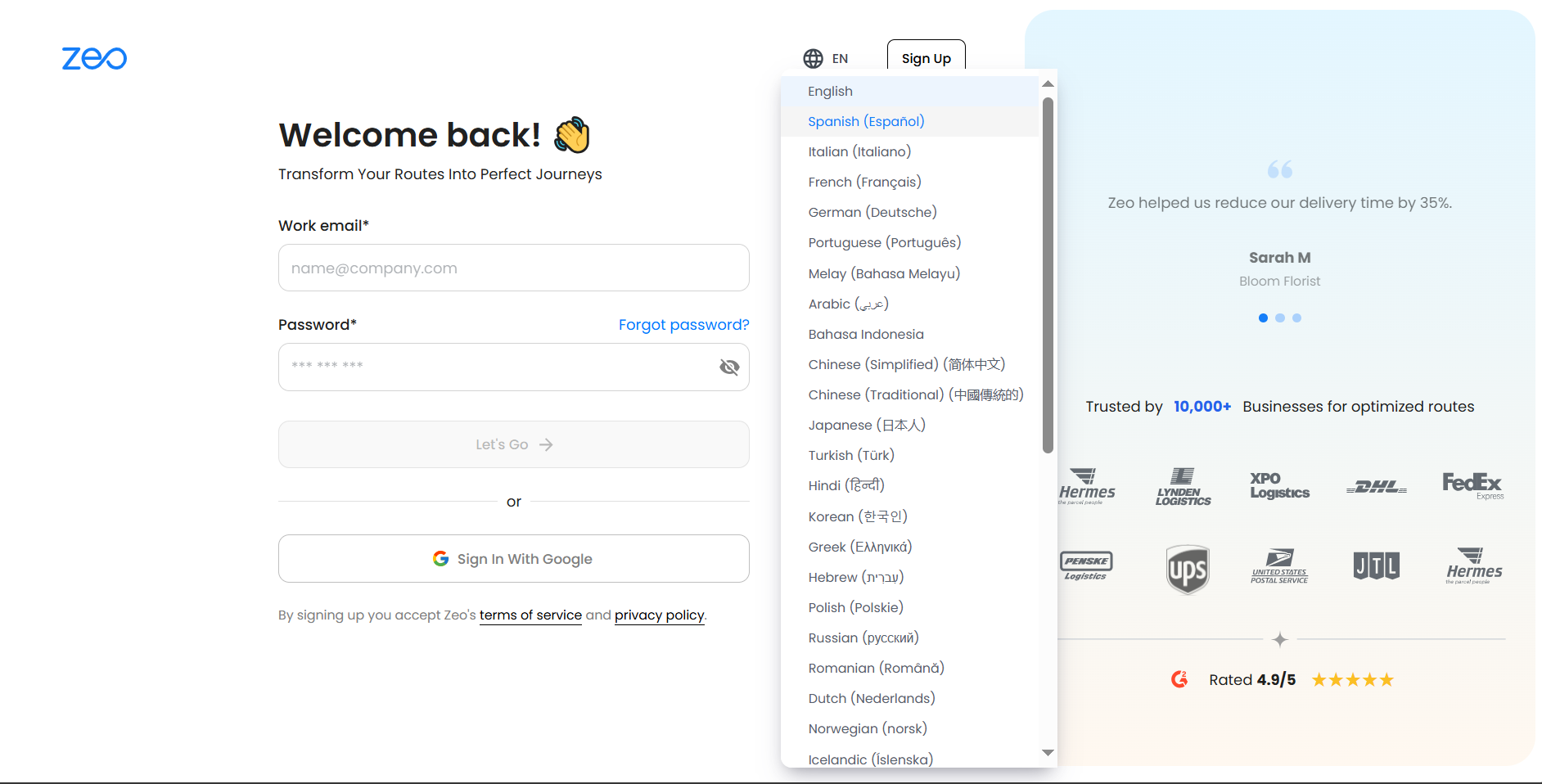
- Kies jou voorkeurtaal uit die aftreklys.
- Die bladsy sal onmiddellik verfris, en jy kan jou aanmeldingsproses in die gekose taal voortsit.
Wat gebeur wanneer my bestuurder hul eerste roete na aanboording ontvang?
Sodra 'n roete toegeken is, bestuurders word onmiddellik in kennis gestelDit verseker intydse koördinering tussen u beplannings- en afleweringspanne sonder vertragings.
Stappe:
- Die bestuurder ontvang 'n kennisgewing in die toepassing.
- afluister Gaan dit nou na maak die toegewyse roete oop en klik dan Begin my reis.
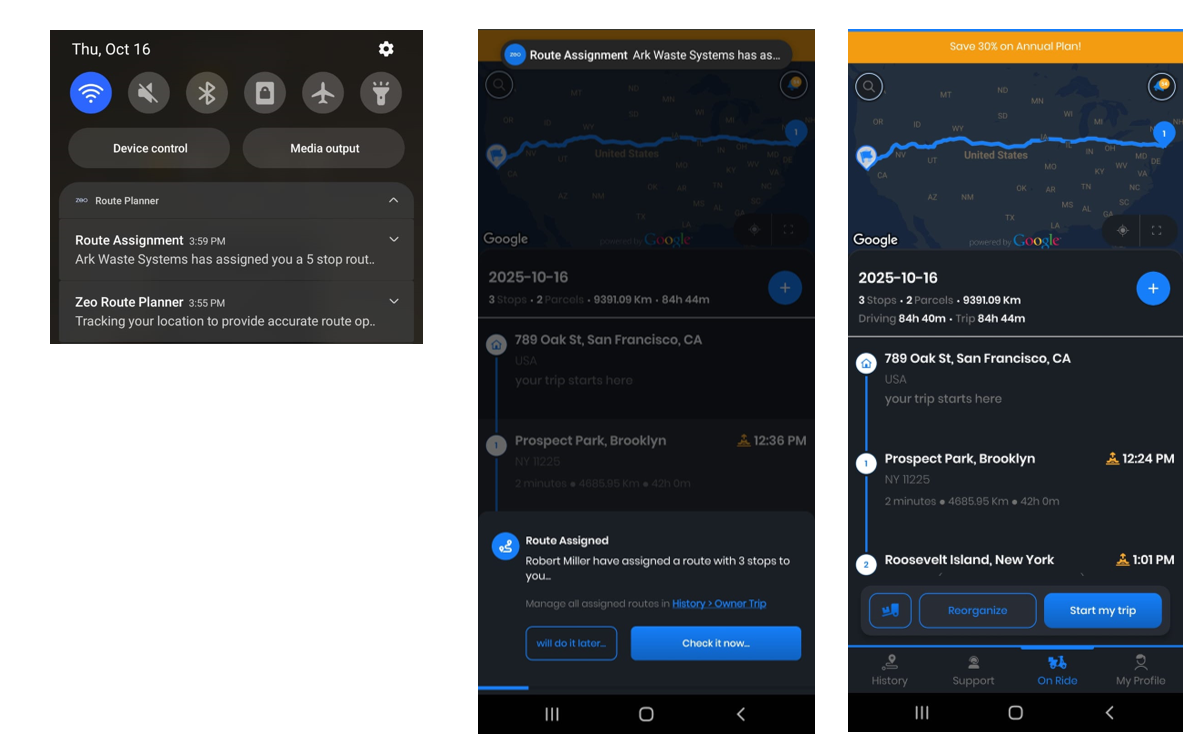
- Indien die kennisgewing gemis word, kan dit later verkry word vanaf die Kennisgewings or Geskiedenis Tab.
- Die bestuurder tik Gaan voort met die reis om navigasie te begin.
- Elke stop kan gemerk word as Sukses, Versuim, of Oorgeslaan.
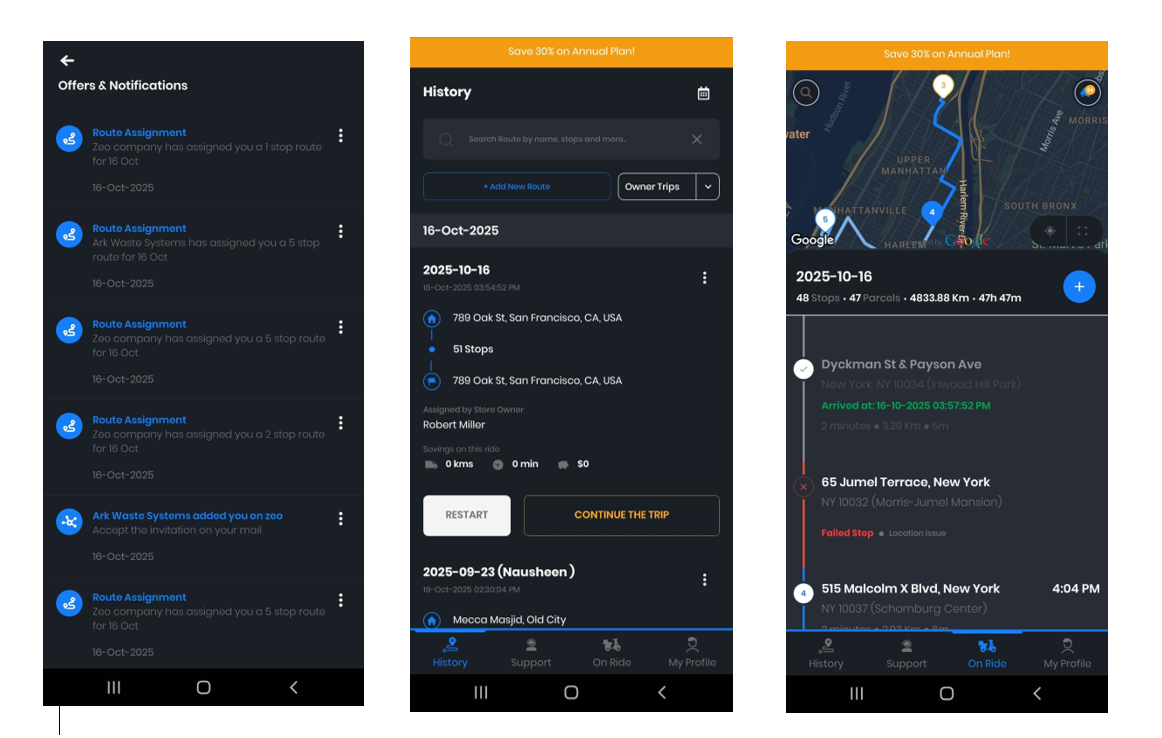
- Alle opdaterings weerspieël onmiddellik die Vloot Dashboard.
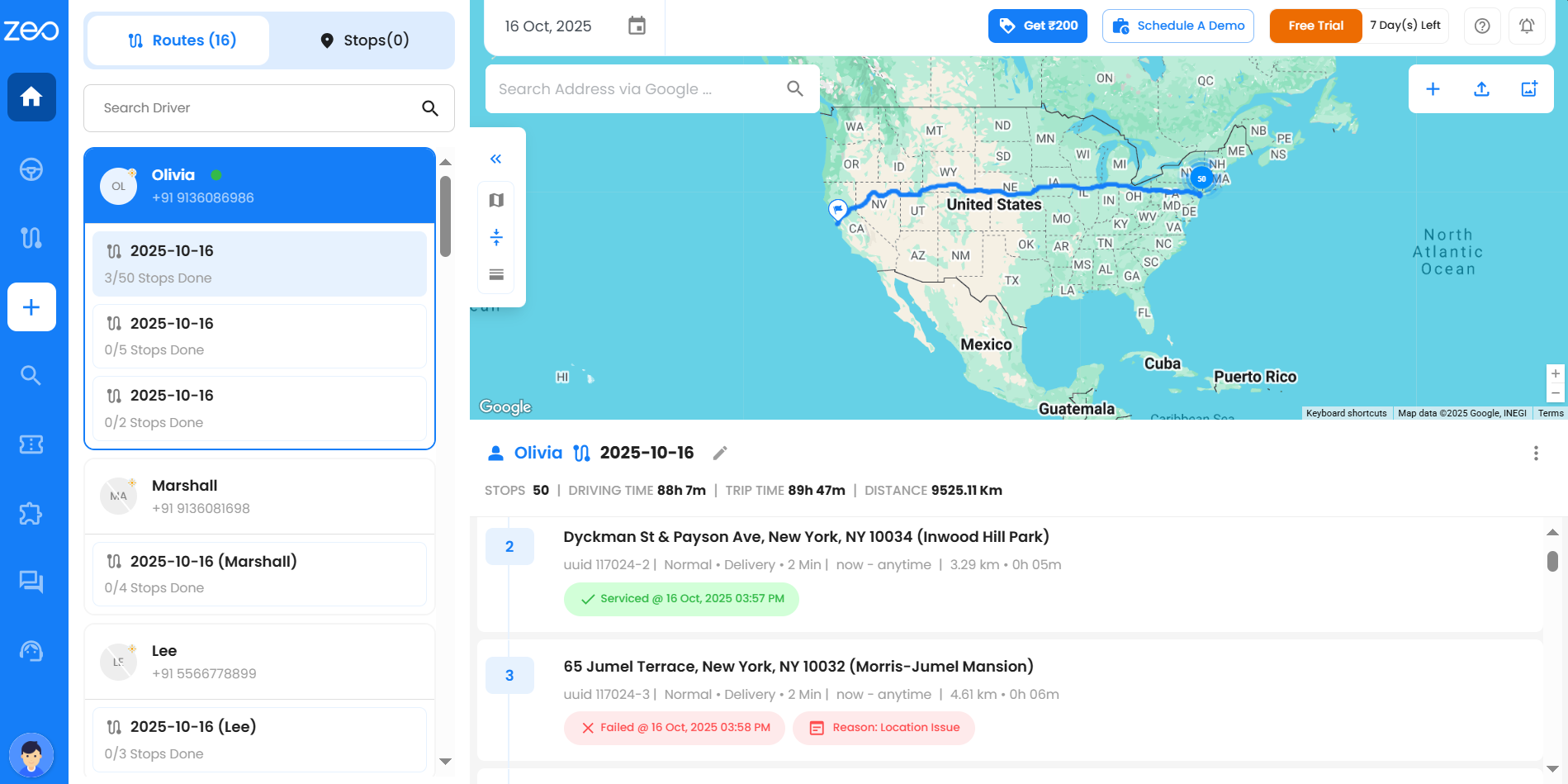
Watter bestuurderinligting kan ek in die vinnige aansig sien?
Die bestuurder se vinnige aansig op die dashboard vertoon:
1. Statusaanwysers in reële tyd (groen vir aanlyn, grys vir onaktief),
2. Toegewysde roetes,
3. Huidige ligging,
4. Battery- en spoedstatus, en
5. Afleweringsvordering by elke stop.
Jy kan vinnig elke bestuurder se status en prestasie assesseer.
Hoe wissel ek tussen verskillende dashboard-aansigmodusse?
Die Roetes-oortjie in die dashboard bied drie verskillende aansigmodusse—kaartaansig, tabelaansig en gesplete aansig—waartussen jy maklik kan wissel deur die vertoonopsies te gebruik vir 'n omvattende roetebestuurservaring.
1. Kaartaansig: Vertoon 'n geografiese visualisering van alle roetes, bestuurders en intydse liggingopsporing op 'n interaktiewe kaartkoppelvlak.
2. Tabel-aansig: Bied roetes, bestuurderdata en aflewerings aan met intydse opsporing van statusse by elke halte.
3. Verdeelde aansig: Kombineer beide kaartvisualisering en gedetailleerde roetes in 'n enkele koppelvlak, wat gelyktydige geografiese en analitiese monitering moontlik maak.
Hoe kan bestuurders stoppe tydens hul roete oorslaan?
Wanneer jy 'n halte tydens jou roete moet oorslaan, kan bestuurders maklik haltes as oorgeslaan merk deur die mobiele toepassing wanneer hulle probleme soos kliënte se onbeskikbaarheid, toegangsprobleme of tydsbeperkings ondervind. Hier is hoe jy haltes tydens jou roete kan oorslaan:
1. Maak jou Zeo Route Planner-mobiele toepassing oop en navigeer na die "Op Rit"-bladsy waar jou aktiewe roete vertoon word.
2. Vind die halte wat jy moet oorslaan vanaf jou huidige roetevolgorde en klik "Slaan Halte oor".
3. Gaan voort met jou oorblywende roetestops terwyl die oorgeslaande stop vir opvolg gevolg word.
4. Keer later in die dag terug om oorgeslaande stoppe te voltooi of herskeduleer hulle vir toekomstige roetes soos nodig.
Hoe kan ek beheer of oorgeslaande stoppe voltooi of heroptimaliseer moet word voordat 'n roete gefinaliseer word?
Wanneer 'n halte oorgeslaan word, word dit outomaties in die stelsel gemerk om te verseker dat dit nie gemis word nie. Met Verpligte Stopvoltooiing kan jy kies of die voltooiing van hierdie oorgeslaande haltes 'n vereiste wil maak voordat die roete gefinaliseer word.
As die skakelaar AAN is onder Instellings >> Voorkeure op die webwerf:
– Alle oorgeslaande stoppe moet voltooi of heroptimaliseer word voordat jy die roete kan beëindig.
– Dit verseker dat geen aflewerings of besoeke onbewaak gelaat word nie.
– Jy kan die roete heroptimaliseer om aan te pas vir oorgeslaande stoppe.
As die skakelaar AF is onder Instellings >> Voorkeure op die webwerf:
– Jy kan die roete voltooi sonder om die oorgeslaande stoppe te voltooi.
– Die stelsel sal hulle eenvoudig as oorgeslaan aanteken vir toekomstige dophou of handmatige hantering.
Hierdie buigsaamheid laat jou toe om te besluit of oorgeslaande stoppe heroptimalisering moet veroorsaak of later hanteer moet word gebaseer op jou operasionele behoeftes.
Hoe sien ek al die roetes wat ek geskep het?
Dit is noodsaaklik om jou aflewerings georganiseerd en betyds te hou vir gladde bedrywighede en kliëntetevredenheid. Wanneer jy op die Roetes-ikoon in jou taakbalk klik, maak die roetesbladsy aan die regterkant oop en bevat twee hoof-oortjies: die Roetes-oortjie en die Skedules-oortjie.
Roetes-oortjie:
Die Roetes-oortjie vertoon al jou roetes wat geskep is (deurlopend, verlede of komende). Hulle kan gefiltreer word op grond van datum(s) of bestuurders en kan ook gesoek word met behulp van die roetetitel.
Die tabel wat in die Roetes-oortjie getoon word, bevat die volgende kolomme:
- Roetetitel: Jou roetetitel help jou om dit later maklik te identifiseer. Standaard is die roetetitel reeds vir jou ingevul, maar jy kan dit enige tyd verander as jy 'n ander naam wil gebruik.
- Geskepdatum: Dit wys jou wanneer die roete eintlik geskep is.
- Roetedatum: Dit wys jou die presiese datum waarop jou roete sal begin.
- Bestuurder toegeken: Die naam van jou gekose bestuurder sal vertoon word.
- Begin- en eindligging: Dit wys jou presies waar die roete sal begin en waar dit sal eindig.
- Stoppe gedoen: Dit wys hoeveel stoppe voltooi is uit die totale stoppe vir daardie spesifieke roete, wat jou help om die vordering maklik na te spoor.
- Roete tipe: Dit sê vir jou of die roete 'n normale roete of deel van 'n geskeduleerde (herhalende) roete is.
- aksies: Dit het drie kolletjies onder hierdie kolom. Wanneer jy daarop klik, verskyn 'n kieslys met verskeie opsies soos Wysig, Verwyder, Laai af, Kopieer Roete en Stel Skedule, wat jou toelaat om jou roetes maklik te bestuur.
Wat sal ek sien wanneer ek op die 'Bekyk'-knoppie op 'n resultaatkaart klik nadat ek met die Globale Soek-funksie gesoek het?
As u op die Besigtig knoppie in 'n soekresultatekaart, sal jy na die dashboard geneem word waar die volledige roete op die kaart vertoon word. Van daar af kan jy al die haltes van daardie roete in detail sien.
Watter besonderhede sal ek in soekresultate sien?
Wanneer jy na 'n spesifieke halte soek, sal die resultaatkaart die volgende besonderhede vertoon:
- Stopadres
- Roetebesonderhede – datum, titel en bestel-/faktuurnommer (indien beskikbaar)
- Kliëntinligting – naam, telefoonnommer en e-posadres
- Status – wys of jou roete suksesvol bedien is, nog moet begin, oorgeslaan is, misluk het of tans aan die gang is (Bestuurder op roete).
- Indien gemerk Sukses, sal jy die presiese datum en tyd sien waarop dit voltooi is.
- Indien gemerk Oorgeslaan, sal jy die presiese datum en tyd sien waarop dit oorgeslaan is.
- Indien gemerk Kon nie, sal jy die rede saam met die presiese datum en tyd sien.
- As die roete aan die gang is, sal die status wys Bestuurder op roete met ETA besonderhede.
- Indien nie begin nie, sal die status wys Nog om te begin.
- Stop-ID / Spoor-ID – unieke identifiseerder outomaties gegenereer deur Zeo
- Bestuurder inligting – bestuurder se naam en e-posadres
- Bewys van aflewering – opgelaaide foto's of kliënthandtekeninge (indien beskikbaar)
- Afleweringsnota – nota geskryf deur die diensverskaffer
- Diensnota – nota geskryf in die bewys van aflewering-afdeling van die toepassing
- Kliënt nota – instruksies verskaf vir die bestuurder
Daarbenewens, regs bo op elke resultaatkaart, sal jy opsies vind om Stuur Regstreekse Ligging, Besigtig, En 'n Drie kolletjies kieslys vir meer aksies.
let wel: As 'n opskrif sonder besonderhede verskyn, beteken dit dat die vlooteienaar nie daardie inligting bygevoeg het nie, dus sal dit leeg verskyn.
Wat is die verskil tussen die Roetes-oortjie en die Skedules-oortjie?
Om jou aflewerings georganiseerd en betyds te hou, is noodsaaklik vir gladde bedrywighede en kliëntetevredenheid. Wanneer jy op die Roetes-ikoon in jou taakbalk klik, maak die roetesbladsy aan die regterkant oop en bevat twee hoof oortjies: Roetes-oortjie en die Skedules-oortjie.
- Roetes-oortjie:
Die Roetes-oortjie vertoon al jou roetes wat geskep is. Die tabel wat in die Roetes-oortjie getoon word, bevat die volgende kolomme:
- Roetetitel: Jou roetetitel help jou om dit later maklik te identifiseer. Standaard is die roetetitel reeds vir jou ingevul, maar jy kan dit enige tyd verander as jy 'n ander naam wil gebruik.
- Geskepdatum: Dit wys jou wanneer die roete eintlik geskep is.
- Roetedatum: Dit wys jou die presiese datum waarop jou roete sal begin.
- Bestuurder toegeken: Die naam van jou gekose bestuurder sal vertoon word.
- Begin- en eindligging: Dit wys jou presies waar die roete sal begin en waar dit sal eindig.
- Stoppe gedoen: Dit wys hoeveel stoppe voltooi is uit die totale stoppe vir daardie spesifieke roete, wat jou help om die vordering maklik na te spoor.
- Roete tipe: Dit sê vir jou of die roete 'n normale roete of deel van 'n geskeduleerde (herhalende) roete is.
- aksies: Dit het drie kolletjies onder hierdie kolom. Wanneer jy daarop klik, verskyn 'n kieslys met verskeie opsies soos Wysig, Verwyder, Laai af, Kopieer Roete en Stel Skedule, wat jou toelaat om jou roetes maklik te bestuur.
- Skedules-oortjie:
Die Skedules-oortjie vertoon slegs die hoofroetes of Geskeduleerde Roetes wat jy geskeduleer het. Die tabel wat in die Skedules-oortjie getoon word, bevat die volgende kolomme:
- Skedulenaam: Jou skedulenaam help jou om dit later maklik te identifiseer. Standaard is die skedulenaam reeds ingevul, dieselfde as die roetetitel. Maar jy kan dit verander as jy 'n ander naam wil gebruik.
- Begin- en eindligging: Dit wys jou presies waar die roete sal begin en waar dit sal eindig. Dit is dieselfde as die roete se begin- en eindligging.
- Aantal stoppe: Dit wys die totale aantal stoppe vir daardie spesifieke roete se skedule.
- Geskep Datum: Dit wys jou wanneer die Geskeduleerde Roete-skedule eintlik geskep is.
- Frekwensie: Dit wys die frekwensie wat deur jou gekies is (Daagliks / Weekliks / Maandeliks).
- Begin- en eindtyd: Dit is dieselfde as die roete se begin- en eindtyd.
- Laaste hardloop: Beteken eenvoudig die mees onlangse tyd wat jou stelsel daardie roete voltooi het.
- Volgende lopie: Dit beteken die datum wanneer jou skedule weer uitgevoer sal word.
- aksies: Dit het drie kolletjies onder hierdie kolom. Wanneer jy daarop klik, verskyn 'n kieslys met verskeie opsies soos Wysig skedule, Wysig roete, Vee skedule uit en Bekyk op kaart, wat jou toelaat om jou roetes maklik te bestuur.
Hierdie opstelling laat jou toe om elke detail van jou roetes maklik te bekyk en te bestuur vir beter organisasie en doeltreffendheid.
Hoe versamel Zeo terugvoer van gebruikers met gestremdhede om voortdurend toeganklikheidskenmerke te verbeter?
Zeo samel terugvoer in van gebruikers met gestremdhede deur opnames te doen, fokusgroepe te organiseer en direkte maniere aan te bied om te kommunikeer. Dit help Zeo om hul behoeftes te verstaan en toeganklikheidskenmerke dienooreenkomstig te verbeter.
Watter maatreëls neem Zeo om 'n konsekwente gebruikerservaring oor verskillende toestelle en platforms te verseker?
Zeo is toegewyd aan die lewering van 'n eenvormige gebruikerservaring oor verskillende toestelle en platforms. Om dit te bereik, implementeer ons responsiewe ontwerptegnieke en voer ons deeglike toetse oor 'n wye reeks toestelle uit. Dit verseker dat ons toepassing glad aanpas by verskillende skermgroottes, resolusies en bedryfstelsels. Ons fokus op die handhawing van konsekwentheid oor platforms heen is sentraal tot ons verbintenis om 'n naatlose en betroubare ervaring aan alle gebruikers te bied, ongeag hul keuse van toestel of platform.
Terugvoer en Gemeenskapsbetrokkenheid
Hoe dien ek 'n idee vir 'n outomatiseringsbyvoeging in?
Jou idees vorm die produk – en kan belonings wen. Om 'n outomatiseringsbyvoegingsidee in te dien, volg die stappe:
- Klik op Byvoegings in die taakbalk.
- Blaai na die onderkant van die bladsy en kies Aanbeveel byvoegings.
- ’n Kletsbot sal verskyn waar jy jou idee kan voorstel en ’n kans kry om ’n gratis maand van die byvoeging te wen as dit ontwikkel word.
Het Zeo 'n beta-program vir gebruikers om te toets en terugvoer te gee oor nuwe kenmerke voor algemene vrystelling?
Zeo oorweeg dit om geleenthede vir gebruikers bekend te stel om deel te neem aan beta-toetsing of loodsprogramme vir opkomende funksies. Hierdie inisiatief sal ons gebruikers in staat stel om nuwe funksies te ervaar voor hul amptelike vrystelling en waardevolle terugvoer gee om hierdie kenmerke te help verfyn. Gebruikers wat belangstel om deel te wees van hierdie proses sal binnekort inligting kry oor hoe om aan te meld deur ons toepassing, webwerf, of deur uit te reik na ons kliëntediensspan.
Hoe erken en beloon Zeo gebruikers wat aansienlik bydra tot die gemeenskap of produkverbetering?
Zeo erken en beloon gebruikers wat aansienlik bydra tot die gemeenskap of produkverbeteringspogings. Die gebruikers word beloon deur komplimentêre koopbewyse, spesiale afslagkodes, ens
Is daar 'n amptelike forum of sosiale media-groep waar Zeo-gebruikers ervarings, uitdagings en oplossings kan deel?
Gebruikers kan hul terugvoer oor IOS, Android, G2 en Capterra deel. Zeo handhaaf ook 'n amptelike YouTube-gemeenskap waar gebruikers ervarings, uitdagings en oplossings kan deel. Hierdie platforms dien as waardevolle spilpunte vir gemeenskapsbetrokkenheid, kennisdeling en direkte kommunikasie met Zeo se spanlede.
Watter meganismes het Zeo in plek om gebruikersterugvoer en kenmerkversoeke te prioritiseer?
Zeo het meganismes in plek om gebruikersterugvoer en kenmerkversoeke te prioritiseer. Dit behels die evaluering van die frekwensie en erns van gebruikersversoeke, die beoordeling van hul belyning met Zeo se produkpadkaart en -visie, en die oorweging van die potensiële impak op gebruikerservaring en prestasie.
Handhaaf Zeo 'n openbare padkaart of kenmerkversoekbord waar gebruikers komende ontwikkelings kan dophou en verbeterings kan voorstel?
Zeo verwelkom kliënteterugvoer heelhartig en as sekere kenmerkimplementering nodig is en tot voordeel van Zeo se kliënte sal wees, implementeer die span by Zeo dit so gou as moontlik.
Terugvoer en kliëntediens
Wat moet ek doen as ek 'n fout teëkom tydens die byvoeging van redes vir stopmislukking?
As jy 'n fout teëkom, maak seker dat jou persoonlike rede nie 35 karakters oorskry nie en dat jy nie die limiet van 20 redes oorskry het nie. As die probleem voortduur, kontak asseblief Zeo-ondersteuning vir bystand.
Hoe om die ondersteuningspan te kontak?
- Teken in op die dashboard, navigeer na die gesels met ons opsie, klik daarop en dan sal jy 'n opwip-kieslys sien waar jy jou boodskap kan tik
- Tik jou navraag in en dan sal die kliëntediensspan gewoonlik binne 30 minute na jou terugkom.
Wat moet ek doen as ek 'n roetefout of fout in die vlootplatform ondervind?
As jy 'n roetefout of fout in die platform teëkom, kan jy die probleem direk aan ons ondersteuningspan rapporteer. Ons het 'n toegewyde ondersteuningstelsel om sulke probleme dadelik aan te spreek. Verskaf asseblief gedetailleerde inligting oor die fout of fout wat jy teëgekom het, insluitend enige foutboodskappe, skermkiekies indien moontlik, en die stappe wat tot die probleem gelei het. Jy kan die probleem op die Ondersteuningsbladsy onder instellings rapporteer, jy kontak ook Zeo-amptenare deur die e-pos-ID en whatsapp-nommer wat op dieselfde bladsy verskaf word.
Hoe kan gebruikers terugvoer of voorstelle direk binne die Zeo Route Planner-vlootplatform indien?
Om terugvoer of voorstelle direk binne die Zeo Route Planner-vlootplatform in te dien, is maklik en eenvoudig. Hier is hoe gebruikers dit kan doen:1. Inprogram-terugvoerkenmerk: Zeo bied 'n toegewyde terugvoerfunksie binne sy toepassing of platform, wat gebruikers in staat stel om hul opmerkings, voorstelle of bekommernisse direk vanaf hul dashboard of instellingskieslys in te dien. Gebruikers kry gewoonlik toegang tot hierdie kenmerk deur na die Stellings afdeling binne die platform, waar hulle 'n opsie vind soos Ondersteuning . Hier kan die gebruikers hul voorstelle gee.
2. Kontak ondersteuning: Gebruikers kan ook direk na Zeo se kliëntediensspan uitreik om hul terugvoer te deel. Zeo verskaf tipies kontakinligting, soos e-posadresse en telefoonnommers, sodat gebruikers met ondersteuningsverteenwoordigers in aanraking kan kom. Gebruikers kan hul terugvoer per e-pos of telefoonoproepe kommunikeer.
Opleiding en Onderwys
Watter aanlyn opleidingsmodules of webinars bied Zeo aan om nuwe gebruikers te help om met die platform te begin?
Zeo maak seker dat enige nuwe gebruiker toegang kry tot baie hulpbronne sodat die gebruiker (vlootbestuurder/bestuurder) die platform met gemak kan verstaan. Dit sluit in:
- Youtube kanaal: Zeo het 'n toegewyde YouTube-kanaal hier word video's oor die platformkenmerke en -funksies gereeld geplaas.
- Blog: Zeo plaas betyds blogs oor verskeie onderwerpe wat om sy platform draai, hierdie blogs is versteekte juwele vir gebruikers wat baie nuuskierig is oor elke nuwe kenmerke wat in Zeo geïmplementeer word en dit wil gebruik.
Is daar onderrigmateriaal of gidse beskikbaar om Zeo met ander besigheidstelsels te integreer?
Ja, Zeo verskaf onderrigmateriaal en gidse vir die integrasie van sy roetebeplanning en vlootbestuurplatform met ander besigheidstelsels. Hierdie hulpbronne sluit gewoonlik in:
- API-dokumentasie: Gedetailleerde gidse en verwysingsmateriaal vir ontwikkelaars, wat dek hoe om Zeo se API te gebruik vir integrasie met ander stelsels, soos logistiek, CRM en e-handelsplatforms. Dit is beskikbaar op API-bladsy in instellings.
- Video-tutoriale: Kort, instruksionele video's wat die integrasieproses demonstreer, sleutelstappe en beste praktyke uitlig, is beskikbaar op Zeo Youtube-kanaal.
- Kliënteondersteuning en -terugvoer: Toegang tot kliëntediens vir direkte hulp met integrasies, tesame met klantterugvoer waar gebruikers advies en oplossings kan deel.
Hierdie materiaal is ontwerp om besighede te help om Zeo naatloos in hul bestaande stelsels te integreer, om operasionele doeltreffendheid te verbeter en roete-optimeringsvermoëns oor hul bedrywighede heen te benut.
Hoe kan gebruikers toegang tot deurlopende ondersteuning of opknappingskursusse kry om tred te hou met nuwe kenmerke en opdaterings?
Zeo ondersteun gebruikers met deurlopende opdaterings en leergeleenthede deur:
- Aanlyn blogs: Zeo hou 'n bygewerkte stel artikels, gidse en algemene vrae vir kliënte om hul gebruik te verken en te verbeter.
- Toegewyde ondersteuningskanale: Direkte toegang tot kliëntediens via e-pos, telefoon of klets.
- Youtube kanaal: Zeo het 'n toegewyde YouTube-kanaal waar dit video's plaas wat ooreenstem met sy nuutste kenmerke en funksies. Die gebruikers kan hulle verken om nuwe kenmerke in hul werk in te bring.
Hierdie hulpbronne verseker dat gebruikers goed ingelig is en Zeo se ontwikkelende funksies effektief kan gebruik.
Watter opsies is beskikbaar vir gebruikers om algemene probleme of uitdagings onafhanklik op te los?
Zeo bied 'n reeks selfhelpopsies vir gebruikers om algemene probleme onafhanklik op te los. Die volgende hulpbronne stel gebruikers in staat om vinnig en doeltreffend oplossings vir algemene probleme te vind:
- Zeo Gereelde Vrae bladsy: Hier kry die gebruiker toegang tot 'n omvattende stel navrae en artikels wat algemene kwessies, gebruikswenke en beste praktyke dek. Om Zeo se FAQ-bladsy te besoek, Klik hier: Zeo FAQ's.
- Youtube-tutoriaalvideo's: 'n Versameling van hoe-om-video's wat sleutelkenmerke demonstreer en gebruikers deur algemene take en oplossings lei, is beskikbaar op ZeoAuto YouTube-kanaal.
- Blog: Gebruikers kan toegang kry tot Zeo se insiggewende blogplasings wat opdaterings, wenke en beste praktyke dek om gebruikerservaring te verbeter.
- API-dokumentasie: 'n Gedetailleerde inligting vir ontwikkelaars oor hoe om Zeo se API te integreer en te gebruik, insluitend voorbeelde en probleemoplossingswenke is beskikbaar op Zeo-outo-webwerf. Om dit te sien, gaan na Instellings->API-> Meer inligting.
Is daar gebruikersgemeenskappe of besprekingsforums waar gebruikers raad kan inwin en beste praktyke kan deel?
Gebruikers kan hul ervaring indien of direk binne die Zeo Route Planner-toepassing of -platform advies inwin om Zeo te help om sy funksionaliteit te verbeter. Die maniere om dit te doen word hieronder genoem:
- Inprogram-terugvoerkenmerk: Zeo bied 'n toegewyde terugvoerfunksie binne sy toepassing of platform, wat gebruikers in staat stel om hul opmerkings, voorstelle of bekommernisse direk vanaf hul kontroleskerm of instellingskieslys in te dien. Gebruikers kry gewoonlik toegang tot hierdie kenmerk deur na die ""Instellings""-afdeling binne die toepassing te gaan, waar hulle 'n opsie soos ""Ondersteuning" vind. Hier kan die gebruikers hul voorstelle gee.
- Kontak hulp: Gebruikers kan ook direk na Zeo se kliëntediensspan uitreik om hul terugvoer te deel. Zeo verskaf tipies kontakinligting, soos e-posadresse en telefoonnommers, sodat gebruikers met ondersteuningsverteenwoordigers in aanraking kan kom. Gebruikers kan hul terugvoer per e-pos of telefoonoproepe kommunikeer.
Hoe verseker Zeo dat opleidingsmateriaal en hulpbronne op datum gehou word met die nuutste platformkenmerke en -opdaterings?
Zeo stel gereeld sagteware-opdaterings en -opgraderings vry om werkverrigting te verbeter, nuwe kenmerke by te voeg en enige sekuriteitskwesbaarhede aan te spreek om die opleidingsmateriaal, hulpbronne en kenmerke op datum te hou. Elke opdatering verseker dat gebruikers toegang het tot die nuutste weergawe van die platform sonder enige bykomende moeite.
Toekomstige ontwikkelinge
Hoe versamel en prioritiseer Zeo versoeke vir nuwe kenmerke of verbeterings van sy gebruikersgemeenskap?
Zeo versamel en prioritiseer gebruikersversoeke deur terugvoerkanale soos inprogram-ondersteuning, appresensies en kliëntediens. Versoeke word ontleed, gekategoriseer en geprioritiseer op grond van kriteria soos gebruikerimpak, aanvraag, strategiese passing en haalbaarheid. Hierdie proses behels kruisfunksionele spanne insluitend die lede van ingenieurswese, produkbestuur, ontwerp, kliëntediens en bemarking. Geprioritiseerde items word in die produkpadkaart geïntegreer en aan die gemeenskap teruggekommunikeer.
Wat is die komende tegnologieneigings wat Zeo ondersoek om roetebeplanning en optimalisering te verbeter?
Zeo ondersoek neigings soos kunsmatige intelligensie (KI) en masjienleer (ML) vir dinamiese optimalisering en roete-aanpassings. Hierdie innovasies het ten doel om roetedoeltreffendheid, gebruikerservaring en skaalbaarheid in die beplanning en optimalisering daarvan te verbeter.
Hoe gereeld stel Zeo opdaterings vry, en wat is die proses om te verseker dat hierdie opdaterings naatloos vir gebruikers is?
Zeo lewer weeklikse of maandelikse opdaterings, aanpas by gebruikersbehoeftes, nuwe kenmerkontwikkeling of foutoplossings. Ons naatlose opdateringsproses sluit streng toetsing, geleidelike ontplooiing, gebruikerskommunikasie en terugvoeranalise in, wat 'n gladde oorgang verseker en die gebruikerservaring behou.
Het Zeo 'n produkinnovasiespan wat toegewy is aan navorsing en ontwikkeling van nuwe funksies?
Ja, Zeo het 'n produkspan wat toegewy is aan navorsing en ontwikkeling van nuwe funksies. Hierdie span fokus op die identifisering van opkomende neigings, die verkenning van nuwe tegnologieë en konseptualisering van kenmerke wat die gebruikerservaring kan verbeter, doeltreffendheid kan verbeter en nuwe markte kan oopmaak. Hul werk is van kardinale belang om te verseker dat Zeo aan die voorpunt van roete-optimaliseringstegnologie bly en steeds aan die ontwikkelende behoeftes van sy gebruikers voldoen.
Hoe balanseer Zeo gebruikersversoeke vir nuwe kenmerke met die handhawing van die stabiliteit en bruikbaarheid van die platform?
Zeo balanseer gebruikersversoeke vir nuwe kenmerke met platformstabiliteit deur te prioritiseer op grond van waarde en haalbaarheid, uitgebreide toetse vir gehalteversekering uit te voer, 'n skaalbare argitektuur te gebruik om groei te ondersteun, deurlopende gebruikerterugvoer in te samel en kenmerkvlae vir geleidelike ontplooiing te implementeer. Hierdie benadering verseker innovasie sonder om prestasie of bruikbaarheid in te boet.
Is daar vennootskappe of samewerking in die werke wat Zeo se toekomstige rigting kan beïnvloed?
Zeo brei sy integrasievermoëns uit met CRM's, weboutomatiseringsinstrumente (soos Zapier) en e-handelsplatforms wat deur klante gebruik word om prosesse te stroomlyn en handmatige inspanning te verminder. Sulke vennootskappe is daarop gemik om produkaanbiedings te verbeter, markbereik uit te brei en innovasie aan te dryf om te voldoen aan ontwikkelende gebruikersbehoeftes en industrieneigings.
Watter stappe neem Zeo om te verseker dat toekomstige ontwikkelings ooreenstem met gebruikersbehoeftes en industrieneigings?
Zeo verseker toekomstige ontwikkelings in ooreenstemming met gebruikersbehoeftes en bedryfstendense deur aktief gebruikersterugvoer in te samel, marknavorsing te doen, strategiese samewerking te vorm, kruisfunksionele spanne te gebruik deur die lede van ingenieurswese, produkbestuur, ontwerp, kliëntediens en bemarking in te sluit en gereeld by te werk. sy produkpadkaart. Hierdie benadering help Zeo om te reageer op gebruikerseise en bedryfsverskuiwings, wat deurlopende innovasie en relevansie verseker.