



Cập nhật vào: 5 Tháng hai, 2026
Thời gian đọc: 5 phút
TL; DR: Google Maps không có công cụ vẽ bán kính tích hợp sẵn, nhưng các công cụ của bên thứ ba như FreeMapTools và Scribble Maps tích hợp với Google Maps để tạo các vòng tròn bán kính cho khu vực giao hàng và khu vực dịch vụ. Tính đến năm 2026, các công cụ này giúp hình dung các khu vực phủ sóng và tối ưu hóa việc lập kế hoạch lãnh thổ cho các đội ngũ làm việc tại hiện trường. Các công cụ tối ưu hóa tuyến đường như Zeo Route Planner giải quyết vấn đề này bằng cách định tuyến dựa trên năng lực và quản lý khu vực dịch vụ, giúp các đội ngũ giao hàng và dịch vụ tiết kiệm hơn 2 giờ mỗi ngày.
Google Maps, một trong những nền tảng dẫn đường được sử dụng rộng rãi nhất trên thế giới có thể truy cập được trên cả thiết bị di động và máy tính để bàn. Nó cực kỳ hữu ích vì nó bao phủ hơn 98% của quả địa cầu Tính đến năm 2026, ứng dụng này được tin dùng để chỉ đường theo thời gian thực, cập nhật tình hình giao thông và xác định vị trí chính xác ở hầu hết mọi nơi. Tuy nhiên, bên cạnh tất cả các tính năng đó, vẫn có một số thứ mà nó không cung cấp sẵn.
Một yêu cầu phổ biến? Khả năng vẽ bán kính trên Google Maps. Cho dù bạn đang lập kế hoạch cho các vùng giao hàng, thiết lập khu vực dịch vụ hay chỉ tò mò về khoảng cách nhất định từ một vị trí, khả năng vẽ một vòng tròn có bán kính nhất định sẽ vô cùng hữu ích.
Thật không may, Google Maps hiện không cho phép người dùng thiết lập hoặc vẽ bán kính trực tiếp trong ứng dụng. Tuy nhiên, có những cách đáng tin cậy để tạo bán kính bằng các công cụ miễn phí của bên thứ ba—và khi bạn biết cách, nó sẽ vô cùng đơn giản.
Chúng ta hãy cùng tìm hiểu cách vẽ bán kính trên Google Maps theo từng bước cụ thể.
Sử dụng công cụ của bên thứ ba để vẽ bán kính trên Google Maps
Nếu bạn đang thắc mắc làm thế nào để vẽ bán kính trên Google Maps, sự thật cốt lõi là: bạn sẽ cần sự trợ giúp từ một công cụ của bên thứ ba. Google Maps không hỗ trợ các tính năng bán kính hoặc thời gian lái xe theo mặc định—nhưng một số công cụ trực tuyến miễn phí có hỗ trợ và chúng tích hợp tốt với Google Maps.
Những công cụ này cho phép bạn:
- Vẽ một vòng tròn có bán kính cho trước tính bằng dặm hoặc kilômét từ bất kỳ vị trí nào
- Tạo đa giác thời gian lái xe để trực quan hóa quãng đường bạn có thể đi được trong khoảng thời gian đã đặt (ví dụ: 15 hoặc 30 phút)
- Xác định vị trí, địa chỉ hoặc điểm đánh dấu nào nằm trong khu vực đó
- Xuất dữ liệu hoặc danh sách khách hàng trong phạm vi bán kính để sử dụng cho mục đích kinh doanh
Ví dụ, các công cụ bản đồ bán kính cho phép người dùng xác định khoảng cách giữa một vị trí và các điểm đánh dấu cụ thể nằm trong khu vực. Công cụ này sẽ tạo một vòng tròn bao quanh điểm đã chỉ định trên bản đồ của bạn, trong khi tùy chọn thời gian lái xe sẽ tạo ra hình đa giác. Đa giác sẽ bao gồm bất kỳ khu vực nào trong thời gian đã chỉ định.
Các bước để vẽ bán kính bằng công cụ của bên thứ ba
Đến tạo bán kính trên Google Maps, bạn sẽ cần một chương trình cho phép tích hợp Google Maps. Mở chương trình và tìm bản đồ bạn muốn sử dụng. Mở các công cụ trong chương trình và chọn công cụ đa giác bán kính khoảng cách hoặc thời gian lái xe. Chọn vị trí bắt đầu cho bán kính của bạn.
- Chọn một công cụ tích hợp với Google Maps.
Các công cụ như Công cụ bản đồ miễn phí, MapDevelopers hoặc Bản đồ viết nguệch ngoạc là những lựa chọn tốt. - Mở công cụ và nhập vị trí bắt đầu của bạn.
Đây có thể là địa chỉ, điểm mốc hoặc tọa độ GPS. Điểm này trở thành tâm bán kính của bạn. - Chọn tùy chọn bán kính hoặc thời gian lái xe
Một số công cụ cho phép bạn vẽ một vòng tròn hoàn hảo (bán kính tính bằng dặm hoặc km), trong khi những công cụ khác hỗ trợ đa giác thời gian lái xe dựa trên dữ liệu đường bộ.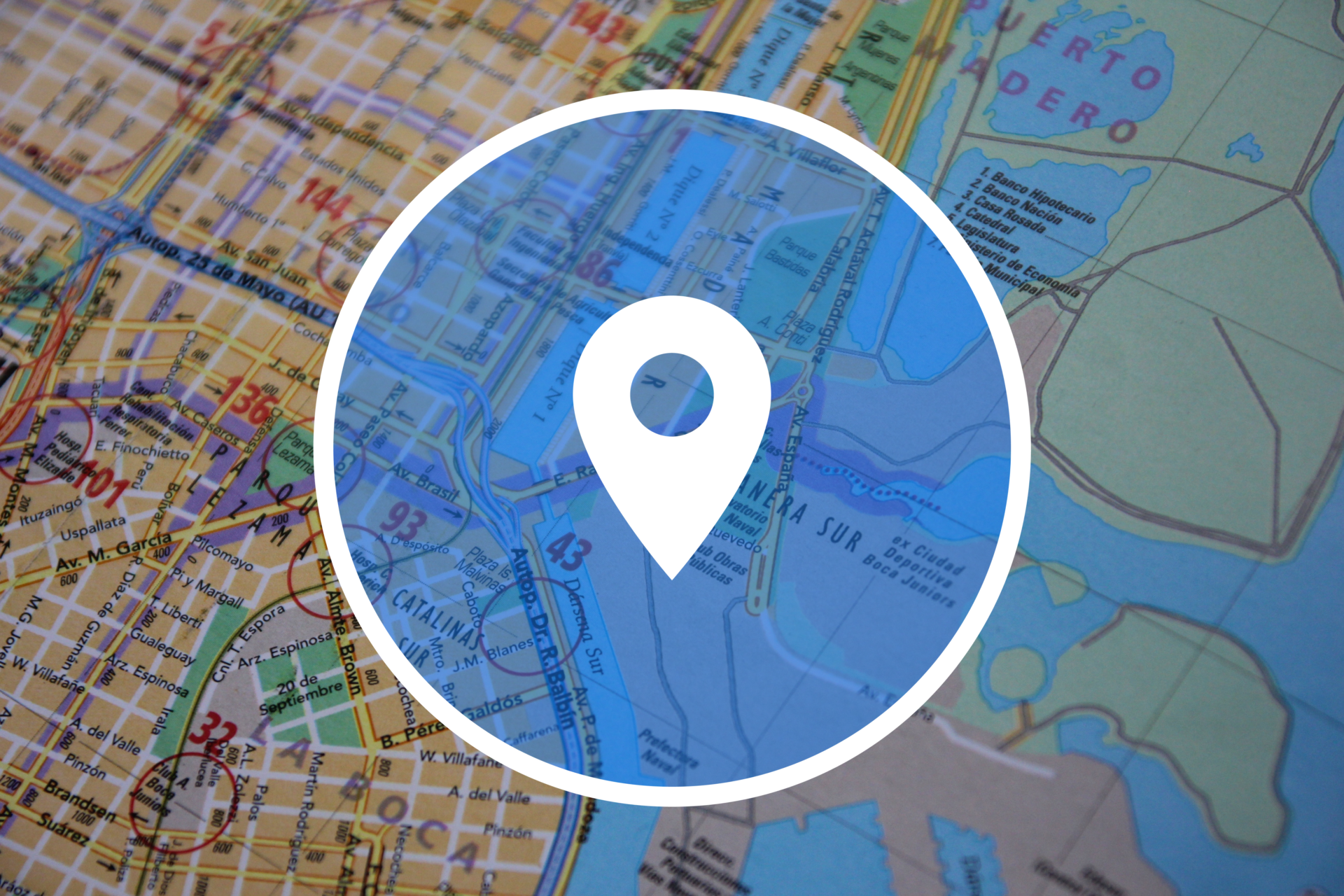
- Thiết lập khoảng cách bán kính hoặc thời gian di chuyển của bạn
Ví dụ, bạn có thể chọn “10 dặm” hoặc “20 phút lái xe”. - Tạo bản đồ
Công cụ này sẽ làm nổi bật khu vực xung quanh điểm bạn chọn. - (Tùy chọn) Xuất dữ liệu theo bán kính.
Nếu bạn đã tải lên danh sách địa chỉ khách hàng hoặc vị trí cửa hàng, bạn có thể lọc và chỉ xuất những địa chỉ hoặc vị trí cửa hàng nằm trong khu vực đã chọn.
Những gì công cụ bán kính và tiệm cận có thể cho bạn biết
Công cụ bán kính tính toán khoảng cách giữa vị trí trung tâm và ranh giới được xác định. Ranh giới này có thể dựa trên khoảng cách đã đặt (ví dụ: 10 dặm) hoặc thời gian lái xe (ví dụ: 20 phút).
Nếu bạn đang cố gắng để lấy bán kính trên Google Maps để lập kế hoạch, các công cụ này giúp bạn hình dung phạm vi mở rộng của một vị trí và những gì có bên trong khu vực đó.
Điều này hữu ích cho:
- Phân tích vị trí gần (ví dụ: địa chỉ nào nằm trong vùng giao hàng)
- Xác định khoảng cách bảo hiểm
- Hiểu khoảng cách di chuyển từ một trung tâm
Tùy chọn bán kính đơn hoặc nhiều
Một số công cụ bán kính của Google Maps chỉ cho phép vẽ một vòng tròn tại một thời điểm. Một số khác cho phép bạn vẽ nhiều bán kính cùng lúc—tiện lợi nếu bạn làm việc với nhiều địa điểm dịch vụ hoặc so sánh các khu vực.
Ví dụ:
Nếu đội ngũ bán hàng của bạn phụ trách nhiều thành phố, bạn có thể muốn tạo một bán kính 25 dặm xung quanh mỗi thành phố để đánh giá sự chồng chéo về lãnh thổ hoặc phân bố khách hàng. Cách tiếp cận này giúp các nhóm như nhóm quản lý bán hàng. các tuyến đường vệ sinh hồ bơi Tối ưu hóa phạm vi dịch vụ của họ trên các khu vực khác nhau.
Điều này giúp bạn dễ dàng hơn khi:
- Cân bằng lãnh thổ đại diện bán hàng
- Phát hiện các khu vực chưa được phục vụ
- Kế hoạch tuyến đường hiệu quả
Mẹo chuyên nghiệp: Luôn xác nhận xem công cụ có hỗ trợ nhiều bán kính hay không trước khi quyết định sử dụng.

tăng tiết kiệm nhiên liệu
Tiết kiệm $200 tiền nhiên liệu, hàng tháng!
Tối ưu hóa các tuyến đường bằng thuật toán của chúng tôi, giảm thời gian và chi phí đi lại một cách hiệu quả.
Bắt đầu miễn phí
Tích hợp Google Maps:
Khi chọn công cụ lập bản đồ, hãy đảm bảo rằng nó tích hợp với Google Maps. Bạn muốn:
- Cập nhật thời gian thực từ dữ liệu Google Maps (giao thông, tuyến đường, đóng cửa)
- Khả năng tương thích với thiết bị di động và máy tính để bàn
- Truy cập dựa trên đám mây để nhóm của bạn có thể cộng tác
- Tùy chọn xuất (để lọc dữ liệu, xuất vị trí khách hàng, v.v.)
Một số ứng dụng chỉ hoạt động khi mở trong tab trình duyệt; một số khác vẫn được đồng bộ hóa ngay cả khi đóng. Hãy cân nhắc quy trình làm việc của bạn và cách nhóm của bạn sẽ truy cập hoặc cập nhật bản đồ.
Chọn công cụ lập bản đồ bán kính phù hợp cho nhóm của bạn
Khi bạn quản lý các nhóm ở nhiều địa điểm—cho dù đó là nhân viên bán hàng, nhân viên thực địa hay tài xế giao hàng—bạn cần nhiều hơn là một bản đồ. Bạn cần một công cụ cho phép bạn vẽ bán kính trên Google Maps, tối ưu hóa tuyến đường và xác định rõ ràng các vùng lãnh thổ.
Vấn đề truy cập dựa trên nhóm
Hãy đảm bảo công cụ bạn chọn:
- Hoạt động trên mọi thiết bị (Android, iOS, máy tính để bàn, máy tính bảng)
- Cung cấp quyền truy cập dựa trên đám mây, để các thành viên khác nhau trong nhóm có thể cộng tác
- Hỗ trợ đăng nhập hoặc cấp quyền cụ thể cho người dùng nếu cần
Dù bạn đang làm việc trên máy tính xách tay tại văn phòng hay trên điện thoại ngoài hiện trường, phần mềm bản đồ của bạn cần phải linh hoạt và đáp ứng nhanh. Đối với các doanh nghiệp quản lý các khu vực dịch vụ phức tạp, như những doanh nghiệp sử dụng... phần mềm quản lý giao hàng AIĐiều này khiến khả năng tiếp cận trở nên quan trọng hơn bao giờ hết.
Ưu tiên tính dễ sử dụng hơn là tính năng quá tải
Một số chương trình lập bản đồ hứa hẹn mọi thứ, nhưng nếu giao diện khó hiểu, nhóm của bạn sẽ không sử dụng.
Tập trung vào:
- Trải nghiệm người dùng trực quan, sạch sẽ
- Các tính năng cốt lõi như vẽ bán kính, nhập dữ liệu vị trí hoặc xuất danh sách khách hàng
- Hỗ trợ tích hợp Google Maps với các bản cập nhật theo thời gian thực
Bắt đầu bằng cách liệt kê những gì quan trọng nhất: đó có phải là lập bản đồ lãnh thổ không? trực quan hóa thời gian lái xe? giao diện người dùng đơn giản? Sau đó, hãy so sánh công cụ với quy trình làm việc thực tế của bạn.
Câu Hỏi Thường Gặp
Hãy cùng giải quyết một số khó khăn khi học nhanh trước khi thử vẽ bán kính trên Google Maps.
- Tôi có thể vẽ bán kính trực tiếp trên Google Maps không?
Không, Google Maps không cung cấp công cụ bán kính tích hợp. Tuy nhiên, bạn có thể sử dụng công cụ này để vẽ một vòng tròn có bán kính nhất định bằng các công cụ của bên thứ ba tích hợp với Google Maps, chẳng hạn như Free Map Tools hoặc MapDevelopers. - Làm thế nào để có được bán kính cho khu vực giao hàng trên Google Maps?
Scribble Maps hoặc Free Map Tools là những công cụ tốt để có được bán kính cho một khu vực giao hàng. Bạn chỉ cần nhập địa chỉ cửa hàng của mình, đặt bán kính (tính bằng dặm hoặc kilômét) và tạo khu vực. - Công cụ nào cho phép Google Maps vẽ một vòng tròn có bán kính cụ thể?
Một số công cụ phổ biến cho phép bạn nhập vị trí và vẽ bán kính trên Google Maps là:- FreeMapTools.com
- Bản đồ phát triển
- Bản đồ viết nguệch ngoạc
- Tôi có thể thiết lập các kích thước bán kính khác nhau trên cùng một bản đồ không?
Có. Một số công cụ cho phép bạn vẽ nhiều bán kính trên cùng một bản đồ với khoảng cách tùy chỉnh từ các điểm trung tâm khác nhau. - Những dụng cụ đo bán kính này có miễn phí không?
Có một số công cụ miễn phí cho phép bạn vẽ bán kính trên Google Maps. Các phiên bản khác, thường là phiên bản trả phí, có các tính năng nâng cao như xuất dữ liệu, quản lý lãnh thổ hoặc truy cập nhóm.
Kết luận
Bạn không thể vẽ bán kính trực tiếp trên Google Maps. Nhưng bạn vẫn có thể tạo bản đồ bán kính chính xác, có thể chia sẻ bằng các công cụ của bên thứ ba. Có thể dùng để xác định khu vực dịch vụ, chỉ định lãnh thổ bán hàng hoặc lập kế hoạch vùng giao hàng. Bạn có thể sử dụng các công cụ và tính năng của chúng để lấp đầy khoảng trống này.
Bắt đầu bằng cách chọn công cụ phù hợp với nhu cầu của bạn, nhập vị trí, thiết lập khoảng cách và hình dung khu vực bạn quan tâm.
Đối với các nhóm và doanh nghiệp, việc lựa chọn phần mềm tích hợp Google Maps, hỗ trợ nhiều thiết bị và thiết kế thân thiện với người dùng sẽ đảm bảo mọi người luôn cập nhật thông tin theo đúng nghĩa đen.

Bạn có phải là chủ sở hữu đội tàu?
Bạn muốn quản lý tài xế và việc giao hàng của mình một cách dễ dàng?
Phát triển doanh nghiệp của bạn một cách dễ dàng với Zeo Routes Planner – tối ưu hóa tuyến đường và quản lý nhiều tài xế một cách dễ dàng.
tăng tiết kiệm nhiên liệu
Tiết kiệm $200 tiền nhiên liệu, hàng tháng!
Tối ưu hóa các tuyến đường bằng thuật toán của chúng tôi, giảm thời gian và chi phí đi lại một cách hiệu quả.
Bắt đầu miễn phí 




















