


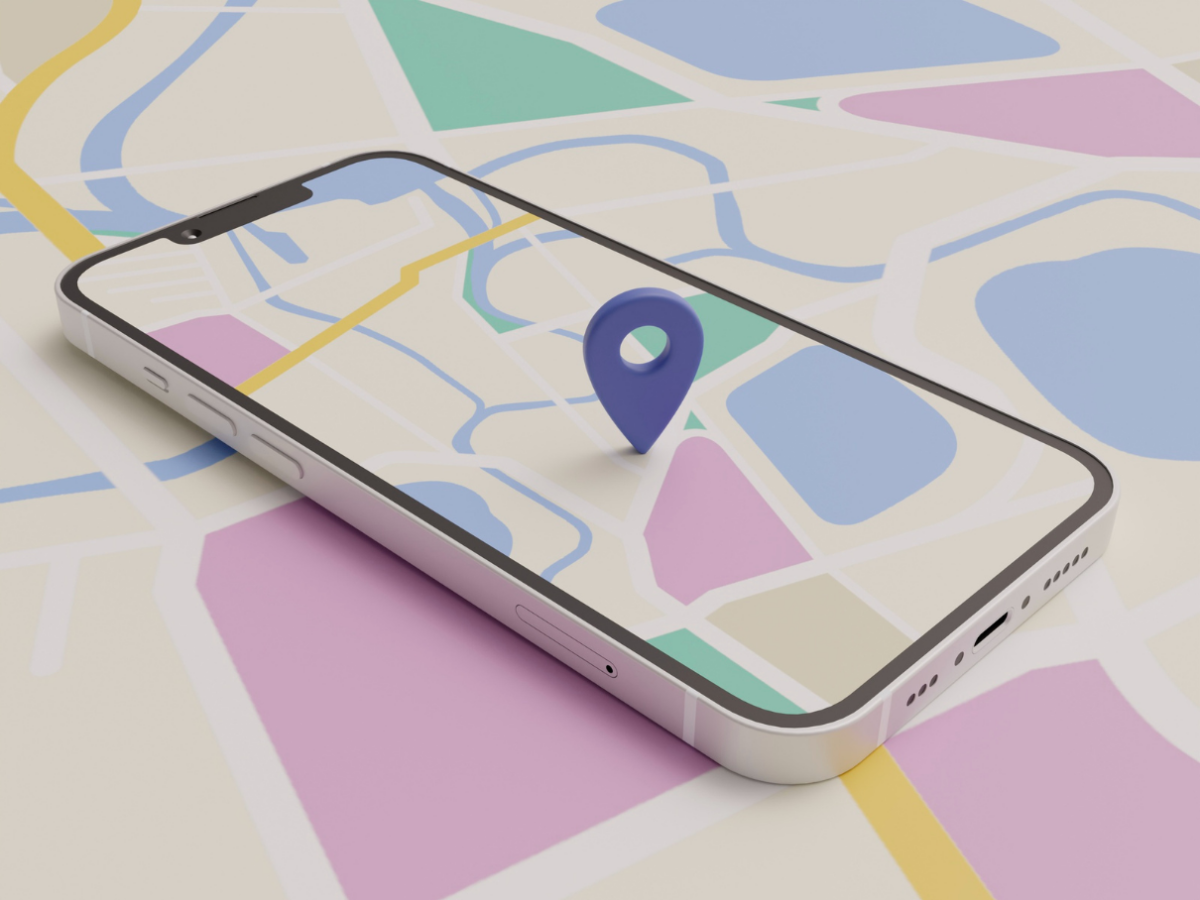
Карти Google – це універсальний інструмент навігації та картографування, який знаходить найшвидший маршрут. Якщо у вас погане підключення до Інтернету, навігація між місцями може бути важкою, але Google Maps Offline може вам допомогти. Це допоможе вам завантажувати карти та використовувати їх без підключення до Інтернету.
У цій публікації блогу ми обговоримо простий крок за кроком посібник із використання Карт Google у режимі офлайн.
- Завантажте офлайн-карти
Відкрийте програму Google Maps на своєму смартфоні. Потім знайдіть місця, куди вам потрібно поїхати. Щоб ввести назву міста або області, яку ви хочете завантажити, використовуйте рядок пошуку. Отримайте меню офлайн-карт, торкнувшись зображення профілю, а потім виберіть «Офлайн-карти”. Виберіть область для завантаження, натиснувши «Виберіть свою карту» або виберіть із запропонованих областей, якщо це можливо. Щоб зберегти карту для використання в режимі офлайн, натисніть «Завантажити".
- Оновіть або видаліть офлайн-карти
Термін дії офлайн-карт закінчується протягом 15 днів, тому важливо оновлювати карти. Google Maps сповістить вас, коли буде потрібно оновлення, і Google Maps може спробувати автоматичне оновлення під час підключення до Wi-Fi. Ви також можете оновити карти вручну, перейшовши до «Офлайн-карти” і натиснувши “Оновити», щоб ваші карти були актуальними.
Щоб звільнити місце для зберігання, ви можете видалити офлайн-дані Карт Google, перейшовши до значка свого профілю Офлайн-карти, потім торкніться значка меню з трьома крапками біля карти, яку потрібно видалити, і виберіть «Видалити.” Підтвердьте, вибравши Так.
- Використання офлайн-карт
Використовувати автоматично
Після того, як ви завантажили територію або оновили Карти Google, скористайтеся програмою. Коли ви входите в зону без підключення до Інтернету, він автоматично перемикається на офлайн-карти, які ви завантажили.
Пошук і навігація
Ви можете шукати місця та здійснювати навігацію в межах завантаженої області, ввівши пункт призначення в рядок пошуку. Карти Google використовуватимуть офлайн-дані, щоб надавати потрібні маршрути.
Поради щодо використання офлайн-карт
- Використовуючи офлайн-карти, вам потрібно запланувати завантаження офлайн-карт для всіх областей, які ви хочете відвідати перед поїздкою. Цей крок важливий для сільських чи віддалених районів із поганим доступом до Інтернету.
- Збільште покриття, завантаживши зони, що перекриваються, якщо ви подорожуєте регіонами, які можуть виходити за межі покриття однієї карти.
- Офлайн-карти можуть займати значний простір для зберігання. Тому періодично оптимізуйте сховище, щоб керувати своїми офлайн-картами, оновлюючи або видаляючи ті, які вам більше не потрібні.
- Використовуйте Wi-Fi і завантажуйте карти через Wi-Fi, щоб уникнути використання мобільних даних.
Детальніше: Як додати кілька пунктів призначення та налаштувати свій маршрут за допомогою Google Maps

збільшити економію палива
Економте 200 доларів США на паливі щомісяця!
Оптимізуйте маршрути за допомогою нашого алгоритму, ефективно скорочуючи час у дорозі та витрати.
Почніть безкоштовно
Недоліки офлайн-карт
- Місце для зберігання: це може зайняти багато місця на вашому телефоні, тому було б гарною ідеєю видалити офлайн-карти, які вам більше не потрібні, коли ви закінчите ними користуватися. Ви можете оновлювати, видаляти або редагувати назву збережених офлайн-карт у меню «Офлайн-карти».
- Назвіть свої карти: редагуйте назви своїх карт, щоб уникнути плутанини та швидкого й легкого вибору, коли ви в дорозі.
- Оновіть Google Maps: переконайтеся, що ви оновили свої карти перед тим, як вирушати, щоб отримати найновіші дані для цієї області, оскільки більшість завантажених карт закінчується через 15 днів і автоматично видаляються, оскільки Карти Google постійно оновлюють свої дані.
- Функції офлайн: Не всі функції Карт Google будуть доступні в режимі офлайн, а деякі регіони світу недоступні для завантаження в режимі офлайн. Тож обов’язково сплануйте, про всяк випадок.
Заключні думки
Карти Google надають чудову інформацію про місцезнаходження, докладні маршрути, оновлення дорожнього руху в реальному часі та приблизний час прибуття. Він також пропонує функції для покращення загального враження від подорожі.
Якщо ваш бізнес включає операції з доставки, подумайте про наш продукт Zeo Route Planner планування маршруту та управління флотом рішення, яке може впорядкувати доставку «останньої милі» та оптимізувати операції доставки.
Заплануйте безкоштовну демонстрацію щоб дізнатися більше.

Ви власник автопарку?
Хочете легко керувати своїми водіями та доставкою?
Розвивайте свій бізнес без особливих зусиль за допомогою Zeo Routes Planner – оптимізуйте маршрути та з легкістю керуйте кількома водіями.

збільшити економію палива
Заощаджуйте 2 години на доставці щодня!
Оптимізуйте маршрути за допомогою нашого алгоритму, ефективно скорочуючи час у дорозі та витрати.
Почніть безкоштовно





















