...

Kijan pou planifye wout ak opsyon Upload Stops nan Zeo

Kijan Pou Planifye Itinerè Avèk Opsyon Telechaje Arè, Planifikatè Itinerè Zeo
Lekti Tan: 4 minit

Planifikasyon wout yo yon arè alafwa ap mache jiskaske ekip ou a ap grandi. Depi ou jere plizyè douzèn oswa plizyè santèn livrezon pa jou, vitès la enpòtan. Antre done manyèl ralanti ekip dispatch ou a epi ogmante risk pou gen erè.

Se la w ap benefisye de opsyon Telechaje Arè Zeo yo. Ou ka ap jere lis livrezon ou yo apati fichye kalkil, imaj, oswa wout rekiran. Zeo ba ou fason fleksib pou ajoute arè an gwo. Ou evite travay agresif la epi ou ale dirèkteman nan optimize wout la.

Nan gid sa a, ou pral wè egzakteman kijan pou itilize chak metòd telechajman, pou pwochen wout ou a pare pou voye nan kèk minit, pa nan kèk èdtan.

Opsyon Telechaje Arè nan Zeo pou Planifye Itinerè ou yo

Apa de kreye yon wout manyèlman lè w tape adrès yo, Zeo Route Planner ofri plizyè opsyon pou ou telechaje arè yo.
Kijan pou planifye wout ak opsyon telechaje arè nan Zeo, Planifikatè wout Zeo

Anba a, nou pral eksplore opsyon sa yo

1. Telechaje an gwo atravè Excel

Pou ekip lojistik k ap travay sou fichye kalkil, Enpòtasyon Excel Zeo a fè li senp pou konstwi wout nan gwo echèl.

Men ki jan li fonksyone:

  • Sou aplikasyon Planifikatè Itinerè Zeo a oswa sou entènèt la,
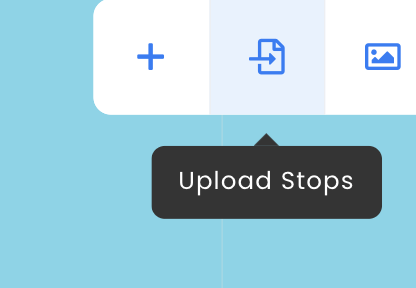
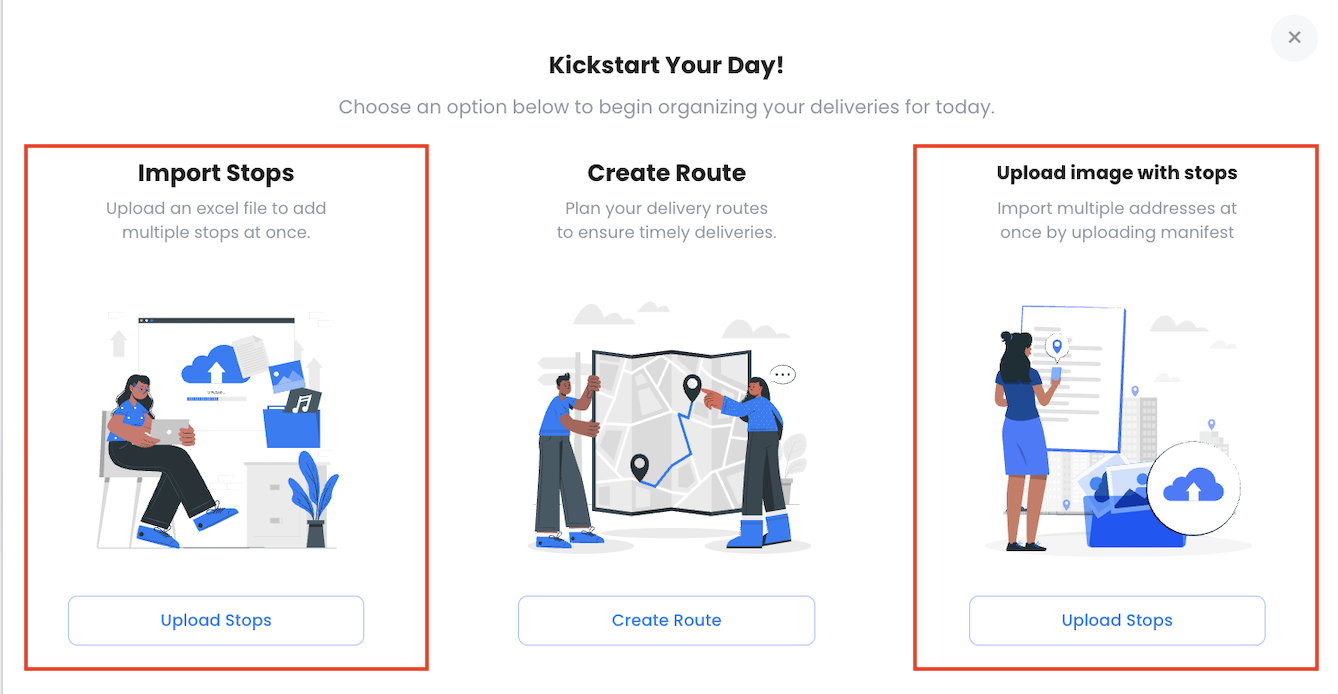
  • Klike sou ikòn Enpòte a (anlè adwat).
  • Chwazi "Telechajman an sispann."Kijan pou planifye wout ak opsyon telechaje arè nan Zeo, Planifikatè wout Zeo

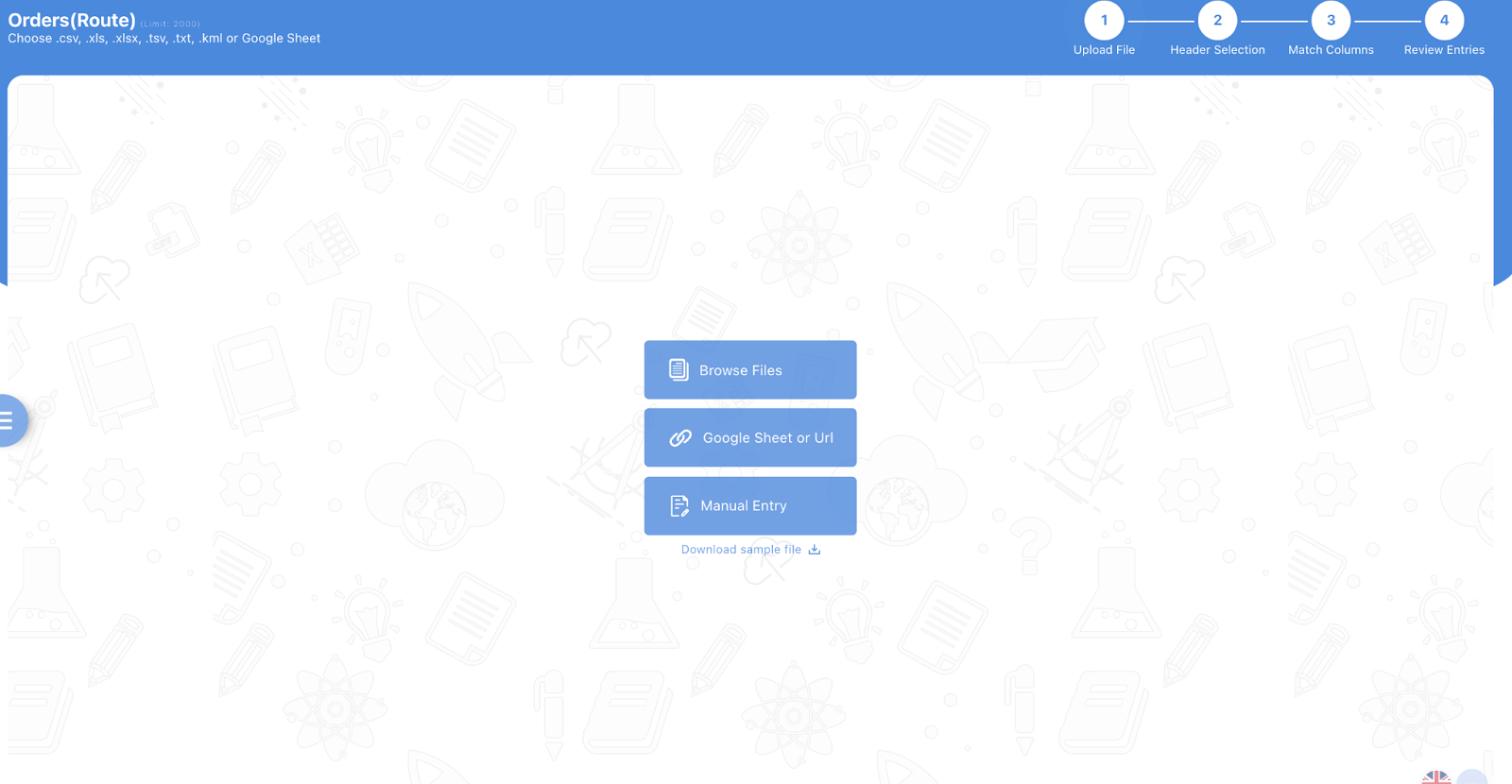
Yon nouvo fenèt ouvri, k ap mande w pou ajoute fichye atravè plizyè opsyon jan sa endike anba a.
Kijan pou planifye wout ak opsyon telechaje arè nan Zeo, Planifikatè wout Zeo

  • Si ou pa gen yon fichye pare, telechaje modèl echantiyon Zeo a epi ranpli detay arè ou a.
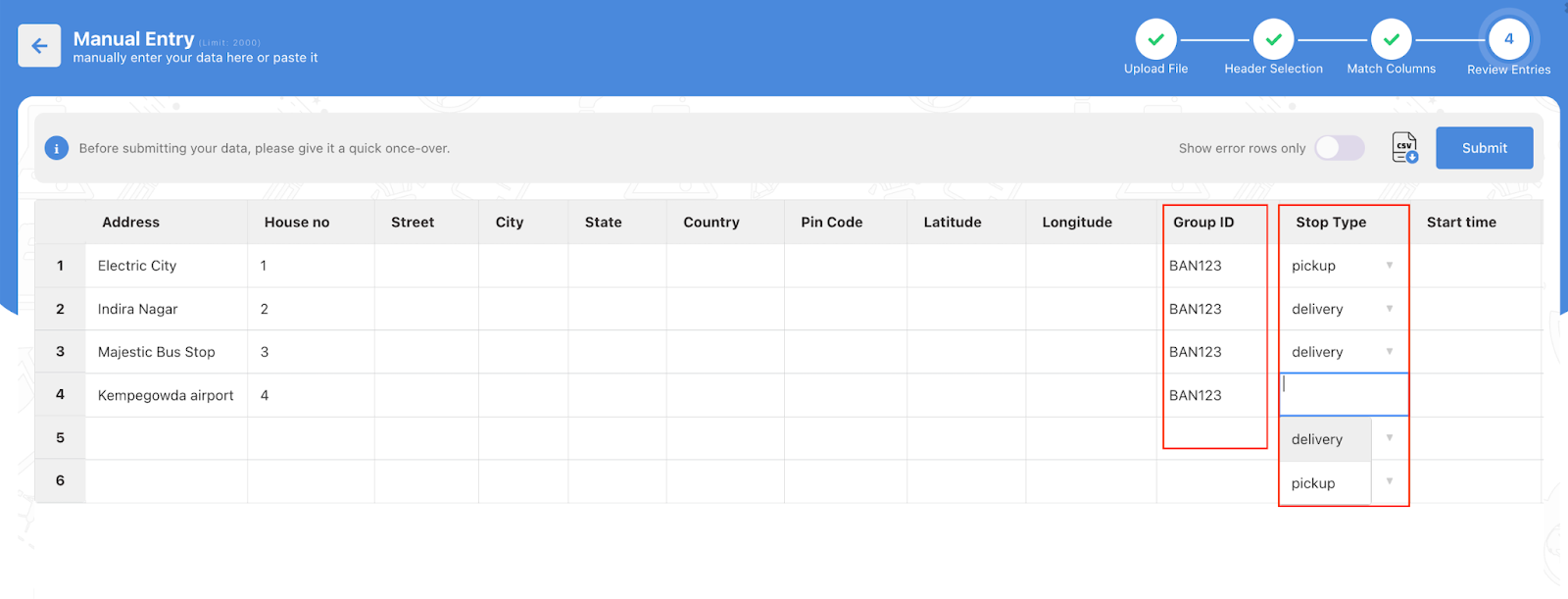
    Kijan pou planifye wout ak opsyon telechaje arè nan Zeo, Planifikatè wout Zeo

Klike la a pou telechaje yon modèl echantiyon.

  • Telechaje fichye a epi fè matche ak tit yo (tankou adrès, non kontak, lè, elatriye).
  • Revize done ou yo sou kat la epi konfime. Arè ou yo ap ajoute imedyatman.

Ide: Si gen kolòn ki mal aliyen, Zeo ap mande w pou w korije yo pandan mapman an pou w pa pèdi done oswa ajoute move adrès.

2. Ajoute arè nan yon imaj

Ann di ou te resevwa yon lis livrezon enprime oubyen yon imaj WhatsApp ak adrès ekri alamen.

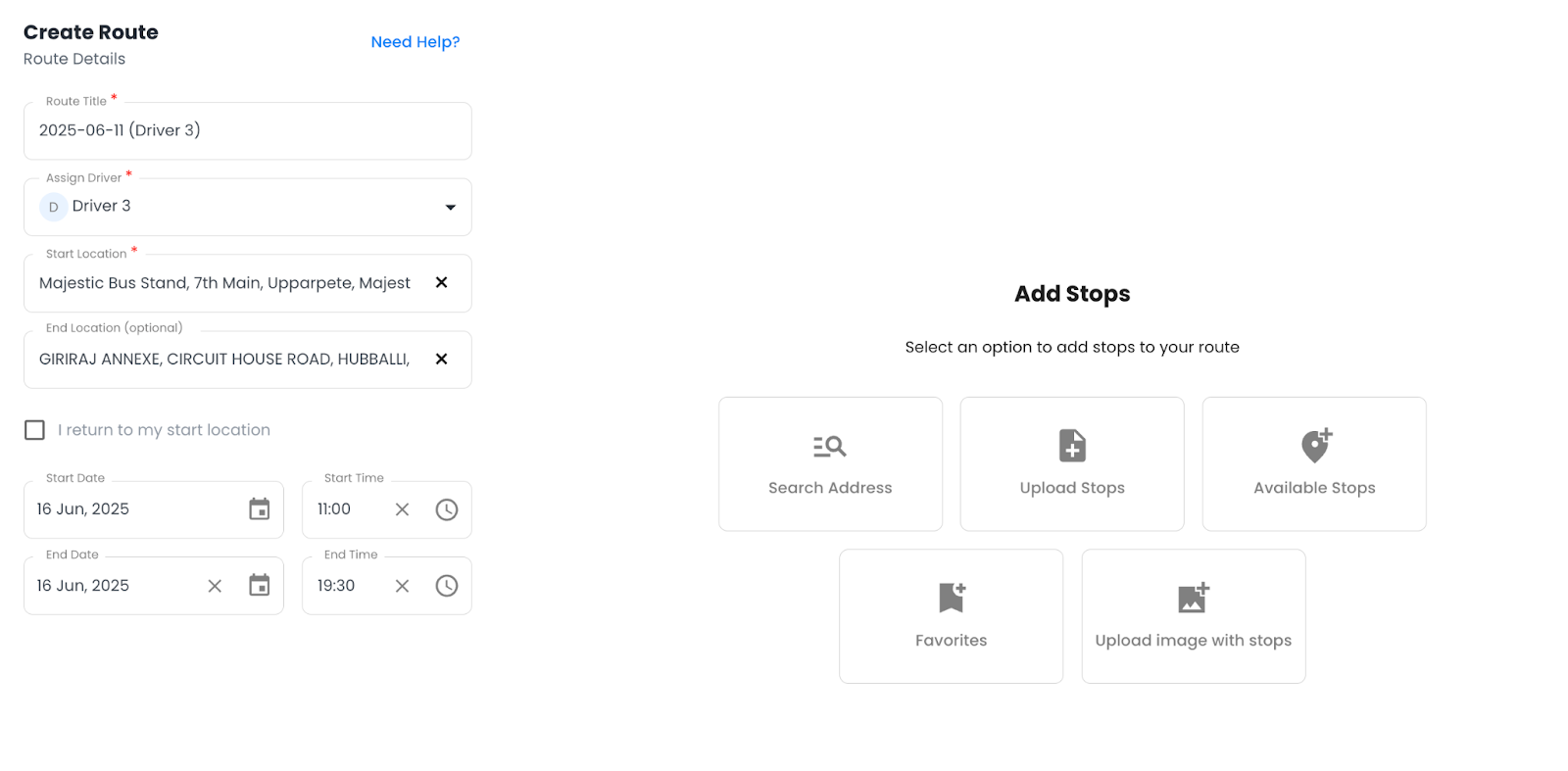
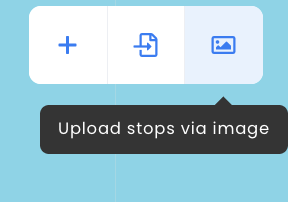
Olye pou w tape chak youn, ou ka jis pran yon foto epi chwazi opsyon 'Telechaje arè atravè imaj la.'.

Kijan pou planifye wout ak opsyon telechaje arè nan Zeo, Planifikatè wout Zeo
ogmante ekonomi gaz

Ekonomize $200 sou gaz, chak mwa!

Optimize wout ak algorithm nou an, diminye tan vwayaj ak depans yo avèk efikasite.

Get Started pou sou

Kijan pou planifye wout ak opsyon telechaje arè nan Zeo, Planifikatè wout Zeo

Kijan pou planifye wout ak opsyon telechaje arè nan Zeo, Planifikatè wout Zeo

Men ki jan:

  • Louvri aplikasyon Planifikatè Itinerè Zeo a
  • Tape ikòn imaj la jan yo montre pi wo a
  • Chwazi yon foto nan galri ou a oswa klike sou youn imedyatman
  • Koupe imaj la pou konsantre sou adrès yo
  • Zeo pral detekte adrès yo epi konvèti yo an arè ki pare pou wout la.

✅ Apwopriye pou:

  • Ekip k ap resevwa lis livrezon enprime
  • Wout dènye minit ki bati apati de ti foto rapid

3. Sèvi ak Favoris yo

Ou kapab tou make arè ou itilize souvan kòm favori. Li se yon bagay ki ta ka itil pou kliyan ki abitye ale, ranmasaj ki fèt regilyèman, oswa kote ki gen priyorite.

Men kijan pou itilize favoris yo pandan kreyasyon wout la:

  • Tape ikòn + la pou kreye yon nouvo wout
  • Bay yon chofè
  • Louvri onglet Favoris yo
    Kijan pou planifye wout ak opsyon telechaje arè nan Zeo, Planifikatè wout Zeo
  • Chwazi arè ou bezwen yo epi klike sou Ajoute nan Wout la
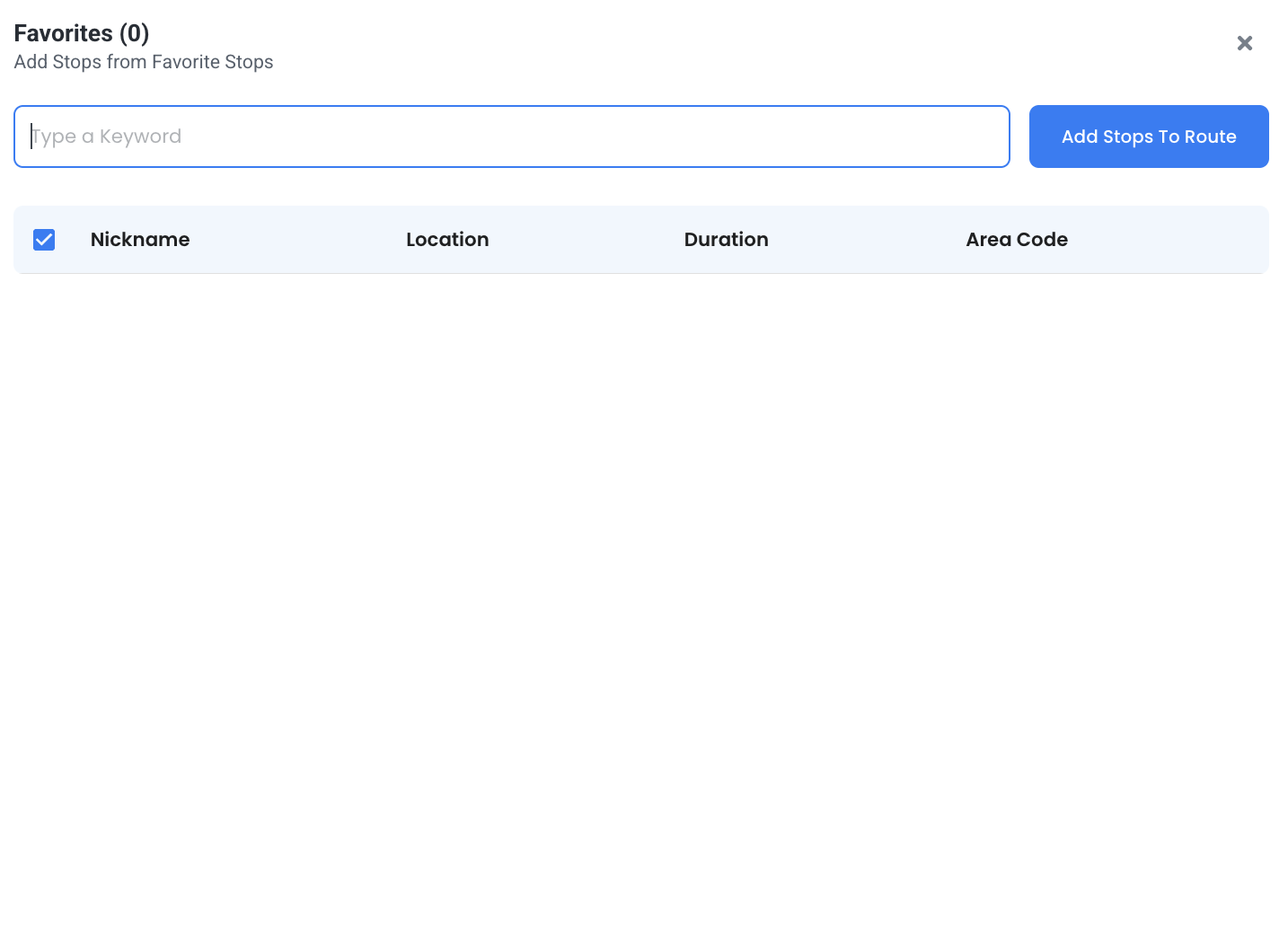
    Kijan pou planifye wout ak opsyon telechaje arè nan Zeo, Planifikatè wout Zeo
  • Chwazi yon kote pou kòmanse, epi klike sou Save and Optimize
  • Louvri onglet Favoris yo (Anndan, opsyon Kreye yon Wout)
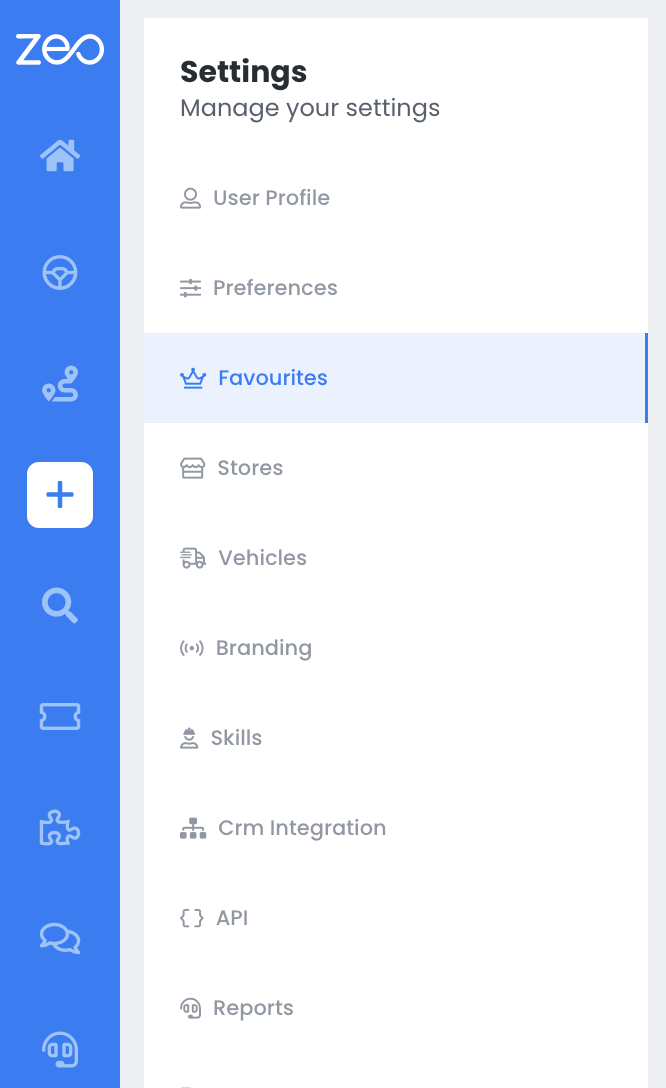
    Kijan pou planifye wout ak opsyon telechaje arè nan Zeo, Planifikatè wout Zeo
  • Ou ka kòmanse ajoute arè ou renmen yo isit la
  • Chwazi arè ou bezwen yo epi klike sou Ajoute nan Wout la
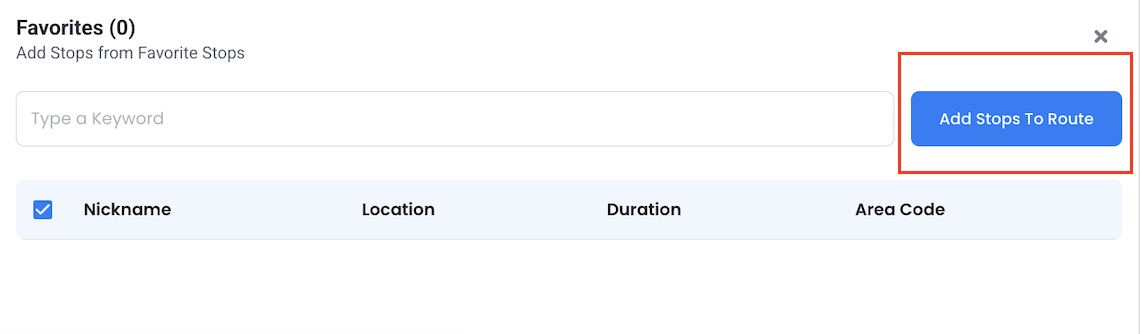
    Kijan pou planifye wout ak opsyon telechaje arè nan Zeo, Planifikatè wout Zeo
  • Chwazi yon kote pou kòmanse, epi klike sou Save and Optimize

✅ Pi bon pou:

  • Livrezon ki baze sou abònman
  • Vizit regilye founisè oswa kliyan
  • Ekip k ap jere modèl dispans repete yo

Pou plis, ou kapab tcheke videyo sa a pou ajoute arè nan favoris sou Planifikatè Itinerè Zeo a

konklizyon

Telechaje arè nan Zeo se senp, ak plizyè opsyon pou chwazi pou telechaje adrès an gwo otomatikman. Se yon fason pou fè tout pwosesis planifikasyon wout ou pi vit. Fèy kalkil ba ou tout kontwòl sou lis estriktire. Telechajman imaj ede lè w ap travay ak sous ekri alamen oswa sous dènye minit. Favori yo kenbe wout repete ou yo lejè epi efikas.

Evantyèlman, ou ta chwazi metòd ki ede ou pase mwens tan sou konfigirasyon an epi plis sou livrezon an.

Epi Zeo ba ou fleksibilite sa a, dirèkteman anndan tablodbò ou a.

Pare pou planifye pwochen wout ou pi vit?

Liv yon Demo epi wè diferans lan nan fason ekip ou a travay.

Evalye pòs sa a:

😡 0😐 0(I.e. 0❤️ 0
Nan Atik sa a
ogmante ekonomi gaz

Ekonomize $200 sou gaz, chak mwa!

Optimize wout ak algorithm nou an, diminye tan vwayaj ak depans yo avèk efikasite.

Get Started pou sou
Antre nan bilten nou an

Jwenn dènye nouvèl nou yo, atik ekspè, gid ak plis ankò nan bwat resepsyon ou!

    Lè w abònman, ou dakò resevwa imèl soti nan Zeo ak nan nou an règleman sou enfòmasyon prive.

    Kesyonè Zeo

    Souvan
    Mande
    Kesyon

    Konnen Plis

    Kouman pou mwen ajoute stop pa tape ak rechèch? Web

    Swiv etap sa yo pou ajoute yon arè lè w tape epi chèche:

    • Go to Paj lakou rekreyasyon. Ou pral jwenn yon bwat rechèch anlè gòch.
    • Tape kanpe ou vle epi li pral montre rezilta rechèch la pandan w ap tape.
    • Chwazi youn nan rezilta rechèch yo pou ajoute arè a nan lis arè ki pa asiyen yo.

    Kouman pou mwen enpòte arè an gwo soti nan yon fichye Excel? Web

    Swiv etap sa yo pou ajoute arè an gwo lè l sèvi avèk yon fichye Excel:

    • Go to Paj lakou rekreyasyon.
    • Nan kwen anlè dwat ou pral wè ikòn enpòte. Peze sou ikòn sa a epi yon modal ap louvri.
    • Si ou deja gen yon fichye Excel, peze bouton "Upload stops via flat file" la epi yon nouvo fenèt ap louvri.
    • Si ou pa gen yon fichye ki egziste deja, ou ka telechaje yon fichye echantiyon epi antre tout done ou yo kòmsadwa, answit telechaje li.
    • Nan nouvo fenèt la, telechaje fichye w la epi matche ak tèt yo epi konfime kat yo.
    • Revize done ou konfime epi ajoute kanpe la.

    Kouman pou mwen enpòte arè ki soti nan yon imaj? mobil

    Swiv etap sa yo pou ajoute arè an gwo lè w telechaje yon imaj:

    • Go to Zeo Route Planner App epi louvri paj On Ride.
    • Ba anba a gen 3 ikon sou bò gòch. Peze sou ikòn imaj la.
    • Chwazi imaj la nan galri a si ou deja genyen youn oubyen pran yon foto si ou pa genyen youn.
    • Ajiste rekòt la pou imaj la chwazi a epi peze rekòt.
    • Zeo pral otomatikman detekte adrès yo nan imaj la. Peze sou fini epi sove & optimize pou kreye wout.

    Kouman pou mwen ajoute yon kanpe lè l sèvi avèk Latitid ak Lonjitid? mobil

    Swiv etap sa yo pou ajoute arè si ou gen Latitid ak Longitude adrès la:

    • Go to Zeo Route Planner App epi louvri paj On Ride.
    • Ou pral wè yon icon. Peze sou ikòn sa a epi peze sou Nouvo Route.
    • Si ou deja gen yon fichye Excel, peze bouton "Upload stops via flat file" la epi yon nouvo fenèt ap louvri.
    • Anba ba rechèch la, chwazi opsyon "pa lat long" epi antre latitid ak lonjitid la nan ba rechèch la.
    • Ou pral wè rezilta nan rechèch la, chwazi youn nan yo.
    • Chwazi lòt opsyon selon bezwen ou epi klike sou "Fini ajoute arè".

    Kouman pou mwen ajoute sispann lè l sèvi avèk Kòd QR? mobil

    Swiv etap sa yo pou ajoute sispann itilize QR Code:

    • Go to Zeo Route Planner App epi louvri paj On Ride.
    • Ou pral wè yon icon. Peze sou ikòn sa a epi peze sou Nouvo Route.
    • Ba anba a gen 3 ikon sou bò gòch. Peze sou ikòn QR kòd.
    • Li pral louvri yon eskanè QR Code. Ou ka eskane nòmal QR kòd kòm byen ke FedEx QR kòd epi li pral otomatikman detekte adrès.
    • Ajoute arè nan wout ak nenpòt opsyon adisyonèl.

    Kouman pou mwen efase yon arè? mobil

    Swiv etap sa yo pou efase yon arè:

    • Go to Zeo Route Planner App epi louvri paj On Ride.
    • Ou pral wè yon icon. Peze sou ikòn sa a epi peze sou Nouvo Route.
    • Ajoute kèk arè lè l sèvi avèk nenpòt nan metòd yo epi klike sou sove & optimize.
    • Soti nan lis arè ou genyen an, peze lontan sou nenpòt arè ke ou vle efase.
    • Li pral louvri fenèt ki mande ou chwazi arè yo ke ou vle retire. Klike sou bouton Retire epi li pral efase kanpe la nan wout ou a.

    Xlork se yon platfòm enpòtasyon done ki premye pou devlopè yo. Li pèmèt ou entegre enpòtasyon CSV, Excel ak Google Sheets nan nenpòt aplikasyon ki mache ak entèlijans atifisyèl. map kolòn ak validasyon schèmaEksplore gratis zouti pwomotè tankou konvètisè JSON-a-CSV ak dèlko palèt koulè. Pa bezwen bati koule enpòtasyon depi nan kòmansman ankò — jis lage l SDK Xlork la, enskri gratis, epi voye done pwòp an kèk minit.