



Bywurke op: Jannewaris 3, 2026
Lêzetiid: 6 minuten
Zeo Route Planner biedt ferskate funksjes dy't jo helpe om jo leveringsbedriuw te groeien. Dochs is d'r ien wichtige funksje nedich op it mêd fan levering fan lêste myl wêr't jo in protte leveringsadressen yn ien kear wolle tafoegje.
Mei Zeo Route Planner kinne jo Excel ymportearje mei hûnderten adressen fan 'e lokale opslach fan jo apparaat, lykas opslachtsjinsten fan tredden yn 'e wolk. Dat, no kinne jo jo rûte noflik planne sûnder te fertrouwen op stasjonêre kompjûters of it manuell tafoegjen fan ferskate adressen. Wy wurdearje ús klanten, en dêrom stribje wy by Zeo Route konstant nei it útbringen fan de funksjes dy't jo helpe om yn in serene omjouwing te wurkjen.
Dizze Excel-ymportfunksje is foaral weardefol foar bedriuwen dy't meardere leveringen deistich behannelje, lykas fjildtsjinstbedriuwen, leveringstsjinsten en servicetechnici. Oft jo no beheare HVAC-technikusrûtes of koördinearjen tsjinstskema's foar pestbestriding, it ymportearjen fan jo klantgegevens út Excel ferienfâldiget jo heule rûteplanningsproses.
Jo kinne ek adres ymportearje mei ôfbylding capture / OCR en QR / Barkoade scan yn 'e Zeo Route Planner-app.
Dat, lit ús de proseduere sjen foar it ymportearjen fan Excel yn 'e Zeo Route Planner-app.
Krij help by it ymportearjen fan Excel-bestannen yn 'e Zeo Route Planner-app.
Download de Sample Excel
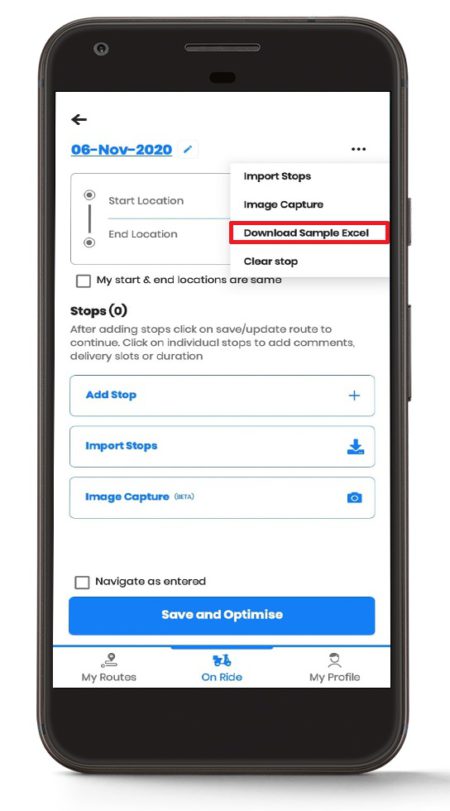
Zeo Route Planner jout jo in foarbyld excel triem foar jo referinsje. Om it foarbyldbestân te downloaden, klikje jo op de 3 stippele "Menu” knop pleatst op de rjochter hoeke direkt tsjinoer de datum seksje. Druk dêrnei op de "Download Sample Excel” knop om it foarbyldbestân te downloaden.
Mei it brûken fan it foarbyld Excel-sjabloan soarget derfoar dat jo gegevens korrekt opmakke binne en foarkommende ymportfouten foarkomme. It sjabloan folget de opmaak neffens de yndustrystandert dy't naadloos wurket mei it ymportsysteem fan Zeo, wêrtroch jo tiid besparje en de kâns op opmaakproblemen dy't jo rûteplanning fertrage kinne, ferminderet.
Opmaak fan jo Excel
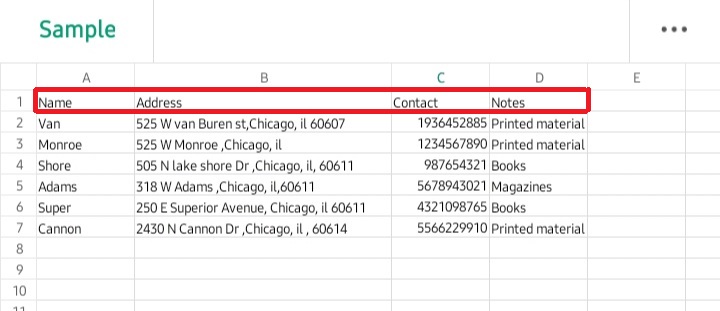
Om jo rûte te plannen, moatte jo wat basisgegevens opnimme, dus litte wy begjinne mei 4 kolommen, dy't omfetsje "Namme," "Adres," "Kontakt," en "Opmerkingen."
- Yn 'e kolom Namme kinne jo jo klantnamme of har bedriuwsnamme pleatse.
- De kolom Adres moat it folsleine adres fan jo klanten befetsje, dat normaal it strjitnûmer, strjitnamme, stêd en postkoade omfettet.
- De kolom Kontakt bestiet út de telefoannûmers fan jo klant.
- Yn 'e kolom Notysjes kinne jo spesjale leveringsynstruksjes, tsjinsteasken of oare relevante ynformaasje tafoegje foar elke stop.
Jo kinne ek lingtegraad en breedtegraad tafoegje tegearre mei de begjin- en eintiid neffens jo easken. It opnimmen fan tiidfinsters is foaral nuttich foar bedriuwen dy't ôfspraken moatte planne of spesifike leveringsfinsters hawwe. Foar tsjinstbasearre bedriuwen helpt it tafoegjen fan skattings fan tsjinstdoer by it meitsjen fan krektere rûteskema's.
Soargje derfoar dat de adressen folslein en goed opmakke binne by it opmeitsjen fan jo Excel-bestân. Unfolsleine adressen kinne liede ta geokodearringsfouten, wat kin resultearje yn ferkearde rûteoptimalisaasje. It is ek oan te rieden om konsekwinte opmaak te brûken yn jo spreadsheet om de gegevensintegriteit te behâlden tidens it ymportproses.
No binne jo klear mei it excel-diel en kinne jo fierder gean mei de rûteplanning.
It ymportearjen fan de Excel
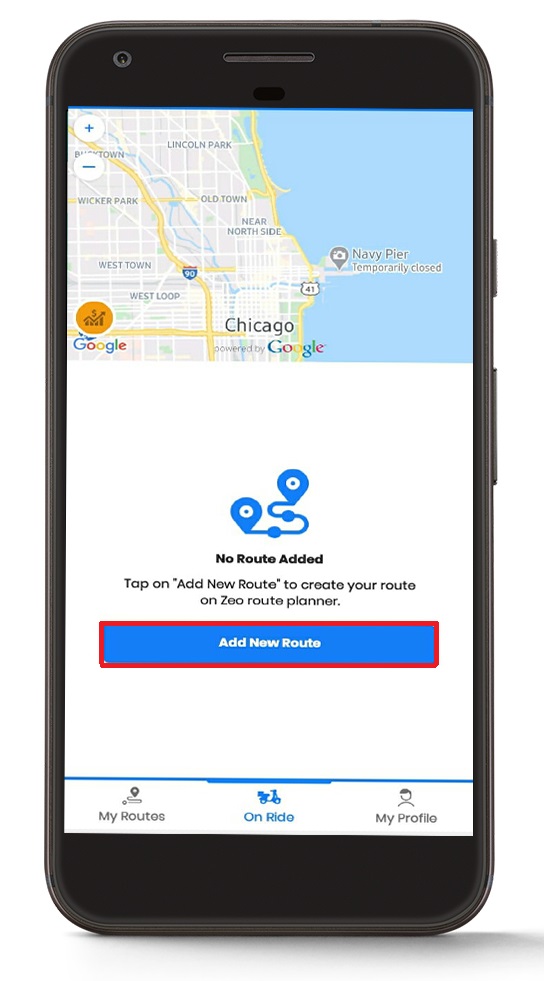
Om in excel te uploaden mei adressen fan jo mobile opslach (Android- of iOS-apparaten) of neffens foarkar op wolkbasearre opslachtsjinsten lykas google drive, dropbox, ensfh., navigearje nei de “Op rit” seksje en tik op de "Nije rûte taheakje" knop.
It ymportproses is ûntworpen om brûkerfreonlik te wêzen en wurket oer meardere platfoarms. Oft jo jo klantgegevens opslaan op Google Drive, Dropbox, of direkt op jo apparaat, Zeo Route Planner kin jo Excel-bestannen naadloos tagong krije ta en ymportearje. Dizze fleksibiliteit is foaral wichtich foar bedriuwen dy't wolkbasearre klantrelaasjebehearsystemen brûke of tagong moatte krije ta rûtegegevens fan meardere apparaten.
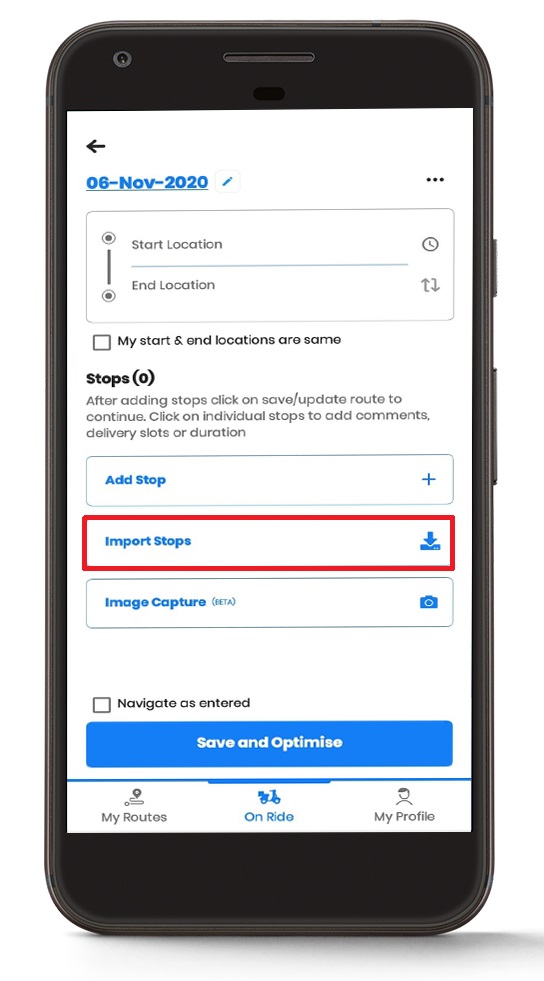
Dêrnei gean nei de "Ymport stopje" ljepper wêrfan jo jo excel ymportearje kinne.
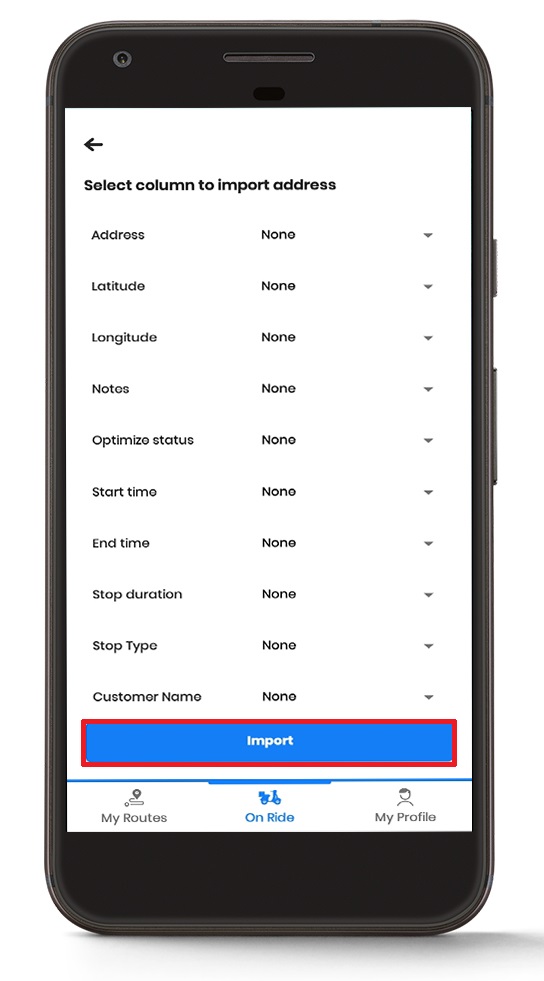
Gean no troch de lokale opslach om it Excel-bestân te finen dat jo wolle ymportearje yn 'e app. Dêrnei moatte jo de kolom(men) selektearje dy't jo tafoegje wolle en klikje dan op de "Ymport" knop om foarút te gean.
De kolomseleksjefunksje jout jo kontrôle oer hokker gegevensfjilden jo ymportearje wolle, wêrtroch jo jo rûteplanning kinne oanpasse oan spesifike bedriuwsbehoeften. Dizze selektive ymportmooglikheid helpt jo rûtegegevens skjin en relevant te hâlden, en rjochtet him allinich op 'e ynformaasje dy't nedich is foar jo spesifike leverings- of tsjinsteasken.

fergrutsje fuel besparring
Besparje 2 oeren op leveringen, elke dei!
Optimalisearje rûtes mei ús algoritme, ferminderje reistiid en kosten effisjint.
Begjin fergees
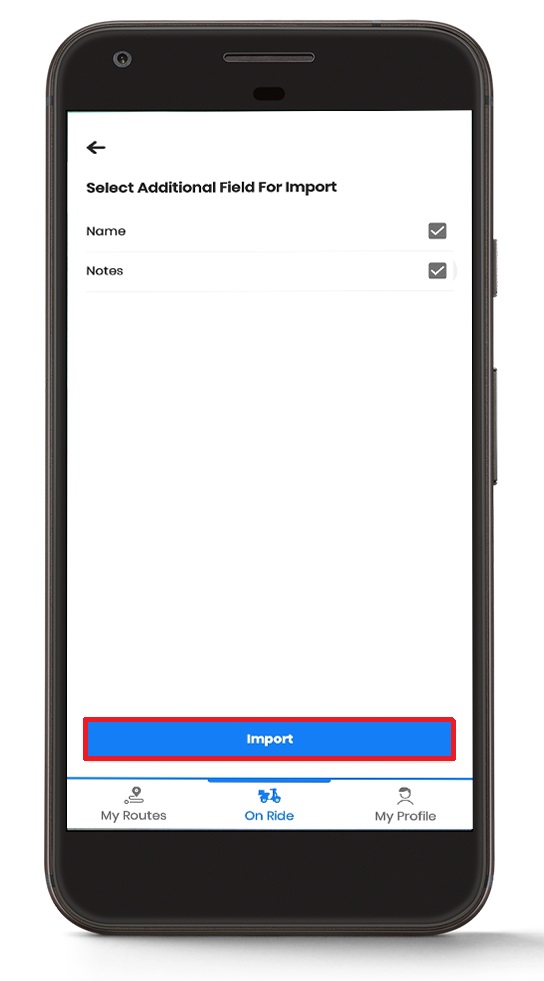
Adding Oanfoljende fjild
Jo kinne ek it Oanfoljende fjild selektearje dat jo ymportearje wolle. Nei it selektearjen fan it Oanfoljende fjild, tikje op de "Ymport" knop om it proses te finalisearjen.
Oanfoljende fjilden kinne prioriteitsnivo's, tsjinsttypen, spesjale apparatuereasken of klantfoarkarren omfetsje. Dizze ekstra gegevenspunten ferbetterje rûteoptimalisaasje troch it algoritme mear ynformaasje te jaan om bettere rûtebeslissingen te nimmen. As jo bygelyks skattings fan tsjinstdoer opnimme, kin it systeem rekken hâlde mei ferskillende ôfspraaklengten by it berekkenjen fan optimale rûtes.
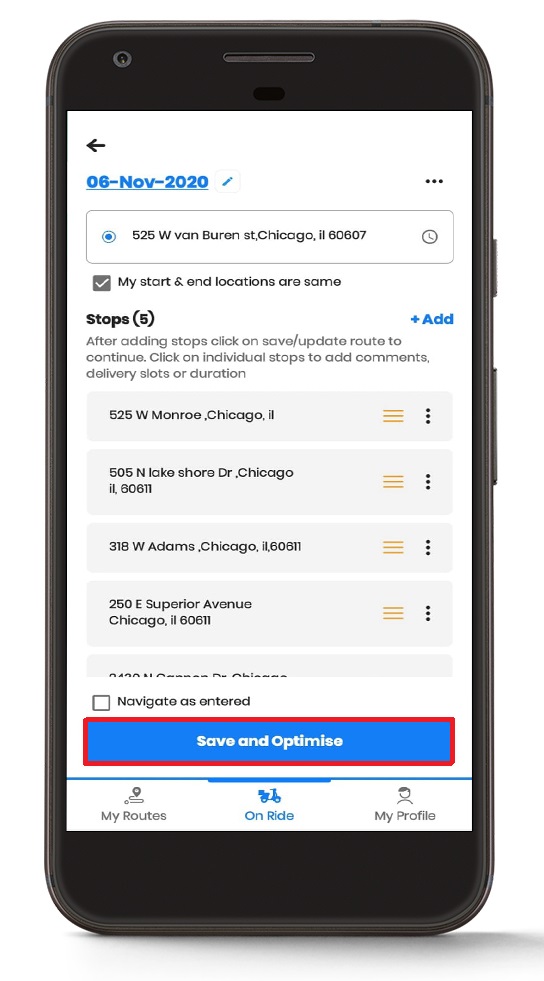
Sadree't it excel-blêd is opladen, wurde alle adressen dy't jo hawwe neamd yn excel automatysk dekodearre en wurde werjûn op 'e "On-Ride" ôfdieling. Jo kinne de stop(s) tafoegje of wiskje; ek, kinne jo oanpasse de rûte as per jo prioriteit. No tafoegje "Start lokaasje" en "Einlokaasje" en klikje op "Bewarje en optimalisearje."
It geokodearringsproses bart automatysk op 'e eftergrûn, wêrby't jo adresgegevens omset wurde yn krekte geografyske koördinaten. Dit soarget foar krekte rûteberekkeningen en helpt by it identifisearjen fan potinsjele adresproblemen foardat jo jo rûte begjinne. Jo hâlde folsleine kontrôle oer de ymportearre haltes, wêrtroch jo manuele oanpassingen kinne meitsje op basis fan faktoaren út 'e praktyk lykas ferkearspatroanen, klantfoarkarren of operasjonele beheiningen.
Sadree't de rûte is optimalisearre, tik op de "Navigaasje" knop om te navigearjen fia applikaasjes fan tredden lykas Google Maps of oaren neffens jo foarkar. Nei it tikjen op de Navigaasje-knop, wurde jo rjochte op de Navigaasje-app fan tredden.
De yntegraasje mei populêre navigaasje-apps lykas Google Maps soarget derfoar dat jo realtime ferkearsupdates en stap-foar-stap rjochtingen krije, wylst jo jo optimalisearre rûte folgje. Dizze naadleaze oergong tusken rûteplanning en navigaasje elimineert de needsaak om adressen manuell yn te fieren yn aparte navigaasje-apps, wêrtroch jo weardefolle tiid besparje tidens jo levering of tsjinstritten.
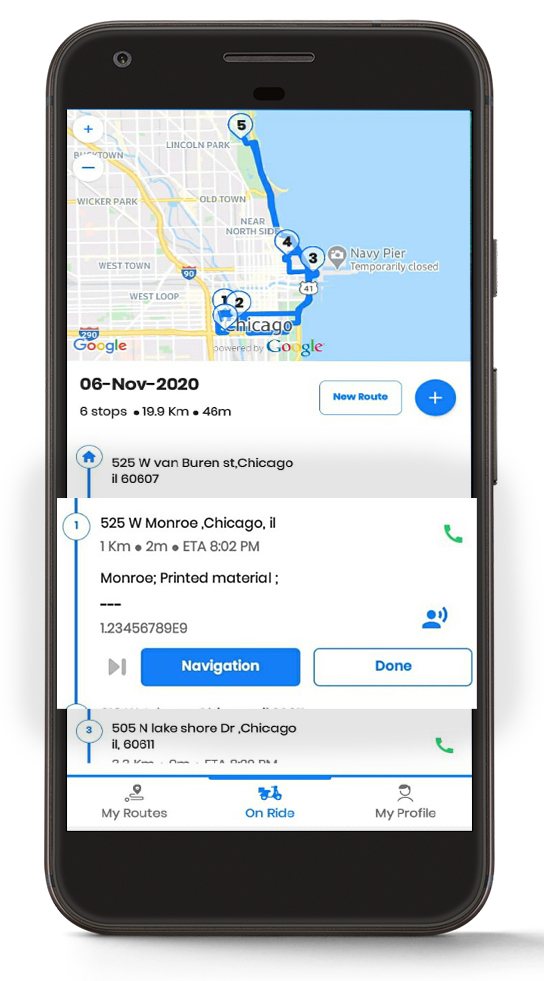
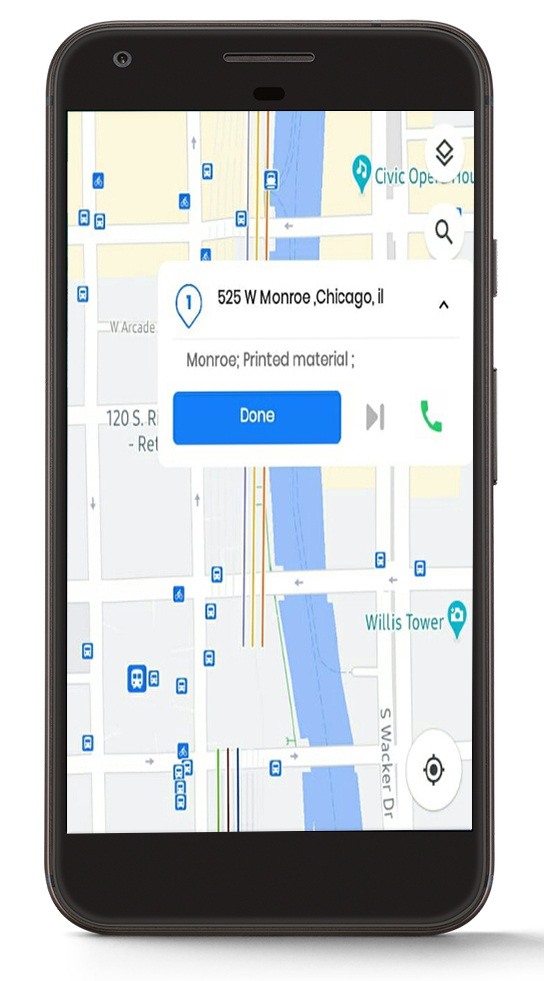
In pop-up-overlays op jo skerm, dy't jo dêrmei kinne ferpleatse op jo skerm. Troch op dat pop-up te tikjen, kinne jo it detail krije fan 'e stop dy't jo folgjende berikke, dy't it adres, klantnamme en notysjes omfettet.
Pop-up Overlay
De pop-up hat ek "Klear", "Oerslaan" en "Belje" knop
- As jo hawwe berikt de halte, klik op de "Klear" knop foar detail de folgjende halte.
- As jo wolle oerslaan de halte en ferhúzje nei de folgjende halte, klik op de "Oerslaan" knop.
- Jo kinne ek belje de klant sûnder werom te gean nei de app troch gewoan te klikken op de "Belje" knop.
Dizze pop-up is eins makke om it proses te fersnellen en mear komfort en gemak te bieden. It overlay-ûntwerp soarget derfoar dat jo tagong hawwe ta krityske stopynformaasje sûnder te wikseljen tusken apps, wêrtroch jo jo rjochtsje kinne op feilich riden, wylst jo direkt tagong hawwe ta klantgegevens en kontaktgegevens as it nedich is.
Faak Stelde Fragen
Hokker bestânsformaten kin ik ymportearje yn Zeo Route Planner?
Zeo Route Planner stipet Excel-bestannen (.xlsx en .xls-formaten). De app biedt ek in foarbyld fan in Excel-sjabloan dat jo kinne downloade om te soargjen dat jo gegevens goed opmakke binne foardat jo se ymportearje.
Hoefolle adressen kin ik tagelyk ymportearje mei Excel?
Jo kinne hûnderten adressen tagelyk ymportearje mei de Excel-ymportfunksje. De krekte limyt hinget ôf fan it ûnthâld en de ferwurkingsmooglikheden fan jo apparaat, mar de app is ûntworpen om grutte datasets effisjint te behanneljen foar bedriuwen mei wiidweidige leverings- of tsjinstrûtes.
Wat moat ik dwaan as guon adressen net geokodearre wurde tidens it ymportearjen?
As adressen net geokodearre wurde kinne, kontrolearje dan oft se folsleine ynformaasje befetsje: strjitnûmer, strjitnamme, stêd en postkoade. Soargje derfoar dat adressen konsekwint opmakke binne en gjin spesjale tekens of ôfkoartings befetsje dy't betizing feroarsaakje kinne. Jo kinne problematyske adressen direkt yn 'e app bewurkje nei it ymportearjen.
Kin ik tiidfinsters en tsjinstdoer ymportearje út Excel?
Ja, jo kinne begjintiden, eintiden en ynformaasje oer tsjinstduer opnimme yn jo Excel-bestân. Dizze ekstra fjilden helpe om krekter rûteoptimalisaasje te meitsjen troch rekken te hâlden mei ôfspraakfinsters en ferskillende tsjinsttiden by elke halte.
Wurde myn ymportearre Excel-gegevens feilich opslein yn 'e app?
Ja, jo ymportearre gegevens wurde feilich opslein yn 'e app. Zeo Route Planner folget yndustrystandert feiligenspraktiken om jo klantynformaasje en bedriuwsgegevens te beskermjen. Jo kinne ek rûtes en byhearrende gegevens út 'e app wiskje as se net mear nedich binne.

Binne jo in fleeteigner?
Wolle jo jo sjauffeurs en leveringen maklik beheare?
Groei jo bedriuw sûnder muoite mei Zeo Routes Planner - optimalisearje rûtes en beheare meardere sjauffeurs mei gemak.
fergrutsje fuel besparring
Probleemfrije leveringen en opheljen!
Optimalisearje rûtes mei ús algoritme, ferminderje reistiid en kosten effisjint.
Begjin fergees





















