



Ĝisdatigita je: Januaro 13, 2026
Legado Tempo: 4 minutoj
Ĉi tiu nova funkcio estas ekskluziva por Zeo Route Planner!
Antaŭ ĉi tiu funkcio, Zeo permesis al vi agordi ajnan halton nur kiel ŝarĝon aŭ liveron. Se la uzanto volis liveri la ŝarĝan pakaĵon al iu alia loko, ili devis aldoni la liverhalton individue.
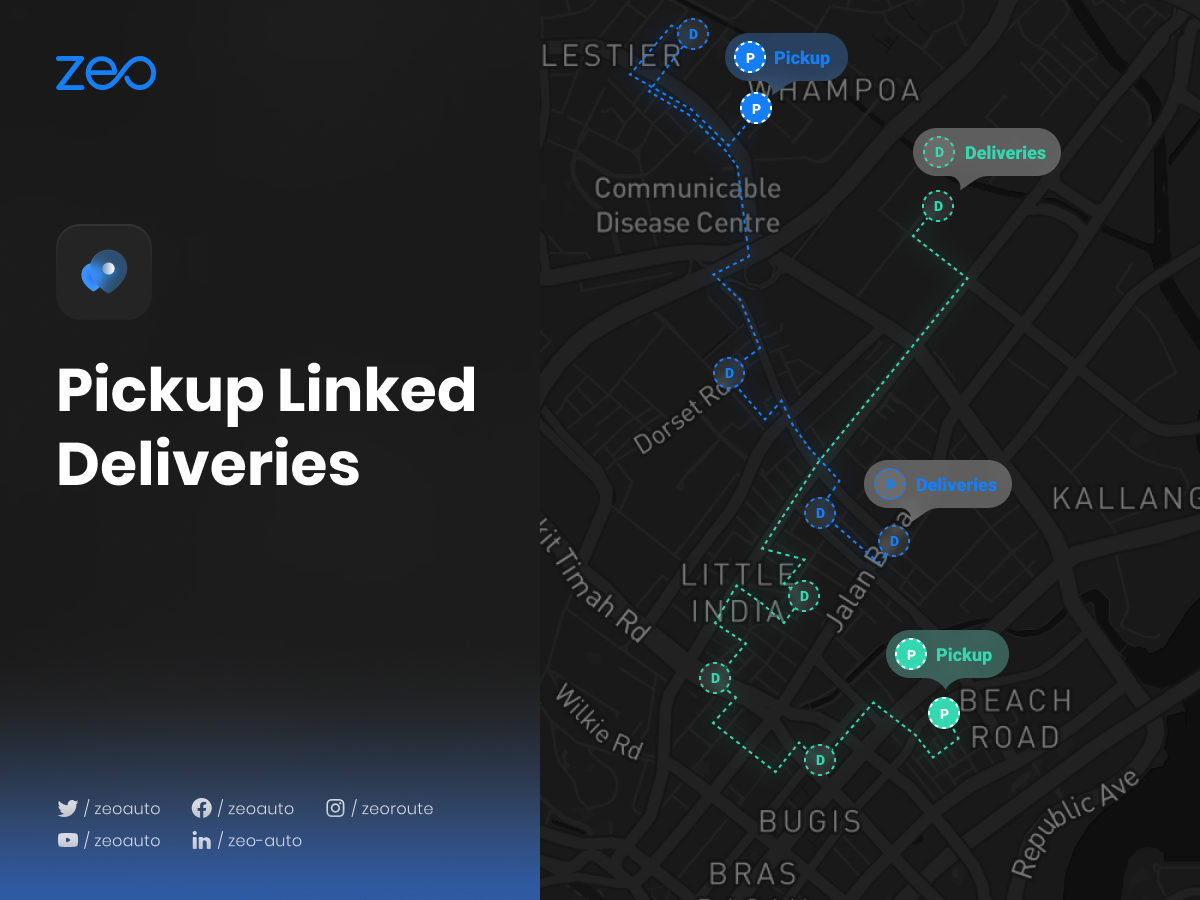
Ĉi tiu ekskluziva Zeo-trajto donas al la uzanto eblon ligi la liveraĵojn al ĝiaj respondaj ŝarĝaŭtoj. Tuj kiam la liverhalto estas ligita al la ŝarĝo ĝi estos aldonita al la nova optimumigita itinero kaj la uzanto ankaŭ povos vidi kiu ŝarĝo estas liverota al kiu adreso. Tiel, faciligante plenumi la liveraĵojn efike kaj ŝparante tempon.
Ĉi tiu funkcio fariĝis pli kaj pli grava en 2026, ĉar entreprenoj pritraktas pli kompleksajn liverajn scenarojn, de plenumado de e-komerco ĝis specialigitaj servaj liveroj. Ĉu vi administras multoblaj liverkuroj por distribuado de aŭtopartoj aŭ kunordigante reprenojn por servaj operacioj, ligitaj liveroj fluliniigas vian tutan laborfluon.
Ni rigardu kiel ĝi influas la vivon de niaj klientoj:
Se uzanto volas preni pakaĵon de Hampton kaj li devas liveri ĝin al 2 malsamaj lokoj, Richmond kaj Harlington. La uzanto starigos Hampton kiel ŝarĝon kaj poste uzante la novan funkcion, ligitajn liveraĵojn, li ligos la liverhaltojn Richmond kaj Harlington al Hampton. Tiam li ricevos ĝisdatigitan itineron, kiu inkluzivos ĉiujn haltojn, kiujn li aldonis. Nun dum navigado tra ili li povos vidi ĉiujn haltojn (Richmond kaj Harlington) kiuj estas ligitaj al Hampton faciligante al li konservi trakon de ĉiuj ŝarĝaŭtoj kaj kie ĝi devas esti liverita samtempe.
Ĉi tiu funkcio estas aparte valora por entreprenoj, kiuj bezonas konservi klarajn ĉenojn de gardado por siaj liveroj. Ekzemple, distribuistoj de aŭtopartoj povas facile spuri, kiuj specifaj partoj el stokeja preno devas iri al kiuj riparejoj, certigante precizecon kaj reduktante livererarojn. La vida ligo inter preno-partoj kaj iliaj ligitaj liveroj forigas konfuzon kaj helpas ŝoforojn resti organizitaj dum siaj itineroj.
Ŝlosilaj Avantaĝoj de Liveroj Ligitaj al Preno
La funkcio de liverado per ligitaj preno ofertas plurajn avantaĝojn, kiuj igas ĝin nemalhavebla por modernaj loĝistikaj operacioj:
- Plibonigita Spurado: Konservu klaran videblecon pri kiuj aĵoj de ĉiu prenoloko devas esti liveritaj al specifaj cellokoj
- Plibonigita Precizeco: Reduktu livererarojn klare asociante kolektajn erojn kun iliaj celitaj ricevantoj
- Tempo-Ŝparo: Forigu la bezonon permane krucreferenci informojn pri prenado kaj liverado dum itinerplenumo
- Pli bona Klienta Servo: Provizu precizajn livertaksojn kaj ĝisdatigojn komprenante la kompletan ĉenon de preno ĝis livero
- Simpligita Itinera Planado: Aŭtomate optimumigu itinerojn konsiderante la logikan sekvencon de prenoj kaj iliaj asociitaj liveroj
Ĉi tiuj avantaĝoj estas aparte gravaj por entreprenoj operaciantaj en konkurencaj merkatoj, kie efikeco rekte efikas profitecon. Firmaoj uzantaj ĉi tiun funkcion ofte raportas signifajn plibonigojn en sia funkcia efikeco, simile al la rezultoj viditaj dum efektivigo de... strategioj por redukti livertempojn de aŭtopartoj.
Sekvu ĉi tiujn simplajn paŝojn por uzi liveraĵojn de ŝarĝo:
- Malfermu la programon pri itinero Zeo kaj iru al la sekcio "Historio".
- Alklaku "+ Aldonu novan itineron" kaj aldonu la haltojn per iu ajn el la metodoj (Tajpado, Pinglo-falo, Bildo-Skanado, Excel-alŝutoj, Voĉa serĉo, Latitudo kaj Longitudo, Pinglofalo ktp.) kaj premu "Konservi kaj Optimumigi".
- La adresoj nun estas sekvencitaj en plej kosto kaj tempo efika maniero.
- Alklaku la ikonon "Plus" dekstre de la ekrano kaj elektu la opcion "Redakti Itineron" el la donita listo.
- Elektu la adreson, al kiu vi volas ligi vian ŝarĝon kun la liveraĵoj.
- Nun el la listo de opcioj elektu la opcion "Halti detalojn".
- Elektu la opcion "Pakpreno" el la sekcio "Stop-tipo" kaj alklaku la butonon "Ĝisdatigi Halton".
- Se vi volas agordi pli ol unu adreson kiel "Pickup" tiam ripetu la paŝojn 5-7.
- Nun elektu la adresojn, kiujn vi starigis kiel "Pakpreno" kaj iru al la sekcio "Ligitaj Liveraj Haltoj".
- Aldonu la adresojn per tajpado, voĉa serĉado aŭ pinglo.
- Plenigu la necesajn detalojn (Normala/ASPOS, Kliento-detaloj, Loko en veturilo, Pakkalkulo aŭ ĉesigi daŭron ktp.) kaj Alklaku la butonon "Ligi Liverojn" en la supra dekstra angulo.
- Tiam alklaku "Ĝisdatigi halton".
- Se vi volas ligi pli da pretaj adresoj al iliaj liveroj, ripetu la paŝojn 9-12.
- Nun alklaku la butonon "Ĝisdatigi Itineron" kaj videblas la ĝisdatigita nova sinsekvo de la adresoj.
Plej Bonaj Praktikoj por Ligitaj Liveroj kun Preno
Por maksimumigi la efikecon de ĉi tiu funkcio, konsideru ĉi tiujn pruvitajn strategiojn:
Ordigi laŭ Prioritato: Kiam vi ligas liverojn, unue prioritatigu temp-sentemajn liverojn. Marku urĝajn liverojn kiel "ASAP" por certigi, ke la itiner-optimiga algoritmo konsideras ĉi tiujn limigojn.

pliigi fuelŝparojn
Ŝparu $200 por brulaĵo, Monate!
Optimumigu itinerojn per nia algoritmo, reduktante vojaĝdaŭron kaj kostojn efike.
Komencu senpage
Grupigi laŭ loko: Kie eble, ligu liveraĵojn, kiuj estas geografie proksimaj unu al la alia, al la sama kolektpunkto. Ĉi tiu aliro funkcias simile al la principoj uzitaj en programaro de senda sistemo optimumigo.
Konservu Detalaj Rekordoj: Uzu la kampojn pri klientaj detaloj kaj pakaĵkvanto konstante. Ĉi tiu informo fariĝas valorega por spuri rendimenton kaj solvi iujn ajn liverproblemojn, kiuj povus ekesti.
Regulaj Ĝisdatigoj de Itineroj: Se la kvantoj de mendado aŭ la livercellokoj ŝanĝiĝas dum la tago, tuj ĝisdatigu viajn ligitajn liveraĵojn por konservi la precizecon de la itinero.
Oftaj Demandoj
Ĉu mi povas ligi plurajn liveraĵojn al unu sola kolektloko?
Jes, vi povas ligi tiom da liverhaltejoj kiom necese al ununura prenoloko. Ĉi tio estas aparte utila kiam oni prenas plurajn aĵojn el stokejo aŭ distribucentro, kiuj devas iri al malsamaj klientoj.
Kio okazas se mi bezonas aldoni urĝan liveradon post kiam mia itinero estas optimumigita?
Vi povas facile aldoni novajn ligitajn liveraĵojn al ekzistantaj haltejoj redaktante vian itineron. Elektu la haltejon, iru al "Ligitaj Liverhaltejoj", aldonu la novan adreson, marku ĝin kiel "ASAP" se urĝa, kaj ĝisdatigu vian itineron por ricevi novan optimumigitan sekvencon.
Ĉu mi povas vidi ĉiujn ligitajn liveraĵojn por haltejo dum mi veturas?
Absolute. Kiam vi alvenas al prenoloko, vi povas vidi ĉiujn ligitajn liverhaltejojn asociitajn kun tiu preno. Tio helpas vin kontroli, ke vi kolektas la ĝustajn erojn kaj kompreni, kien ĉiu devas esti liverita.
Ĉu ekzistas limo pri kiom da prenoj kaj ligitaj liveroj mi povas havi en unu itinero?
Zeo Route Planner subtenas ampleksajn itinerplanadajn kapablojn. Kvankam ne ekzistas strikta limo por ligitaj liveroj, la optimuma nombro dependas de via veturilkapacito, tempolimoj kaj liverpostuloj. La sistemo optimumigos laŭ viaj specifaj parametroj.
Ĉu mi povas uzi ligitajn liverojn kun prenado por ripetiĝantaj itineroj?
Jes, post kiam vi starigis itineron kun liveroj ligitaj al preno, vi povas konservi ĝin kiel ŝablonon por estonta uzo. Ĉi tio estas aparte utila por entreprenoj kun regulaj preno- kaj livero-ŝablonoj, permesante al vi rapide rekrei optimumigitajn itinerojn kun establitaj preno-liveraj rilatoj.

Ĉu vi estas posedanto de floto?
Ĉu vi volas facile administri viajn ŝoforojn kaj liveraĵojn?
Kresku vian komercon senpene kun Zeo Routes Planner - optimumigu itinerojn kaj facile administru plurajn ŝoforojn.
pliigi fuelŝparojn
Ŝparu $200 por brulaĵo, Monate!
Optimumigu itinerojn per nia algoritmo, reduktante vojaĝdaŭron kaj kostojn efike.
Komencu senpage 










