


Aggiornato il: 8 aprile 2025
Una pianificazione rapida, efficace ed efficiente del percorso di consegna costituisce la spina dorsale di operazioni logistiche fluide. Pertanto, si prevede che il mercato delle consegne dell'ultimo miglio crescerà a un CAGR dell'8.8% fino al 2030 da $ 132.71 miliardi nel 2022.
Inoltre, la consegna dell'ultimo miglio rappresenta 53% del totale delle spese di spedizionePertanto, l'ottimizzazione del percorso rimane essenziale per ridurre le spese e migliorare l'efficienza.
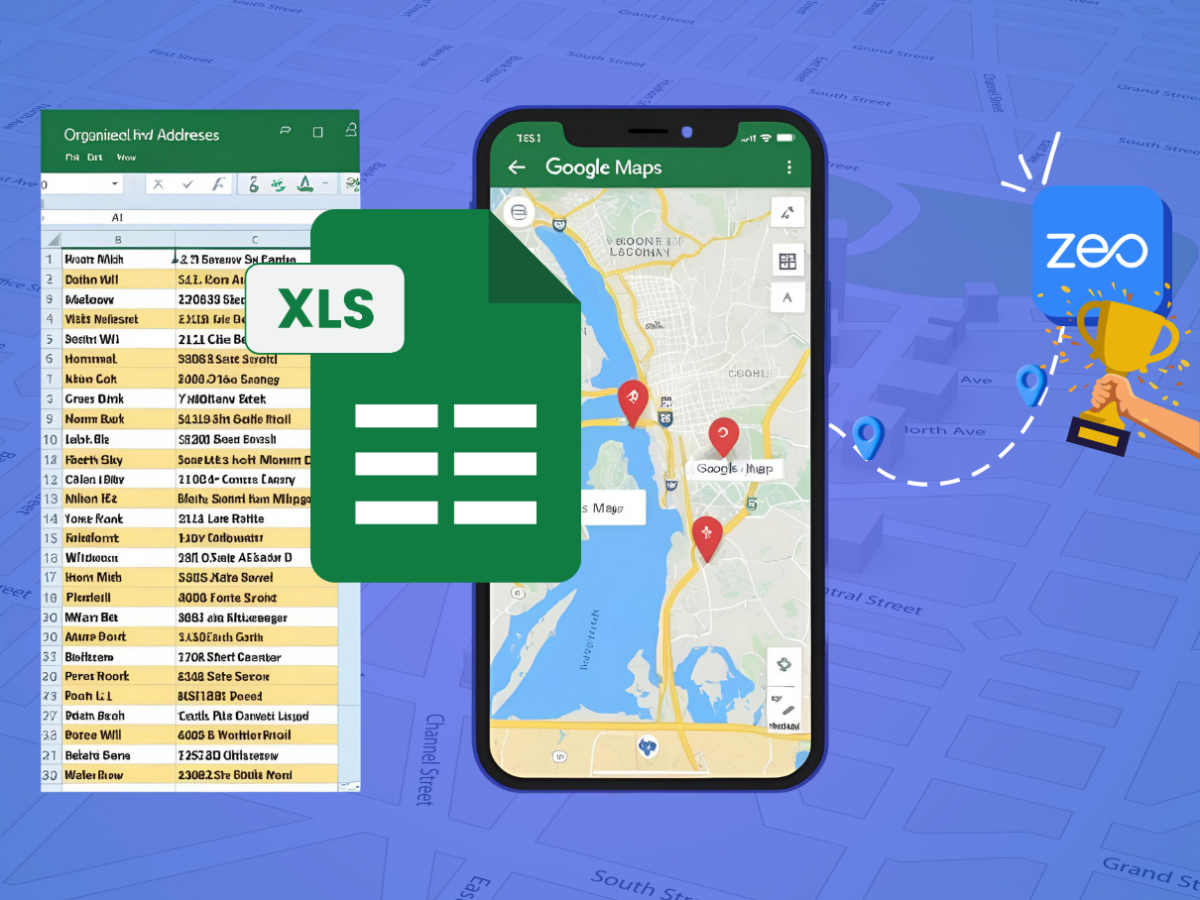
Excel offre semplicità e convenienza nella pianificazione del percorso. Una configurazione corretta in Excel aiuta a dare priorità alle fermate del gruppo di consegna in modo efficiente e si integra persino con Google Maps per la navigazione.
Vediamo nel dettaglio come pianificare un percorso di consegna utilizzando Excel, insieme a un modello gratuito per aiutarti a iniziare.
Pianificazione del percorso di consegna con fogli di calcolo
Microsoft Excel potrebbe non essere il primo strumento che viene in mente quando si pianificano i percorsi di consegna. Tuttavia, i team di piccole dimensioni con accesso limitato alla tecnologia potrebbero optare per questo.
In effetti, è un processo manuale che è soggetto a errori. Tuttavia, se segui i metodi corretti, può portare a termine il lavoro.
Scopriamo insieme come funziona.
Pianificazione del percorso di consegna con fogli di calcolo
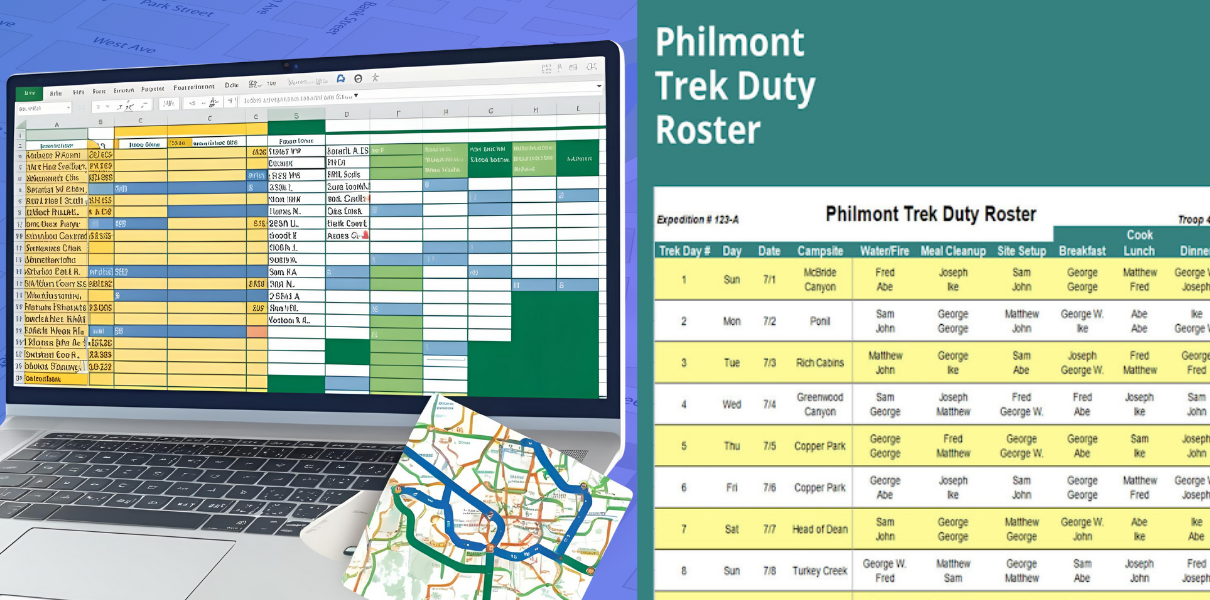
Le aziende utilizzano i fogli di calcolo per vari scopi. Il compito principale per il percorso di consegna è elencare ordini, indirizzi e dettagli di programmazione in colonne ordinate.
Le formule abbinate alle funzionalità integrate in Microsoft Excel possono aiutare a identificare viaggi urgenti e indirizzi ravvicinati. È una versione base del software di ottimizzazione dei percorsi, ma è sicuramente utile per coloro che desiderano un
soluzione rapida.
Come si fa a farlo in Excel?
Con Excel al centro della pianificazione del percorso di consegna, ci sono diversi passaggi da seguire.
Questi sono i seguenti:
- Organizzazione dei dati: Organizza i tuoi ordini, indirizzi e ID ordine in righe e colonne chiare. Aggiungi anche campi extra come scadenze di consegna e istruzioni speciali.
- Ordinamento e filtraggio: Le funzioni di ordinamento di Excel consentono di raggruppare le consegne in base alla posizione o agli orari, riducendo così le congetture quando si pianificano più consegne.
- Stima della distanza: Sebbene Excel non disponga di calcolatori di distanza integrati, è possibile utilizzare semplici inserimenti di dati o formule per tenere traccia delle distanze, se disponibili.
- Priorità degli slot temporali: Alcuni ordini devono essere consegnati prima di un orario specifico. Crea una colonna "priorità" e contrassegna questi ordini in modo da poterli programmare per primi.
- Codifica a colori e formattazione condizionale: Usa i colori per evidenziare ordini urgenti o attività in ritardo. Questo offre una rapida istantanea di ciò che necessita attenzione.
I passaggi sopra possono fornire una struttura più strutturata per le tue attività quotidiane. È un po' manuale rispetto ai moderni software di ottimizzazione dei percorsi, ma è un ottimo modo per garantire che tutti nel tuo team siano sulla stessa pagina.
Utilizzo di Excel con il pianificatore di percorsi di Google Maps
L'associazione di Excel con Google Maps può dare al tuo team ancora più chiarezza. Pensa a Excel come al tuo magazzino dati e a Google Maps come al tuo strumento di visualizzazione del percorso.
Insieme, rappresentano una soluzione efficace per pianificare il percorso delle consegne.
Esempio:
Se hai 10 indirizzi nel centro di Londra, elencali in Excel, esportali su Google Maps e mescolali per vedere diverse opzioni di percorso. Una volta finalizzato il tuo piano, aggiorna il tuo file Excel. Questo metodo old-school è super-utile per pianificare percorsi di consegna su piccola scala.
Ecco un modo semplice per farlo:

aumentare il risparmio di carburante
Risparmia $ 200 sul carburante, mensilmente!
Ottimizza i percorsi con il nostro algoritmo, riducendo i tempi e i costi di viaggio in modo efficiente.
Inizia gratuitamente
Prepara i tuoi dati in Excel:
Elenca gli indirizzi di consegna in una colonna. Aggiungi colonne per ID ordine, nomi dei destinatari e note speciali.
- Elenca indirizzi: Crea una colonna dedicata agli indirizzi di consegna. Assicurati che ogni indirizzo sia completo e formattato correttamente.
- Dettagli aggiuntivi: Per fornire informazioni complete, includere colonne per gli ID degli ordini, i nomi dei clienti e le eventuali note di consegna speciali.
Genera un link condivisibile:
Copia la colonna degli indirizzi e preparala per Google Maps. Se hai molti indirizzi, prendi in considerazione componenti aggiuntivi speciali (come "Google Maps Excel Add-in" o script) che convertono il tuo elenco in un formato adatto alle mappe (CSV o testo normale).
- Utilizzare uno strumento online: Utilizza strumenti come Lotto Geo per convertire i dati di Excel in una mappa.
- Carica dati: Copia e incolla i dati di Excel nello strumento per generare una mappa con tutti i punti di consegna.
- Crea collegamento: Una volta generata la mappa, crea un link condivisibile a cui il tuo team potrà accedere.
Condividi con il tuo team:
Successivamente, dovresti lasciare che i partner di consegna dell'ultimo miglio utilizzino queste informazioni. Pertanto, ci sono un paio di passaggi da seguire.
- Distribuisci Link: Condividi il link generato con il tuo team di consegna, consentendogli di accedere ai percorsi pianificati sui propri dispositivi.
- Aggiornamenti in tempo reale: Tutte le modifiche apportate allo strumento possono essere riflesse in tempo reale, mantenendo tutti informati sugli aggiornamenti.
Modello Excel scaricabile
È disponibile per il download una cartella di lavoro Microsoft Excel. Ha campi personalizzabili per Indirizzi, Priorità, Tempo di consegna stimato, Note ordine e altro.
Scarica il modello Excel per la pianificazione del percorso di consegna.
Utilizzo di software di ottimizzazione del percorso per creare percorsi migliori
Sebbene Excel combinato con Google Maps sia un buon trampolino di lancio, ci sono momenti in cui hai bisogno di una potenza maggiore. Ecco dove entra in gioco il software specializzato per l'ottimizzazione dei percorsi.
Strumenti come Zeo Route Planner prendono i dati di posizione da più fermate e calcolano il percorso più breve o più veloce in un lampo. Questo può essere un salvavita quando si hanno decine o addirittura centinaia di consegne da gestire.
Zeo Route Planner, ad esempio, è mobile-friendly, quindi i conducenti possono vedere i percorsi in tempo reale, gestire i pacchi e persino ottenere analisi sulle prestazioni del percorso. Queste funzionalità semplificano l'aumento di scala, aiutando il tuo team a ridurre i viaggi sprecati e a rimanere concentrato sulle attività chiave.
Questa è la grande differenza rispetto all'organizzazione manuale dei percorsi in Excel: meno congetture, maggiore consapevolezza in tempo reale e clienti più soddisfatti.
Ecco cosa fa per te un sistema del genere:
- Sequenziamento istantaneo: Carichi una serie di indirizzi e il software crea un ordine di percorso intelligente.
- Gestione del gruppo: Se hai più autisti, l'app suddivide le consegne e suggerisce percorsi separati.
- Monitoraggio e analisi: Alcune piattaforme includono dati sui tempi di percorrenza, sulle scadenze non rispettate e sul monitoraggio dei costi.
- Collaborazione facile: Poiché la maggior parte di questi strumenti funziona con app mobili, gli autisti ricevono aggiornamenti immediati sulle modifiche.
Conclusione
Excel è un ottimo punto di partenza per la pianificazione del percorso di consegna, specialmente per i team che cercano un modo gratuito e strutturato per gestire le consegne. Consente di organizzare indirizzi e fermate di gruppo e persino di integrarsi con Google Maps per visualizzare i percorsi. Tuttavia, man mano che le operazioni aumentano, Excel diventa dispendioso in termini di tempo e privo di automazione.
Per le aziende che gestiscono consegne ad alto volume, passare a un software dedicato all'ottimizzazione dei percorsi come Zeo Route Planner è una svolta. A differenza dei fogli di calcolo, Zeo Route Planner ottimizza automaticamente i percorsi e distribuisce le fermate in modo efficiente, il tutto in pochi secondi. Il monitoraggio in tempo reale, l'accesso mobile e il supporto multi-autista eliminano la seccatura manuale e aiutano le aziende a tagliare i costi migliorando al contempo la velocità di consegna.
Pronti ad andare oltre la pianificazione manuale del percorso in Excel?
Contatto per Zeo Route Planner per usufruire di una soluzione più intelligente, veloce e scalabile che semplifica le tue consegne.

Sei proprietario di una flotta?
Vuoi gestire facilmente i tuoi autisti e le tue consegne?
Fai crescere la tua attività senza sforzi con Zeo Routes Planner: ottimizza i percorsi e gestisci più conducenti con facilità.
aumentare il risparmio di carburante
Risparmia $ 200 sul carburante, mensilmente!
Ottimizza i percorsi con il nostro algoritmo, riducendo i tempi e i costi di viaggio in modo efficiente.
Inizia gratuitamente





















