



Aggiornato il: Gennaio 14, 2026
Momento della lettura: 4 verbale
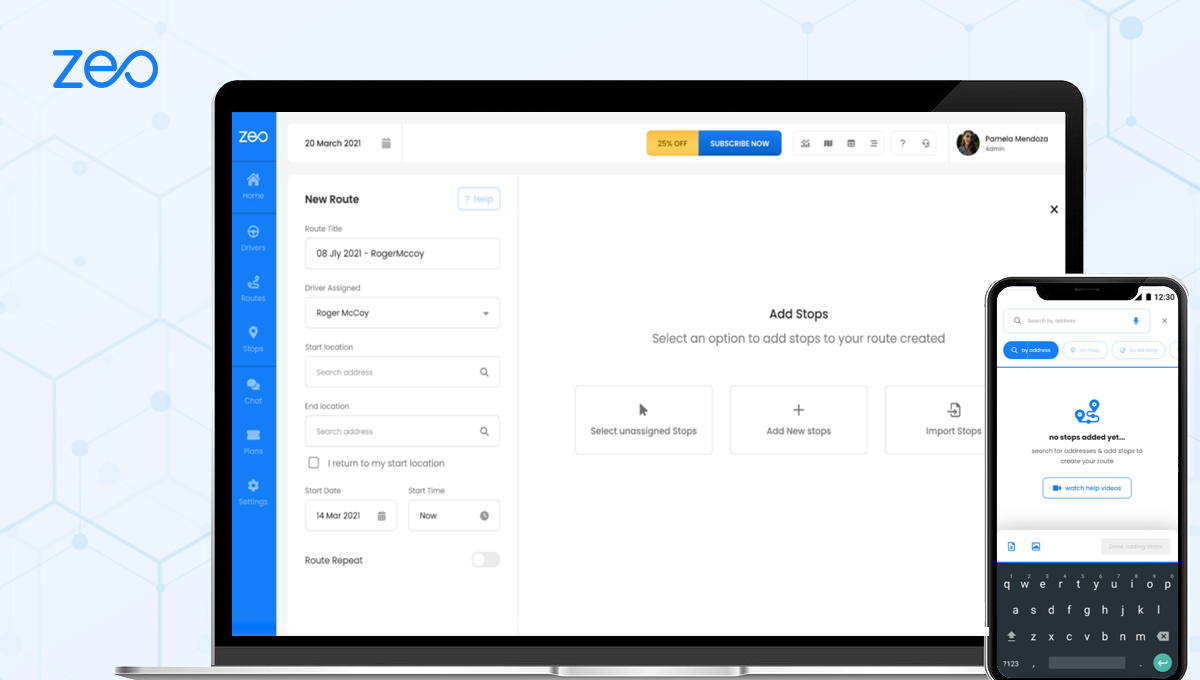
Zeo ti consente di aggiungere facilmente fermate.
Sono disponibili numerose opzioni per importare gli indirizzi nell'app. L'aggiunta di fermate tramite caricamento di file Excel è uno dei metodi disponibili. In questo modo è possibile aggiungere più indirizzi contemporaneamente senza doverli digitare nella casella di ricerca. Questo è particolarmente utile per le aziende che gestiscono più percorsi di consegna, chiamate di servizio o programmi di ispezione. Che tu stia gestendo un... operazione di servizio piscina, la gestione consegne di ricambi auto, o coordinamento programmi di ispezione domestica, la funzionalità di importazione Excel semplifica notevolmente il processo di pianificazione del percorso.
La funzionalità di importazione Excel di Zeo Route Planner è progettata per gestire in modo efficiente diversi scenari aziendali. Le aziende di assistenza sul campo spesso hanno decine o addirittura centinaia di fermate da pianificare ogni giorno e l'inserimento manuale di ogni indirizzo sarebbe dispendioso in termini di tempo e soggetto a errori. Caricando un file Excel, è possibile importare contemporaneamente informazioni complete sui clienti, inclusi indirizzi, recapiti, note di servizio e fasce orarie.
Vantaggi dell'utilizzo dell'importazione Excel per la pianificazione del percorso
La funzionalità di importazione da Excel offre diversi vantaggi rispetto ai metodi di inserimento manuale. In primo luogo, riduce drasticamente il tempo dedicato all'inserimento dei dati, consentendo di concentrarsi sull'ottimizzazione effettiva del percorso e sul servizio clienti. In secondo luogo, riduce al minimo gli errori umani che si verificano comunemente durante la digitazione manuale degli indirizzi. In terzo luogo, consente una facile integrazione con i database clienti e i sistemi CRM esistenti.
Molte aziende conservano le informazioni sui clienti in fogli di calcolo o esportano dati da altri sistemi. La funzionalità di importazione da Excel colma questa lacuna in modo semplice, consentendo di sfruttare i dati esistenti senza duplicare il lavoro. Questa funzionalità è particolarmente utile per le aziende stagionali o con una clientela variabile.
Preparazione del file Excel per l'importazione
Prima di importare le fermate, è fondamentale formattare correttamente il file Excel. Il file deve contenere tutte le informazioni necessarie in colonne chiaramente etichettate. I dati essenziali includono nomi dei clienti, indirizzi completi (inclusi città, stato e CAP), numeri di telefono ed eventuali istruzioni speciali per la consegna o il servizio.
Valuta la possibilità di includere campi aggiuntivi che possano migliorare la pianificazione del percorso, come fasce orarie preferite, stime della durata del servizio, livelli di priorità o classificazioni per tipologia di cliente. Queste informazioni aggiuntive aiutano gli algoritmi di ottimizzazione di Zeo a creare percorsi più efficienti e pratici.
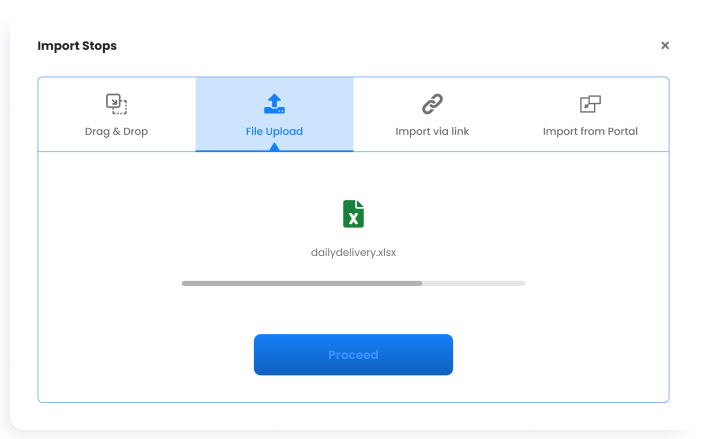
Segui questi semplici passaggi per aggiungere la fermata caricando un file Excel contenente tutte le informazioni sugli indirizzi
- Apri l'app Zeo Route Planner sul tuo telefono e vai alla scheda "Cronologia".
- Premere "+ Aggiungi nuovo percorso"
- Fare clic sull'icona "3 punti" (...) nell'angolo in alto a destra.
- Seleziona "Scarica report di esempio" e fai clic su Apri.
- Compila tutte le colonne con i dettagli necessari e salva.
- Fare clic su "Importa fermate" e premere "Sfoglia i file sul telefono da caricare" e selezionare il file Excel o incollare l'URL del foglio di calcolo.
- Fai clic su "Carica"
- Tocca le colonne per modificarle se necessario.
- Clicca su “Procedi”
- Seleziona la posizione di inizio e di fine
- Fare clic su "Salva e ottimizza"
Suggerimenti per un'importazione Excel di successo
Per garantire un processo di importazione fluido, segui queste best practice. Innanzitutto, utilizza sempre il report di esempio come modello per mantenere la corretta formattazione delle colonne. In secondo luogo, verifica attentamente l'accuratezza degli indirizzi prima del caricamento, poiché indirizzi errati possono influire sull'ottimizzazione del percorso. In terzo luogo, includi quante più informazioni pertinenti possibile nel file Excel per sfruttare appieno le funzionalità di pianificazione di Zeo.
Quando si preparano file di grandi dimensioni con centinaia di fermate, è consigliabile suddividerli in blocchi gestibili o organizzarli per aree geografiche. Questo approccio può migliorare sia le prestazioni di caricamento che la gestione dei percorsi, soprattutto per le aziende che operano in più aree di servizio.

aumentare il risparmio di carburante
Consegne e ritiri senza problemi!
Ottimizza i percorsi con il nostro algoritmo, riducendo i tempi e i costi di viaggio in modo efficiente.
Inizia gratuitamente
Casi d'uso comuni per l'importazione da Excel
La funzionalità di importazione Excel è adatta a diverse tipologie e scenari aziendali. I servizi di consegna la utilizzano per caricare gli elenchi degli ordini giornalieri, le aziende di assistenza sul campo importano ordini di lavoro e programmi di manutenzione, e i team di vendita caricano elenchi di potenziali clienti per la pianificazione del territorio. La flessibilità del formato Excel si adatta a diverse strutture di dati e requisiti aziendali.
Molti utenti trovano questa funzionalità particolarmente utile quando si integra Zeo con altri sistemi aziendali. Ad esempio, esportare i dati dei clienti da un sistema CRM e importarli in Zeo crea un flusso di lavoro fluido, dalla gestione dei clienti all'esecuzione del percorso.
Risoluzione dei problemi di importazione di Excel
Se riscontri problemi durante il processo di importazione, inizia verificando il formato e la struttura del file. Assicurati che tutte le colonne richieste siano presenti e correttamente etichettate. Controlla la presenza di caratteri speciali o formattazioni che potrebbero interferire con il processo di caricamento. Se gli indirizzi non vengono riconosciuti correttamente, verifica che includano informazioni complete, tra cui città, stato e codice postale.
Ricorda che la fase di mappatura delle colonne ti consente di modificare le assegnazioni dei campi se il file Excel non corrisponde esattamente al formato previsto. Prenditi il tempo necessario per rivedere e confermare la mappatura prima di procedere con l'importazione.
Domande frequenti
Quali formati di file posso caricare per importare le fermate in Zeo Route Planner?
Zeo Route Planner accetta file Excel (formati .xlsx e .xls) per l'importazione delle fermate. È anche possibile incollare gli URL dei fogli di calcolo se i dati sono archiviati in applicazioni di fogli di calcolo basate sul cloud. Il sistema è progettato per funzionare con la formattazione Excel standard, semplificando il caricamento di dati da diverse fonti.
Quante fermate posso importare contemporaneamente utilizzando un file Excel?
Sebbene non vi siano limiti rigorosi, si consiglia di organizzare grandi set di dati in blocchi gestibili per ottenere prestazioni ottimali. Se si hanno centinaia di fermate, si può valutare di suddividerle in aree geografiche o percorsi giornalieri per rendere il processo di pianificazione più efficiente e i percorsi più pratici da eseguire.
Quali informazioni dovrei includere nel mio file Excel per ottimizzare al meglio il percorso?
Includi indirizzi completi (via, città, stato, CAP), nomi dei clienti, numeri di telefono ed eventuali istruzioni speciali. Ulteriori informazioni utili includono fasce orarie di servizio, durata stimata del servizio, livelli di priorità e tipologie di clienti. Più informazioni pertinenti fornisci, meglio Zeo potrà ottimizzare i tuoi percorsi.
Posso modificare i dati importati dopo aver caricato il mio file Excel?
Sì, durante il processo di importazione, puoi toccare le colonne per modificarle secondo necessità. Una volta completata l'importazione, puoi anche modificare singole fermate all'interno del percorso. Questa flessibilità ti consente di apportare modifiche senza dover riavviare l'intero processo di importazione.
Cosa devo fare se alcuni indirizzi nel mio file Excel non vengono riconosciuti correttamente?
Innanzitutto, assicurati che i tuoi indirizzi includano informazioni complete (indirizzo, città, stato, codice postale). Verifica la presenza di errori di battitura o di formattazione nel file Excel. Se i problemi persistono, puoi modificare i singoli indirizzi durante la fase di mappatura delle colonne o al termine dell'importazione. L'utilizzo del modello di report di esempio aiuta a garantire una formattazione corretta fin dall'inizio.

Sei proprietario di una flotta?
Vuoi gestire facilmente i tuoi autisti e le tue consegne?
Fai crescere la tua attività senza sforzi con Zeo Routes Planner: ottimizza i percorsi e gestisci più conducenti con facilità.

aumentare il risparmio di carburante
Risparmia $ 200 sul carburante, mensilmente!
Ottimizza i percorsi con il nostro algoritmo, riducendo i tempi e i costi di viaggio in modo efficiente.
Inizia gratuitamente





















