


Actualizado en: 8 de octubre de 2025
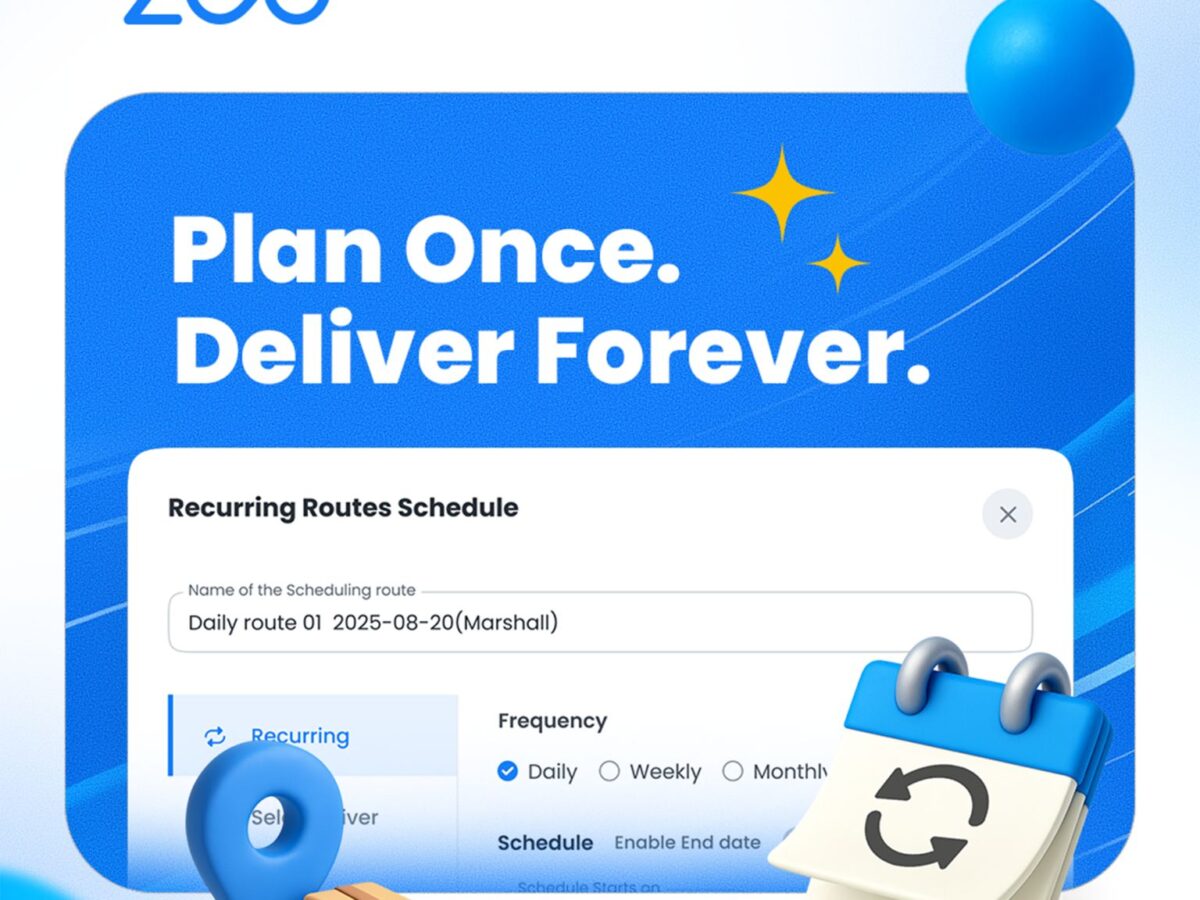
Las entregas recurrentes son rutinarias para muchas empresas, como el transporte de empleados, las recogidas en clínicas o los envíos diarios de leche o periódicos. Hasta ahora, estas debían recrearse manualmente cada vez en Zeo. Con la nueva función de Rutas Recurrentes, los administradores de flotas pueden configurar rutas para que se repitan automáticamente a diario, semanalmente o mensualmente.
Las rutas se generan unas horas antes del inicio programado, lo que garantiza que siempre estén actualizadas. Esta función forma parte de... Plan de Gestión de Flotas (con acceso completo durante la prueba), diseñado para equipos que ejecutan rutas fijas y sensibles al tiempo y desean reducir el trabajo de configuración repetitivo.
Cómo acceder a rutas recurrentes
Hay tres maneras sencillas de convertir una ruta regular en una recurrente. Cada punto de entrada está diseñado para un flujo de trabajo diferente, así que puedes usar el que te resulte más conveniente en cada momento.
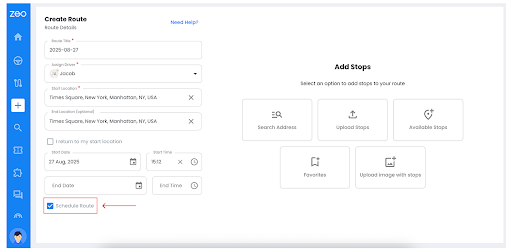
Cuando estés creando una nueva ruta, simplemente marca la casilla “Programar rutaDespués de guardar y optimizar, verá el botón "Establecer programación" para definir la frecuencia de repetición.
- Al crear una nueva ruta, marque la casilla “Programar ruta"Casilla de verificación.
- después de golpear Guardar y optimizar, una Establecer horario Aparece el botón. Desde aquí, puedes configurar la frecuencia, los controladores y los periodos de inactividad.
- Ideal cuando ya sabes que es necesario repetir esta ruta.
Desde la página del patio de recreo (rutas existentes)
¿Ya creaste una ruta y quieres que se repita? Ábrela, pulsa el menú ⋮ y selecciona "Programar". Es una forma rápida de convertir un plan puntual en uno recurrente.
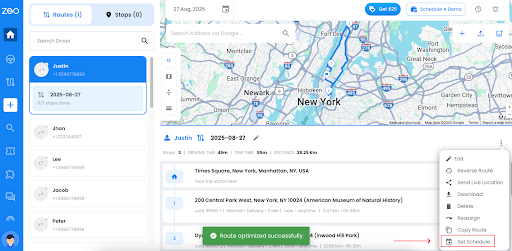
- Abrir una ruta existente.
- Utilice la ⋮ (tres puntos) menú y elige Establecer horario.
- Es útil cuando has creado una ruta única pero luego te das cuenta de que debería ser recurrente.
¿Trabajas directamente desde la vista de lista? No hay problema.
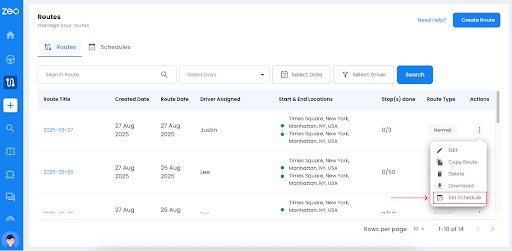
Encuentra tu ruta, haz clic en el menú ⋮ y selecciona "Establecer horario". No necesitas abrir la ruta.
- Dirígete a la vista de lista de todas las rutas.
- Para cualquier ruta, haga clic en el menú ⋮ (tres puntos) y seleccione Establecer horario.
- La forma más rápida de habilitar programaciones recurrentes sin abrir la ruta en sí.
Característica Funcionalidad
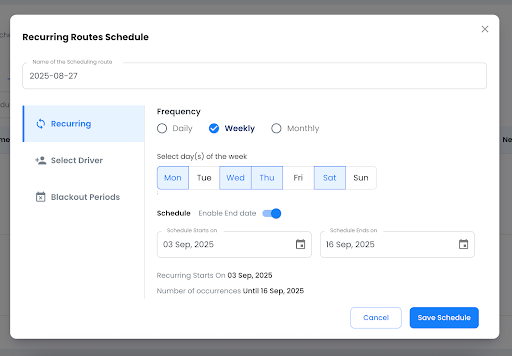
La función Rutas Recurrentes ofrece a los administradores de flotas un control preciso sobre la programación de rutas. Pueden configurar cuándo se repiten las rutas, asignar conductores y marcar fechas de restricción para excepciones.
Verás cada ruta programada etiquetada como "Ruta programada" para que sea más fácil distinguirla de las rutas únicas en tu panel de control.
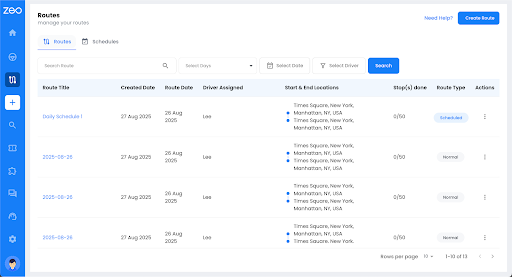
A. Personalización del horario
Puedes personalizar la programación configurando las rutas recurrentes. Generalmente, es necesario configurar la frecuencia.
Hay tres niveles de recurrencia:
- Todos los días: Es donde se generan las rutas cada día a la hora de inicio elegida.
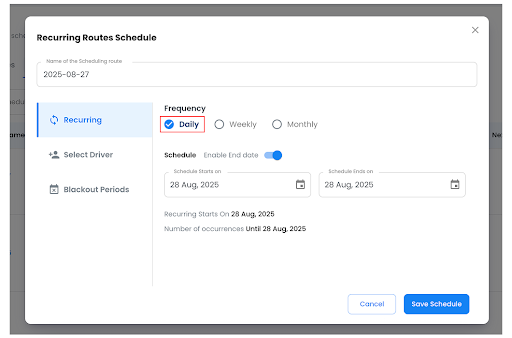
- Es útil para operaciones de alta frecuencia, como autobuses de enlace o reparto de leche, donde la consistencia es necesaria.
- Semanal: Aquí puedes seleccionar días específicos de una semana (por ejemplo, lunes, miércoles, jueves).
Utilice esta función para evitar duplicaciones innecesarias para empresas que operan en semanas parciales, como el transporte escolar o las visitas semanales a proveedores.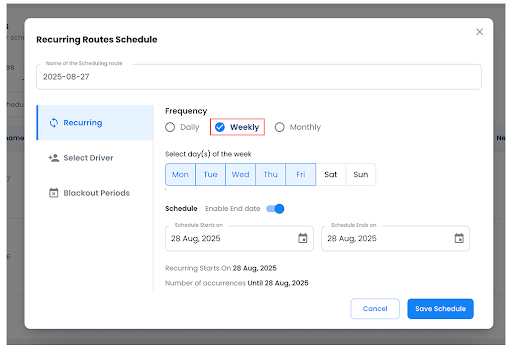
- Mensual: Es una función que ayuda a elegir las fechas fijas del calendario (por ejemplo, 3, 13, 22, 28) para una ruta recurrente.
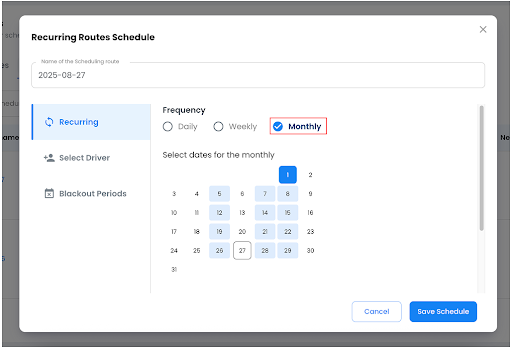
Este patrón es adecuado para ciclos de facturación, rondas de mantenimiento programadas o entregas vinculadas a fechas específicas.
Zeo Route Planner garantiza que cada instancia de ruta sea creado automáticamente 2-3 horas antes del inicio programado, eliminando la necesidad de intervención manual por parte de los despachadores.
B. Seleccionar controlador
La segunda función es seleccionar a tus conductores. Al hacer clic ahí, verás dos pestañas: Plan diario y Anulación de fecha.
Plan de día
La primera pestaña es para preparar tu plan diario, que te permite elegir al conductor para cada día. Puedes asignar un conductor diferente cada día o incluso tener el mismo conductor para varios días. Por ejemplo:
- Justin → Lunes
- Cameron → Martes
- Justin → Miércoles
- Jacob → Jueves
- Daniel → Viernes
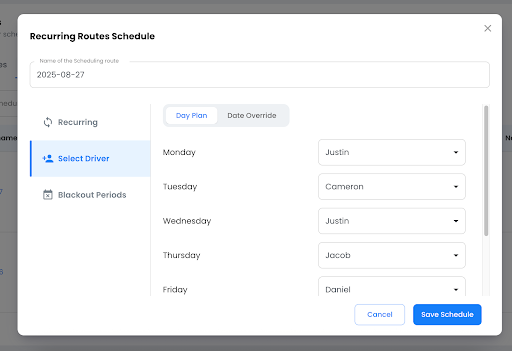
Esta configuración permite que las operaciones con rotaciones de turnos o disponibilidad mixta de conductores se ejecuten sin ediciones manuales constantes.
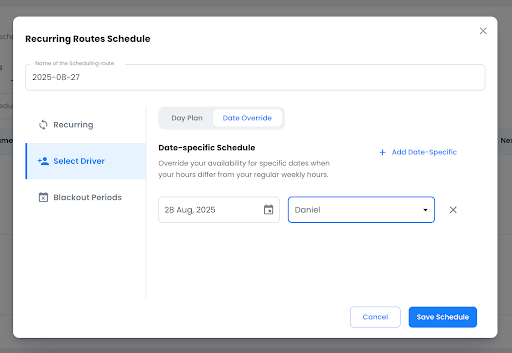
Anulación de fecha
Esta configuración se usa cuando cambia la disponibilidad. Es una forma de asignar conductores a las rutas programadas para fechas específicas cuando el horario es diferente al habitual.
C. Períodos de apagón
Los períodos de bloqueo se utilizan para evitar que se generen rutas en días en que las operaciones están suspendidas: por ejemplo, días festivos, cierres de fábricas o descansos estacionales.
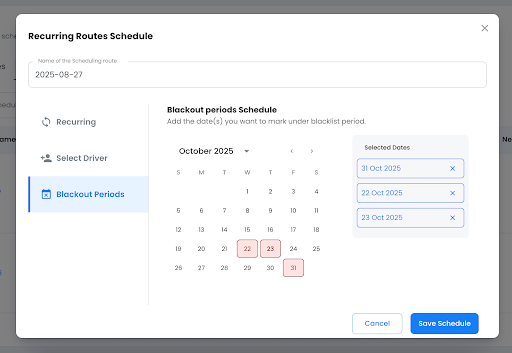
Es una forma en la que el sistema evita la generación de rutas en esas fechas y al mismo tiempo mantiene intacto el cronograma general.
- Las fechas restringidas se aplican solo al horario elegido; no afectan otras rutas.
- Puede agregar o eliminar días sin disponibilidad en cualquier momento; los cambios se aplican a instancias de rutas futuras, no a ejecuciones pasadas.
- Las rutas programadas que incluyen reglas de bloqueo permanecen etiquetadas como Ruta programada en el panel, lo que hace que sea fácil identificarlas y auditarlas.
Gestión de horarios
Las rutas recurrentes deben adaptarse a las realidades operativas. Esto significa que los despachadores deben ajustar los horarios, actualizar las paradas o eliminar recorridos.
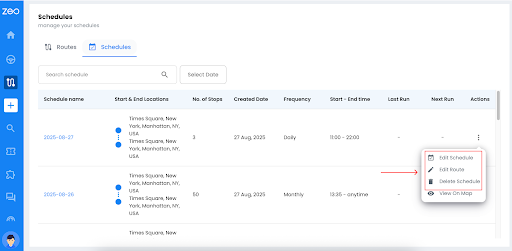
En la gestión de programación, hay tres controles: editar ruta, editar programación y eliminar.

aumentar el ahorro de combustible
¡Ahorre 2 horas en entregas todos los días!
Optimice rutas con nuestro algoritmo, reduciendo tiempos y costos de viaje de manera eficiente.
Empieza gratis
Cada control tiene un alcance tal que los cambios se aplican de manera lógica sin alterar datos anteriores.
A. Editar ruta
Editar un horario permite a los despachadores actualizar sus parámetros principales: frecuencia, conductores asignados o fechas de restricción. Es importante destacar que las modificaciones solo se aplican a rutas futuras; los recorridos anteriores y los ya generados permanecen sin cambios.
Cómo editar una ruta
- Abrir Editar Ruta: Seleccione la ruta programada y elija Editar ruta en el menú de acciones.
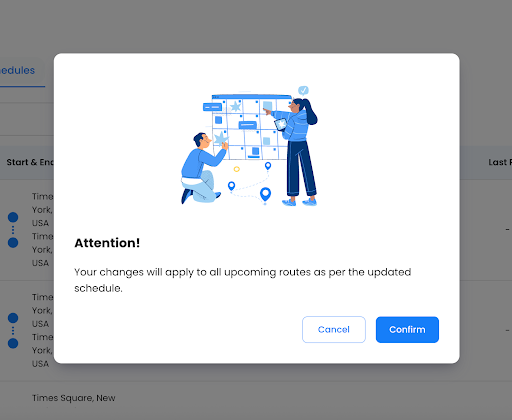
- Aparecerá un mensaje de advertencia indicando que estos cambios se aplicarán a todas las próximas rutas según el horario actualizado. Si desea continuar, haga clic en "Confirmar".
- Detalles de actualización: Cambie el título de la ruta, la ubicación de inicio/finalización o los campos de tiempo si es necesario.
- Administrar paradas: Agregue, elimine o arrastre paradas para reordenarlas directamente en la lista.
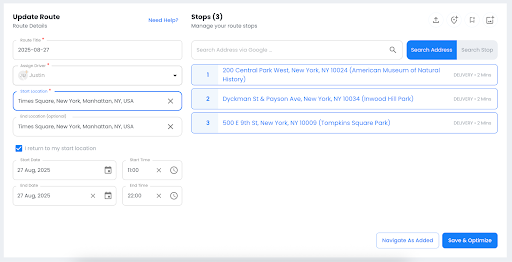
- Optimizar → Una vez realizados los cambios, haga clic en Guardar y optimizarEl sistema recalcula la secuencia de rutas para mayor eficiencia y actualiza todas las rutas futuras según los cambios realizados. La ruta ya creada y asignada para ese día permanece sin cambios.
Editar horario
Editar Horario permite actualizar la configuración recurrente de una ruta sin afectar los recorridos anteriores o ya creados. Permite a los despachadores ajustar la frecuencia, la asignación de conductores y los periodos de inactividad.
Acceder:
- Vaya a la Pestaña Rutas → Horarios
- En Acciones (⋮), seleccione Editar horario
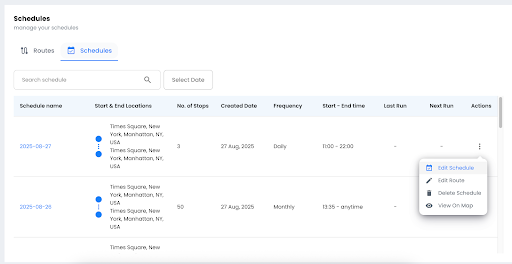
Al hacer clic en la opción Editar programación, aparece un mensaje de advertencia indicando que los cambios se reflejarán en todas las programaciones futuras, mientras que las anteriores permanecerán sin cambios.
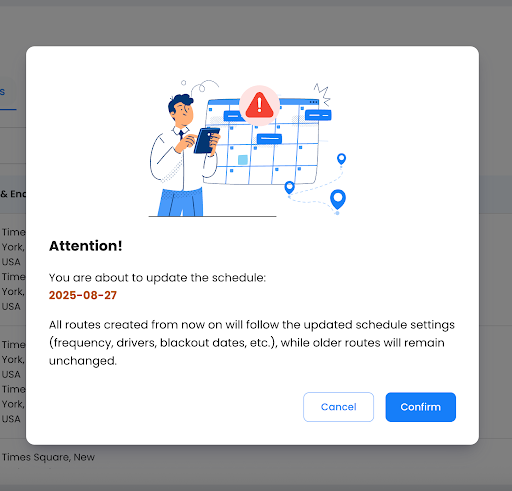
Si desea continuar haga clic en Confirmar.
Actualizar configuración de recurrencia:
- Elige uno nuevo cadencia:diariamente, semanalmente (elija días de la semana) o mensualmente (elija fechas).
- Opcionalmente, ajuste la fecha de inicio y establezca una fecha de finalización si es necesario.
- De manera similar, puedes ajustar los controladores y los apagones.
- Reasignar conductores: conductor único, plan diario o anulación de fechas.
- Agregue fechas restringidas para omitir días no operativos.
- Una vez que haya realizado los cambios necesarios, haga clic en Guardar programación.
- Esto se reflejará en todos los próximos calendarios.
Opciones de eliminación
La eliminación permite a los despachadores limpiar rutas sin alterar el historial. Se puede eliminar una sola instancia de ruta o borrar toda la programación recurrente. Las rutas pasadas y actuales se conservan siempre.
Eliminar ruta individual
Dónde acceder: Desde la pestaña Rutas, busque la ruta programada → Acciones (⋮) → Eliminar.
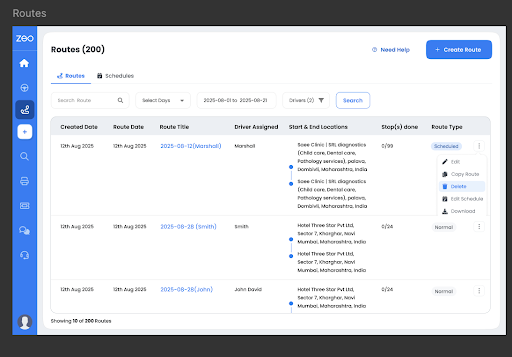
Mensaje de confirmación: aparecerá una ventana emergente tan pronto como elija eliminar la ruta.
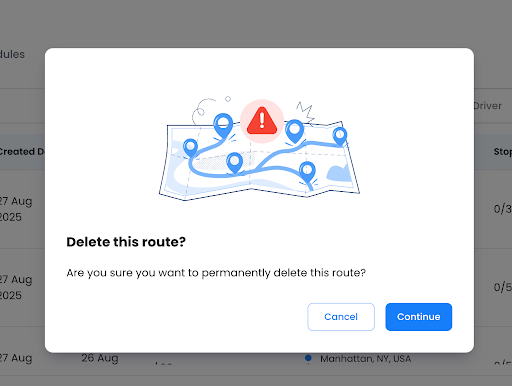
Repercusiones:
- Sólo se elimina la ruta de ese día.
- El calendario recurrente permanece intacto.
- Comparable a eliminar una ocurrencia en Google Calendar.
Eliminar el horario completo
También puedes eliminar un programa completo siguiendo estos pasos:
- Vaya a Pestaña horarios → localizar horario → Acciones (⋮) → Eliminar programación.
- El sistema mostrará el mensaje de confirmación de la siguiente manera.
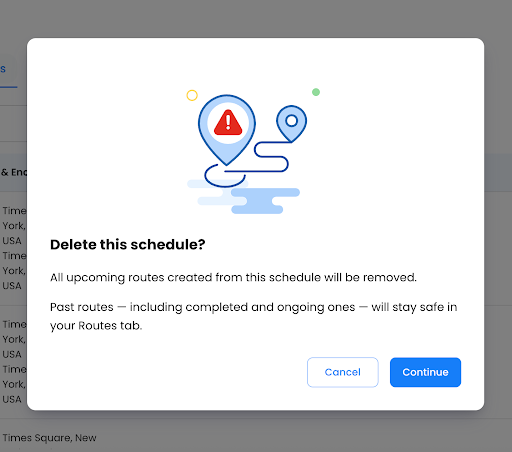
Tenga en cuenta el impacto:
- Se eliminan todas las futuras rutas generadas automáticamente vinculadas a ese cronograma.
- Las rutas pasadas y los recorridos en curso se conservan para fines de elaboración de informes o registros.
Conclusión
Las Rutas Recurrentes de Zeo Route Planner están diseñadas para operaciones que exigen consistencia y flexibilidad. Una vez configuradas, tendrás control total sobre la edición de paradas, el ajuste de horarios, la reasignación de conductores o la eliminación de rutas obsoletas.
Los datos pasados siempre permanecen seguros, mientras que las ejecuciones futuras se adaptan automáticamente.
Para los equipos que gestionan entregas fijas diarias o semanales, esta función elimina el trabajo manual repetitivo, lo que garantiza que los cronogramas se mantengan precisos y eficientes incluso cuando las necesidades del negocio cambian.

¿Es usted propietario de una flota?
¿Quiere gestionar sus conductores y entregas fácilmente?
Haga crecer su negocio sin esfuerzo con Zeo Routes Planner: optimice las rutas y administre múltiples conductores con facilidad.
aumentar el ahorro de combustible
¡Entregas y recogidas sin problemas!
Optimice rutas con nuestro algoritmo, reduciendo tiempos y costos de viaje de manera eficiente.
Empieza gratis





















